不過一定會有兼容性的問題,不是每個APP都能用。
建議先將WINDOWS備份克隆,萬一不符合你的預期可以還原回來。
前置作業:確認 CPU 虛擬化已開啟
首先要確認電腦的 BIOS 設定中,CPU 的虛擬化功能已經打開。 打開「工作管理員」->「效能」->「CPU」,確認右下角的「虛擬化」顯示為「已啟用」。 (如果不清楚如何在 BIOS 開啟,建議依照主機板型號 Google 搜尋教學)

Windows 系統設定
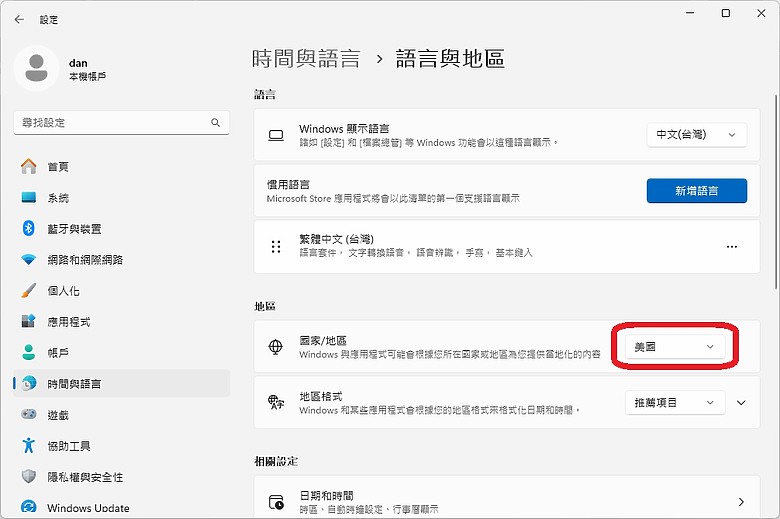
接下來要調整 Windows 的地區與功能設定。 進入「設定」->「時間與語言」->「語言與地區」,將「國家/地區」暫時改為「美國」。
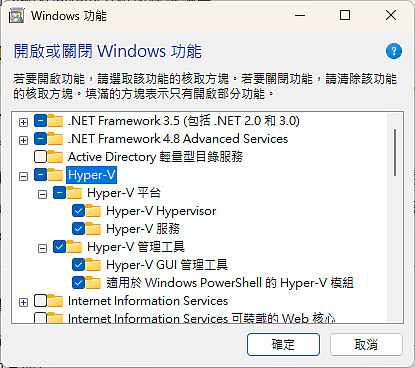
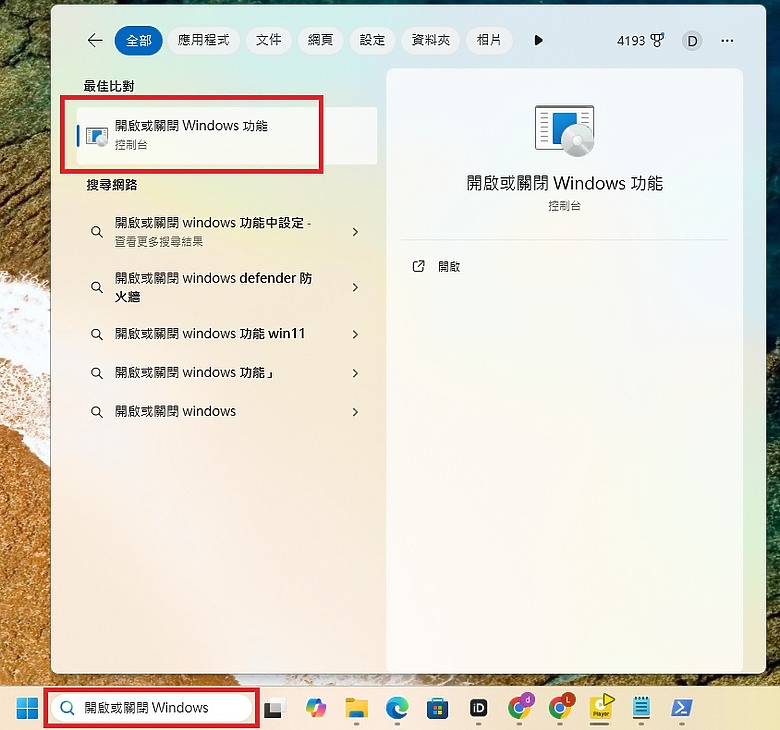
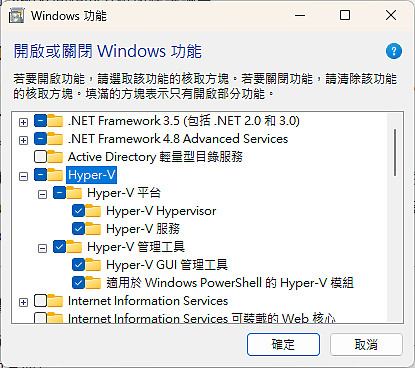
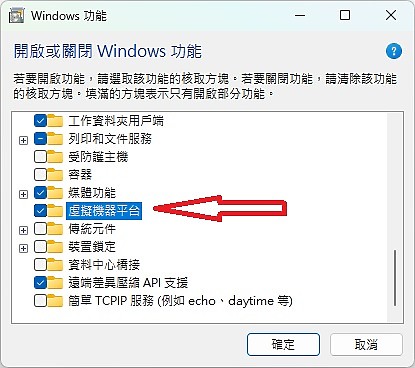
接著搜尋「開啟或關閉 Windows 功能」,找到Hyper-V、虛擬機器平台並打勾,按確定後系統會要求重新啟動電腦。
我們使用 GitHub 大神打包好的版本 (WSABuilds)。
https://github.com/MustardChef/WSABuilds/releases/tag/Windows_11_2407.40000.4.0_LTS_7_HOTFIX_1
網頁拉到最下面
下載兩個檔案
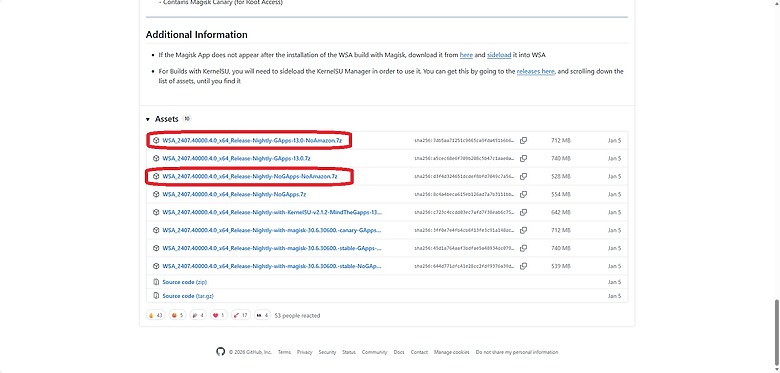
將 WSA_2407.40000.4.0_x64_Release-Nightly-NoGApps-NoAmazon 解壓縮出來
將目錄名稱改成 WSA 然後複製到 C 根目錄底下 (安裝在RAMDISK,會更順暢)
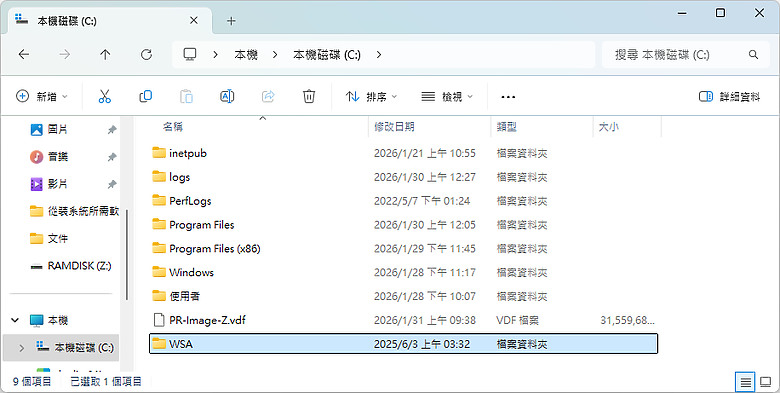
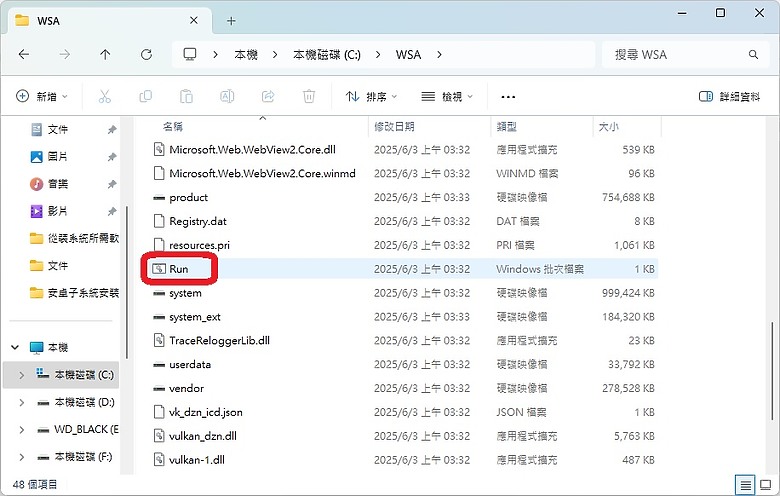
進入目錄中,找到RUN.BAT 雙擊執行 安裝安卓子系統
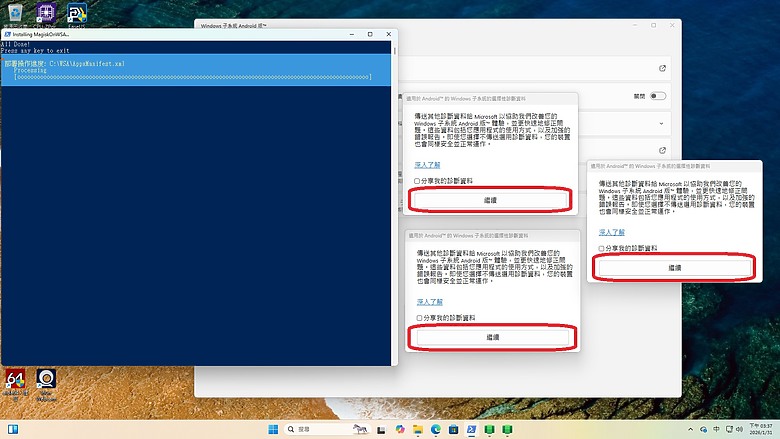
安裝過程會出現2~3個診斷資料的小視窗 ,直接按繼續
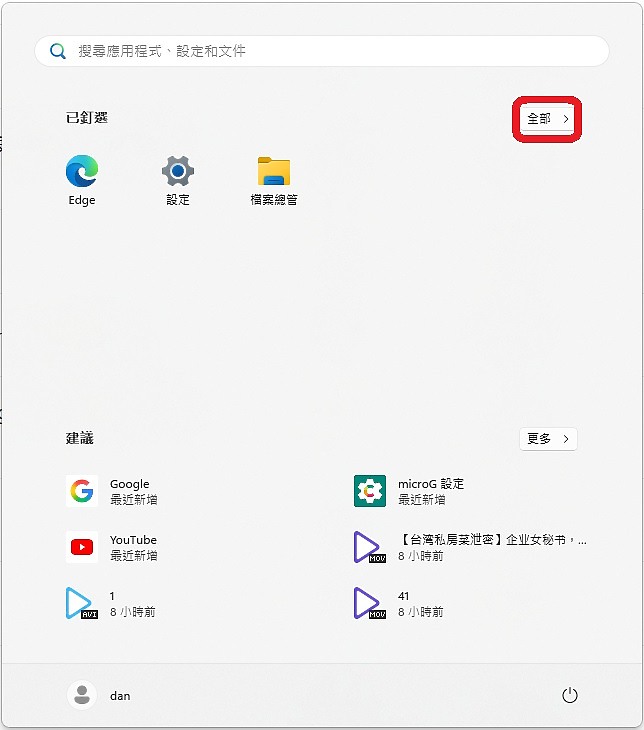
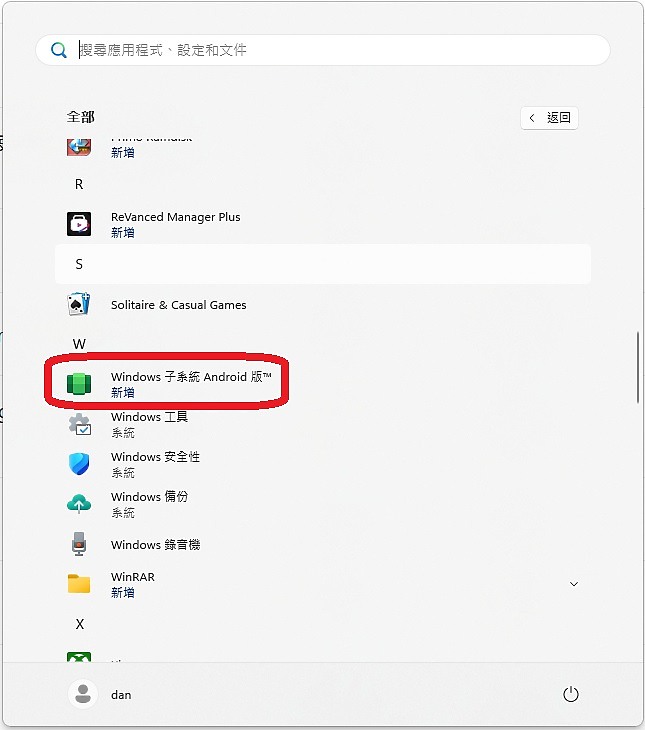
在安卓子系統左側選擇進階設定
優化設定
為了讓體驗更順暢,建議在 WSA 設定中進行以下調整:
記憶體配置:如果你的電腦 RAM 夠大,建議分配 16GB 給安卓子系統,跑起來會更滑順。
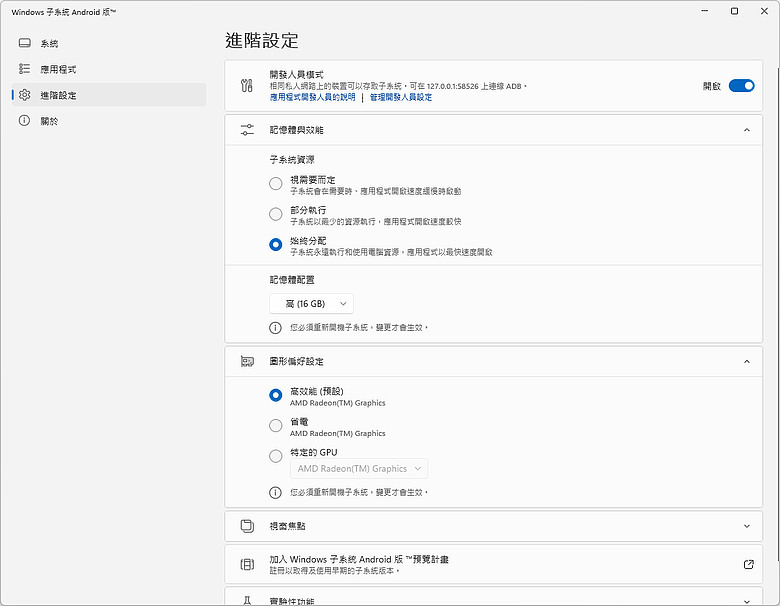
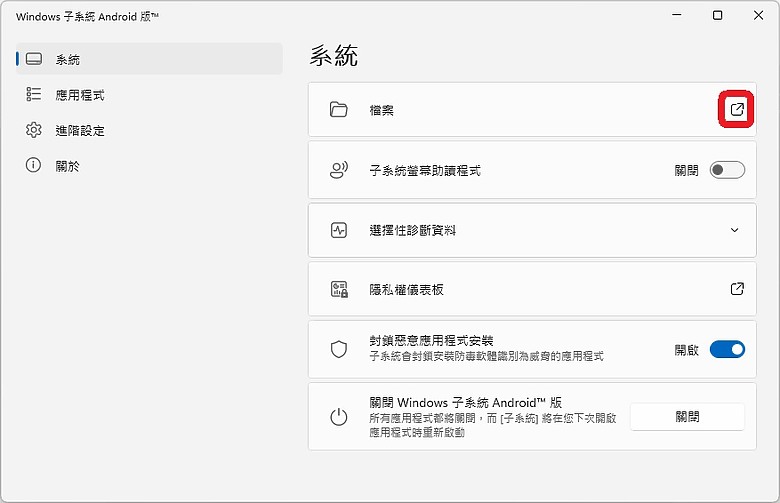
實驗性功能 將共用使用者資料夾開啟
共用使用者資料夾:將此選項「開啟」,這樣安卓系統就能讀取你 Windows「下載」資料夾裡的檔案 (方便安裝 APK)。
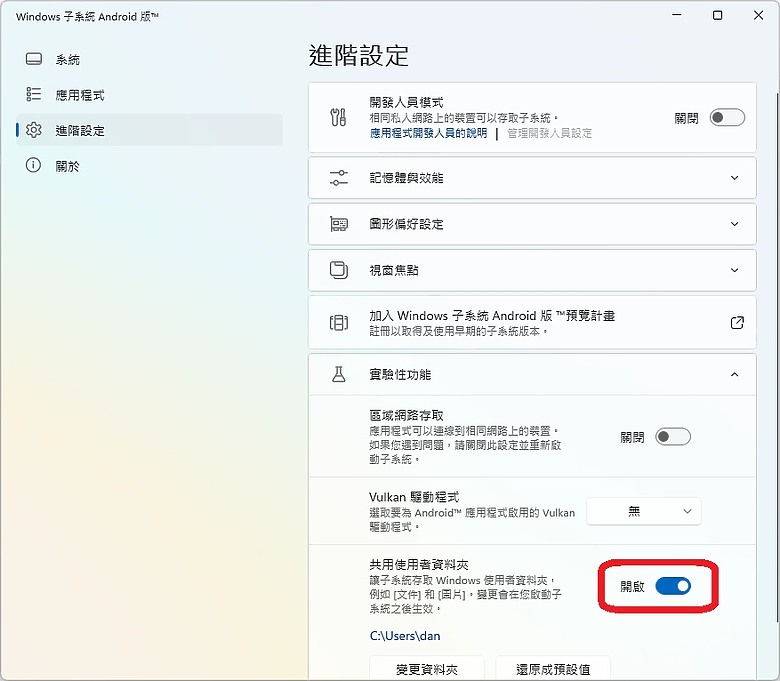
左側選擇系統
關閉 Windows 子系統
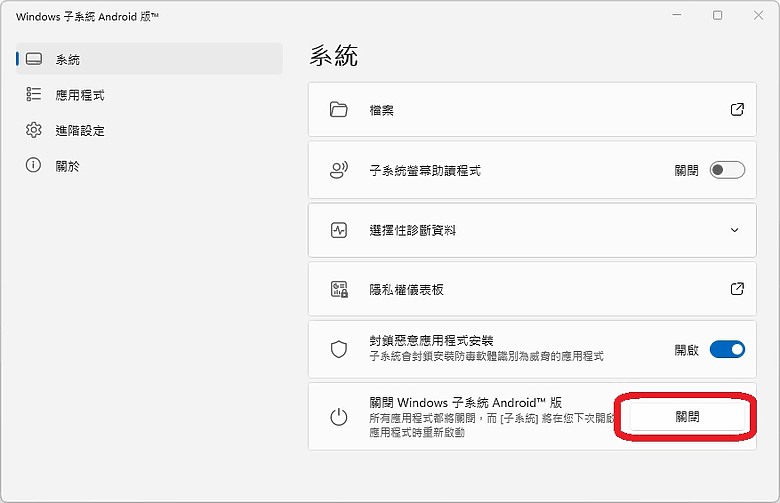
關閉所有視窗
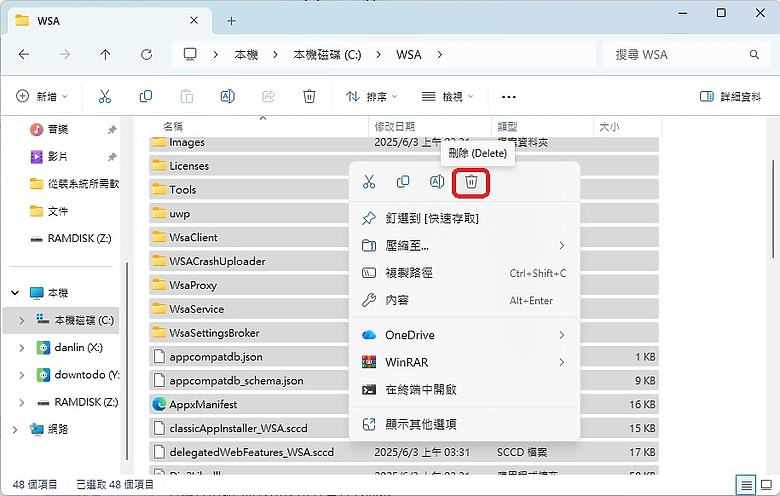
進入WSA目錄中將所有檔案選取 ,刪除
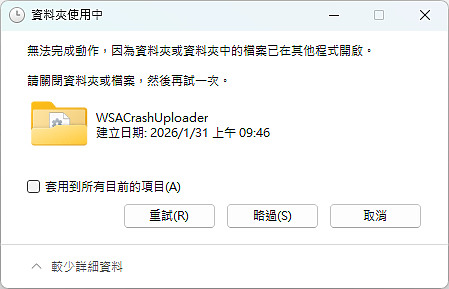
刪除過程中因資料夾使用中無法刪除,選擇重試
如果還是不行選擇略過
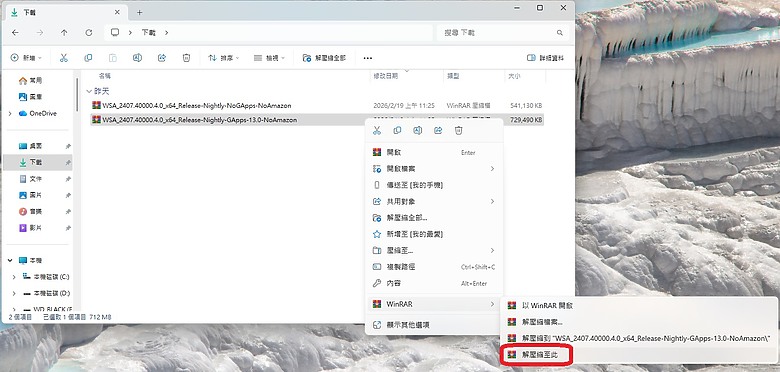
將之前下載的另一個壓縮檔 WSA_2407.40000.4.0_x64_Release-Nightly-GApps-13.0-NoAmazon
解壓縮出來
解壓縮出來後,進入目錄將所有檔案選取複製到C曹根目錄下的WSA目錄中
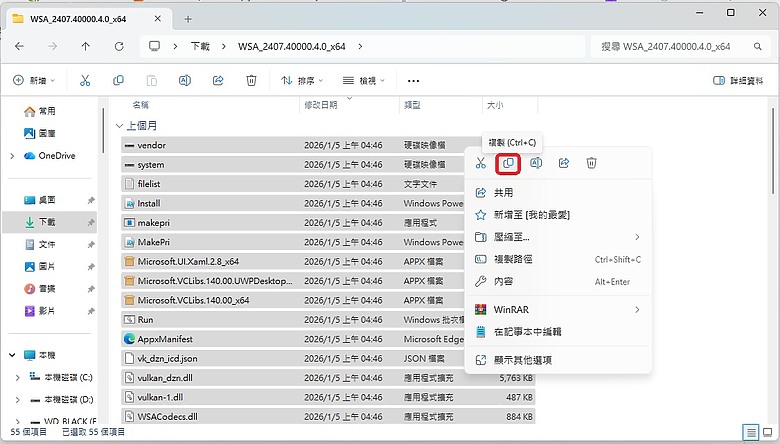
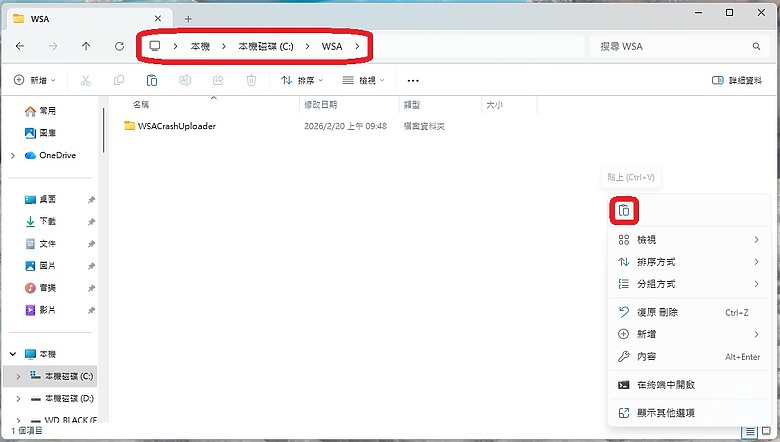
取代目的地中的檔案
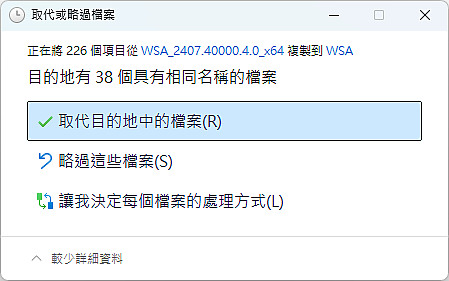
如果遇到無法覆蓋,同樣選擇略過
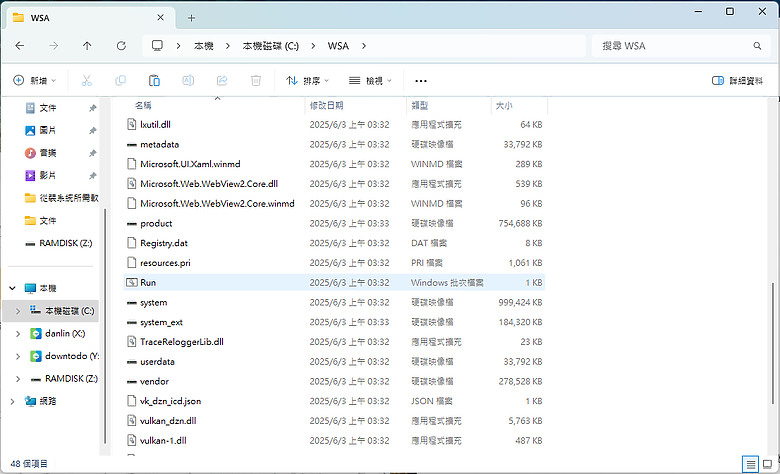
執行目錄中的RUN.BAT
出現Google Play 商店視窗表示安裝成功
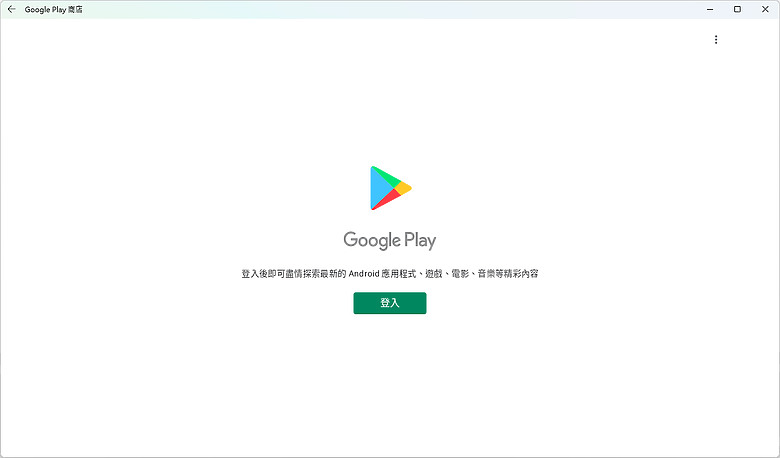
現在你可以打開 Google Play 商店登入帳號,就像用 Android 手機一樣安裝 App 了!
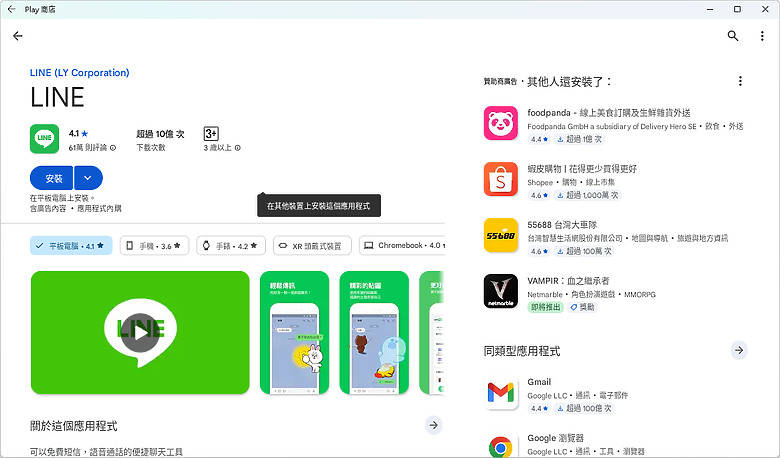
可以把圖標拉到桌面以後方便使用
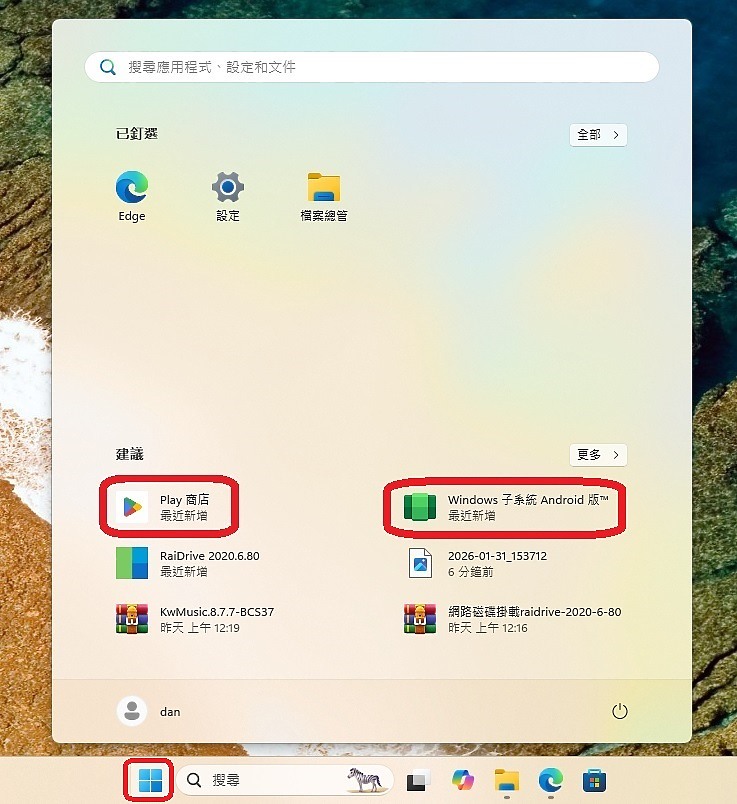
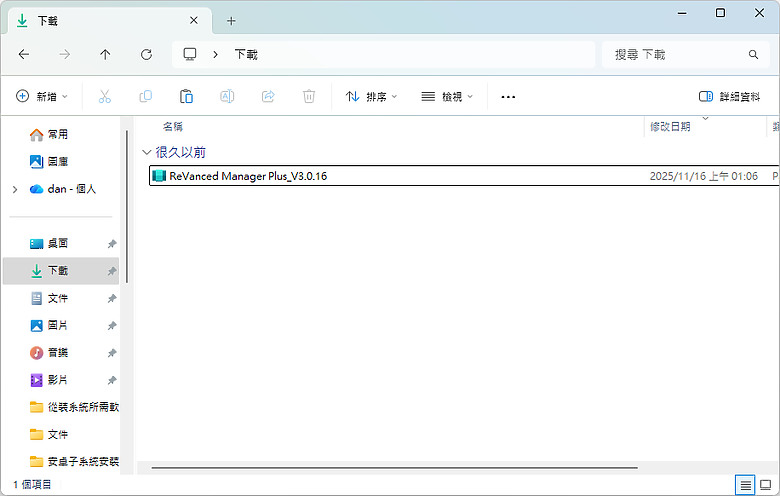
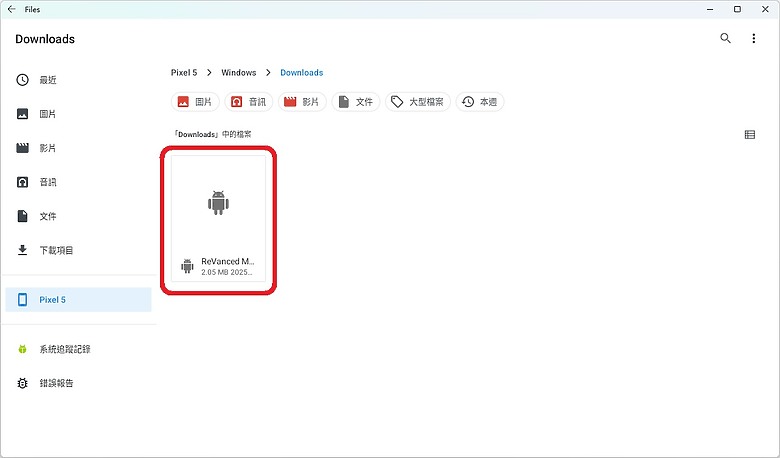
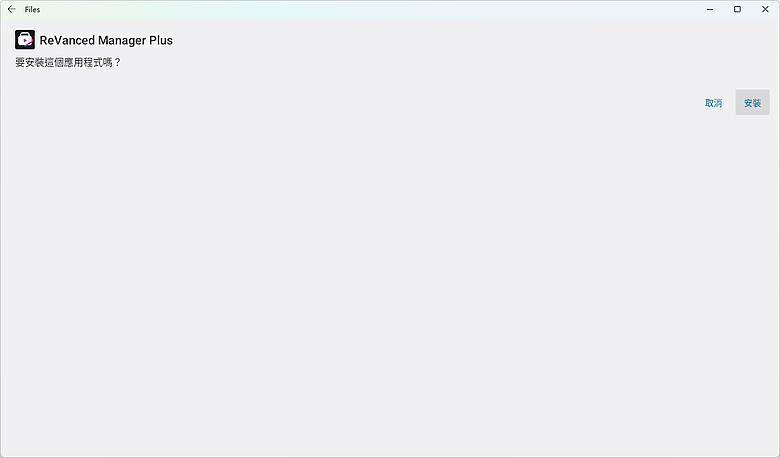
如果想要安裝副檔名為APK的安裝檔案
將APK的檔案複製到Windowns 的下載目錄中
開啟安卓子系統
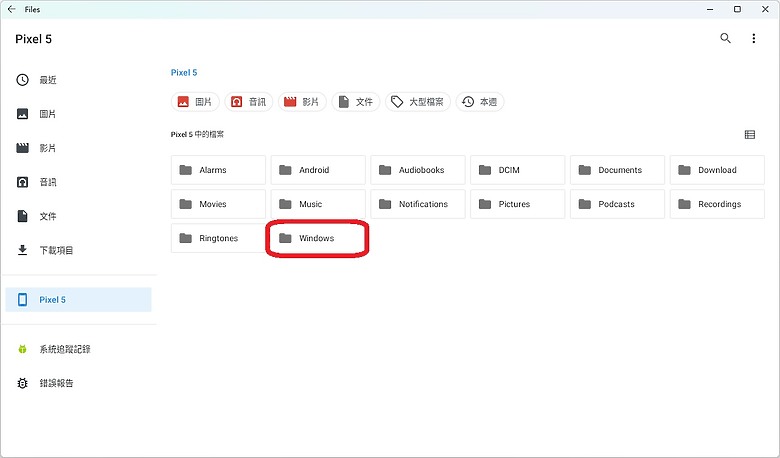
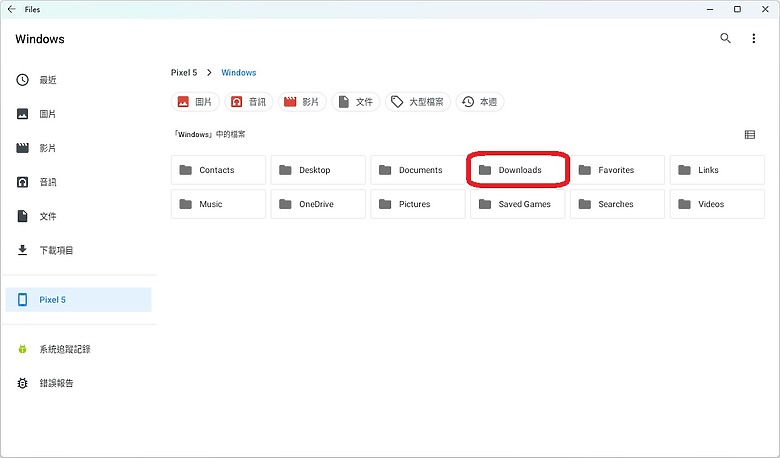
雙擊檔案就可以安裝
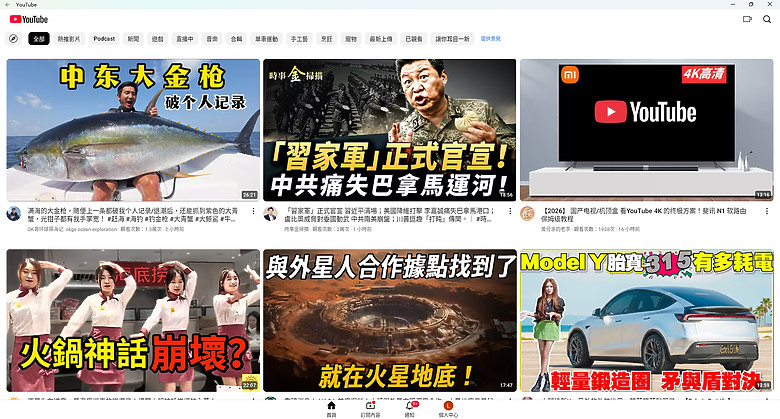
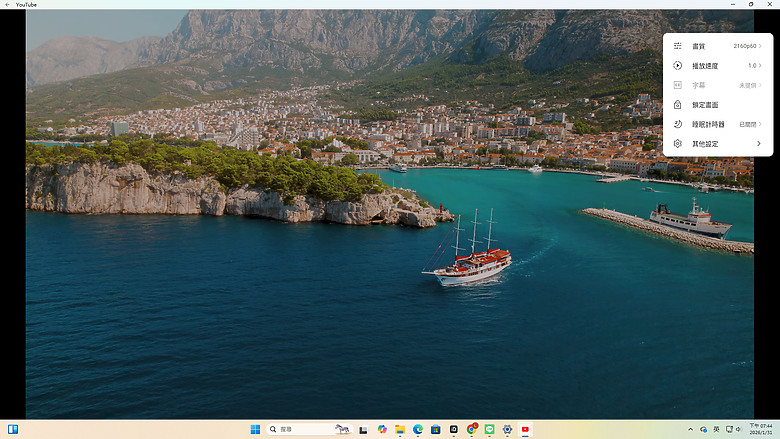
YouTube ReVanced
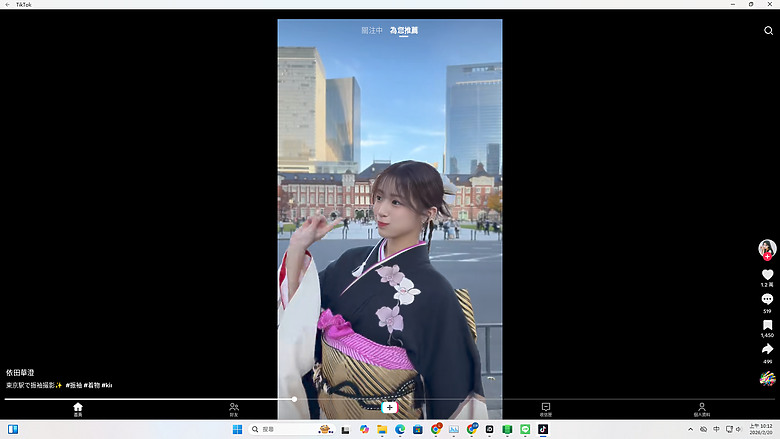
TikTok
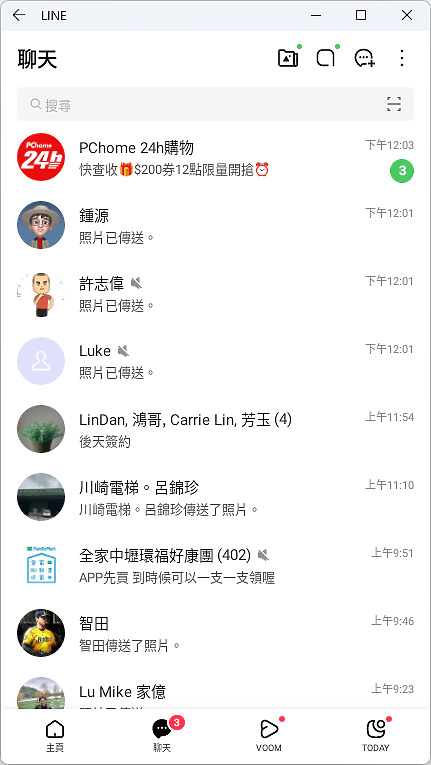
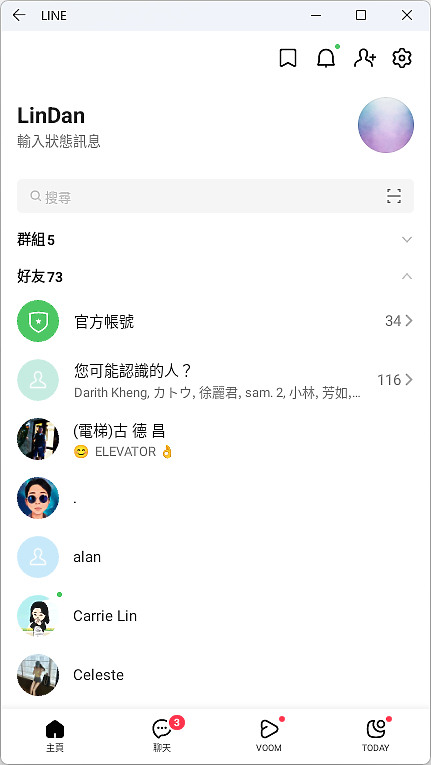
Line 比電腦版的好用
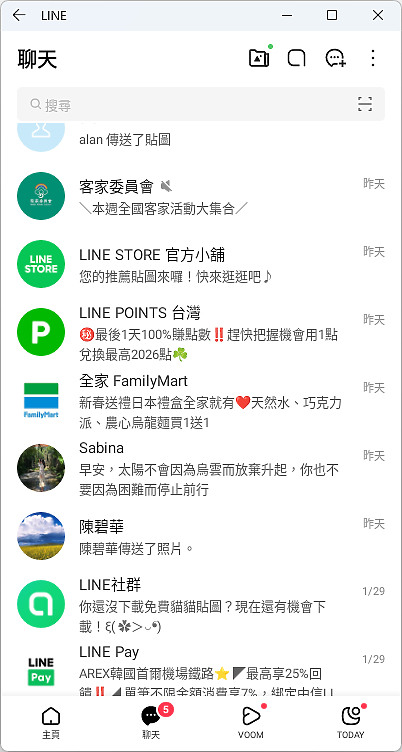
如果有多個LINE帳號可以使用 App Cloner 達到多開軟體的功能
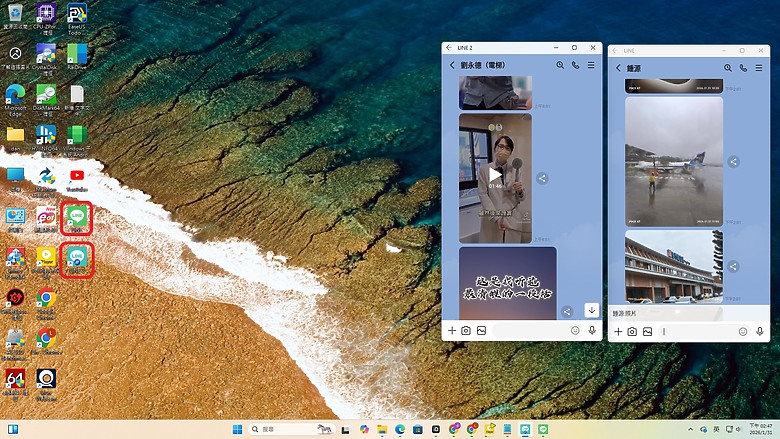
AMD 5700G 用起來很順,贏過很多Android模擬器
在家就少用手機,手機太傷眼睛