軟體資訊
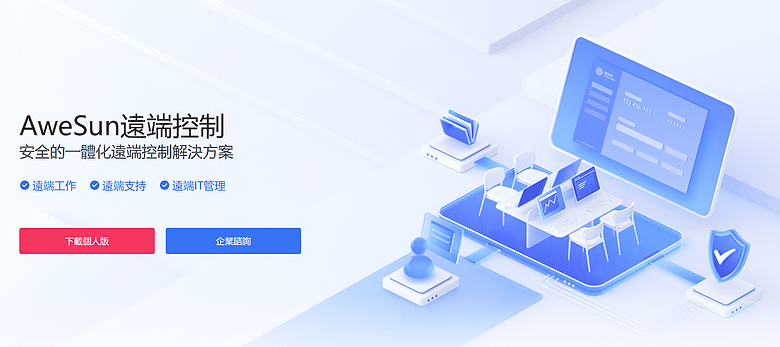
本次多尼要來分享 AweRay 推出的「AweSun 向日葵(全文稱:AweSun 遠端桌面軟體)」主打提供從電腦到電腦、手機到電腦等多種遠端控制方式,支援 Windows、macOS、Linux 與 iOS、Android 等主流平台!假如各位讀者需要遠距辦公、外出臨時取用公司電腦檔案,或是希望在沙發上用手機遙控家中高效能桌機打遊戲的用戶來說,AweSun 遠端桌面軟體「免費可用、付費升級」的模式,門檻相對不高。
| AweSun 遠端桌面軟體核心功能與特色介紹 |
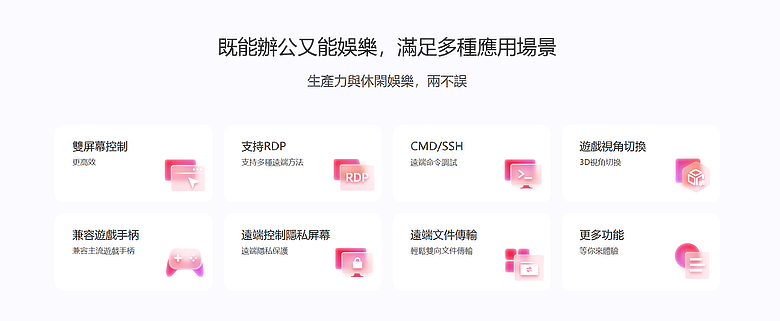
跨裝置遠端控制:支援 PC 之間互相控制,也可以由手機或平板遠端操控電腦,對常常出差或在家上班的使用者很實用。
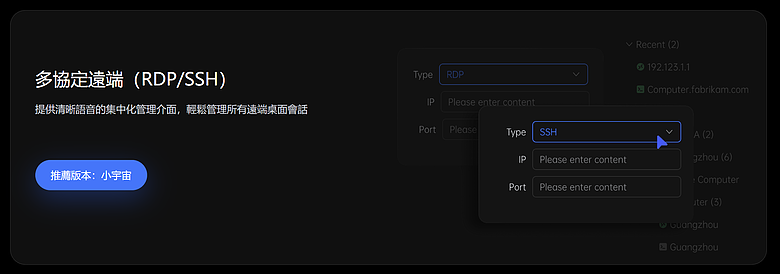
多協定支援:除了自家連線協定外,還支援 RDP、CMD、SSH 等,多一種備援與管理方式,對 IT 管理員來說操作彈性更大。
多螢幕控制:可一次管理遠端電腦的多個螢幕,適合做影像剪輯、程式開發或同時開多個報表的進階使用情境。
2. 高畫質、低延遲的遠端桌面體驗
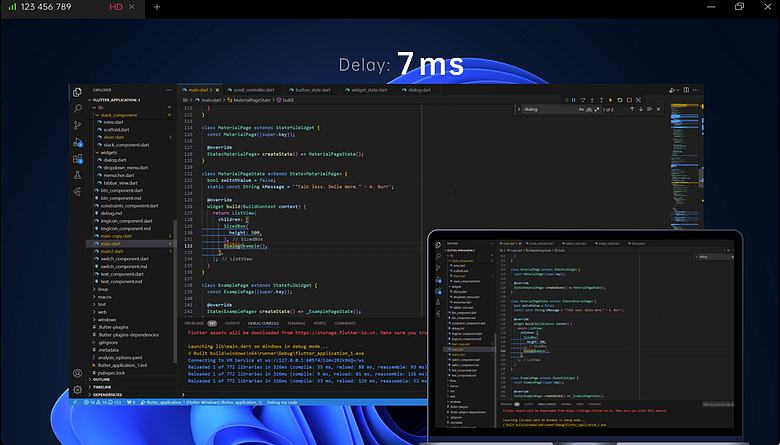
AweSun 遠端桌面軟體強調自家影像傳輸技術,最高支援 8K 解析度,並把延遲壓到最低可達 7ms,以提供接近「原機操作」的流暢感。
實測分享類文章指出,從手機連回電腦桌面、或電腦連線手機時,在滑鼠移動、視窗切換與高畫質顯示上都相當順暢,連玩遊戲、剪影片這種較吃效能的情境,也能維持可接受的操作體驗。
3. 遠端工作實用工具
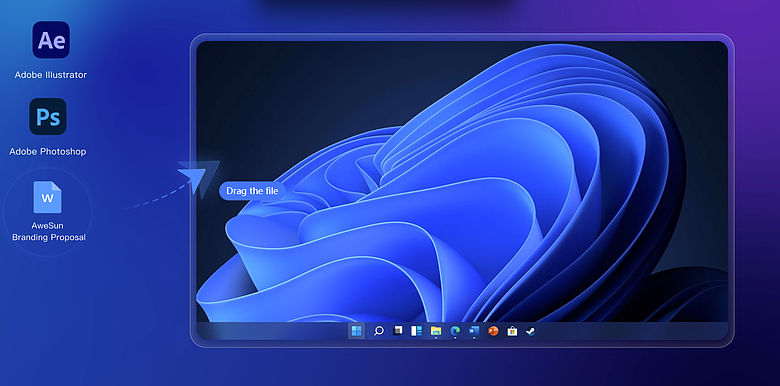
檔案傳輸與遠端檔案:可直接在遠端與本機之間拖拉檔案,處理報告、素材或工作文件,不必一直透過雲端或信件中轉。
白板註記與螢幕分享:開會或遠端教學時,可在畫面上註記、標示內容,搭配螢幕分享與語音通話,有利團隊協作。
遠端命令列與 SSH:對系統管理員與開發者而言,可以不用開完整桌面,就用 CMD 或 SSH 執行指令,節省資源與時間。
4. 獨家硬體:Q1·Mini 控控遠端開機
許多遠端軟體就算支援「遠端開機」,仍常受限於 BIOS、主機板或網路環境設定。
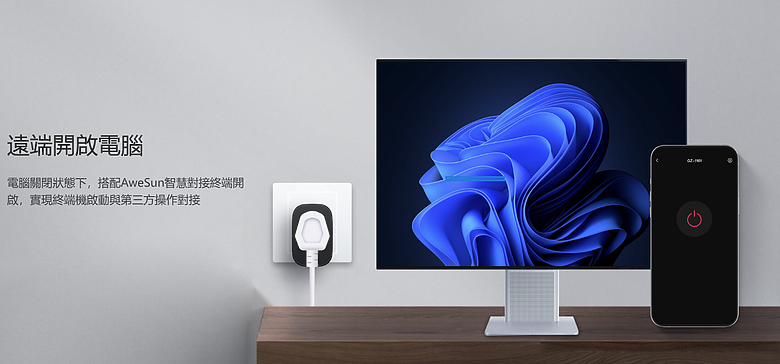
AweSun 遠端桌面軟體直接推出專屬硬體「Q1·Mini 控控」,透過 HDMI 與 USB 接在被控主機上,再連到路由器,就能針對桌機、筆電、平板、伺服器甚至 NVR 等設備實現穩定的遠端喚醒與開機。
對需要 24 小時遠端值班、維運伺服器或多點機房的企業來說,這顆小盒子可以降低人力到場的頻率。
| AweSun 遠端桌面軟體安全性與隱私防護 |
加密技術:連線傳輸使用 RSA/SSL 搭配 AES 256-bit 等先進加密演算法,確保操控過程中的畫面、鍵盤與檔案資料都在加密隧道中傳輸。
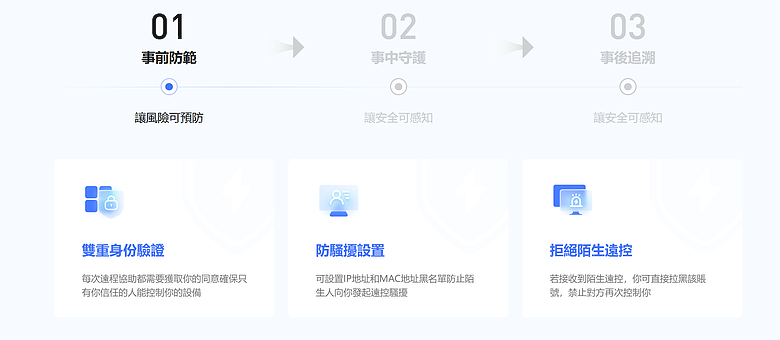
身分驗證:支援多種認證機制,例如 Windows 系統帳號驗證、多重驗證(MFA)與權限管理等,降低帳號被盜用後造成全面失守的風險。
隱私屏功能:可一鍵啟用「隱私屏」,讓實體現場螢幕變黑或隱藏敏感資訊,只留給遠端操作者看到真實畫面,避免開會場域或公共空間旁人偷看。
活動記錄與報表:企業方案提供詳細的連線紀錄與報表,協助 IT 追蹤誰在什麼時間操作了哪台設備,有助於稽核與資安管理。
簡單來說,如果你要處理的是客戶資料、財務資訊或內部機密專案,這些安全與稽核機制可以提供比較高的安心感。
| AweSun 遠端桌面軟體價格方案與使用情境建議 |
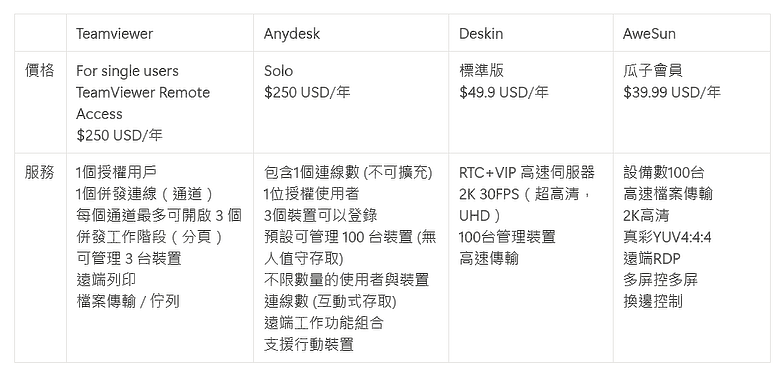
AweSun 遠端桌面軟體提供「免費 + 付費進階版」的組合:
免費版:提供基本遠端控制、跨平台連線等核心功能,適合個人用戶或小團隊先試用。
付費版:依照授權數量與功能差異,開放高畫質控制、多螢幕、進階安全設定、企業級管理後台等,價格相對其他國際遠端軟體來說屬於有競爭力的一類。
付費 Pro 版-在免費版的功能上,增加了遠程 CMD +遠程控制 Android 設備的功能,比較適合遠程教學以及運維人員。
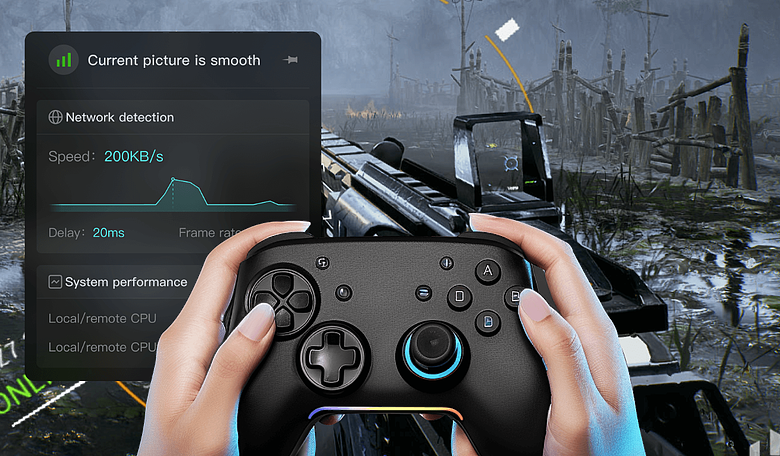
付費 Game 版-除了上述的功能外,還支持通過手機遠程控制電腦玩端遊,可以自定義滑鼠和鍵盤鍵位,隨時隨地暢玩端遊,比較適合遊戲玩家。
你可以先用免費版感受連線品質,如果常態性需要高畫質、多人管理或大量設備控管,再考慮升級企業方案,降低導入風險。
2. 適合使用的情境範例
遠距辦公與混合辦公:在家或出差時,直接連回公司桌機處理報表、系統操作或使用公司內網資源。
IT 技術支援:幫同事或客戶遠端排除電腦故障、更新系統、查看伺服器狀態,搭配 CMD/SSH 讓維運效率更高。
高效能桌機遠端運算:例如剪輯 4K/8K 影片、3D 繪圖或遊戲,透過 AweSun 利用家中或辦公室的旗艦桌機算力,而自己只要帶輕薄筆電或平板。
遠端監控與攝影機存取:結合遠端相機控制與 NVR 的使用情境,可以在外地即時查看攝影畫面與進行設定管理。
| AweSun 遠端桌面軟體優缺點整理與選購建議 |
免費版就能支援跨平台遠端桌面,入門門檻低。
畫質最高支援 8K、延遲表現不錯,適合高畫質與高互動需求,如遊戲或影音剪輯。
安全機制完整,包含 AES 256 位加密、多重驗證、隱私屏等,對資料敏感度高的團隊較友善。
Q1·Mini 控控硬體讓遠端開機更穩定、容易部署,對企業和多設備管理很有實際價值。
可能的限制
部分進階功能(例如更高畫質、企業級管理)需要付費方案才能解鎖,預算有限的個人使用者需衡量需求程度。
對於完全不熟悉遠端軟體的新手,一開始在權限設定與安全機制上仍需要一些學習成本,以避免誤設權限造成風險。
| AweSun 遠端桌面軟體安裝與基本操作教學 |
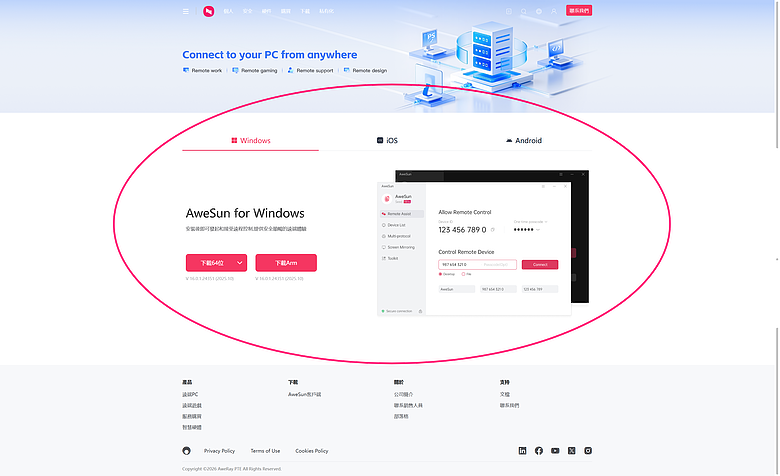
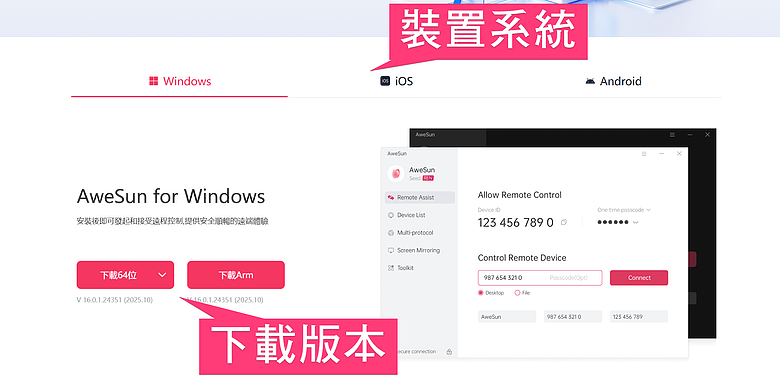
步驟二、進入下載頁面後選擇「裝置系統」,接著下載自己要的版本
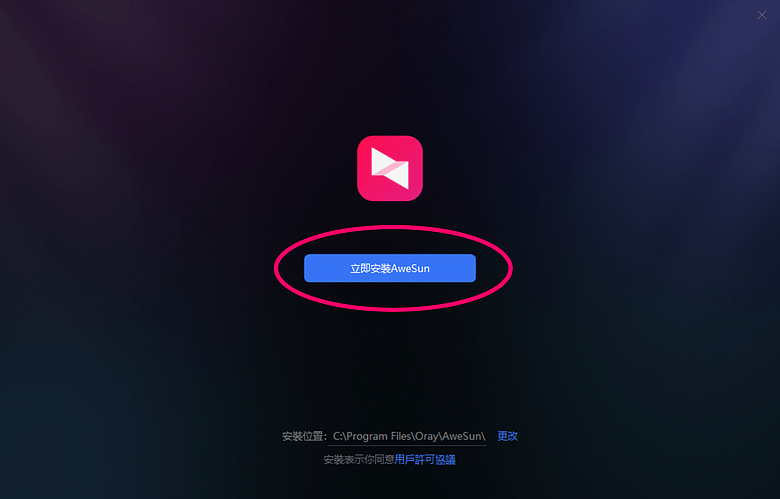
步驟三、完成下載打開軟體,進行安裝
步驟四、點擊「立即進入」
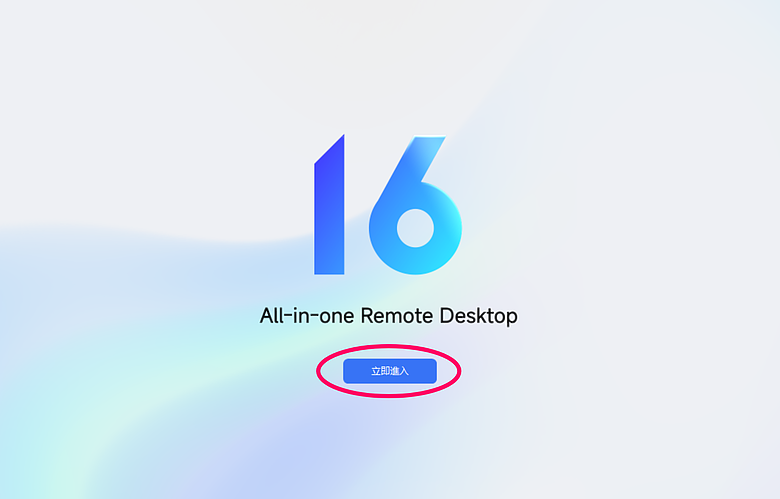
步驟五、快速就完成安裝,接著進入直接會開啟軟體
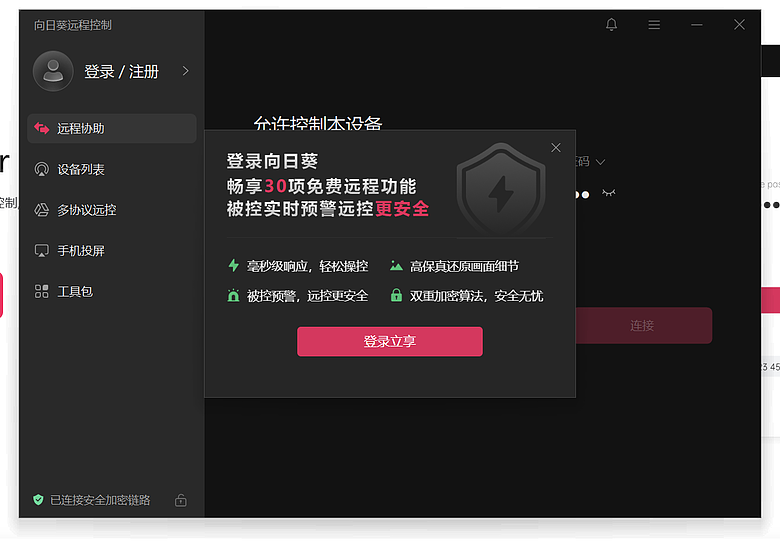
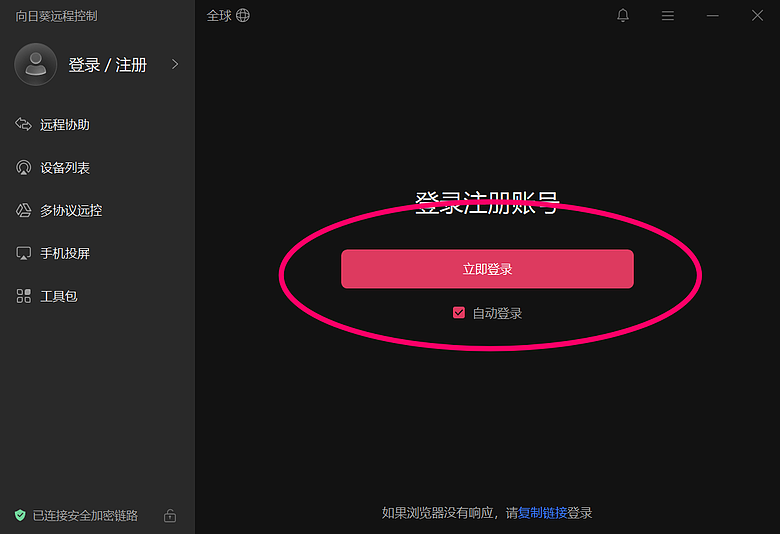
步驟六、點擊立即登入
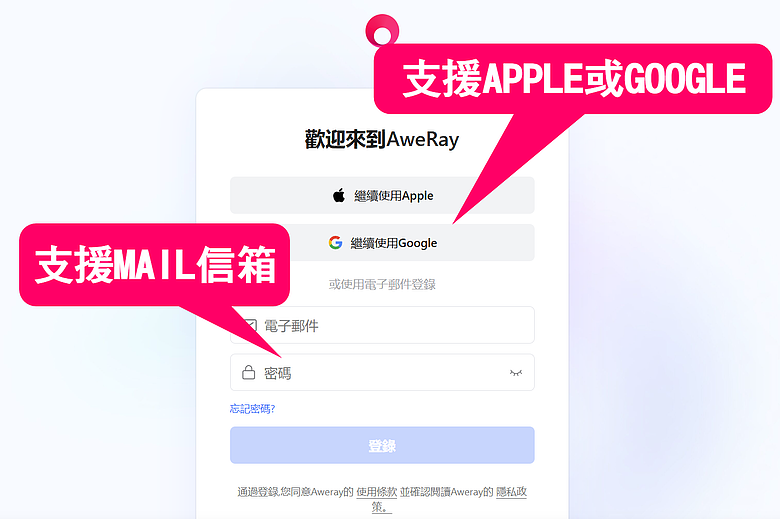
步驟七、註冊或登入自己的 AweSun 遠端桌面軟體帳號
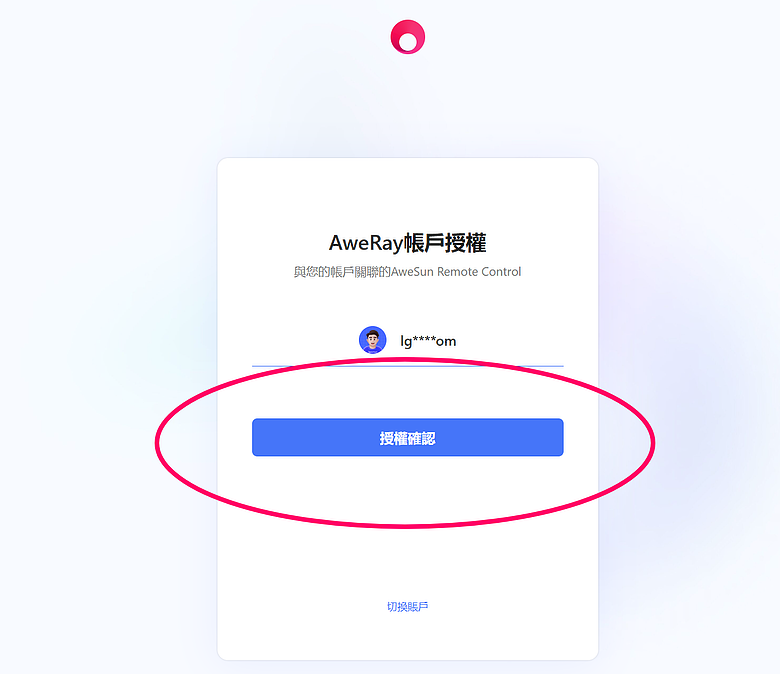
註冊完成後要帳號授權確認。
完成後,用戶就可以體驗免費版本遠端功能,基本包含遠端控制設備。
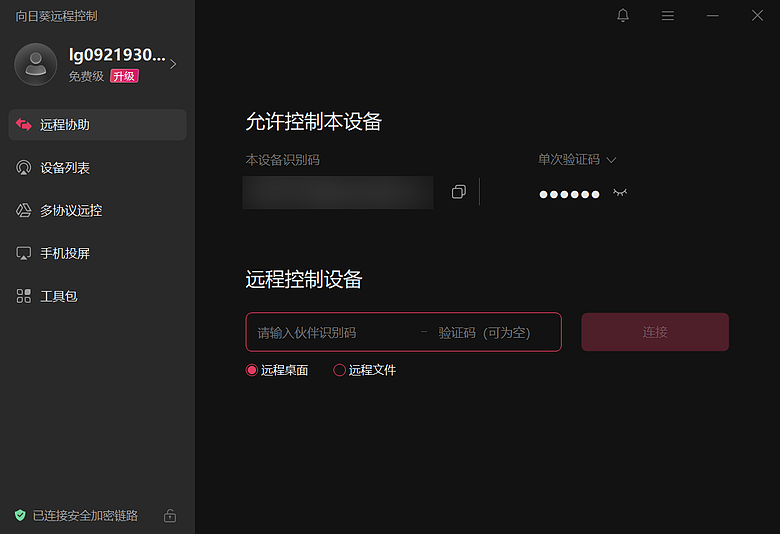
以及遠端控管自己不同裝置。
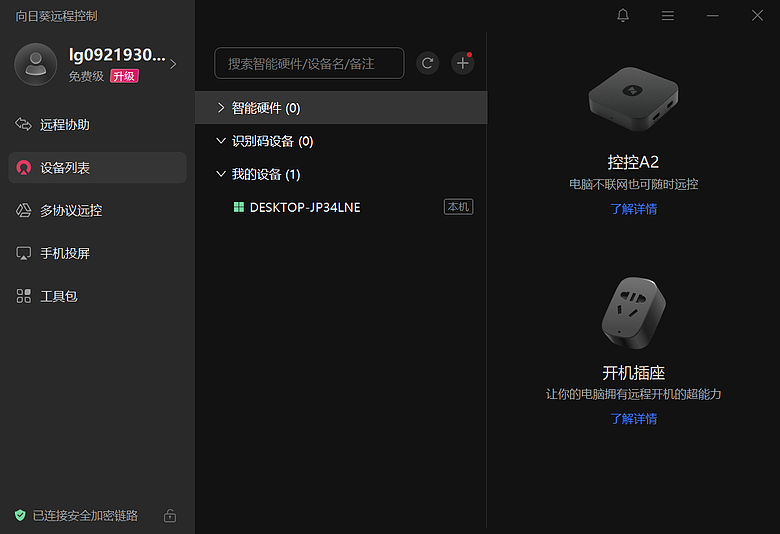
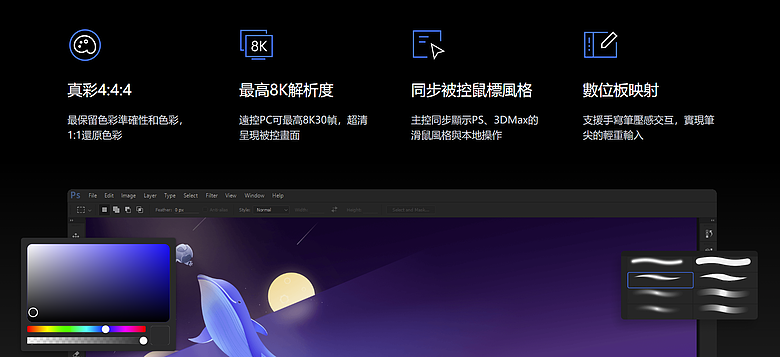
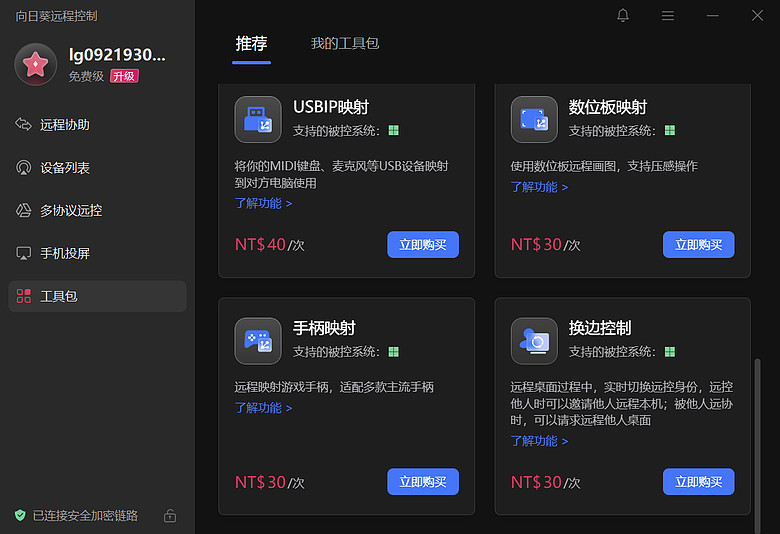
當然還有很多付費好用功能像是 100GB 雲端儲存、多螢幕控制、RDP 桌面、遠端視訊鏡頭、遠端 CMD、多協議集結、USBIP 映射、數位板映射、手柄映射、換邊遙控等。
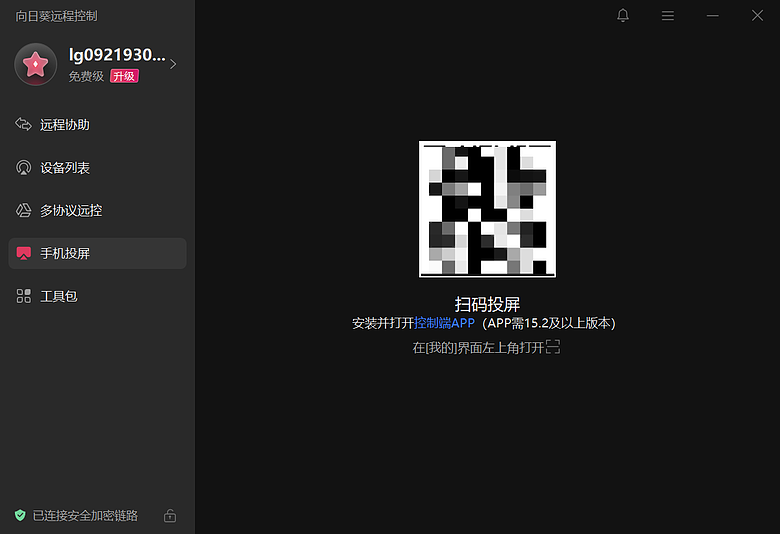
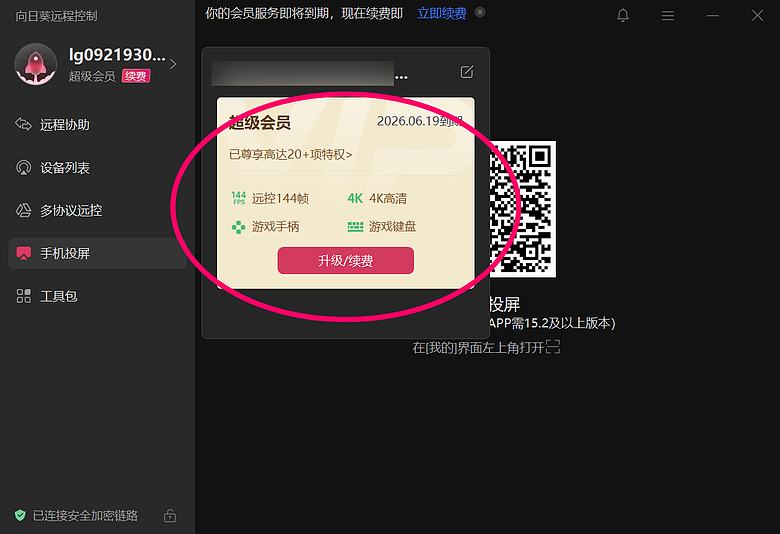
另外 AweSun 遠端桌面軟體還支援有手機投屏功能。不過手機本身需安裝 AweSun 遠端桌面軟體 APP 才可支援。
如果升級到超級會員則會增加 144Hz、4K 畫質、遊戲手柄、遊戲鍵盤等功能。
產品包裝
| 結語:AweSun 遠端桌面軟體值不值得試用? |
建議做法是先從免費版開始,把自己日常的遠距辦公或遠端遊戲情境實際跑過一輪,再視需要評估是否升級到付費方案,或搭配 Q1·Mini 控控硬體打造完整遠端工作環境。