一、 無人值守安全設定:防範遠端偷窺與未授權存取
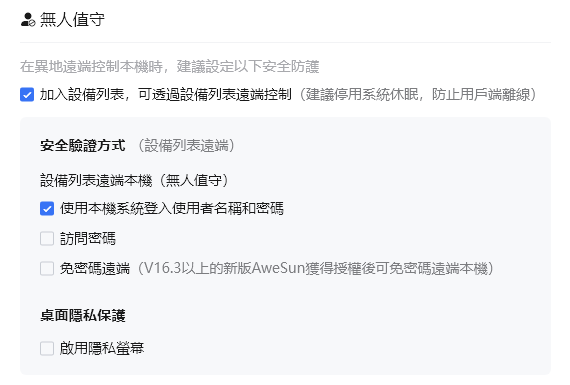
在無人看管本機的情境下進行遠端控制,最怕資訊遭旁人偷窺或被惡意入侵。建議進行以下安全設定:- 開啟設備列表控制:勾選「加入設備列表」,僅允許已綁定至帳號的設備進行遠端控制,並建議關閉系統休眠以防斷線。
- 嚴格驗證機制:
- 本機系統帳密登入:採用 highest 安全等級,連線時必須輸入 Windows 或 macOS 的本機系統使用者名稱與密碼。
- 訪問密碼:可設定獨立的固定訪問密碼。
- 免密碼遠端:僅限通過安全授權的特定裝置直連。
- 本機系統帳密登入:採用 highest 安全等級,連線時必須輸入 Windows 或 macOS 的本機系統使用者名稱與密碼。
- 桌面隱私保護(黑屏模式):啟用「啟用隱私螢幕」功能。連線建立後,遠端實體螢幕會立刻黑屏,防止現場旁人觀看你的螢幕操作與敏感檔案。
二、 遠端協助安全防禦:防止未知請求與資料外洩
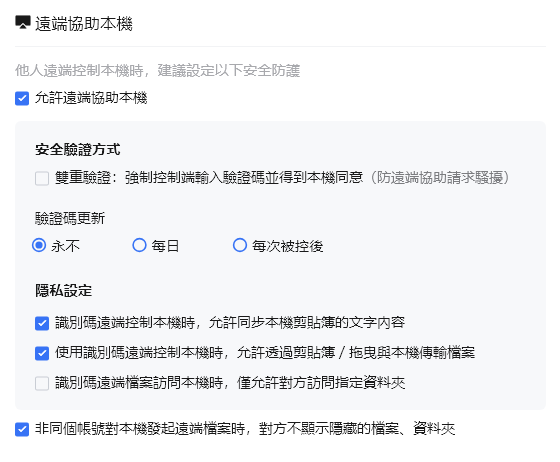
當授權外部人員或客服進行臨時遠端協助時,需重點控制權限與檔案傳輸範疇:- 強制雙重驗證:開啟「雙重驗證」後,控制端除了輸入驗證碼,還必須獲得本機使用者的手動同意,徹底杜絕騷擾請求。
- 動態驗證碼更新:提供「永不」、「每日」、「每次被控後」三種更新模式。建議設定為每次被控後自動更換,避免密碼洩漏後被重複使用。
- 嚴格限制剪貼簿與檔案存取:
- 剪貼簿權限:可針對文字同步與檔案拖拽傳輸進行獨立開關。
- 指定資料夾存取:開啟「僅允許對方訪問指定資料夾」,將外部存取權限鎖定在單一目錄。
- 隱藏檔案保護:開啟非同帳號連線時不顯示隱藏檔案與資料夾,確保情資不外洩。
- 剪貼簿權限:可針對文字同步與檔案拖拽傳輸進行獨立開關。
三、 全域安全防禦:底層加密與行為掌控
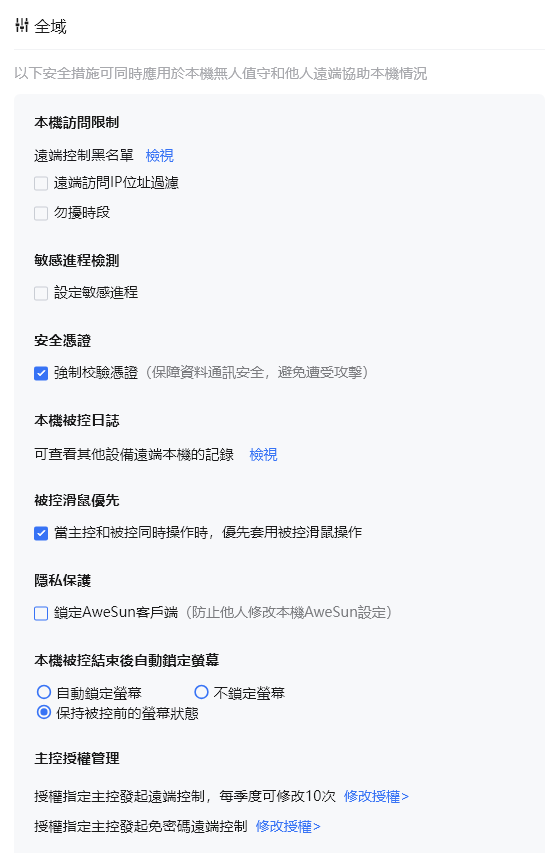
全域防護同時作用於無人值守與遠端協助情境,為系統提供系統級的安全保障:- IP 過濾與黑名單:可設定「遠端訪問 IP 位址過濾」、「遠端控制黑名單」與「勿擾時段」,鎖定合法 IP 來源並阻絕可疑請求。
- 強制憑證校驗:勾選「強制校驗憑證」,以嚴格加密保障資料傳輸安全,防止中間人攻擊(MITM)。
- 被控端滑鼠優先:開啟「當主控和被控同時操作時,優先套用被控滑鼠操作」。一旦發現異常行為,被控端可即時搶回控制權並切斷連線。
- 自動鎖屏與客戶端鎖定:
- 自動鎖定螢幕:設定連線結束後自動鎖定電腦,避免遠端離線後實體主機處於解鎖狀態。
- 鎖定客戶端設定:開啟「鎖定 AweSun 客戶端」,防止其他實體使用者擅自修改安全參數。
- 自動鎖定螢幕:設定連線結束後自動鎖定電腦,避免遠端離線後實體主機處於解鎖狀態。
- 連線日誌審計:隨時透過「本機被控日誌」查詢完整連線紀錄與 IP 來源,方便事後安全稽核。
AweSun 安全設定推薦配置總結
為兼顧便利性與安全性,建議參考以下配置策略:<thead></thead>
| 防護項目 | 建議設定內容 | 防護目的 |
| 無人值守 | 啟用「隱私螢幕」+「本機系統帳密驗證」 | 防止現場偷窺與未授權登入 |
| 遠端協助 | 開啟「雙重驗證」+ 驗證碼「每次被控後」更新 | 防範騷擾請求與二次入侵 |
| 檔案權限 | 限制「僅允許訪問指定資料夾」 | 防止全盤敏感檔案遭瀏覽 |
| 系統安全 | 開啟「強制校驗憑證」+「被控結束後自動鎖定螢幕」 | 確保傳輸加密與離線後實體安全 |