

許多用戶抱怨說,當他們將 iPhone 連接到計算機以獲取備份數據和其他服務時,他們發現計算機無法看到 iPhone 設備。 這發生在 Mac 或 Windows 計算機上。 那麼你如何解決這個問題呢? 以下常見的解決方法可以幫助您擺脫iPhone連接電腦無響應或Mac/Windows無法讀取iPhone的問題!
1. 重啟 iPhone 和 Mac/Windows 電腦
重啟裝置通常可以有效地修復導致你的 iPhone 無法被 Mac/Windows 識別的故障。若你的 iPhone 沒有出現在 Mac「Finder」中,重啟設備,然後將 iPhone 重新連接至電腦,查看 iPhone 是否已經在「Finder」中顯示。2. 安裝最新版 iTunes
請你確認你的 Mac/Windows 電腦已經安裝了最新版的軟體。如果你使用 iTunes,請將 iTunes 升級至最新版本,然後再重新連接 iPhone 與電腦,看 iTunes 能否成功辨識你的 iPhone。
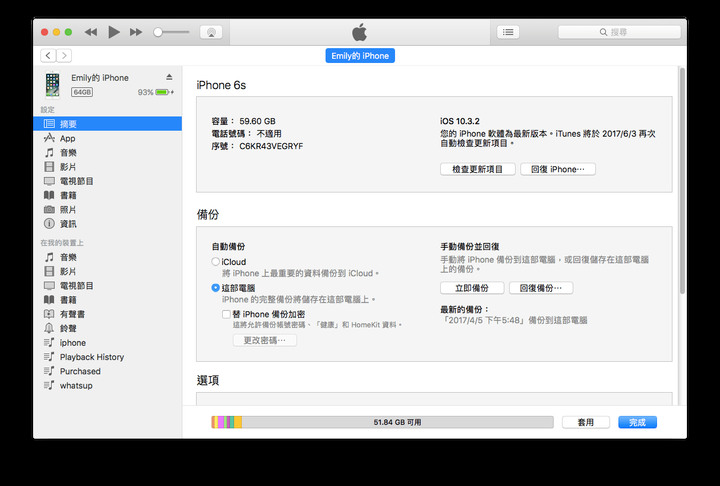
如果你的 iTunes 已經是最新版本,對於 Windows 電腦可以參考以下兩種情況進行處理:
1. 裝置管理員可以顯示你的 iPhone 裝置,但 iTunes 無法顯示
對於這種情況,你可以按照以下步驟嘗試解決電腦找不到 iPhone 裝置的問題:右鍵單擊「開始」按鈕 > 點選「裝置管理器」>「通用序列匯流排控制器」>「Apple Mobile Device USB Driver」>「更新驅動程式軟體」>「自動搜索更新的驅動程式軟體」
2. iTunes 可以顯示你的 iPhone 裝置,但資源管理器無法顯示
對於這種情況,你可以按照以下步驟嘗試解決電腦找不到 iPhone 裝置的問題:右鍵單擊「開始」按鈕 > 點選「裝置管理器」>「可攜式裝置」>「Apple iPhone」>「更新驅動程式軟體」>「自動搜索更新的驅動程式軟體」
3. 檢查 USB 連接
連接不良也有可能導致電腦找不到 iPhone 裝置。你可以嘗試使用其他的 USB 連接線,或檢查 iPhone 的連接埠是否損壞或有汚漬,還可以將你的 iPhone 連接到其他電腦試試看電腦的 USB 連接埠是否正常。如果你的電腦是 Mac 機,可以嘗試用以下方法測試電腦找不到 iPhone 裝置是否是由於 USB 連接線的問題引起:
步驟 1:利用 USB 連接線將 iPhone 與 Mac 連接。如果有「信任這部電腦」的提示,解鎖裝置並點一下「信任」
步驟 2:選擇「Finder」>「偏好設定」,然後點擊「偏好設定」視窗頂端的「側邊欄」,並確認已經勾選「CD、DVD 和 iOS 裝置」
步驟 3:按住「Option」鍵,然後選擇「蘋果」選單 >「系統資訊」或「系統報告」
步驟 4:在側邊欄中選取「USB」,然後在開啟的 USB 裝置樹中尋找你的 iPhone,若沒有看到你的 iPhone,則故障應該是由 USB 連接引起的。
5. 關閉電腦上的防護軟體以防電腦找不到 iPhone 裝置
如果你安裝了非蘋果官方認證的防護軟體,也可能發生電腦找不到 iPhone 裝置或 iPhone 連接電腦沒反應的問題。- 如果你使用的是 Mac 電腦:
步驟 2:在側邊欄中選擇「USB」
步驟 3:在「USB 裝置樹」 裡檢查看是否能看到你的 iPhone,然後刪除第三方防護軟體。
- 如果你使用的是 Windows 電腦:
步驟2:找到第三方防護軟體
步驟3:點選它並單擊滑鼠右鍵進行卸載
4. 升級 Mac 和 iPhone
若 iOS/macOS 系統存在 Bug, Mac 也可能無法辨識您的 iPhone。因此,可以先檢查是否有升級項目,然後升級所有裝置以解決 Bug。- 升級 Mac:選擇「蘋果」選單 >「系統偏好設定」,然後輕觸「軟體更新」即可找到升級項目
- 升級 iPhone:在裝置上點擊「設定」>「一般」>「軟體更新」

6. 透過專業工具在電腦上獲取 iPhone 資料
以上辦法還是無法解決問題?這裡推薦使用第三方軟體 FonePaw DoTrans (Windows 適用) 或 FonePaw 蘋果助手 (Mac 適用)協助你在 Windows/Mac 獲取 iPhone 上的資料。 FonePaw DoTrans 是一款值得推薦的專業軟體,它可以協助你從 iOS 設備傳輸音樂、視訊、圖片、通訊等至 Mac 或 Windows。你還可以利用它在不同的 iOS 設備之間互傳資料,包括 iPhone 13/12/11/XS/XR 等。

















