YouTube QuickBar
主要功能
1. 置頂浮動播放器
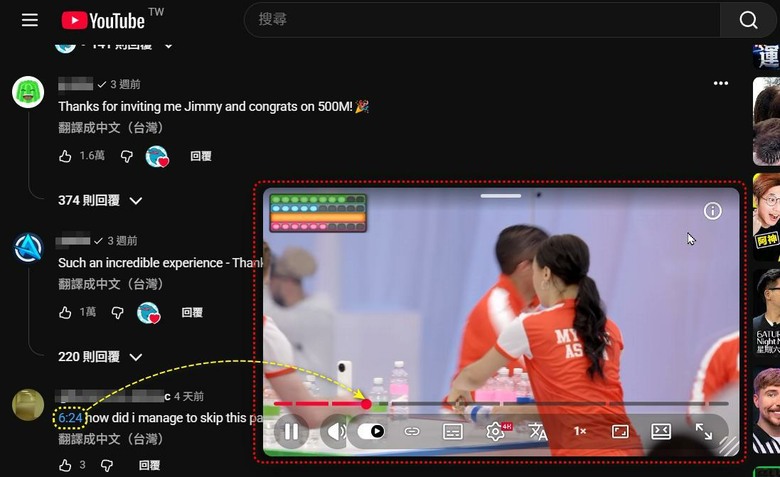
觀看影片時往下瀏覽留言區,可以自動開啟浮動播放視窗,不需要在影片和留言之間一直上下捲動。
當浮動播放器開啟時,直接點擊留言中的時間連結,影片也會在小視窗內跳到指定時間,不必先回到上方的主播放器。
2. YouTube 與 Shorts 倍速播放
支援一般 YouTube 影片以及 Shorts 倍速播放、左右鍵快轉/倒退,可自選常用的播放速度清單。
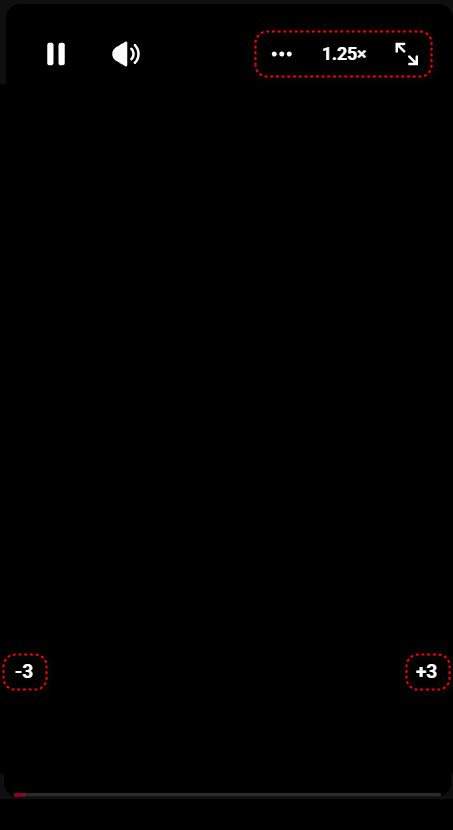
3. Shorts 快轉與倒轉
範圍為 1~10 秒,預設 3 秒(可自訂)。
4. 置頂留言與聊天室快速收合
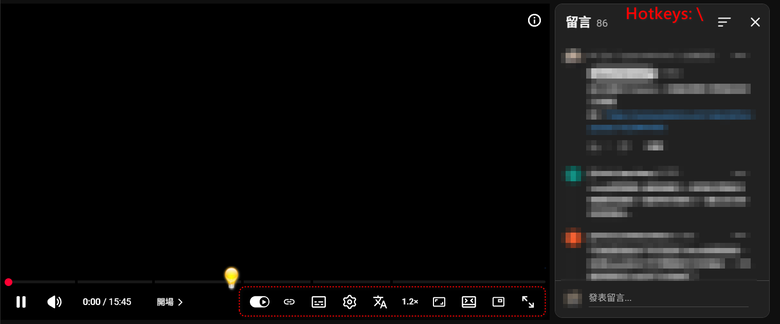
快捷鍵 \ ,觀看直播、一般影片或 Shorts 時,可以快速收合聊天室或留言區。
5. 字幕快速翻譯
影片有提供字幕時,可以快速將字幕翻譯成設定的語言,再按一次即可恢復原本字幕。
6. 區間循環播放
A – B 區間循環播放,快捷鍵 A 三段設定:按第1次A (設 A 點) → 按第2次A (設 B 點) → 開始循環播放 → 按第3次A (解除循環)
7. Zoom to Fill 畫面縮放
使用 21:9 等寬螢幕觀看影片時,支援上下左右出現黑邊之影片。
Zoom to Fill 可以放大影片,讓畫面填滿播放器,可以自定 0.5~2 倍的縮放倍率。
8. 複製目前播放時間連結
點一下即可複製包含目前播放時間的影片網址。
9. 預設劇院模式
可以設定開啟影片時自動使用劇院模式。
10. 子母畫面 PiP
快捷鍵 P:快速開啟子母畫面
11. 自動略過廣告(Skip AD)
出現「略過」按鈕時自動略過廣告(預設關閉, 有需要再開)
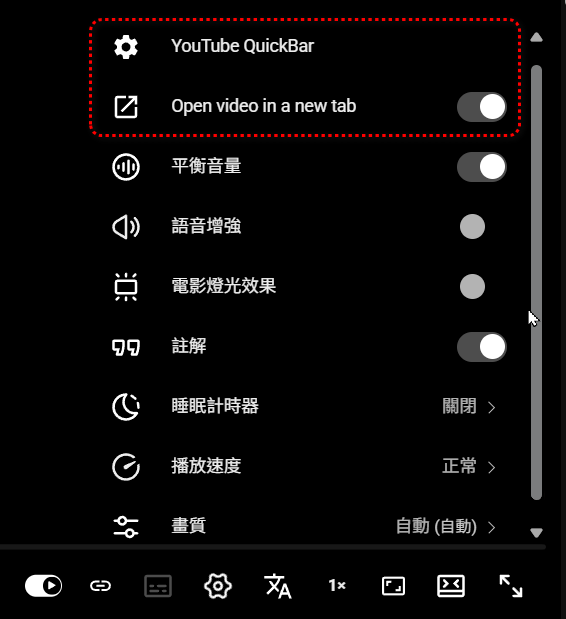
12. 以新分頁開啟影片
左鍵點擊影片以新分頁開啟(含 Shorts)
開啟後跳到新分頁(停用則停留在本頁)
13. 播放速度
官方長按倍速失效時自動接手
下滑鎖定倍速(手勢)
. . .
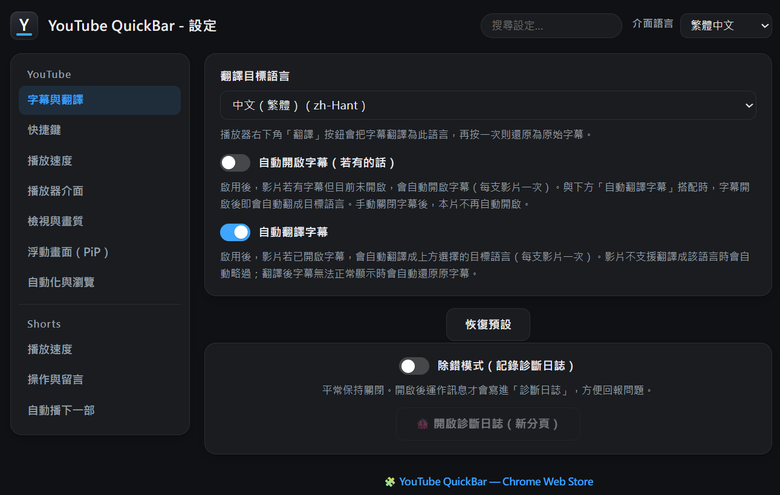
擴充功能中的各項快捷鍵都可以自行修改,也可決定只啟用哪些功能。
反正以上自用功能想到什麼我就加什麼,就分享給大家吧,若覺得不錯再推一下囉,感謝!