這篇整理了設定方式與實測心得,分享給同樣需要雙螢幕的朋友。
AweSun 延伸螢幕(PC to PC)三大特色
- 舊電腦廢物利用:不需要買額外硬體,直接將家中閒置的 Windows 舊筆電或桌機轉化為主要電腦的第二螢幕。
- 無視線材距離限制:只要透過網路連線,兩台電腦即使沒有 HDMI/DisplayPort 實體連線,也能順暢傳送畫面。
- 高畫質與流暢傳輸:針對桌面遠端與螢幕擴充最佳化,文字顯示清晰,拿來看資料、放通訊軟體或監控數據都非常適合。
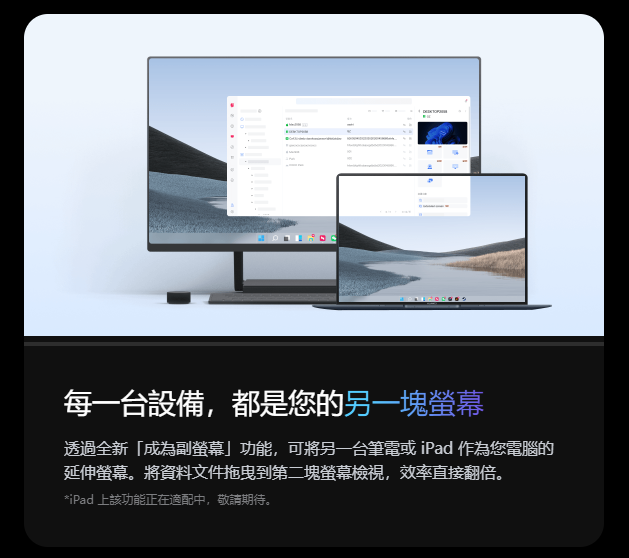
3 步驟設定教學
使用 AweSun 延伸螢幕功能時,建議兩台電腦處於相同的區域網路(Wi-Fi 或有線網路)下以獲得最佳流暢度:- 安裝並登入:在主要電腦與作為副螢幕的舊電腦上均下載並安裝 AweSun,並登入同一組帳號。
- 選取延伸螢幕功能:在主控端電腦的 AweSun 介面中找到該台舊電腦,選擇「延伸螢幕」或虛擬螢幕功能發起連線。
- 調整螢幕排列:連線成功後,至主電腦的 Windows「顯示設定」中,拖曳調整兩台螢幕的左右相對位置,確保滑鼠游標能順暢跨螢幕移動。