AweSun 是一款支援跨裝置遠端控制的軟體。只要在符合系統需求的 VPS 上安裝 AweSun,並完成遠端存取設定,就能從另一台電腦或行動裝置連線操作 VPS,方便管理遠端伺服器上的應用程式、檔案及系統設定。
本文將介紹如何使用 AweSun 遠端控制 Windows VPS,包括安裝步驟、連線方式、無人值守存取設定,以及常見問題的排查方法。
一、為什麼要使用 AweSun 遠端控制 VPS?
VPS 可以用來執行長時間運作的程式、部署應用程式、管理網站或處理其他遠端工作。透過遠端桌面軟體,即使人不在伺服器所在地,也能直接操作 VPS 的圖形化桌面。使用 AweSun 遠端控制 VPS,主要有以下幾個優點。
1. 隨時遠端操作 VPS
透過 AweSun,可以從另一台電腦連線至已安裝軟體的 VPS,執行應用程式、調整系統設定或管理檔案,不必每次都坐在特定電腦前操作。2. 支援跨裝置遠端控制
除了使用 Windows 電腦連線,也可以依照裝置與系統的相容性,透過 macOS、Android 或 iOS 裝置遠端存取電腦,讓 VPS 管理更加彈性。3. 可設定無人值守遠端存取
如果 VPS 需要長時間運作,管理者不一定能隨時在遠端端點確認連線請求。AweSun 支援設定無人值守存取,完成裝置綁定或密碼驗證設定後,即可在符合設定條件的情況下遠端連線,不必每次都由遠端使用者手動確認。4. 不一定需要額外設定路由器連接埠轉發
使用 AweSun 的一般遠端控制功能時,通常不必自行設定路由器連接埠轉發。不過,實際連線仍取決於 VPS 的網路環境、防火牆規則、服務商限制及軟體連線條件。二、使用 AweSun 遠端控制 VPS 前的準備工作
開始設定之前,請先確認以下事項:- 一台已經可以正常登入的 Windows VPS。
- VPS 具備可用的網際網路連線。
- VPS 帳戶具有安裝軟體所需的權限。
- 一台用來控制 VPS 的電腦,或其他相容的行動裝置。
- AweSun 安裝程式及可用的登入帳戶。
三、如何使用 AweSun 遠端桌面連線 VPS?
整體流程分為四個步驟:先透過 RDP 登入 VPS,再安裝 AweSun、完成遠端存取設定,最後從另一台裝置建立連線。步驟一:透過 Windows 遠端桌面登入 VPS
首次設定時,可以先使用 Windows 內建的遠端桌面連線功能登入 VPS。- 在本機 Windows 電腦按下
Win + R,開啟「執行」視窗。 - 輸入
mstsc,按下 Enter,開啟遠端桌面連線。 - 輸入 VPS 服務商提供的 IP 位址或連線資訊。
- 點選「連線」,並輸入 VPS 的使用者名稱及密碼。
- 登入成功後,即可進入 Windows VPS 的桌面。
步驟二:在 VPS 上下載並安裝 AweSun
成功登入 VPS 後,接著在 VPS 的桌面環境中安裝 AweSun。- 開啟 VPS 上的瀏覽器。
- 前往 AweSun 官方網站,下載適用的 Windows 安裝程式。
- 執行安裝程式,按照畫面指示完成安裝。
- 安裝完成後,在 VPS 上開啟 AweSun。
- 依照畫面指示登入 AweSun 帳戶,或完成首次使用所需的設定。
步驟三:設定 VPS 的遠端存取方式
完成安裝後,需要設定遠端裝置如何連線至 VPS。AweSun 提供裝置 ID 與驗證碼連線,以及透過同一帳戶綁定裝置的存取方式。方式 A:使用裝置 ID 與驗證碼連線
這種方式適合首次建立連線,或需要臨時遠端控制 VPS 的情況。
- 在 VPS 上開啟 AweSun。
- 找到畫面顯示的裝置 ID 與連線驗證資訊。
- 在本機電腦或其他控制裝置上開啟 AweSun。
- 輸入 VPS 的裝置 ID,發起遠端連線。
- 按照畫面提示完成驗證。
- 連線成功後,即可開始操作 VPS。
方式 B:綁定同一個 AweSun 帳戶
如果需要經常連線至同一台 VPS,可以考慮將 VPS 與控制端裝置綁定至同一個 AweSun 帳戶。
- 在 VPS 上登入 AweSun 帳戶。
- 在本機電腦或控制裝置上登入相同的 AweSun 帳戶。
- 依照軟體介面指示,將 VPS 加入帳戶的裝置清單。
- 在控制端的裝置清單中找到 VPS。
- 選擇遠端控制,並按照設定完成必要的驗證。
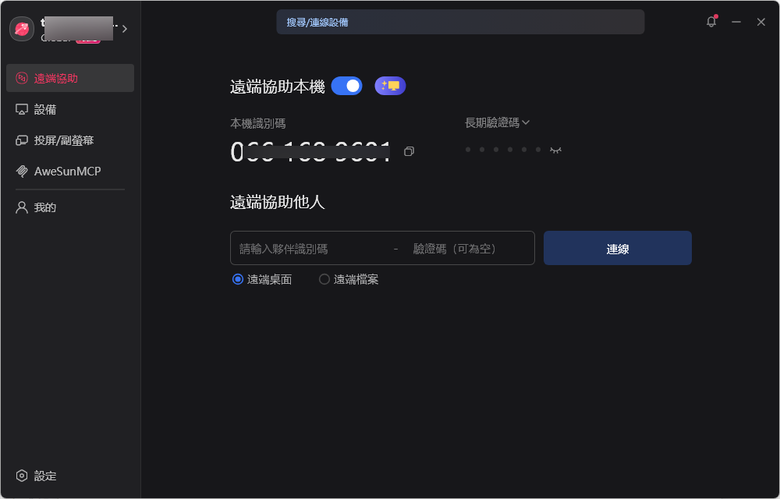
完成設定後,便能透過裝置清單快速找到 VPS,不必每次重新輸入裝置 ID。
步驟四:從本機電腦遠端控制 VPS
完成安裝與設定後,就可以開始遠端管理 VPS。- 在本機電腦開啟 AweSun。
- 透過裝置 ID 或帳戶裝置清單找到 VPS。
- 選擇遠端控制功能。
- 按照預先設定的方式完成身分驗證。
- 連線成功後,即可查看 VPS 的桌面並進行操作。
如果希望從手機操作 VPS,也可以在相容的行動裝置上安裝 AweSun,依照相同的基本原則建立遠端連線。
四、如何設定 AweSun 無人值守存取 VPS?
如果 VPS 需要長時間運作,或管理者不方便每次都透過 RDP 登入後手動確認連線,可以進一步設定無人值守存取。設定方法:設定獨立存取密碼
如果希望透過預先設定的密碼進行遠端存取,可以在 VPS 上開啟 AweSun 的遠端控制設定,尋找存取選項,並依照介面設定獨立密碼。- 在 VPS 上開啟 AweSun。
- 進入遠端控制相關設定,找到存取選項。
- 依照軟體介面設定獨立存取密碼。
- 按照畫面提示輸入存取密碼,完成驗證後即可開始遠端控制。
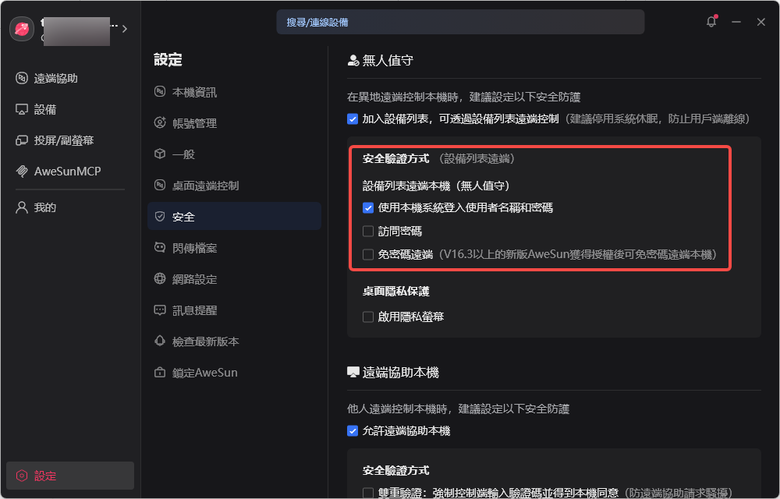
為了提高安全性,建議使用不容易被猜中的密碼,避免與 VPS 系統登入密碼或其他服務共用同一組密碼。
重要提醒: 無人值守存取並不代表 VPS 可以在關機、斷網或遠端控制程式無法運作時繼續接受連線。若 VPS 已停止運作,或遠端存取服務未正常啟動,仍需要透過 VPS 服務商提供的管理介面或其他可用管道排查問題。
五、使用 AweSun 遠端控制 VPS 的注意事項
為了讓遠端連線更穩定,也避免不必要的安全風險,建議留意以下幾點。1. 確認 VPS 保持運作
遠端控制需要 VPS 處於可連線的狀態。請確認 VPS 沒有關機、停止服務或因資源耗盡而失去回應。如果 VPS 是用來執行長時間工作的程式,也應確認系統的電源管理設定不會導致不必要的中斷。
2. 確認網路與防火牆設定
若 AweSun 無法連線,請先檢查 VPS 的網際網路連線,以及服務商或作業系統的防火牆設定。不建議為了解決連線問題而直接關閉所有防火牆規則。應先確認實際受到限制的服務,再採取必要且適當的調整。
3. 妥善保管帳戶與存取密碼
VPS 可能存放網站資料、程式、帳戶資訊或其他重要內容,因此應妥善保管 AweSun 帳戶、獨立存取密碼及 VPS 系統帳戶。建議定期檢查已綁定的裝置,並在不再需要遠端存取時,取消不必要的存取權限。
4. 留意 VPS 的資源使用情況
VPS 的 CPU、記憶體及網路頻寬通常受到方案限制。如果同時執行多個程式或高負載工作,可能影響遠端桌面的操作流暢度。若連線畫面延遲明顯,可以先關閉不必要的應用程式,檢查伺服器資源使用情況,並確認本機與 VPS 之間的網路品質。
六、AweSun 遠端控制 VPS 常見問題 FAQ
Q1:可以使用 AweSun 遠端控制 Windows VPS 嗎?
可以。只要 VPS 的 Windows 系統符合 AweSun 的安裝及執行需求,具備必要的權限與網路連線,就可以在 VPS 上安裝 AweSun,再從其他相容裝置發起遠端連線。實際能否使用,仍應以 VPS 的作業系統版本、服務商政策及軟體相容性為準。
Q2:使用 AweSun 遠端控制 VPS,需要先使用 RDP 登入嗎?
首次設定時,透過 RDP 登入 VPS 是一種方便的方式,可以直接在遠端桌面上下載並安裝 AweSun。完成安裝與遠端存取設定後,就可以按照所選的連線方式,透過 AweSun 連線至 VPS,不必每次都先使用 RDP 登入。
但如果 VPS 上的 AweSun 尚未安裝、無法正常啟動,或遠端存取設定尚未完成,仍可能需要透過 RDP 或 VPS 服務商的管理介面處理。
Q3:AweSun 可以在沒有使用者確認的情況下連線至 VPS 嗎?
可以在符合條件的情況下使用無人值守存取。你需要事先完成裝置綁定或設定適用的存取密碼,並確保 VPS 處於正常運作且可以連線的狀態。Q4:使用 AweSun 遠端控制 VPS,需要額外設定連接埠轉發嗎?
一般遠端控制功能通常不需要自行設定路由器連接埠轉發。不過,實際連線仍可能受到 VPS 網路環境、防火牆或服務商政策影響。如果你使用的是特定的 RDP、代理或其他網路服務,仍應依照該服務的需求進行設定。
Q5:可以使用手機遠端控制 VPS 嗎?
如果 VPS 已安裝並設定好 AweSun,可以使用相容的 Android 或 iOS 裝置發起遠端連線。透過手機查看遠端桌面、操作應用程式或處理簡單的管理工作,能增加遠端管理的便利性。不過,手機螢幕較小,輸入指令或進行複雜的系統管理時,使用電腦通常會更方便。
Q6:AweSun 無法連線至 VPS,應該怎麼辦?
如果無法建立遠端連線,可以依序檢查:- VPS 是否正常運作並連上網際網路。
- AweSun 是否已成功安裝並正常啟動。
- 裝置 ID、驗證資訊或帳戶登入狀態是否正確。
- 無人值守存取是否已完成必要設定。
- VPS 的防火牆、網路環境或服務商政策是否影響連線。
- VPS 是否因 CPU、記憶體或其他資源不足而無法正常回應。
結語
對於需要長時間運作程式、管理遠端應用程式,或希望從不同裝置操作 Windows VPS 的使用者來說,遠端桌面軟體能提供更彈性的管理方式。透過先登入 VPS、安裝 AweSun,再完成裝置綁定或遠端存取密碼設定,就能建立後續使用的遠端控制環境。如果經常需要管理同一台 VPS,也可以進一步設定無人值守存取,減少每次連線前的操作步驟。