这次找了三款比较常见的工具来试:
- MagicMic
- Voicemod
- Clownfish Voice Changer
先说测试结果
| 工具 | 声音自然度 | 延迟感受 | Discord设定 | 免费限制 | 比较适合 |
|---|---|---|---|---|---|
| MagicMic | 较自然 | 低 | 简单 | 部分声音需付费 | 游戏、直播、角色声线 |
| Voicemod | 中上 | 低 | 简单 | 免费声音会轮替 | Discord聊天、音效板 |
| Clownfish | 普通 | 低至中 | 需要摸索 | 基本功能免费 | 简单变声、旧电脑 |
一、MagicMic:角色声音多,调整空间也比较完整
MagicMic第一次开启时,会先要求选择实际麦克风与耳机。完成之后,软体会建立一个虚拟麦克风,再到Discord的「语音与视讯」里把输入装置改成:「麦克风(变声器虚拟声频装置)」
设定完成后,Discord收到的就会是处理过的声音。
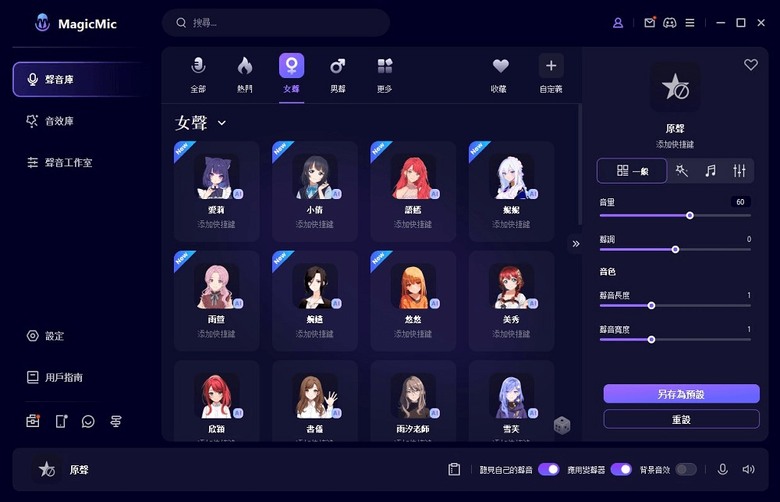
我先试普通男声、女声和几个角色声线。单纯把声音拉高的效果还好,但AI类声音的完整度明显比较高,讲话时不会只有音调改变,连音色和语气都会跟着变化。
优点:
- 角色及AI声音选择多
- 可以调整音量、音调和音长
- 内建音效板,并可设定快捷键
- 支援Discord、游戏语音及OBS直播
- Windows和Mac都有版本
- 第一次开启需要完成输入、输出装置设定
- 免费版能使用的声音有限
想自己测试声音,可以先打开这个即时变声器功能页面。页面有简单的线上试用,不一定要先安装;如果要在Discord即时变声,才需要使用电脑版本。
二、Voicemod:音效板好用,介面比较有游戏感
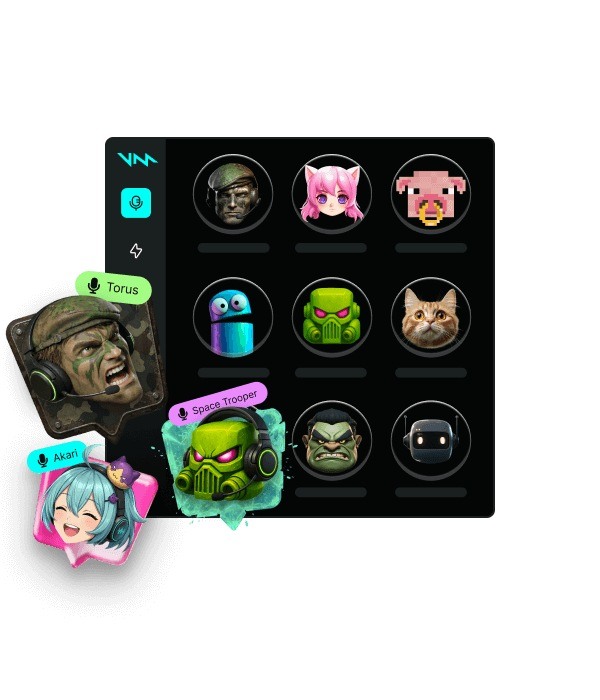
Voicemod应该是这三款里面知名度最高的。安装后同样会建立虚拟麦克风,需要到Discord选择「Voicemod Virtual Audio Device」作为输入装置。它的介面比较像游戏启动器,各种声音和音效板都很显眼。若只是想在队友讲冷笑话时按一个尴尬乌鸦声,操作起来确实很方便。
声音自然度不错,不过不同效果之间的差异很大。有些声音适合搞笑,有些比较适合长时间聊天。免费版每天或每段期间能使用的效果可能会轮替,想固定使用某个声音就要留意授权方案。
优点:
- 介面直觉,音效板容易上手
- 能设定快捷键快速播放音效
- Discord及游戏相容性不错
- 社群分享的声音与音效资源多
- 免费声音并非全部开放
- 功能很多,第一次开启会觉得画面有点杂
- 如果虚拟麦克风没有正确载入,Discord会完全收不到声音
三、Clownfish:够轻量,但声音比较像传统变声器
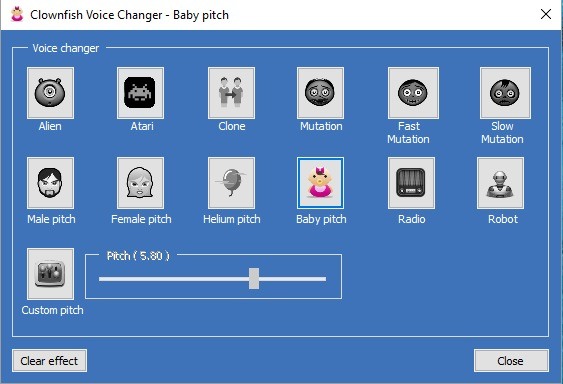
Clownfish和前两款的设计不太一样。它是安装在系统的录音装置上,启用以后,其他使用该麦克风的程式也可能一起受到影响。它提供男声、女声、机器人、外星人、氦气和自订音高等效果。声音数量不算多,处理方式也比较接近传统的音高变化,因此听起来没有AI声线那么自然。
优点:
- 程式轻量
- 基本功能免费
- 支援自订音高及VST外挂
- Windows 11仍可使用
- 介面较旧,繁体中文支援不完整
- 安装到录音装置时需要系统管理权限
- 声音自然度不如另外两款
- 关闭程式前要确认效果是否真的停用
Discord要怎么设定?
不论使用哪一款,基本流程都差不多:- 开启变声器,选择真正使用的麦克风
- 将耳机设为输出装置
- 打开Discord的「使用者设定」
- 进入「语音与视讯」
- 把输入装置改成对应的虚拟麦克风
- 使用Discord的麦克风测试功能试听
- 调整输入灵敏度,避免句尾被切掉
- 变声器是否仍在执行
- Windows有没有允许软体使用麦克风
- Discord是否选到正确的虚拟装置
- 实际麦克风有没有被其他程式独占
- 输入音量是否被调成零
- Discord降噪是否把变声后的声音误判为杂音
三款怎么选?
只想免费玩简单的高低音变化:Clownfish已经够用,而且对电脑负担比较小。
经常在Discord聊天,喜欢音效板:
Voicemod的操作比较直觉,社群资源也多。
想尝试AI角色声线,同时用于游戏或直播:
MagicMic提供的声音类型与调整项目比较完整,不过免费版有功能限制,建议先试听再决定。
最后还是要提醒,变声器适合游戏、直播、创作或保护个人声音隐私,不要拿来冒充真人、骚扰别人或进行诈骗。尤其是模仿名人或朋友的声音,即使只是开玩笑,也最好先取得对方同意。
大家在Discord用过哪一款变声器?有没有碰过自己听起来正常,但队友那边却一直爆音的状况?