不過,這兩種工具到底有什麼差別?
有些人認為遠端桌面只能用來辦公,遊戲串流才適合玩遊戲;但其實現在部分遠端桌面軟體也具備高 FPS 畫面傳輸、低延遲連線及遊戲鍵盤等功能。
這篇就整理幾款常見的 PC 遊戲串流工具與遠端桌面軟體,從功能、操作方式及使用場景來比較,看看哪一種比較適合自己。
一、PC 遊戲串流工具與遠端桌面工具有什麼不同?
兩者最大的差異在於設計目的。PC 遊戲串流工具主要是將電腦正在執行的遊戲畫面傳送到其他裝置,讓玩家可以透過手機、平板或筆電遊玩 PC 遊戲。
遠端桌面工具則是讓使用者遠端操作另一台電腦,不只是玩遊戲,也能開啟軟體、處理工作、傳輸檔案及管理電腦。
簡單比較如下:
| 比較項目 | PC 遊戲串流工具 | 遠端桌面工具 |
|---|---|---|
| 主要用途 | 遠端遊玩 PC 遊戲 | 遠端控制電腦 |
| 畫面傳輸 | 著重高 FPS、低延遲 | 著重穩定與清晰度,依產品而定 |
| 操作方式 | 手把、鍵盤、滑鼠、虛擬按鍵 | 鍵盤、滑鼠、觸控 |
| 遊戲最佳化 | 通常是核心功能 | 部分產品有遊戲最佳化 |
| 檔案傳輸 | 通常不是主要功能 | 常見功能 |
| 遠端辦公 | 非主要用途 | 主要使用場景之一 |
| 跨平台控制 | 依產品支援情況 | 依產品支援情況 |
二、常見 PC 遊戲串流工具推薦
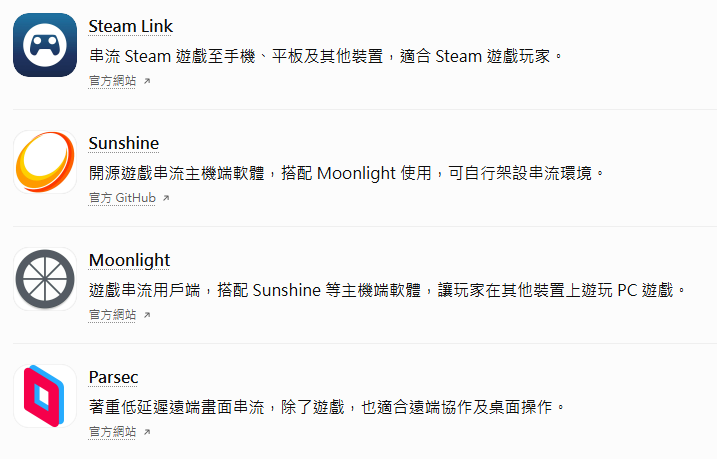
目前比較常見的遊戲串流工具包括 Steam Link、Moonlight、Sunshine 和 Parsec。1. Steam Link:適合 Steam 遊戲玩家
Steam Link 是 Steam 推出的遊戲串流工具,透過 Steam Remote Play 技術,將電腦上的遊戲畫面串流到手機、平板、電視或另一台電腦。主要特色:
- 支援 iOS、Android、Windows、macOS、Linux 等裝置。
- 可以將電腦上的 Steam 遊戲串流到手機。
- 支援遊戲手把及觸控控制。
- 可依照網路狀況調整串流畫質及頻寬。
限制是主要圍繞 Steam 生態系統設計,其他平台遊戲的支援方式及操作體驗可能有所不同。
官方網站:https://store.steampowered.com/remoteplay/
2. Moonlight + Sunshine:適合喜歡自行設定串流環境的玩家
Moonlight 和 Sunshine 經常被一起使用。Sunshine 負責在電腦端提供遊戲串流服務,Moonlight 則安裝在手機、平板或另一台電腦上,接收串流畫面。
主要特色:
- 支援多種裝置及作業系統。
- 不只限於 Steam 遊戲,也能串流其他遊戲及桌面應用程式。
- 可以依需求調整串流設定。
- 適合願意自行研究網路及主機設定的玩家。
缺點是初次設定相對需要一些技術知識,尤其是跨網路連線時,可能需要額外處理網路設定。
官方網站:
- Moonlight:https://moonlight-stream.org/
- Sunshine:https://github.com/LizardByte/Sunshine
3. Parsec:適合低延遲遠端操作與多人協作
Parsec 是一款以低延遲遠端畫面串流為特色的工具,除了遊戲,也可以用於遠端桌面操作及多人協作。主要特色:
- 遠端串流電腦畫面。
- 支援鍵盤、滑鼠及遊戲控制器。
- 可用於遠端遊戲及桌面操作。
- 適合需要遠端操作另一台電腦的使用者。
官方網站:https://parsec.app/
三、常見遠端桌面軟體推薦
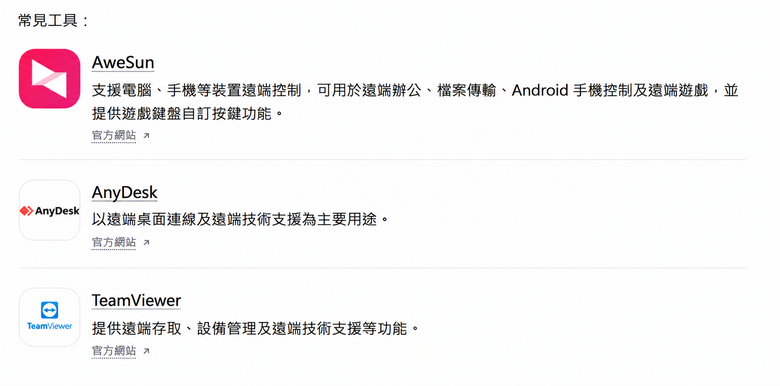
如果需求不只有玩遊戲,而是希望透過手機或筆電完整控制家裡的電腦,可以考慮遠端桌面工具。1. AweSun:兼顧遠端辦公、檔案傳輸與遊戲
AweSun 是一款跨平台遠端桌面軟體,除了基本的電腦遠端控制,也提供手機控制電腦、檔案傳輸及遠端遊戲等功能。比較特別的是,AweSun 不只是單純的遠端桌面操作,也有針對遊戲使用情境提供相關功能。
主要特色:
- 遠端控制電腦: 使用手機、平板或另一台電腦連線操作。
- 遊戲鍵盤: 可自訂手機上的虛擬按鍵,對應 PC 遊戲的鍵盤操作,例如 WASD 移動及數字技能快捷鍵。
- 高畫質串流: 支援高解析度及高幀率畫面傳輸,實際效果依設備與網路環境而定。
- 檔案傳輸: 不需要另外使用 USB 隨身碟,也能透過遠端連線傳輸檔案。
- Android 遠端控制: 支援免 Root 遠端控制 Android 手機。
官方網站:https://awesun.aweray.com/tw
2. AnyDesk:以遠端桌面控制為主
AnyDesk 是常見的遠端桌面軟體,主要用途包括遠端控制、設備維護及技術支援。主要特色:
- 支援跨裝置遠端連線。
- 可進行鍵盤及滑鼠操作。
- 適合遠端工作及電腦技術支援。
- 提供檔案傳輸等遠端功能。
官方網站:https://anydesk.com/
3. TeamViewer:適合遠端支援及設備管理
TeamViewer 是老牌遠端桌面軟體,常見於企業 IT 支援、遠端維護及跨裝置控制。主要特色:
- 遠端控制其他電腦。
- 支援跨平台連線。
- 可用於遠端技術支援。
- 提供檔案傳輸及設備管理相關功能。
官方網站:https://www.teamviewer.com/
四、遊戲串流工具與遠端桌面軟體完整比較
整理以上幾款工具,可以參考以下比較:| 軟體 | 主要定位 | 遠端玩遊戲 | 遠端辦公 | 檔案傳輸 | 遊戲按鍵自訂 |
|---|---|---|---|---|---|
| Steam Link | 遊戲串流 | 支援 | 非主要用途 | 非核心功能 | 支援遊戲控制配置 |
| Moonlight | 遊戲串流 | 支援 | 可串流桌面 | 非核心功能 | 依用戶端及配置 |
| Parsec | 低延遲串流 | 支援 | 支援 | 非核心功能 | 支援輸入設備 |
| AweSun | 遠端桌面 | 支援 | 支援 | 支援 | 支援 |
| AnyDesk | 遠端桌面 | 可用於部分遊戲 | 支援 | 支援 | 非主要功能 |
| TeamViewer | 遠端桌面 | 可用於部分遊戲 | 支援 | 支援 | 非主要功能 |
例如:
- RPG、回合制遊戲:對操作延遲的要求相對沒那麼高。
- MMORPG:可能需要大量技能快捷鍵及鍵盤操作。
- FPS 射擊遊戲:對延遲、滑鼠操作及畫面流暢度要求較高。
- 動作遊戲:需要考慮按鍵反應及操作精準度。
五、手機遠端玩 PC 遊戲,需要注意哪些事情?
無論使用遊戲串流工具還是遠端桌面軟體,實際遊戲體驗都會受到電腦硬體、網路及操作方式影響。1. 電腦本身的效能
遊戲仍然是在家中的 PC 執行,因此主機的 CPU、GPU 及記憶體都會影響遊戲運行效果。串流工具並不會直接提升電腦的遊戲效能。
2. 網路連線品質
建議家中的遊戲主機使用有線網路,手機或平板則盡量連接穩定的 Wi-Fi。若要在外面使用 4G、5G 網路遠端連線,也要留意網路延遲及頻寬。
3. 畫面解析度與 FPS
解析度越高、FPS 越高,通常需要更多網路頻寬及設備解碼能力。可以依照網路狀況調整畫質,不一定要追求最高設定。
4. 手機操作方式
這點其實很重要。
有些遊戲只需要滑鼠點擊,例如卡牌遊戲、策略遊戲,手機觸控就能操作。
但如果是《楓之谷》、《魔物獵人》或其他需要大量鍵盤快捷鍵的 PC 遊戲,只有觸控滑鼠可能不太方便。
這時候就要考慮是否支援遊戲手把、虛擬按鍵或自訂遊戲鍵盤。
六、總結:哪一種比較適合自己?
如果只是想把 Steam 遊戲串流到手機,Steam Link 是比較容易入門的選擇;如果喜歡自行調整串流環境,可以研究 Moonlight + Sunshine;如果還有遠端桌面及協作需求,也可以考慮 Parsec。至於平常除了玩遊戲,還需要遠端辦公、傳輸檔案及控制其他設備的人,可以考慮 AweSun 這類多用途遠端桌面工具。
遊戲串流工具與遠端桌面軟體各有優勢,選擇時不必只看能不能玩遊戲,更重要的是考慮遊戲類型、操作習慣,以及日常是否還有其他遠端控制需求。