如果想替短片配個搞笑旁白,或跟朋友在 Discord 玩角色語音,可以看看 iMyFone MagicMic 的小新風格音色。頁面提供試聽,也整理了錄音、音檔變聲與電腦即時變聲的用法。
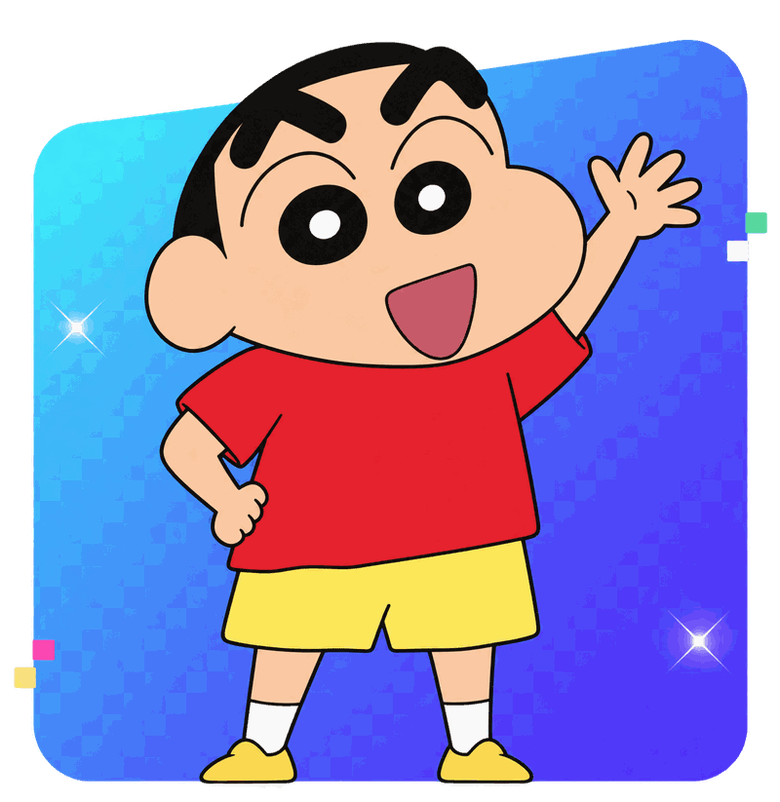
先試聽,再決定是不是你想要的小新
這點先說在前面:頁面的試聽取自日本站展示,不一定和大家熟悉的台灣配音版本相同。如果期待的是台灣版小新,建議先聽語氣和咬字,再決定要不要繼續設定。角色風格變聲也不代表能把每個人的聲音都變成完全相同的效果。
可以先開啟這個蠟筆小新風格音色試聽與設定頁,手機也能先聽範例;想在 Discord 即時變聲,則依頁面說明使用電腦版。
想做旁白,還是聊天時直接變聲?
<thead></thead>| 使用情境 | 比較適合的方式 | 建議先確認 |
|---|---|---|
| 日常短片、寵物影片旁白 | 錄音或音檔變聲 | 台詞清晰度、停頓與尾音 |
| Discord朋友聊天 | 電腦版即時變聲 | 虛擬麥克風與輸入音量 |
| 直播開場、搞笑音效 | 先錄好再播放 | 音量是否和直播人聲一致 |
如果只是想玩一小段,我會建議先從錄音開始。每次只錄一句,回放比較,比一口氣錄五分鐘再重來省事。
台詞不用長,停頓反而比較有趣
可以拿自己寫的生活台詞練習,例如:「今天本來要早睡的……結果又天亮了。」
「這不是亂買,是替未來的自己準備禮物。」
同一句話錄兩次:一次照平常語速,另一次在最後半句前停一下。回放時留意,究竟是音色有趣,還是因為講太快,連自己都聽不清楚。
小新風格的聲音比較適合短句。每句都刻意拖長,聽久了反而容易膩。
Discord怎麼設定?
依頁面的電腦版流程,可以先照這個順序:- 在 MagicMic 選擇實際使用的麥克風與耳機。
- 到聲音庫搜尋「野原しんのすけ」,先試讀一句台詞。
- 開啟 Discord 的「使用者設定 → 語音與視訊」。
- 將輸入裝置改成 MagicMic 對應的虛擬麥克風。
- 用麥克風測試確認效果,再進語音頻道。
最容易漏掉的是第四步:變聲器裡聽得到效果,但 Discord 還選著原本的實體麥克風,朋友就只會聽到原聲。
先戴耳機測試,也比較不會把喇叭播放的聲音再次收進去。
聲音斷掉或太小聲,先檢查這幾項
<thead></thead>| 狀況 | 可以先檢查 |
|---|---|
| 朋友只聽到原聲 | Discord是否選到虛擬麥克風 |
| 變聲器正常,Discord卻斷音 | 暫時關閉噪音抑制,比較同一句話 |
| 聲音太小 | 麥克風距離、軟體輸入音量及Discord輸入音量 |
| 想切回原聲 | 將Discord輸入裝置切回實體麥克風 |
調整時一次改一個設定就好。麥克風、變聲器和 Discord 的音量全部拉高,很容易最後變成破音。
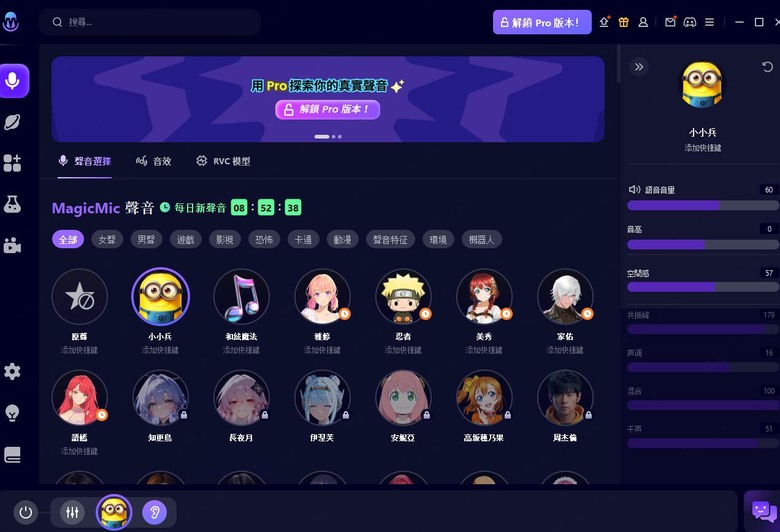
這類工具最有趣的地方,還是拿自己的台詞去玩。短片旁白、朋友聊天或直播開場,各錄一小段就能比較適不適合;試用範圍與音色是否需付費,則以軟體當下顯示為準。
大家如果要選一個動漫角色的聲音來配日常旁白,會選小新,還是哆啦A夢?感覺同一句「今天不想上班」,換個角色講,效果會差很多。