一個正版隨機32位元系統 讓我完全失去升級電腦的慾望

http://nagabuchi.jugem.jp/?eid=337

這個連結只能看到首頁,根本打不開內容

http://lkml.indiana.edu/hypermail/linux/kernel/9910.2/0542.html

這個連結談的是Virtual Memory, OK?
到底懂不懂Real Memory跟Virtual Memory的差別啊?

http://www.linux-cn.com/html/news/hot/20091231/59678.shtml

這個連結已經被冊掉了

以為台灣人外語能力差隨便虎爛就能得呈了嗎
沒那麼容易吧
我貼連結前全部試過,剛才再試也都是通的,您是要使出耍賴無視大法以修成亞洲神人之傳人嗎?....

zzy16 wrote:
http://nagabuchi.jugem.jp/?eid=337

這個連結只能看到首頁,根本打不開內容
...(恕刪)

該頁向下多捲些就會看到內容,你連試都沒試就回文?.....我幫你貼出部分內容吧!============================================================
速報!Windows 7 32bitで4GB以上認識可能!
JUGEMテーマ:Windows

こんにちは、今日はWindows 7 32bitで4GB以上認識させる方法を紹介します。
みなさんご存知のとおり、32bitのOSでは4GB搭載していても3GBちょっとしか認識しません。

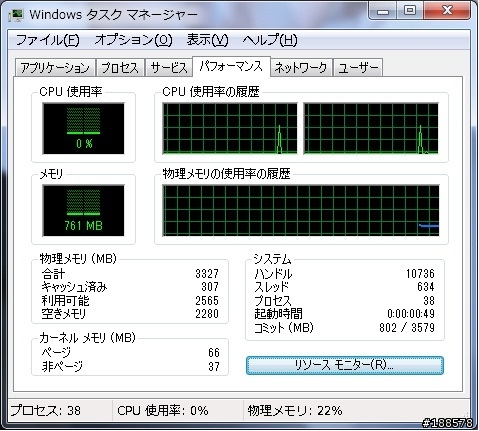
以下の画像を見て下さい。


↑実装メモリ(RAM)の部分を見ると3.25GB使用可能となっている。

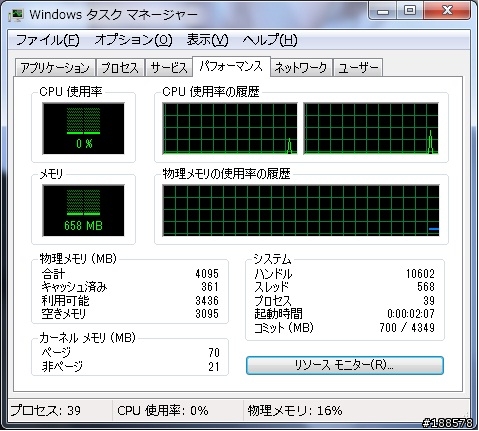
↑物理メモリ(MB)の部分合計が3327となっている。

このようにメモリを4GB実装しても32bitでは3.25GBしか使えないのです。
しかし、先日発見した海外のソフトを使うと4GB以上を認識することができてしまったのです!
・では実行後を見てみましょう。上の実行前と比べてみて下さい。


↑実装メモリ(RAM)の部分を見ると4.00GBのみで3.25GB使用可能は消えている。

↑物理メモリ(MB)の部分合計が4095となっている。

しっかり4GBを認識していますね^^
そのソフトが「ReadyFor4GB」というソフト。( VistaとWindows 7に対応しています)

こちらがダウンロードURL
http://www2.shudoo.com/download/upfiles/ReadyFor4GB_shudoo.com.zip

・「ReadyFor4GB」の使用方法

*特に不具合はありませんが、心配な方はバックアップを取っておきましょう。
まず「Administrator」でPCにログインして下さい。

Administratorでログインする方法は http://nagabuchi.jugem.jp/?eid=335 に書いてあります。

手順どおりに行ってください。
1.ダウンロードしたzipファイルを解凍します。
2.ReadyFor4GBというフォルダの中に5つのファイルがあります。
===========================================================

基本上這些我都曾經親手動手試過,包括用Hex Editor手動去直接改Vista/Win7核心檔或是運用Readyfor4GB或4GBPatch自動去改,要吐嘈也得先動手搞清楚來龍去脈,別只動用嘴砲......

zzy16 wrote:
http://lkml.indiana.edu/hypermail/linux/kernel/9910.2/0542.html

這個連結談的是Virtual Memory, OK?
到底懂不懂Real Memory跟Virtual Memory的差別啊?
...(恕刪)


http://en.wikipedia.org/wiki/Physical_Address_Extension

上面那個"您認為是在談Virtual Memory"()的連結是從這頁Wiki頁末的References中的第三項外連的,如果連Wiki都連不上,我也不知道該說什麼.....只能稱您一聲神人之傳人....

Wiki節錄
======================================================
The Linux kernel includes full PAE mode support starting with version 2.3.23,[3] enabling access of up to 64 GB of memory on 32-bit machines. A PAE-enabled Linux-kernel requires that the CPU also support PAE. As of 2009[update][citation needed], many common Linux distributions are beginning to use a PAE-enabled kernel as the distribution-specific default[4] because it adds the NX bit [5].

References:
3. ^"2.3.23-pre4 x86 64GB RAM changes [HIGHMEM patch] explained a bit". http://lkml.indiana.edu/hypermail/linux/kernel/9910.2/0542.html.
======================================================

Wiki是怎麼說的?還要再掰這是談Virtual Memory嗎?您要先搞懂什麼是PAE......

zzy16 wrote:
http://www.linux-cn.com/html/news/hot/20091231/59678.shtml

這個連結已經被冊掉了

以為台灣人外語能力差隨便虎爛就能得呈了嗎
沒那麼容易吧
...(恕刪)

唉!連瀏覽器都設不好,幫你節錄:
=======================================================
Ubuntu 32位、32位PAE、64位内核性能对比

以下是Ubuntu 32位、32位PAE、64位内核性能对比的正文内容,本文是网友投稿或本站会员创作,不代表本站观点:
应读者要求,Phoronix.com近日对Linux内核进行了一次特殊的性能测试,对比了32位、32位加物理地址扩展(PAE)、64位三种不同模式的表现。Linux系统之父Linus Torvalds此前曾经说过,在开启和关闭CONFIG_HIGHMEM4G(可让32位系统支持4GB物理内存)的系统内核之间存在25%的性能差异。这里就来验证一番。

本次测试采用联想ThinkPad T61笔记本和Ubuntu 9.10系统,硬件配置包括Core 2 Duo T9300处理器、4GB内存、 日立100GB HTS7220 SATA硬盘、NVIDIA Quadro NVS 140M显卡,系统和软件配置保持默认,包括Linux 2.6.31 Kernel内核、GNOME 2.28.1桌面环境、X Server 1.6.4、NVIDIA 195.22显卡驱动、GCC 4.4.1编译器、EXT4文件系统。

Ubuntu 32位内核默认开启了CONFIG_HIGHMEM4G,但PAE模式是关闭的,这样在系统配置4GB内存的时候会有1GB保留给内核虚拟空间,用户实际 可用的只有3GB,而Ubuntu PAE内核使用的是CONFIG_HIGHMEM64G,能处理最多64GB内存。当然64位内核是不存在这种内存寻址空间局限的,也是未来大势所趋。

测试中,Ubuntu 32位PAE模式开启了CONFIG_X86_CMPXCHG64、CONFIG_HIGHMEM64G instead of CONFIG_HIGHMEM4G、CONFIG_X86_PAE、CONFIG_ARCH_PHYS_ADDR_T_64BIT、 CONFIG_PHYS_ADDR_T_64BIT、CONFIG_I2O_EXT_ADAPTEC_DMA64,并关闭 CONFIG_ASYNC_TX_DMA,其他均与32位非PAE模式一致。

14项测试下来,我们发现Ubuntu使用32位普通内核或者32位加PAE模式内核完全没有任何性能差异,抛去误差因素之后得分全部一致。当然,这里使用的内存只有4GB,是目前高端用户的常见配置,或许加到8GB、16GB乃至更多之后能看到一些性能上的区别。

同时也可以看出,64位内核的性能优势非常明显,出去第一项《OpenArena》(雷神之锤3竞技场的开源内容包)游戏之外全部居于领先,游戏时候幅度甚至非常吓人(Apache测试中就达到了17倍),所以除非有技术原因或者环境限制,大内存用户就没必要在32位内核与PAE模式上纠结了,直奔64位才是王道。

文/驱动之家

以上文章内容均为网络转载或者本站会员原创,"Linux-cn.com不对文章内容做任何保证。
本文链接:http://www.linux-cn.com/html/news/hot/20091231/59678.shtml
==========================================================

嘗試了解一下PAE跟跟Linux的HIGHMEM設定吧!Linux又不像Windows有封印問題,多動手試試新東西也不是壞事.....

樓上的

你那個日本軟體也只能用到4GB了
想用PAE軟體必須擁有特殊API,一般軟體根本不可能用到PAE了
如果能用特殊API寫軟體,別說linux,xp也能用到64GB了
問題是大部分軟體都沒有用特殊API寫的
您提供的情報只能用於自慰,對廣大的電腦用家來說連一點幫助都沒有
別浪費精力了
zzy16 wrote:
你那個日本軟體也只能用到4GB了
...(恕刪)

神人第二,你又再使無視大法,從頭到尾搞不清楚狀況,連軟體來自何處都看不懂,還日本軟體勒.....

下面這篇內容或許有些難,不過針對Windows內部是如何自我封印的、以及PAE在CPU端跟作業系統端的運作方式,寫得很經典也很清楚,希望你能看懂幾成,也就有收穫了.....來自對岸的ReadyFor4GB跟台灣本土寫的4GBPatch,都是根據這篇文章內的技術解釋跟步驟寫出來的自動化核心修改工具。

http://www.geoffchappell.com/viewer.htm?doc=notes/windows/license/memory.htm

zzy16 wrote:
想用PAE軟體必須擁有特殊API,一般軟體根本不可能用到PAE了
如果能用特殊API寫軟體,別說linux,xp也能用到64GB了
...(恕刪)

這個則是完全搞不清楚PAE的定義跟運作方式,Linux支援PAE超過十年,Windows從XP SP1開始,也早就支援PAE了,更不用說其他一堆32-bit的作業系統如FreeBSD、Solaris、Novell、Windows Server...等,也都支援PAE,而PAE的運作對於32-bit應用軟體層面來說,完全是透明的,不需修改應用軟體。

zzy16 wrote:
問題是大部分軟體都沒有用特殊API寫的
您提供的情報只能用於自慰,對廣大的電腦用家來說連一點幫助都沒有
別浪費精力了
...(恕刪)

這句話應該回敬給搞不清楚狀況的神人第二您老兄......把應用軟體需針對其特別撰寫的AWE API、跟由CPU/晶片組/BIOS/作業系統/驅動程式協同運作、唯獨應用軟體層不需作特別修改的PAE全部搞在一起......

有時間不要光嘴砲自high,要把觀念讀通,Google很好用,但你要會找,仔細耐心讀並虛心接受新知,還要記得實際去動手試試看(不是指光會"DIY".....

亞洲神人果真有傳人了......
用PAE等於是把32位元OS升級到36位元了
當然軟體也要重寫,不能直接使用32位元平台下寫的軟體
如果要這樣的話,乾脆升級到64位元好了
大部分公司不會去寫36位元的軟體啦
zzy16 wrote:
用PAE等於是把32位元OS升級到36位元了
當然軟體也要重寫,不能直接使用32位元平台下寫的軟體
如果要這樣的話,乾脆升級到64位元好了
大部分公司不會去寫36位元的軟體啦
...(恕刪)

應用軟體不用重寫,你顯然沒真正寫過Win32軟體,也不瞭解PAE的原理,再者根本不存在"36位元的軟體"這種東西,不要隨便亂定義.........照你這樣定義,當年Real Mode 16位元作業系統DOS下的軟體,全部都是20位元的軟體,而針對16位元80286設計的早期OS/2下的軟體,全部都是24位元的軟體?

也不要用64位元來搪塞,我現在就是用Win7 x64在發文,可知目前不管是支援Intel 64架構或AMD64指令集的CPU,實際上位址線都不到64條?又可知Win7 x64版能管理的實體記憶體上限"只有"192GB(2的37.585次方),遠小於2^64=16EB?又是否知道原生Windows x64應用程式的虛擬定址空間上限是16TB(2的44次方),照你發明的定義,難道要叫做44位元或37.585位元的軟體?

作業系統用分頁機制與虛擬記憶體將所能管理的實體記憶體總量及每個執行中程式獨有的虛擬定址空間切分開的初衷是什麼?最基本觀念不正確,就別用混過去的方式,神人第二!
zzy16 wrote:
用PAE等於是把32位元OS升級到36位元了
當然軟體也要重寫,不能直接使用32位元平台下寫的軟體
如果要這樣的話,乾脆升級到64位元好了
大部分公司不會去寫36位元的軟體啦

我說你阿...去看看神人一開始講了什麼,之後為什麼會演變成這樣再來說好嗎?
看完你會覺得你說這句很多餘!!

神人就是當初不察買了32bit的"正版"(他很堅持強調,我1萬元旗艦盒裝都沒拿來說嘴了),然後演伸了他各種自HIGH揣測,讓人看不下去才跳出來說可以破開的!!

重點不在於幾位元,重點在於"32bit的WIN7能不能用4G以上的RAM?"
答案是"能",那不就結了?
不要在那死撐了,直接老實的說自己認知錯誤不是可恥的事情,像神人那樣不搞清楚一直說,人家跟他講了,他又裝死那才是不好的行為!!
同感


+1


簽到!! 簽到!!


神人的文一定要進來簽個到
看不看是一回事~
砲一下是一定要的啦~
zzy16 wrote:
PAE明明就是把32位元的memory address擴充到36位元的,還說不是?
...(恕刪)

咦!沒人說過不是呀!應該是你今天午睡夢到的...反倒是您發明了"36位元的軟體"的稱呼,這是確實的,呵呵...
zzy16 wrote:
按照你的說法,那全世界那麼多32位元xp用家早就升級到64GB了
可現實不是像你說的那樣
只會把一些沒有營養的連結貼在BBS虎爛別人,說不過去就硬敖
...(恕刪)

小朋友,別口出惡言,難看的字眼幫你刪掉了,不過文章都引給你了還不看,裡面對微軟的封印設限作法解釋得一清二楚:

http://www.geoffchappell.com/viewer.htm?doc=notes/windows/license/memory.htm

前面回文連兩種可用的解封印軟體名字都貼出來了,你也不找個x86版的Vista/Win7動手試試看.....對於始終認為地球是平的、不然海水就會流光光的人,當然不能接受地球是圓的的現實......Linux的HIGHMEM支援,是否已經弄清楚了?有沒有在你的Linux上試試看?

zzy16 wrote:
如果你真能在32位元xp上用到64GB,那就把自己的系統資訊貼上來
沒圖沒真相,憑三吋不爛之舌想擺平世界,沒那麼容易
...(恕刪)

莫非今天Win7 x64支援到上限192GB的記憶體,我就要自己花錢找台至少能插192GB的伺服器再自掏腰包花大錢買192GB的RAM來證明給你看?要解釋地球是圓的給你聽,我還得自己駕船繞世界一周來說服你?您別逗了,前面peterTG兄就點過你了,邏輯上只要有一個反例是能超過你堅持的3.xGB,你的主張就不攻自破了!不要再東拉西扯.....

前面的日文網頁內就有日本網友試過的圖,上面連結的文章有Geoff Chappell這位有能力trace Windows核心程式碼的強者所貼出來管理到8GB的結果,我前面引的Mobile01連結那個討論串也有我自己的Vista x86管理到8GB的圖,同一棟大樓內還有其他網友貼出早先沒被微軟封印的WinXP SP1啟動PAE後管理到4GB實體記憶體的圖,網路上Google一下"ReadyFor4GB"、"4GBPatch",能戳破你主張的貼圖反例太多了....更別提還有那些原本就沒有被封印問題的Linux、FreeBSD、Solaris、Windows Server...等作業系統的32位元版存在。

如果你認為這些都是看得到吃不到,那也很簡單,用VirtualBox跑兩個各分配約3GB記憶體的Guest VM,在一台已解開封印能管理到8GB的x86 Vista/Win7上執行、再boot到原先被封印的核心比較看看兩種執行效能(也就是幾乎都在8GB記憶體內執行 vs. 3.xGB記憶體用到不夠還得加上虛擬記憶體硬碟分頁檔操很兇.....),就很清楚在解除封印後這些記憶體是否被充分利用了.....還可以試試把分頁檔完全關掉再跑這兩個VM,前者還可以執行,後者則會直接告訴你記憶體不足......這也是小弟親手試過的.....

您繼續只動嘴不動手的嘴砲無敵跟無視大法吧!神人二代.....


ycweng wrote:
莫非Win7 x64支援到192GB的記憶體,我就要找台能插192GB的機器裝給你看?前面peterTG兄就點過你了,邏輯上只要有一個反例是能超過你堅持的3.xGB,你的主張就不攻自破了!

我就不再贅述了,之前貼的日文連結,看不懂日文你可以去看看裡面的圖也好!!

另外這張

也充分說明32bit的作業系統一樣可以突破使用到8G,現在組裝電腦,一般都是4G居多!!
除非用三通道的Intel 1366腳位會出現到6G或12G之外,能用到最大的數量就是雙通道的8G(2G*4)!!

網路上突破4G的方法搜一下就有了,我之前也實際操作過,但覺得破到4G好像也沒用到那麼多,所以在最後一次重灌就沒去做破解!!
人家網路上破解4G使用限制的方法分享出來也是跟大家共享資訊,如果覺得不好可以不用,但也沒必要一直找些奇怪的說法來否定人家!!
至少人家不是用改圖的方式突破,突破的方式也分享出來,不信的話可以自己去操作驗證,不是嗎?

另外Ready for 4GB日文解說篇我有讀過了,內容與簡體中文版沒有差異,仔細看圖人家日本人也是用中國人寫的程式突破,也發表了使用心得及發現之缺陷及解決方法,但並不影響突破4GB的事實!!

以下是使用Ready for 4GB之後的缺陷及解決方式原文引述:(附我自己碰到的問題及解決方法的概要翻譯)
2010/1/20 追記:現在確認されている不具合
1.ReadyFor4GBはテストモードで起動しているため、Blu-ray、地デジ等、著作権にうるさいものが、
WindowsにデフォルトにインストールされているWindows Media PlayerやMedia Centerでは再生できなくなるが、書き込みは問題なくできるようです。
(WMPやWMC以外の専用のソフトを使用すれば問題なく再生できるとのこと)
この場合、元のWindows 7を(通常モード)起動する。
PCを起動するとブートメニューに"Windows 7"と"OSの名前 [128GB with ntkr128g.exe]"がありますね。
この"Windows 7"を選択してEnterを押せば、通常モードで起動できます。
"OSの名前 [128GB with ntkr128g.exe]"を削除したい場合は、以下の操作を行ってみて下さい。
1.通常モードのAdministratorで起動し、「ファイル名を指定して実行」に msconfig と入力、Enter。
2.ブートタブを開き>"OSの名前 [128GB with ntkr128g.exe]"を選択して「削除」をクリック>OK。
(間違えないように気を付けて下さい)
これでブート画面の"OSの名前 [128GB with ntkr128g.exe]"が消えます。
3.再起動します。

翻譯:
使用ReadyFor4GB之後,於開機時會產生"Windows 7"と"OSの名前 [128GB with ntkr128g.exe]"訊息
解決方式:
1.普通模式下以管理者身分啟動,在"執行"中輸入msconfig之後按Enter。
2.選擇"開機"選項,將OS中出現的"OSの名前 [128GB with ntkr128g.exe]"選項"刪除"之後選擇OK(千萬小心別搞錯選項)。"OSの名前 [128GB with ntkr128g.exe]"在此消失。
3.重新啟動電腦。

我只碰到這個狀況,另外兩個問題都沒碰過,給想破解又有需要的人參考!!
文章分享
評分
評分
複製連結
請輸入您要前往的頁數(1 ~ 10)

今日熱門文章 網友點擊推薦!