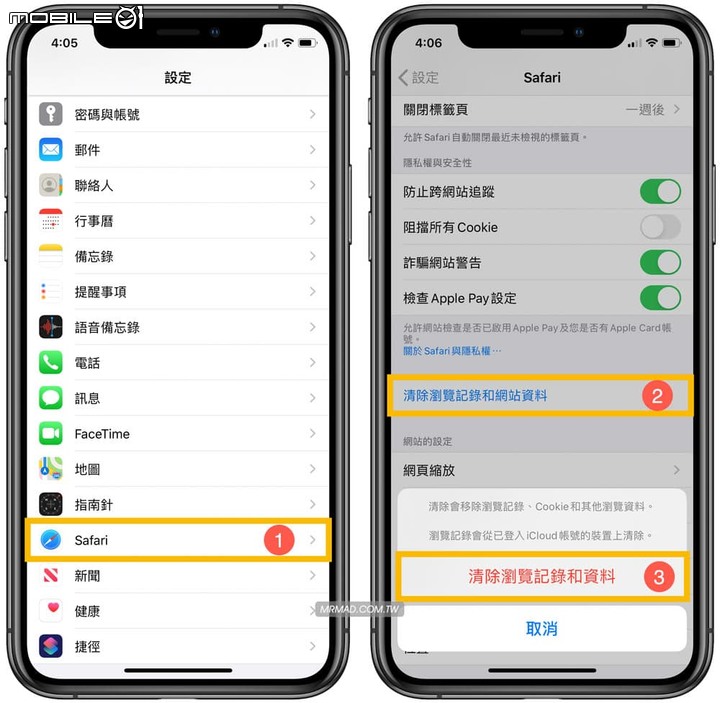
很有可能您的iPhone本身不支持該視頻格式。iPhone現如今能支持的格式為: .m4v、 .mp4、 .mov 格式視頻,但若您從網站下載視頻,格式若為.avi、.flv、.rmvb或.mkv格式,系統內置的“視頻解碼器”將無法播放這些格式。有多種方法可以讓您快速修復iPhone不能看影片/無法播放視頻。解決方案 1:執行軟復位許多問題可以通過軟復位解決。當“無法載入照片”、“mov檔無法播放”、“mp4 無法播放”時,您可以嘗試將iPhone軟復位。這不會刪除您的任何資料,但是可以讓您的手機再次加載系統驅動,以實現重新加載的軟體可以支持視頻的想法。iPhone軟復位方法:同時按住iPhone的睡眠/喚醒按鈕和主頁按鈕,直到看到 Apple 標誌。解決方案 2:清除 Safari 歷史記錄和網頁資料如果您啟動了Safari並想播放視頻,但視頻播放不起作用,您應該清除Safari歷史記錄和網站資料。轉到“設定”並選擇“Safari”。點擊清除歷史記錄和網站資料,當彈出窗口出現時,點擊清除歷史記錄和資料確認您的操作。解決方案 3:強制退出應用假設當您打開 YouTube 或 Facebook 時,iPhone 視頻播放不起作用。在轉向其他解決方案之前,您應該強制退出應用程式並再次啟動它。1、點擊兩次主頁按鈕2、您將看到您一直在使用的應用程式的預覽3、向左或向右滑動以查找應用程式(YouTube、Facebook 或任何其他無法播放視頻的應用程式)4、向上滑動關閉應用程式。5、應用程式關閉後,返回主屏幕並再次打開它。6、強制退出應用程式解決方案4:對 iPhone 上有問題的視頻應用進行故障排查如果未在 iPhone 上播放的視頻來自特定應用程式,請嘗試對該應用程序進行故障排除。您可以執行以下操作來修復在 YouTube、Facebook、Instagram、Periscope、Livestream 等中持續緩衝、無法加載或無法播放的視頻:1.強制退出應用程式2.更新應用程式3.重新安裝應用程式強制退出 iPhone 視頻應用強制退出未播放視頻的 iPhone 應用程序的步驟:1.如果您使用的是 iPhone X 或更新版本、iOS 12 或更高版本的iPad,在主屏幕上,向上滑動並在屏幕中間稍微暫停。在iPhone 8 或更早機型上,雙擊主頁按鈕。2. 向右或向左滑動以查找未播放視頻的應用程序。3. 向上滑動應用預覽將其關閉。接下來,重新打開 iPhone 應用程序並檢查視頻是否正在播放。更新 iPhone 應用您需要確保設備上的應用程序是最新的。每次更新都會帶來一些改進、新功能和錯誤修復。更新 iPhone 應用程序的步驟:1. 打開應用商店。2. 點擊底部的今天。3. 點擊頂部的個人資料圖標。4. 向下滾動到有視頻問題的應用。點擊旁邊的更新。您也可以點擊全部更新。重新安裝 iPhone 應用程序重新安裝 iPhone 應用程序會刪除所有相關的用戶數據和緩存文件。這將修復應用程序中的任何異常並釋放用戶數據佔用的不必要空間,從而導致 iPhone 中的視頻播放問題。重新安裝 iPhone 應用程序的步驟:1. 打開iPhone 上的設置。2. 點擊通用 > iPhone 存儲。3. 單擊有問題的 iPhone 應用程序。4. 點擊卸載應用程序。5. 接下來,點擊重新安裝應用程序。解決方案5:將視頻轉換為不同的格式從電腦下載或通過消息共享的視頻可能沒有 iPhone 支持的視頻格式和編解碼器。不受支持的視頻將無法在 iPhone 中播放。您可以使用任何安全的在線或桌面視頻轉換器工具將此類視頻轉換為 iPhone 兼容格式。網路上有很多免費的軟體可以幫你將iPhone不支持的視頻格式轉為iPhone支持的視頻格式。例如這款免費的iphone看影片快轉軟體 —— Bitwar Video Converter,它可以幫助您將不同格式的視頻檔案批量轉換/互換,包括受保護的格式,如: QSV, QLV, KUX轉MP4, AVI, MKV, FLV, WMV, MOV, GIF等。