▲BenQ家庭雲體驗會的地點在內湖瑞光路的山山來茶,室內的空間因為挑高的關係感覺起來是很寬敞,加上門口大片的落地窗及電動門,讓午後的陽光可以照進室內,整個體驗會的室內空間感覺明亮很多,當然也會對體驗會中的照片幫助很大;只是...體驗會一開始外面的大片窗簾就拉起來了,瞬間室內暗了下來,沒辦法這樣投影出來的主螢幕才會清楚,各桌上的電視螢幕拍起來才會比較鮮豔,也不會受到反光的影響,有好有壞啦。

▲整個會場總共分為5組,每組桌前都擺放一台BenQ黑湛屏LED電視、遙控器、滑鼠、簡介及聯網說明,另外JD-130主機已經連接好裝置了,所以每台電視上都顯示了家庭雲的桌面,可以直接進行體驗。

▲BenQ電視上網精靈JD-130需下載3個APP,Android及iOS系統都可以使用,並說明如何將手機上的畫面丟到電視上;另外每桌都有專屬的WIFI無線訊號,需要連結專屬的無線才可以連接上該桌電視上的JD-130。

▲這是我在體驗會之前就已經在手機上裝好的3個APP,隨你通、智慧遙控器及家庭生活板。


▲電視上網精靈JD-130的彩盒外觀,除了大部分的底色白色之外,設計上還是以紫色為主要色調,白色BenQ Logo與紫色對比明顯,Logo的識別度大。

▲彩盒正面,看得出來JD-130強調的是雲端操作,可以在Android 4.1.2 Jelly Bean作業系統的架構下操控多種APP,並可從線上商店裡下載多款APP;並且透過JD-130讓一般電視變身一台智慧型的上網電視,並且與手機及平板結合。
彩盒側面,產品主角電視上網精靈JD-130
。

▲彩盒底面,電視上網精靈的規格表,雖然JD-130是基於Android 4.1.2 Jelly Bean作業系統的架構下設計出來的,但在手機及平板的操控上連iOS系統都可以使用,需Android 4.0 以上與iOS 6 以上之版本。
彩盒側面,產品特點為雙核,軟體市集,智慧遙控器,家庭生活板,多屏互動及無線上網。

▲電視上網精靈JD-130,前方使用常見的HDMI A-type公頭,可以連結多數的影音設備,包括電視及投影機。
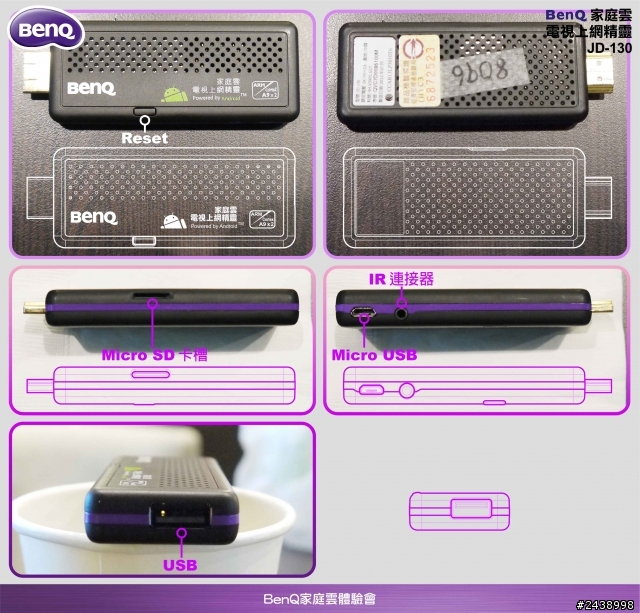
上視圖,正面大約有一半的空間都佈滿小小的散熱孔;圖片下方的按鍵是重置鍵(Reset),一般狀況下是用不到的,只在軟體手動更新或維修時使用。
底視圖,下方開了大面積的散熱孔,但是開孔孔徑不大,所以並不會很容易由外看見內部零件。
右側視圖,右側有Micro SD卡卡槽,最多可以讀取32G Micro SD,以擴充JD-130內部記憶體不足的問題。
左側視圖,有Micro USB及IR的連接器;Micro USB連接器主要功能是JD-130的電源輸入,也可以當作一般的Micro USB連接器用來連接外接式硬碟或其他使用USB的儲存設備(原廠建議使用Y Cable,既可使用外接設備,又可確保電源有輸入進來);IR連接器是連接紅外線IR接收線,紅外線IR接收線的接收端可以固定在電視前方,即可以使用JD-130的紅外線遙控器來操控。
尾端視圖,USB A-type連接器,可以連接眾多外接式儲存設備,包括外接式硬碟,隨身碟及外接式讀卡機,也可以使用鍵盤與滑鼠。
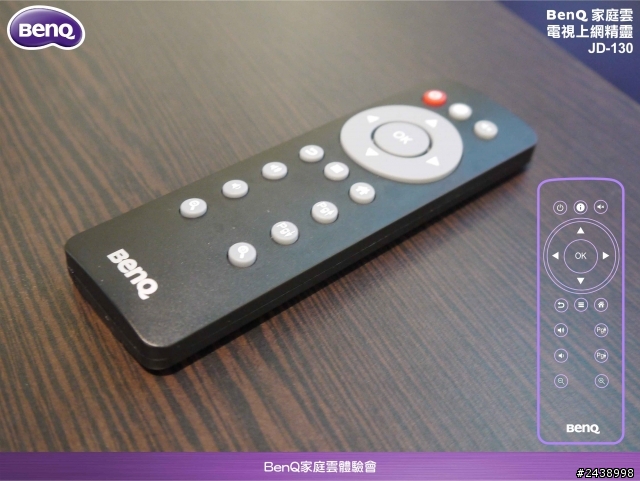
▲JD-130的紅外線遙控器,造型很簡潔,按鍵也很簡單,多是一般遙控器上都有的按鍵,而操控JD-130主要有4種方法,就是智慧遙控器,液晶電視遙控器,紅外線遙控器與無線鍵盤及滑鼠。

▲JD-130的硬體連結相關位置圖。
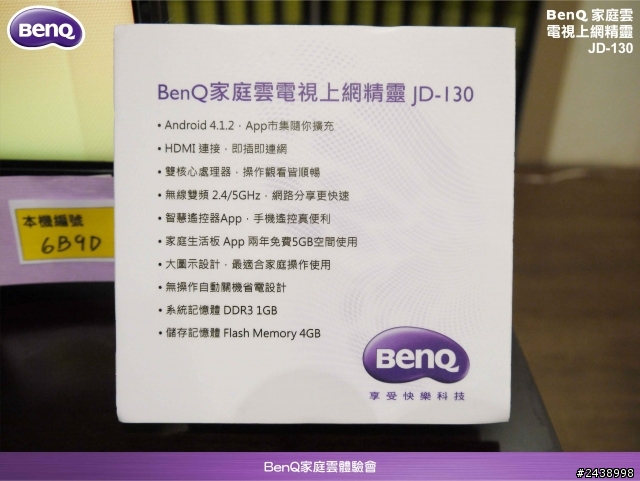
▲JD-130電視上網精靈的特點整理資訊。
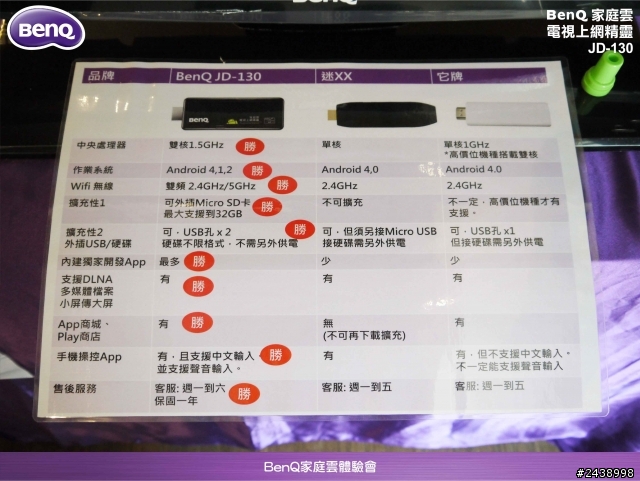
▲JD-130與它牌的電視棒的相關規格及功能的比較,無論是在處理器、作業系統、Wifi無線、擴充性、外接硬碟、APP、DLNA傳輸檔案、APP Store/Play商店、手機操控及售後服務,都是最新、最好及最快速的。


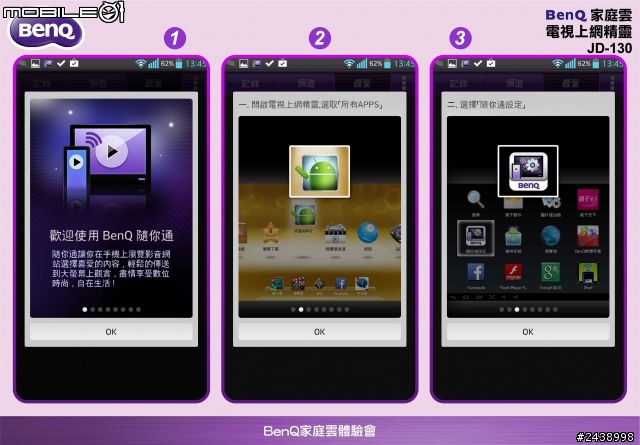
▲BenQ隨你通APP主要是將國人常用的4個線上影音網站,包括My芭樂、Youtube、楓林網及風行網整理在這個APP中,使用上就跟單獨使用各自的APP是一樣的可以在行動裝置上撥放影片;但是不同的是BenQ隨你通APP可以在影片撥放時藉由JD-130將影片推撥到電視上,使用者就增加了在電視上觀看影片的功能,藉此也可以將喜愛的影片在電視上分享給家人。
1、BenQ隨你通APP的4個頻道,在設定裡可以選擇要顯示哪一些APP,當然不排除之後會增加更多的影音頻道。
2、可以設置我的最愛,與連結到智慧型遙控器來操作。
3、這是進入到Youtube裡面,可選擇要撥放的影片,上方會出現"傳送到:請選擇"的選項,裡面就有在體驗會場中透過Wifi連結過的JD-130,看你要推撥到哪一台電視上。
▼BenQ隨你通APP裡的"說明"選項中介紹如何使用這個APP的步驟。


▲BenQ智慧遙控器是藉由智慧型手機將操作上的眾多功能設計在APP中。
1、BenQ智慧遙控器的首頁。
2、選擇連線要與哪一個JD-130做連結,因為現場有連結過多個Wifi,所以現有4個伺服器可以選擇連結。

▲BenQ智慧遙控器的3種操控方式
1、遙控器模式:就是一般的簡易型遙控器的方式。
2、滑鼠模式:讓游標移動的好工具,就跟筆記型電腦上的滑鼠板一樣可以移動與點擊。
3、文字模式:就是文字的輸入方式,畢竟在手機上輸入文字是比較方便的,待寫完後再傳送到JD-130中,所以它並非是一個動作一個動作在電視上顯示就是及時的,畢竟它沒有鏡射的功能,它只是將你在手機中的文字確認後再送出去。

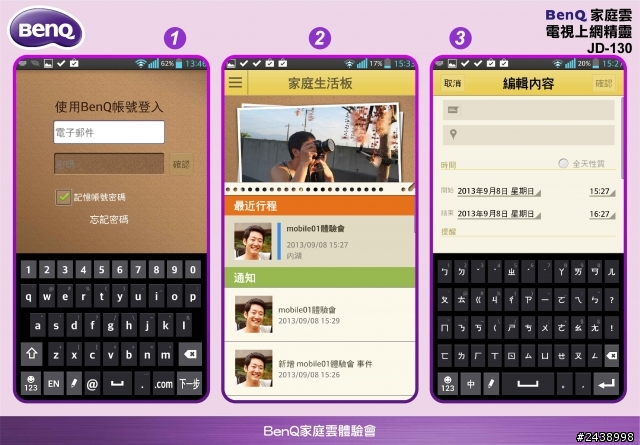
▲BenQ家庭生活板APP是BenQ新設計出來的APP,算是一個小型的在家庭中使用的微型社群網路,有點類似Facebook及Line的功能,藉由這個APP,家中成員就可以分享行事曆、行程或一些代辦事項,有點像家中冰箱上張貼Memo紙那個小區域的功能,例如媽咪通知拔拔要去繳費呀,或是哥哥告訴大家他今天晚上要去約會不回家吃飯了;而這一些功能就直接移植到APP上,只需在手機上或電腦上就可以直接公布下週旅遊的行程或是通知媽咪社區旁的超市有蔬果特賣等等...
1、進入BenQ家庭生活板需要申請一個BenQ帳號。
2、APP的首頁會顯示最近的行程,像是mobile01的體驗會是在9/8在內湖舉行拉,也會顯示一些通知事項。
3、可以新增一些行程,編輯內容有主題、地點及時間。

▲BenQ家庭生活板APP主要有3大功能,分別是相本、行事曆與留言板。
1、便條紙功能:可以使用錄音也可以使用照片功能,當然也可以輸入文字,輸入的文字是電腦的顯示文字,並非是手寫的筆跡,如果可以顯示成手寫筆跡的話就更像便條紙了。
2、相片功能:可以在家庭生活版中分享照片,在相本中可以以資料夾的方式顯示脹片,一來可以有效的分類家庭照片,二來家人不管在何處都可以透過網路來了解家中最新的狀況;以往在異國工作的拔爸可能或錯過小朋友的成長記錄,換個方式透過這個家庭生活板也可以知道家中在哪的時間點發生的任何小點滴。
3、相片的行事曆功能,透過行事曆模式來分類照片。

1、相片的人物功能,依人物來分類。
2、行事曆的月/週的顯示。
3、行事曆的代辦事項,功能很好,但是好像以後就沒什麼藉口說"啊!忘記了"這種事。

1、留言板的型式。
2、便條紙的型式。
3、便條紙的輸入。
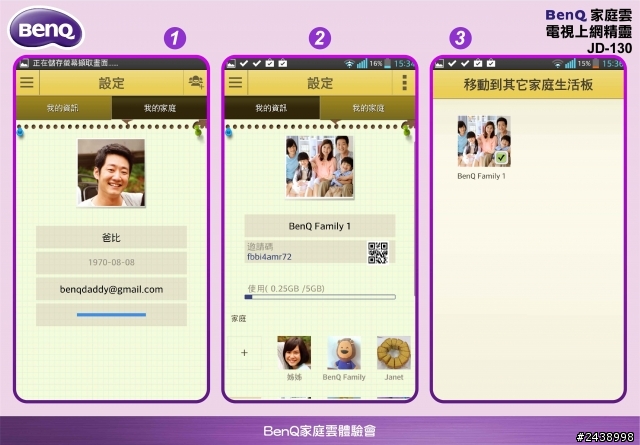
1、設定/我的資訊。
2、設定/我的家庭。
3、移動到其他家庭生活板。


▲BenQ家庭生活板在JD-130端的應用程式,其實內容是跟APP中的內容是相同的也是同步的,只是顯示的方式、顯示的模式與選項更為豐富這些差異。
1、BenQ家庭生活板應用程式的首頁:左側的是功能選項,右側大區域的是顯示區塊,例如今天的首頁在右邊的區塊就會顯示媽咪今天有要去山山來茶聚會啦,拔拔要去大賣場買烤肉用品,最右側有通知事項。
2、相片功能:家人在家庭生活板APP上進去的照片會整理在家中帳戶的相本裡面,所以在家裡就可以知道媽咪去聚餐吃的美食,或是姐姐去墾丁拍的美美的照片,連遠在美國的小阿姨都可以看的見這些資訊呢。

▲行事曆中的月/週的顯示。

1、行事曆中的代辦事項:家人可以將自己的需求或提醒放在行事曆中,除了可以提醒家人外也可以避免自己忘記。
2、留言板的顯示:留言板的主頁。

1、留言板的單項顯示,可以顯示照片及文字的留言板。
2、設定功能中的"我的資料"(帳戶是使用BenQ提供的拔拔帳戶,以利網友的體驗)

1、設定功能中的"我的家庭"資料,有家庭名稱、使用容量(BenQ有贈送免費的5G雲端空間給使用者來放使用)、家庭成員及右側的QR Code邀請碼,透過這個邀請碼就可以新增為這個家庭的新成員;每一個家庭生活板,含板主一共可以容納20個帳戶共用,因應一般家庭使用是綽綽有餘的。
2、家庭成員的顯示。

▲手機上的BenQ家庭生活板APP內容與電視上BenQ家庭生活板應用程式顯示相同的內容,我剛剛在手機中輸入的照片及文字可以馬上傳輸進家庭的行事曆中

▲在留言板上也同步了mobile01體驗會的資訊。

▲BenQ家庭雲電視上網精靈的首頁:中間6個應用程式是主要的功能分類,下方5個較小的應用程式是剛剛使用過的應用程式。

▲在家庭館中的分類選單:可以依使用的類別進入選項,像之前介紹的家庭生活板也在這裡,另外有親子通、生活通、娛樂通、新聞....

▲進入親子通選項中,左側是類別的選項,可以選擇歡樂或知識的類別,也有語文的選項,那我選擇歡樂(國語)選項好了;裡面有小朋友喜歡的MoMo、YoYo,居然也有巧虎耶,我想我加小朋友應該會愛死它吧。
下方是進入MoMo歡樂谷撥放親愛的寶貝的顯示。

1、所有APPS:電視上網精靈內建的所有應用程式的清單畫面。
2、推薦下載:提供BenQ所推薦下載的應用程式。

1、媒體撥放器選單:分為Video player、Picture player、Music player、Media player。
2、多媒體播放的UI。

1、依照插入的外接裝置屬性會顯示USB設備、本機磁碟及外部儲存卡。
2、進入裝置中的資料夾選項。

▲JD-130也可以接受將手機或行動裝置上的影片或圖片推撥進來撥放的功能,但是就需要額外的第三方影音播放APP來協助,工作人員建議可以下載imediashare來協助;成功下載後想藉由手機將剛剛拍照的相片推撥到電視螢幕上,發現等了很久都推不上去,請工作人員協助後,認為除了JD-130裡面開了太多的應用程式外(我是覺得這好像不是原因啦)就是現場的Wifi快被佔滿了,可能同一支手機都佔了2-3個設備,現場30-40台手機相較於4-5台的Wifi所能分享的網段不夠寬,所以連照片都丟不上去;所以工作人員說可以反向的藉由JD-130裡的Media player去找手機,這樣成功的機率比較大,當然工作人員也有說啦,一般家庭中使用Wifi是單純許多,不大可能會發生體驗會網路塞車的問題。
1、Media player中的設備選項。
2、進入我的手機中選擇要撥放的影片或圖片。

▲工作人員示範將手機照片推撥到電視上。

1、在初始設定時用來校正螢幕顯示位置大小是否正確的圖片。
2、使用網路功能來上網,文字輸入使用iQQi智能輸入法。
▲使用智慧遙控器操控JD-130在電視上上網。

▲嘗試撥放Hinet的highannel,發現不能撥放耶。

1、在JD-130中的Youtube搜尋"BenQ JD-130"
2、撥放JD-130影片。

▲在設定方面:
1、無線網路/Wi-Fi。
2、無線網路/資料用量。

1、無線網路/更多內容。
2、裝置/音效。
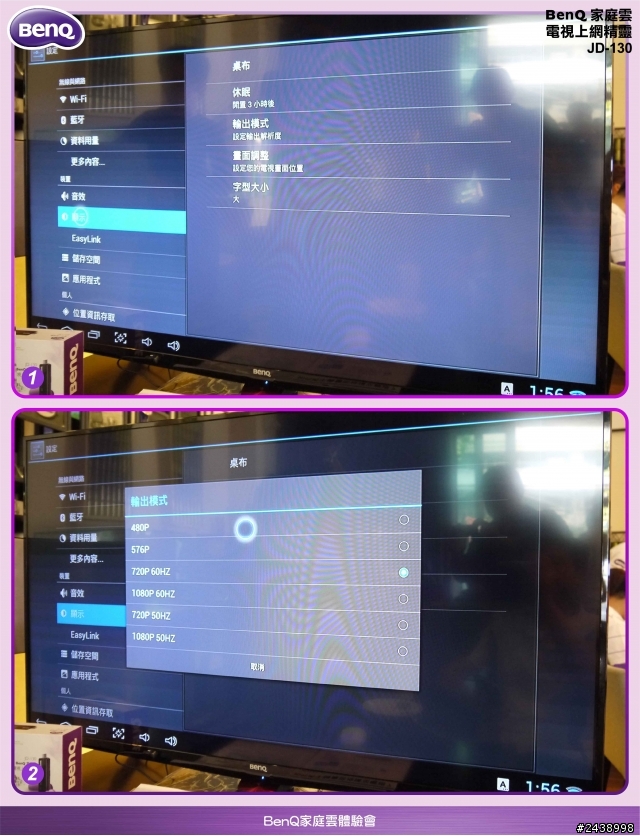
1、裝置/顯示:可以設定桌布、休眠、輸出模式、畫面調整及字體大小。
2、裝置/顯示/桌布。
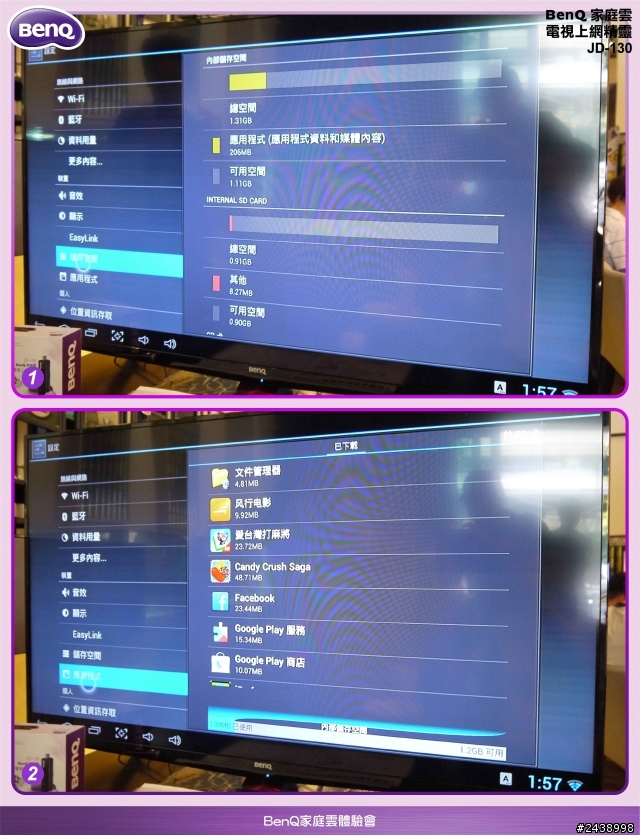
1、裝置/儲存空間。
2、裝置/應用程式。
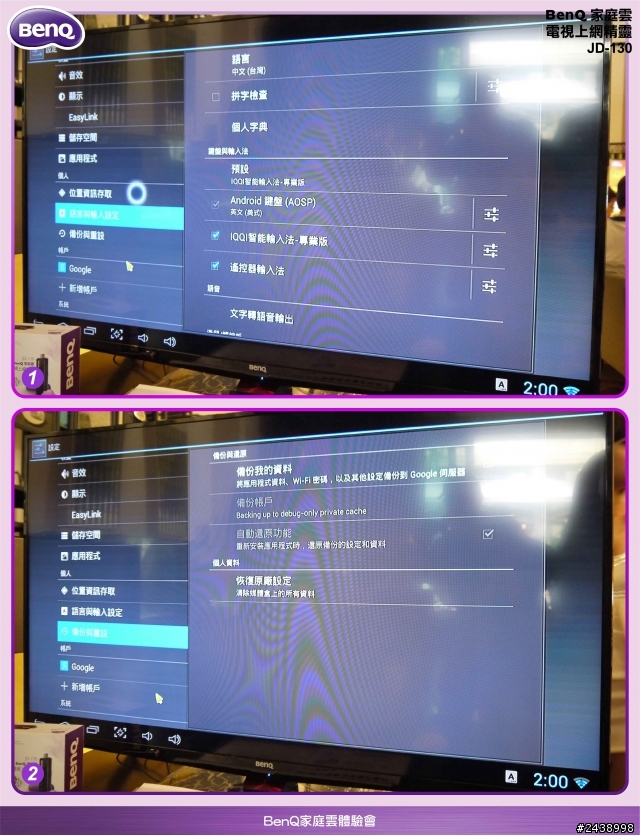
1、個人/語言與輸入設定。
2、個人/備份與重設。

1、系統/日期與時間。
2、系統/開發人員選項。
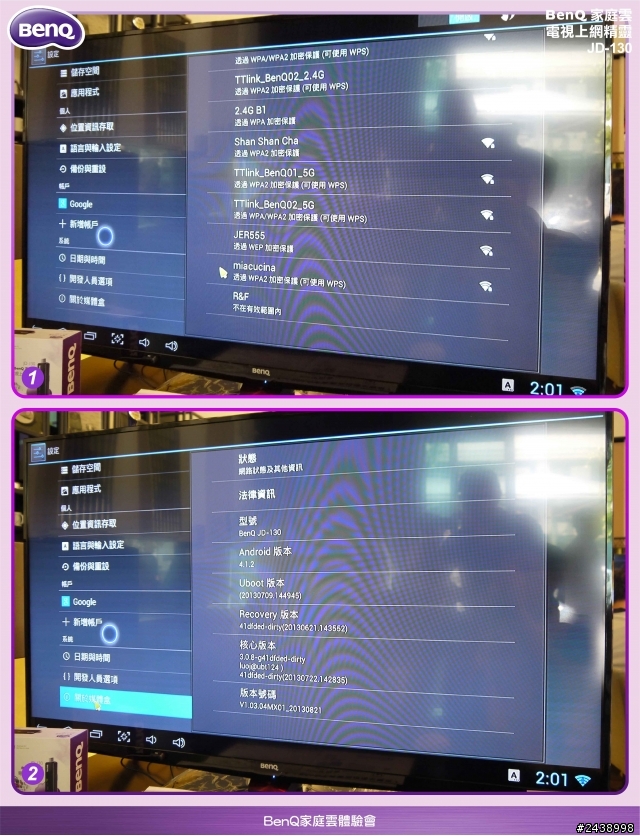
▲關於媒體盒:Android版本是4.1.2。

▲體驗心得:
我覺得Google創造了一個開放的平台讓各家硬體、軟體廠商各自發揮想像力及創造力,設計出各自特色、符合特定需求的產品;BenQ是在台灣以電視及顯示器起家的公司,對電視相關的了解度也非常強,在這類產品的分析做的不錯,電視的產品週期比手機還要長,大尺寸電視單價也比較高,一般家庭事實上可能在1-2年以後才會出現新電視的換機潮,可是經由智慧型手機的超強功能習慣之後,一般消費者也會想透過類似Android電視智慧棒的產品來使用在一般LCD&LED電視上,來暫時彌補這一段的空窗期,這就是需求造成商機;但是這個產品很多廠商都有做,很多廠商都有在做影音方面的IC及公板,有些產品功能也很強,價錢也有競爭力,要如何在這個競爭的市場上創造出獨特性,真正符合消費者的使用需求,才是產品區隔的利基所在。
而BenQ以基本的上網需求做為最基本的產品規畫,搭配2.4G&5G雙頻段,讓使用新型智慧型手機的使用者可以使用5G頻段增加網路的順暢度是很聰明的做法,基本的除了要滿足外,夠快的上網速度爽度才會增加,尤其是線上影音的檔案都還滿大的,速度不夠撥放速度自然慢,也會常Lag,與家人在電視上共同分享Youtube的影片,全家一起歡笑的場合...無價。
另外一般的電視對於影音檔案格式的接受度都不同,尤其是舊型的電視透過USB接外接硬碟或隨身碟可能可以撥放影片的格式就更少,
跟電腦上可以看的影音格式比起來就少太多了,但是畢竟電腦的螢幕小,與家人分享的難度比較高,大型檔案上傳到雲端又慢又佔空間,所以如果能使用外接硬碟透過本身的大空間搭配JD-130的運算將影片轉到電視上,自然方便很多,也較符合人性,所以我很喜歡JD-130的這項功能,更何況JD-130最多可以有2個USB裝置可以同時使用,便利性加分。
關於使用者族群方面,因為是在家庭中使用,所以使用者的年齡分布就會很廣,有老有少,所以產品設計就不單單要設計的功能很強大,而且要考慮到尤其是年紀大對電腦使用不熟或是不懂的人如何操作,當然基本的東西還是要請懂的人來教,但是簡單的戒面才能讓特殊的族群更容易上手,例如我就覺得BenQ重新設計UI及Icon就值得鼓勵,老人家視力不好,東西大一點看起來比較輕鬆啦,而且大一點也不會一定要靠近一點才看得清楚,小朋友也比較不融易近視,這類的通用設計要給BenQ一個讚。
一個小建議,如果都可以上網了,視訊的需求也會出來,這次體驗會並沒有這一方面的測試,也沒有官方的測試狀況實屬小小缺點,既然小阿姨可以遠在美國透過家庭生活板看到最近狀況或留言,如果又可以直接在客廳跟大家做是訊的通話不是更完美嗎?
關於3個APP方面,我覺得家庭生活板最有創意,也是最容易融入生活中的APP,只是設計一個簡單的媒介可以串連家中的每個人,也可以串連好朋友,分享家人的生活點滴,生活動態與喜怒哀樂,把傳統的Memo紙功能更擴大,在資訊的環境中無界線的傳遞家人的溫情。
另外關於智慧遙控器,我覺得是比較像純工具的APP來看待,就是把部分在手機上很容易的操作模式與JD-130來搭配,讓上網的過程更簡單方便;但是體驗後小小的建議,使用智慧遙控器在網頁上需要手動撥往下方網頁時真的不知道要如何使用,它好像無法做到挪的動作,我是試了好幾次,是不出來乾脆改換成滑鼠就解決了,還好JD-130也同時支援鍵盤及滑鼠;補充一下,事後查看JD-130的說明書,發現使用兩指在觸控區域往上或往下移動就可以往上或往下捲動畫面。
最後一個隨你通APP,我是沒什麼意見啦,我本身上網的需求最多也只是Youtube就可以搞定了,對其他影音網站的需求沒這個習慣,所以我的利用率應該不高。
最後,在充分的體驗JD-130後讓我對家中電視的可能性又增加了一大步,原來我家的電視可以那麼的有智慧,那麼的聰明,也可以利用科技更拉近家人的距離,在此謝謝BenQ給我這次愉快的體驗時間。
以下是體驗會其他的部分

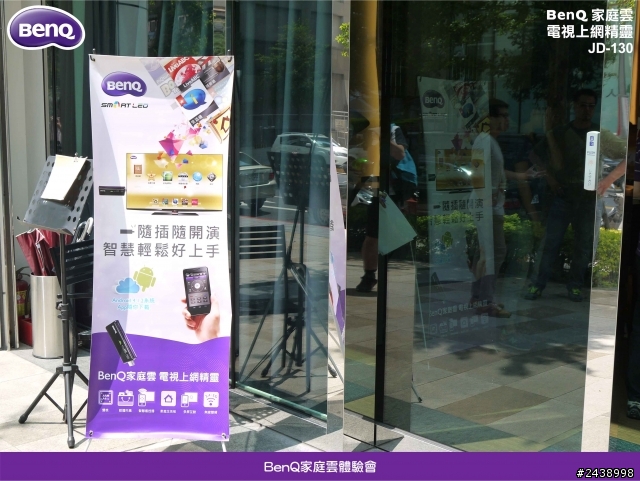
▲體驗會的大門旁擺放的海報,也是這次體驗會的主題"隨插隨開演,智慧輕鬆好上手",清楚的大概解釋了這次產品的使用模式。
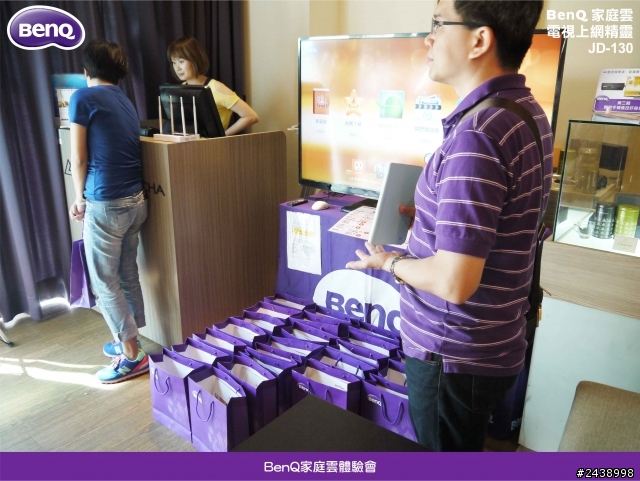
▲一進入體驗會場要先報到,先確認是否為出席名單上的網友,確認後就可以領取一份資料袋;有感覺出來了嗎?到處都是紫色,整個體驗的色調就是BenQ的企業識別顏色,從海報、桌巾、手提袋、名牌、衣服...都是紫色,可以預知今天應該會是一個浪漫的午後時光吧。

▲資料袋裡有一個筆記本、一個JD-130的產品型錄、一個BenQ家庭生活板的型錄、一支筆及一張闖關活動券。
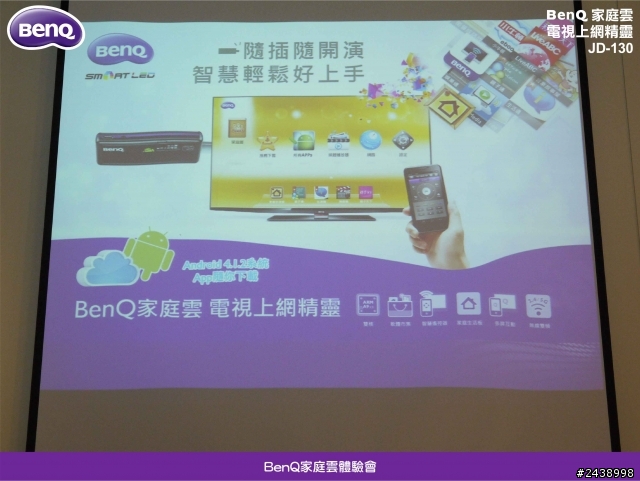
▲主螢幕是投影螢幕,位於前方挑高位置的牆上,因為很高的關係大家應該都可以看的很清楚,但是因為太高的關係,拍照出來就會有上窄下寬的角度變形問題,越靠近前方變形越大,離螢幕越遠越接近門口變形就越輕微。主螢幕內容就跟門口海報一樣顯示體驗會的主題"隨插隨開演,智慧輕鬆好上手"。

▲在門口左右兩側各擺放一台電視,主要是由工作人員負責解說各項功能,及之後的闖關活動使用。

▲這次體驗會提供的小點心,只是3項都是油炸的,所以沒夾多少來吃,但是飲料倒是喝了幾杯。

▲體驗會開始前,有些網友在享用下午茶,有些就直接開始體驗上網精靈的功能了,另外也可以看到有許多網友攜家帶眷來參加體驗,好歡樂呀,畢竟家中成員每個人使用的習慣都不相同,大家都來體驗看看。

▲這次體驗會的主持人小優,體驗會即將開始。


▲BenQ家庭雲電視上網精靈JD-130與家庭生活板APP,一插連網,無界分享,坐看智慧電視;主講人明基電通大型顯示產品部/產品暨市場管理 楊士良經理Steve。
▲BenQ電視上網精靈JD-130,隨插隨開演、輕鬆好上手影片
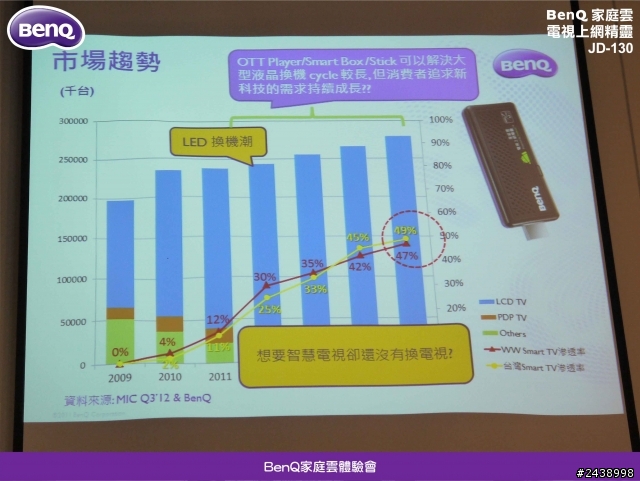
▲市場趨勢:透過圖表分析近年來全球各類型電視的銷售數量,而最近1年以來以Android系統為主的Samsung & LG都大力的在開發智慧型電視,但是智慧型電視的使用是在LED電視出來後才慢慢出現,之前消費者購買的無論是LCD或是LED電視可能大都是最近2或3年來購買的一般電視,就LCD或是LED電視的產品週期來說可能大部分都還沒損壞,也就是LED電視的換機潮還沒到來,以至於消費者未必會因為智慧型電視出現而去購買新的電視,所以現有舊型電視使用者如果想使用這類新的功能,就可能需要這類智慧型的電視支援產品。

▲JD-130的產品特點:Steve強調市面上已經有需多類似功能與硬體的產品,但BenQ希望強調的是這個產品能夠很輕鬆的來上網所以取名為電視上網精靈。
1、HDMI連接,即插即上網;透過較為新型具有HDMI連接器的電視顯示效果比較好,功能上也比較確定能夠使用,所以不支援舊型的電視如CRT。
2、適合電視使用設計的開機畫面;一般產品大都是使用傳統的APP小的Icon,BenQ針對了在電視上使用的Icon對了較大化的設計修改,讓距離較遠或視力較為不好的使用者也能輕鬆的觀看。
3、智慧遙控器;只要有使用智慧型手機,無論是Android或是iOS都可以使用。
4、影音分享,智慧裝置/PC以及隨你通APP。
5、無線雙頻,優游影音不干擾;JD-130使用2.4G與5G兩個頻道,一般家電或較為舊型的手機大部分使用的是2.4G,頻道比較容易受到干擾;新型的智慧型手機如果可以使用5G的頻道在傳輸上會比較快。
6、無操作自動關機;因應一般電影時間大約是2小時左右,所以有3小時無操作自動關機的設計,以節省能源,當然如果有特別需求也可以在設定/顯示/休眠中手動更改待機模式前的時間。
7、線上自動升級功能。
8、家庭生活板APP,兩年免費5GB空間使用。
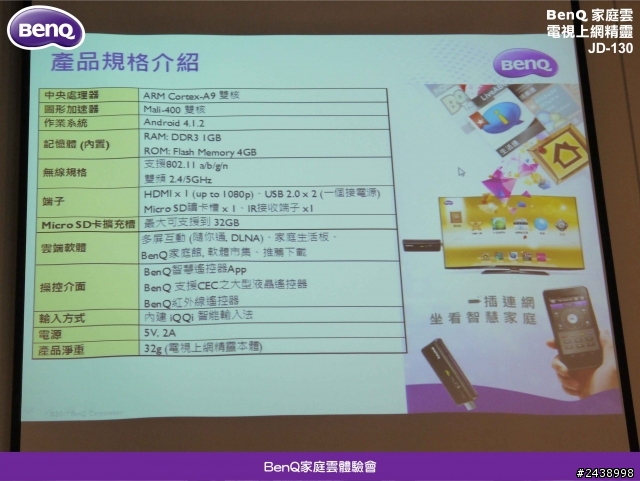
▲產品規格介紹;Steve特別強調有別於市面上的其他類似產品都有散熱的問題,不是熱當就是損毀IC,所以BenQ有特別針對JD-130做了散熱的最優化設計;另外就是JD-130具備2個USB連接器,可以讓消費者充分的使用各種檔案儲存設備,尤其是現在電視對於影音檔案格式的接受度不一,就可以透過JD-130來撥放影片。

▲BenQ家庭雲 開機啟動畫面,專為電視使用打造的大圖示設計;上方6個較大圖示為基本的功能選單,下方較小的圖示為最近使用過的APP。
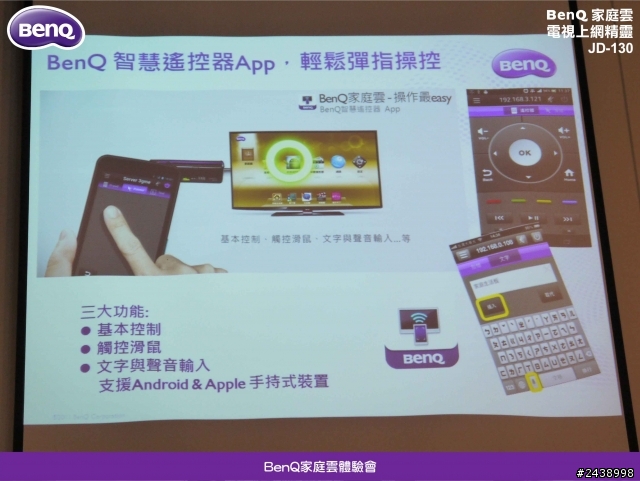
▲BenQ智慧遙控器APP,有3大功能:
1、基本控制。
2、觸控滑鼠。
3、文字與聲音輸入(支援Android & iOS手持式裝置)。

▲BenQ隨你通APP;在手機上及JD-130上都有,也都可以單獨來使用,只是使用者通常比較習慣手機的操作,無論文字或搜尋動作都會比較快,所以特別在手機端設計了這個APP,在確定了撥放的影片之後可以選擇推到電視端,這時會轉變成丟一個連結到JD-130上,讓其繼續撥放影片,而非是使用手機的鏡射來播影片。
▲家庭生活板。
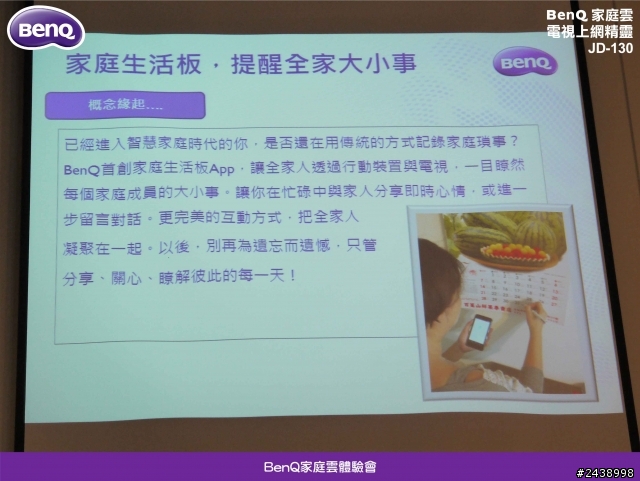
▲概念緣起:家庭生活板,提醒全家大小事。

▲3大功能:行事曆、留言板及相本。

▲2年免費5G雲端空間,那兩年後???。
▲Steve產品介紹JD-130的影片。

▲BenQ電視上網精靈JD-130的官方影片。
▲家庭生活板~強檔網路新鮮劇【媽媽不在家】番外篇(電視廣告)影片。


▲第一關:和BenQ家庭雲電視上網精靈JD-130看板合照,並將照片貼上facebook打卡上傳。
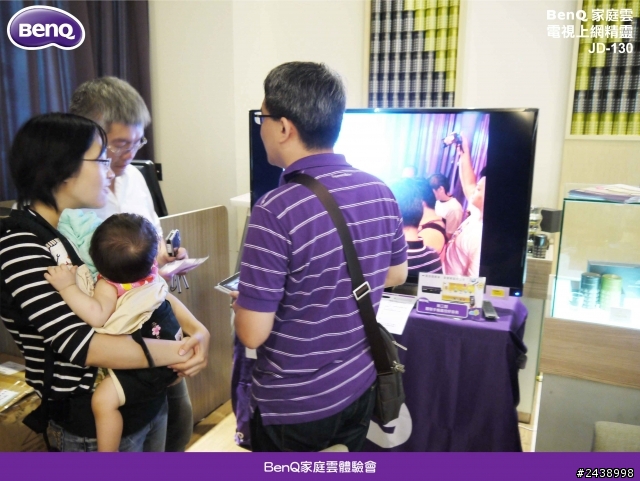
▲第二關:安裝BenQ智慧遙控器並成功連結指定Wifi,可以遙控電視頁面成功。

▲第三關:將手機照片成功推撥到JD-130至電視螢幕。

▲有獎問題時間:回答正確者可以得到阿基獅座椅一個;有問題在現場發問者,也可以得到一份小禮物。
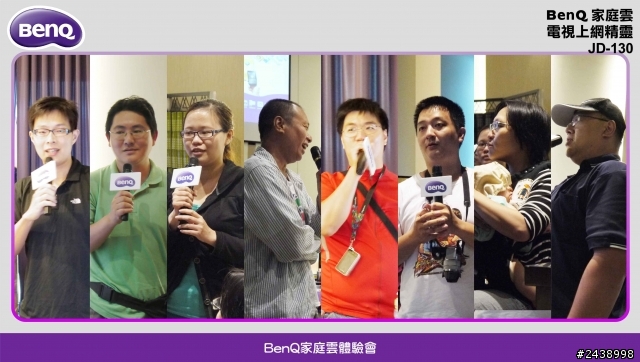
回答問題與發表意見的網友。
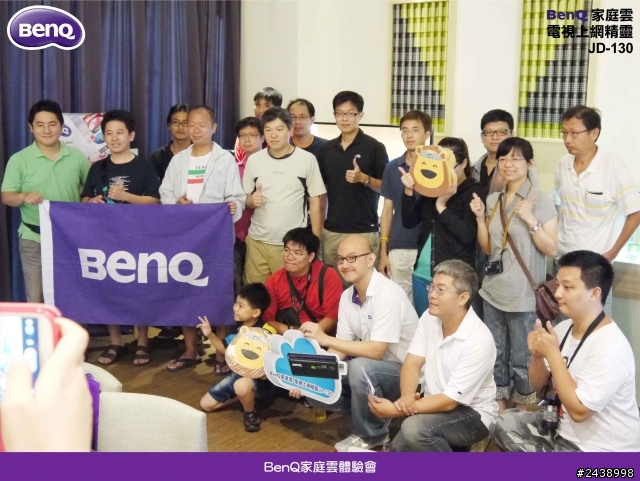
▲體驗會大合照。

▲闖關成功的小禮物,多功能保冰袋。
▼最後免不了的小惡魔福利時間