目前為止也參加過不少場三星的活動了,三星的產品真的有他特別的地方,難怪之前可以在智慧型手機的佔有率上表現得那麼亮眼.

這次有有機會可以獲得試用的機會,當然要好好地來把玩一下.

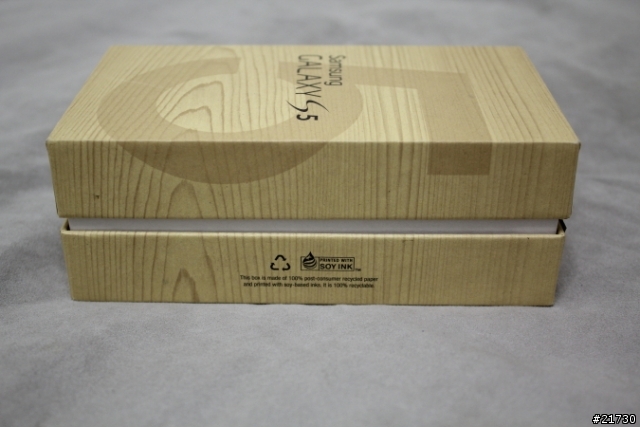
收到測試機時,一看到就是承襲著既有的作風,也是木殼紋路的紙盒.
Samsung Galazy S5 簡單試用

底部貼著條碼
Samsung Galazy S5 簡單試用

左邊有著S5的字樣.
Samsung Galazy S5 簡單試用

外盒右側.
Samsung Galazy S5 簡單試用

外盒頂部
Samsung Galazy S5 簡單試用

外盒背面. 簡單提到了可用的通訊協定.
Samsung Galazy S5 簡單試用

外盒打開時,S5靜靜地躺在那邊. 由於是試用機,所以保護膜有被拆過的痕跡.
Samsung Galazy S5 簡單試用

內部的配件. 包含充電器,傳輸線, 耳機.
Samsung Galazy S5 簡單試用

充電器,由側邊輸出.
Samsung Galazy S5 簡單試用

頂部出現SAMSUNG的字樣.
Samsung Galazy S5 簡單試用

由於是測試機,所以拿到的剛好不是台灣的頭型.
Samsung Galazy S5 簡單試用

耳機,上面有音量控制以及接聽/掛斷按鍵.
Samsung Galazy S5 簡單試用

由於是可以防水的機種,為了怕使用者沒有蓋好,因而造成入水,所以在背面有介紹如何蓋好背蓋, 第一是需要先對齊,第二是要依照箭頭指示的地方壓緊. 沒有壓緊可能會造成入水.
Samsung Galazy S5 簡單試用

手機正面,個人覺得還不錯.
Samsung Galazy S5 簡單試用

手機背面, 不會有ok蹦的感覺,而且好握.加分.
Samsung Galazy S5 簡單試用

手機底部,有收音孔,傳輸孔,可使用USB 3.0傳輸,
Samsung Galazy S5 簡單試用

手機右上側,有電源鍵.
Samsung Galazy S5 簡單試用

手機右下側.
Samsung Galazy S5 簡單試用

手機上側,有紅外線,環境收音孔,以及耳機輸出.
Samsung Galazy S5 簡單試用

手機左上側,為音量鍵.
Samsung Galazy S5 簡單試用

手機左下側.
Samsung Galazy S5 簡單試用

背面揚聲器.
Samsung Galazy S5 簡單試用

背面鏡頭,補光燈 以及 心跳偵測器.
Samsung Galazy S5 簡單試用

打開被蓋後的樣子.simd卡與記憶卡.(不曉得左邊的接點是甚麼?是無線充電接點嗎?)
Samsung Galazy S5 簡單試用

揚升孔有做防水處理.
Samsung Galazy S5 簡單試用

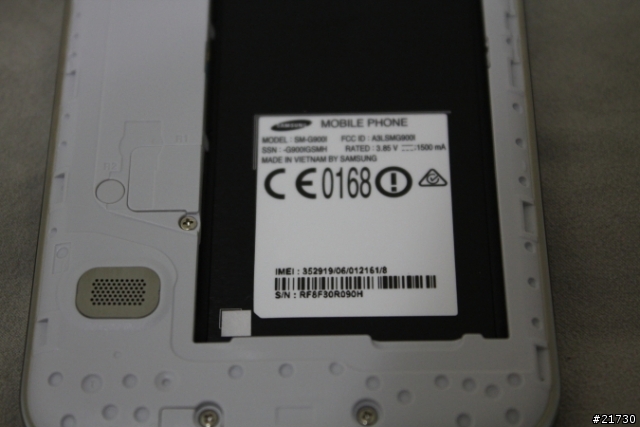
電池的位置與手機序號.(測試機無NCC標誌)
Samsung Galazy S5 簡單試用

背面整體.
Samsung Galazy S5 簡單試用

背蓋整體.
Samsung Galazy S5 簡單試用

防水圈
Samsung Galazy S5 簡單試用

Samsung Galazy S5 簡單試用

電池(這一面有NFC)
Samsung Galazy S5 簡單試用

電池,這一面有標示電量.
Samsung Galazy S5 簡單試用

電池接頭
Samsung Galazy S5 簡單試用

未蓋上背蓋的樣子,可以比較一下防水的位置.
Samsung Galazy S5 簡單試用

開機畫面
Samsung Galazy S5 簡單試用

Home鍵旁的按鈕亮燈
Samsung Galazy S5 簡單試用

開機完成
Samsung Galazy S5 簡單試用


待續.....
文章關鍵字
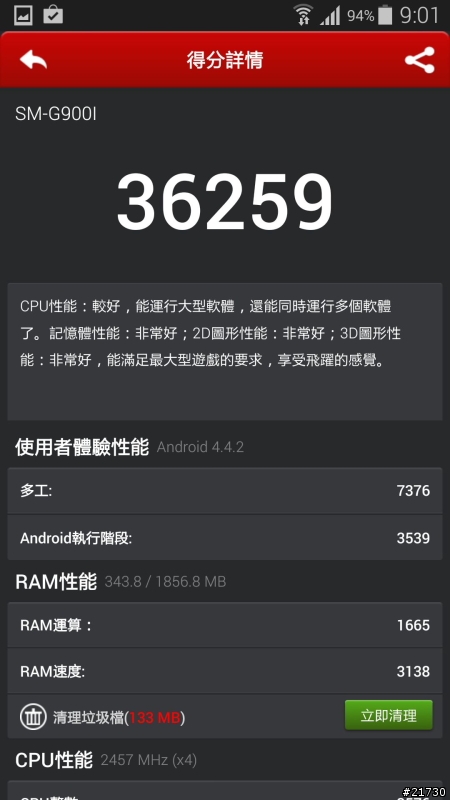
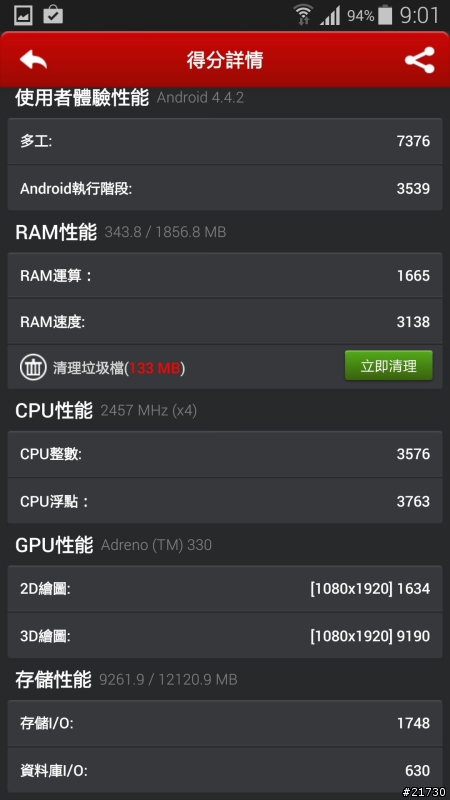
拿到手機後,先安裝一下測試軟體,看看S5的效能

首先是安兔兔的


再來是CPU-Z


安兔兔X


3D


由以上數據可以看出S5的效能都不錯


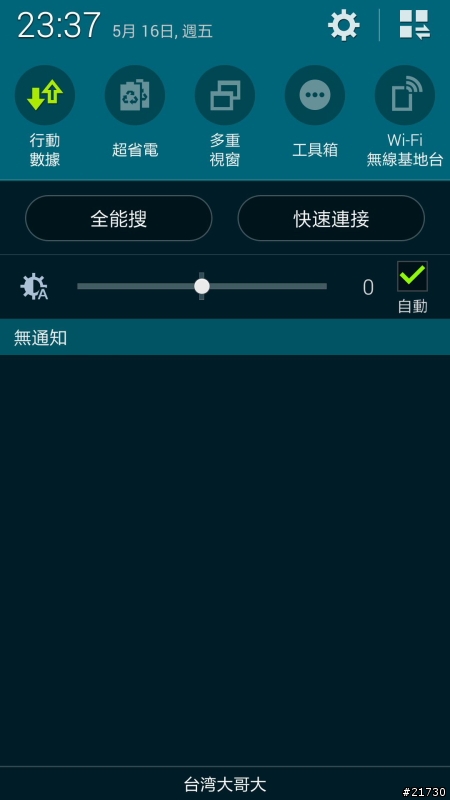
接下來看看內建的軟體有哪些好玩的


原生的軟體(一)


原生的軟體(二)


現點到SAMSUNG的軟體當中


在導航的軟體中,前面幾項都是免費的SAMSUNG的手機才有免費) 這幾項就價值千元有了.由於小弟有開車,這些軟體對小弟來說非常實用.


馬上就來安裝PaPaGo. 看來目前已解決Andorid 4.4無法將程式安裝在記憶卡的問題. 安裝完成後確認是可以用語音聲控的版本


沒用過單車Go,安裝來用用看


導航王也是有語音控制的版本.


相機 有很多拍攝模式可以選擇


也有很多控制選項可用


影片大小可以選擇4K的


還可以去下載拍攝模式


目前有五種模式可以下載


還有其他的相機控制選項


值得一提的是,英文鍵盤中多了一排數字鍵,在做英文輸入時,方便性大大的提升,而且又不難按,小弟超喜歡這種設定


中文注音輸入也是好用


接下來介紹一下多重視窗(以下尚未開啟)


開啟多重視窗功能


此時銀幕左邊會多出個箭頭


按一下就會出現一個工具列


可以拉到底下


現在可以將想要顯示的視窗拉進去


先來看個影片


上面看個01的網頁


網頁可以放大


再來我們來看個工具箱(未開啟工具箱)


開啟工具箱後會出現一個半透明的點


點一下出現工具


也可以移到旁邊


點一下出現工具


喜歡看新聞雜誌的話,將畫面移到坐左邊就會出現


內建桌面第二頁有 S Health 跟 兒童模式


內建裝面第三頁有關於GALAXY gear/fit的軟體,當然也是要另外安裝


Galaxy Gifts點下去後就出現這個畫面


設定的畫面,看起來非常的清爽,也易懂


這時,小弟注意到有個Car mode, 當然要進來玩一下


點進去後出現這個畫面


總共有四個功能可以使用.都是用聲控的.只是只能說英文.看是要打電話,短訊,導航,或是撥放音樂都行.(不過辨識率不好,應該是小弟英文不好的關係)


關閉車用模式


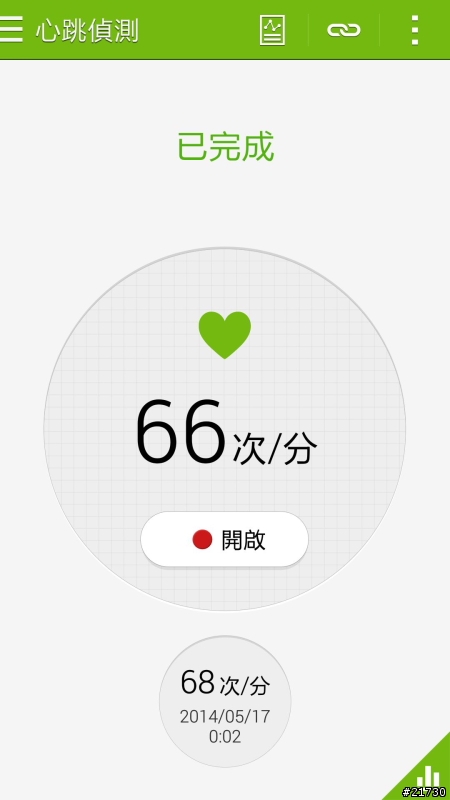
開啟S Health


有幾種模式可以選擇 跑步 步行 腳踏車 登山


也有教學,看如何測心跳


第一次測量


第二次測量


Galaxy Essentials 內可供下載的軟體


Galaxy Gift內可供下載的軟體


Galaxy S5的廣告


再來看一下兒童模式

第一次操作時需要安裝軟體


這裡要按安裝


免責聲明


這裡可以挑選要讓小朋友使用的軟體


設定檔以建立


教你如何離開兒童模式


這是兒童模式的畫面


可以使用的軟體


先去塗鴉一下


拍照 若辨識到人臉,會自動戴上墨鏡


可使用的程式


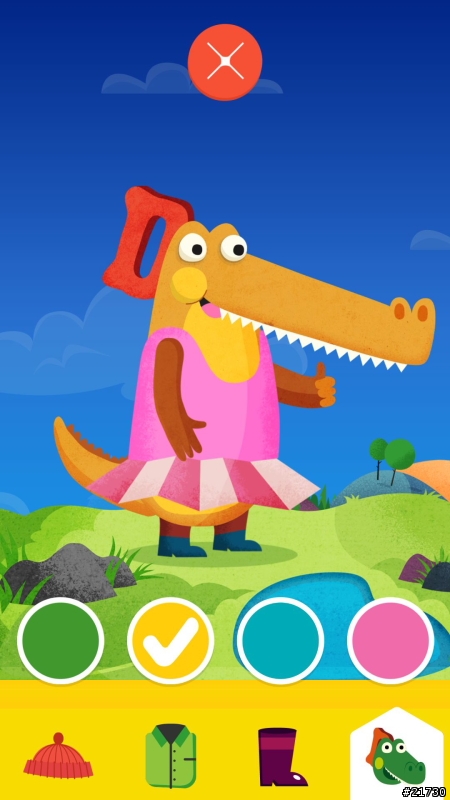
可以幫這隻鱷魚增加頭飾


或是戴帽子


或是穿衣服


或是穿鞋子


甚至是改變身體的顏色


再改


離開兒童模式後, 可以看出小朋友最近用過那些軟體


接下來讓我們看看S5拍攝的效果


全景模式


在廣一點


遼闊的感覺真好


全景模式未開HDR


全景模式開啟HDR


未開HDR


開啟HDR


未開HDR


開啟HDR


未開HDR


開啟HDR


天起好時,顏色也不錯


參家婚宴所拍攝的效果


近拍


淺景深


影片拍攝效果


接下來使用智慧遙控的功能

第一次進入也是要設定一下


選取國家


選取縣市


個人化


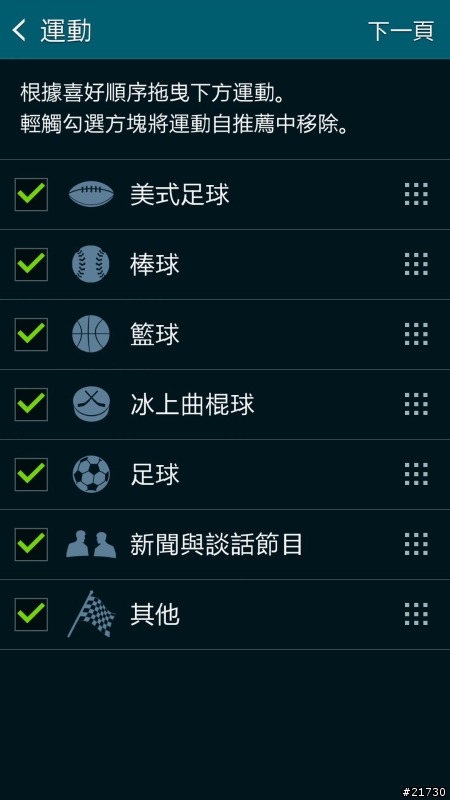
選取喜歡的節目類型


設定基本資料


PEER免責聲明


專屬推薦


設定遙控器


選取電視品牌


我的是LG的


電視開啟後按確定


再來設定訊號來源


我的機上盒是....


MOD


完成


挑選喜歡的做為常用頻道


跟MOD遙控器很像


如果想看這個節目,點選現在觀看,遙控器就會直接切過去了


平常待機時也可遙控


另外值得一提的是,S5有防水的功能.小弟曾經在試用時,不小心將冰淇淋滴到手機上面.也因為有防水的功能,小弟很放心的將手機拿去清洗. 這功能真是太方便了.


本文係參加Samsung GALAXY S5試用活動心得分享活動
yenbang wrote:目前為止也參加過不少場三星的活動了,三星


很棒的測試文章
文章分享
評分
評分
複製連結

今日熱門文章 網友點擊推薦!