個人積分:2419分
文章編號:34546135

個人積分:20分
文章編號:34546245
接下來,開始編譯 settings.apk , (本章不在貼重覆的圖, 有變更才會貼)
先把剛才反編譯好的 Camera 的資料夾,刪除,才不會佔版面
1. 將 settings.apk , 拉至 2N_2.cmd
2. 會跳出 dos 畫面 , 執行編譯程式
3. 執行完會多一個資料夾 [Settings]
4 我們現在要去[中文模組],這個資料夾,將語言檔(有 7個語言包) copy 到 [Settings]/res ,這個資
料夾
5. 選 [Settings] => 按 [res] => 選擇所有的檔案,copy 至 C:\apktoolA\Settings\res\
6. 接下來, 回到 C:\apktoolA 的上層目錄, 將 [Settings] ,這個資料夾 ,拉至 3N_3.cmd
7. 會出現 dos 的畫面, 在執行反編譯
8. 奇怪,一下就反編譯完成,(就樣就有問題 )
9. 反編譯完成後, [Settings] 這個資料夾只多出一個資料夾[build] 沒有 [disk]
10 按 [build] => [apk] => 沒有出現 resources.arsc 檔,所以此次反編譯失敗
11. 說明這個 ROM , Settngs.apk 檔, 在這版 apktoolA, 無法反編譯,
12. 沒有關係, 我們現在試一下, 第二版的 apktoolB
13. 剪下 c:\apktoolA\Settings 這個資料夾 貼到 C:\apktoolB
14. 現在的工作目錄,是在 C:\ApktoolB
15. 點進去 [Settings] , 把剛剛反編譯失敗的 [build] 這個資料夾刪除
16 回到 C:\ApktoolB 最上層的目錄
17. 將 [Settings] 這個資料夾 ,拉至 3N_3.cmd
18. 出現 DOS 的畫面, 反編譯時間有一點久, 請耐心等待
19. 反編譯完成後, [Settings] 這個資料夾會多出二個子資料夾 [build] 及 [disk]
20. 按 [build] => [apk] => 有出現這個 resources.arsc 檔反編譯才算成功
21. 再回到 apktoolA 最上層的目錄 ( 注意是 apktoolA )
22. 按 Settings.apk , 按上面那個 [加入]
23. 選擇加入的檔案, 資料夾是 ApktoolB [Settings]=> [buld] => [apk] =>
resources.arsc
24. 按確定, 選擇左下角的 [僅儲存], 離開
25 將 Settings.apk 剪下 , 貼上 到 [已中文化] 的資料夾
26. 將 ApktoolB 裏面的 [settings] , 這個資料夾刪除
這個檔已完成中文化
====================================================================
個人積分:20分
文章編號:34546527
接下來,開始編譯 framework-res.apk , (本章不在貼重覆的圖, 有變更才會貼)
=======================================
工作目錄 C:\apktoolA
1. 將 framework-res.apk , 拉至 2N_2.cmd
2. 會跳出 dos 畫面 , 執行編譯程式
3. 執行完會多一個資料夾 [Framework-res]
4 我們現在要去[中文模組],這個資料夾,將語言檔(有5個語言包) copy 到 [Framework-res]/res
這個資料夾
5. 選 [framework-res] => 按 [res] => 選擇所有的檔案,copy 至
C:\apktoolA\framework-res\
es\
6. 接下來, 回到 C:\apktoolA 的上層目錄, 將 [framework-res] ,這個資料夾 ,拉至 3N_3.cmd
7. 會出現 dos 的畫面, 在執行反編譯
8. 奇怪,一下就反編譯完成,(就樣就有問題 )
9. 反編譯完成後, [framework-res] 這個資料夾只多出一個資料夾[build] 沒有 [disk]
10 按 [build] => [apk] => 沒有出現 resources.arsc 檔,所以此次反編譯失敗
11. 說明這個 ROM , framework-res.apk 檔, 在這版 apktoolA, 無法反編譯,
12. 沒有關係, 我們現在試一下, 第二版的 apktoolB OR 第三版
狀況與第一版,完全一樣 , 難道 framework-res.apk , 無法反編譯嗎 ?
我找了很久的網路資料,試過各版的 java 及 apktool 還是無解
後來我仔細看它編譯的過程, 發現編譯時,很多圖檔出現錯誤的訊息, 靈機一動, 換掉圖檔的圖示
再編譯看看, 結果成功了,
下章分享,如何成功編譯 framework-res.apk
=======================================================================
個人積分:20分
文章編號:34546847
[中文轉檔步驟分享] 第十一章
因有的 ROM ,作者為了美觀 , 會換掉很多原來的圖示, 這樣就會造成, 編譯,反編譯無法成功
所以有遇到這種, apk 檔, 都可用以下的方式來解決
我現在以 Omega v5 的 framework-res.apk 為範例來說明
1. 要先有原廠 drawable-hdpi 的圖示
drawable-hdpi.rar·Download (3.3 MB)
http://min.us/mhF0QVuC9
2. 上面這個 drawable-hdpi.rar 解壓縮後, 有個資料夾 [drawable-hdpi] 復製至 C:\
所以電腦會多出一個 C:\drawable-hdpi 的資料夾
3. 進去 C:\apktoolA 的目錄, 將這個目錄底下 的 framework-res.apk , copy 至 C:\
4. 所以 C:\底下有個 framework-res.apk 這個檔 ,
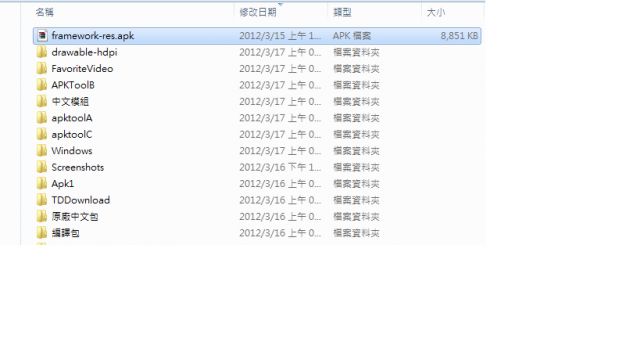
5. 將這個檔 framework-res.apk 改名為 fr.apk
6. 再下來,是要將 fr.apk 裏面的 [drawable-hdpi] 與 C:\[drawable-hdpi] 這個資料夾
作更換的動作
7. 打開 fr.apk , => 按 [res] => 選擇 [drawable-hdpi] , 按上面的刪除

8 然後再按上面的 [加入],選擇 c:\[drawable-hdpi] 這個資料夾
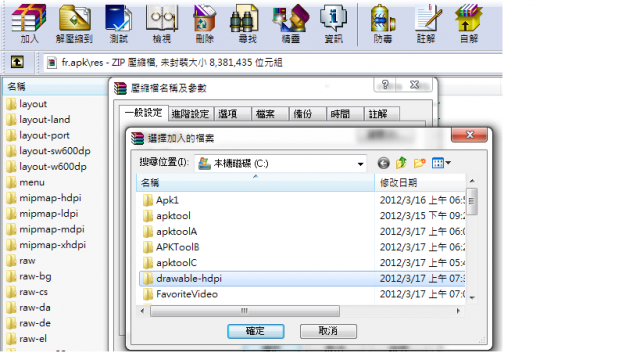
9. 按確定, 選擇左下角的 [僅儲存], 離開
10. 將 c:\fr.apk copy 至 c:\apktoolA
11. 將 fr.apk , 拉至 2N_2.cmd
12. 會跳出 dos 畫面 , 執行編譯程式
13. 執行完會多一個資料夾 [fr]
14. 我們現在要去[中文模組],在這個 framework-res ,將語言檔(有 5個語言包) copy 到 [fr]/res
這個資料夾
15. 選 [framework-res] => 按 [res] => 選擇所有的檔案,copy 至
C:\apktoolA\fr\res\
16. 接下來, 回到 C:\apktoolA 的上層目錄, 將 [fr] ,這個資料夾 ,拉至 3N_3.cmd
17. 會出現 dos 的畫面, 在執行反編譯
18. 奇怪,一下就反編譯完成,(就樣就有問題 )
19. 反編譯完成後, [fr] 這個資料夾只多出一個資料夾[build] 沒有 [disk]
20 按 [build] => [apk] => 沒有出現 resources.arsc 檔,所以此次反編譯失敗
21. 說明這個 ROM , fr.apk 檔, 在這版 apktoolA, 無法反編譯,
22. 沒有關係, 我們現在試一下, 第二版的 apktoolB
23. 剪下 c:\apktoolA\fr 這個資料夾 貼到 C:\apktoolB
24. 現在的工作目錄,是在 C:\ApktoolB
25. 點進去 [fr] , 把剛剛反編譯失敗的 [build] 這個資料夾刪除
26 回到 C:\ApktoolB 最上層的目錄
27. 將 [fr] 這個資料夾 ,拉至 3N_3.cmd
28. 出現 DOS 的畫面, 反編譯時間有一點久, 請耐心等待
29. 反編譯完成後, [fr] 這個資料夾會多出二個子資料夾 [build] 及 [disk]
30. 按 [build] => [apk] => 有出現這個 resources.arsc 檔反編譯才算成功
31. 再回到 apktoolA 最上層的目錄 ( 注意是 apktoolA )
32. 按 framework-res.apk , 按上面那個 [加入]
33. 選擇加入的檔案, 資料夾是 ApktoolB [fr]=> [buld] => [apk] =>
resources.arsc
34. 按確定, 選擇左下角的 [僅儲存], 離開
35 將 framework-res.apk 剪下 , 貼上 到 [已中文化] 的資料夾
36. 將 ApktoolB 裏面的 [fr] ,及 apktoolA 裏的 fr.apk 刪除
這個檔已完成中文化
====================================================================
個人積分:20分
文章編號:34546960
[中文轉檔步驟分享] 第十二章
所有的方法都試過了,還是沒有辦法中文化
下面這個包是 4.0.3 中文版所有的原廠 apk 檔
中文的APK.rar·Download (129.6 MB)
http://min.us/mbaMWgDwmZ
將無法中文化的 apk 檔, 刪除, 用原廠的 apk 檔取代, 這是下下之策,
我在中文化 Tur_v1 的時候, phone.apk 一直失敗, 本來想用原廠的 phone.apk 取代
但發現 Tur_v1 phone.apk 有電話錄音,及美化的很漂亮 , 所以就放棄用原廠 phone.apk 來取代
直接上 英文版 的 phone.apk
所以要用原廠的 apk 來取代 rom 的 apk , 要看看功能是否一樣,
個人積分:20分
文章編號:34547717
[中文轉檔步驟分享] 第十三章 [ 中文化 完成篇 ]
現在已經將所有的 apk 轉換成中文 (本篇教學 只有轉換 代表性的 三個 apk 檔 )
本章完結篇最主要說明,如何將 apk 檔打包 ,
首先要有一個 zip 檔的模組, ( 2.3.6 的模組 , 不能完全適用於 4.0.3)
ICS 專用 ZIP 模組包
ICSmodule.zip·Download (127.6 KB)
http://min.us/m9Q9NlLYw
1. 將上面 ZIP 檔, 放入 C:\已中文化 的資料夾
2. 所有[已中文化]的資料夾,目前有4個檔案
3. ZIP 模組包介紹
第一層目錄有二個資料夾, 其中 META-INF 這個資料夾,都不要變更
META-INF
SYSTEM => 又有二個資料夾 分別為 [APP] 及 [Framework]
所以等一下中文化後的檔案, 除了 framework-res.apk 及 twframework-res.apk 放在
[Framework],其餘均放至 [APP] 裏面
3. 開始將檔案放入 ICSmodule.zip
4 現在加入 APK 檔
5. 打開 ICSmodule.zip , 按 [SYSTEM] 資料夾二下 ,按 [APP] 資料夾二下
按上面的加入,我們加入 Camera.apk & framework-res.apk & settings.apk
按確定 , 左下角改 [僅儲存] 確定後離開
6. 再來回到上一層, 按 [framework] 資料夾二下, 按上面的加入,我們加入 framework-res.apk
按確定 , 左下角改 [僅儲存] 確定後離開,
7. 已經完成了中文檔的刷機包, 將 ICSmodule.zip 改名為 OmegaV5_TW.zip
8. 將這個 OmegaV5_TW.zip copy 至手機, 準備刷中文包, 不要 3 Wipe
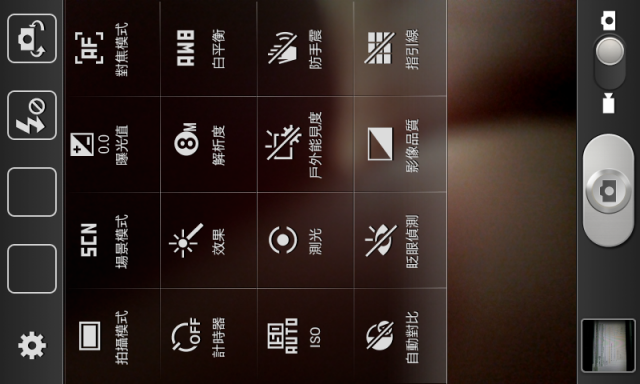
9. 刷完後,我們來檢視,三個檔的中文化
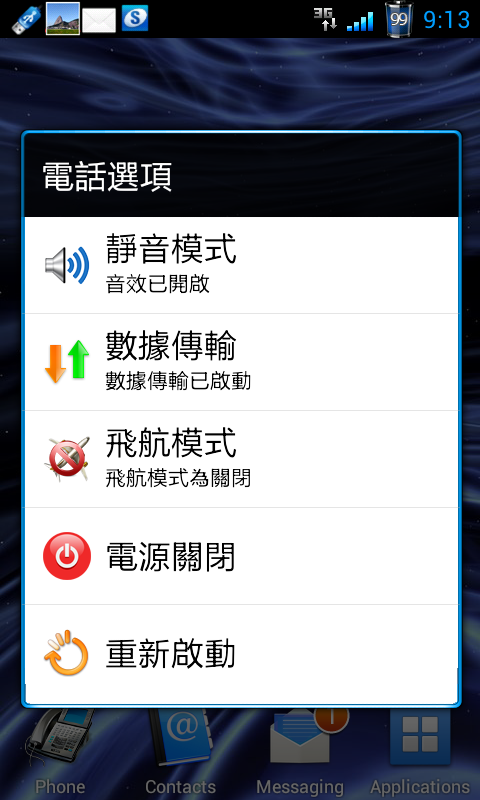
相機 設定 framework-res.apk

===================================================================
個人積分:20分
文章編號:34547843
[中文轉檔步驟分享] 第一章
中文轉檔共需要 二 種軟体 , 電腦要配罝 JAVA 的環境 , 所以本章, 將以這個主題為主
JAVA 下載
官網地址:
http://www.oracle.com/technetwork/java/javase/downloads/index.html
1,下載JDK並安裝 (以下是我擷取網路文章 , 作者 : Zhjunfu )
我這裡下載的是JDK 6 Update 31 with NetBeans 7.1 ,下載好之後安裝,設置都是預設即可,因為後面
需要配置環境變數,所以最好不需要改變安裝路徑(改了的話後面請留意)。
2,環境變數配置(以Windows 7 64bit為例)
(1)右鍵點擊“電腦”打開電腦屬性,看到“高級系統設置”這一項,點開;

(2) “系統屬性”中,點開“環境變數”,其中我們需要修改三個專案,有些細節請注意;
(3) 第一個,點擊“系統變數”下面的“新建”,如圖填寫雙引號內的內容:
變數名"JAVA_HOME"
變數值"C:\Program Files\Java\jdk1.6.0_31"(改路徑的填自己對應的路徑,不含雙引號)

(4)第二個,找到"PATH"變數,切記是“找到”不是“新建”,
在變數值的最後加上";C:\Program Files\Java\jdk1.6.0_31\bin"
(改路徑的填自己對應的路徑,不含雙引號,注意盤符前的分號別漏掉了)

(5)第三個,新建如下:
變數名:"CLASSPATH"
變數值"C:\Program Files\Java\jdk1.6.0_31\lib\dt.jar;C:\Program
Files\Java\jdk1.6.0_31\lib\tools.jar;."
(改路徑的填自己對應的路徑,不含雙引號,別漏了最後的分號和句點)

(6)最後打開cmd,輸入“java –version”,看到你的java版本,基本能說明JAVA環境配置成功了。

============================================================================
[中文轉檔步驟分享] 第二章
這一章最主要是要講 編譯軟体
本來編譯軟体是 apktool , 2.3.6 用一套 apktool 1.2.4 全部都可編譯, 反編譯
但到了 4.0.3 , 原來的 apktool 1.2.4 已經無法使用 ,
發展至今 最新版是 apktool 1.4.3
但是某些 apk 檔 , 還是無法 編譯,反編譯, 所以我試了又試, 總共抓了三套 版本, 但是還是
無法百分之百對所有的 apk 檔進行 編譯反編譯 , 約 90% 的 apk 檔可以使用, 等一下再說明
無法編譯,反編譯要如何對應
分享三套 apktool for ics (我上傳一個 RAR 檔, 解壓縮後有三個資料夾 )
三個版本的APKTOOL FOR ICS.rar·Download (31.0 MB)
http://minus.com/mboXnQ5Bwv
三個資料夾的名稱分別為
apktoolA
ApktoolB
apktoolC
分別放入 C:\底下
檔案介紹
三個資料夾, 都有三個同樣檔名的 批次處理, 避免手打錯誤
===================================================================
1IN_1.cmd 這個檔最主要是執行框架, 下面這二個指令, 只要按下去,就會自動執行
apktool if twframework-res.apk
apktool if framework-res.apk
資料夾裏我已附上最新的 4.0.3 Framework-res.apk 及 twframework-res.apk
應該是 4.0.3 版都可適用 , 以後若換 4.0.4 .... , 再從 rom 中提取這二個檔案
覆蓋即可
=====================================================================
2N_2.cmd 這個檔最主要是執行編譯的指令,
apktool d xxx.apk
把 apk 檔的文件, 拖到 2N_2.cmd 這裏面, 就開始執行編譯的動作, 執行完會分解同名的資料夾
=====================================================================
3N_3cmd 這個檔最主要是執行反編譯的指令,
apktool b xxx
把剛編譯產生的資料夾, 拖到 3N_3.cmd 這裏面, 就開始執行反編譯的動作, 執行完成後,資料來
會多出二個資料夾, 容後說明
=======================================================================
[中文轉檔步驟分享] 第三章
除了剛才介紹的 JAVA 及 APKTOOL 二個軟体之外, 英文的 ROM 轉檔中文化, 最主要是 中文檔的來源
我本來是用李大 V3 的版本, 昨天剛好發表了港版, 所以我把轉檔的基準 改為港版的中文
一個英文版的 ROM , 若要轉成中文的 ROM 要轉 127 個 apk 的檔案, 本來用 L 大的程式
按一個鍵,就會自動執行, 執行時間約 40分 - 60分, 在加上測試,除錯約 二個小時就可完成
但 4.0.3 版, L 大的程式,無法對應, 都要用人工方式轉檔,工程非常的耗大, 所以才會想把轉中文化
的步驟分享出來, 否則靠我一個人,可能無法對應 XDA 眾多的作者
============================================================================
我將港版所有中文化的 apk 檔, 共 127 個, 先編譯後, 然後取出裏面的中文包, 做為以後
要轉檔的基準
中文模組.rar·Download (1.1 MB)
http://min.us/m33ybEZD3
============================================================================
總共有 127 個資料夾
每個資料夾的內容
我以相機這個 apk 檔來說明
資料夾名稱 [Camera] , 點進去 又有一個資料夾 [res], 再點進去 共有三個或更多個
語言檔, 我目前的只放入三個語言 台灣 香港 大陸
分別的資料夾名稱為
台灣 [values-zh-rTW]
香港 [values-zh-rHK]
大陸 [values-zh-rCN]
等一下會說明, 如何將語言檔放入 英文檔的 apk
這一章,先到此, 我先洗澡, 等一下待續
因為下面這一章開始要實際演練 , 所以想要學中文化轉檔的人, 要先下載等一下要實際演練
英文的 ROM , 我以下面這個 ROM , 來說明,
[ROM][XXLPQ][16Mar]Omega Series v5.0◄Stock►◄Black Blue►
Omega_ICS_v5.0_Black_Blue_XXLPQ.zip·Download (412.4 MB)
http://min.us/mK7GM0tge
另一載點
http://kuai.xunlei.com/d/OLXZSLBEGXCZ
上面這個 ROM 是英文版, 下一章會開始進入主題
=======================================================================
[中文轉檔步驟分享] 第四章
這一章,開始實際演練
英文 ROM 中文化 的順序
1. 先下載 XDA 英文的 ROM
2. Omega v5.0 為例,ROM 的結構如下
[data]
[indie]
[META-INF]
[system]
如何修改 ROM ,直接開機,就進入繁體中文
第一您要有 Notepad++ ,這套軟体
http://azo-freeware.blogspot.com/2006/10/notepad-35.html
開始實際演練
按剛才下載的 ROM

按 systme 這個資料夾,進去後選擇 build.prop (預設開啟程式請選擇 Notepad++)

進去後的畫面如下

在 23 - 24 列下面這二條指令修改如下
ro.product.locale.language=zh
ro.product.locale.region=TW
並在最後一列,再加上三條指令,
persist.sys.timezone=Asia/Taipei
persist.sys.country=TW
persist.sys.language=zh
按存檔後離開
這樣刷 ROM 後,會直接進入中文系統,不用再設定
======================================================================
[中文轉檔步驟分享] 第五章
這一章最主要說明, 刷機時會自動 3 wipe , 刷 rom 後自動重開機
剛剛說明開機後自動選擇中文語言, 同樣還是以 Omega v5.0 這個 rom 為例
按 Omega v5.0 這個 ZIP 檔

選擇 [META-INF] 這個資料夾 => [com] => [google] => [android]
打開 updater-script (選擇 Notepad++ 開啟 )

打開的畫面如下

其中第 1 列 - 29 列 , 是我加上去開機自動 3 wipe 的指令, (原來的 rom ,我已經加上去,以後
若要用在別的 rom , 只要 copy 下面的指令,加在最前面即可
====================================================================
#Updater-script
ui_print(" ");
ui_print(" ");
ui_print(" ");
ui_print(" ");
ui_print(" >>> Cleaning Device...");
ui_print(" ");
ui_print(" ");
ui_print(" >>> Formatting DATA as EXT4");
unmount("/data");
format("ext4", "EMMC", "/dev/block/mmcblk0p10");
ui_print(" ");
ui_print(" ");
ui_print(" >>> Formatting SYSTEM as EXT4");
unmount("/system");
format("ext4", "EMMC", "/dev/block/mmcblk0p9");
ui_print(" ");
ui_print(" ");
ui_print(" >>> Formatting CACHE as EXT4");
unmount("/cache");
format("ext4", "EMMC", "/dev/block/mmcblk0p7");
ui_print(" ");
ui_print(" ");
ui_print(" >>> Wipe Complete");
ui_print(" ");
ui_print(" ");
ui_print(" ");
ui_print(" ");
ui_print(" ");
===========================================================================
刷完 rom 如何自動重開機
也是在上面這個檔, 最下面的列,在加上這二條指令
==================================
run_program("/xbin/reboot");
run_program("/sbin/reboot");
==================================
按存檔,離開
=============================================================================
[中文轉檔步驟分享] 第六章
前置動作,已經完成, 要開始解壓縮 ROM
1. 只要解壓縮 apk 檔的部份, 其它不用解壓縮
2. 解壓縮的資料夾如下
選擇 system/app/ 全部解壓縮
選擇 system/framework/framework-res.apk 及 twframework-res.apk
3.解壓縮完成之後,將 Omega v5,0 的 ROM COPY 至 手機 ( 我們要先刷英文版的 ROM )
(不要 3 wipe , 刷完會自動重開機 )
4. 開始檢視英文版的 ROM ,先測試各項功能 ,
5. 因為 4.0.3 有部份已經有中文化 , 看看那些 APK 檔要中文化 , 自已先記錄一下
6. 然後進入剛剛解壓縮的資料夾, 將要中文化的部份, 先 COPY 至 另一個資料夾
暫定資料夾名稱為 [要中文化]
7. 第二章有分享 3 個編譯軟体 , 全部要就定位
C:\apktoolA
C:\apktoolB
C:\apktoolC
8 第三章有分享 1 個 中文模組, 也要就定位
C:\中文模組
9. 另外剛才要中文化的 APK 檔, 也要就定位
C:\要中文化
10. 再新增一個資料夾
C:\已中文化
=========================================================================
[中文轉檔步驟分享] 第七章
所有的資料夾,全部就定位後
我們來看,英文版 Omega v 5.0 , 那些要轉成中文
開機會設定精靂是中文


看看那些 apk 檔要轉中文

本次以三個 apk 檔當為實例
1. 相機
2. 設定
3. Framework-res.apk
及一個沒有辦法編譯的 apk 檔, 要如何對應
==================================================================
[中文轉檔步驟分享] 第八章
因為檔案總管的長度有限,所以每次我要轉檔, 都 copy 10 個 apk 到指定的目錄
此次教學 我們 copy 三個至指定的目錄
1. 進入 [要中文化] 的資料夾 , copy Camera.apk , settings.apk , framework-res.apk
這三個檔, 到 C:\apktoolA

2. 首先要先編譯 Camera.apk
先執行 1N_1.cmd , 只要執行一次即可, 後面就不用再執行
將 Camera.apk , 拉至 2N_2.cmd

會跳出 dos 畫面 , 執行編譯程式

執行完會多一個資料夾 [Camera]

我們現在要去[中文模組],這個資料夾,將語言檔 copy 到 [Camera] , 這個資料夾

選 [Camera] => 按 [res] => 選擇所有的檔案,copy 至 C:\apktoolA\camera\res\

copy 到 C:\apktoolA\camera\res\

接下來, 回到 C:\apktoolA 的上層目錄, 將 [Camera] ,這個資料夾 ,拉至 3N_3.cmd

會出現 dos 的畫面, 在執行反編譯

反編譯完成後, [Camera] 這個資料夾會多出二個子資料夾 [build] 及 [disk]

按 [build] => [apk] => 有出現這個 resources.arsc 檔反編譯才算成功

再回到 apktoolA 最上層的目錄
按 Camera.apk , 按上面那個 [加入]

選擇加入的檔案 , [Camera]=> [buld] => [apk] => resources.arsc


按確定, 選擇左下角的 [僅儲存], 離開

將 Camera.apk 剪下 , 貼上 到 [已中文化] 的資料夾
這個檔已完成中文化
=============================================================================
[中文轉檔步驟分享] 第九章
接下來,開始編譯 settings.apk , (本章不在貼重覆的圖, 有變更才會貼)
先把剛才反編譯好的 Camera 的資料夾,刪除,才不會佔版面
1. 將 settings.apk , 拉至 2N_2.cmd
2. 會跳出 dos 畫面 , 執行編譯程式
3. 執行完會多一個資料夾 [Settings]
4 我們現在要去[中文模組],這個資料夾,將語言檔(有 7個語言包) copy 到 [Settings]/res ,這個資
料夾
5. 選 [Settings] => 按 [res] => 選擇所有的檔案,copy 至 C:\apktoolA\Settings\res\
6. 接下來, 回到 C:\apktoolA 的上層目錄, 將 [Settings] ,這個資料夾 ,拉至 3N_3.cmd
7. 會出現 dos 的畫面, 在執行反編譯
8. 奇怪,一下就反編譯完成,(就樣就有問題 )
9. 反編譯完成後, [Settings] 這個資料夾只多出一個資料夾[build] 沒有 [disk]
10 按 [build] => [apk] => 沒有出現 resources.arsc 檔,所以此次反編譯失敗
11. 說明這個 ROM , Settngs.apk 檔, 在這版 apktoolA, 無法反編譯,
12. 沒有關係, 我們現在試一下, 第二版的 apktoolB
13. 剪下 c:\apktoolA\Settings 這個資料夾 貼到 C:\apktoolB
14. 現在的工作目錄,是在 C:\ApktoolB
15. 點進去 [Settings] , 把剛剛反編譯失敗的 [build] 這個資料夾刪除
16 回到 C:\ApktoolB 最上層的目錄
17. 將 [Settings] 這個資料夾 ,拉至 3N_3.cmd
18. 出現 DOS 的畫面, 反編譯時間有一點久, 請耐心等待
19. 反編譯完成後, [Settings] 這個資料夾會多出二個子資料夾 [build] 及 [disk]
20. 按 [build] => [apk] => 有出現這個 resources.arsc 檔反編譯才算成功
21. 再回到 apktoolA 最上層的目錄 ( 注意是 apktoolA )
22. 按 Settings.apk , 按上面那個 [加入]
23. 選擇加入的檔案, 資料夾是 ApktoolB [Settings]=> [buld] => [apk] =>
resources.arsc
24. 按確定, 選擇左下角的 [僅儲存], 離開
25 將 Settings.apk 剪下 , 貼上 到 [已中文化] 的資料夾
26. 將 ApktoolB 裏面的 [settings] , 這個資料夾刪除
這個檔已完成中文化
====================================================================
[中文轉檔步驟分享] 第十章
接下來,開始編譯 framework-res.apk , (本章不在貼重覆的圖, 有變更才會貼)
=======================================
工作目錄 C:\apktoolA
1. 將 framework-res.apk , 拉至 2N_2.cmd
2. 會跳出 dos 畫面 , 執行編譯程式
3. 執行完會多一個資料夾 [Framework-res]
4 我們現在要去[中文模組],這個資料夾,將語言檔(有5個語言包) copy 到 [Framework-res]/res
這個資料夾
5. 選 [framework-res] => 按 [res] => 選擇所有的檔案,copy 至
C:\apktoolA\framework-res\
es\
6. 接下來, 回到 C:\apktoolA 的上層目錄, 將 [framework-res] ,這個資料夾 ,拉至 3N_3.cmd
7. 會出現 dos 的畫面, 在執行反編譯
8. 奇怪,一下就反編譯完成,(就樣就有問題 )
9. 反編譯完成後, [framework-res] 這個資料夾只多出一個資料夾[build] 沒有 [disk]
10 按 [build] => [apk] => 沒有出現 resources.arsc 檔,所以此次反編譯失敗
11. 說明這個 ROM , framework-res.apk 檔, 在這版 apktoolA, 無法反編譯,
12. 沒有關係, 我們現在試一下, 第二版的 apktoolB OR 第三版
狀況與第一版,完全一樣 , 難道 framework-res.apk , 無法反編譯嗎 ?
我找了很久的網路資料,試過各版的 java 及 apktool 還是無解
後來我仔細看它編譯的過程, 發現編譯時,很多圖檔出現錯誤的訊息, 靈機一動, 換掉圖檔的圖示
再編譯看看, 結果成功了,
下章分享,如何成功編譯 framework-res.apk
=======================================================================
[中文轉檔步驟分享] 第十一章
因有的 ROM ,作者為了美觀 , 會換掉很多原來的圖示, 這樣就會造成, 編譯,反編譯無法成功
所以有遇到這種, apk 檔, 都可用以下的方式來解決
我現在以 Omega v5 的 framework-res.apk 為範例來說明
1. 要先有原廠 drawable-hdpi 的圖示
drawable-hdpi.rar·Download (3.3 MB)
http://min.us/mhF0QVuC9
2. 上面這個 drawable-hdpi.rar 解壓縮後, 有個資料夾 [drawable-hdpi] 復製至 C:\
所以電腦會多出一個 C:\drawable-hdpi 的資料夾
3. 進去 C:\apktoolA 的目錄, 將這個目錄底下 的 framework-res.apk , copy 至 C:\
4. 所以 C:\底下有個 framework-res.apk 這個檔 ,
5. 將這個檔 framework-res.apk 改名為 fr.apk
6. 再下來,是要將 fr.apk 裏面的 [drawable-hdpi] 與 C:\[drawable-hdpi] 這個資料夾
作更換的動作
7. 打開 fr.apk , => 按 [res] => 選擇 [drawable-hdpi] , 按上面的刪除
8 然後再按上面的 [加入],選擇 c:\[drawable-hdpi] 這個資料夾
9. 按確定, 選擇左下角的 [僅儲存], 離開
10. 將 c:\fr.apk copy 至 c:\apktoolA
11. 將 fr.apk , 拉至 2N_2.cmd
12. 會跳出 dos 畫面 , 執行編譯程式
13. 執行完會多一個資料夾 [fr]
14. 我們現在要去[中文模組],在這個 framework-res ,將語言檔(有 5個語言包) copy 到 [fr]/res
這個資料夾
15. 選 [framework-res] => 按 [res] => 選擇所有的檔案,copy 至
C:\apktoolA\fr\res\
16. 接下來, 回到 C:\apktoolA 的上層目錄, 將 [fr] ,這個資料夾 ,拉至 3N_3.cmd
17. 會出現 dos 的畫面, 在執行反編譯
18. 奇怪,一下就反編譯完成,(就樣就有問題 )
19. 反編譯完成後, [fr] 這個資料夾只多出一個資料夾[build] 沒有 [disk]
20 按 [build] => [apk] => 沒有出現 resources.arsc 檔,所以此次反編譯失敗
21. 說明這個 ROM , fr.apk 檔, 在這版 apktoolA, 無法反編譯,
22. 沒有關係, 我們現在試一下, 第二版的 apktoolB
23. 剪下 c:\apktoolA\fr 這個資料夾 貼到 C:\apktoolB
24. 現在的工作目錄,是在 C:\ApktoolB
25. 點進去 [fr] , 把剛剛反編譯失敗的 [build] 這個資料夾刪除
26 回到 C:\ApktoolB 最上層的目錄
27. 將 [fr] 這個資料夾 ,拉至 3N_3.cmd
28. 出現 DOS 的畫面, 反編譯時間有一點久, 請耐心等待
29. 反編譯完成後, [fr] 這個資料夾會多出二個子資料夾 [build] 及 [disk]
30. 按 [build] => [apk] => 有出現這個 resources.arsc 檔反編譯才算成功
31. 再回到 apktoolA 最上層的目錄 ( 注意是 apktoolA )
32. 按 framework-res.apk , 按上面那個 [加入]
33. 選擇加入的檔案, 資料夾是 ApktoolB [fr]=> [buld] => [apk] =>
resources.arsc
34. 按確定, 選擇左下角的 [僅儲存], 離開
35 將 framework-res.apk 剪下 , 貼上 到 [已中文化] 的資料夾
36. 將 ApktoolB 裏面的 [fr] ,及 apktoolA 裏的 fr.apk 刪除
這個檔已完成中文化
====================================================================
[中文轉檔步驟分享] 第十二章
所有的方法都試過了,還是沒有辦法中文化
下面這個包是 4.0.3 中文版所有的原廠 apk 檔
中文的APK.rar·Download (129.6 MB)
http://min.us/mbaMWgDwmZ
將無法中文化的 apk 檔, 刪除, 用原廠的 apk 檔取代, 這是下下之策,
我在中文化 Tur_v1 的時候, phone.apk 一直失敗, 本來想用原廠的 phone.apk 取代
但發現 Tur_v1 phone.apk 有電話錄音,及美化的很漂亮 , 所以就放棄用原廠 phone.apk 來取代
直接上 英文版 的 phone.apk
所以要用原廠的 apk 來取代 rom 的 apk , 要看看功能是否一樣,
==============================================================================
[中文轉檔步驟分享] 第十三章 [ 中文化 完成篇 ]
現在已經將所有的 apk 轉換成中文 (本篇教學 只有轉換 代表性的 三個 apk 檔 )
本章完結篇最主要說明,如何將 apk 檔打包 ,
首先要有一個 zip 檔的模組, ( 2.3.6 的模組 , 不能完全適用於 4.0.3)
ICS 專用 ZIP 模組包
ICSmodule.zip·Download (127.6 KB)
http://min.us/m9Q9NlLYw
1. 將上面 ZIP 檔, 放入 C:\已中文化 的資料夾
2. 所有[已中文化]的資料夾,目前有4個檔案
3. ZIP 模組包介紹
第一層目錄有二個資料夾, 其中 META-INF 這個資料夾,都不要變更
META-INF
SYSTEM => 又有二個資料夾 分別為 [APP] 及 [Framework]
所以等一下中文化後的檔案, 除了 framework-res.apk 及 twframework-res.apk 放在
[Framework],其餘均放至 [APP] 裏面
3. 開始將檔案放入 ICSmodule.zip
4 現在加入 APK 檔
5. 打開 ICSmodule.zip , 按 [SYSTEM] 資料夾二下 ,按 [APP] 資料夾二下
按上面的加入,我們加入 Camera.apk & framework-res.apk & settings.apk
按確定 , 左下角改 [僅儲存] 確定後離開
6. 再來回到上一層, 按 [framework] 資料夾二下, 按上面的加入,我們加入 framework-res.apk
按確定 , 左下角改 [僅儲存] 確定後離開,
7. 已經完成了中文檔的刷機包, 將 ICSmodule.zip 改名為 OmegaV5_TW.zip
8. 將這個 OmegaV5_TW.zip copy 至手機, 準備刷中文包, 不要 3 Wipe
9. 刷完後,我們來檢視,三個檔的中文化
相機 設定 framework-res.apk
===================================================================
******* 週未愉快 *******
個人積分:2分
文章編號:34547927


個人積分:0分
文章編號:34548081

個人積分:20分
文章編號:34548154
lsk2008 wrote:
另TurkbeyRom Ics V1 4.0.3 Blue-Black Themed XXLPQ ROM
有沒有 沒有注音版本?(恕刪)
lsk2008 您好
英文版的鍵盤
Tur_V1ENG.zip·Download (5.3 MB)
http://min.us/mjw09quAK

======================================================================
其它網友問題,暫時無法回覆