Mobiel 01 舉辦的體驗會,算是持握Samsung 手機最久第二次,人生第一支手機就是Samsung 智慧型,現在還在我抽屜,超古董的


中間都被別家手機吸引去了
 ,直到S9我又有興趣了
| Menu |
◆ 開箱
◆產品規格
◆特色功能
1.雙光圈、雙鏡頭
2.低光源照片
3.超慢動作
4.景深即時預覽,淺景深模式
5.Bixby vision實境 AR 相機(即時翻譯、找餐廳、找地點、購物商品找尋、照片辨識、紅酒辨識)
6.立體聲 雙喇叭(AKG專業調校+杜比環繞音效)
7.Samsung Knox
結合中央控管、高安全性管理的功能,適合公司行號的大量中央控管手機資安,類似有點Windows AD一樣的管理,讓手機也可以納入中央控管,可限制功能,不必因為有照相功能而不能攜入廠房,保有隱私、安全性。
8.Samsung Pay
9.防水防塵
10.無線閃充
11.Samsung DeX、DeX Pad行動辦公室 把手機變成桌機使用(可接鍵盤滑鼠、隨身碟、HDMI螢幕)
12.虛擬人偶、AR貼圖
◆拍照功能
相機介面
1.手勢自拍、藍芽快門線
2.語音觸發拍照、錄影
3.錄影、防手震效果、1080 240P 高格率攝影
4.雙觸電源鍵快拍功能(從無螢幕狀態→直接啟動相機拍照)
5.縮時
6.浮動第二快門鍵
7.全景模式
◆實用/好用 功能:
1.虛擬鍵設定(可設定返回鍵在左,避免上一廠牌手機使用上的不習慣)
2.虛擬HOME 解鎖,同Iphone一樣按住HOME就可以啟動螢幕+解鎖
3.內建省電軟體
4.人體健康偵測(壓力、心跳、運動)
5.LINE、FB 雙開功能
6.阻擋擾人瀏覽器廣告Adblock Plus Samsung 專屬
7.曲面側螢幕(側邊欄)
8.自動產生當日拍照回憶影片
◆WIFI速度
◆NFC功能
◆內存空間、記憶卡讀寫速度
◆上手機三軸穩定器 SwiftCam M4
◆拍攝照片
有修
無修
影片
◆使用心得
◆優點
◆缺點
| ◆ 開箱 |
曲面無邊際螢幕,這次的曲度我還可以接受,再早一兩代那種我就看不太習慣,
會感覺螢幕上有個全螢幕大水滴...會有強迫症想弄掉他

DSC01566-1-1 by UMAX_Boren, 於 Flickr
背面,雙鏡頭(景深鏡頭+標準可變光圈鏡頭)、指紋辨識器、閃光燈▼

DSC01570-1-2 by UMAX_Boren, 於 Flickr
這次拿倒是藍色的,背面相當漂亮

DSC01589-1-7 by UMAX_Boren, 於 Flickr
電源鍵、音量鍵、記憶卡/SIM卡槽、上MIC孔▼
 DSC01581-1-4 by UMAX_Boren, 於 Flickr
Bixby鍵▼

DSC01585-5 by UMAX_Boren, 於 Flickr
喇叭孔、USB Type-C(支援QC快充)、3.5mm耳機/MIC孔▼
 DSC01577-1-3 by UMAX_Boren, 於 Flickr
配件部分我就省略了,只有USB線、AC USB充
▆▆▆▆▆▆▆▆▆▆▆▆▆▆▆▆▆▆▆▆▆▆▆▆▆▆▲按我返回Menu▲
| ◆產品規格 |

20180428_190905-1 by UMAX_Boren, 於 Flickr
相機規格▼

S9|S9+的後相機主規格是等效26mm▼

P1040496-堆疊比對 by UMAX_Boren, 於 Flickr
在照片詳細內也可以看到▼

Snap8 by UMAX_Boren, 於 Flickr
影片能拍攝規格▼

Screenshot_20180501-172444_Camera by UMAX_Boren, 於 Flickr
4K 60P/30P、1080 60P/30P都有,高格率1080P是使用 240P
3G/4G LTE 規格▼

3G 4G 頻段表Samsung 2018-05-04 by UMAX_Boren, 於 Flickr
▆▆▆▆▆▆▆▆▆▆▆▆▆▆▆▆▆▆▆▆▆▆▆▆▆▆▲按我返回Menu▲
| ◆特色功能 |
| 1.雙光圈、雙鏡頭 |

P1040488-1 by UMAX_Boren, 於 Flickr
2倍鏡,望遠鏡頭光圈不變。

手動切換光圈要再專業模式,自動情況下會自動切換不用擔心。

Snap1942 by UMAX_Boren, 於 Flickr
拍風景縮光圈在手機上終於也能辦到了,有想拿手機曝光車軌的,ND可以少用幾級
目前我看過手機唯一薄型手機(非可伸縮鏡頭的手機)可以變光圈的第一支。
▆▆▆▆▆▆▆▆▆▆▆▆▆▆▆▆▆▆▆▆▆▆▆▆▆▆▲按我返回Menu▲
| 2.低光源照片 |
較於前代手機使用更多張疊出照片(S8 三張,S9|S9+ 12張)
低光源自動拍攝、使用專業模式手動拍攝,比對,自動也不錯看,
且畫質上跟低ISO手動模式拍起來差異不大。

低光源比對 自動 VS 手動 by UMAX_Boren, 於 Flickr
左 Auto 模式參數、右手動(專業模式) 參數


2倍鏡低光源▼

20180430_213127-2 by UMAX_Boren, 於 Flickr
▆▆▆▆▆▆▆▆▆▆▆▆▆▆▆▆▆▆▆▆▆▆▆▆▆▆▲按我返回Menu▲
| 3.超慢動作 |

Snap12 by UMAX_Boren, 於 Flickr

Snap6 by UMAX_Boren, 於 Flickr
▆▆▆▆▆▆▆▆▆▆▆▆▆▆▆▆▆▆▆▆▆▆▆▆▆▆▲按我返回Menu▲
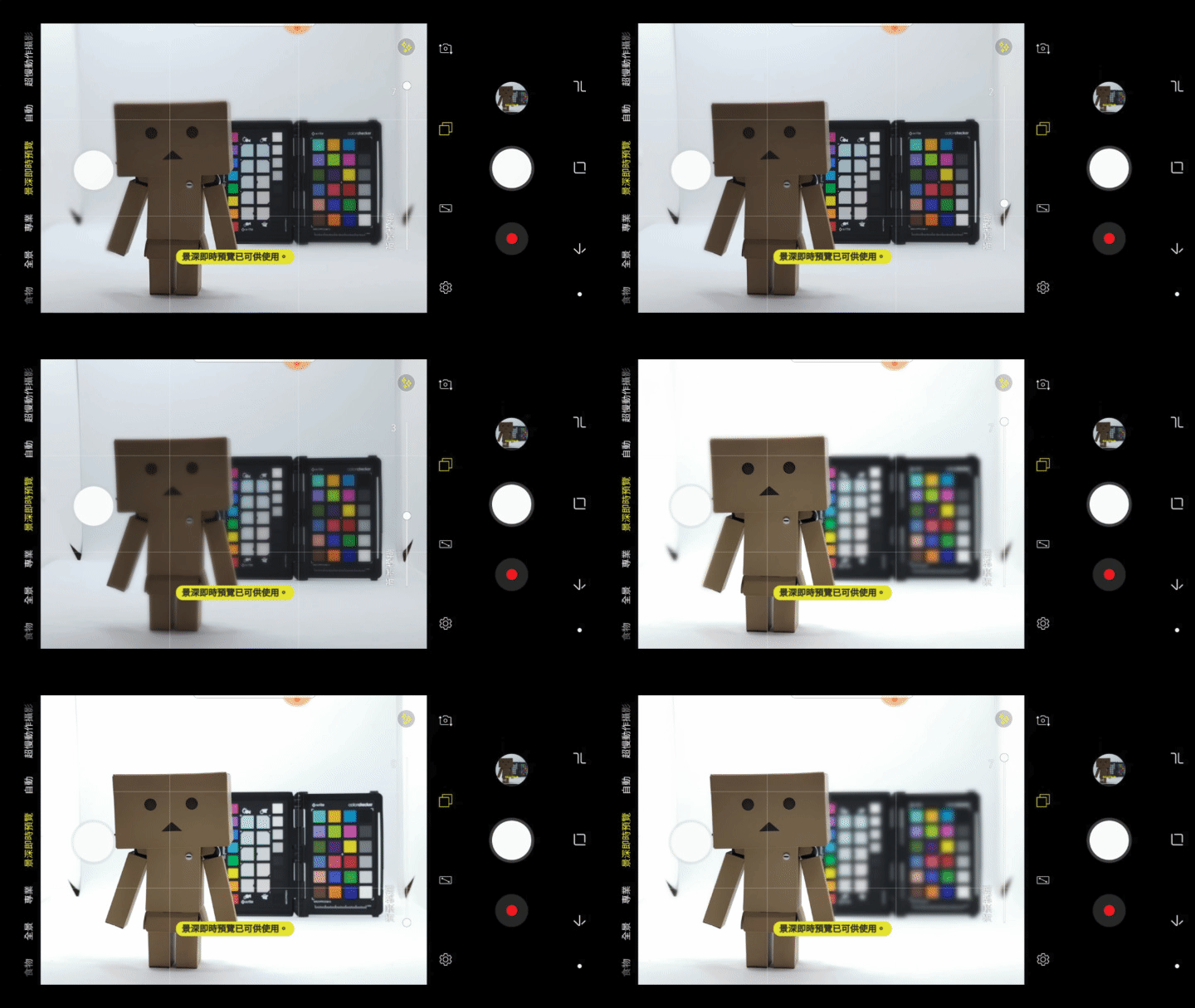
| 4.景深即時預覽,淺景深模式 |
- 拍攝前:調整拉桿達到要的景深
- 拍攝後:也可以調整景深重新存檔
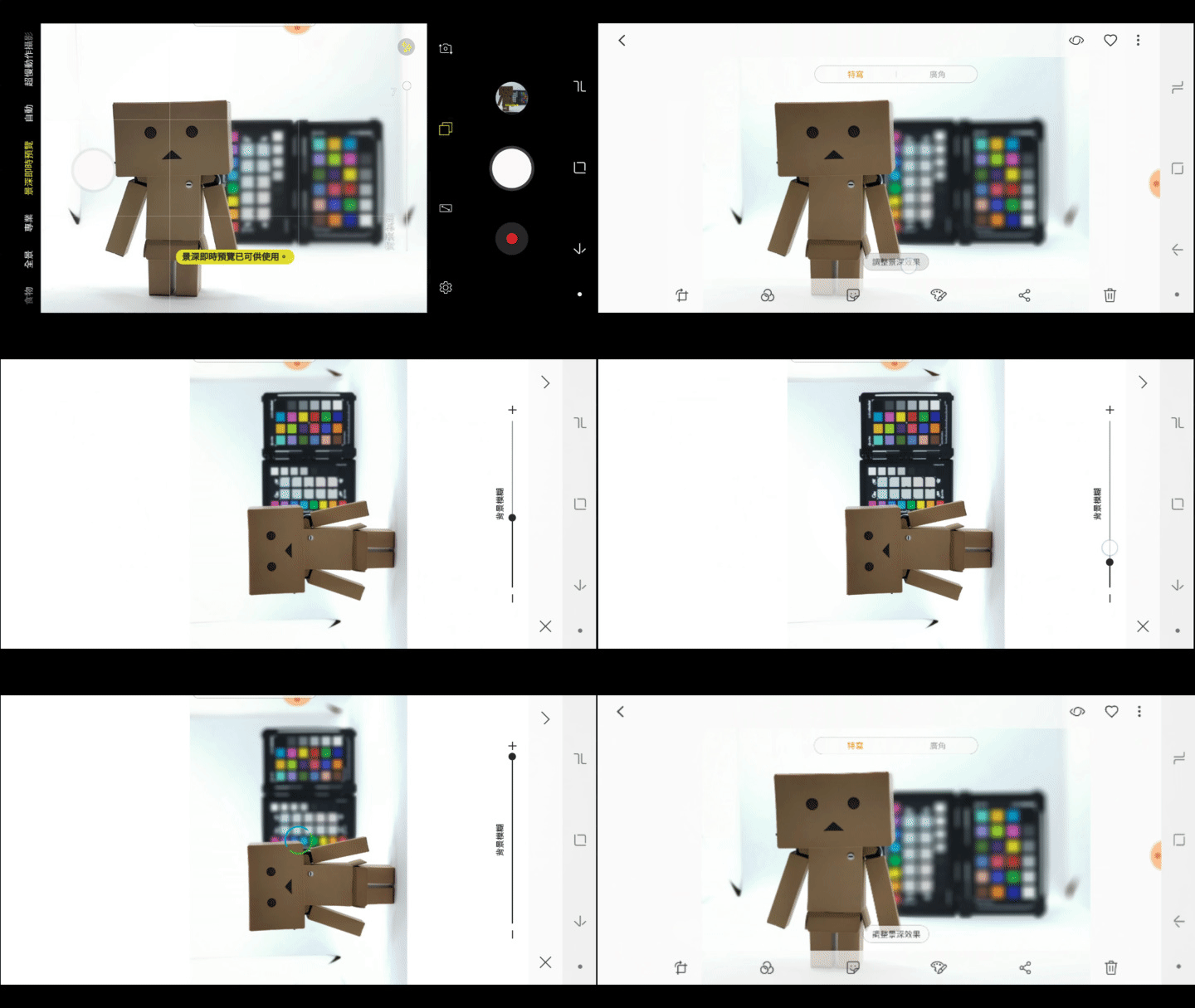
- 拍攝後:也可以調整景深重新存檔


拍攝成品在下方成品區。
▆▆▆▆▆▆▆▆▆▆▆▆▆▆▆▆▆▆▆▆▆▆▆▆▆▆▲按我返回Menu▲
| 5.Bixby vision實境 AR 相機 (即時翻譯、找餐廳、找地點、購物商品找尋、照片辨識、紅酒辨識) |
找餐廳、找地點
圖片辨識、尋找
紅酒辨識

Screenshot_20180430-212348_Bixby Vision by UMAX_Boren, 於 Flickr
找商品的部分我就沒展示了,因為這系統對於台灣的購物系統似乎沒連結,所以只會顯示掏寶之類的網站。
Bixby vision 文字翻譯、OCR
這功能出國應該蠻好用的,這次體驗日期剛好已經回國就沒辦法實地測試,
拿我之前拍下的日文メヌー測試。
▆▆▆▆▆▆▆▆▆▆▆▆▆▆▆▆▆▆▆▆▆▆▆▆▆▆▲按我返回Menu▲
| 6.立體聲 雙喇叭(AKG專業調校+杜比環繞音效) |

Snap9 by UMAX_Boren, 於 Flickr

雙喇叭位置 by UMAX_Boren, 於 Flickr
測試方式▼


ZOOM H1 收音▼
人耳聽是最明顯的,用機器轉錄,還是沒辦法達到人耳聽的感覺。
有開杜比,聲音的層次、立體感會很明顯
CX670內建5.1收音▼
這次雙喇叭的效果相當不錯,讓我對手機的雙喇叭開始有點改觀了,不再只是兩個聲道而已。
▆▆▆▆▆▆▆▆▆▆▆▆▆▆▆▆▆▆▆▆▆▆▆▆▆▆▲按我返回Menu▲
| 7.Samsung Knox |
Samsung Knox 是一個資安整合的新方式
其中一有個功能可以解決企業對公務手機控管問題,以及有些電子廠因怕機密外洩不給帶手機,又因為沒手機不方便的問題而生的解決方案。
Knox 可以在Samsung 市售手機購買後安裝,再加入Knox 後台納管,可以自訂在哪區只能使用哪些功能,例如在廠區偵測到廠區WIFI SSID+GPS後自動鎖定拍照、上網功能。
還有資料加密、資訊安全等一些其他功能,這功能對企業控管公務手機是一個不錯解決方案。
另外Knox
也方便IT在後端透過網路派送APP、軟體、檔案等,手機免回IT手上就能透過排程派送。
也可以即時更新公司需要派送的訊息、檔案、權限控管、限制Cline 端只能用哪些功能,以防手機、平板被拿去其他用途。
▆▆▆▆▆▆▆▆▆▆▆▆▆▆▆▆▆▆▆▆▆▆▆▆▆▆▲按我返回Menu▲
| 8.Samsung Pay |

Snap1933 by UMAX_Boren, 於 Flickr
Samsung Pay 的部份我就沒深入測了,本身沒有信用卡習慣使用這種服務。
▆▆▆▆▆▆▆▆▆▆▆▆▆▆▆▆▆▆▆▆▆▆▆▆▆▆▲按我返回Menu▲
| 9.防水防塵 |
Galaxy S9和S9+ 的防水防塵等級為IP68
* 支援IP68防水防塵:可浸泡在1.5米水深的一般常溫水中達30分鐘。
★但是切記,不可泡於海水、強酸、強鹼、清潔劑、等液體中
★若不小心泡到海水要趕緊放入淡水桶泡淡,並清洗乾淨USB接孔,以免鹽晶導致電路板腐蝕、短路。
▆▆▆▆▆▆▆▆▆▆▆▆▆▆▆▆▆▆▆▆▆▆▆▆▆▆▲按我返回Menu▲
| 10.無線閃充 |
折疊式無線閃充充電座| EP-PG950BBTGTW 此配件要另購,S9 | S9+ 都有支援 Qi無線快速充電

圖片來源:Samsung 官網
無線Qi 充電的方便就是免插線,放上就充,早期Qi無線充電我也有在用,只是那種慢Samsung Qi快充很多... 使用上要很有耐心等他充完,好處就是減少USB插拔次數。
▆▆▆▆▆▆▆▆▆▆▆▆▆▆▆▆▆▆▆▆▆▆▆▆▆▆▲按我返回Menu▲
| 11.Samsung DeX、DeX Pad行動辦公室 把手機變成桌機使用(可接鍵盤滑鼠、隨身碟、HDMI螢幕) |
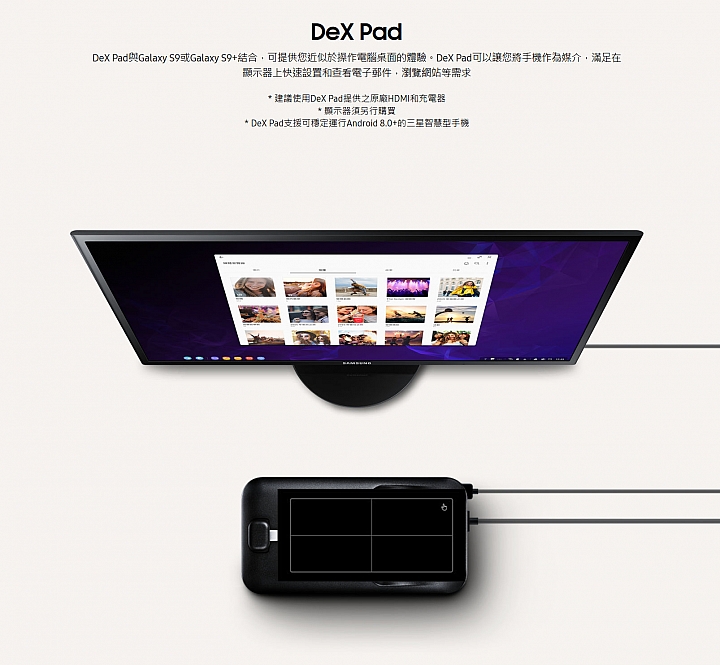
圖片來源:Samsung 官網
可以透過USB Type-C 接到Samsung DeX,的DUCK上擴充成 HDMI、USB、USB充電 等的底做功能,並模擬出類似Windows的桌面顯示在 HDMI 顯示器上,可以使用USB 鍵盤滑鼠、隨身碟接在Samsung DeX 上,把手機變成桌上型主機使用,此功能方便商務人士到處簡報免帶NB、外出旅遊想看影片也可以透過此轉接方式變成大螢幕播放器,省去攜帶1-2KG的NB 帶個盒子+USB充電就可以接HDMI 投影機、TV、LCD 做簡報、作業。
這功能我有在巨蛋展示櫃上玩過,真的跟Chrome OS、Windows 7、8 的介面很像,操作習慣也大致相同,使用上挺方便的,但是輸入法部分可能要自己適應一下。
▆▆▆▆▆▆▆▆▆▆▆▆▆▆▆▆▆▆▆▆▆▆▆▆▆▆▲按我返回Menu▲
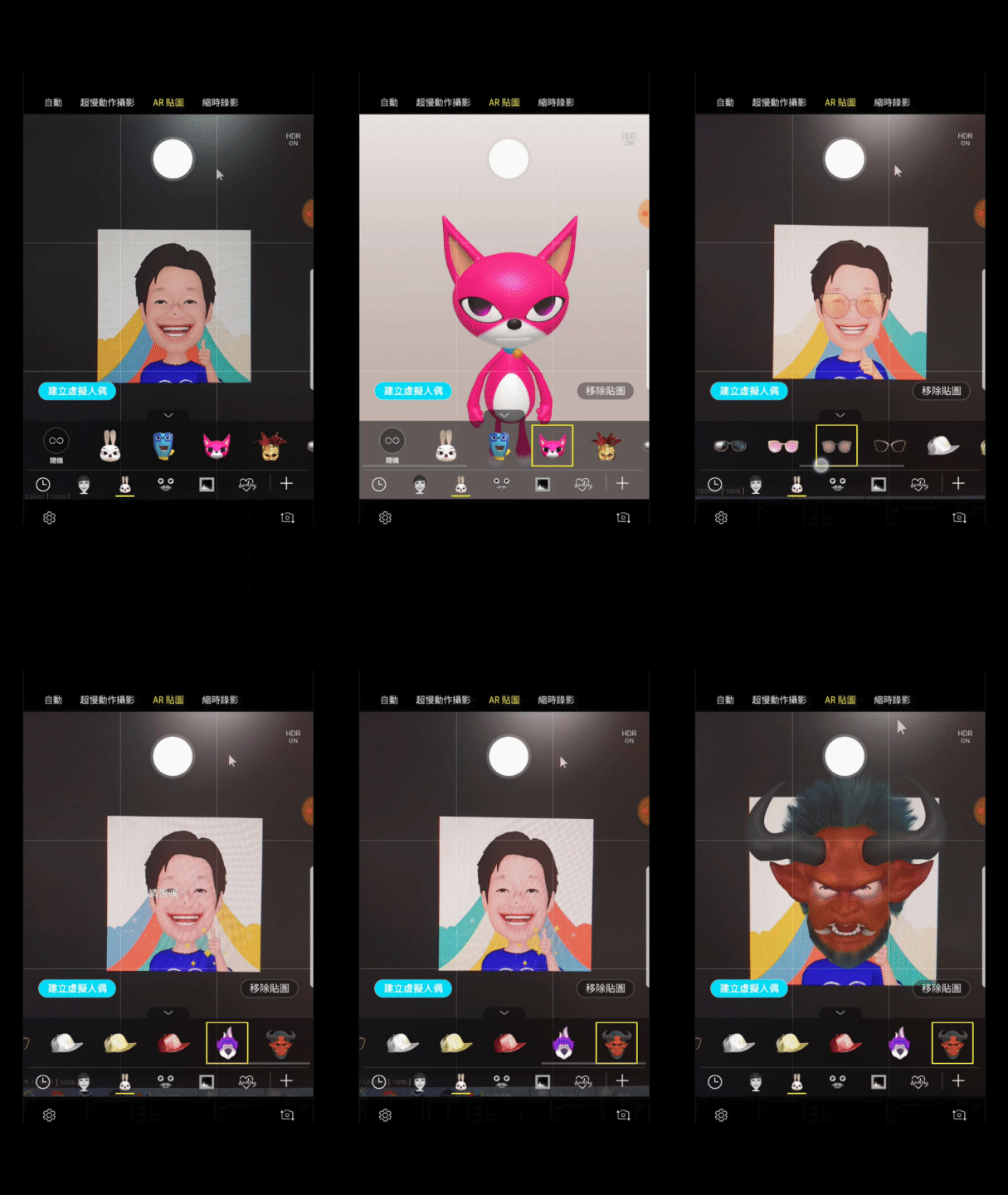
| 12.虛擬人偶、AR貼圖 |
在相機功能的,AR貼圖模式,就可以自己製作屬於自己的 AR貼圖(gif動畫)

自拍一張後就可以依照性別→膚色→髮型等去調整,還有其他AIR貼圖功能也不錯。
- AR貼圖1

- AR貼圖2

- AR貼圖3

- AR貼圖4


其他虛擬人偶效果
- 虛擬人偶功能1
- 虛擬人偶功能2

- 虛擬人偶功能3


自拍、拍別人都可用。
▆▆▆▆▆▆▆▆▆▆▆▆▆▆▆▆▆▆▆▆▆▆▆▆▆▆▲按我返回Menu▲
| ◆拍照功能 |
| 相機介面、各大拍照模式 |
美食、全景、專業、景深即時預覽、自動、超慢動作攝影、AR貼圖、縮時錄影
美食模式這次比較少機會用到,大多使用自動、慢動作、專業、景深即時預覽

Snap5 by UMAX_Boren, 於 Flickr
隱藏模式(預設隱藏)▼
進去相機設定把這兩項打開會讓你更驚奇,錄影可以使用 1080 240P 高格率慢動作、運動攝影

Snap1933 by UMAX_Boren, 於 Flickr
▆▆▆▆▆▆▆▆▆▆▆▆▆▆▆▆▆▆▆▆▆▆▆▆▆▆▲按我返回Menu▲
| 1.手勢自拍、藍芽快門線 |
S9|S9+ 有手勢自拍,只要手掌真的到就可以倒數自拍,以免手不好按快門、或者按快門時造成手震
S9|S9+ 可同時連結藍芽手機 + 藍芽快門線,使用,所以夜景拍攝、腳架自拍也都沒問題。
一般這種雙按鈕常見的藍芽快門線就可,兩顆按鈕都可觸發拍照▼

▆▆▆▆▆▆▆▆▆▆▆▆▆▆▆▆▆▆▆▆▆▆▆▆▆▆▲按我返回Menu▲
| 2.語音觸發拍照、錄影 |
 Snap1938 by UMAX_Boren, 於 Flickr
▆▆▆▆▆▆▆▆▆▆▆▆▆▆▆▆▆▆▆▆▆▆▆▆▆▆▲按我返回Menu▲
| 3.錄影、防手震效果、1080 240P 高格率攝影 |
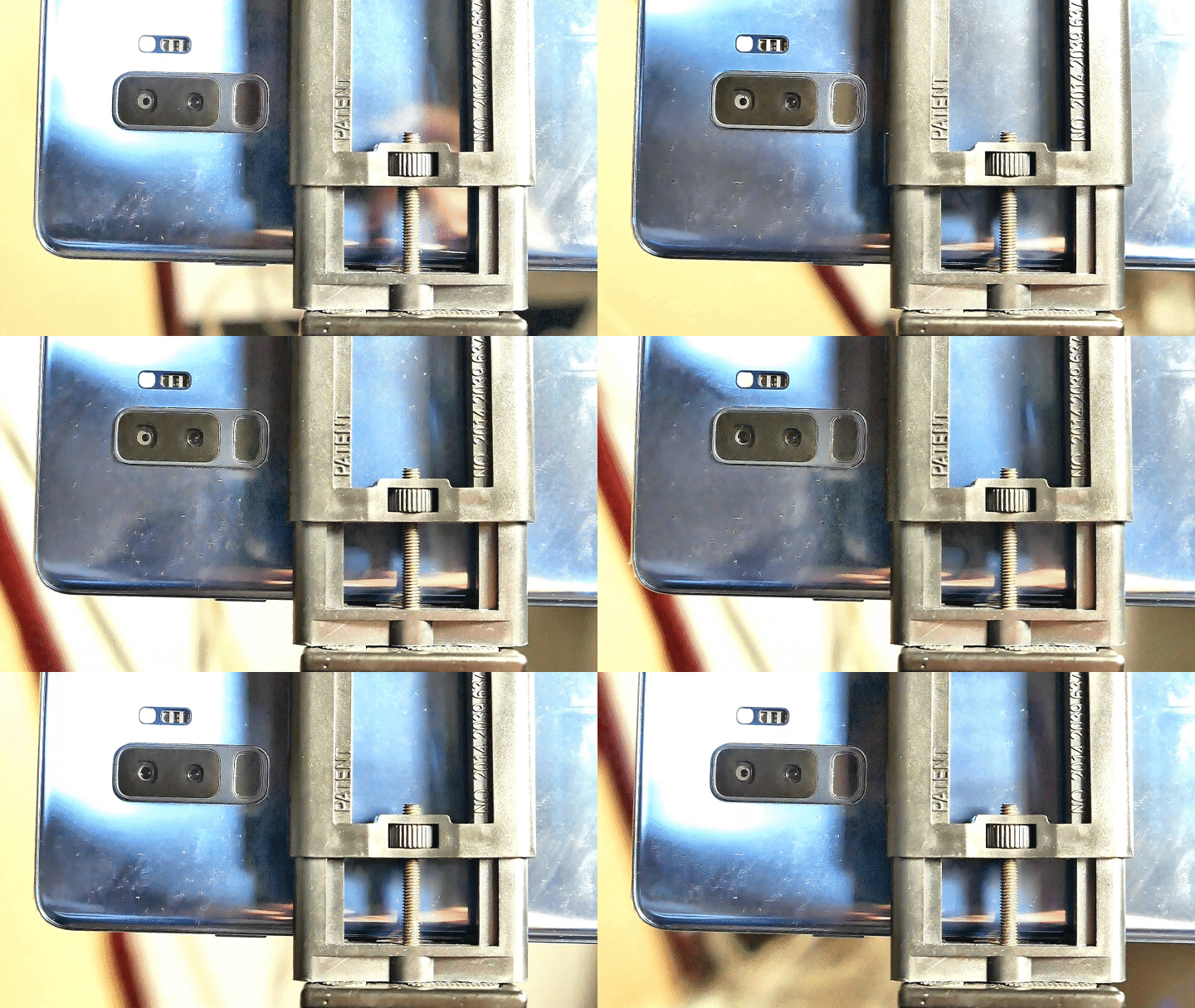
後雙鏡頭都有OIS ,原先以為只有單主鏡頭有OIS,另一鏡頭是EIS,
測試後發現兩鏡頭會連動OIS防手震

錄影規格
4K :30P/60P
1080:30P/60P
高格率慢動作:1080/240P
超級慢動作是:960FPS
S9|S9+的錄影除了OIS還有EIS修正,只要手持不亂晃穩定度也是很高,
相較我的LG G5 手持拍攝像是7級地震畫面是真的差很多,就算你今天故意握很穩,拍出來還是慘。
錄影防手震比對▼
手持走路拍攝▼
高格率慢動作:1080/240P ▼
慢動作模式下就是 240P高格率,按下錄影後就開始錄影,整段都是240P
透過內建軟體可以選擇慢動作速度 有1/2、1/4、1/8,速度也相當接近 超級慢動作的960FPS
我個人蠻喜歡這功能,喜歡的點如下:
1.畫質是1080P
2.整段影片哪時要慢動作可以後期在手機上調整再輸出
3.一個影片可以兩段不同速度慢動作
4.一般影片剪輯軟體可以自由格放慢速,240P /30 最高可以放慢8倍
示範▼
其他成品請見下方實際拍攝區。
▆▆▆▆▆▆▆▆▆▆▆▆▆▆▆▆▆▆▆▆▆▆▆▆▆▆▲按我返回Menu▲
| 4.雙觸電源鍵快拍功能(從無螢幕狀態→直接啟動相機拍照) |
▆▆▆▆▆▆▆▆▆▆▆▆▆▆▆▆▆▆▆▆▆▆▆▆▆▆▲按我返回Menu▲
| 5.縮時 |

縮時使用的是錄影後自動依照錄製時間長短,自動濃縮成縮時影片,類似拍一般影片、然後用威力導演濃縮快轉一樣,功能簡單,無須設定,按下錄影到你拍完為只就可,但是若太短會沒幾秒就沒了。
搭配穩定器就可以拍移動縮時,在透過跟一般影片作剪接使用▼
▆▆▆▆▆▆▆▆▆▆▆▆▆▆▆▆▆▆▆▆▆▆▆▆▆▆▲按我返回Menu▲
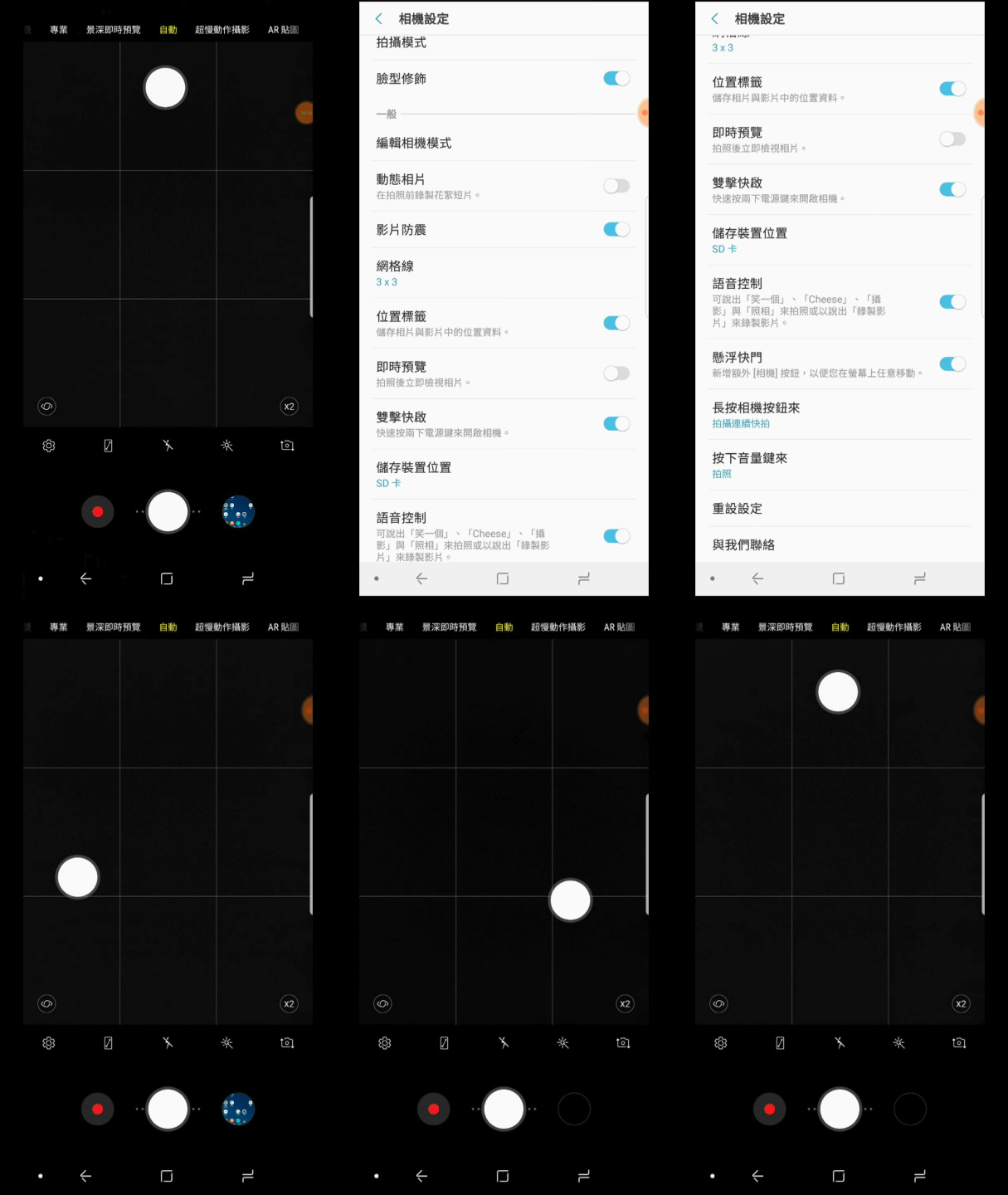
| 6.浮動第二快門鍵 |

Snap8 by UMAX_Boren, 於 Flickr
▆▆▆▆▆▆▆▆▆▆▆▆▆▆▆▆▆▆▆▆▆▆▆▆▆▆▲按我返回Menu▲
| 7.全景模式 |

nEO_IMG_Screenshot_20180430-233922_Camera by UMAX_Boren, 於 Flickr
S9的 全景模式測光挺準確的,目前用過那麼多手機、相機,很少有全景模式測光可以跟拍攝單張一樣的,一般手機、相機的全景,只要掃全景時,中間亮度跟最邊邊的亮度差太多就會以最邊邊掃全景的起點為測光點,那拍出來就太黑,若強制先用中間區段測光鎖定後再從側邊開始掃就會換成照片爆亮...,有的還會有出現斷層接圖嚴重,所以後來手機、相機只要有這功能我幾乎都不用...
S9 | S9+ 這功能還真的可用,不夠廣的時候就拿起來掃吧
▆▆▆▆▆▆▆▆▆▆▆▆▆▆▆▆▆▆▆▆▆▆▆▆▆▆▲按我返回Menu▲
| ◆實用/好用 功能: |
| 1.虛擬鍵設定(可設定返回鍵在左,避免上一廠牌手機使用上的不習慣) |

Snap1930-1 by UMAX_Boren, 於 Flickr

Snap1932 by UMAX_Boren, 於 Flickr
習慣返回在左的,就可以改過來使用,A8、A8+、S9、S9+ 都可這樣改
▆▆▆▆▆▆▆▆▆▆▆▆▆▆▆▆▆▆▆▆▆▆▆▆▆▆▲按我返回Menu▲
| 2.虛擬HOME 解鎖,同Iphone一樣按住HOME就可以啟動螢幕+解鎖 |

Snap1930 by UMAX_Boren, 於 Flickr
▆▆▆▆▆▆▆▆▆▆▆▆▆▆▆▆▆▆▆▆▆▆▆▆▆▆▲按我返回Menu▲
| 3.內建省電軟體 |

Snap1932 by UMAX_Boren, 於 Flickr
省電打開跟沒打開是有差的,一般不是在玩遊戲時就可以打開,對應一般生活常用看看FB、網頁、IG就相當夠用又省電延長待機時間,。
▆▆▆▆▆▆▆▆▆▆▆▆▆▆▆▆▆▆▆▆▆▆▆▆▆▆▲按我返回Menu▲
| 4.人體健康偵測(壓力、心跳、運動) |

偵測心跳、壓力方式,手指輕輕蓋住心跳感應器,就可以開始偵測
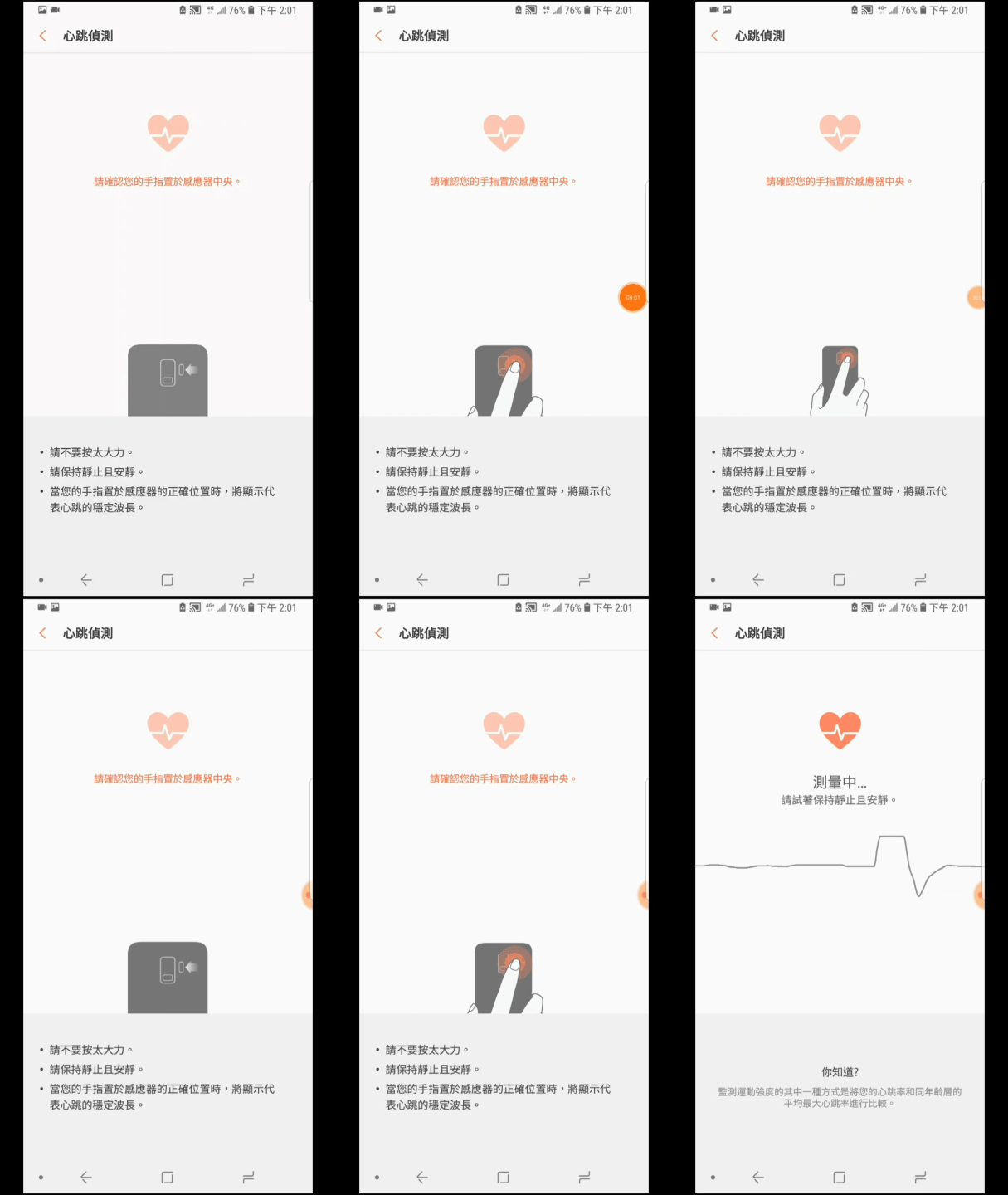
心跳檢測▼

Snap1936 by UMAX_Boren, 於 Flickr
壓力檢測▼
檢測方式同心跳檢測方式,但他判斷基數怎樣算的我就不清楚了。

Screenshot_20180506-140400_Samsung Health by UMAX_Boren, 於 Flickr
每日步行數▼

Snap1937 by UMAX_Boren, 於 Flickr
▆▆▆▆▆▆▆▆▆▆▆▆▆▆▆▆▆▆▆▆▆▆▆▆▆▆▲按我返回Menu▲
| 5.LINE、FB 雙開功能 |

Snap1935 by UMAX_Boren, 於 Flickr
▆▆▆▆▆▆▆▆▆▆▆▆▆▆▆▆▆▆▆▆▆▆▆▆▆▆▲按我返回Menu▲
| 6.阻擋擾人瀏覽器廣告Adblock Plus Samsung 專屬 |
Adblock Plus 有專為Samsung 開個APP 在Google play 裝完後,Samsung 手機的內建瀏覽器就可以外掛Adblock Plus阻擋擾人的手機版網頁廣告,使用手機以來一直很困擾的就是打開蘋果日報、或者部落格、新聞網頁都會跳廣告,怎樣都檔不掉...,Google Play APP只能for Samsung 手機安裝。
安裝過程▼

Snap1934 by UMAX_Boren, 於 Flickr
實際測試▼
| 7.曲面側螢幕(側邊欄) |

Snap2 by UMAX_Boren, 於 Flickr
| 8.自動產生當日拍照回憶影片 |
自動產生的影片成品▼
▆▆▆▆▆▆▆▆▆▆▆▆▆▆▆▆▆▆▆▆▆▆▆▆▆▆▲按我返回Menu▲
| ◆WIFI速度 |
WIFI 5G 速度跑上300/100M 不是問題了


▆▆▆▆▆▆▆▆▆▆▆▆▆▆▆▆▆▆▆▆▆▆▆▆▆▆▲按我返回Menu▲
| ◆NFC功能 |
Samsung Galaxy S9|S9+ NFC 感應位置▼

Snap1 by UMAX_Boren, 於 Flickr
使用 NFC感應Pay 就會使用到這個點,要記住感應區以免感應失敗。
測一下感應卡片▼
不知道未來Samsung Pay 能不能綁ICOCA、SUICA、悠遊卡、一卡通 付費
▆▆▆▆▆▆▆▆▆▆▆▆▆▆▆▆▆▆▆▆▆▆▆▆▆▆▲按我返回Menu▲
| ◆內存空間、記憶卡讀寫速度 |
內存比外插卡快很多,這算是一定的,外插卡速度也還可以,
我插的這張卡 官方標示速度約是95/80MB/S

Screenshot_20180430-161900_A1 SD Bench-1 by UMAX_Boren, 於 Flickr
▆▆▆▆▆▆▆▆▆▆▆▆▆▆▆▆▆▆▆▆▆▆▆▆▆▆▲按我返回Menu▲
| ◆上手機三軸穩定器 SwiftCam M4 |
上穩定器只要兩片配重其他都不用調,也不會拍到前面馬達,超適合。

P1040537-4 by UMAX_Boren, 於 Flickr

P1040531-1 by UMAX_Boren, 於 Flickr

P1040532-2 by UMAX_Boren, 於 Flickr

P1040533-3 by UMAX_Boren, 於 Flickr
▆▆▆▆▆▆▆▆▆▆▆▆▆▆▆▆▆▆▆▆▆▆▆▆▆▆▲按我返回Menu▲
| ◆拍攝照片 |
| 有修 |

20180430_184946-2 by UMAX_Boren, 於 Flickr

20180430_185650-3-2 by UMAX_Boren, 於 Flickr
低光源2倍鏡▼
20180430_213127-2 by UMAX_Boren, 於 Flickr
美食模式▼

20180430_210346-1 by UMAX_Boren, 於 Flickr

20180507_113336-1 by UMAX_Boren, 於 Flickr

20180507_121338-3 by UMAX_Boren, 於 Flickr

20180507_121049-2 by UMAX_Boren, 於 Flickr
▆▆▆▆▆▆▆▆▆▆▆▆▆▆▆▆▆▆▆▆▆▆▆▆▆▆▲按我返回Menu▲
| 無修 |

20180430_162836-2 by UMAX_Boren, 於 Flickr

20180430_162903 by UMAX_Boren, 於 Flickr

20180430_160217-1 by UMAX_Boren, 於 Flickr

20180430_155955 by UMAX_Boren, 於 Flickr

20180430_171707-11 by UMAX_Boren, 於 Flickr

20180430_171507-10 by UMAX_Boren, 於 Flickr

20180430_165725-8 by UMAX_Boren, 於 Flickr

20180430_164242-7 by UMAX_Boren, 於 Flickr

20180430_163444-5 by UMAX_Boren, 於 Flickr

20180502_114854-1 by UMAX_Boren, 於 Flickr

20180502_121340-1 by UMAX_Boren, 於 Flickr
這次的手機全景功能算是我比較安心的一點,以往手機都會測光爆掉,S9的卻不會,同單張拍攝一樣穩定的自動測光。

20180502_122220-1 by UMAX_Boren, 於 Flickr

20180502_122724-1 by UMAX_Boren, 於 Flickr
兩倍鏡,室內▼

20180502_134920-1 by UMAX_Boren, 於 Flickr

20180502_131116-1 by UMAX_Boren, 於 Flickr

20180502_141940-1 by UMAX_Boren, 於 Flickr

20180502_143915-1 by UMAX_Boren, 於 Flickr
S9的自動真的跟Iphone一樣快狠準,拿起來隨便一按就好。

20180502_150911-2 by UMAX_Boren, 於 Flickr
2倍鏡▼

20180505_181812 by UMAX_Boren, 於 Flickr
2倍鏡▼

20180505_182210 by UMAX_Boren, 於 Flickr
2倍鏡▼

20180505_171603 by UMAX_Boren, 於 Flickr
2倍鏡▼人像,有使用景深即時預覽

20180505_154214 by UMAX_Boren, 於 Flickr

20180505_153656 by UMAX_Boren, 於 Flickr

20180505_153530 by UMAX_Boren, 於 Flickr
 20180505_153450 by UMAX_Boren, 於 Flickr
20180505_163526 by UMAX_Boren, 於 Flickr

20180505_162059 by UMAX_Boren, 於 Flickr

20180505_154830 by UMAX_Boren, 於 Flickr

20180505_155358 by UMAX_Boren, 於 Flickr

20180505_154853 by UMAX_Boren, 於 Flickr
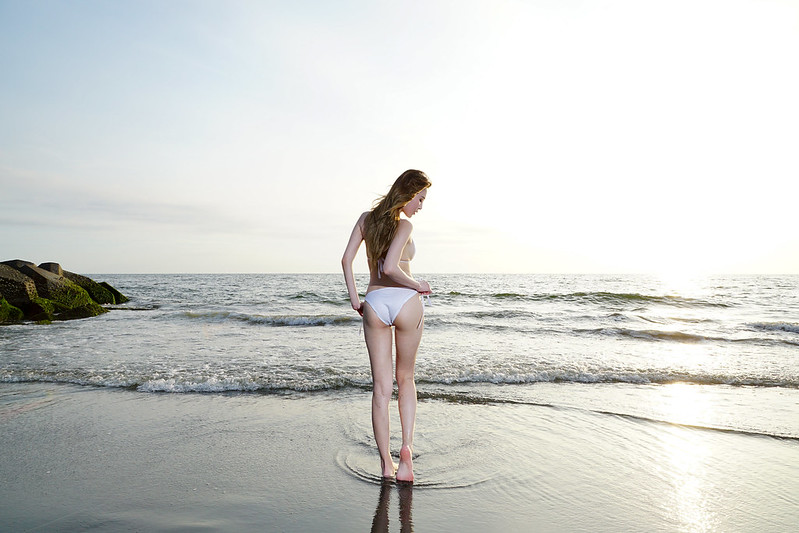
26mm X2 大概相當FF的 50mm,拍人相當不錯,不遠也不近,還能玩淺景深
直出色彩就相當漂亮不用再調。
看其他MD照片點此圖進入相簿▼
▆▆▆▆▆▆▆▆▆▆▆▆▆▆▆▆▆▆▆▆▆▆▆▆▆▆▲按我返回Menu▲
| 影片 |
慢速錄影▼
▆▆▆▆▆▆▆▆▆▆▆▆▆▆▆▆▆▆▆▆▆▆▆▆▆▆▲按我返回Menu▲
| ◆使用心得 |
S9+ 算是目前使用到的手機來說各項功能都比較平均高的手機
拍照部分:
拍照自動模式成功率高,拿起來就拍,不太需要擔心對焦問題,測光、AWB也都偏討喜,當然也是有些極端需要手動改變測光點、增加EV補償,但是比較少。
一般生活常用自動就很好拍,S9+因為有雙鏡頭,有2倍望遠鏡頭,相當50mm,拍人不用貼超近就可以拍,也相當類似APSC 單眼常用於拍人的35mm 焦段,在以往我用手機拍人(LG、ASUS)拍人顏色根本是悲劇,要後期修到歪腰、甚至可以說是不能用居多,最後放棄,也因為我單眼、DC都有WIFI功能所以幾乎就是放棄用手機拍人...,到S9+實際外拍測試後,讓我驚艷到,色彩剛好,大多都OK,有些室內場景的AWB(自動白平衡)甚至比我SONY單眼自動白平衡還討喜,單眼要手動調整,S9+是自動就差不多剛好。
錄影部分:
官方主打的功能是超級慢動作960FPS,但我更愛用的是預設被隱藏起來的高格率 240FPS 慢動作,這功能按下錄影整段就是慢動作,在使用內建編輯器調整哪端要慢再另存就可,相當方便,不用擔心沒按到慢動作攝影、或者沒觸發到陷阱慢動作,畫質上也是1080P比 960FPS的720P高,更貼近可用影片。
S9+的錄影個人覺得蠻穩定的,測光、對焦都OK,在我ASUS的手機錄影是AF-C但是拍活動,會自己一直對焦拉風箱,拍出來畫面就有種地震感...,在S9上就沒這問題,收音部分也OK,錄影也可以M模式控制參數錄影,相當多功能,4K 60P時沒辦法防手震就比較可惜些。
螢幕顯色部分,原本既定印象AMOLED會很豔、色彩不準確,但這次使用S9+後確實有改觀,跟IPS幾乎看不太出啥差了,色差不會像以前既定印象那樣誇張,整體來說又讓我多一種選擇,不用一定要挑IPS的機種,SuperAMOLED 也是個不錯的選擇。
手機功能上也附帶了很多方便功能,大多都可以自訂、可以調整,例如虛擬鍵可對換、側邊工具列多樣性。
手機電力部分,我是有習慣使用中度省電,個人覺得蠻耐操的,帶出去取材,一拍就是半天,不會像一般手機早就沒電了,這也是讓我覺得挺不錯的地方,從早上11點拍到4點多(當然不是一直連續拍攝)這樣拍下來還有50%左右的電力,還相當不錯,GPS有全時啟動情況下也不會異常耗電。(同一天我的G5早上充飽,到我中午取材完一點多休息,拿出來看一下,嚇到剩下15%...不知為何
 )
)曲面螢幕,前幾代那個邊框,我是真的不太能適應,這是S9 的我覺得OK,就少數一些輸入法在邊邊曲面有時會不好觸,其他到還好,也不會感覺很凸像螢幕上有大水珠,誤觸部分目前是還OK,跟其他9X%高佔屏手機使用習慣差不多。
▆▆▆▆▆▆▆▆▆▆▆▆▆▆▆▆▆▆▆▆▆▆▆▆▆▆▲按我返回Menu▲
| ◆優點 |
1.相機自動模式簡單好用,相當Iphone 等級拿起來按了就拍,相當安穩感。
2.有960FPS、240FPS 兩種慢動作可使用
3.雙喇叭+杜比環繞音效,讓雙喇叭不再只是兩個聲道。
4.SuperAMOLED 顯色上不錯,不一定要堅持IPS了
5.IP68防塵防水
6.WIFI、LTE速度有明顯感覺快很多,尤其我在WIFI傳檔到PC 確實比我的原先手機快
7.Bixby vision 找地點、翻譯都方便
8.雙鏡頭拍人顏色討喜又好用。
▆▆▆▆▆▆▆▆▆▆▆▆▆▆▆▆▆▆▆▆▆▆▆▆▆▆▲按我返回Menu▲
| ◆缺點 |
1.4K/60P目前還沒辦法支援 OIS
2.超級慢動作 還無法到1080P
3.指紋辨識器離鏡頭稍近,容易常摸到鏡頭,要常常清潔鏡頭。
▆▆▆▆▆▆▆▆▆▆▆▆▆▆▆▆▆▆▆▆▆▆▆▆▆▆▲按我返回Menu▲