SONY手機WIFI DLAN串流與PC端互相播放媒體

一般Android 手機要與PC互通檔案
要使用WIFI連接後再用力如ES檔案管理器,與PC端傳送檔案或者播放

手機端播放PC上的多媒體都沒問題,但是在手機要放到PC端看就要使用USB線材或者FTP的APP 架成FTP通訊
複製到PC上播放

透過原廠內建這功能的話就不用了
也不用外裝啥程式很簡單

網路共用設定部分:
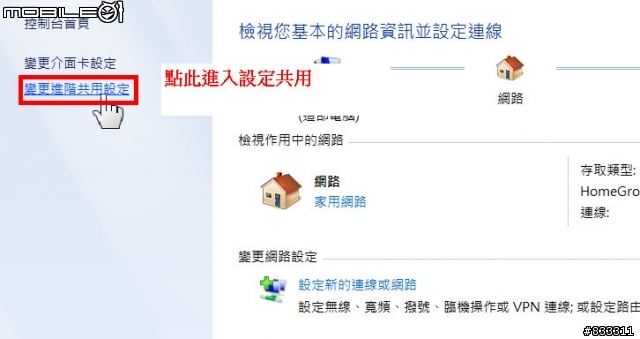
開始→控制台→網路和共用中心點進去

SONY手機WIFI DLAN串流與PC端互相播放媒體
選擇此項進入設定
SONY手機WIFI DLAN串流與PC端互相播放媒體
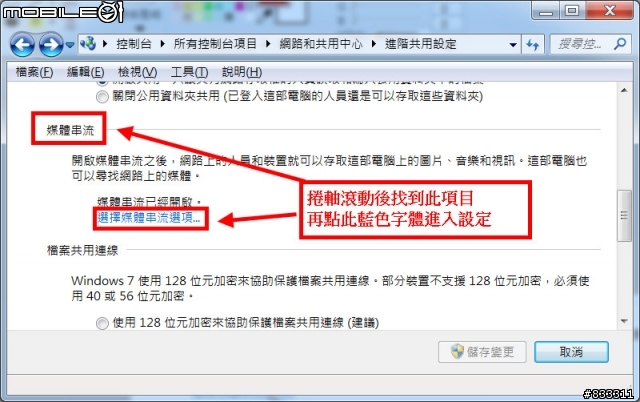
再找到這項目點藍字進入
SONY手機WIFI DLAN串流與PC端互相播放媒體
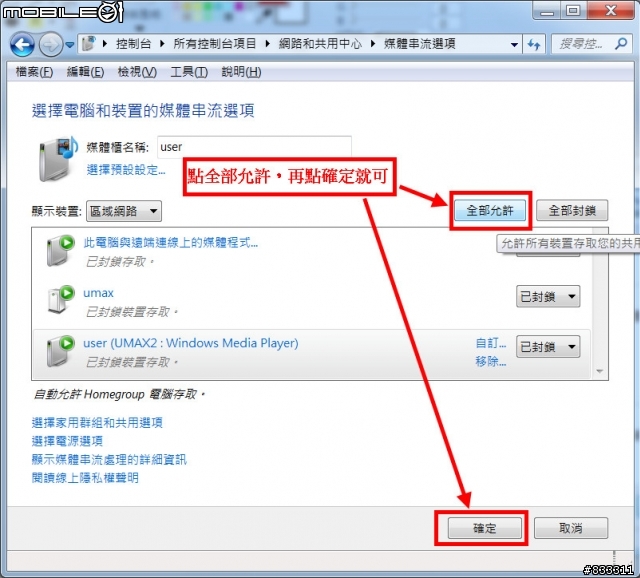
點全部允許,再確定就可
SONY手機WIFI DLAN串流與PC端互相播放媒體
然後打開IWIN7 內的 media player
在播放器這邊點串流處理,選擇允許遠端控制我的播放程式
SONY手機WIFI DLAN串流與PC端互相播放媒體
然後會跳出這畫面,選擇允許就可
SONY手機WIFI DLAN串流與PC端互相播放媒體
手機端設定
SONY手機WIFI DLAN串流與PC端互相播放媒體

SONY手機WIFI DLAN串流與PC端互相播放媒體

手機與PC配對過程


然後就可以這樣了

手機播放到PC端:


PC端讀取手機端:

SONY手機WIFI DLAN串流與PC端互相播放媒體

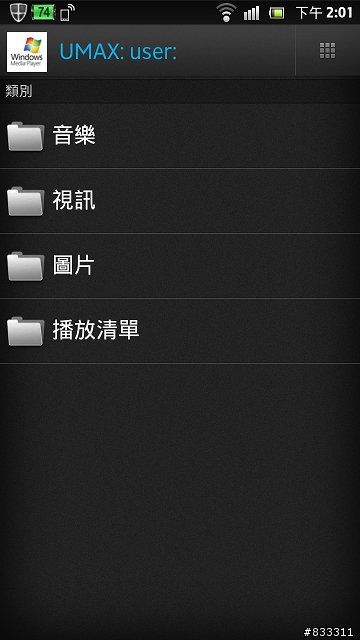
手機端讀取PC端媒體櫃內的資料夾:
點選已連線裝置
SONY手機WIFI DLAN串流與PC端互相播放媒體
就可以看到WIFI上有開放共享的PC,做該PC端有做上述設定,就可以點進去看到資料夾
SONY手機WIFI DLAN串流與PC端互相播放媒體

SONY手機WIFI DLAN串流與PC端互相播放媒體

umax wrote:
一般Android ...(恕刪)


如果單純要放照片 影片 可以用這個點我會更方便
我回來啦~
用這個方法設定成功~~
電腦可以抓得到XS的檔案,但是XS卻抓不到電腦裡的檔案,不知道是哪裡有問題~~~
還是因為手機的WIFI是用電腦分出來的關係??

umax wrote:
一般Android ...(恕刪)


這個教學 讚喔

收藏一下
文章分享
評分
評分
複製連結

今日熱門文章 網友點擊推薦!