自八月改版以來,小惡魔陸續收到了非常多網友的意見回饋,我們都有放在心上,眾所期待的黑夜模式,前一段時間也已經正式上線。
延伸閱讀:Mobile01黑暗模式導入!享受黑色背景的閱覽頁面
最近不少網友看到編輯文章中出現「圖片群組」,紛紛來訊詢問要怎麼使用?
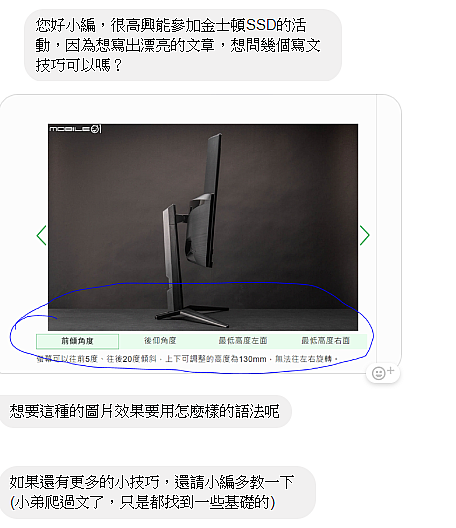
那就讓小編來帶大家認識,如何透過記事本功能來完成一篇漂亮的文章吧~
|
|
登入帳號後,滑鼠游標移動到右上角個人ID上,會出現下拉選單,記事本就在這邊。

直接點選新增記事本即可開始使用

目前的記事本分為傳統模式與所見所得兩種編輯模式,下面分別會針對這兩個部分去進行說明,並帶大家認識記事本中超好用的功能。
|
|

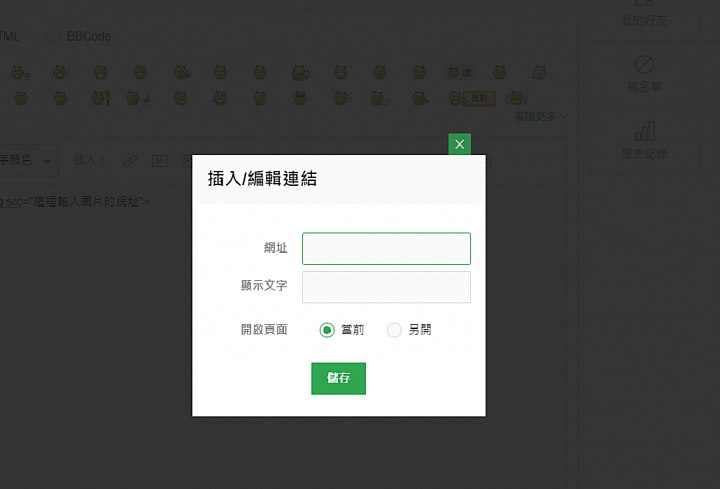
- 插入編輯連結
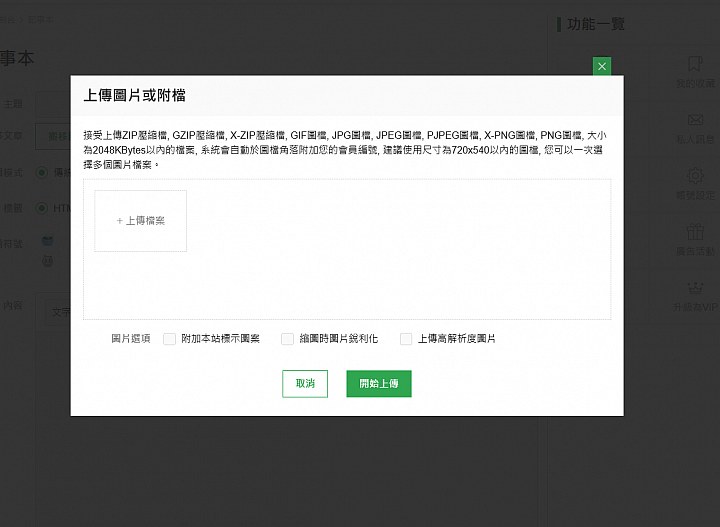
- 上傳圖片或附檔
| 功能 | 說明 |
| 文字顏色選擇 | 選擇文章中的文字顏色 |
| 插入/編輯連結 | 讓文章中的文字帶超連結(點選後可前往所設定的目標網頁) |
| 上傳圖片或附檔 | 上傳圖片或是檔案到你的文章當中 |
| 插入圖片 | 插入外連圖片 |
| 插入影片 | 插入外連影片 |
| 引言 | 引用他人內文回覆其內容 |
| 文字粗體 | 文章字體加粗讓其更加顯著 |
| 文字底線 | 文章字體加入底線 |
| 文字斜體 | 文章字體變斜 |
| 文字置中 |
|
|
|
所見所得的編輯方式,有別於傳統模式,撰寫文章時,可即時看到圖文畫面,非常方便與直覺,也是目前小編很愛用的模式。
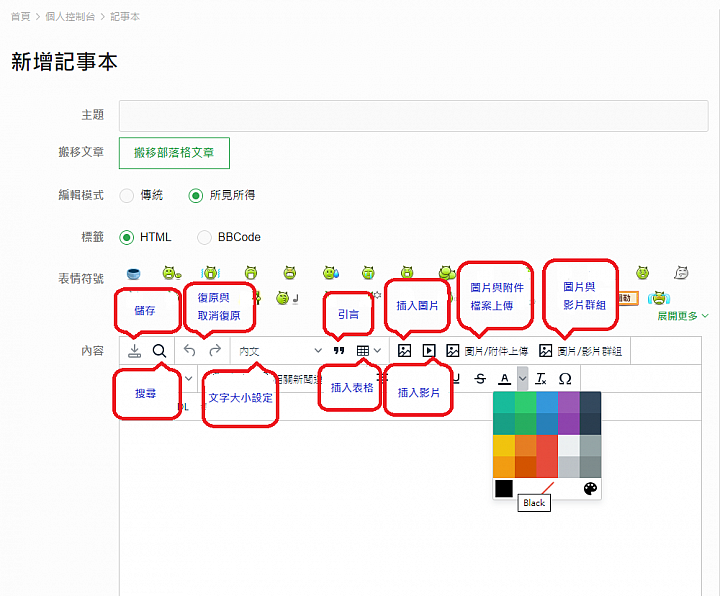
| 功能 | 說明 | ||||
| 儲存 | 儲存草稿 | ||||
| 搜尋 | 搜尋文章內容 | ||||
| 復原與取消復原 | 適用範圍非常廣泛,撰寫文章如有錯誤不用刪改,點選復原即可回到上一個步驟,反之點選取消復原,就會恢復原樣 | ||||
| 文字大小設定 | 設定文字大小 |
||||
| 引言 | 引用他人內文回覆其內容 | ||||
| 插入表格 | 插入表格 |
||||
| 插入圖片 | 插入外連圖片 | ||||
| 插入影片 | 插入外連影片 | ||||
| 圖片與附件檔案上傳 | 上傳圖片或是檔案到你的文章當中 | ||||
| 圖片與影片群組 | 將圖片或影片組成群組,方便閱讀 |

| 功能 | 說明 |
| 項目清單 |
|
| 數字清單 |
|
| 插入/編輯連結 | 讓文章中的文字帶超連結(點選後可前往所設定的目標網頁) |
| 移除連結 | 移除所設定的超連結 |
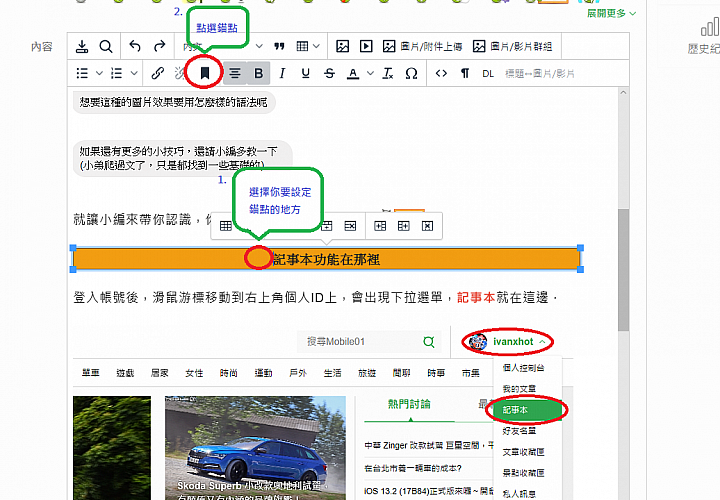
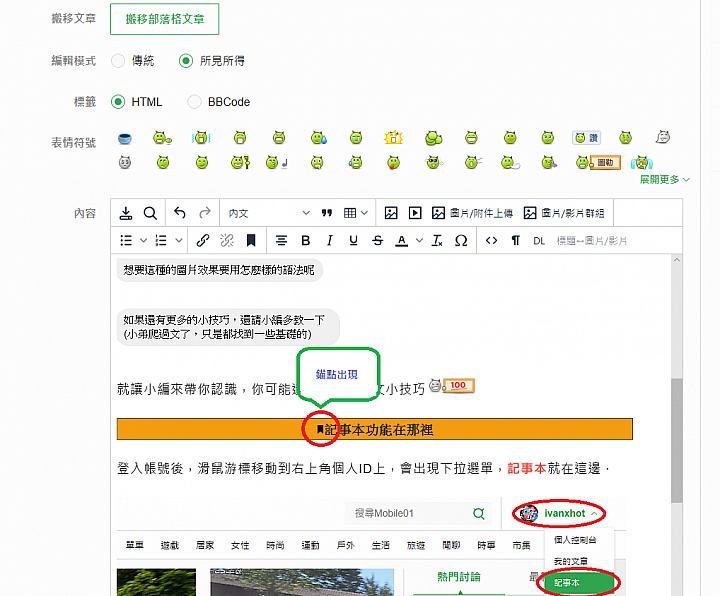
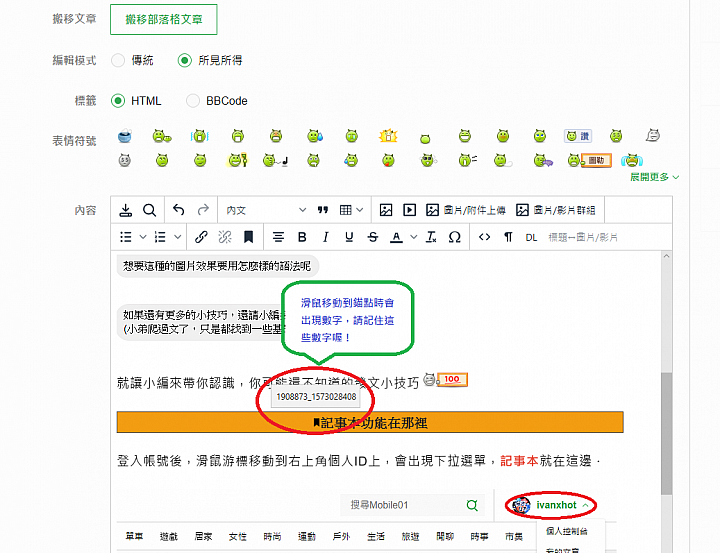
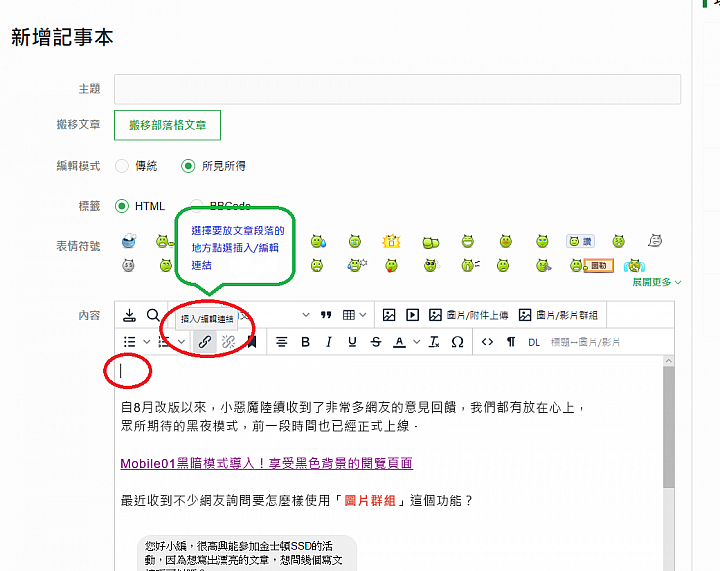
| 錨點功能 | 在文章中從某一段落連到另一段落 |
| 文字置中 |
|
| 文字粗體 | 文章字體加粗讓其更加顯著 |
| 文字斜體 | 文章字體變斜 |
| 文字底線 | 文章字體加入底線 |
| 刪除線 | |
| 文字顏色選擇 | 選擇文章中的文字顏色 |
| 清除格式 | 將字體的格式清除,恢復正常模式 |
| 特殊字元 | 提供特殊符號來進行文章編輯 |
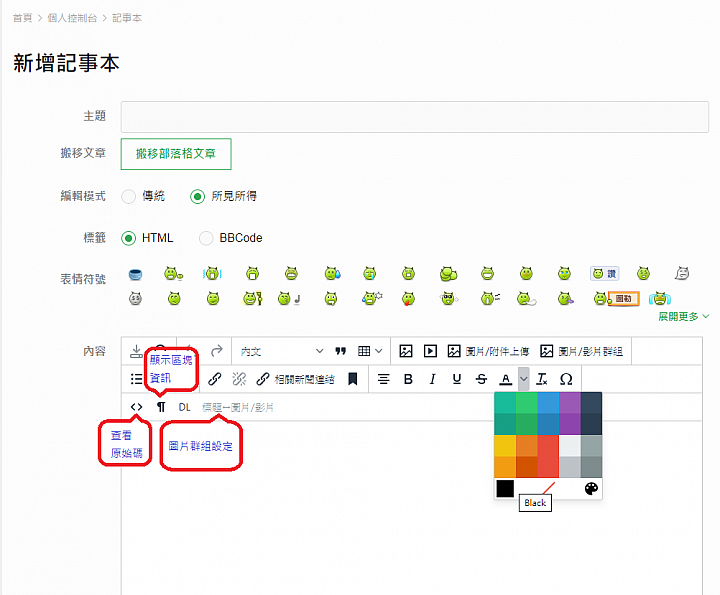
| 功能 | 說明 |
| 查看原始碼 | 查看文章中的原始碼 |
| 顯示區塊資訊 | 通常用於圖片群組檢查 |
| 圖片/影片群組設定 | 用於圖片/影片群組增減設定 |
|
|
使用時機:通常會用於有大量照片/影片時使用,這功能能讓文章閱讀不會因為圖片/影片太多,導致文章要一直往下滑動,也可用於照片/影片比較使用。
- 點選圖片影片群組
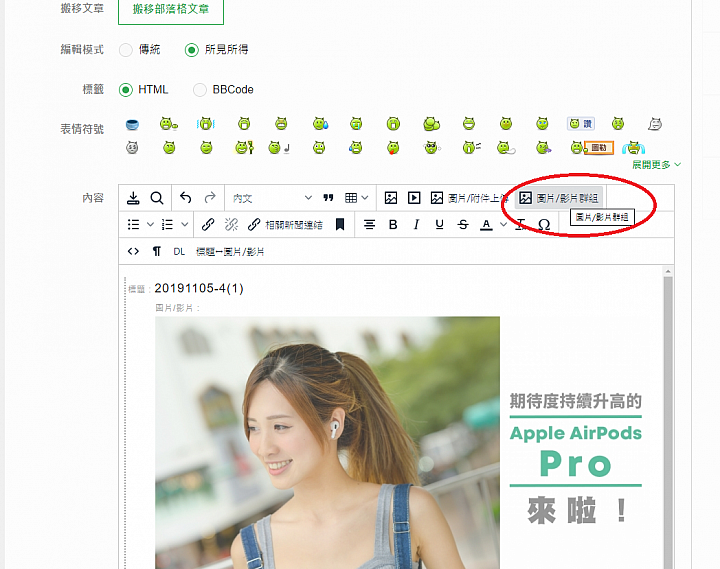
- 可選擇要用圖片群組或是影片群組
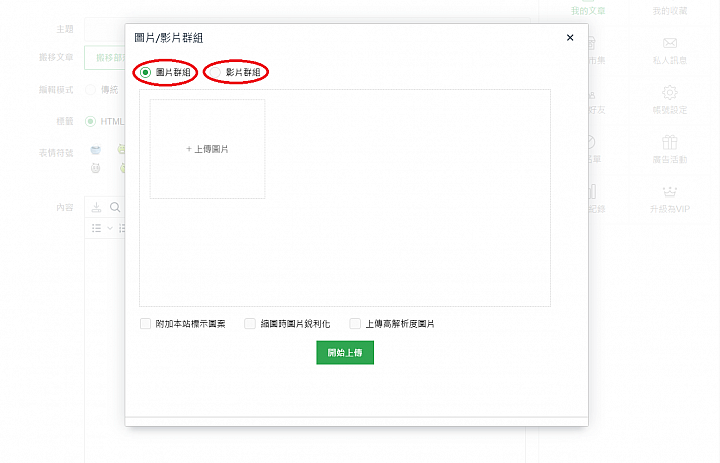
- 點選上傳圖片

- 選擇圖片
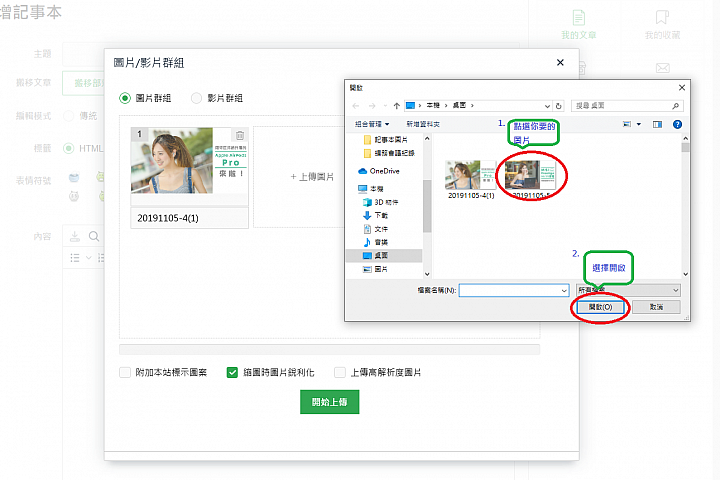
- 選擇開始上傳

- 上傳完畢後點選組版
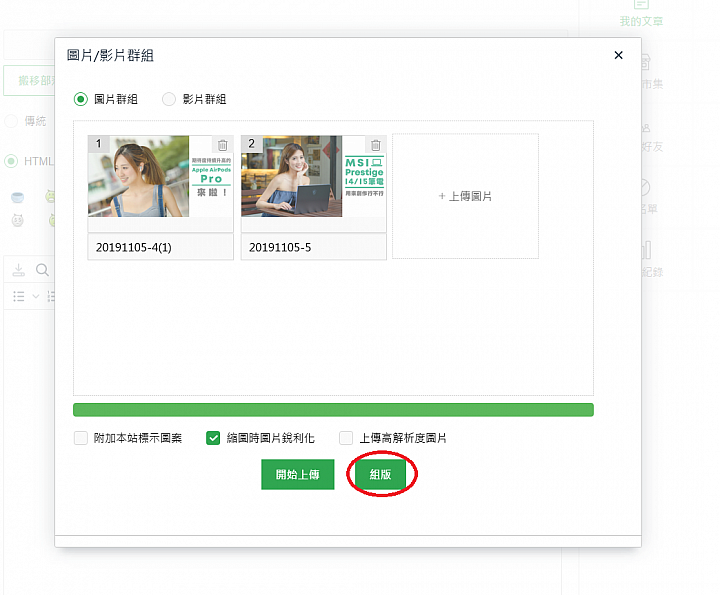
- 完成
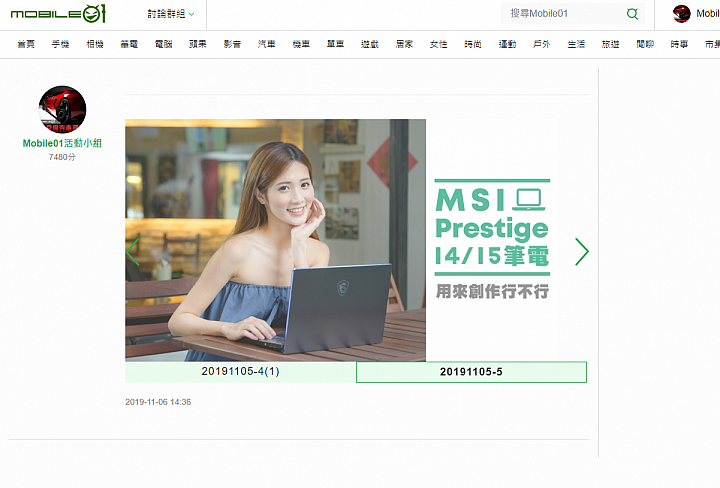
- 影片群組
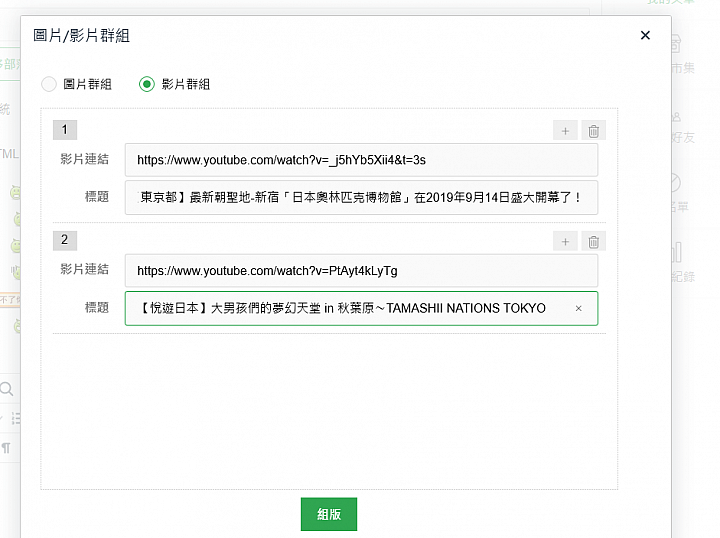
- 影片群組範例
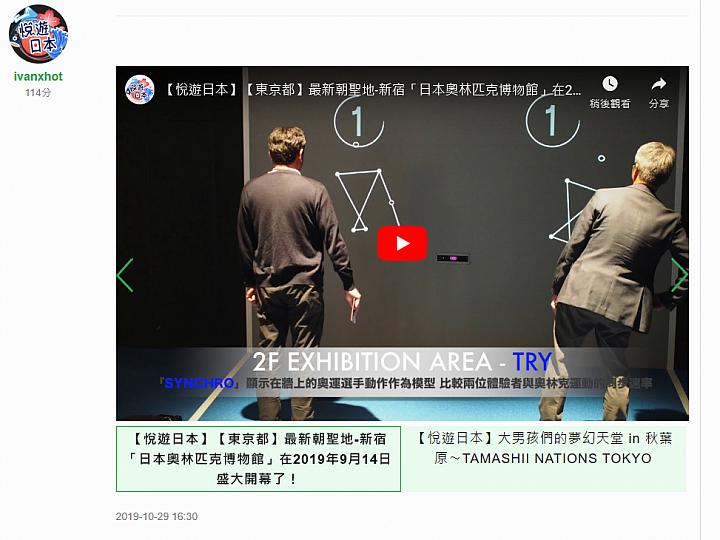
|
|
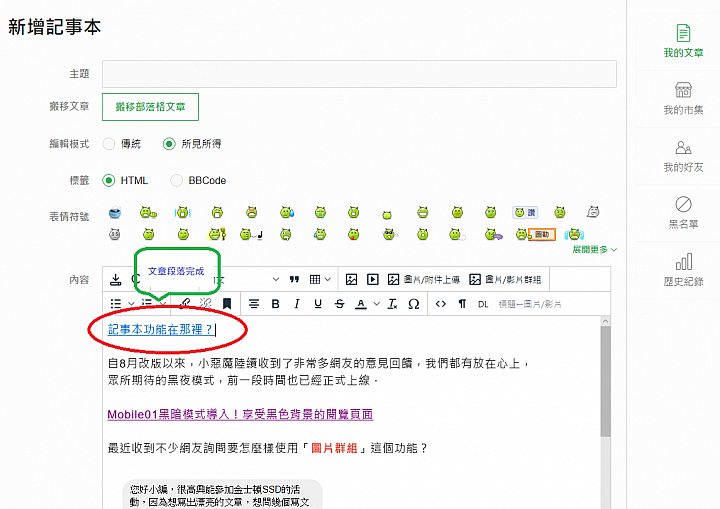
使用時機:標出文章段落,讓讀者用更快速的方式去找到想看的地方。

- 錨點功能使用範例
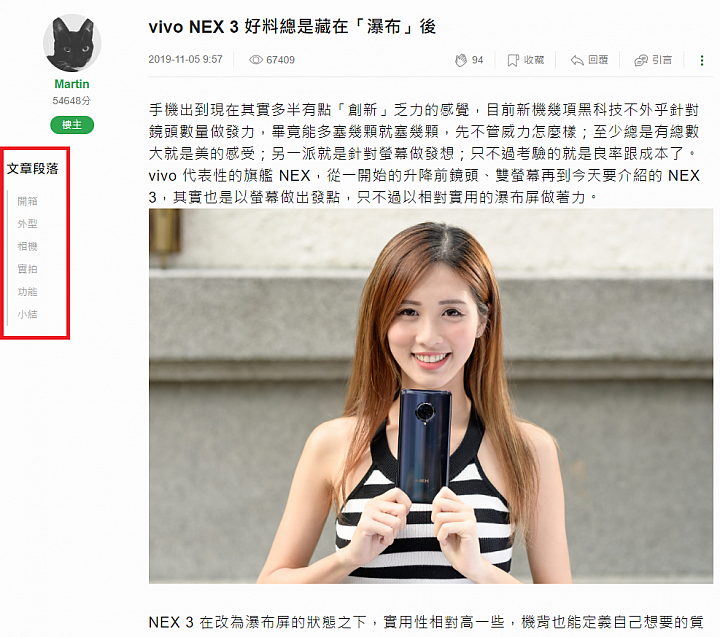
- 設定錨點
- 錨點出現
- 錨點超連結設定
- 設定文章段落
- 文章段落錨點設定

- 文章段落設定完成

- 錨點設定完成

看完以上的介紹是否對於記事本的功能更加清楚了呢!
不妨利用記事本功能發表你的第一篇開箱文吧~
如使用上有任何問題,歡迎回文詢問,小編會盡速解答你的疑惑



 所以現在都還會自行備份,不然遇到就會


 這個....有可能是當時剛改版造成的異常,我這邊也會請工程師再次確認。


 感謝提供教學..讓我這新手能很快上手