看完一輪
10吋嫌太大不好攜帶 7吋的NEXUS對老人家來說 似乎又太小 使用起來吃力
AND 家人都用不到筆 所以note就淘汰 apple私人+價錢因素我不愛XD
結論:
應該只要尺寸大一些些 螢幕畫質好 便宜些就好
所以後來直接挑LG G Tablet 8.3 …. 懶得一直比較 一萬內搞定!!
使用過一小小段時間應該不算開箱吧?!
但還是小小小分享一下外觀部分

外盒設計
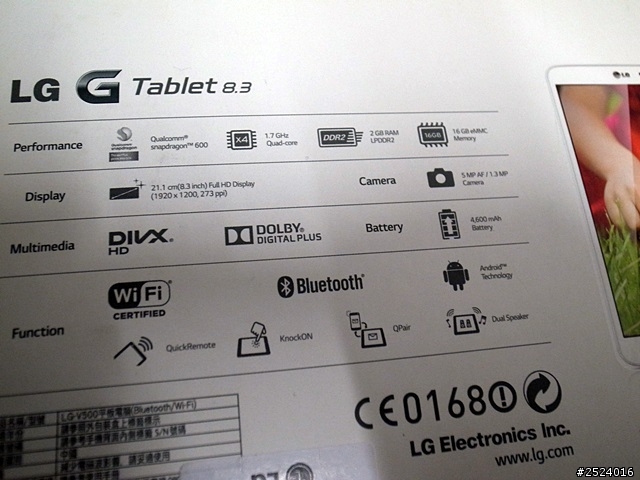
背面照慣例的 功能一目瞭然~

配件部分 就單純一個USB線 + 充電頭

充電器則是1.8A輸出
機器本體:
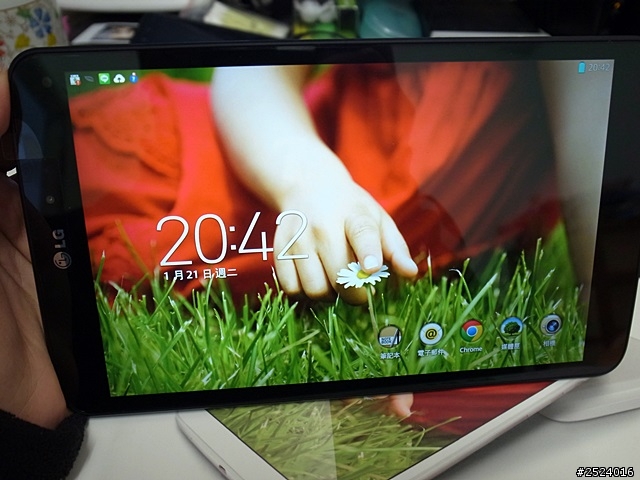
1920 x 1200, 273ppi 的FULL HD解析度
硬是又比NOTE 8高階一些 也是長輩CARE的因素(老人家總是喜歡螢幕效果好、看起來舒服)
實際觀看 還真的很不賴~~ 而且這台的邊框比其他家細很多,看起來也更好看,螢幕也變大
背面採全金屬髮絲紋 質感滿分 也有利於跑大型程式的散熱
我爸對這背面其實也頗尬易 只是他說冬天摸起來冰冰的 (我翻桌…)
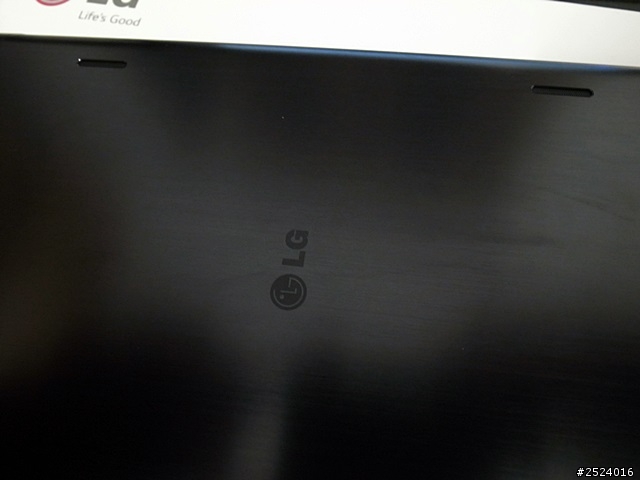
喇叭部分位於兩邊
音量不小 看影片時 架個有支架的皮套 爽度滿點
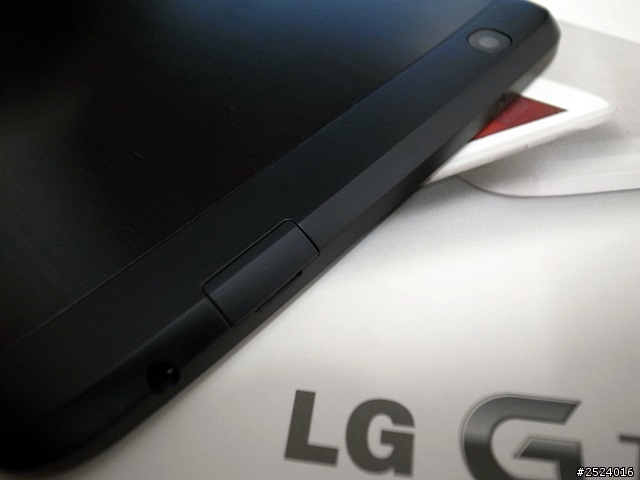
機頂部分為耳機輸出孔
記憶卡插槽(台灣似乎沒有進3G版本 所以沒SIM卡插槽)
以及相機部分(後500萬畫素、前 130萬畫素)
平板其實發展至今
差不多價位的產品 老實說 規格並不會差異到非常多 各有優缺點
到後來其實看的都是哪家的介面(UI) 好上手、方便使用、應付特殊需求
所以吸引到各個不同族群
以下就是介紹一些我覺得便於使用著使用的一些小設計、小貼心
或是不錯的功能
遙控部分:
蠻多大廠都開始內建紅外線遙控功能了
LG G Tablet 8.3一樣內建~
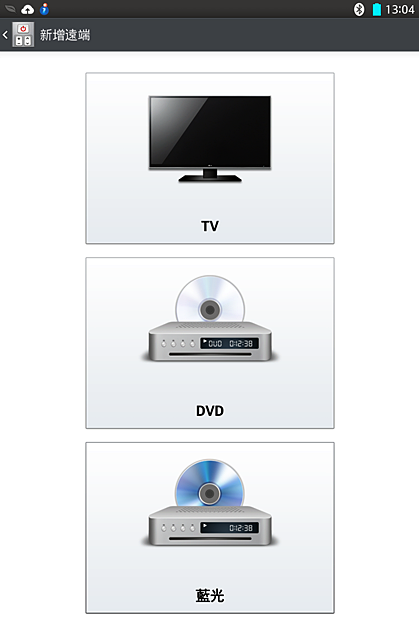
包括了電視和播放器

直接選擇廠牌就可以使用了
儘管我老爸老媽還是習慣拿遙控 哈…
QPair 連接手機
有時候帶著手機 又帶著平板
正在使用平板時就無法兼顧手機上的訊息、電話
QPair解決了相關問題~
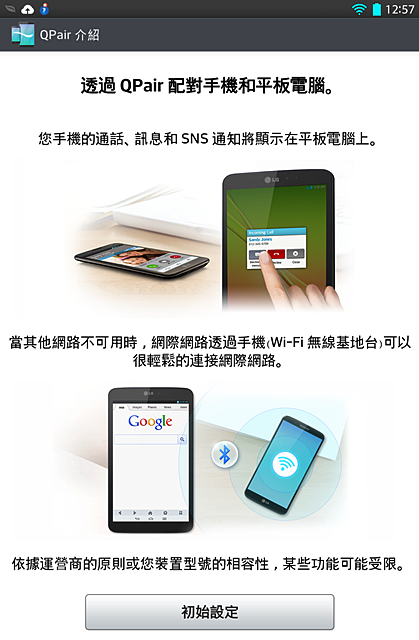
打開QPair 開始設定
如果你跟我一樣不是lg手機的用戶 別擔心
到PLAY商店搜尋”QPair” 下載安裝後 就可以使用了
所以完全不限廠牌
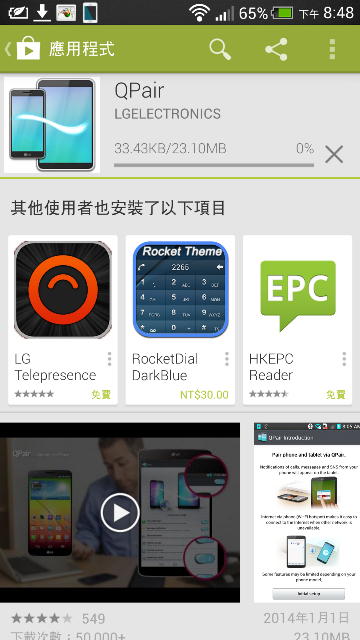
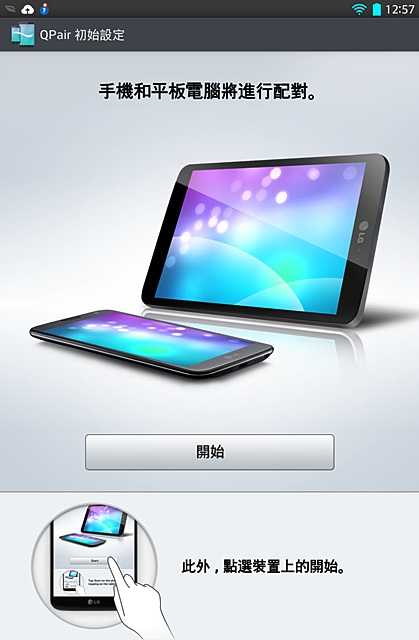
平板和手機同時開啟程式並點選開始 就可以開始配對

成功後會出現上面畫面 這裡就是開啟/關閉 同步的控制台

如果手機響了~ 平板也就同步”響鈴”+”提醒”
訊息也是一樣 非常方便
從LG G2開始的功能 : KnocKON喚機感應手勢
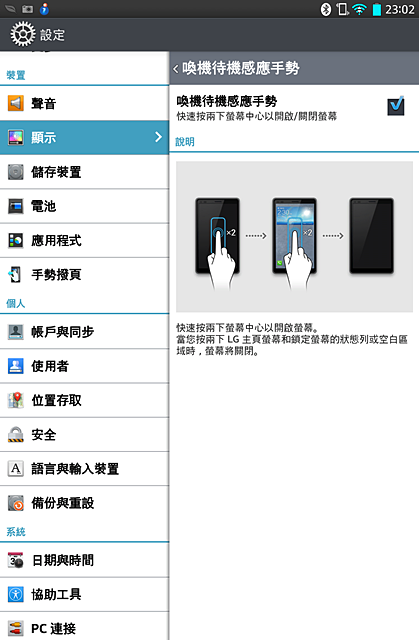
在螢幕上敲敲兩下 就可以開啟或關閉螢幕 不用特地按下電源鍵
非常方便
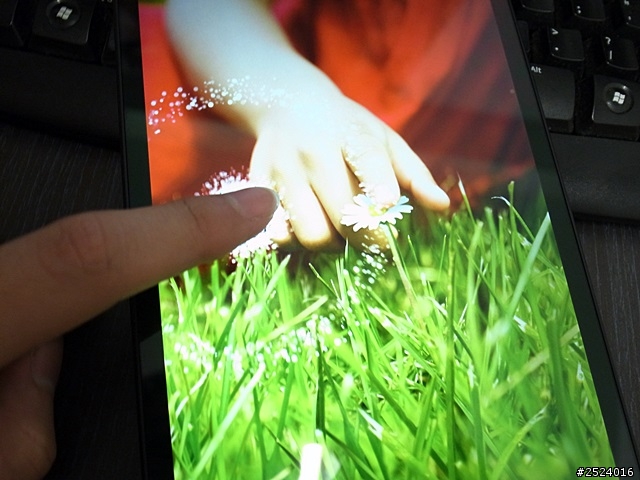
這個設計還有有個小貼心
有些使用者一直不喜歡使用實體按鍵 (按鍵壽命問題)
EX . I PHONE的HOME鍵 按久了出了問題還需更換
甚至有人特地安裝虛擬按鍵之類
改成觸控後也省去了類似的煩惱,甚至會看到其他手機/平板都忍不住點兩下….
Slide Aside手勢撥頁
概念類似工作管理員 直接把當下工作切到背景執行
手勢撥頁則是不用按下任何按鍵
用三根指頭直接滑出螢幕 更直覺&方便
不需要>> 拖出螢幕
需要 >> 拖進螢幕

左手示範彆扭了一些XD
QuickMemo好繪寫
截下當下的螢幕畫面後 可以直接編輯該圖片(塗鴉、+入記事本…等)
實際應用可能會像…
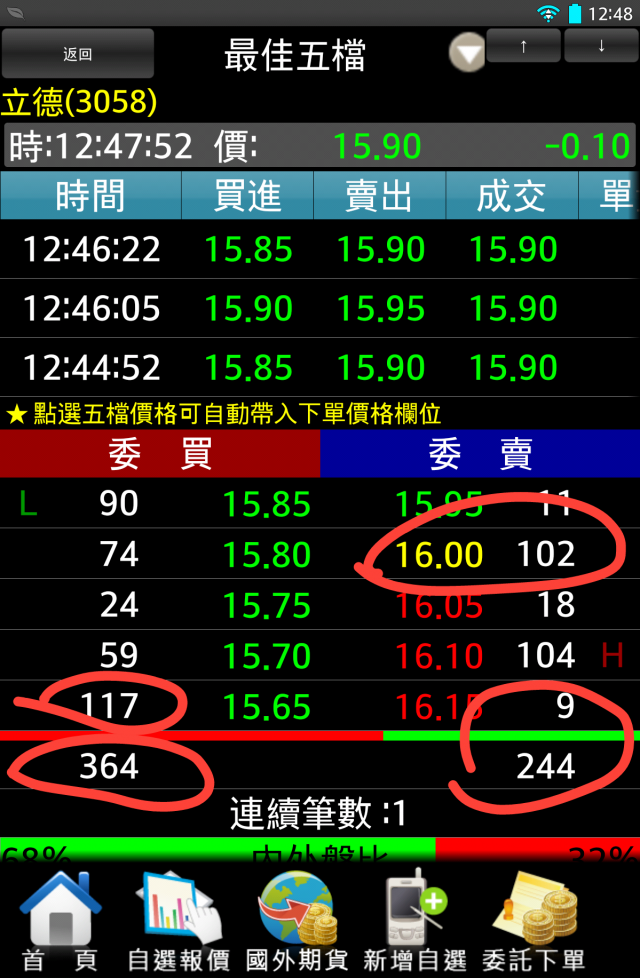
看個股票 並記錄
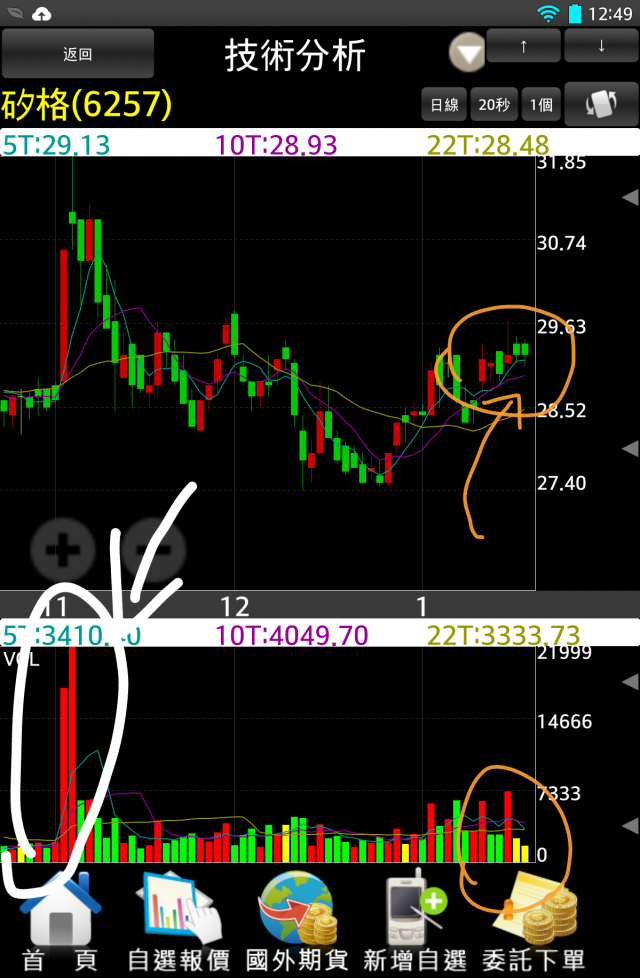
研究一下K線….XD
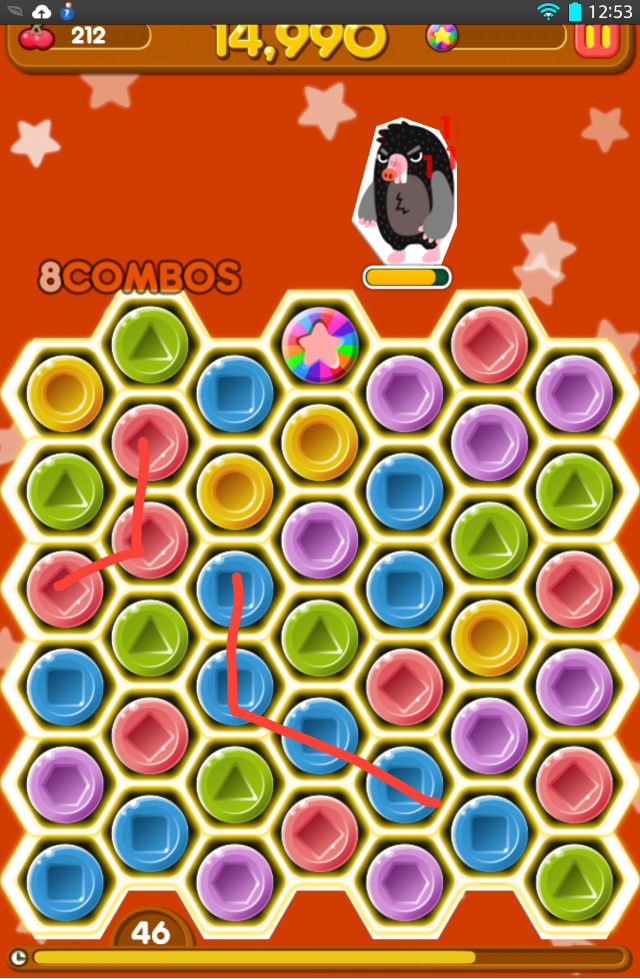
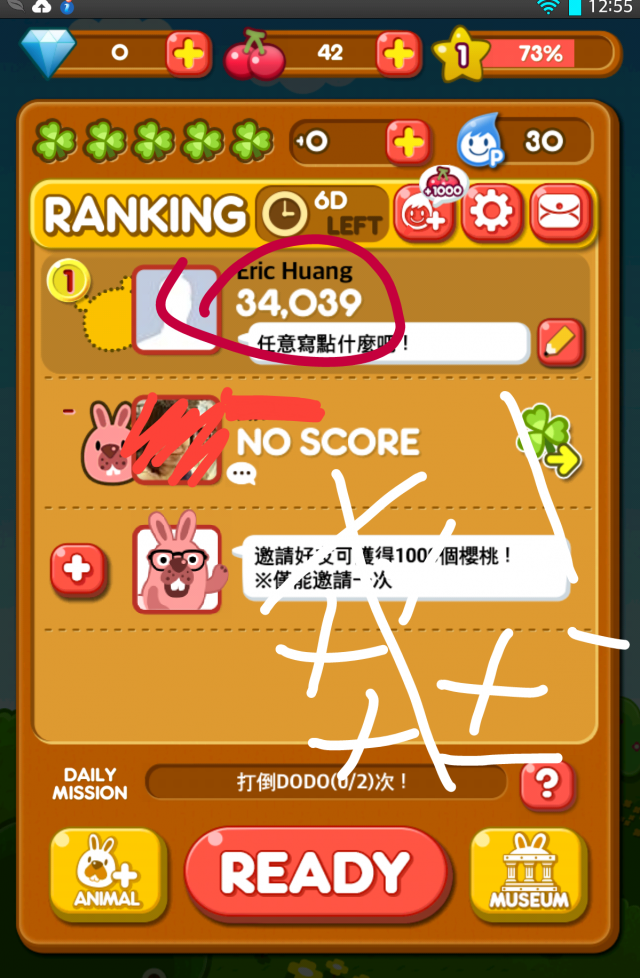
如果你想跟朋友炫燿你某遊戲分數超過他了….
(喔對 或許寫手機遊戲的攻略也方便)
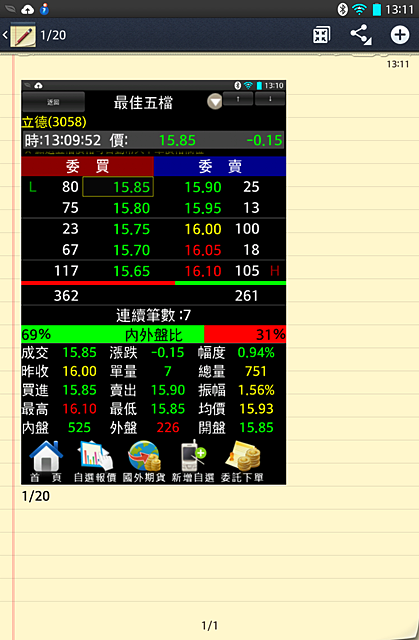
圖片也可直接加入記事本
QSlide多工Q視窗
有點多工的概念 螢幕上除了主程式
可以在直接拉出一些小程式執行 方便~
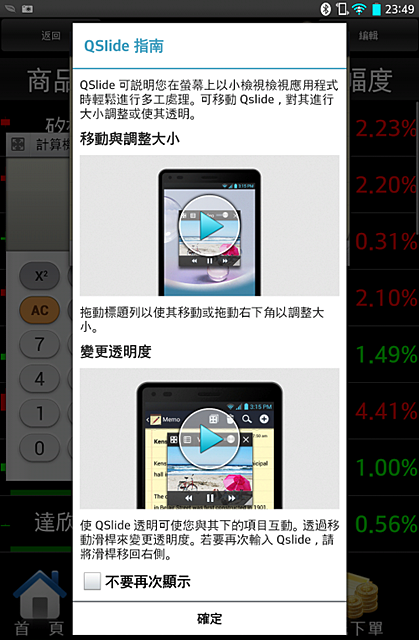
當然 這些工具都能個別調整示窗大小 並放到你喜歡、習慣的位置,跟一般常見的子母視窗不太一樣,可以重疊、調整透明度,感覺彈性更大~
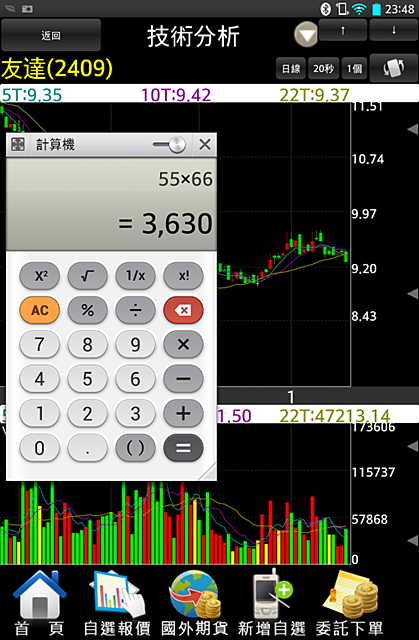
股票不用配計算機嗎? (是說很多都能配啦)
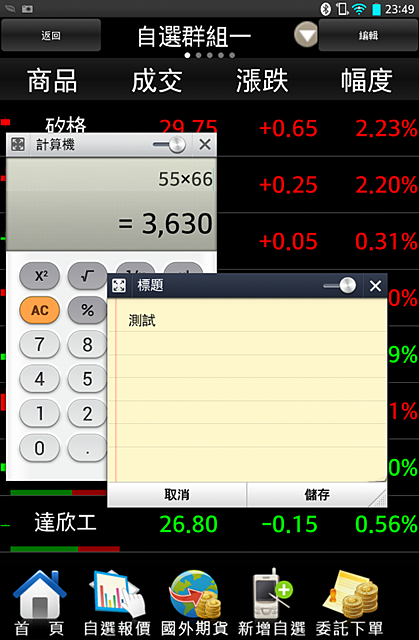
同時再拉個記事本 No Problem~
喔對還有~
看影片時 有時後都不用觸控他 螢幕會暗掉? (休眠模式)
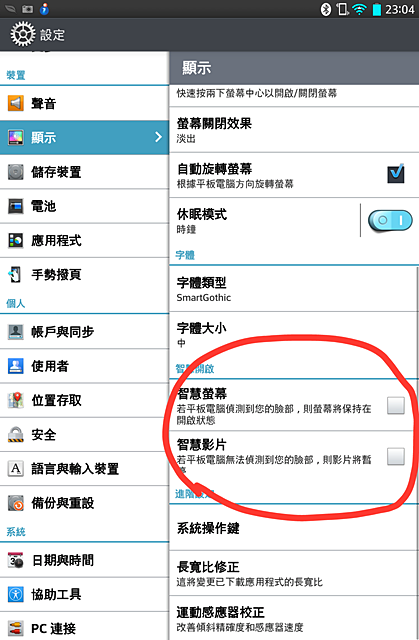
LG很貼心的倒是附上了這兩個功能 智慧螢幕+影片
原理應該是使用前相機鏡頭去抓取你的臉部 並偵測
但照裡說應該是會相對耗電些~
見仁見智囉~
心得小結:
LG G Tablet 8.3的定位其實蠻簡單的
更細緻的螢幕畫質 更有質感的機身 流暢、方便的使用介面
一週的使用下來 可以發現裡面有蠻多方便和貼心功能
配置Qualcomm Snapdragon 600 1.7GHz 四核心cpu
或許不是頂級
但幾天不管是遊戲、上網或是簡易的文書編輯
都還沒出線lag的狀況
流暢度表現非常不賴
如果需要攜帶又嫌7吋螢幕太小的玩家
不妨可以考慮看看這台
24小時帶回家購物目前不到一萬元
在通路 應該可以在優惠些
以上為我不負責的喇賽心得
有問題再提出囉^^