Samsung Tab S6 就出現在家裡了。

當時預購或是在10/7前買都有送鍵盤式皮套!用送的喔!我也是衝著這點買S6的。既可以是平板又可以是輕筆電,又沒有花額外的錢,何樂而不為呢?只是鍵盤式皮套也缺太兇,等到10月底才拿到這皮套,這分享文差點生不出來。
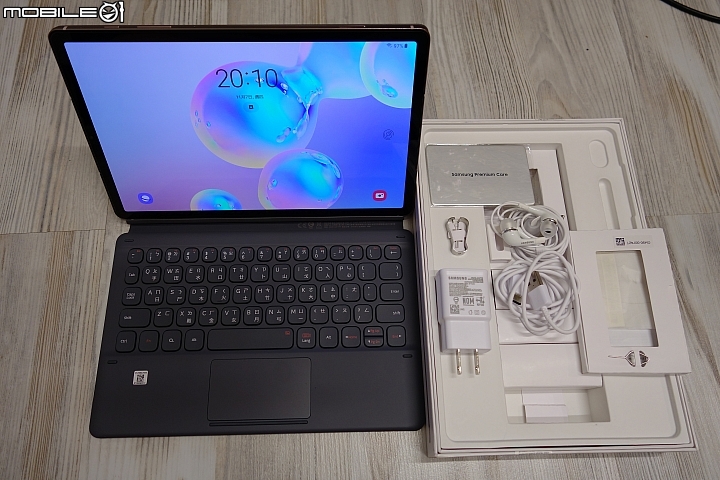
先簡單開箱一下,版上已經有很多專業開箱了,我就不贅述。配件基本上就有S-Pen(已經吸附在平板後方)、延長保固卡、Type-C入耳式耳機、Type-C充電線、快充變壓器和兩個替換筆尖。
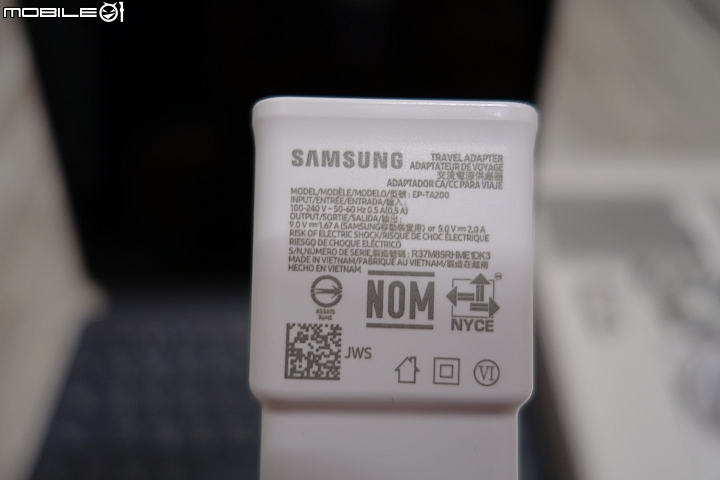
Tab S6 因為有著7040mAh的大容量電池,所以足夠你在外一整天作業、上網、聽音樂、打Game、追劇。相對的建議使用原廠的充電器,它能輸出9V 1.67A or 5V 2.0A來對Tab S6做快速充電。相信我...如果你用普通5V 1.0A的充電器,真的會充到天荒地老。
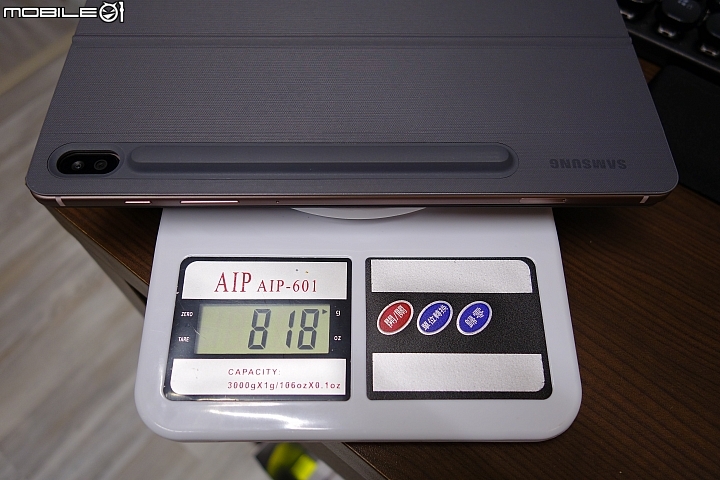
平板本身是420g, 不過在我加上了玻璃保護貼和鍵盤式皮套之後,總重量來到818g。拿在手上沉甸甸的,不過若是當作一台小筆電,這種重量算是輕的了!
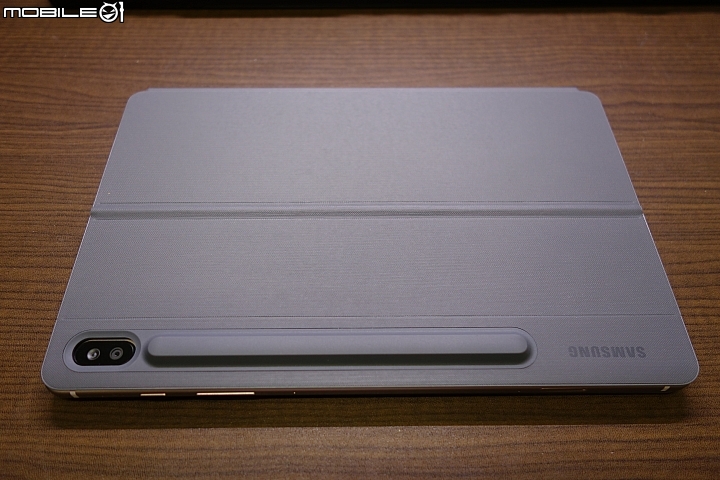
接上鍵盤式皮套時,背面分成三個區塊。中間區域有黑色的背膠黏住平板,相當牢靠。可以看到S-pen有專屬的凹槽收納,避免遺失,卻也造成平板無法平整放置在桌上。
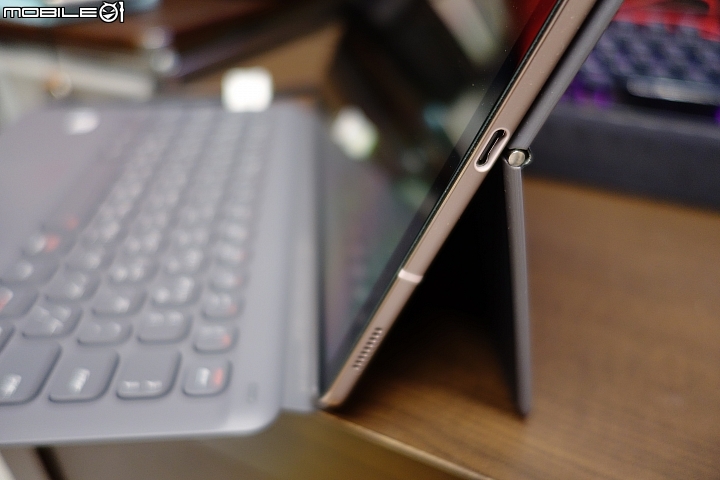
將另一片扳開來,就可以當作支架使用。軸承的阻抗還不小,可以穩固在任一角度。唯一的缺點就是無法直立平板使用,當直向平板模式時,它垂直於桌面,超擔心它會往前倒。希望可以有第二代的皮套,直式橫式都可以使用。
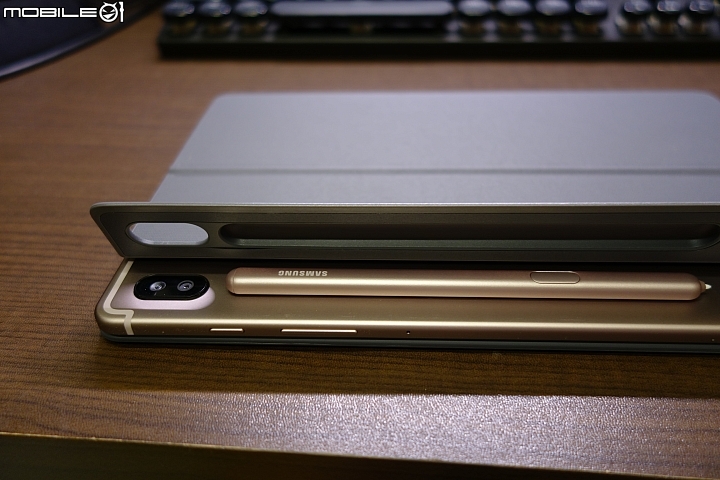
S-pen可以吸附在平板後方專屬凹槽充電,靠的是磁鐵。在還沒裝上皮套前,我有當著店員的面,將平板拿起來搖晃,S-pen吸附得很好沒有被我甩落,倒是店員被我嚇得心驚膽跳。有了皮套包覆,更是可以確保S-pen不容易遺失,需要使用時,也只須將此塊皮套掀開便可輕鬆拿取。放回去充電時,更可以直接將S-Pen先置入皮套凹槽中,再蓋回皮套。就不用先對準吸附區置筆了!
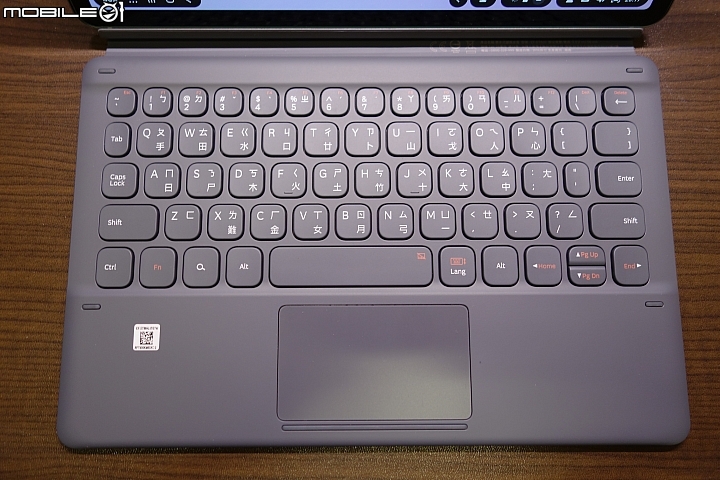
這鍵盤式皮套是專門為Samsung的平板設計,鍵盤的回饋Q度很好,觸控區就像是滑鼠的功能,一樣有左右鍵的功能,只是右鍵是返回而不是叫出一般的副功能表。它有個"Lang"是可以切換中英文,但是只針對三星輸入法有效,同時加上"Fn"可以快速隱藏螢幕上的觸控鍵盤,算是相當好用的功能。
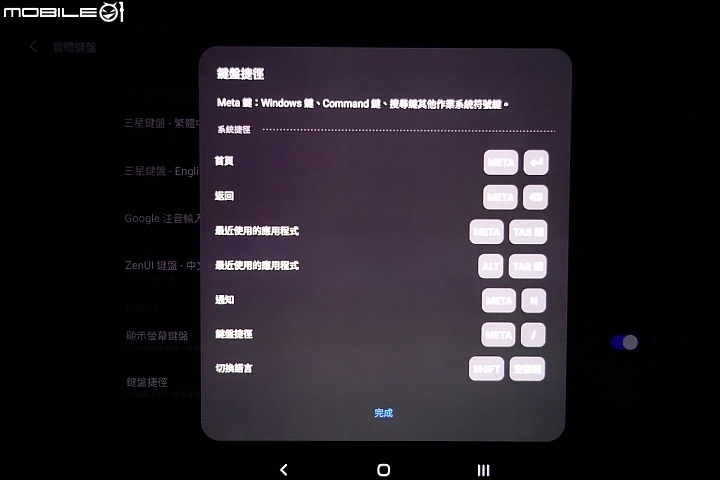
但是有一好就沒倆好,除了最上面一排的按鍵較小,那個位置的注音比較不好按以外,三星的鍵盤輸入法並不支援快速輸入全形標點符號。在DeX模式下,又只能使用三星的鍵盤輸入法。若是今天你需要大量輸入中文的時候,只好使用平板模式,這時候你就可以使用google 注音輸入或是其他你喜歡的輸入法來快速打出標點符號。
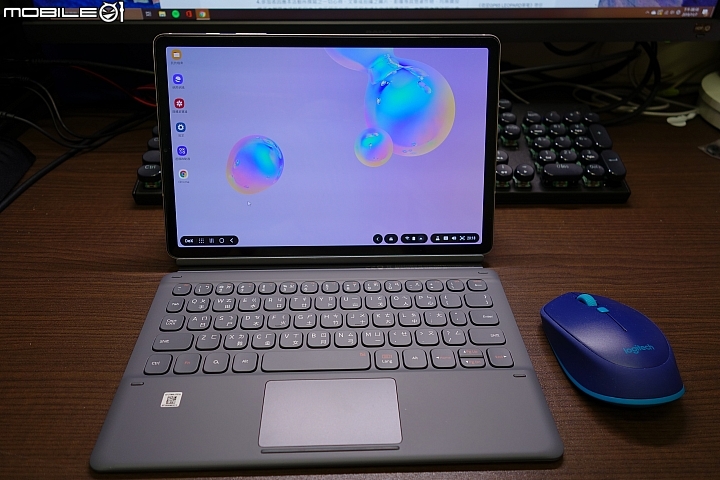
DeX模式就會呈現猶如Windows的桌面,可以更直覺得當作筆電來操作。你也可以透過藍芽連結滑鼠,就跟操作一般筆電是一樣的喔!而且S-Pen同樣可以使用,完全不影響操作。因為當你開啟PPT做簡報時,S-pen可是可以當作無線簡報器,讓你在present時,展現更高的專業度。
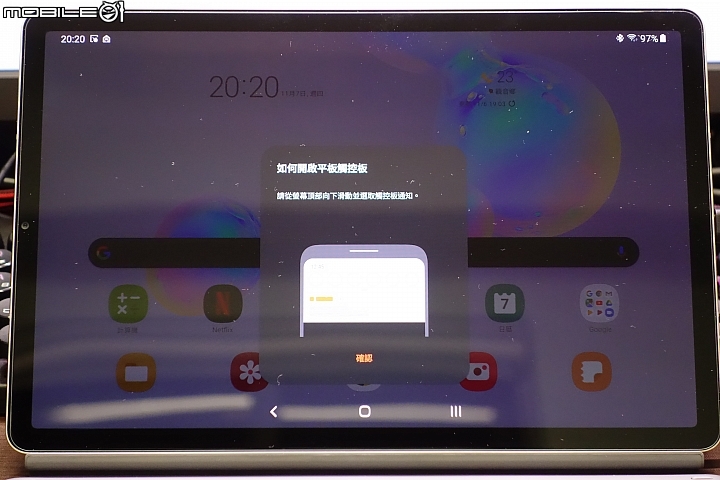
DeX模式可以讓你將平板與大螢幕串聯,我指的不是同步顯示喔!當接上大螢幕時,你可以將S6當作超大觸控板或是手寫板,我相信這對於美工製圖人員會是一大利器。
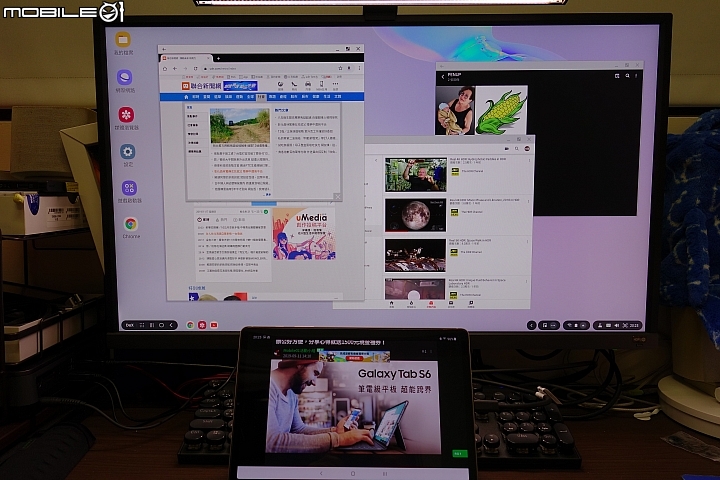
而另一個模式,就是將S6當作第二個螢幕而且是分開獨立運作。像是照片中所示,我的大螢幕上呈現了好幾個視窗,同時我又在平板上閱覽mobile 01的App。這樣就像是筆電的延伸桌面的概念,超級可以提升工作效率的。
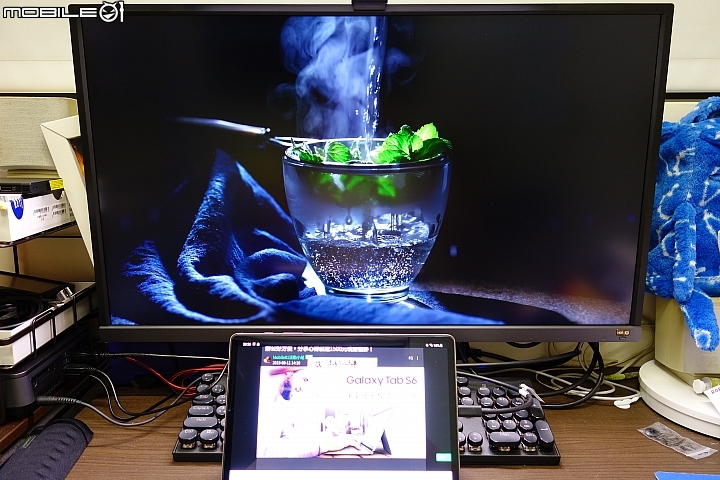
這樣的多工處理,是讓我對於S6再次感到驚艷的地方,因為就算我同時在大螢幕上撥放著影片,在平板上開著網頁做著文書工作,卻完全沒有感受到遲滯的現象。S6真的可以讓我兼顧娛樂與工作上的效率和享受呢!
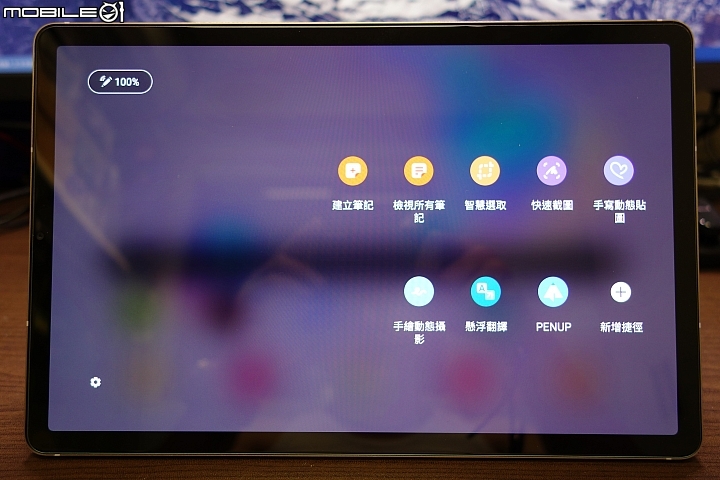
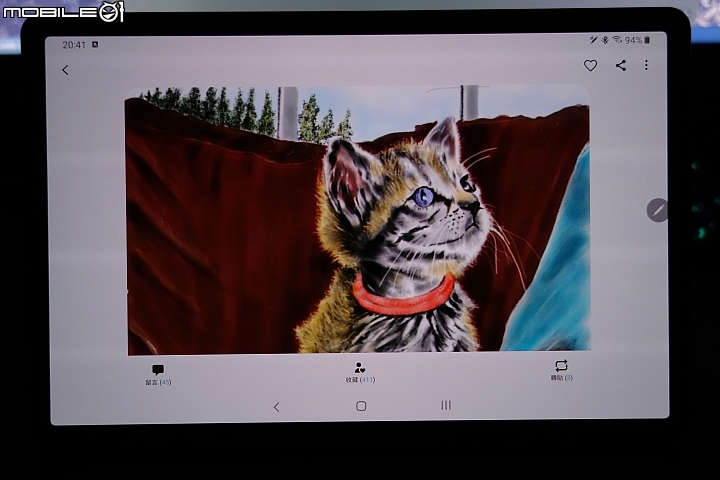
再來就是該說說S-pen了!它是我決定購入Tab S6的最主要原因,看看它擁有的功能,不僅是可以做筆記、當畫筆、取代滑鼠、還可以懸浮翻譯、當簡報筆、遙控相機、自拍遙控器...等等,功能實在是太多太強大了阿!
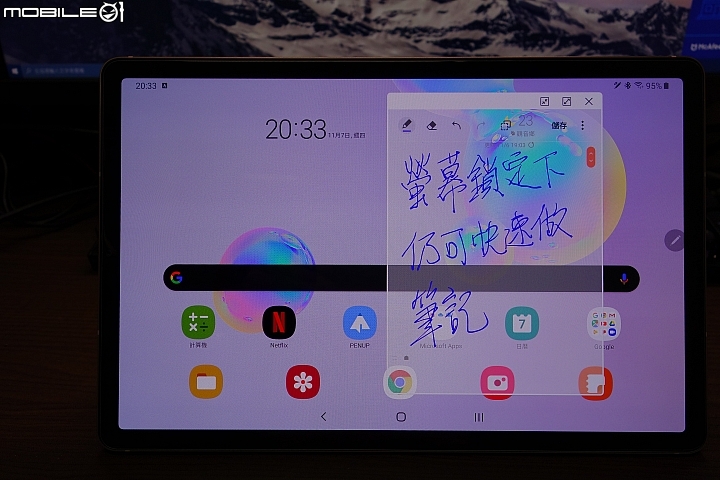
筆記功能我想是所有S-pen使用者最常用的功能,即使在螢幕鎖定的情況下,你依然可以直接以S-pen記下筆記,對於臨時要寫下memo真的是超方便的。
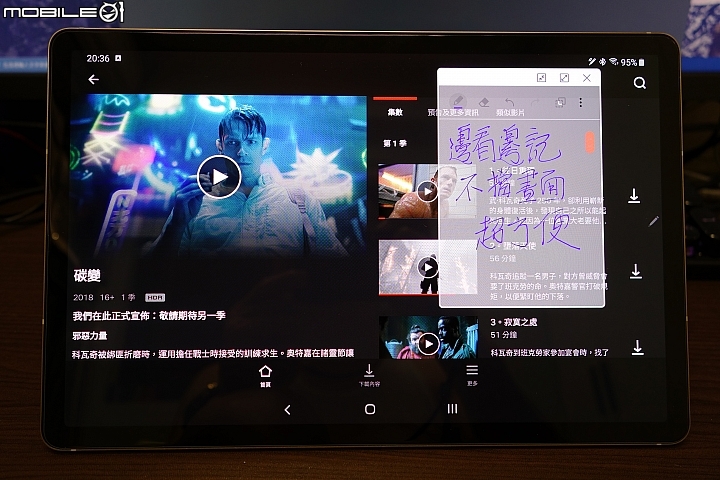
而且筆記還可以調整背景的透明度,今天就算是你正在看網頁或是電影,像是學生做報告找資料,就可以一邊看影片一邊記筆記,完全不受到影響。
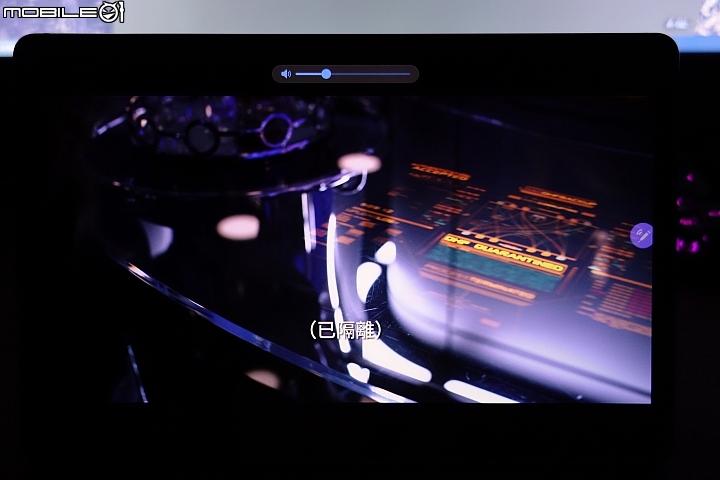
當你在看影片時,S-pen更是搖身一變成為遙控器。當變身為沙發馬鈴薯時,就不用伸手去觸碰螢幕調整音量或是影片進度,S-pen搖一搖就可以了!
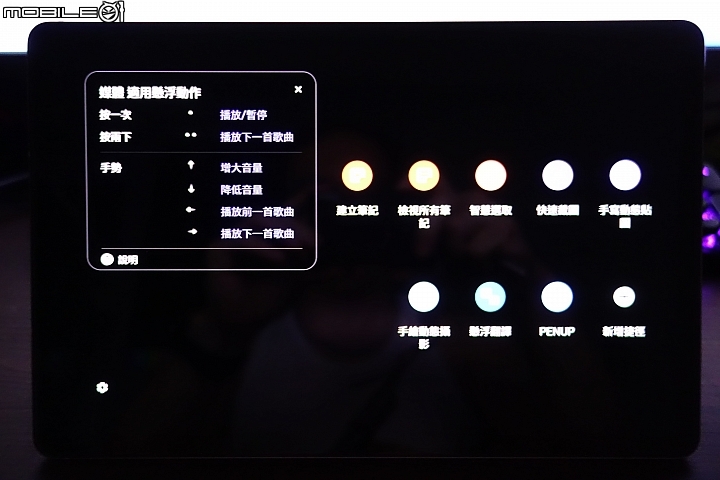
看影片或是聽音樂時,只要將S-pen 按一下或是按兩下,就可以撥放或是暫停或跳下一首。這跟無線耳機的操作完全一模一樣阿!像是將S-pen往上揮或是往下揮,就可以改變音量的大小聲,完全直覺式的操作,真是太方便了!
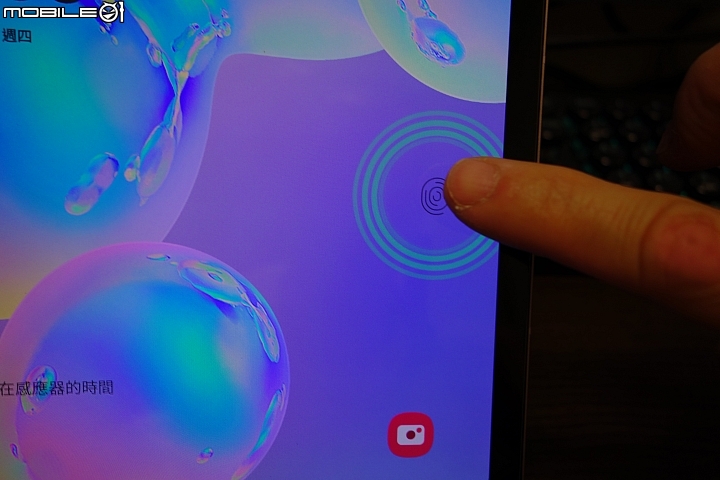
最後來說說指紋辨識的功能,Tab S6可是螢幕下指紋辨識,我用起來覺得成功率很高,速度是慢了點,大概要花個1秒。還是臉部辨識好用,翻開皮套就解鎖了!或是拿起平板就解鎖了!快到我都懷疑到之前有沒有鎖定螢幕。
總結,在Android陣營還有再推出平板得好像也只剩下Samsung了!這次的Tab S6 我覺得有呈現出它的定位,平板模式下是個相當優異的影音娛樂機,畫面漂亮又支援HDR,四個AKG調教的喇叭加上dolby Atmos的加持,看影音簡直身歷其境,臨場感十足。而Dex模式又提供了想是筆電般的情境,不差的效能讓你不管在家接上螢幕化身為筆電,或是帶到咖啡廳隨時來的輕文書作業,它都由游刃有餘。使用到現在,我真的相當滿意,推薦給大家。