居家上班沒有影印機掃描功能別擔心,用 iPhone 內建的「備忘錄」功能,也能輕鬆製作 PDF 檔,還能附簽名檔、調整大小、自動感應標題!粉專「南港軟體工業園區二期管理委員會」就分享三招用手機迅速掃描紙本撇步,馬上寄給老闆超方便,吸引 7,038 次網友分享,大讚「竟然!」、「太酷了」、「超實用」。
現在用手機給紙本檔案想更專業,其實只要透過以下步驟就可以完成:
打開iPhone備忘錄App,點選右下角新增備忘錄,在下方「相機」選擇「掃描文件」。
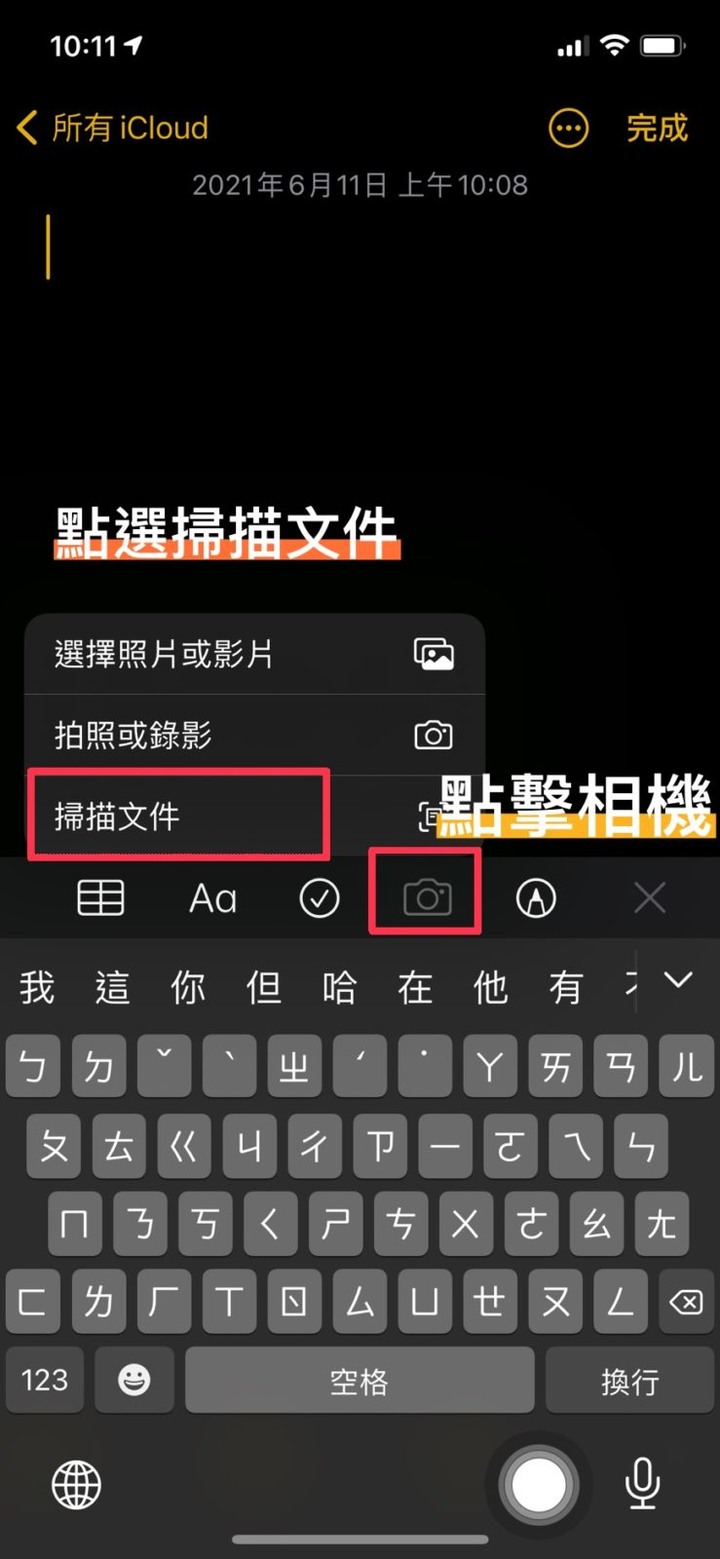
(Source:南港軟體工業園區二期管理委員會,下同)
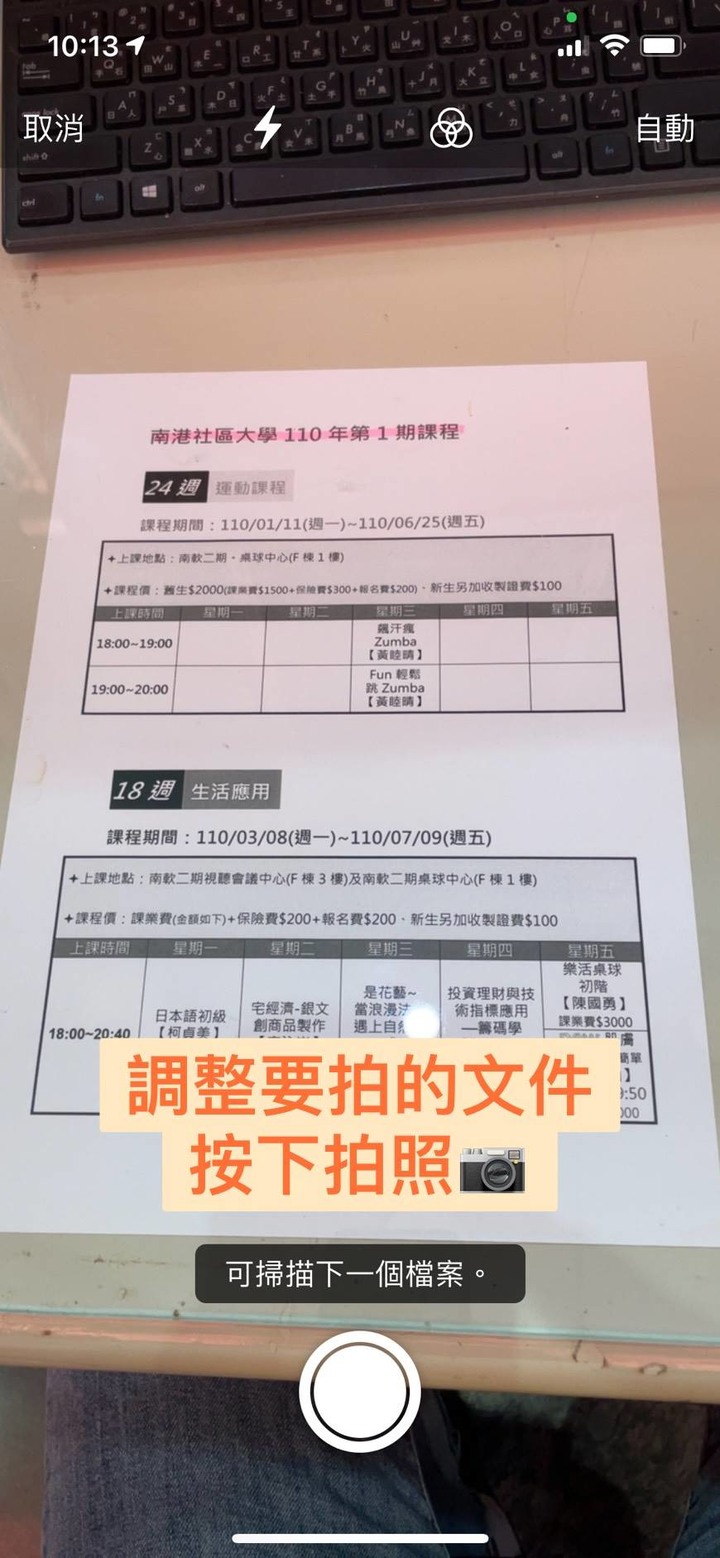
將要掃描的紙本平放後,按下拍攝按鍵,相機會自動偵測紙張大小,如果內建偵測有偏差沒關係,拍完也可以手動調整大小,確認後按「儲存」。
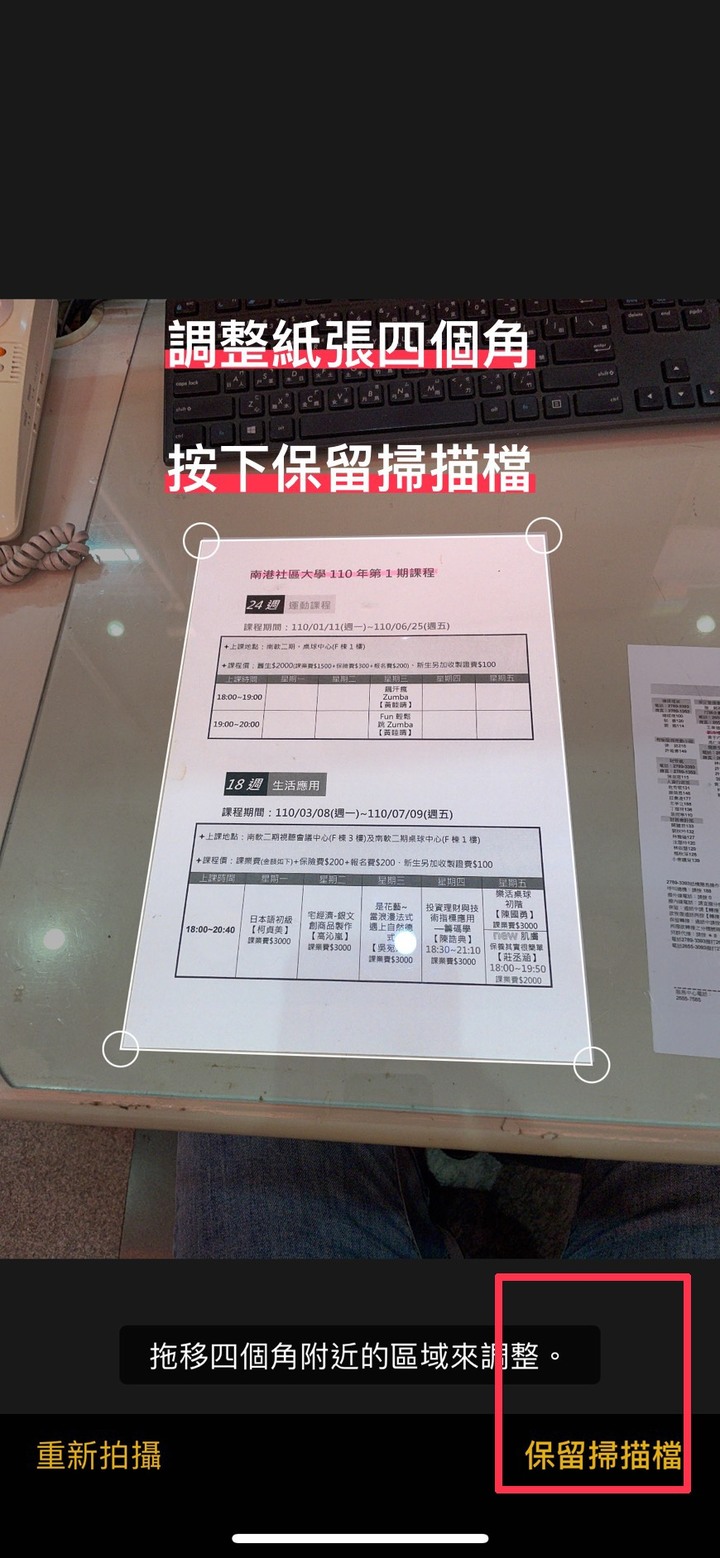
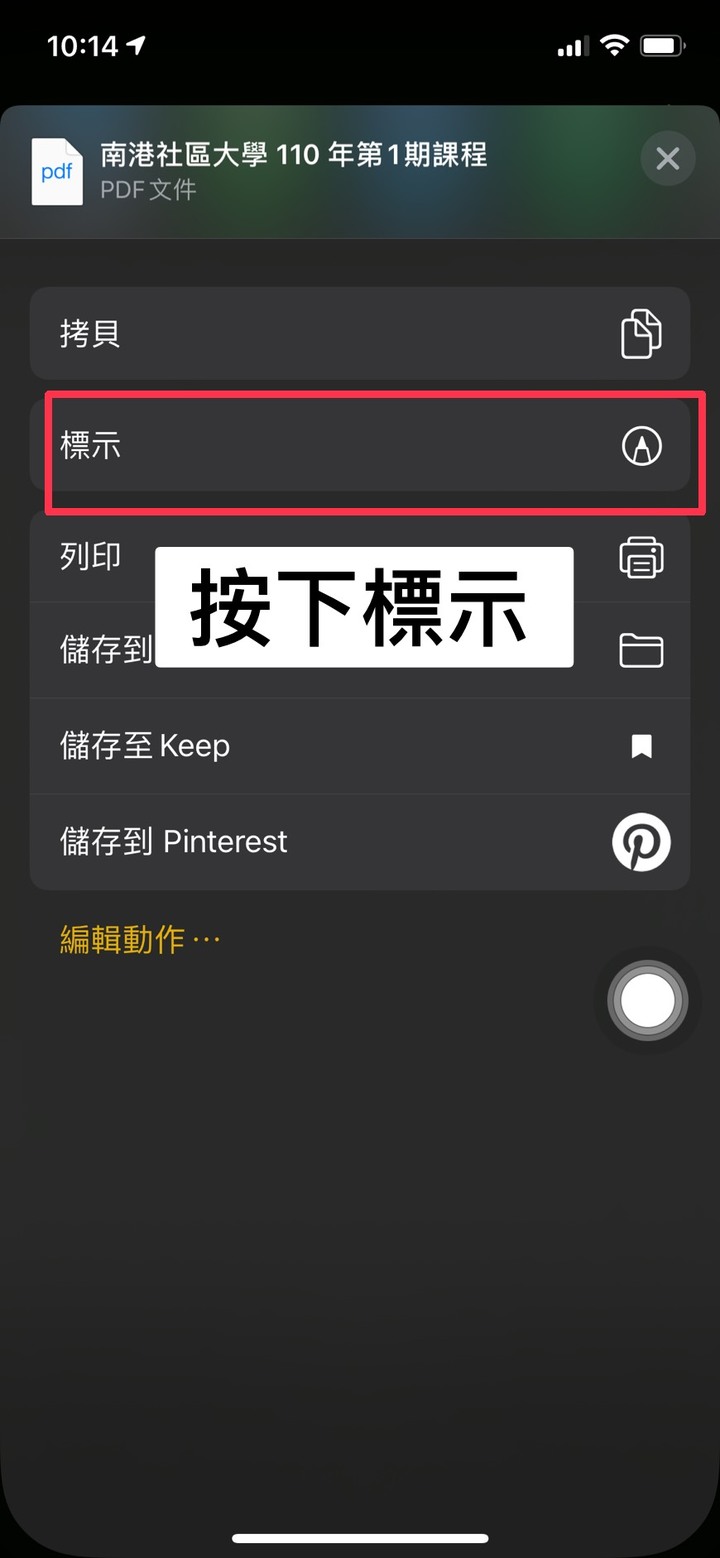
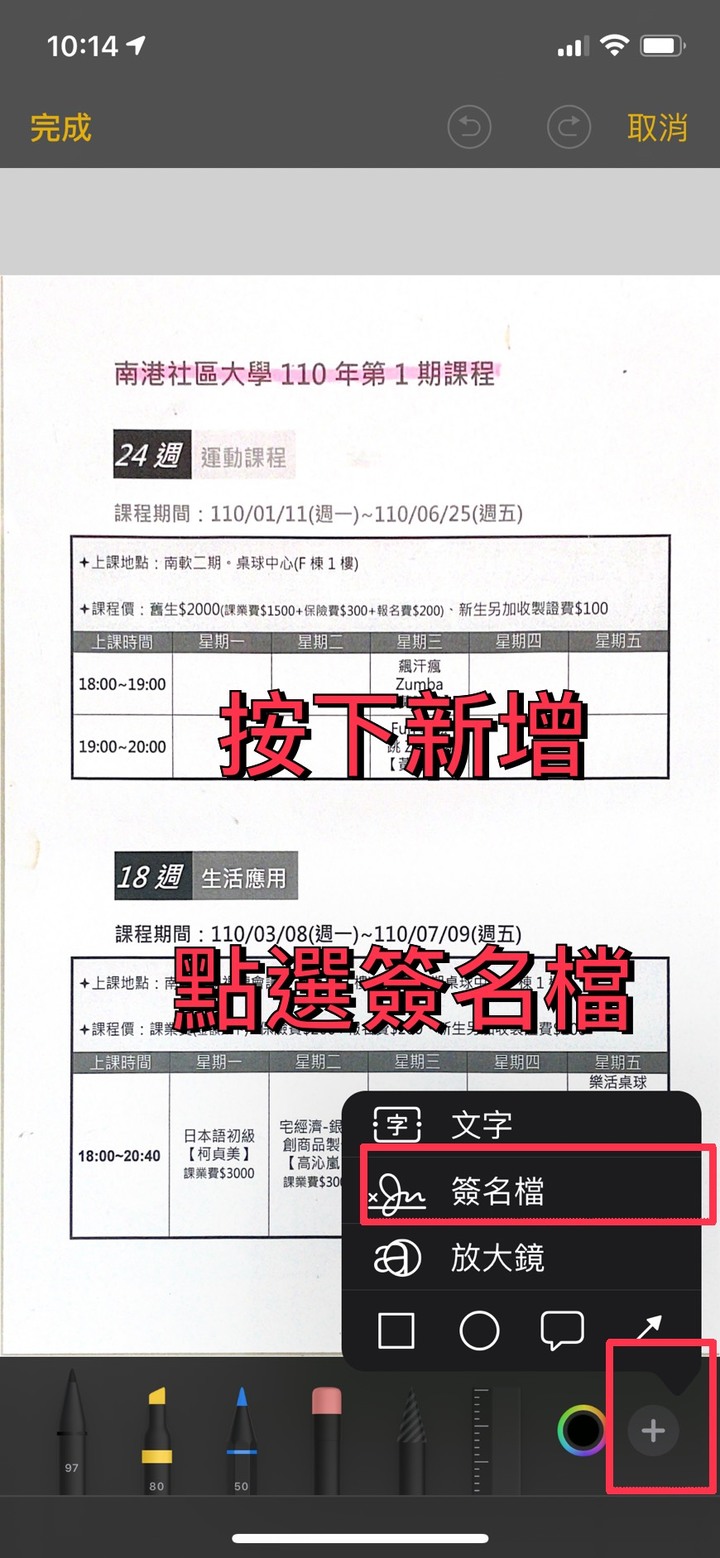
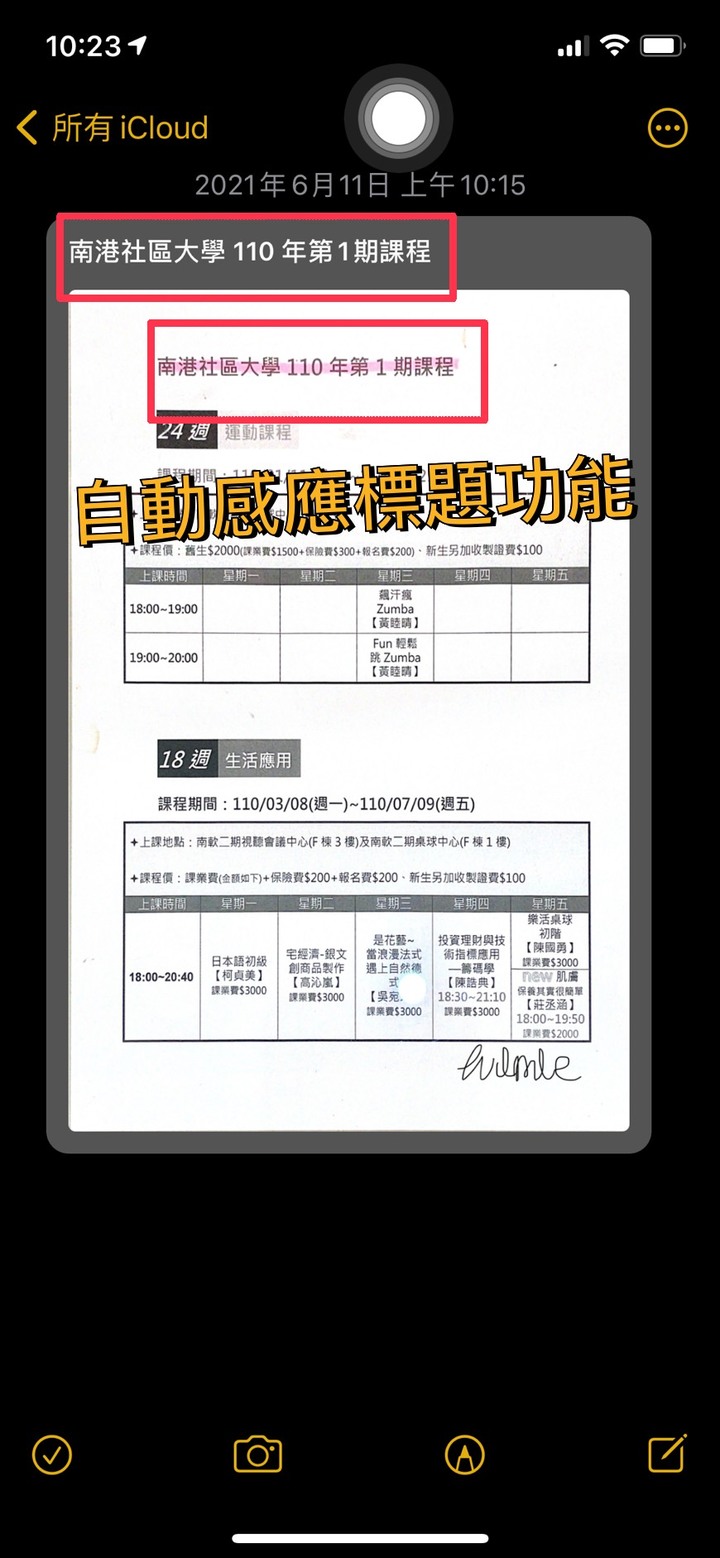
選「分享」後按「標示」,可選簽名檔,iPhone也會自動偵測標題,調整完後直接手機操作,看是要用LINE還是發Email都能一指搞定!
(作者:羅文芳;本文由 網路溫度計 授權轉載;首圖來源:科技新報)
來源: https://technews.tw/2021/06/19/use-iphone-built-in-function-to-scan-pdf-files/