從摺疊機問世以來,我就一直很感興趣,不過看到降不下來的價格,然後相機又普遍比直板手機差 (這點對我很重要),重點還是三不五時就看到螢幕、轉軸故障之類的消息,所以每次心動歸心動,還是一直沒有真的下手。
但最近隨著 Oppo Find N6、Motorola Razr Fold、Vivo X Fold 6、Samsung Z Fold 8 Ultra 等等…新款摺疊機陸續上市,突然讓我覺得,現在好像已經可以試試看了?
經過一輪比較,綜合價格、相機、系統、記憶體等考量之後,最後還是入手我比較習慣的陸版 Vivo X Fold 6 藍洞 16GB/512GB。
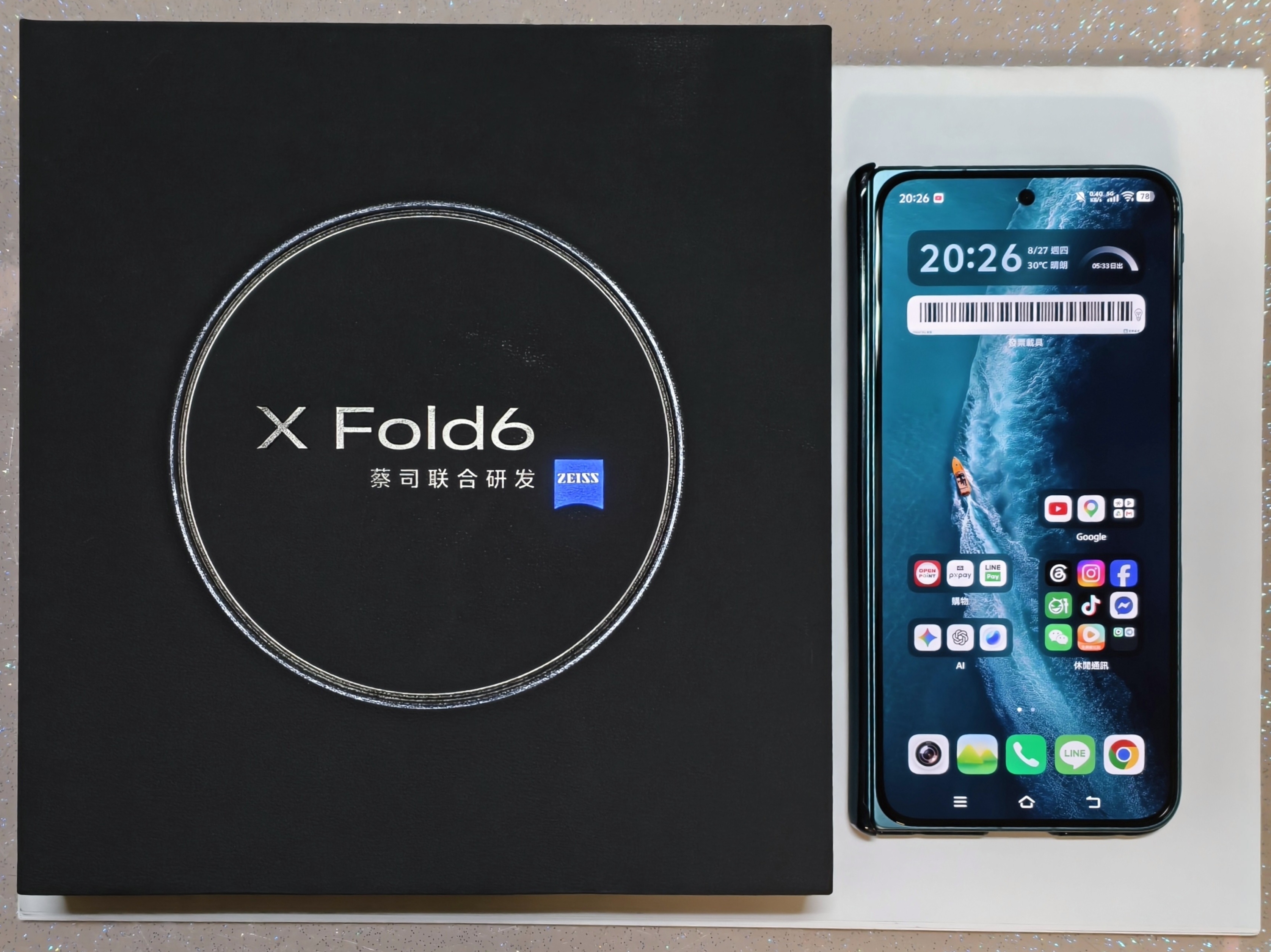
原本是覺得 12GB 記憶體應該就夠了,結果看到不少開箱說這台 12GB 版本在多工情況很容易遇到卡頓,想說既然都花下去了,還是希望能用久一點,最後還是捏一下,直接上 16GB。
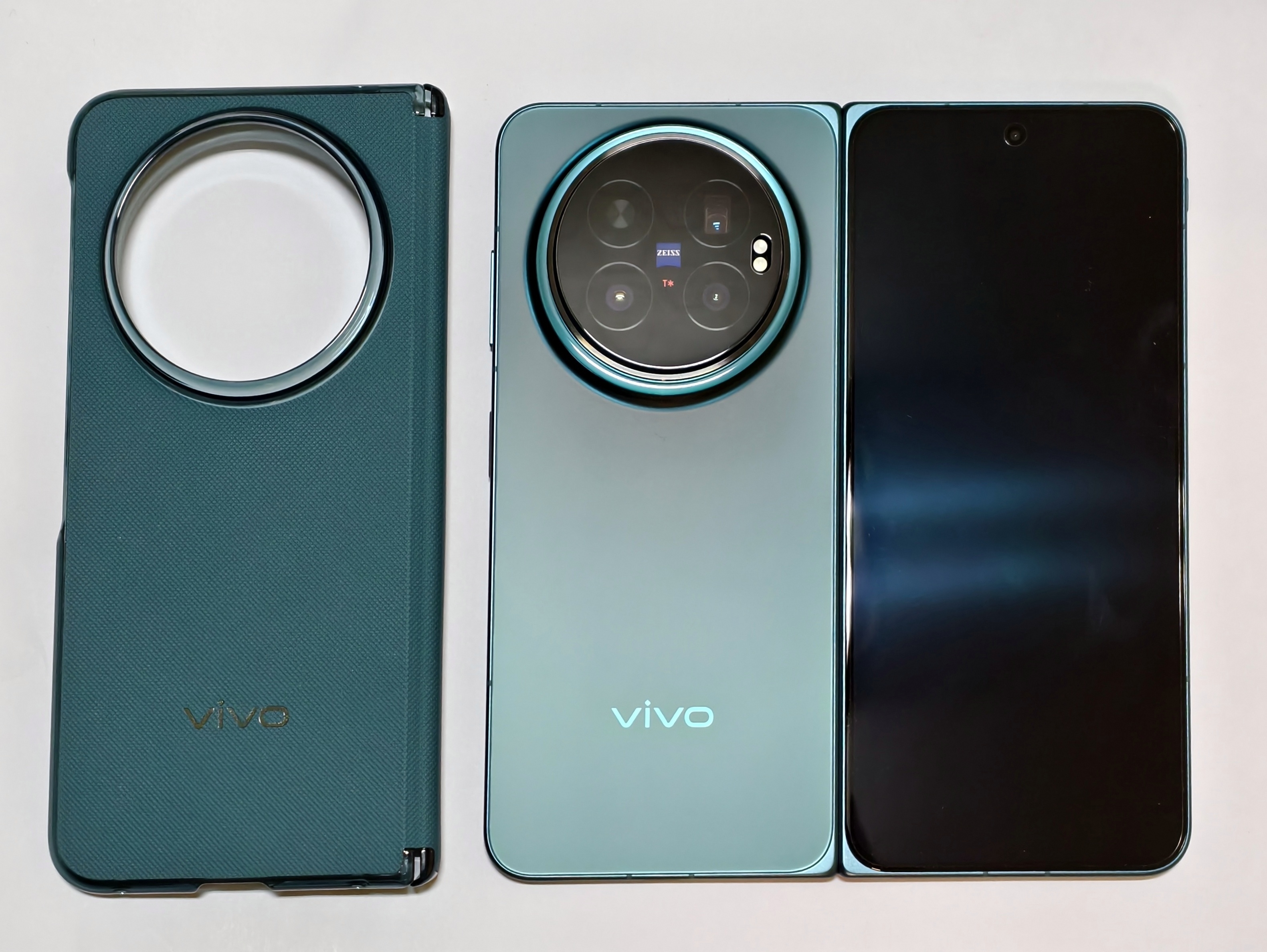
嗯,實機的藍色沒有我想像中的漂亮耶?不過仔細想想,反正最後我都會裝殼,好像選什麼顏色也差不多。

摺疊機的第一天
當我把 X Fold6 從盒子拿出來的時候,我最想做的事情不是馬上開機,而是打開來折一折。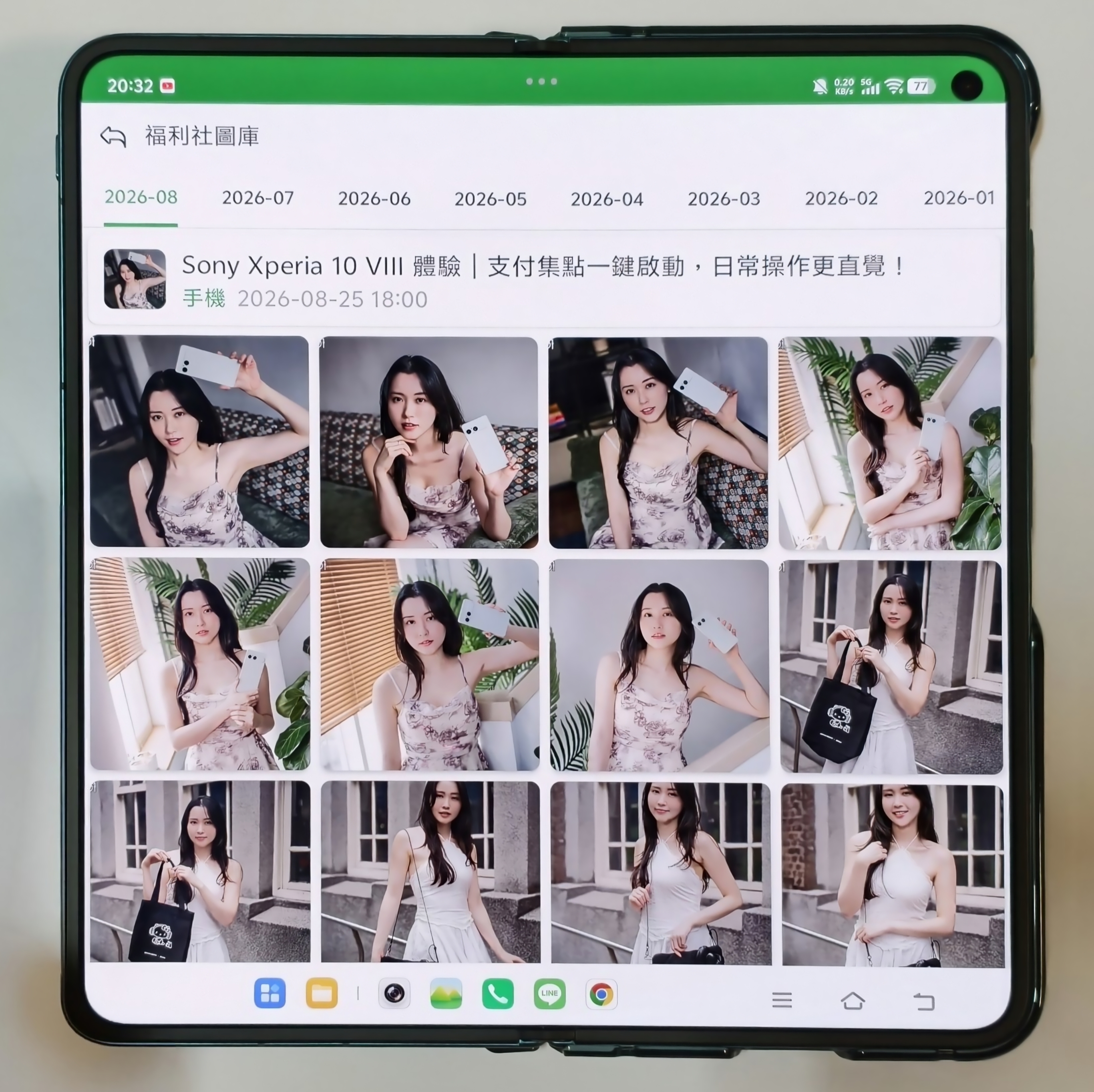
開箱的第一天總覺得做什麼都很新鮮,明明只是回個 LINE、看個網頁,也要打開內螢幕,就是想看看這個 APP 到底會變成什麼樣子,直到第二天,我這個症狀才恢復正常。
新鮮感過後,其實日常還是使用外螢幕居多。回訊息、看通知、快速查資料,基本就跟一般直板手機沒什麼差別 (只是比較瘦一點)。而真正有想把它展開使用的想法時,大多是有空坐下來休息的時候,這時候展開來看書、翻文件、看影片真的很舒服。
也是從這時候開始,我才慢慢理解摺疊機真正方便的地方。
它不是要你永遠使用大螢幕,而是 "需要的時候,它隨時可以變大"。
摺疊機看 Mobile01 APP
平常開發 APP 時,主要情境還是設定在直板手機、平板上,當自己開始拿摺疊機當主力機後,很快就發現很多地方真的應該再改一下。
例如,用直板手機看文章時,點開後顯示文章都很正常:
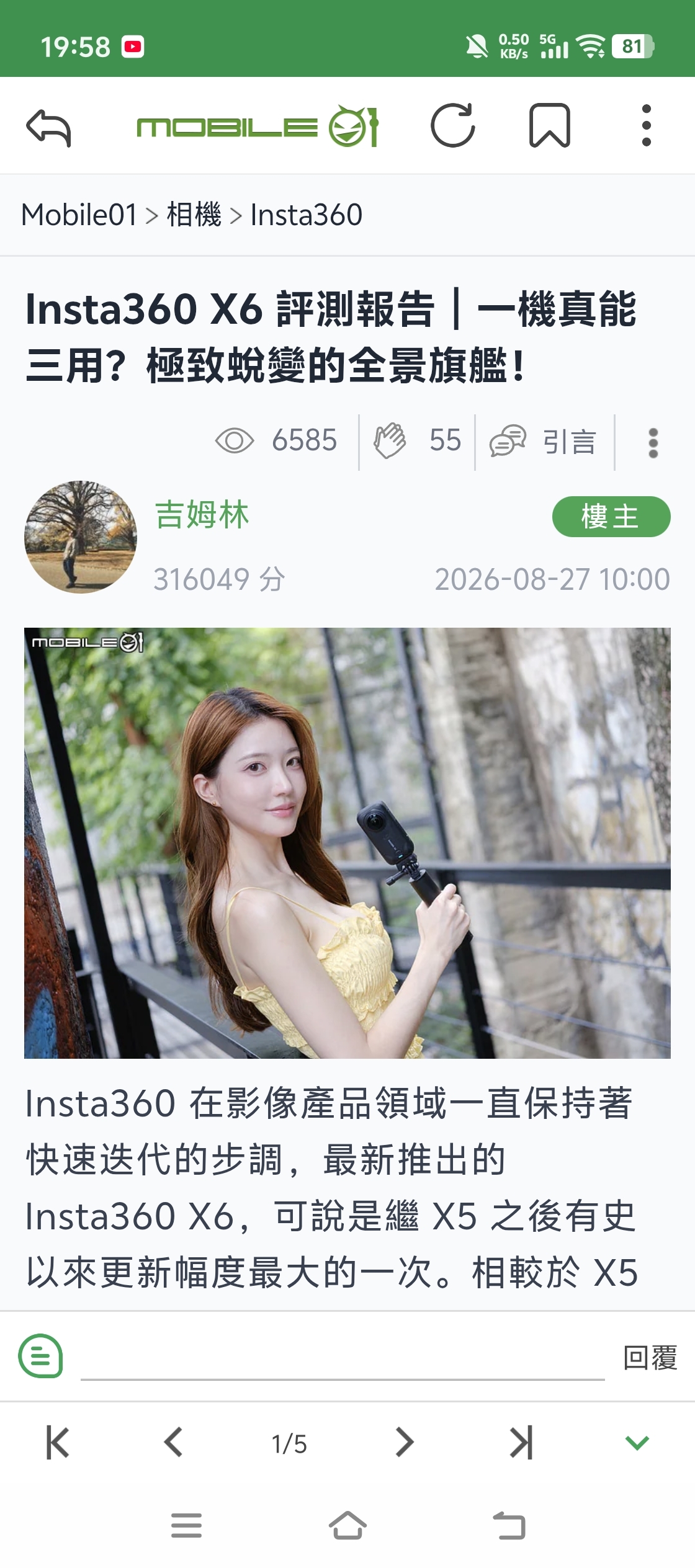
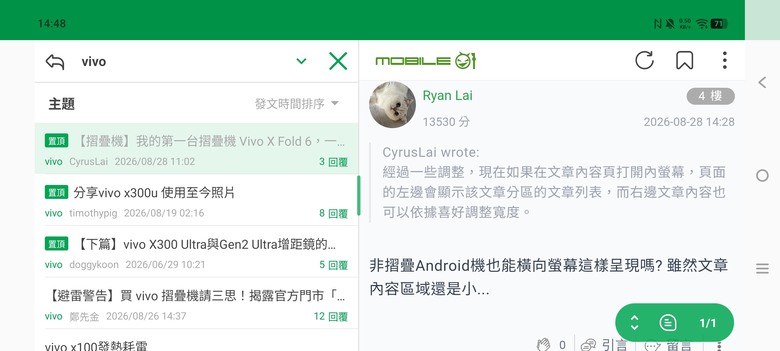
但是把內螢幕展開之後,APP 則是單純把文章內容放大:
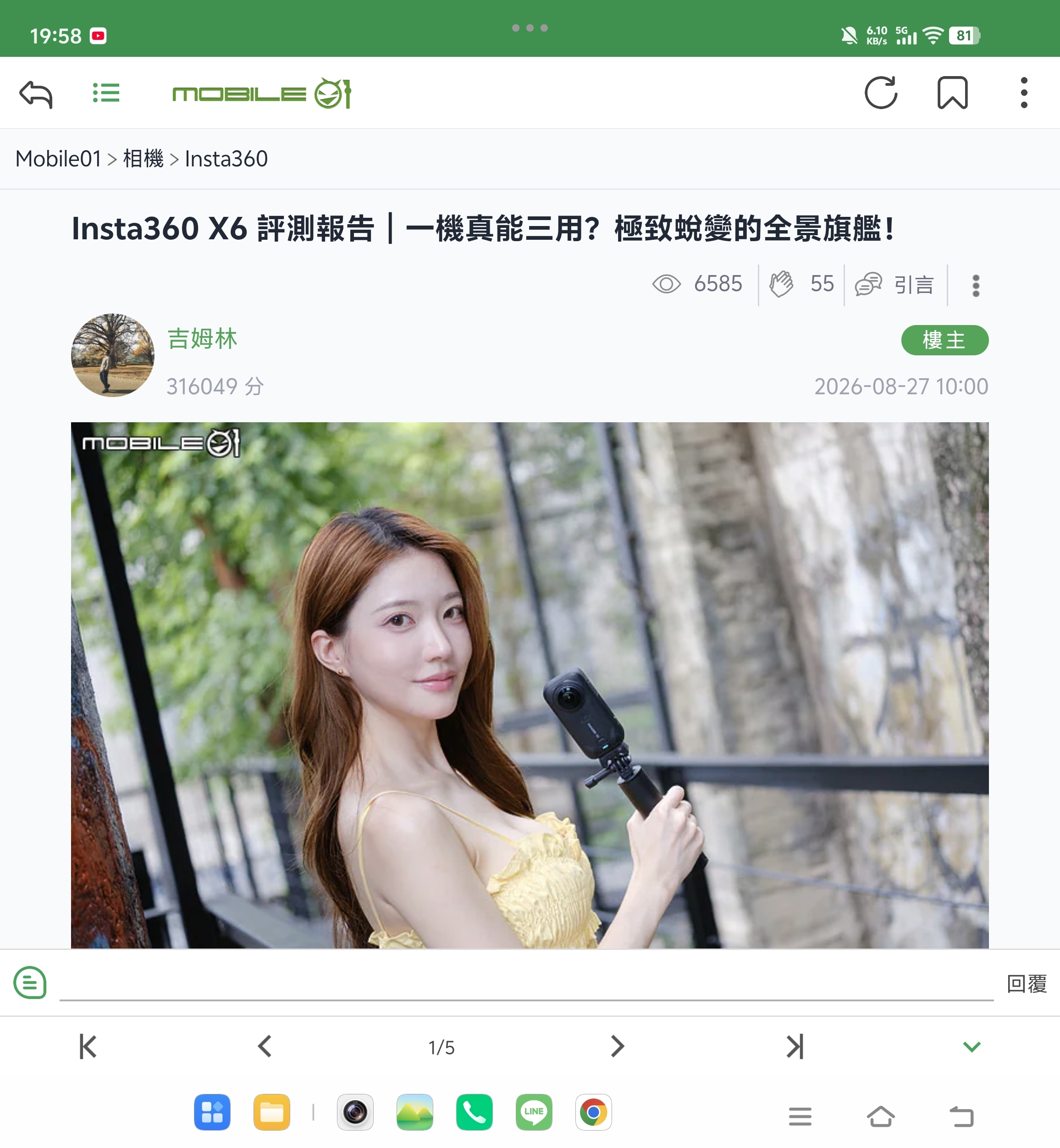
畫面變大當然是很舒服,但遇到直式圖片時,圖片也會跟著放大,結果一張圖可能就佔了大半個螢幕,一眼能看到的內容反而更少。而且既然橫向空間都已經變大了,不好好利用一下好像有點可惜,所以就開始嘗試做了一些調整。
經過一些調整,現在如果在文章內容頁打開內螢幕,頁面的左邊會顯示該文章分區的文章列表,而右邊文章內容也可以依據喜好調整寬度。
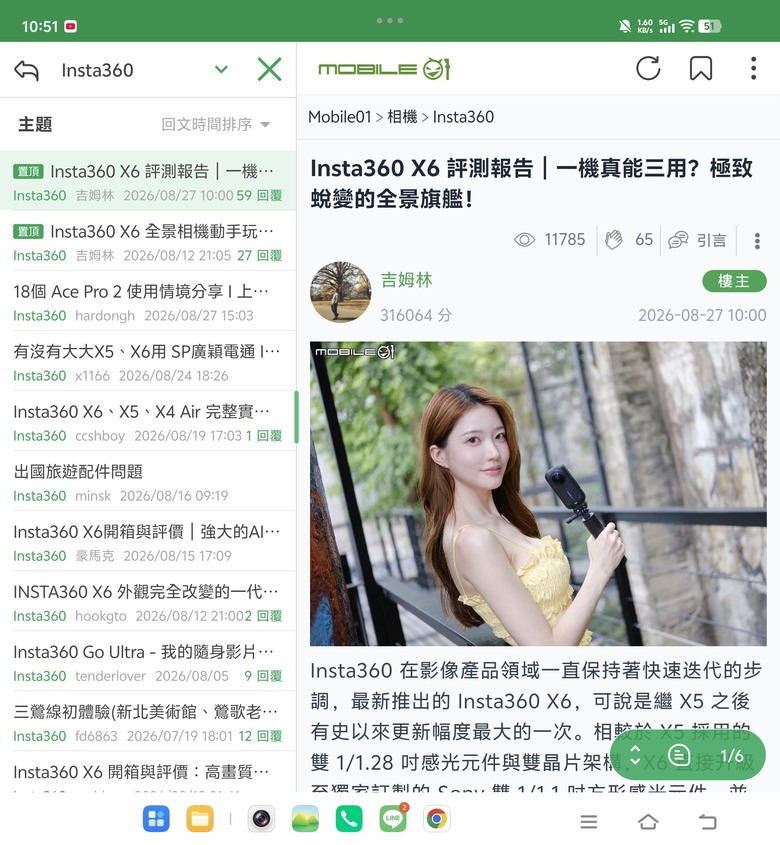
這樣在看文章時就不用一直來回切換頁面:
文章列表 > 點進文章 > 返回 > 再選下一篇 > 迴圈

當然也不是每個人都想一直看到文章列表,而是想要享受大螢幕的舒適,所以這功能也是可以直接關掉啦。
平常開發也是會用模擬器對各類型機器進行測試,但跟自己真的每天當主力機使用,感覺還是不太一樣,很多問題都是用著用著才突然發現。目前還有很多想法要調整,繼續努力!
大螢幕看文章、小說、漫畫
除了逛 Mobile01 外,我平常也會拿手機看小說、用 iPad 看漫畫,現在我只要打開內螢幕就很舒服了,不用還特地去換 iPad,少拿一台裝置,真的方便不少。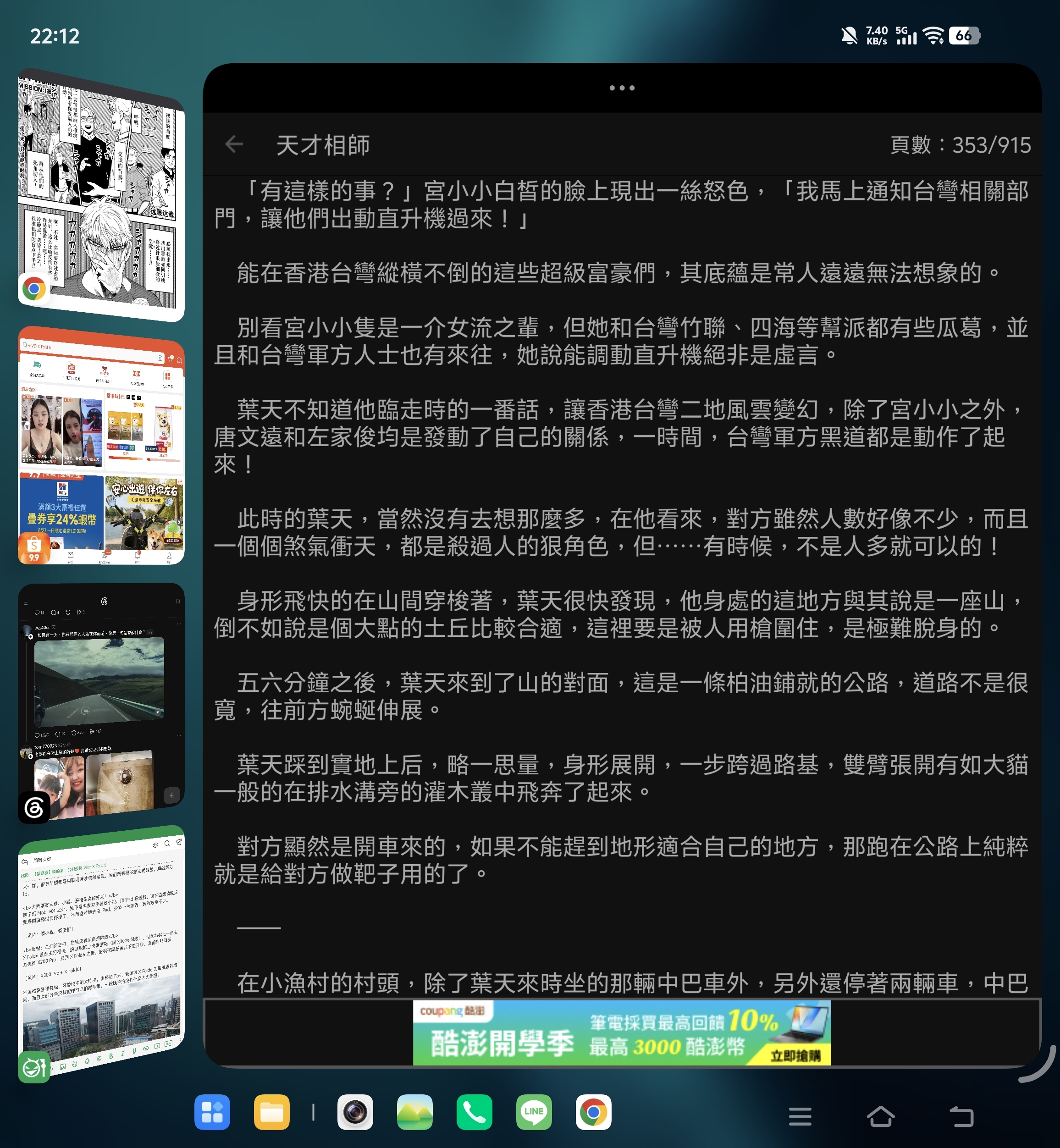
摺疊機也有 X300s 同款影像配置
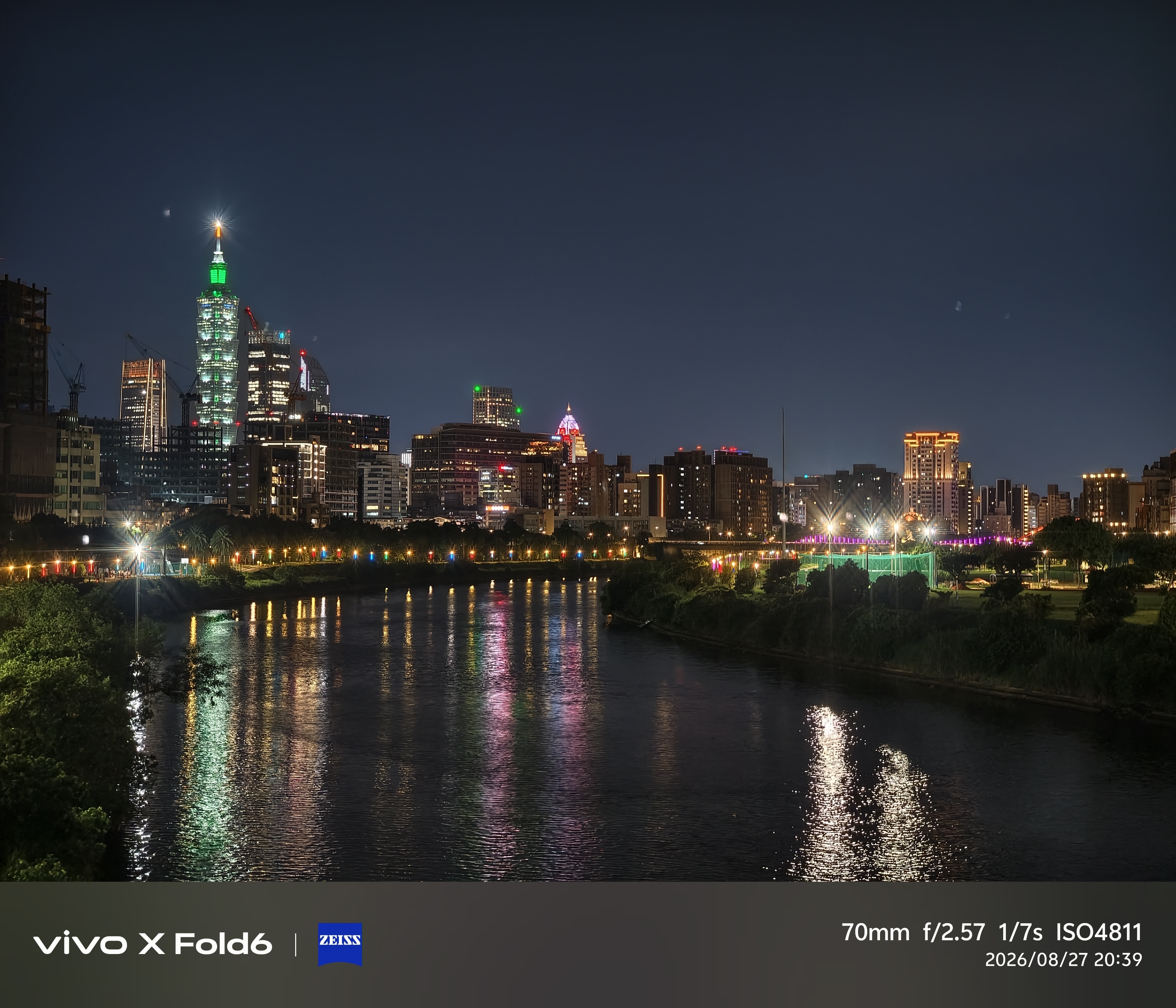
如果沒有拿我的 X200 Pro 在旁邊比較,日常拍照完全沒問題,真正比較有落差的地方,是長焦及一些光線比較差的場景,不過摺疊機有這個水準對我來說真的蠻夠用了,況且 X Fold6 還支援等效 200mm 的蔡司增距鏡,長焦差一點真的不是問題,嗯…沒錢買增距鏡才是我的問題 。
。因為剛入手沒幾天,所以還沒有帶出去玩過,這幾張日常隨手拍的照片就參考一下吧。
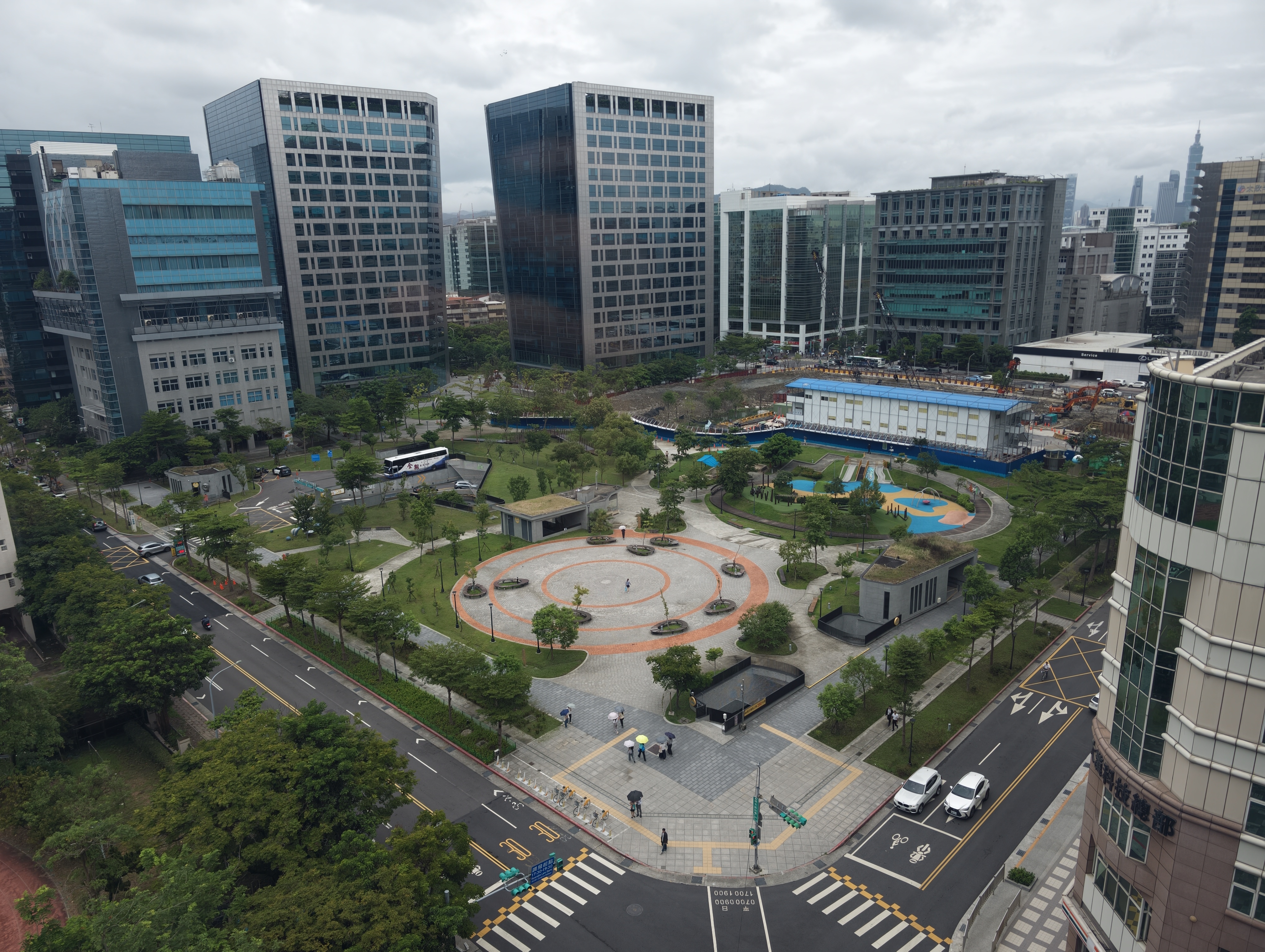
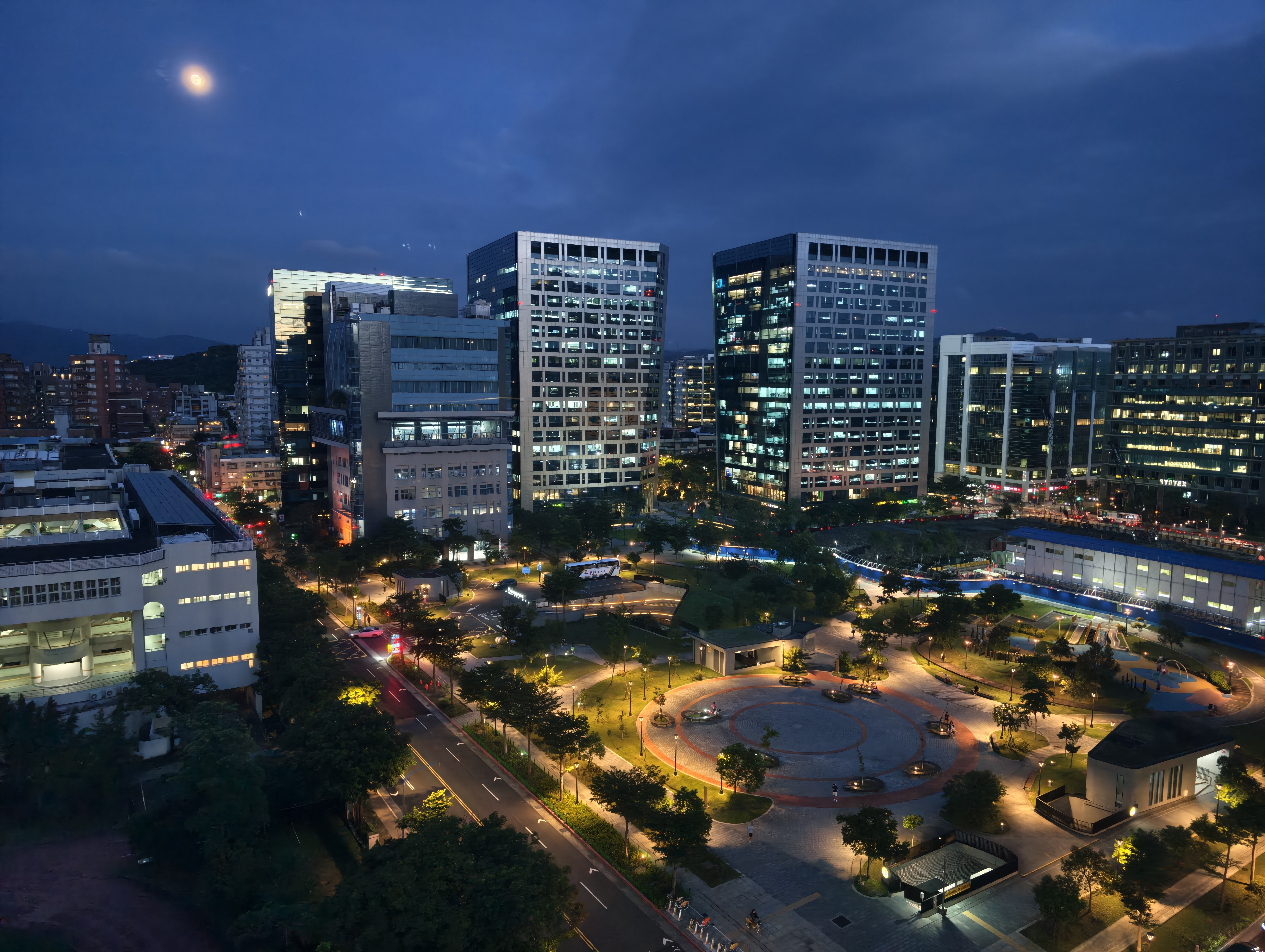
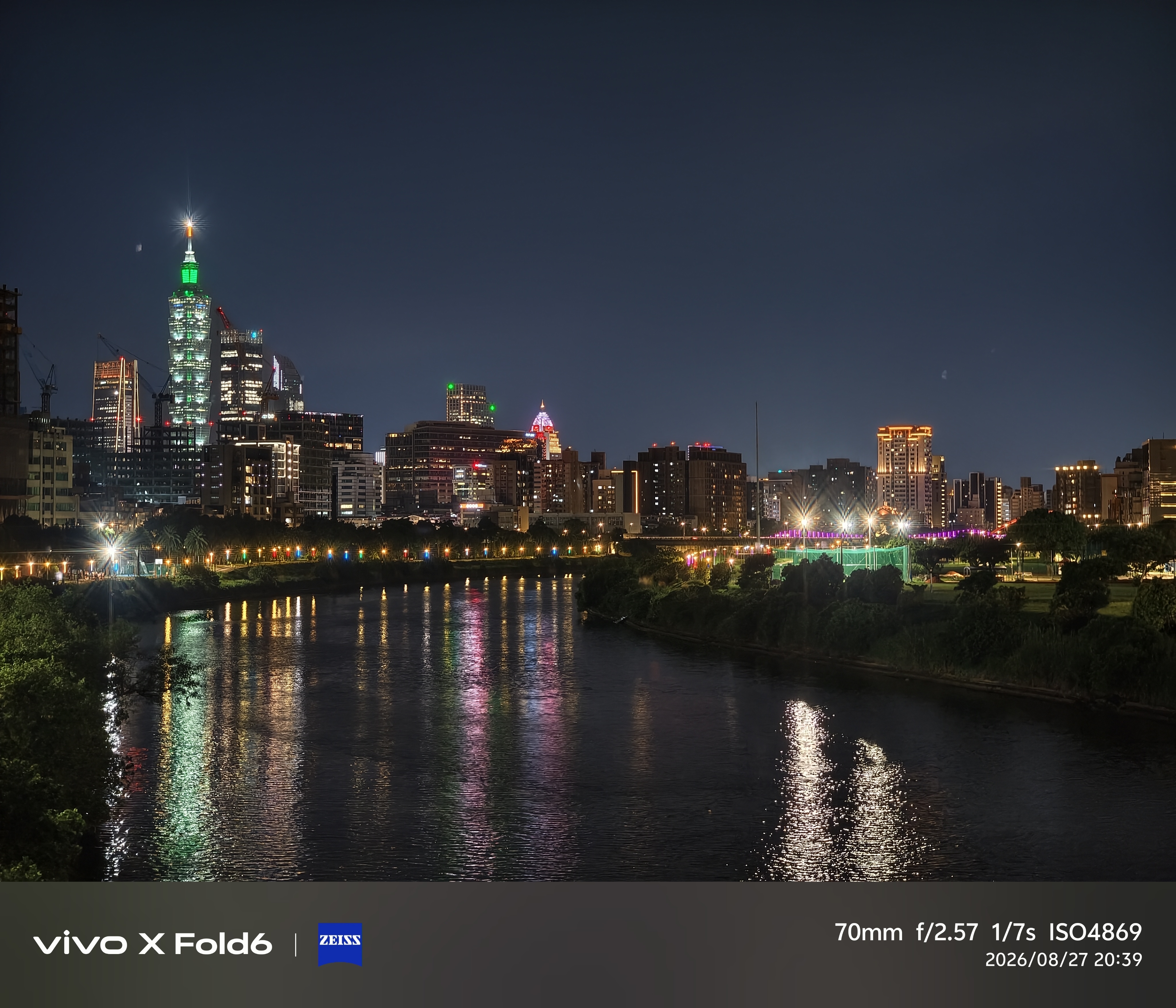
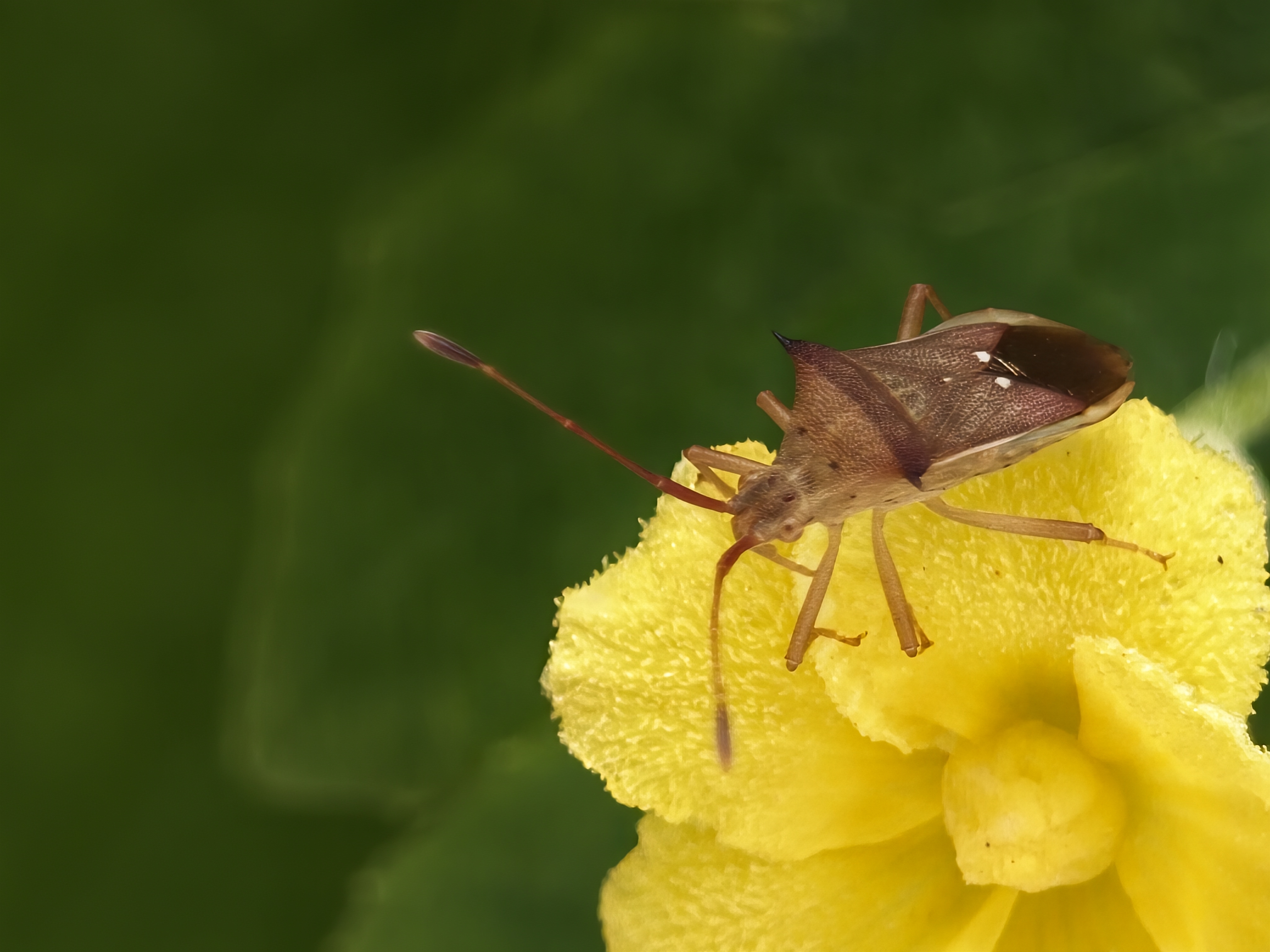
中午在路邊看到小花上有一隻指甲蓋大小的小蟲,用微距拍其實也不錯。
摺疊機還有它自己獨特的玩法,例如手機可以直接半折放桌上不用腳架、拍照時同時還可以看上一張有沒有拍壞…等等。
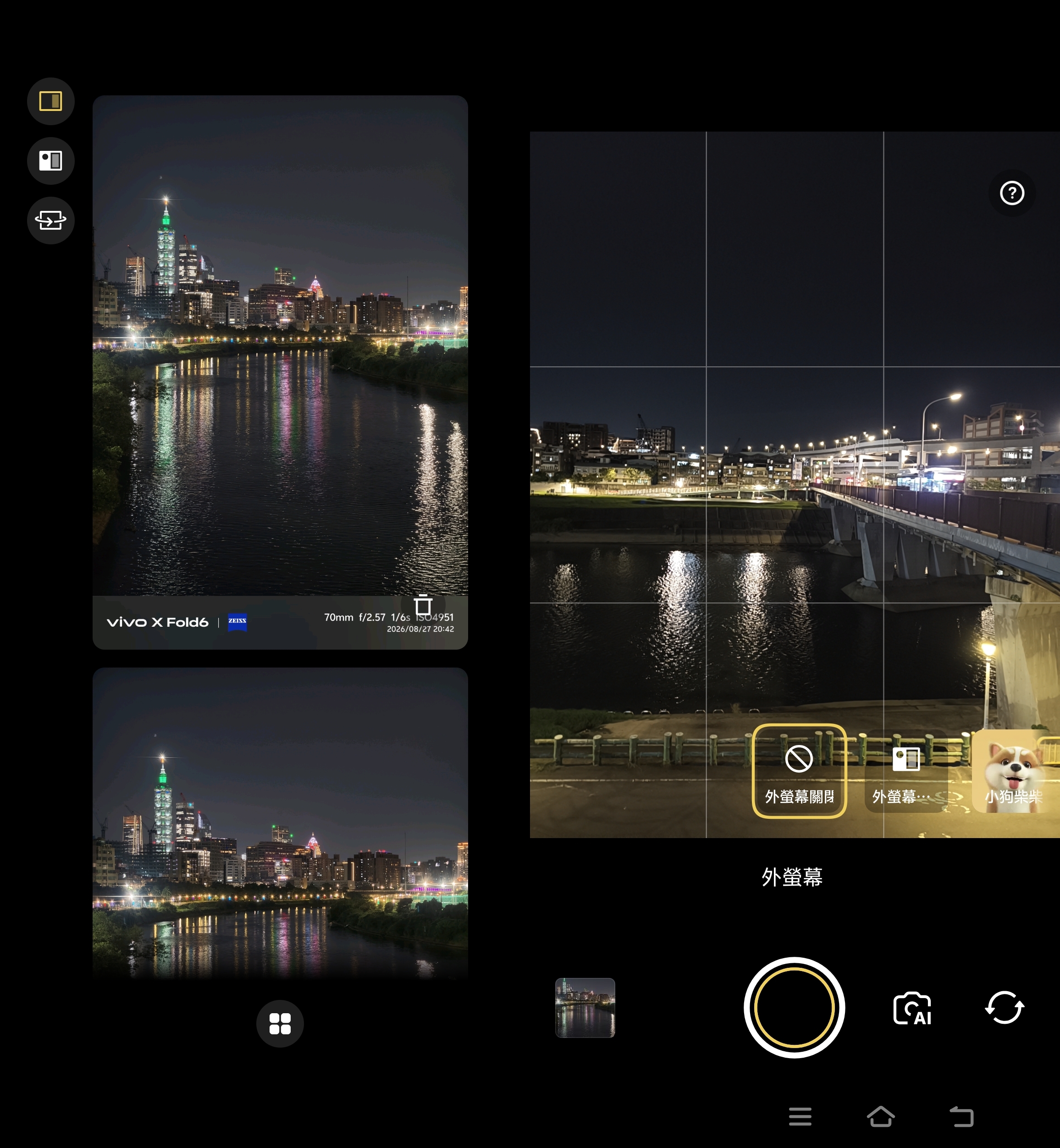
幫別人拍照或是自拍時,也可以利用外螢幕讓被拍的人直接看到自己。
(這個模式下原廠保護殼的中軸蓋會擋住外螢幕,但是不裝又怕容易撞到中軸)
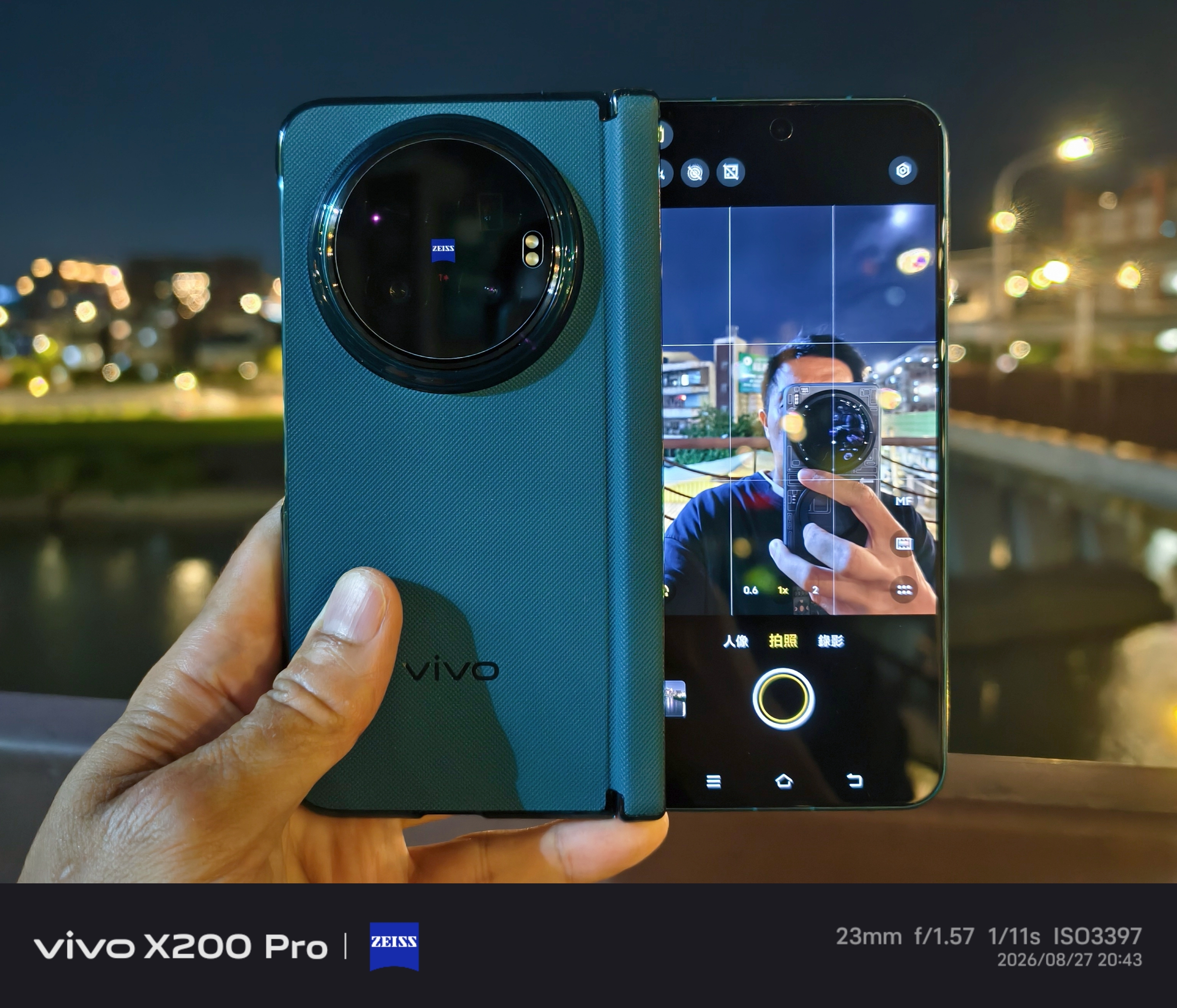
總之,這樣拍醜了就不能怪攝影師了吧。
陪兒子做綠島暑假作業
最近剛好兒子的暑假作業需要製作一支出遊影片,所以我們就把前幾週去綠島玩的照片跟影片整理出來,這時候展開來選照片就方便多了。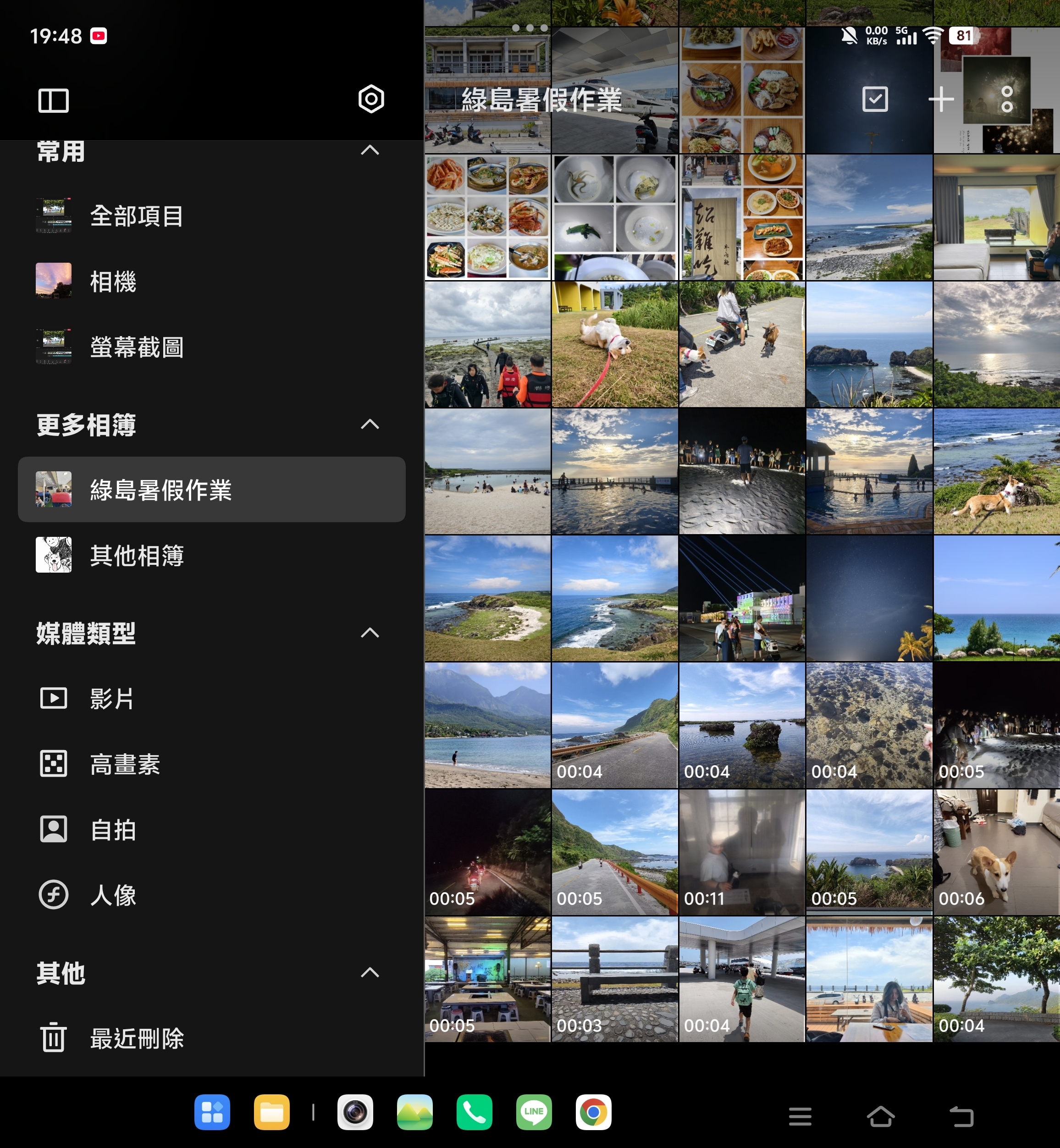
以前遇到這種作業,基本上就是打開電腦,隨便找個軟體把影片跟照片接在一起就好了。不過想說現在手機上的剪輯軟體也很方便,乾脆就直接在 X Fold6 操作了,摺疊機的大螢幕真的很方便,調整素材時我可以直接左邊開相簿、右邊開剪映,照著想要的順序把照片跟影片拖曳過去。
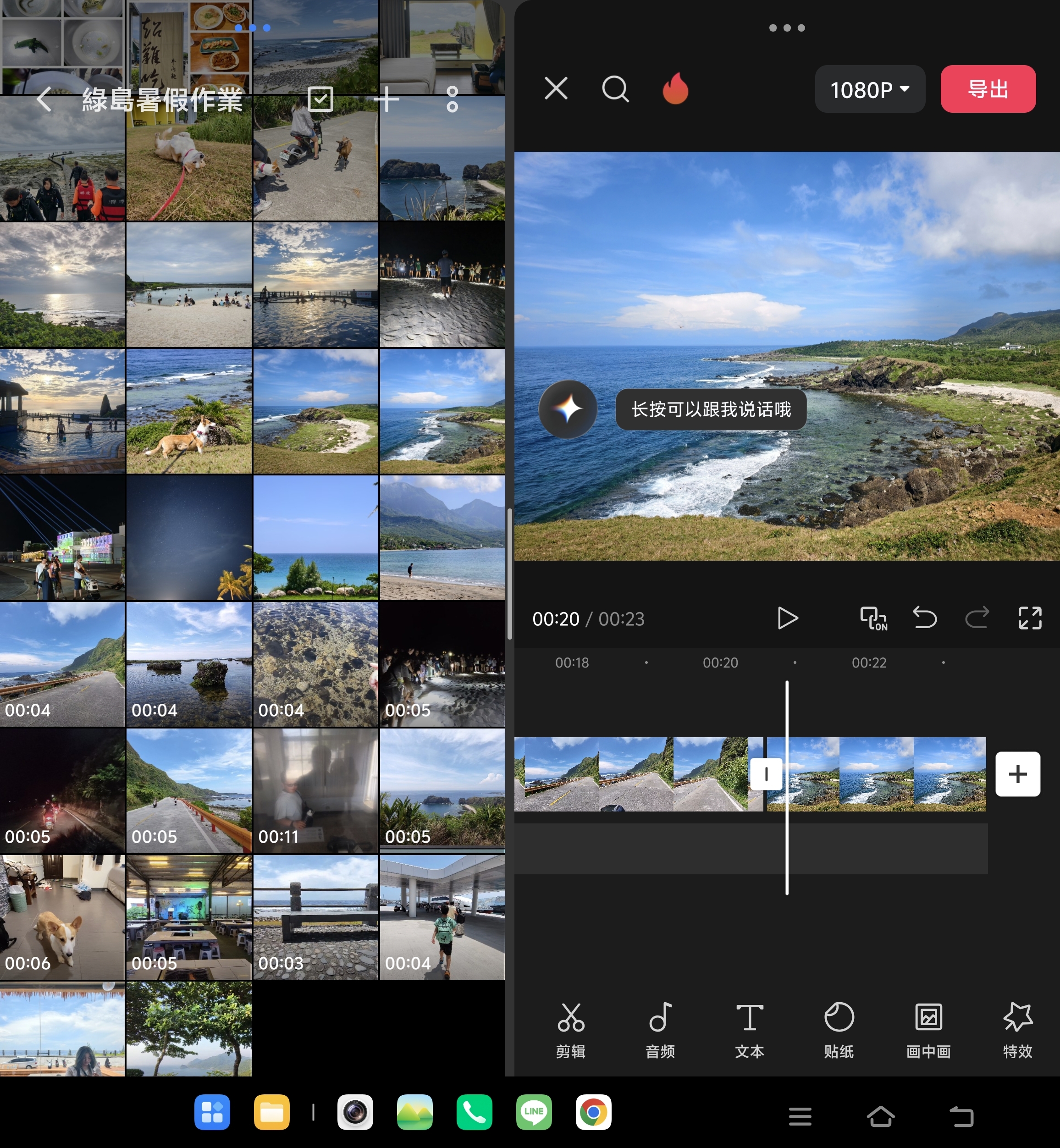
素材順序排好之後,就把相簿關掉,整個螢幕直接留給剪映,再慢慢調整特效、轉場、字幕。
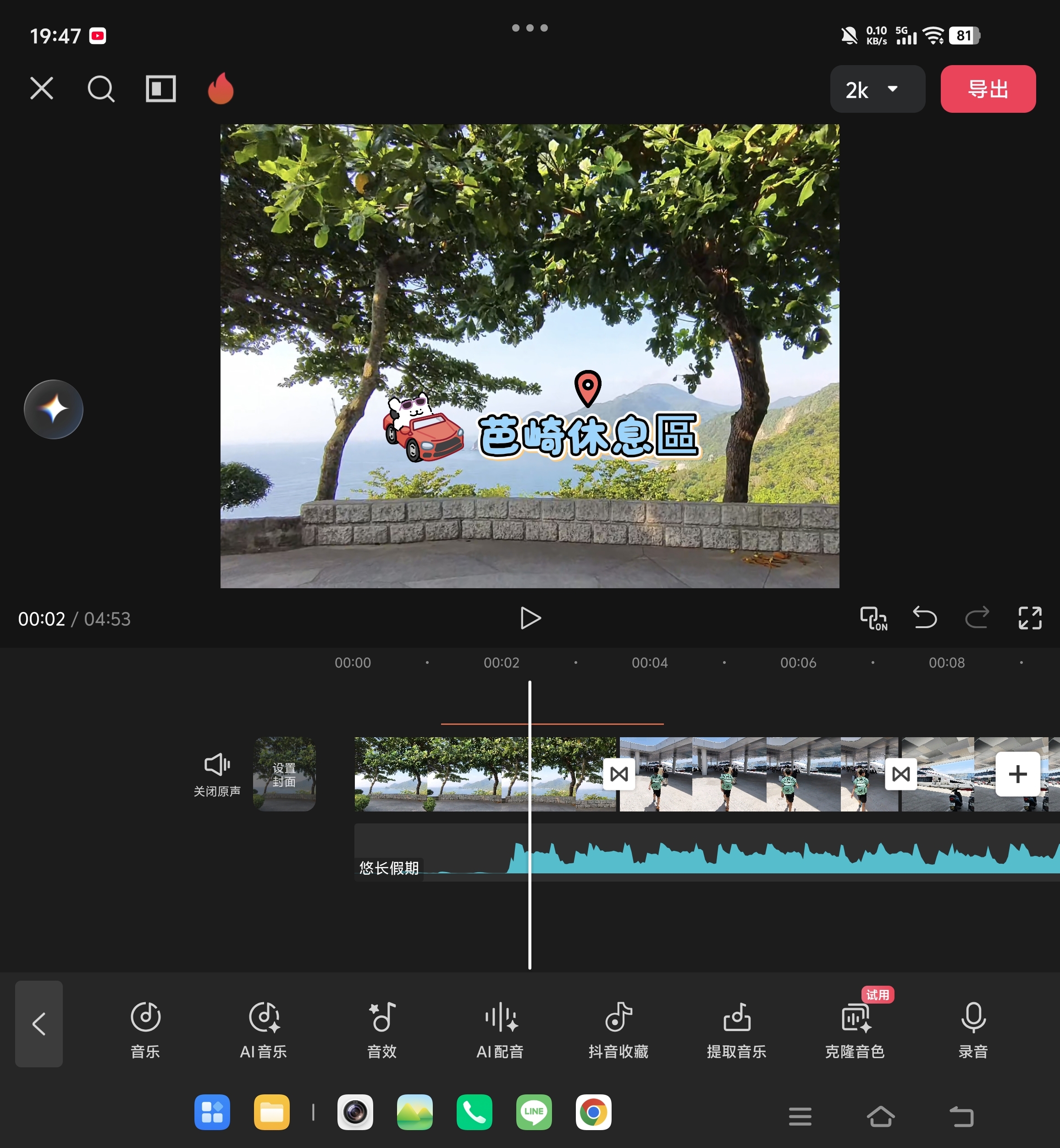
一般手機當然也能做到,只是光選素材就要一直在相簿跟剪輯 APP 之間切來切去,切到後面都快暈了,這時候用摺疊機就輕鬆很多,輸出影片的速度也還不錯,最後作品順利完成,直接把影片用 LINE 傳給老師,暑假作業就完工啦。
從整理素材、剪輯到交作業,全部都在一支手機上完成,而且我只要稍微教學一下,後面兒子其實就可以自己操作了。
這才是我最常用的多工
前面講了一堆 APP 開發、剪影片,但實際到了晚上,摺疊機最常拿來幹嘛?當然還是耍廢啦。
其實如果只是單純看 YouTube,展開之後的影片畫面並沒有比外螢幕大多少,畢竟內螢幕比例比較接近方形,影片本身還是 16:9。
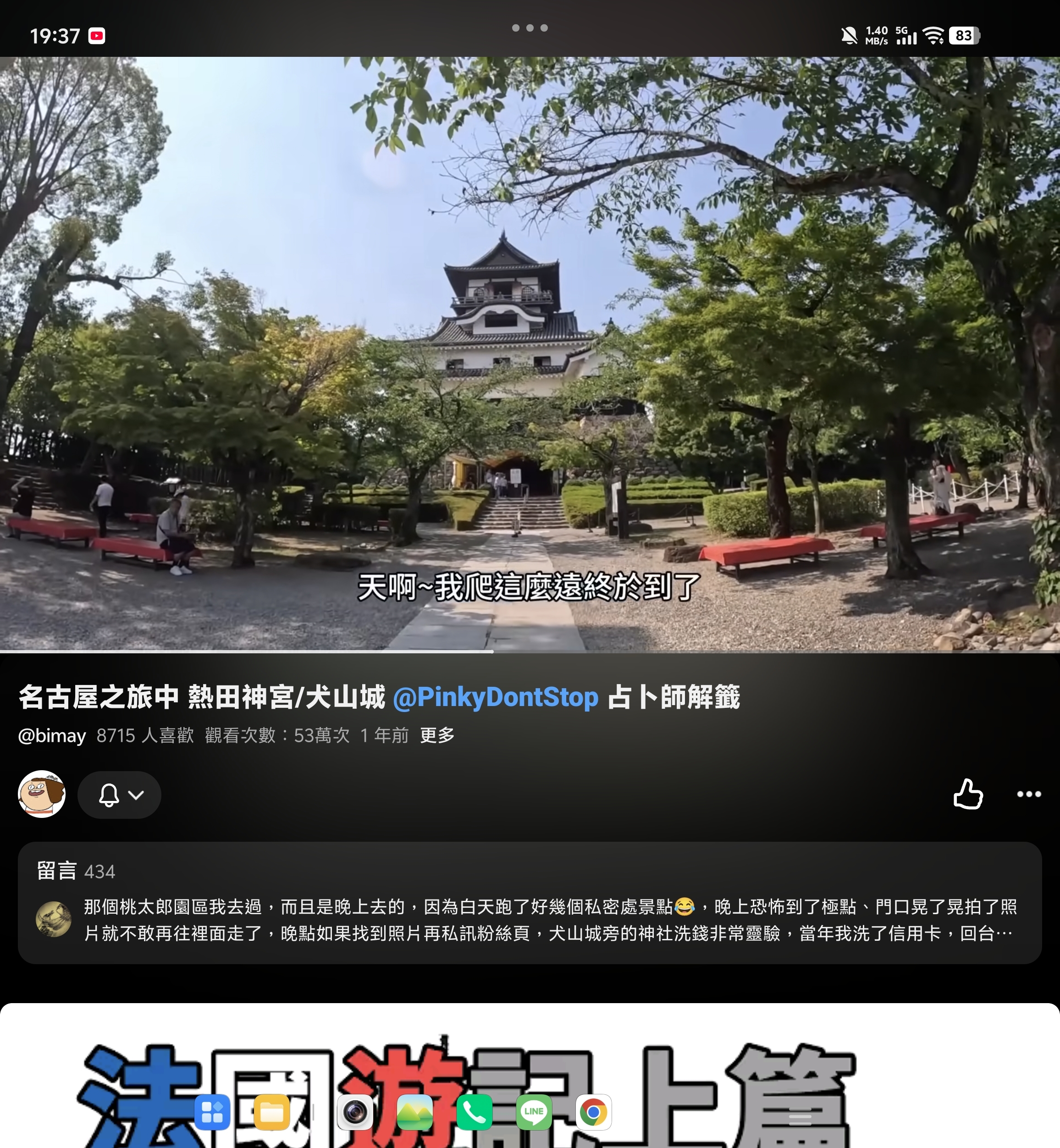
但其實我大部分時間根本不會只做一件事情,YouTube、Threads、LINE 常常全部一起亂看。尤其最近很多人在看的 AI 漫劇,我覺得摺疊機真的超適合,左邊開紅果漫劇、右邊繼續聊天看文章,兩邊完全不耽誤。
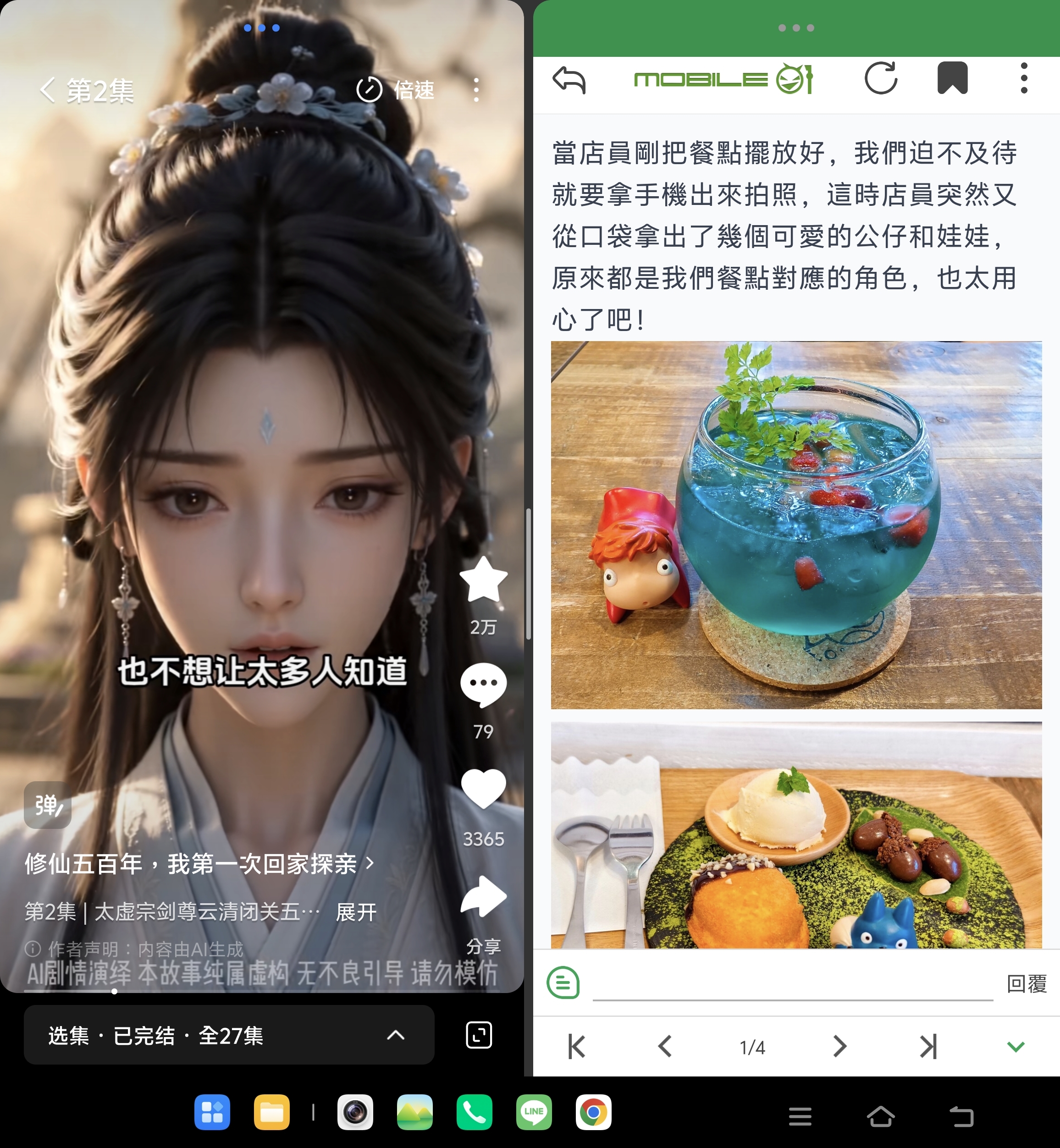
以前用一般手機時,只要切出去回個 LINE,影片就很容易被打斷,現在直接全部擺在畫面上就好了。
另外還有一些很日常的使用情境。像昨天我在滑 Threads 時,看到有人分享一張用 AI 做出來的圖片,而且連 Prompt 都一起放出來。
如果用一般直板手機,我大概會:
複製 Prompt > 切到 ChatGPT > 貼上 > 產生圖片 > 再切回 Threads 繼續看 > 過一陣子再切回 ChatGPT 看結果
但是在 X Fold6 上就簡單很多,直接把 Threads 跟 ChatGPT 打開。
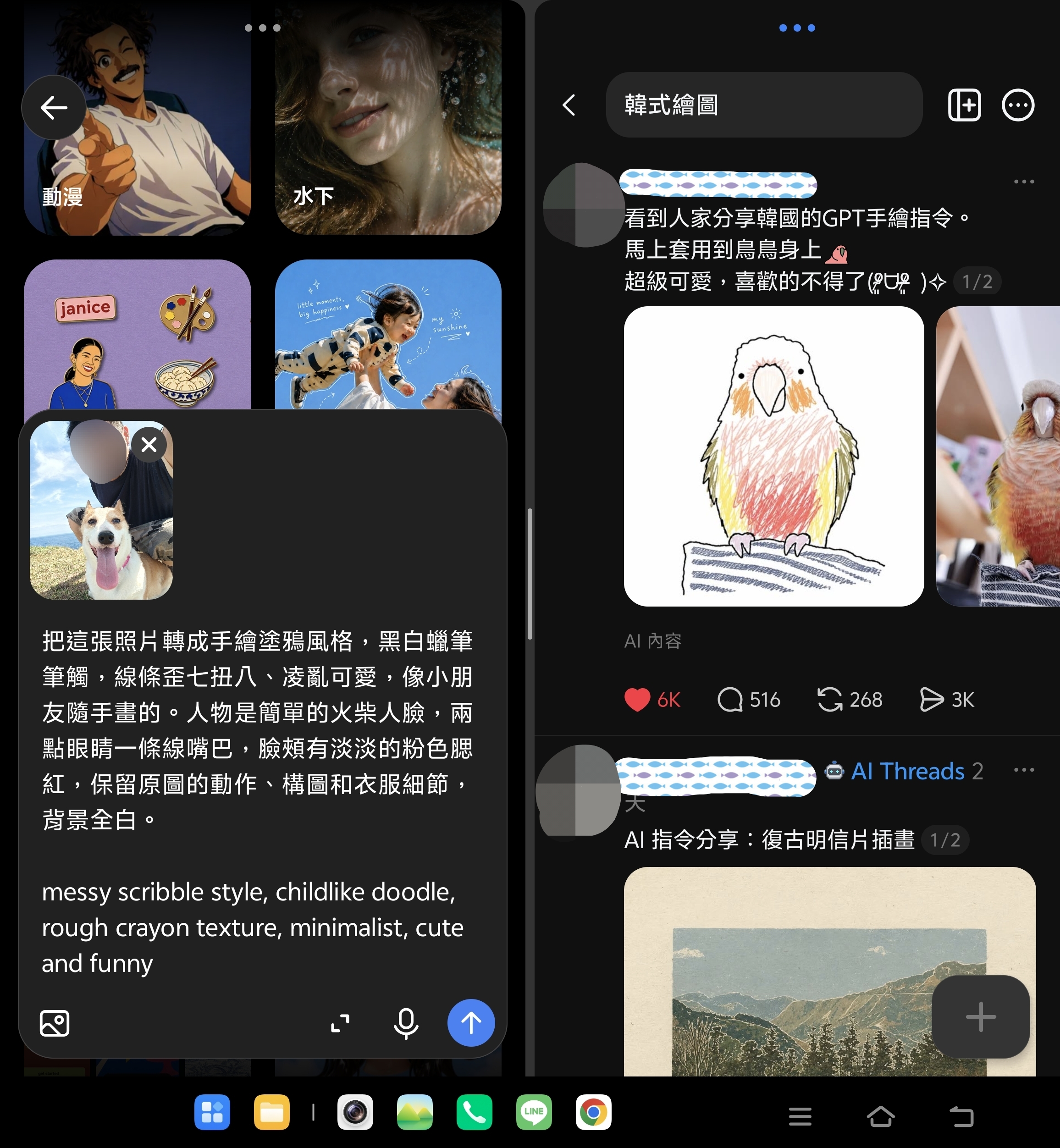
從右邊的 Threads 複製 Prompt 到左邊的 ChatGPT 按下送出就完成了,不用一直在兩個 APP 間切來切去,而且等圖生成過程還可以繼續滑 Threads。
當然這些都不是什麼新技術,之前手機也可以上下分屏、iPad 也可以多工使用,但是現在都可以直接在摺疊機上舒服順手的操作,這才是我覺得最實際的地方。
缺點
當然用了這段時間,也不是每件事情都很美好,這邊舉幾個例子:1. 平常雖然外螢幕體驗與直板機差不多,但是比例還是偏細長一點,有些軟體橫向用起來會有點奇怪。
2. 展開後沒辦法平放在桌上使用,突起的後鏡頭會讓它變成蹺蹺板。
3. 有些 APP 對摺疊螢幕的支援還是不太完整,例如切換內外螢幕後,偶爾會遇到版面跑掉,必須重開 APP 才恢復正常;部分遊戲在分割畫面時,比例也會變得很奇怪。
4. 原廠附贈的保護殼,感覺保護性不足,需要額外購買比較好的殼(我買的都還沒寄到)。
5. 原廠雖然內外螢幕都有保護貼,不過都超會沾指紋。
6. 另外就是陸版手機常見的 LINE、Gmail 通知問題。雖然花點時間設定後基本都能正常使用,但便利性還是比國際版差一些。
收尾
買 X Fold6 之前,我其實只是抱著嚐鮮的心態,想說最差也就是把它當成一台比較貴的直板手機來用。但真正用了之後才發現,"需要的時候隨手展開大螢幕" 這種使用方式,意外的很符合我平常喜歡一口氣做很多事情的習慣。
這種使用方式慢慢習慣之後…這幾天我的 iPad Pro 已經默默在角落哭泣了。
以上就是我到目前為止使用的一些感受跟想法,至於下一台還會不會買摺疊機呢?
我只能說……先看看這台到底能用多久吧。
如果螢幕、轉軸和整體品質真的已經夠成熟,那我的下一台手機,應該還是會換摺疊機啦!


 ,雖然目前沒有遇到過,希望他趕快修正。