原本想靠手機 5G 吃到飽省錢,但家裡訊號慘不忍睹:只剩一格、速度慢到像撥接,上網跟講電話都不穩,後來查了才知道一般市區基地台普遍不會部署太高,所以高樓層訊號差很正常,如果樓高手機訊號又好,那就代表你可能住在基地台了...
最終還是決定申請光纖網路,剛好雙11還有政府加碼挑一台無線分享器,解決手機通話與上網的問題~

噹~噹~噹~~開心入帳! 不得不說登記完很快就入帳了~

研究了一下市面上的無線分享器,最新規格就是Wi-Fi 7,但價位從幾千到破萬都有,主要差別在支援的頻段多寡不同,以過去最普遍的2.4G和5G頻段來說,只要家裡有無線分享器幾乎都離不開這兩個頻段,簡單搞了這張圖應該比較容易理解各個頻段的強項差別在哪了!

了解頻段差異後,再來就是確認自己的需求了!只是一般上網、影片串流,還是會打線上遊戲?這些裝置真的都需要支援到 5GHz、6GHz 這些高頻段嗎?
再來,也要考量分享器的安裝位置能不能平均覆蓋整個使用範圍,畢竟訊號再強,如果卡在死角,那效能還是打折
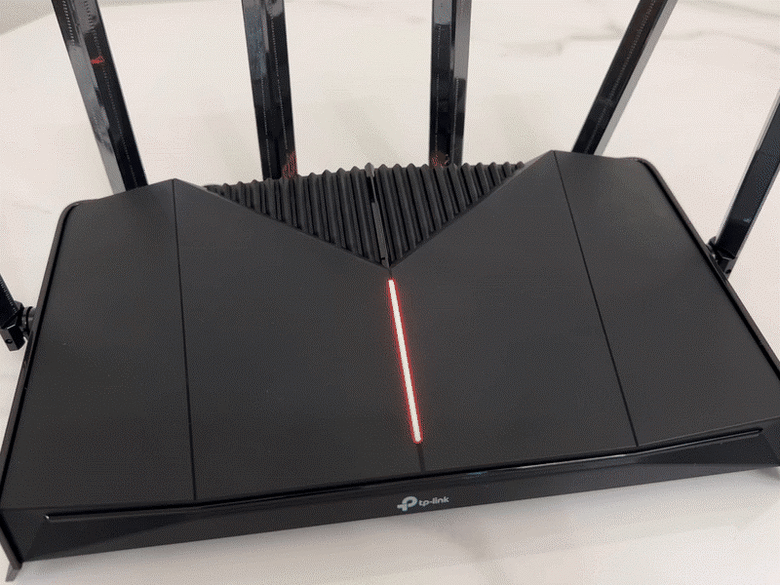
綜合以上需求、環境和預算的評估後,最後就決定把下面這台tp-link GE400帶回家了
照片主角是Archer GE400,旁邊則是訊號延伸器RE235BE,晚一點會再介紹!

GE400外型流線,是以跑車的高速的概念做設計,中間則是有RGB燈光效果!

標配2個2.5G網路埠,3組標準1G網路埠,可以接有線設備

側邊I/O提供一組USB3.0 Type A插槽,可做為FTP、Media、Samba等伺服器使用

底部有滿滿的孔洞,可以提升散熱效果,讓設備比較不會熱當

RGB不會太過搶眼也可自訂燈效,但我覺得可以在上面的三角區域也加燈效,看起來比較有氣勢...
配件只有變壓器和一條一米五的CAT.6A網路線,網路線是扁線的好收納整理~給讚!

再來看看GE400的網路管理介面,這裡不得不誇讚一下Tp-link把管理介面的入口連線方式設計得非常簡便,用tp-link自家開發的App掃路由器的QRcode或用網址就可以直接登入,以前用過其他品牌,一旦被設定成分享器模式後,就要透過工具找查機器IP,才有辦法順利連進後台設定,實在是有點麻煩!
這裡來看看路由器的APP,操作超直覺簡便,照著指示就可以快速連線GE400.


Archer GE400和一般路由器不同,有提供遊戲加速功能。
看介紹說是加速遊戲程式、設備和伺服器連線,雖然沒有很懂,反正就是玩遊戲比較不會卡或爆Ping吧!

同樣照著APP引導就可以完成遊戲加速的設定


遊戲加速功能支援的類別相當多, 多到無法逐一列出, 包含英雄聯盟, 絕地求生, call of duty, Free fire, 魔獸等等知名遊戲都有支援, 真的是玩家一大福音!

我們在APP裡, 以相同的手法就可以把RE235BE也一起串起來!

這台訊號延伸器 RE235BE,也是wifi 7規格

側邊也提供一組2.5G的網路孔

這台訊號延伸器的供電插頭,直接設計在背板上,所以牆角或是牆面可以隨插隨用,不需要有檯面放置

為什麼要多加這台訊號延伸器呢?主要是擔心距離路由器較遠的房間訊號不好,而且搭配有easymesh功能的設備後,就可以讓網路覆蓋變大,從客廳走到房間也不太會斷線~爽!
這是目前新家格局圖, GE400就安裝在客廳中間的位置,因為網路孔就是在那個位置, 日常生活都是以客廳空間為主, 所以放這就是最佳的選擇!

以下是不專業真實測試.
測試點1-Iphone14與GE400的連線速度.

測試點2- 在房間內還沒安裝訊號延伸器的連線速度, 真的是有點慘......大概是因為隔了兩道牆,這裡也是原本家裡的訊號死角

測試點3- 在房間內安裝上訊號延伸器後, 連線速度真的改善非常多.

當然除了APP,也可以用電腦來管理路由器
透過電腦的網頁瀏覽器進入後台GE400的管理介面-控制中心內的RGB提供了數十種的呈現方式,燈色都可以自由控制

GE400有一個遊戲連接埠,連接上電腦或PS主機,在玩遊戲時擁有絕對頻寬的優先權,這對玩家可是大加分!

針對無線網路也提供分類詳細的功能設定,可針對一般使用/訪客/IoT設備等各種應用進行區分管理


想要有最新的Wi-Fi 7、2.5G網路埠、六支天線、遊戲加速等軟硬體功能,最後考量預算的情況下,GE400是個極具CP值的選擇,分享給正在考慮換路由器的各位,除了滿足日常上網需求,也讓遊戲玩家不用擔心搶頻寬!