TP-Link Archer BE800 WiFi 7 路由器。
在先前測試過 TP-Link 首波推出的 WiFi 7 Mesh 路由器 Deco BE85 後(請見:tp-link DECO BE85 WiFi 7 Mesh 路由器套組實測 上飆 5Gbps 的高速傳輸效能),TP-Link 也在近期陸續將其他 WiFi 7 販售機種導入台灣市場(請見:TP-Link Archer BE800 Wi-Fi 7 旗艦路由器在台上市,不僅具備 19 Gbps 最高連線頻寬還提供 10 GbE 高速有線網路設定、TP-link 導入 WiFi 7 首波電競路由器 Archer GE800 與旗艦 BE 900 不僅補完 WiFi 7 產品陣容 還推出限時優惠促銷),可說是目前台灣市場中產品組成最多的 WiFi 7 路由器廠商,而這次陳拔要來開箱的,是單一路由器 Archer 產品線中的 BE800 產品,在特殊的直立式 X 造型設計內建了 8 組陣列天線,並且具備 4 組 2.5 GbE、3 組 10 GbE 有線網路連接埠等高規格配置。
TP-Link Archer BE800 WiFi 7 路由器開箱與外觀
首先一樣先來看 TP-Link Archer BE800 WiFi 7 路由器的開箱與外觀配置,即便在去年的發表會(請見:【採訪】TP-Link 搶 6 GHz 頻段開放推新機 WiFi 6E 機種先上 WiFi 7 新機預計明年初登台)就已經先行亮相,不過實際上看到 TP-Link Archer BE800 WiFi 7 路由器的直立式 X 造型設計仍然相當特別,不僅具備科技風格,較窄的直立式設計也能減少擺放空間。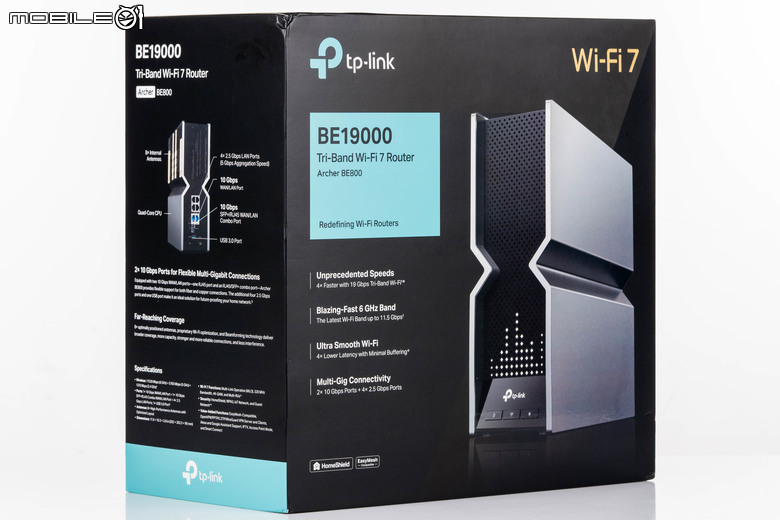
TP-Link Archer BE800 WiFi 7 路由器的外箱,Arher 系列採用黑底的設計,跟 Deco 系列的白色配色不同,比較偏向電競風格的設計。
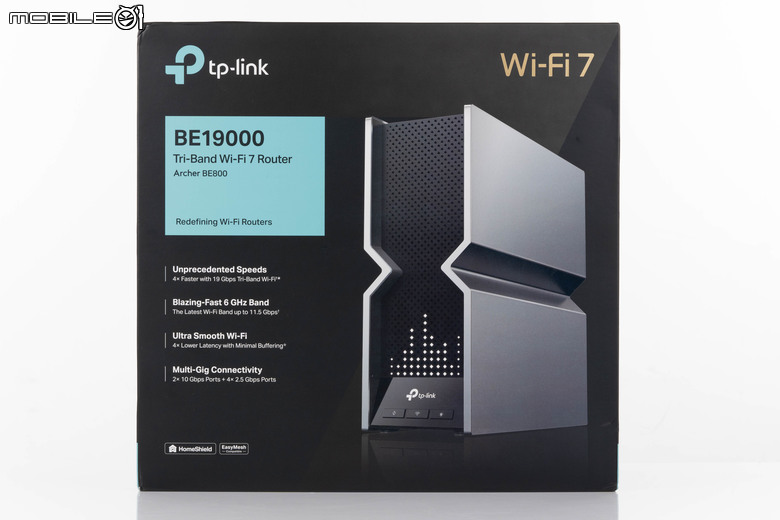 TP-Link Archer BE800 WiFi 7 路由器的盒裝正面,除了顯示路由器的特殊造型設計外,在右上角有醒目的 WiFi 7 字樣。左側則是路由器的特色性能介紹以及支援 HomeShield、EasyMesh 的圖示。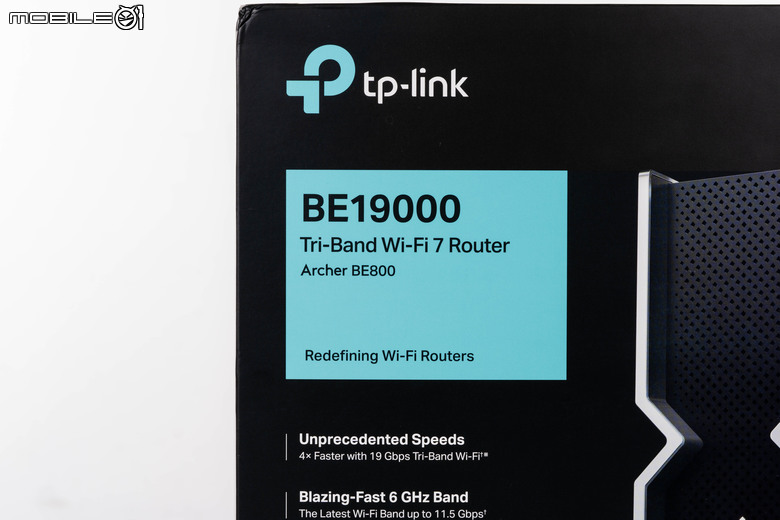
採用 2.4 GHz + 5 GHz + 6 GHz 的三頻配置,總傳輸頻寬為 19000 Mbps。
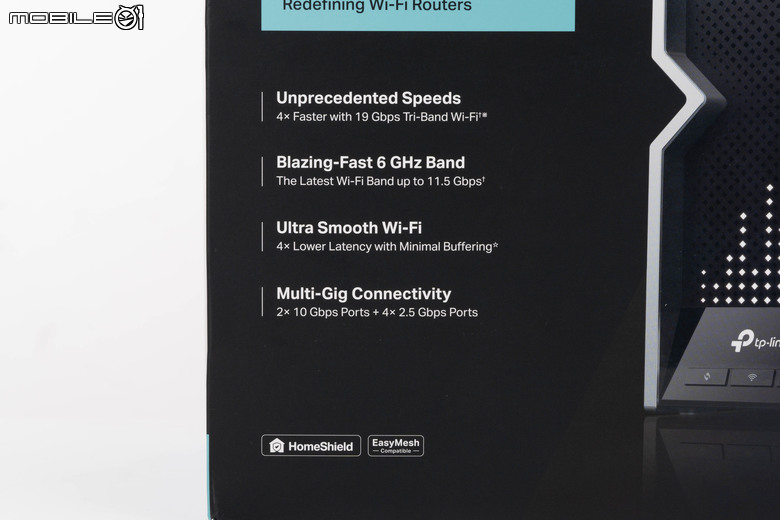
TP-Link Archer BE800 WiFi 7 路由器的功能特色,包括透過 3 頻 WiFi 提供較過去快上 4 倍的 19 Gbps 總傳輸頻寬、在最新的 6 GHz 頻段提供 11.5 Gbps 大頻寬、最小化延遲設計、2 組 10 GbE/4 組 2.5 GbE 有線網路配置。
在附加功能部分則是提供需要額外付費的 HomeShield 以及 EasyMesh 相容設計,前者提供比較進階的家庭防護功能,後者則是可以與其他 TP-LInk 路由器快速組成網狀網路擴大連線範圍。
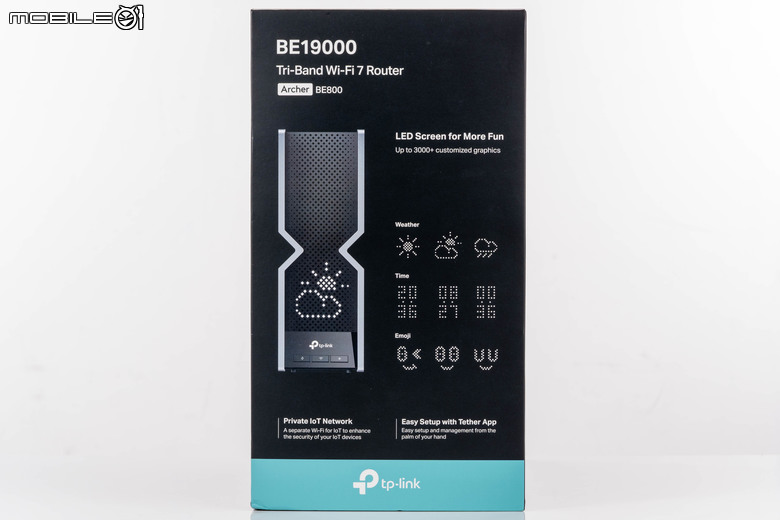
盒裝側面顯示了這次 TP-Link Archer BE800 WiFi 7 路由器在外觀上的主要功能特色:LED 顯示螢幕,透過白光 LED 矩陣配置顯示超過 3000 款以上的圖示,可以顯示天氣、時間以及表情符號等。
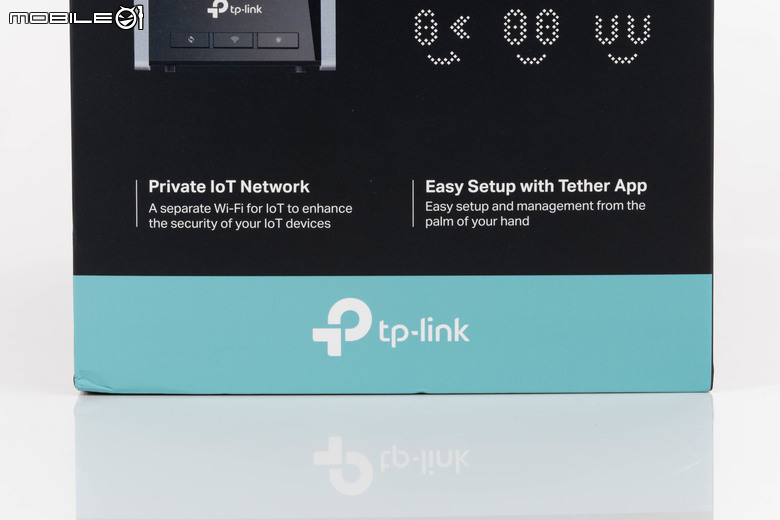
另外在 Deco BE85 上出現的私有 IoT 網路設定以及 Tether App 手機 APP 設定功能也在 BE800 的支援之列。
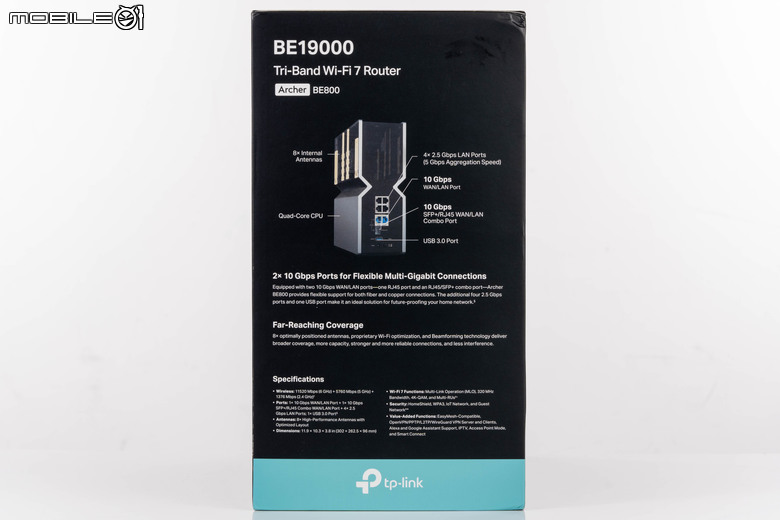
另一側面則是 TP-Link Archer BE800 WiFi 7 路由器的網路連線配置以及規格表。
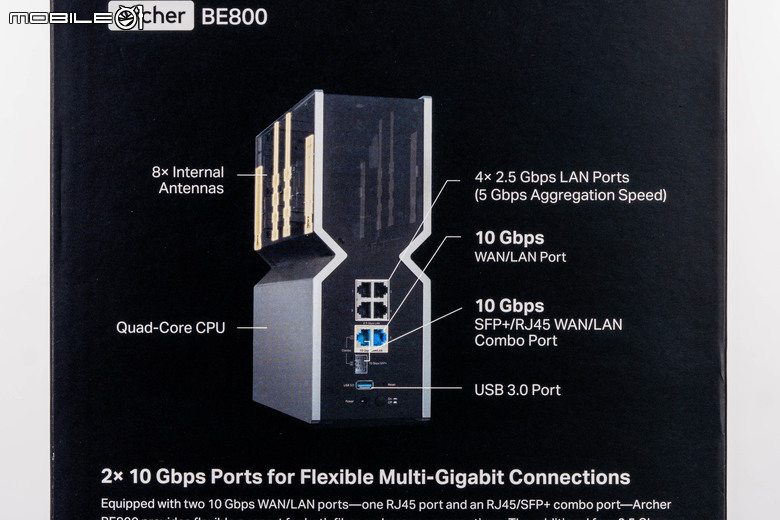
無線網路部分採用 8 組內藏天線設計,分別位在機身側面上方兩側,有網路部分則是提供 4 組 2.5 GbE 連接埠(可聚合成 5 Gbps 速度)、2 組 10 GbE WAN/LAN 連接埠,以及 1 組 10 GbE SFP+ 光纖網路連接埠(與 1 組 10 GbE WAN/ LAN 切換共用),另外在周邊部分,則是提供一組 USB 3.0 連接埠來連接周邊,而為了提供高速網路所需的效能,TP-Link Archer BE800 WiFi 7 路由器在核心部分採用高通 4 核心處理器進行運作。
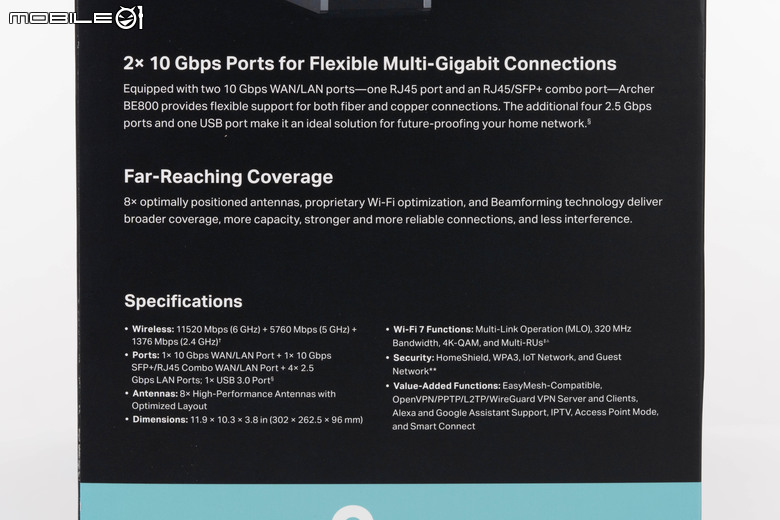
下方的網路配置說明以及主要規格表,在 WiFi 7 功能部分提供了 MLO(Multi-Link Operation,多重連接模式)技術支援、320 MHz 頻寬、4K-QAM 調變技術等。
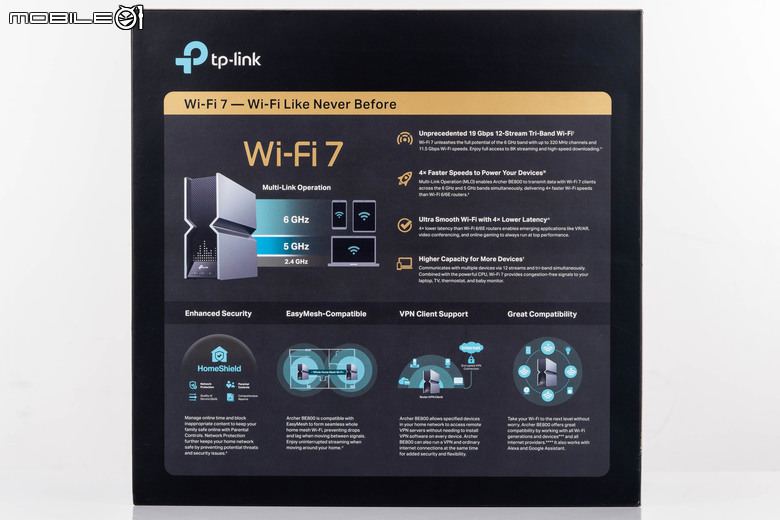
盒裝背面則是介紹 TP-Link Archer BE800 WiFi 7 路由器在無線連接速度以及附加功能上的特色。
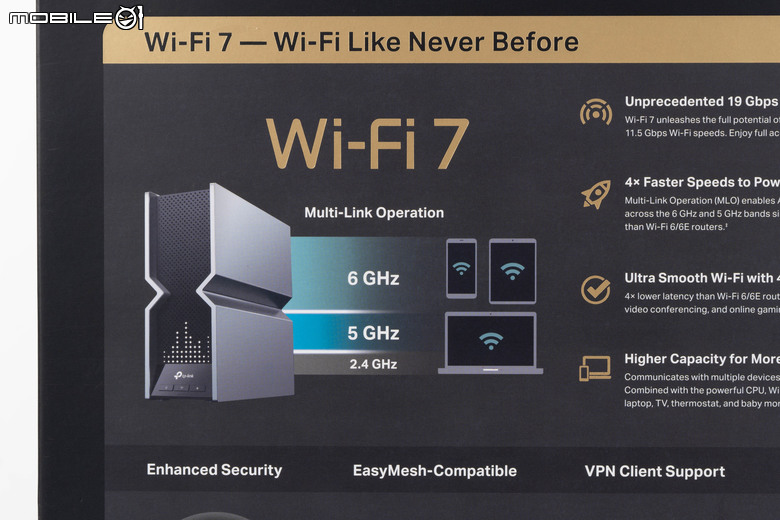
透過 2.4 GHz、5GHz、 6 GHz 三頻配置以及 MLO 技術提供更高的無線傳輸頻寬。
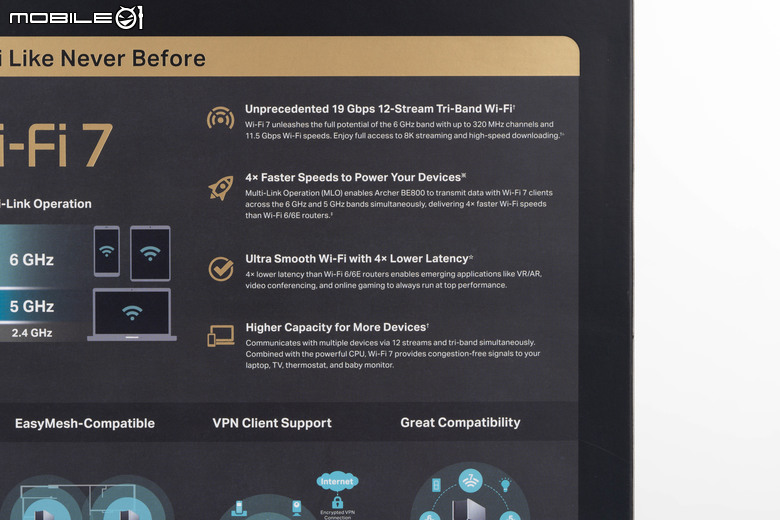
無線部分以 12 組串流、三頻配置提供 19 Gbps 總頻寬、透過 MLO 技術整合 6 GHz/5 GHz 頻段提供比 WiFi 6E 快四倍的無線傳輸速度,另外也透過低延遲的設計提供給 AR/VR 眼鏡以及視訊會議、線上遊戲更即時的反應。而針對目前越來越多的連線裝置需求,則是透過 12 組串流配置與三頻提供足夠的連線通道數量。
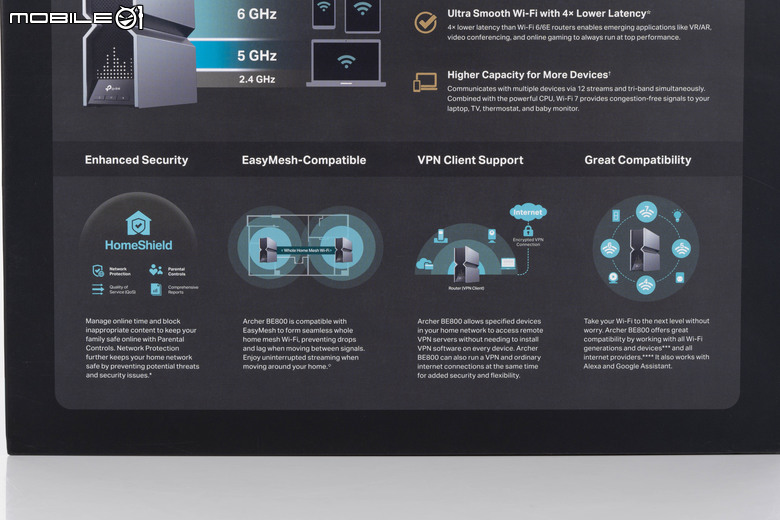
下方則是附加功能的更詳細說明,包括 HomeShield 家庭防護設計、EasyMesh 相容網狀網路擴充功能、VPN 用戶端支援以及更好的相容性設計等。
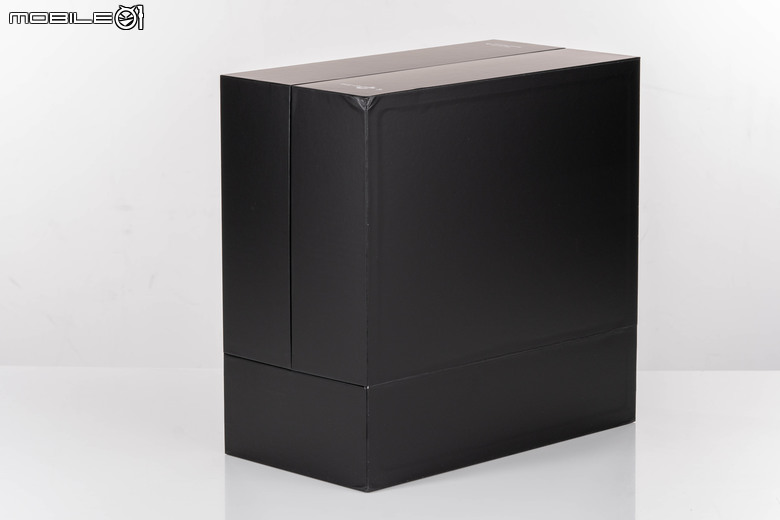
接著拿起外箱包裝,TP-Link Archer BE800 WiFi 7 路由器在內箱部分採用開合式的包裝設計。
箱體上還有淺淺的『WiFi Like Never Before』 字樣。
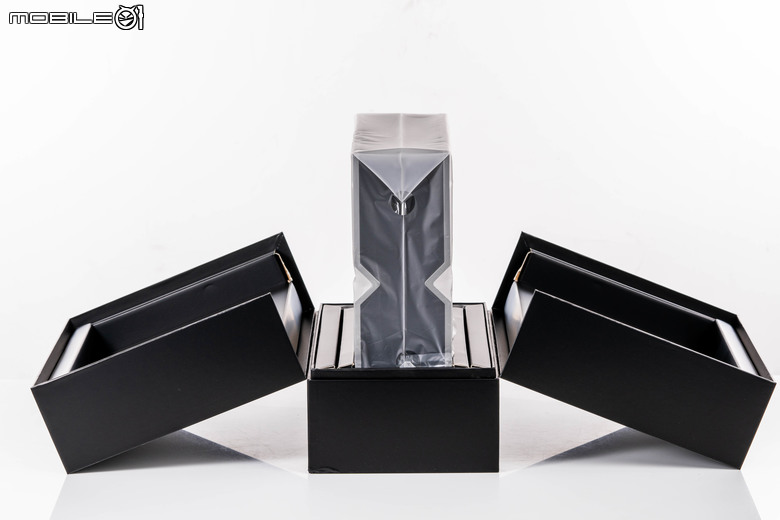
開啟的方式,中間包裝的就是 TP-Link Archer BE800 WiFi 7 路由器本體。
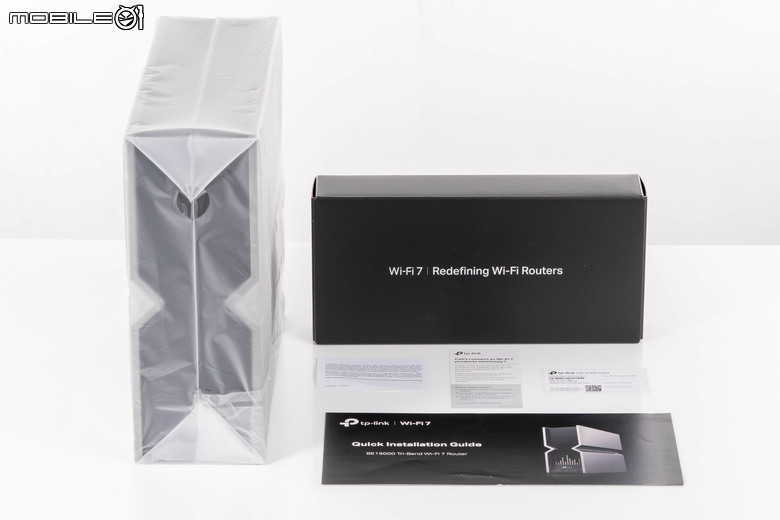
盒裝內部的組件,包括 TP-Link Archer BE800 WiFi 7 路由器本體、配件包、安裝與保固的相關文件。
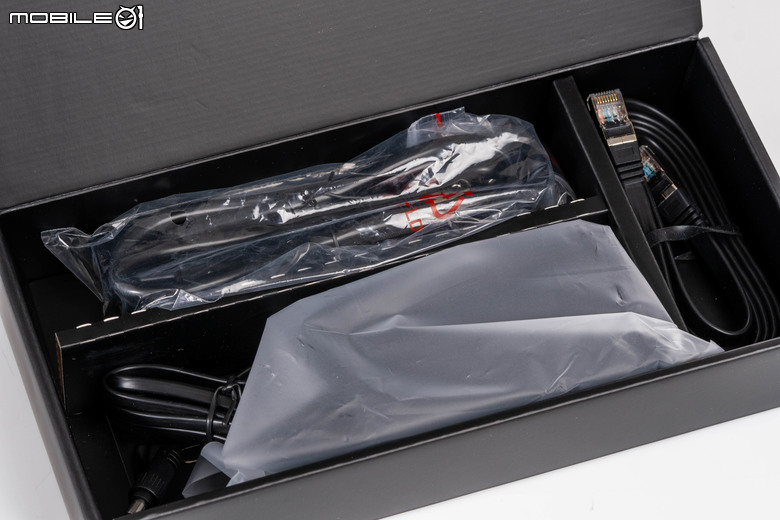
配件包裡面包括了電源線組跟一條網路線。
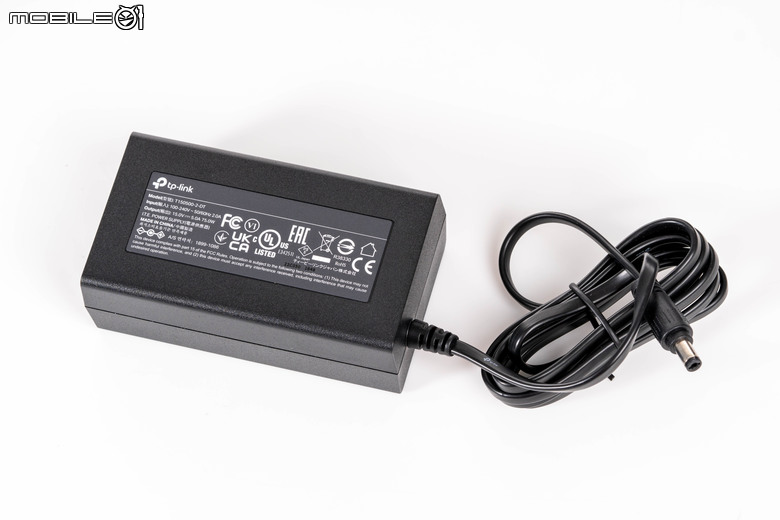
電源線採用外接變壓器的配置。
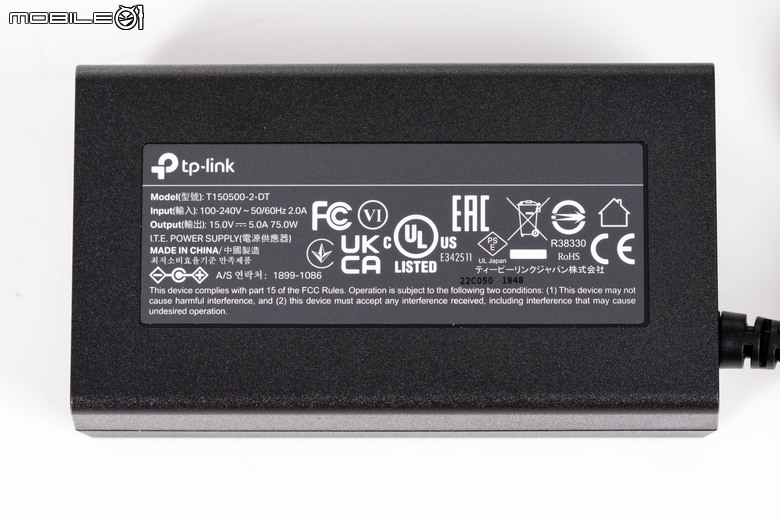
最大供電輸出為 75W,在消耗電力部分,陳拔以 TP-LINK 的 HS300 智慧延長線來進行 TP-Link Archer BE800 WiFi 7 路由器的功耗紀錄,以下是測試期間所記錄到的功耗:
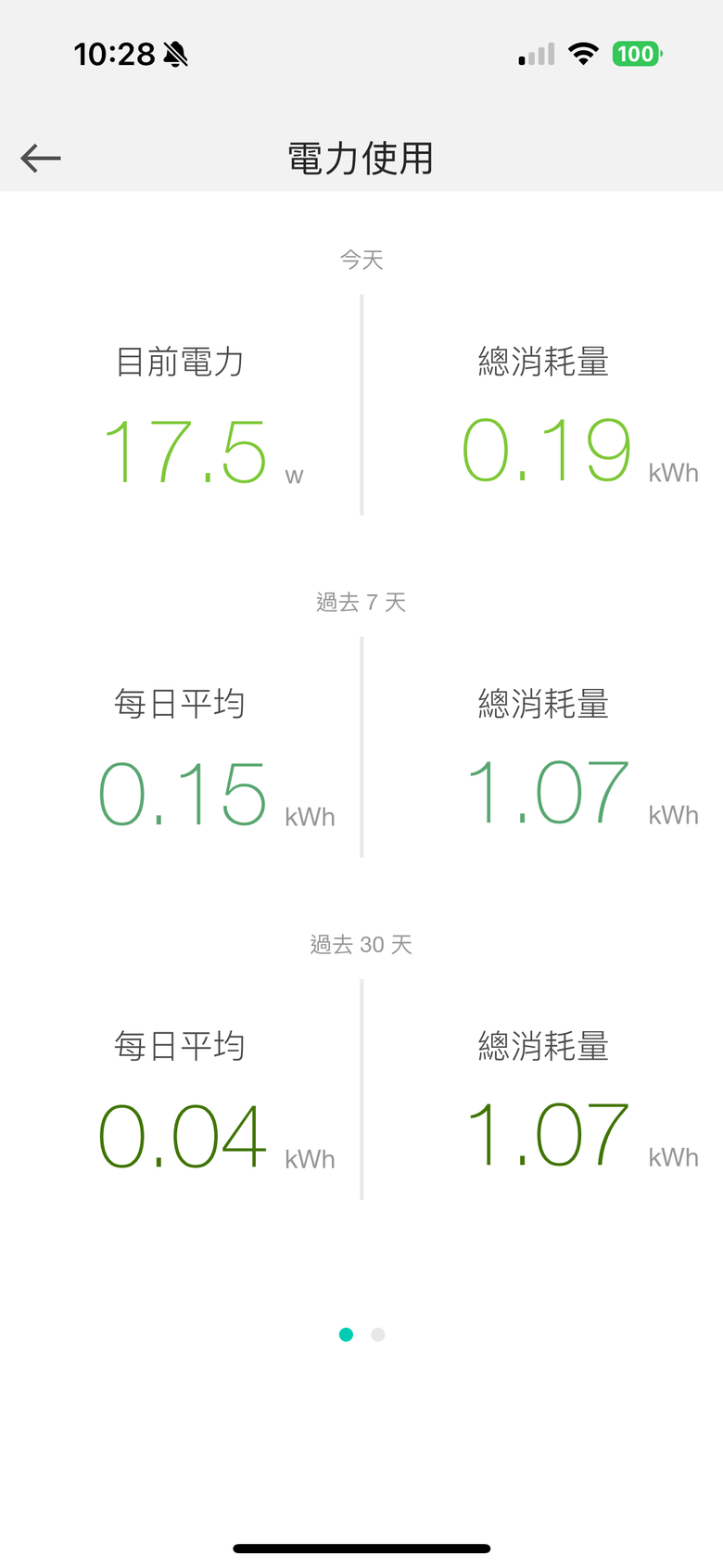
在開機約 3 天的時間,總功耗為 1.07 度電左右,一個月下來就是 10 度至11 度電的消耗。不過這還會依照連線裝置數量以及使用頻率而有所不同。
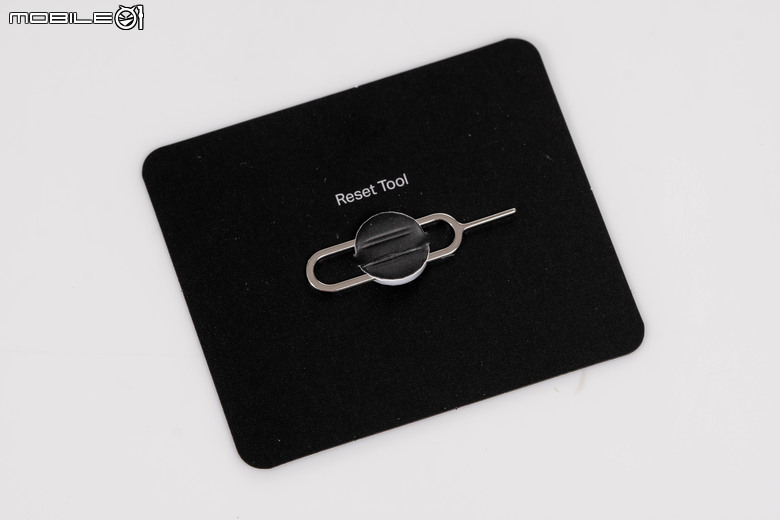
盒裝內部還有一個小插針,提供給使用者需要重置路由器時插機身後方的 RESET 插孔用。
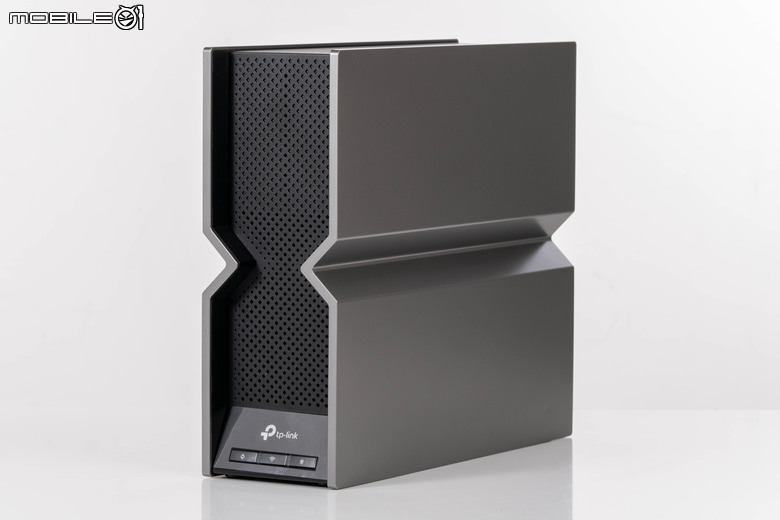
接著來看 TP-Link Archer BE800 WiFi 7 路由器本體,直立式 X 型的造型設計真的相當特別,整體尺寸分別是 302 x 262.5 x 96 mm ,直立窄機身的設計在家中還算方便擺設,但相對地就缺乏一般路由器的壁掛設計。
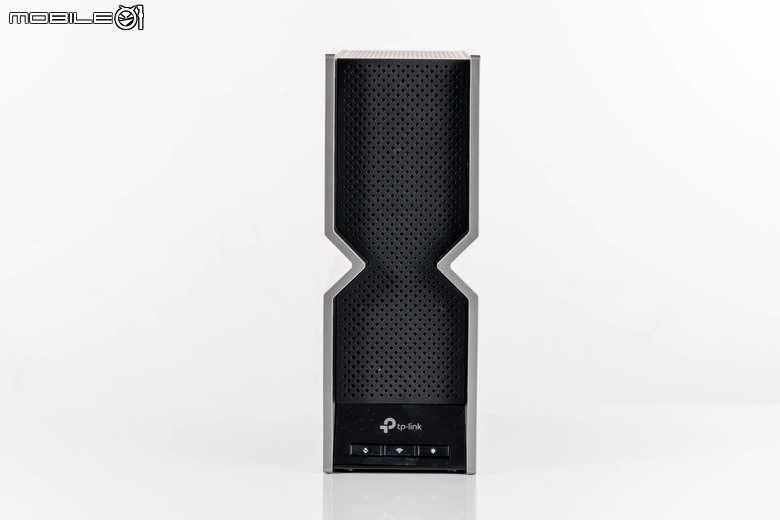
TP-Link Archer BE800 WiFi 7 路由器的正面,可以看到在內側具有相當多的小網孔,除了散熱設計外,在下半段也會透出白色的矩陣燈光。
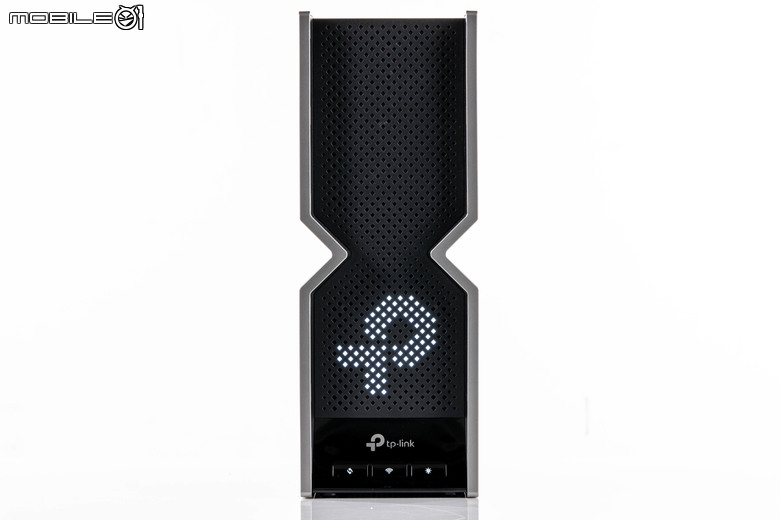
亮起矩陣燈光的情形,除了包裝外箱所示可以顯示包括天氣、時間、表情符號、動畫等不同圖案外,使用者也可以在 Tether APP 或是控制介面中輸入文字來進行跑馬燈顯示。而 TP-Link Archer BE800 WiFi 7 路由器用這個部份來取代傳統 WiFi 路由器的指示燈號,像是在出現故障時會出現驚嘆號符號,告知使用者目前路由器出現問題需要排除,以下是說明書中記載的各項圖示表示意義:
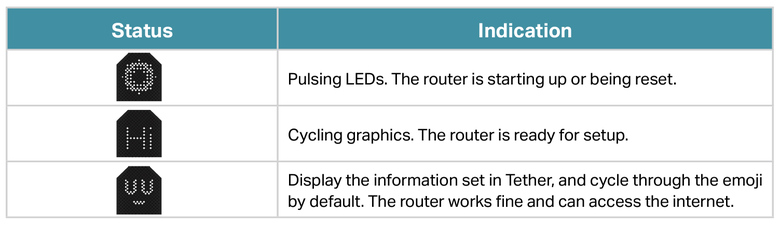
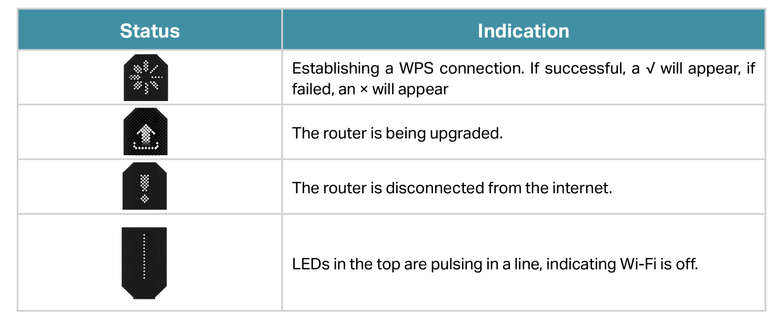
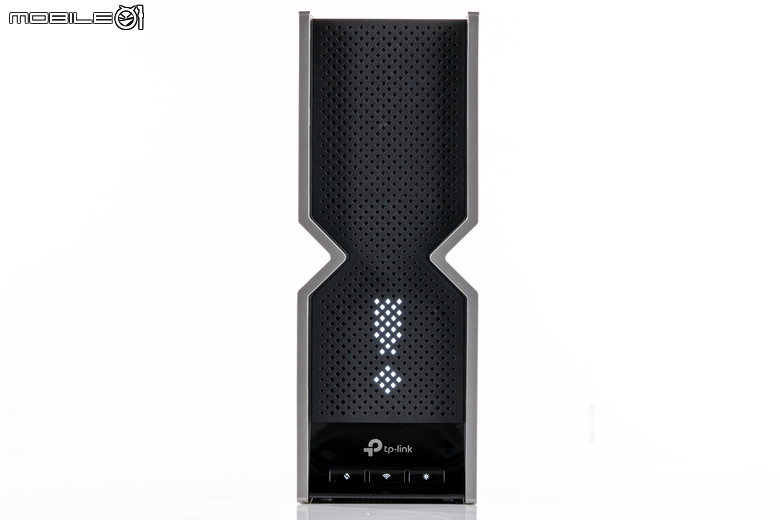
故障時出現驚嘆號的顯示狀態。
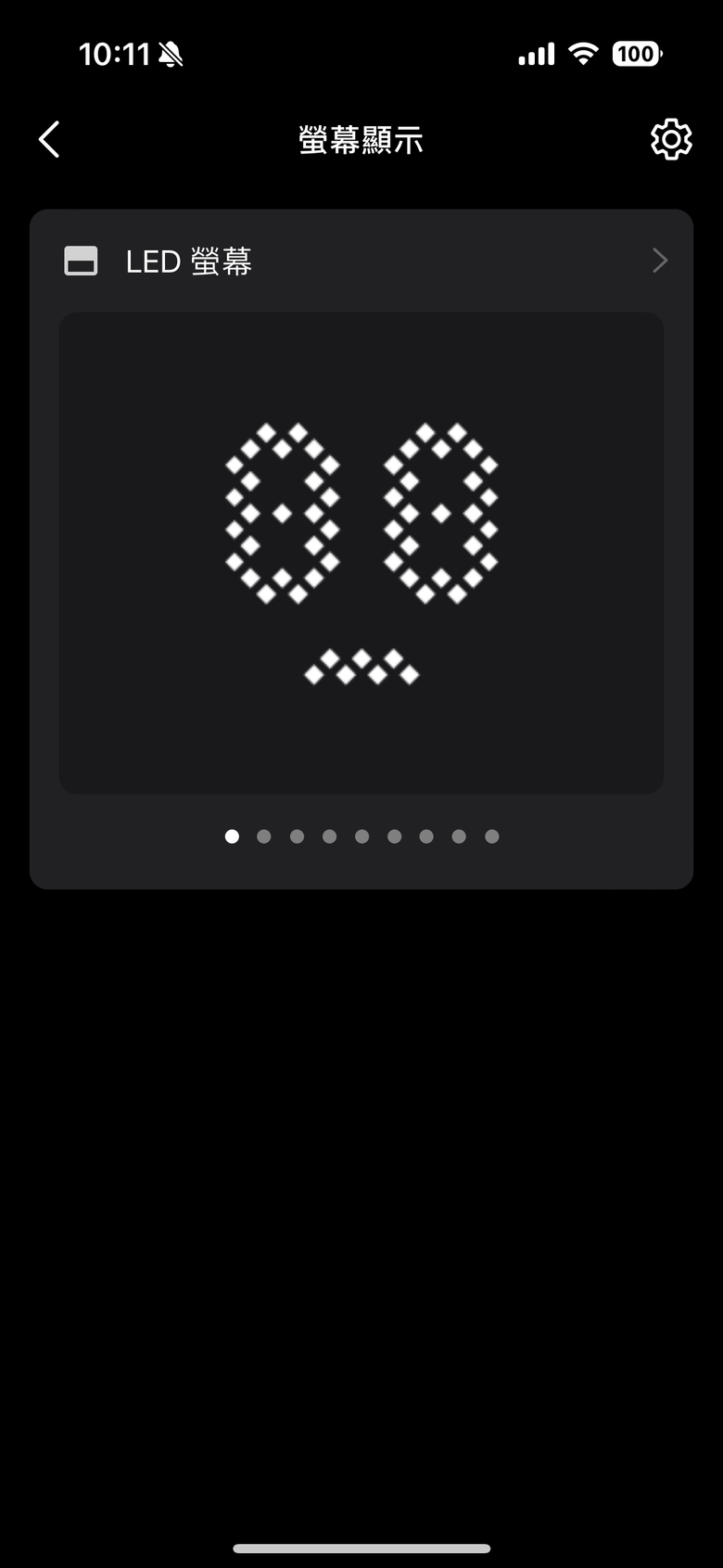
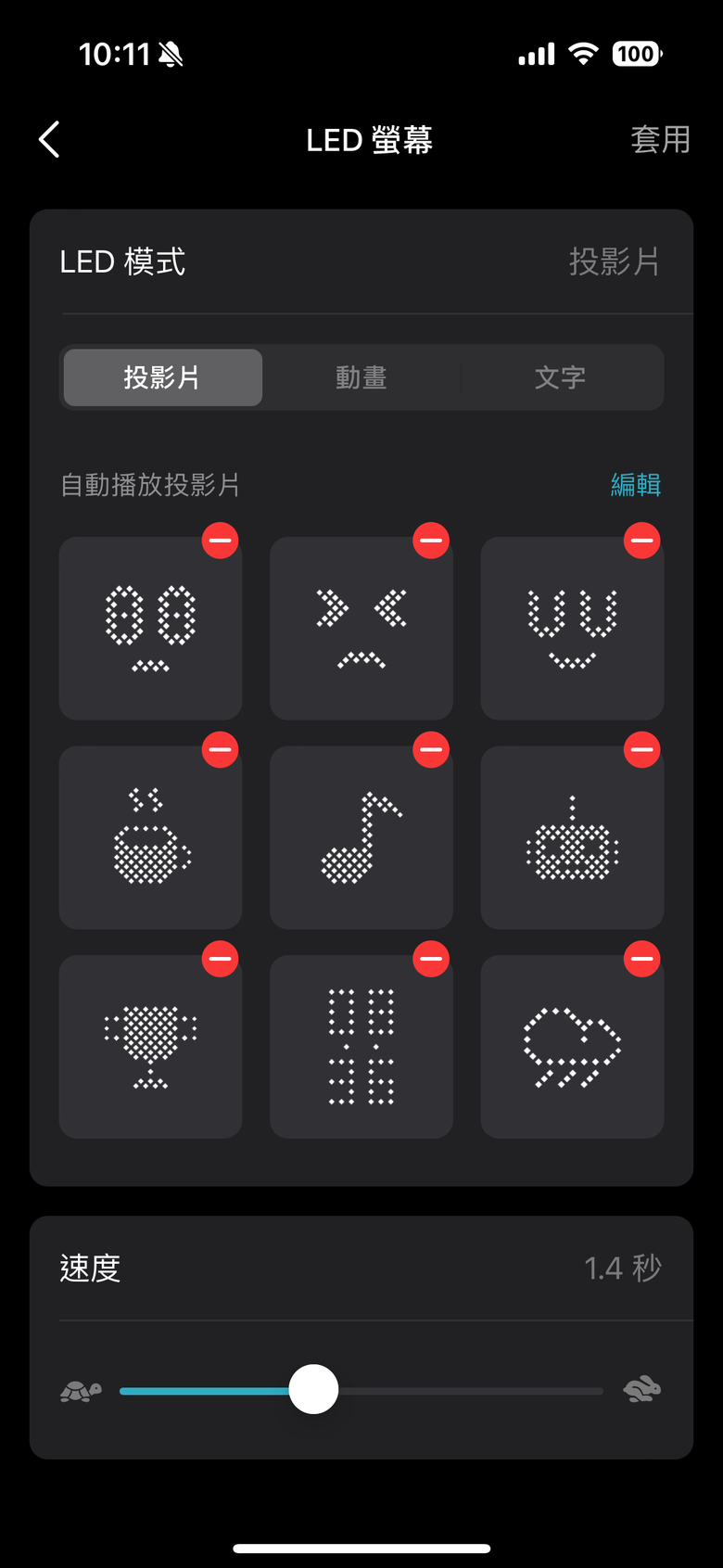
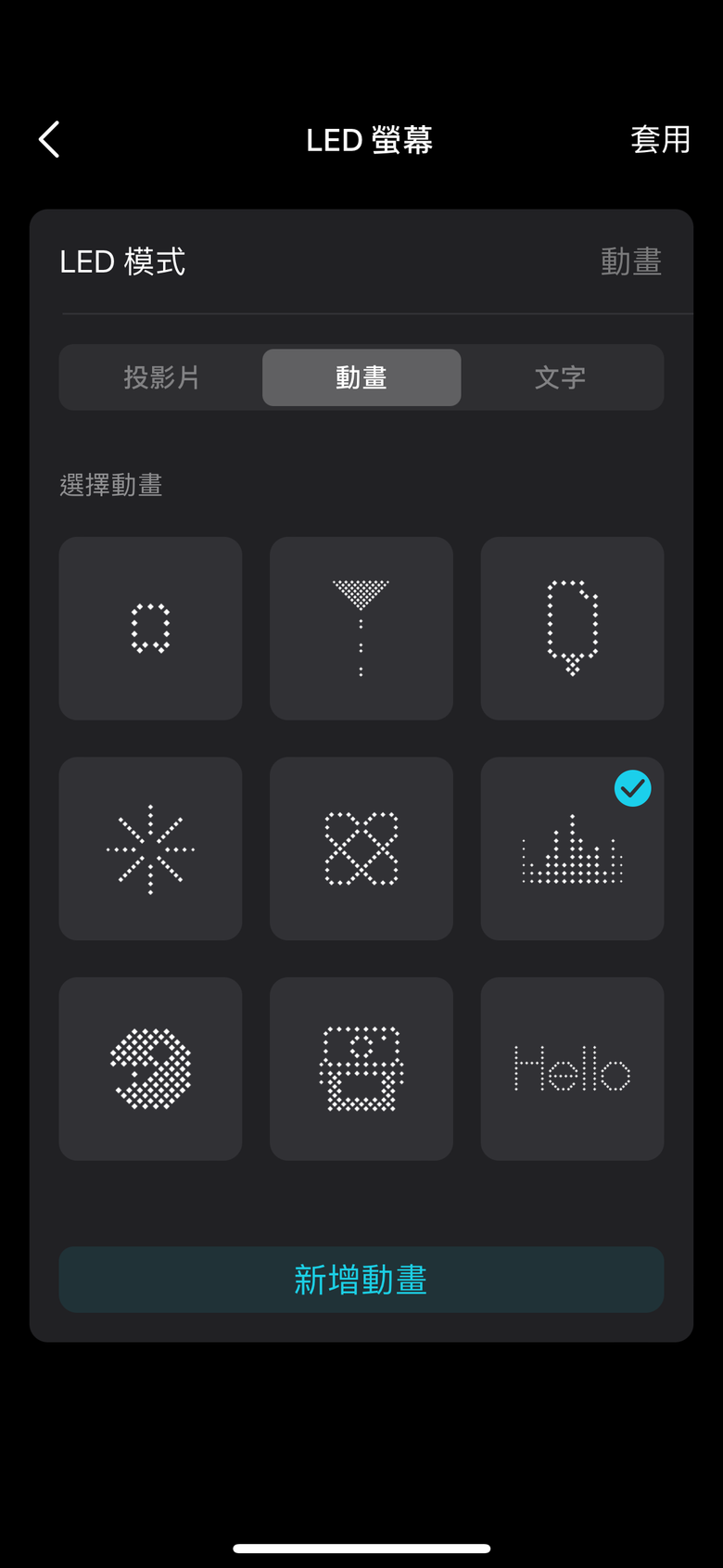
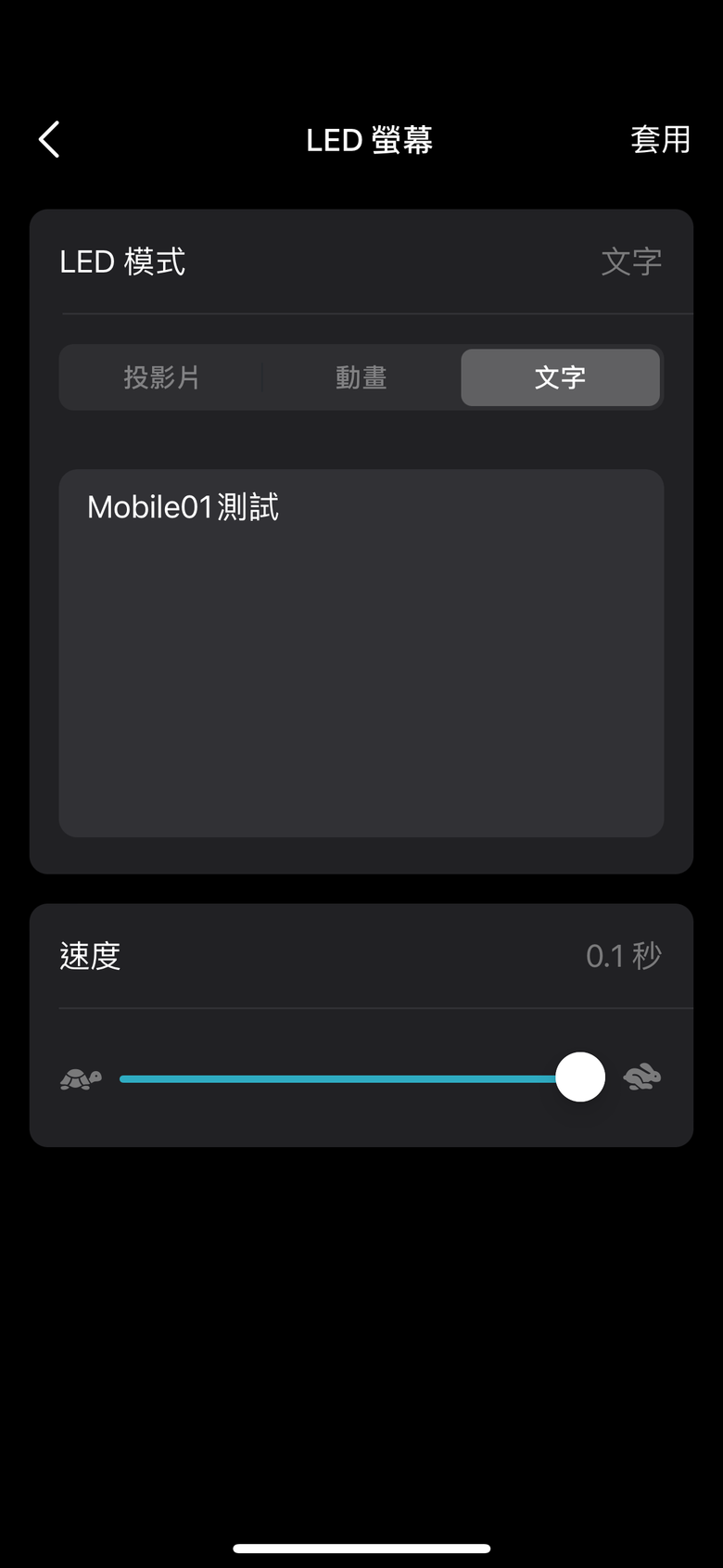
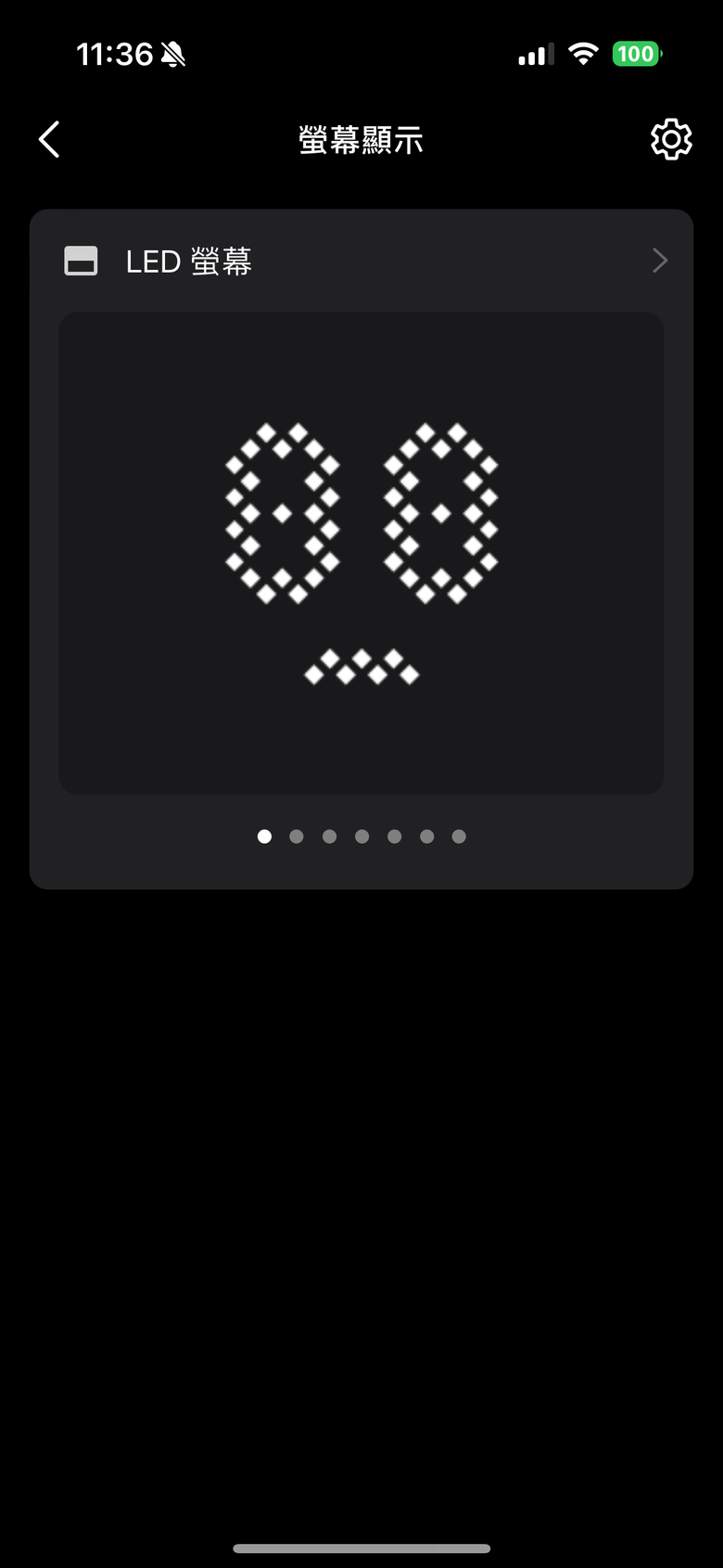
在 Tether APP 裡面的『螢幕顯示』選項中可設定矩陣螢幕要顯示的內容,可選擇投影片、動畫、輸入文字等:
- 投影片
- 動畫
- 文字
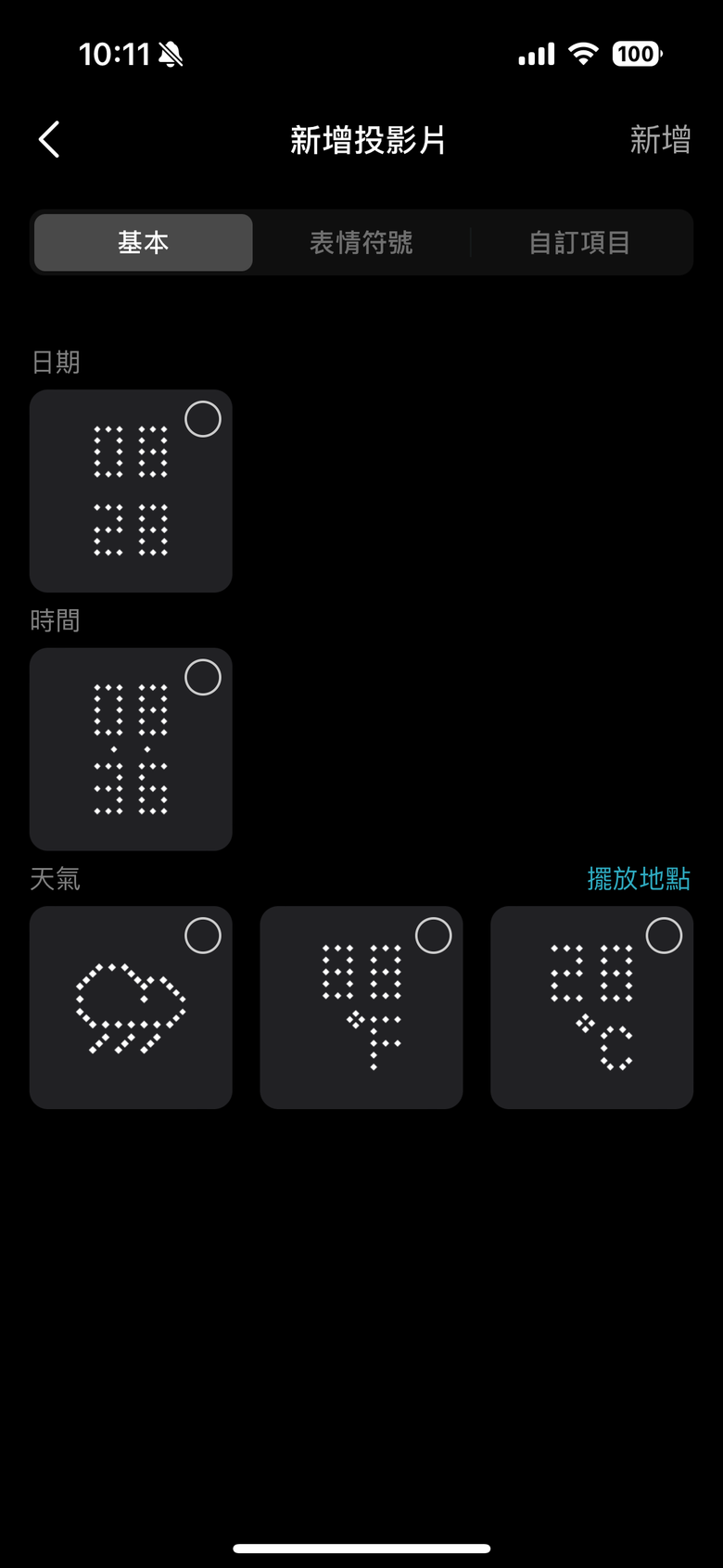
投影片可選擇基本的日期、時間、天氣資訊、表情符號等,使用者也可以自行繪製,以下是在各個投影片間切換顯示的影片:
也可以顯示動態畫面:
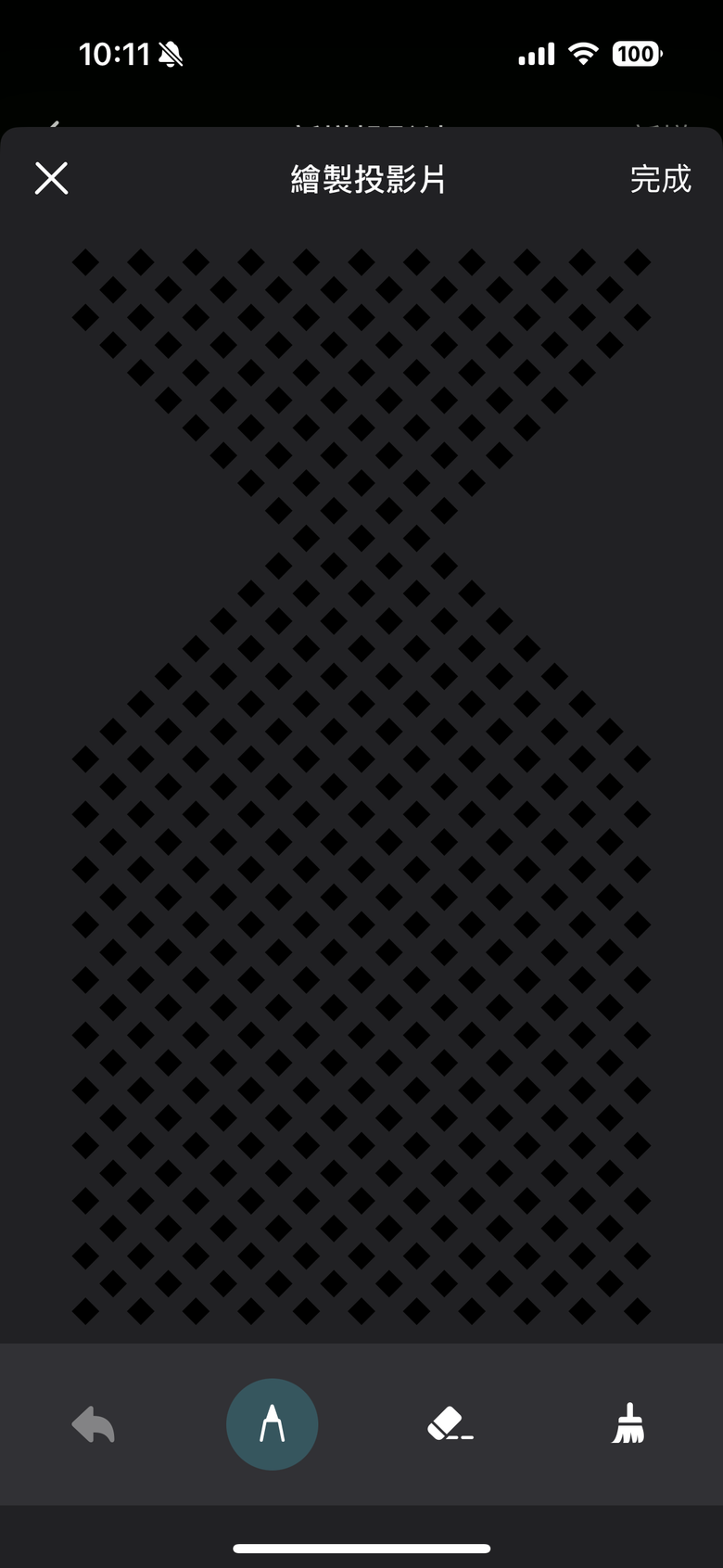
從自行繪製的範圍中可以看出 TP-Link Archer BE800 WiFi 7 路由器的矩陣燈效涵蓋範圍會比中央凹陷處還要再高一點,範圍還不小。

另外文字部分則是可輸入中英文,也可調整跑馬燈的速度,以下是實際顯示文字的影片:
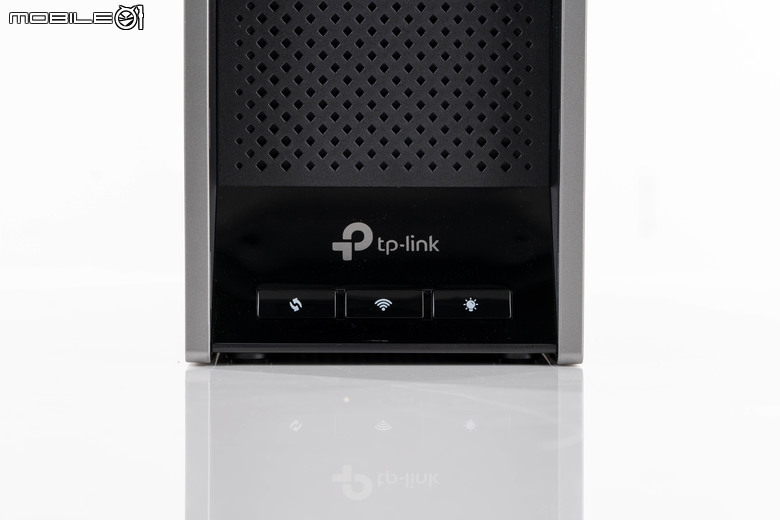
機體正面下方則是有三個硬體操作按鍵,由左至右分別是 WPS 啟動按鍵、無線網路開關(需長按兩秒才會進行無線網路的關閉/開啟)以及矩陣燈效的開關。
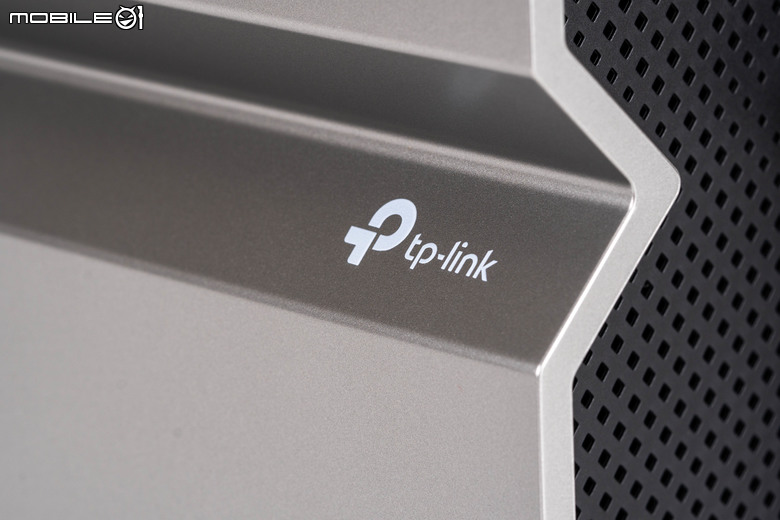
左側機身凹陷處還有 tp-link 的產品型號。
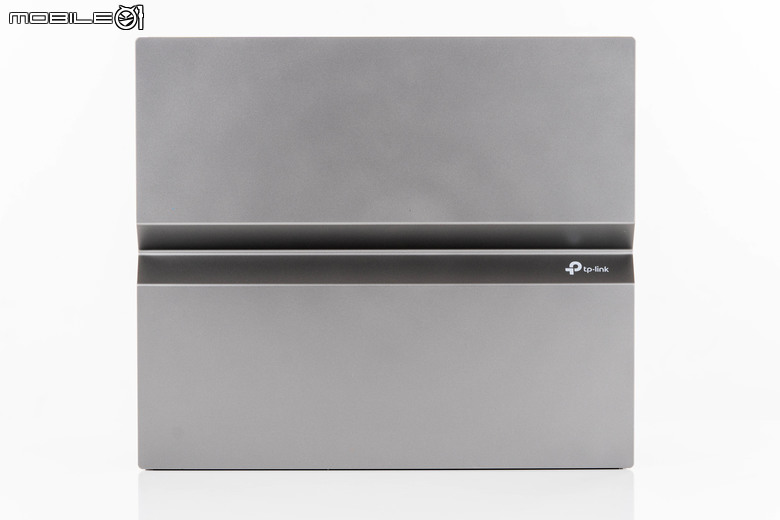
側面為銀色塗裝的塑料外殼,在上半部藏有四組天線設計,兩側合計八組。
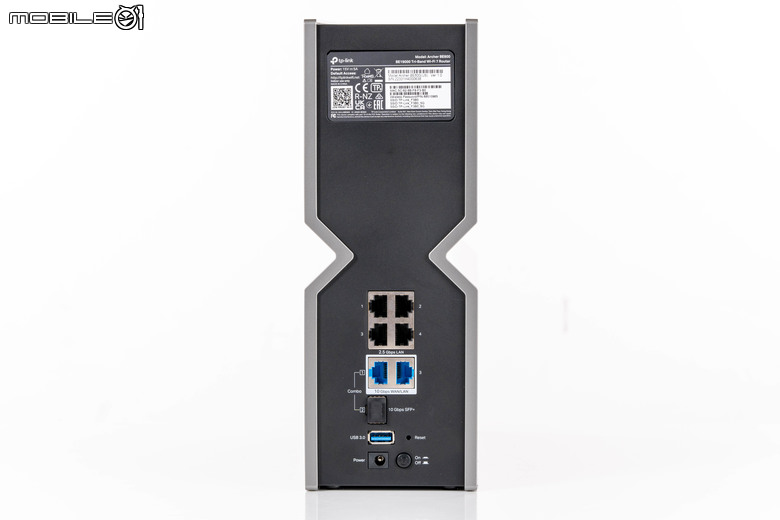
TP-Link Archer BE800 WiFi 7 路由器的後方配置,上方為包括產品序號等相關資訊的貼紙,包括初始連線的密碼也直接貼在上面(每台機器不一樣),包裝內也附有一張同樣資訊的小卡,讓安裝好不方便到機身後方觀察的使用者可以直接看。下方則是主要連接埠的設置區塊,不過在這部分並沒有做出散熱對應設計,有點可惜。
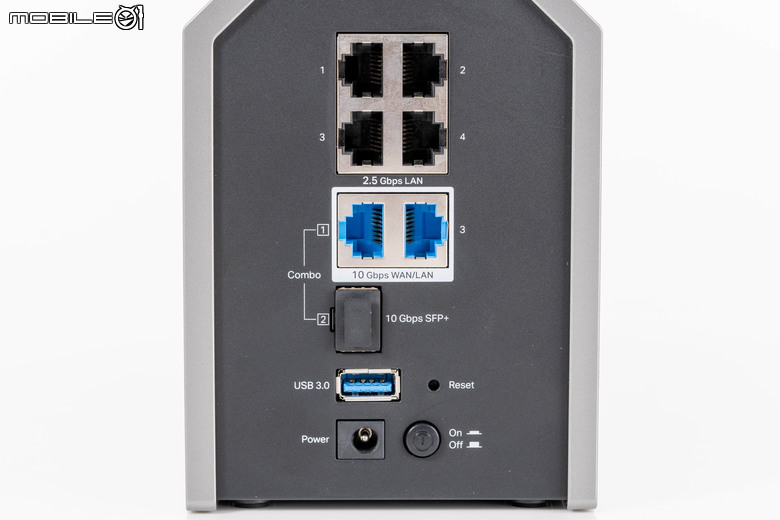
下方的主要連接埠配置,上方四組為 2.5 Gbps 有線網路連接埠、下方則是 10 Gbps 有線網路連接埠,跟陳拔先前測試過的 Deco BE85 相同,也提供了一組 10 Gbps SFP+ 光纖網路連接埠,與其中一個 10 Gbps 共用設定(二選一使用)。下方則是 USB 3.0 連接埠,可外接 USB 隨身碟等周邊,作為 Samba 網路硬碟/FTP 或是 Mac 的 TimeMachine 備份碟使用。另外的按鍵部分就是 Reset 孔(用插針長按 10 秒回復原廠設定)、電源供應器插孔以及電源按鍵。
不過在有線網路孔的配置部分,TP-Link Archer BE800 WiFi 7 路由器比起 Deco BE85 少了一些使用上的彈性,在 Deco BE85 上可以將 2.5 Gbps 有線網路連接埠做為對外的 WAN 埠使用,在對外頻寬不高的設定下(2.5 Gbps 也很夠用了),可以用兩組 10 Gbps 連接內網裝置,想是在內網存取 NAS 或是進行電腦互連都很有誘因,等於是多了一組 10 Gbps 的 Switch 交換機。但 TP-Link Archer BE800 WiFi 7 路由器只能將 WAN 埠設定在 10 Gbps 有線網路連接埠上,相對來說就少了這部分的調整彈性。
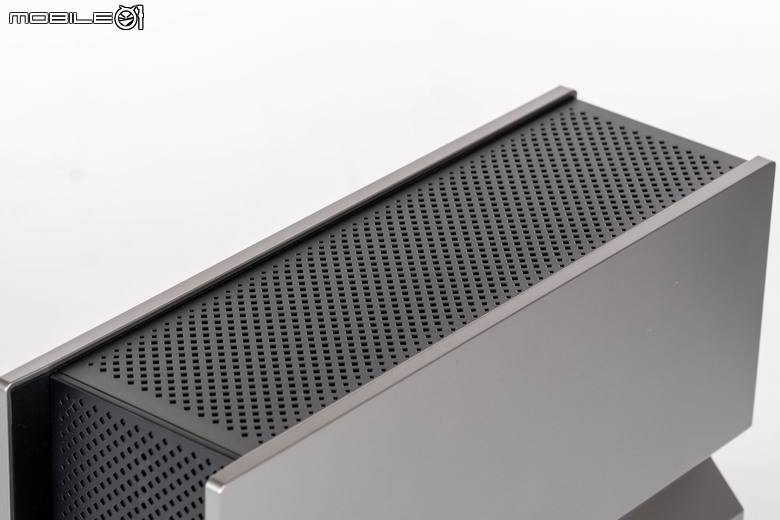
上方機身部分也是留有大面積開口做為散熱使用。
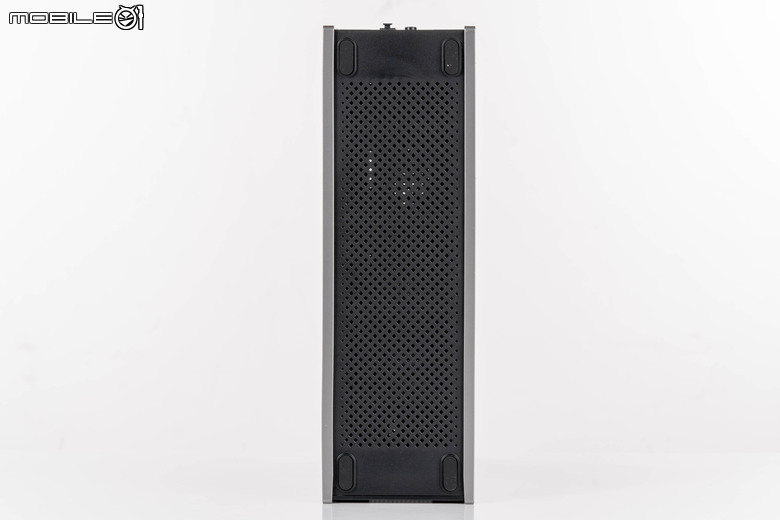
TP-Link Archer BE800 WiFi 7 路由器的底部,也是整面的散熱開口設計,另外在前後兩側的角落都有設置橡膠止滑腳墊。
TP-Link Archer BE800 WiFi 7 路由器功能設定
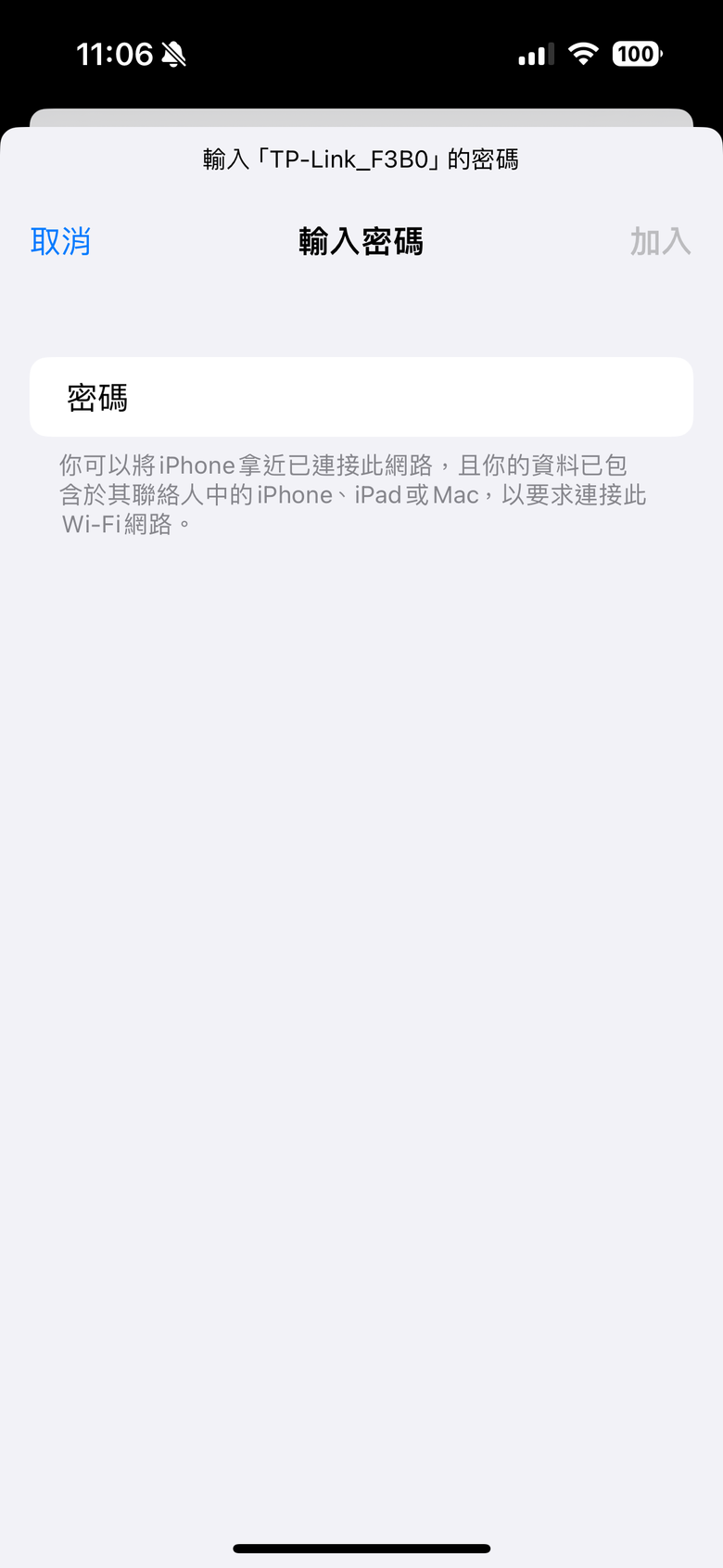
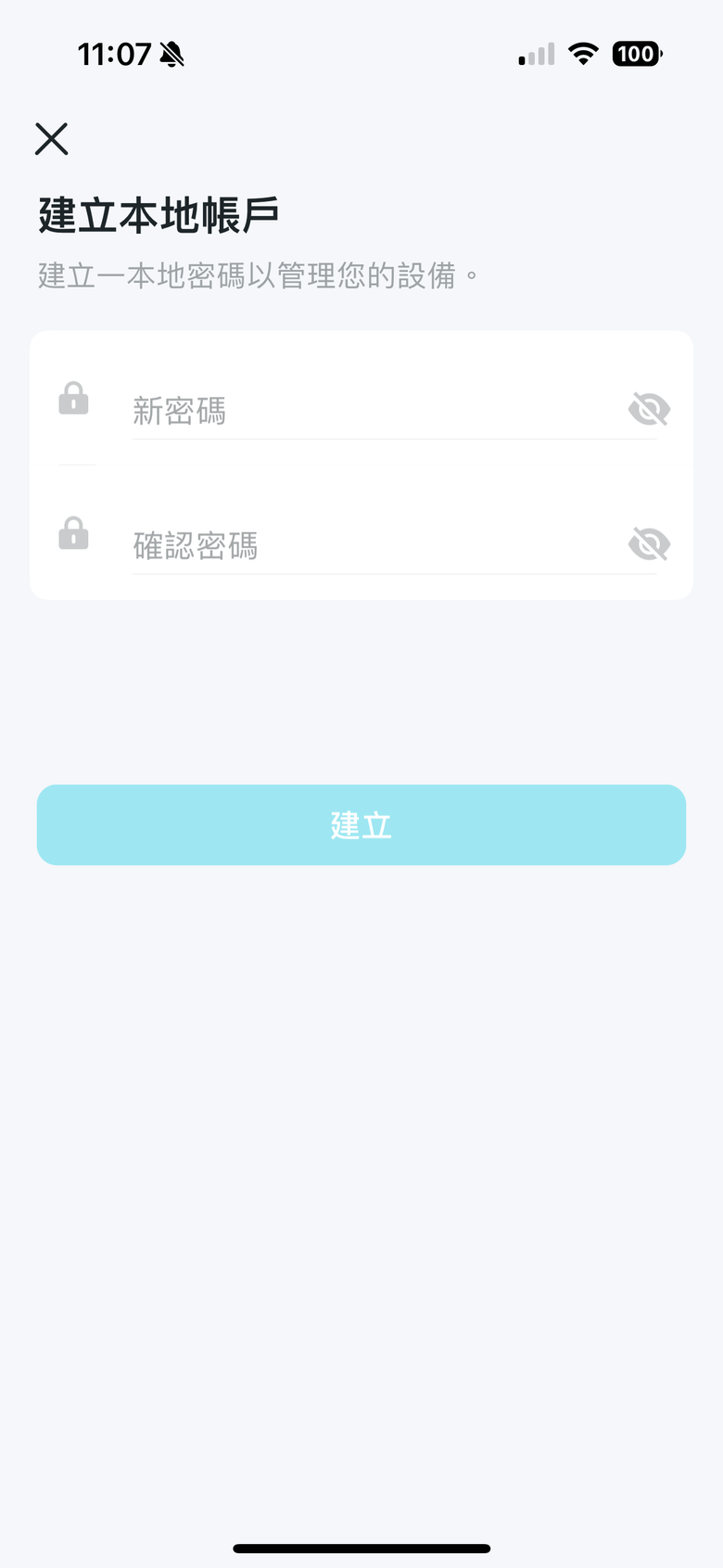
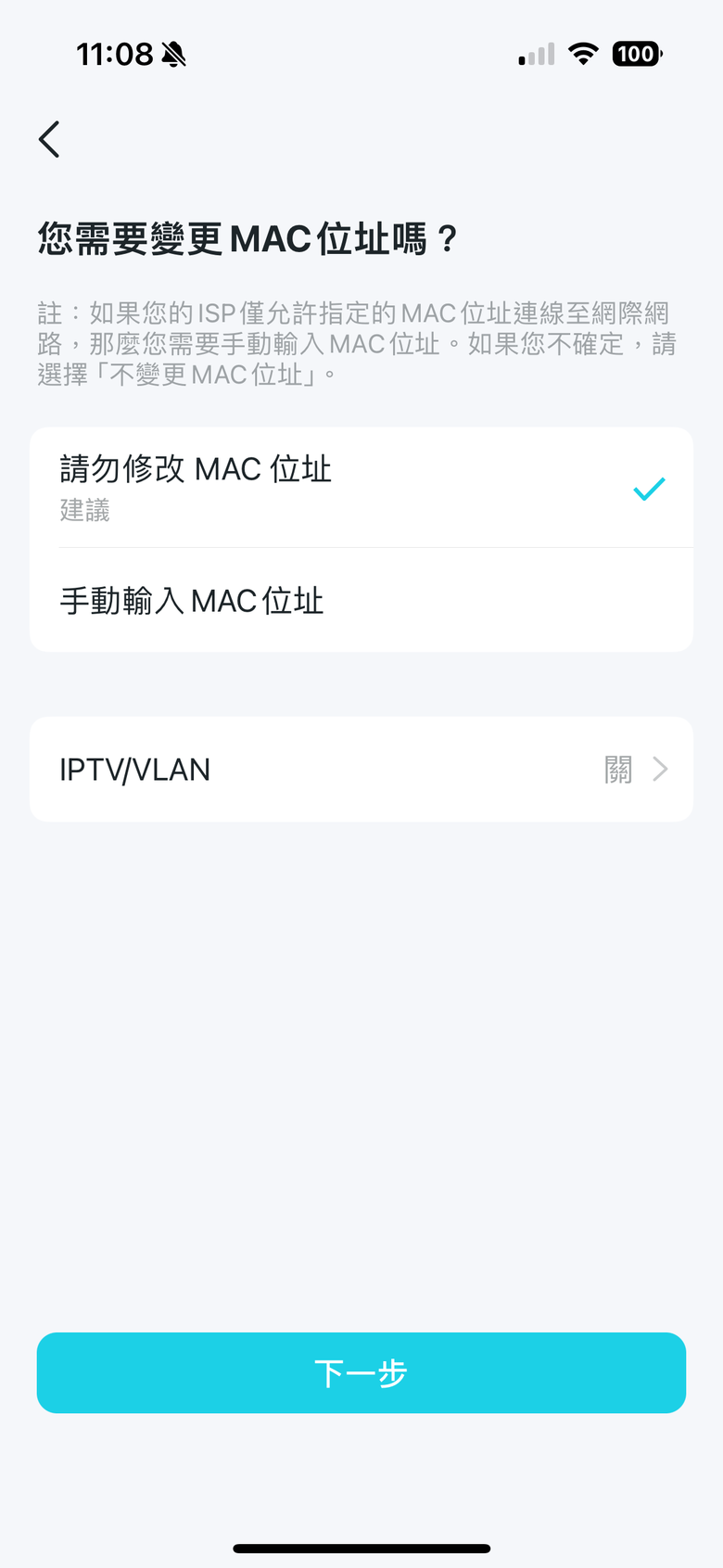
接著就將 TP-Link Archer BE800 WiFi 7 路由器進行安裝,首先先來看看安裝的步驟,老實說這幾年無線網路設備的安裝都相當便利,TP-Link Archer BE800 WiFi 7 路由器也不例外,透過官方的『Tether APP』就能透過指示,一步步地進行設定完成。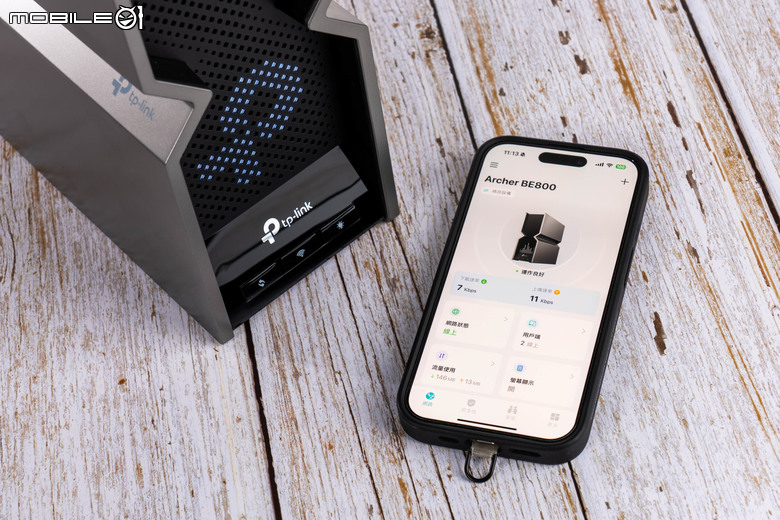
可以在手機上直接利用 官方的『Tether APP』進行設定。
- 搜尋裝置
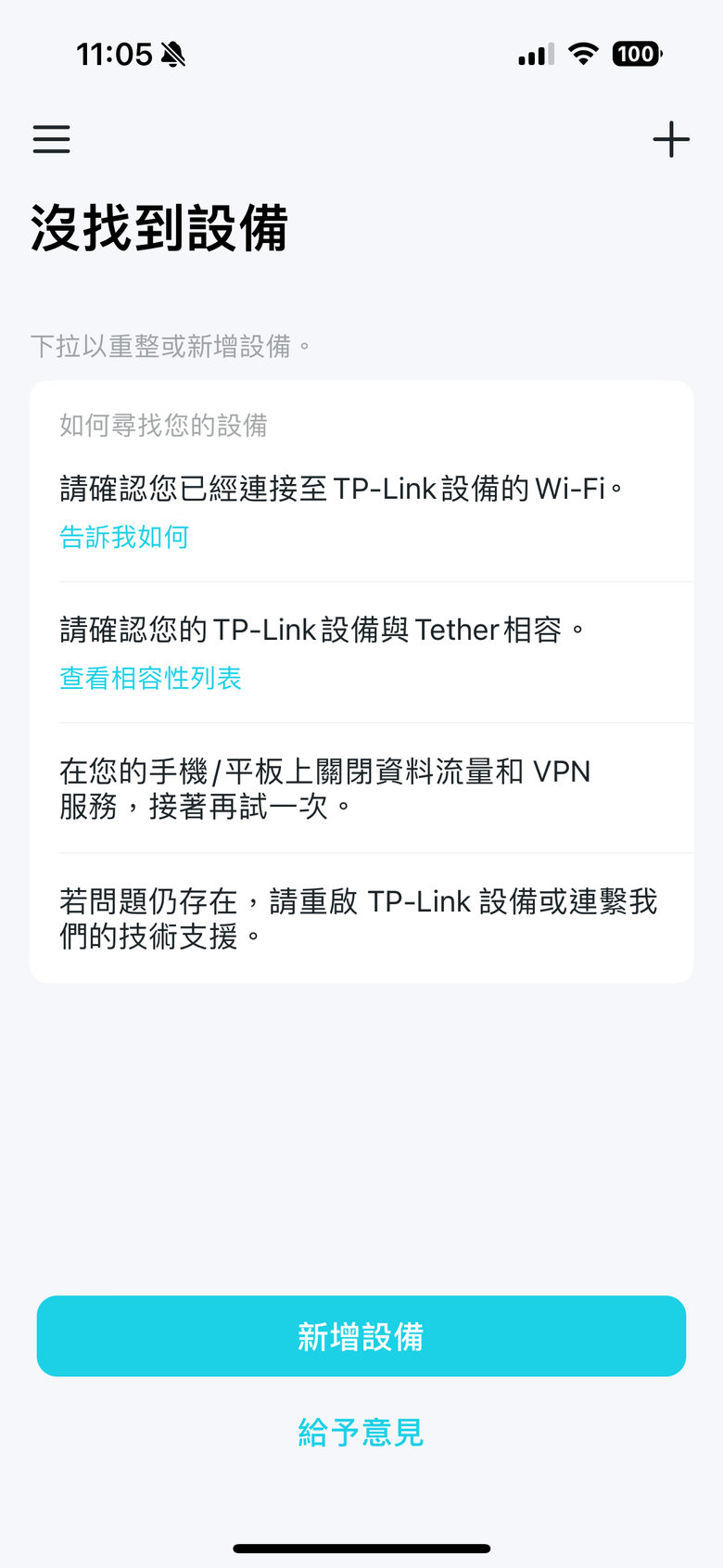
- 選擇裝置1
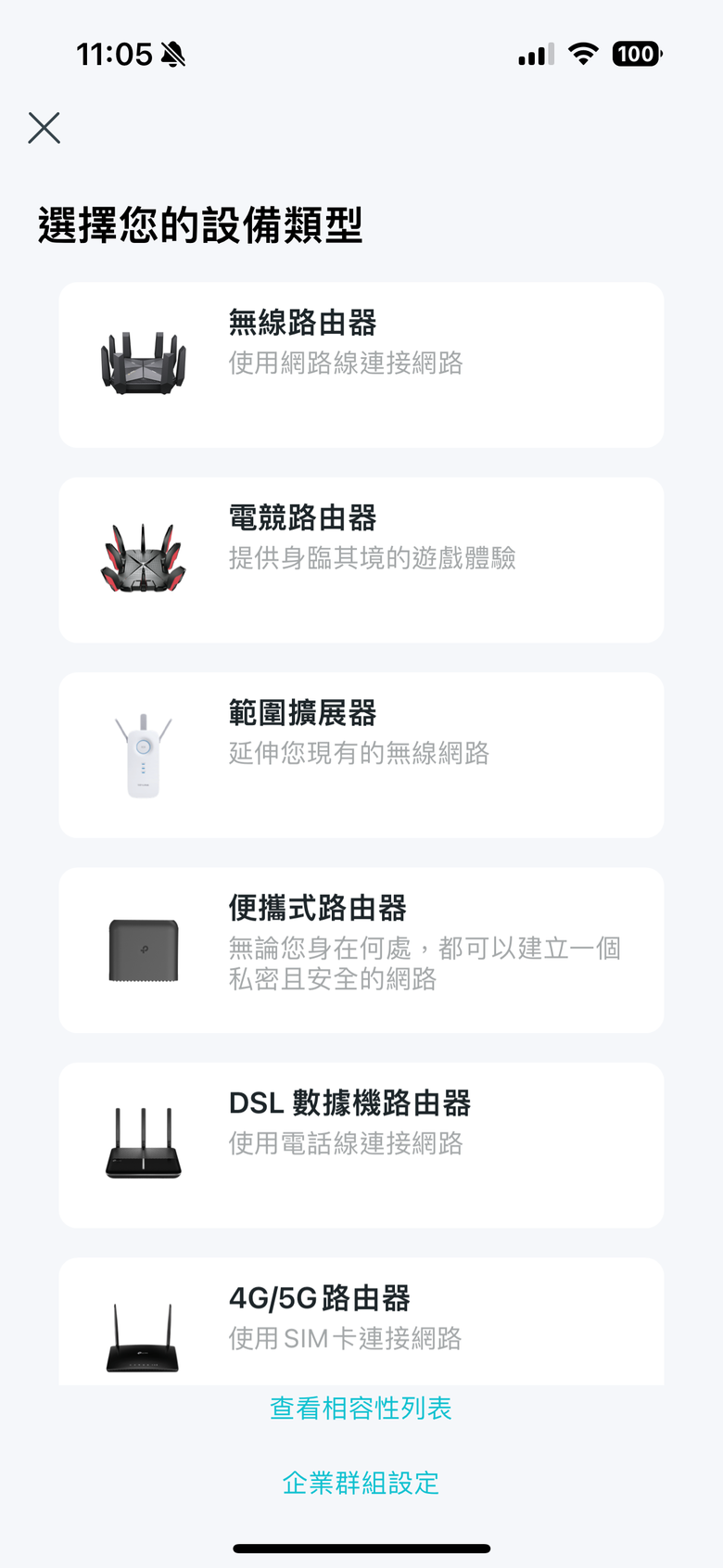
- 選擇裝置2
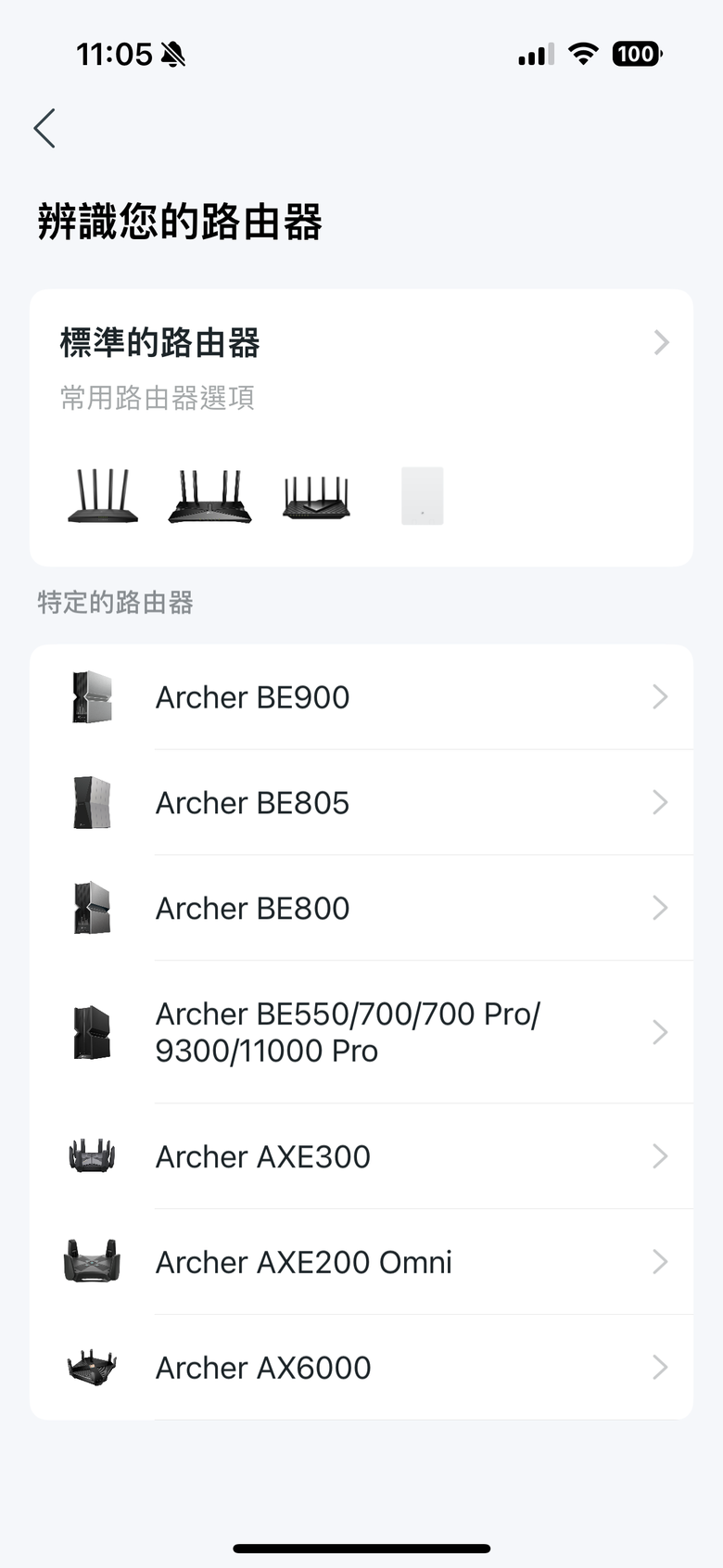
- 確認配件
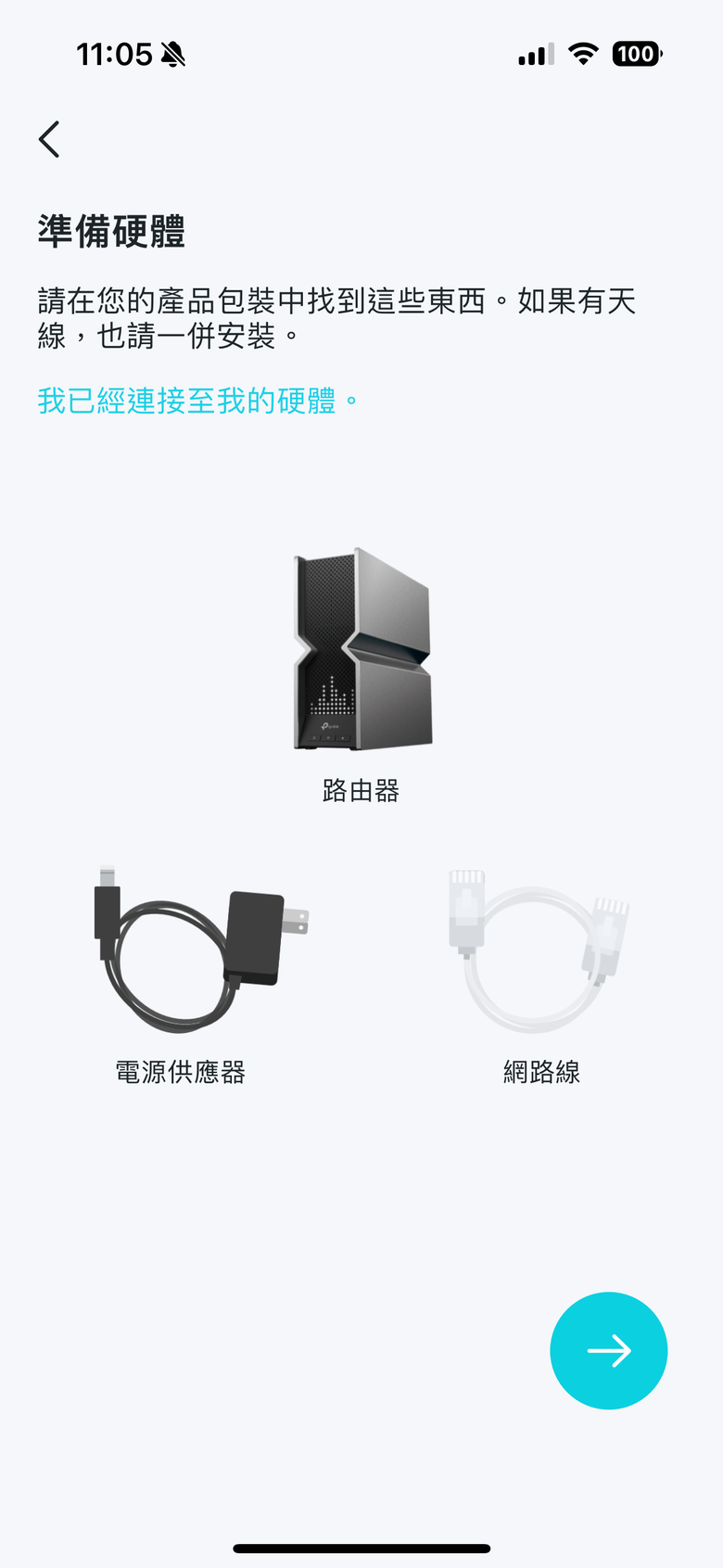
- 確認連線1
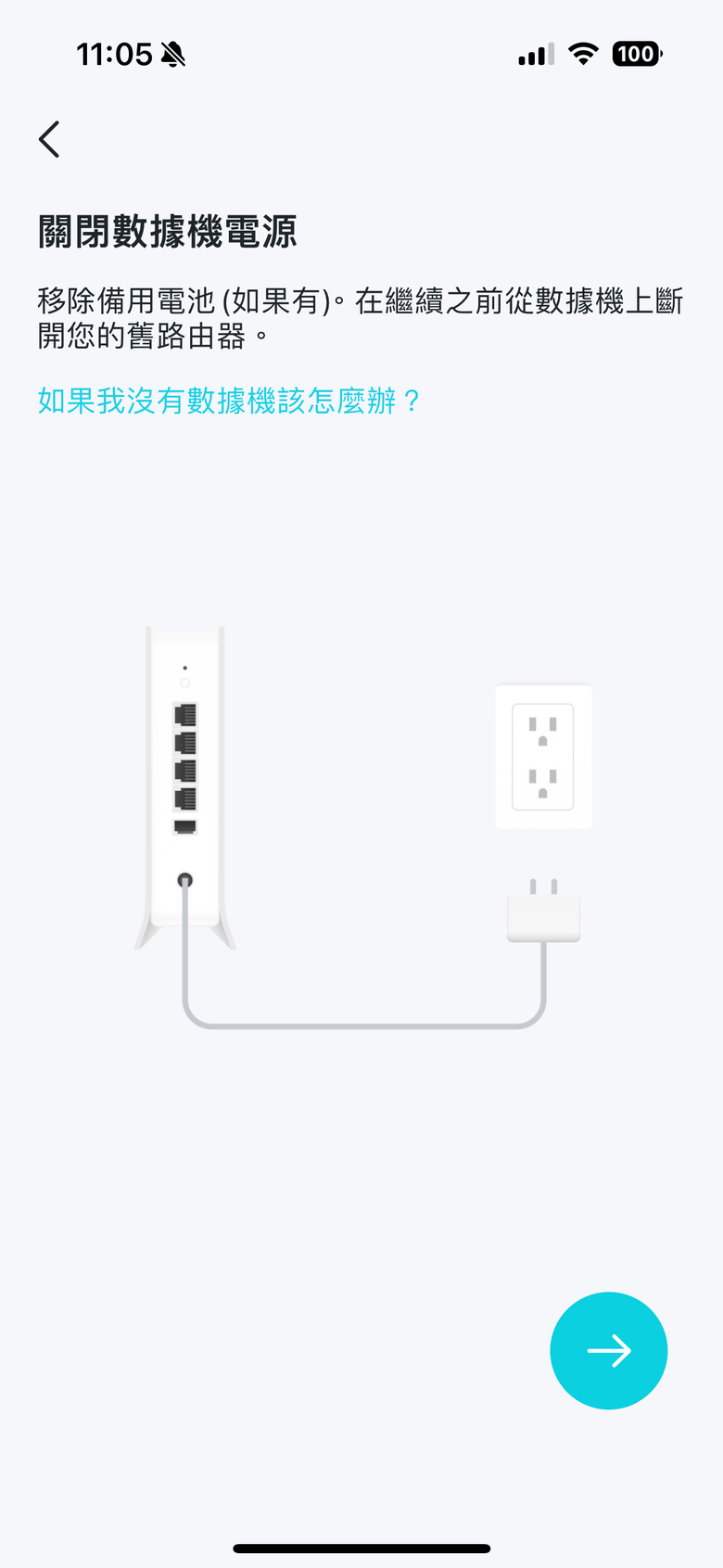
- 確認連線2
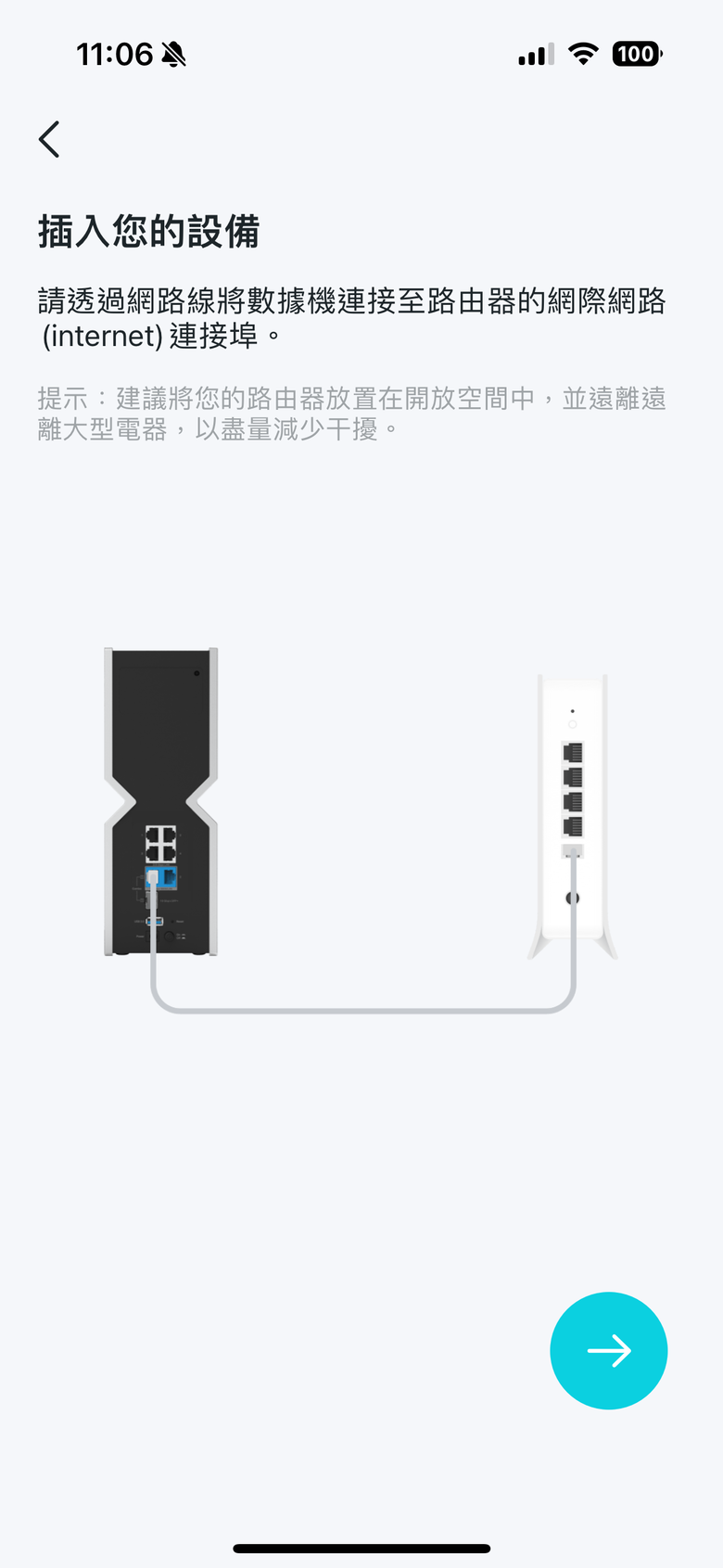
- 確認連線3
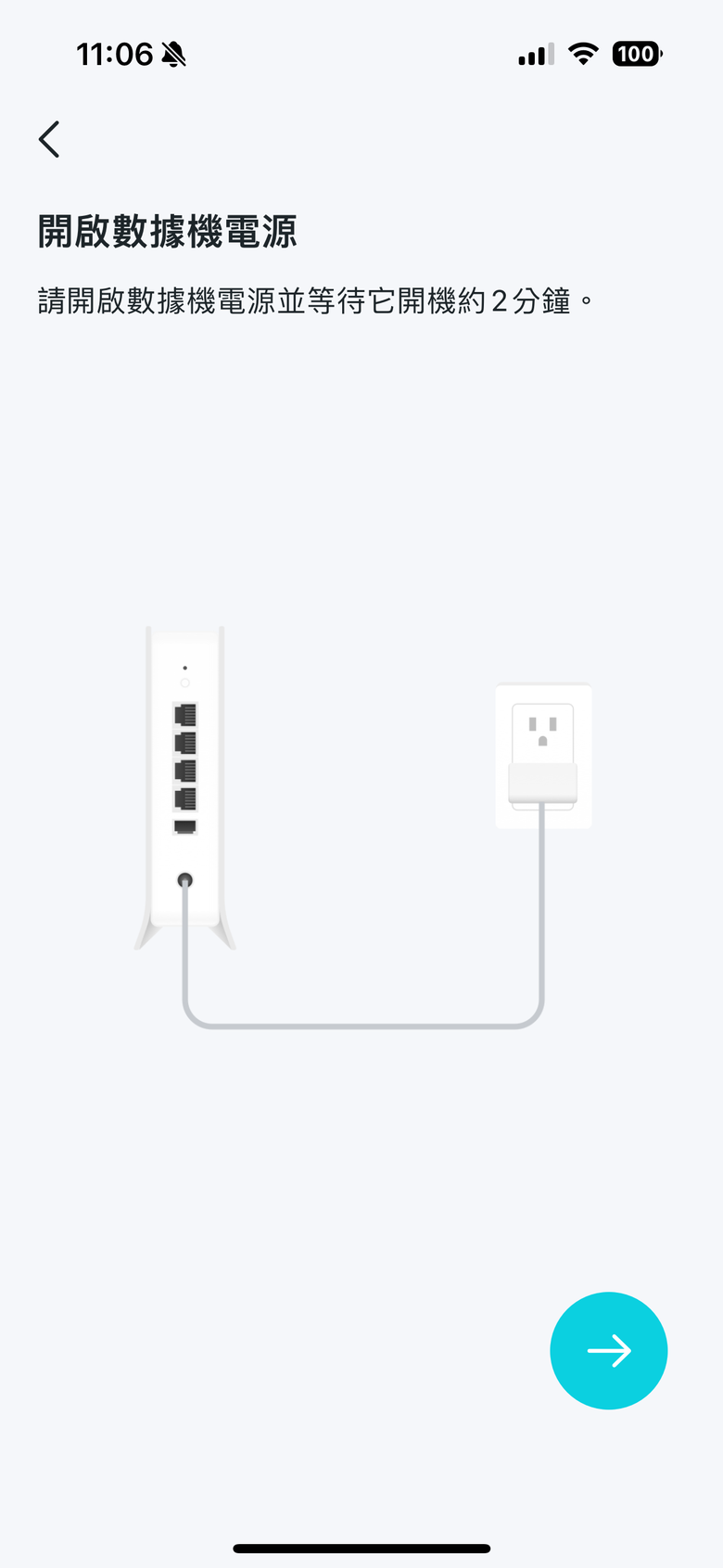
- 開啟電源
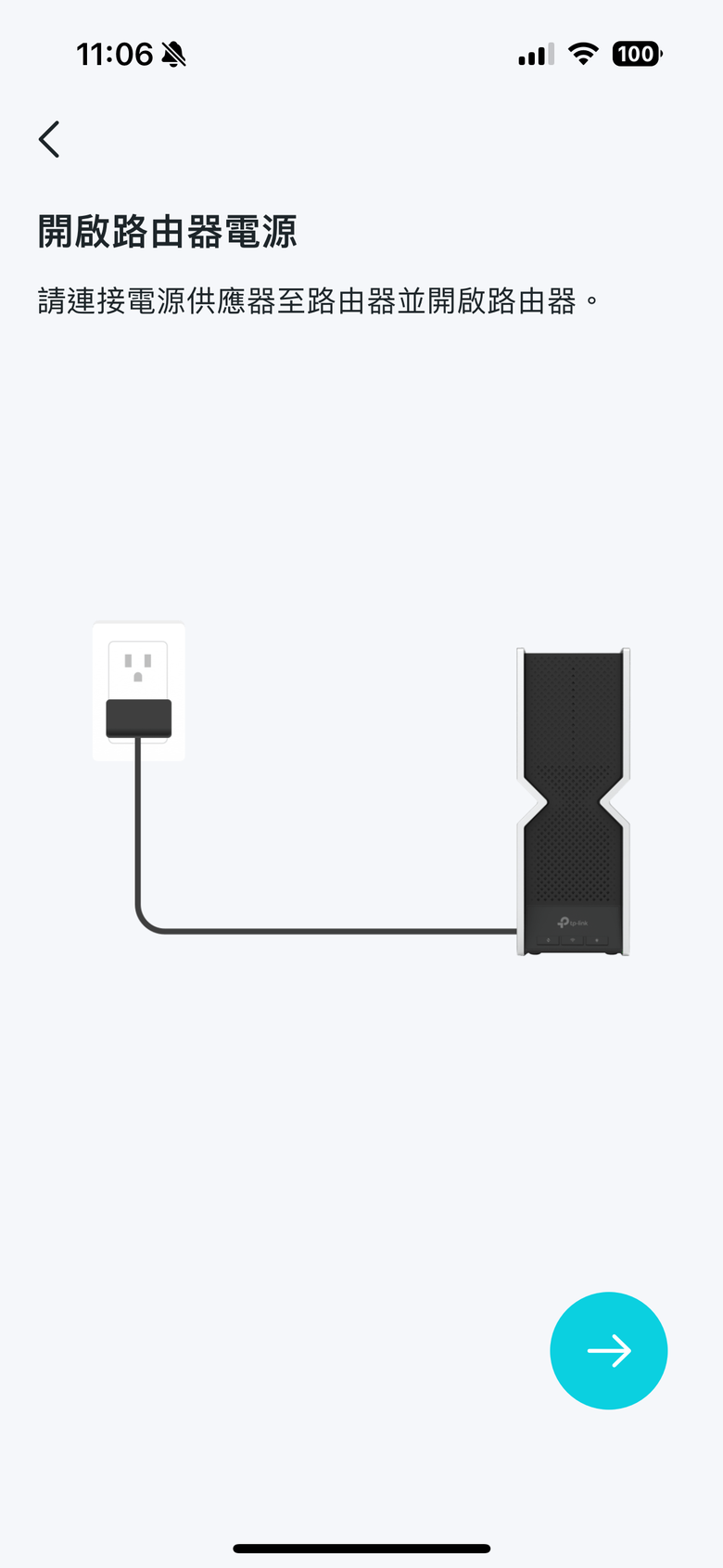
- 確認狀態
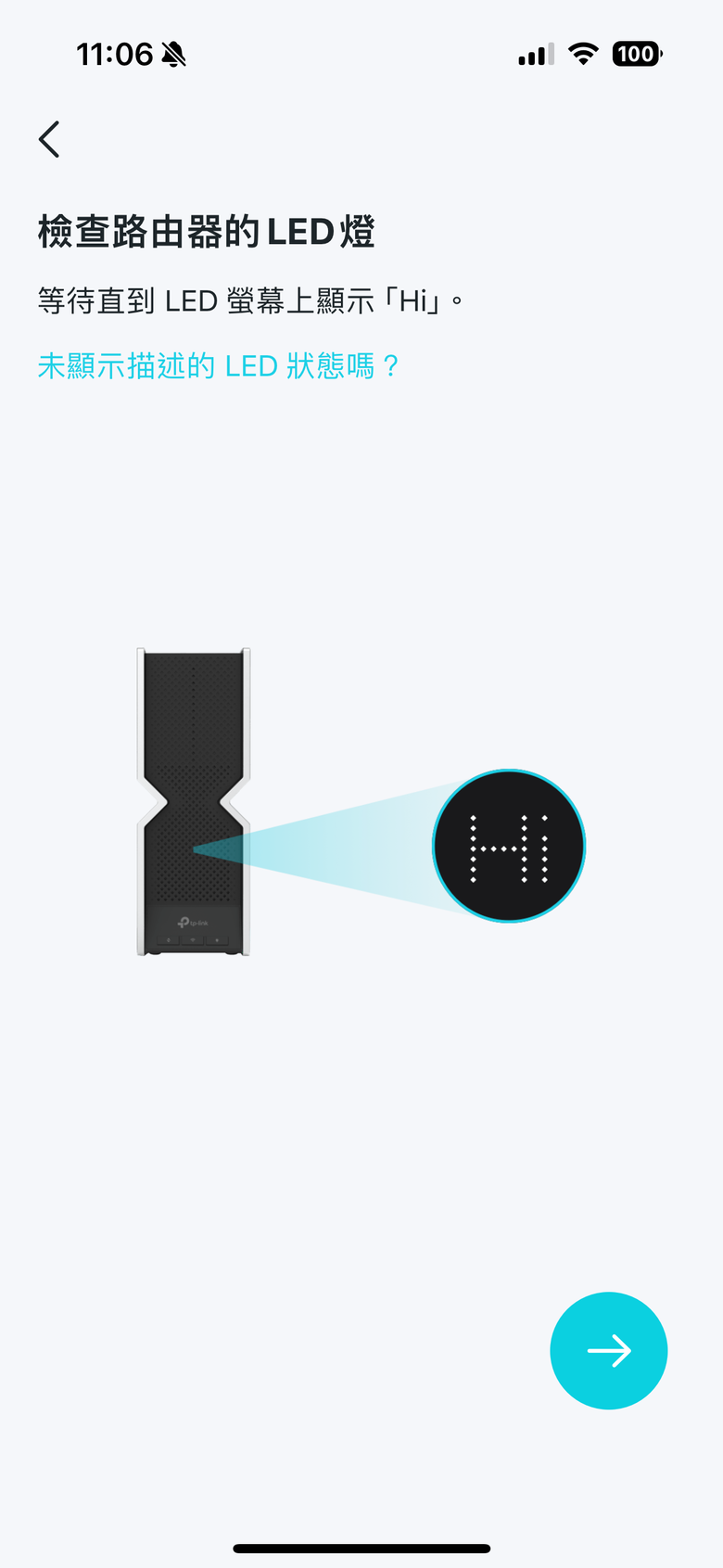
- 設定連線

- 輸入密碼
- 搜尋裝置

- 找到裝置
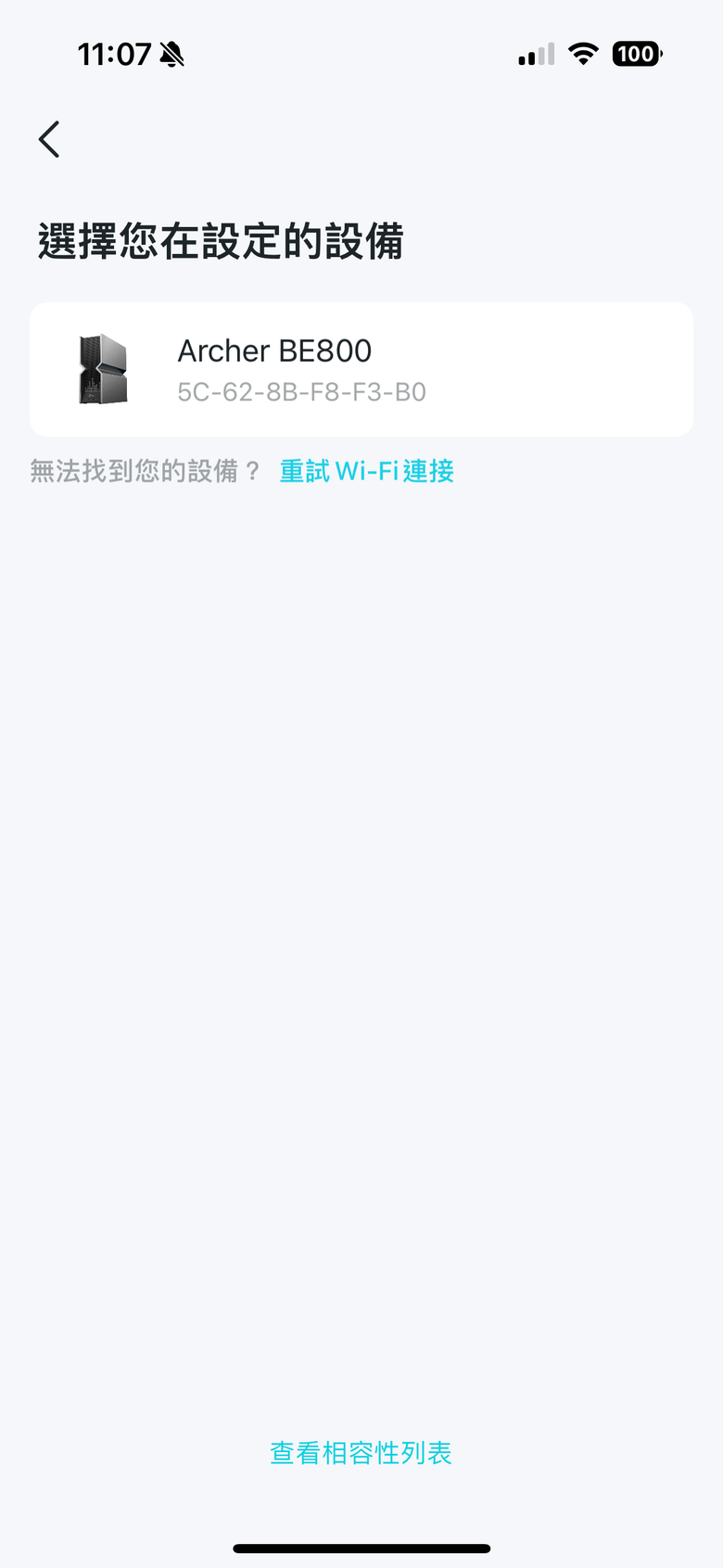
- 輸入本地帳戶管理密碼
- 確認對外連接埠

- 外網連接類型
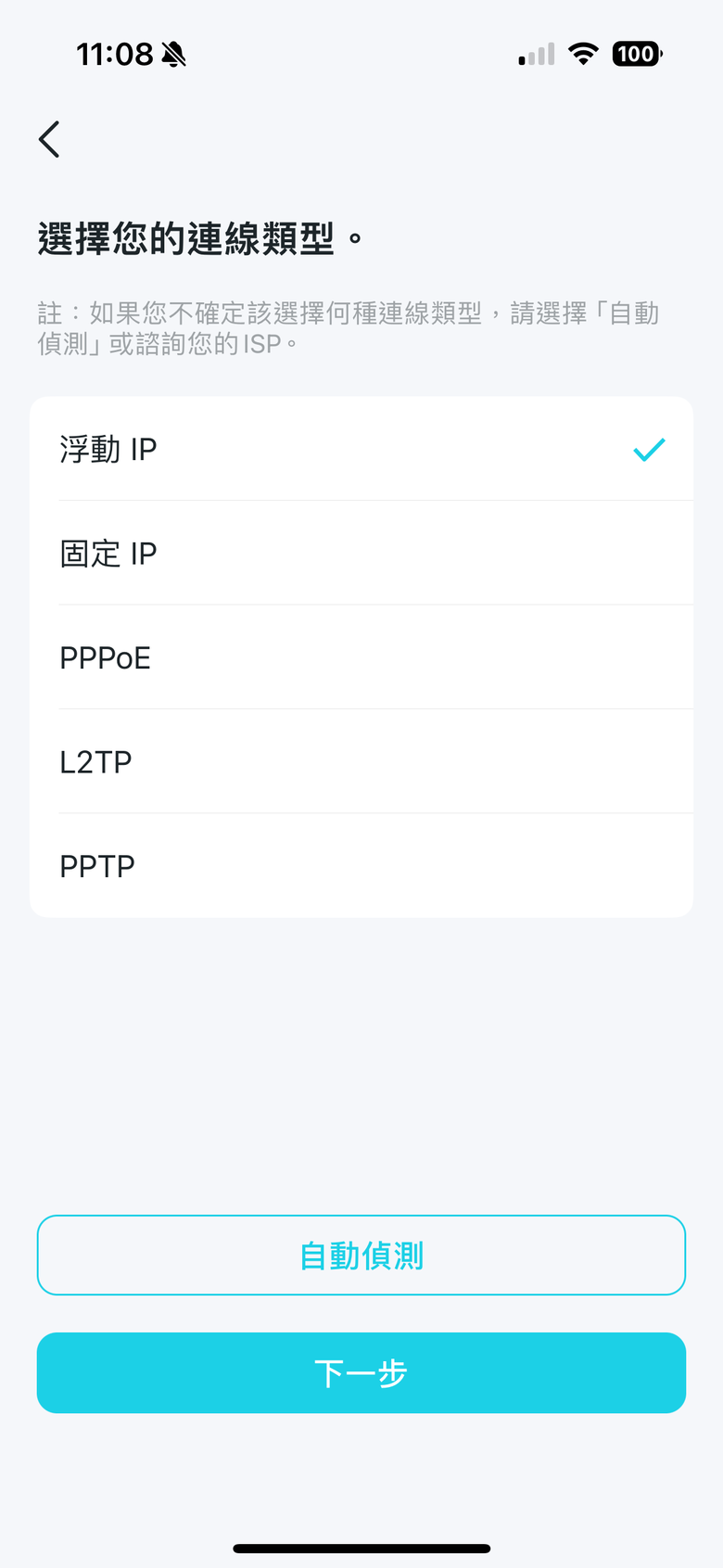
- Mac 隱藏
- 設定無線 SSID 與密碼
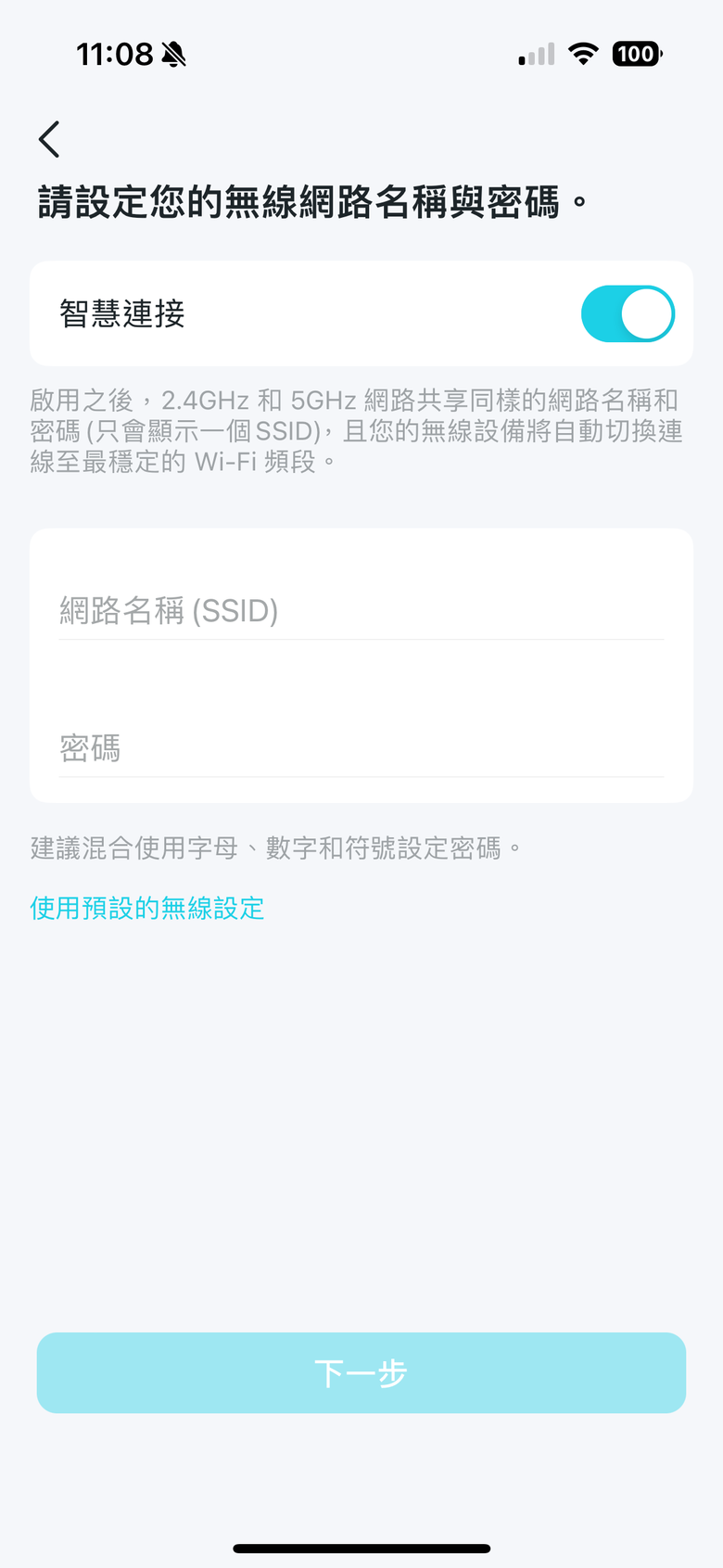
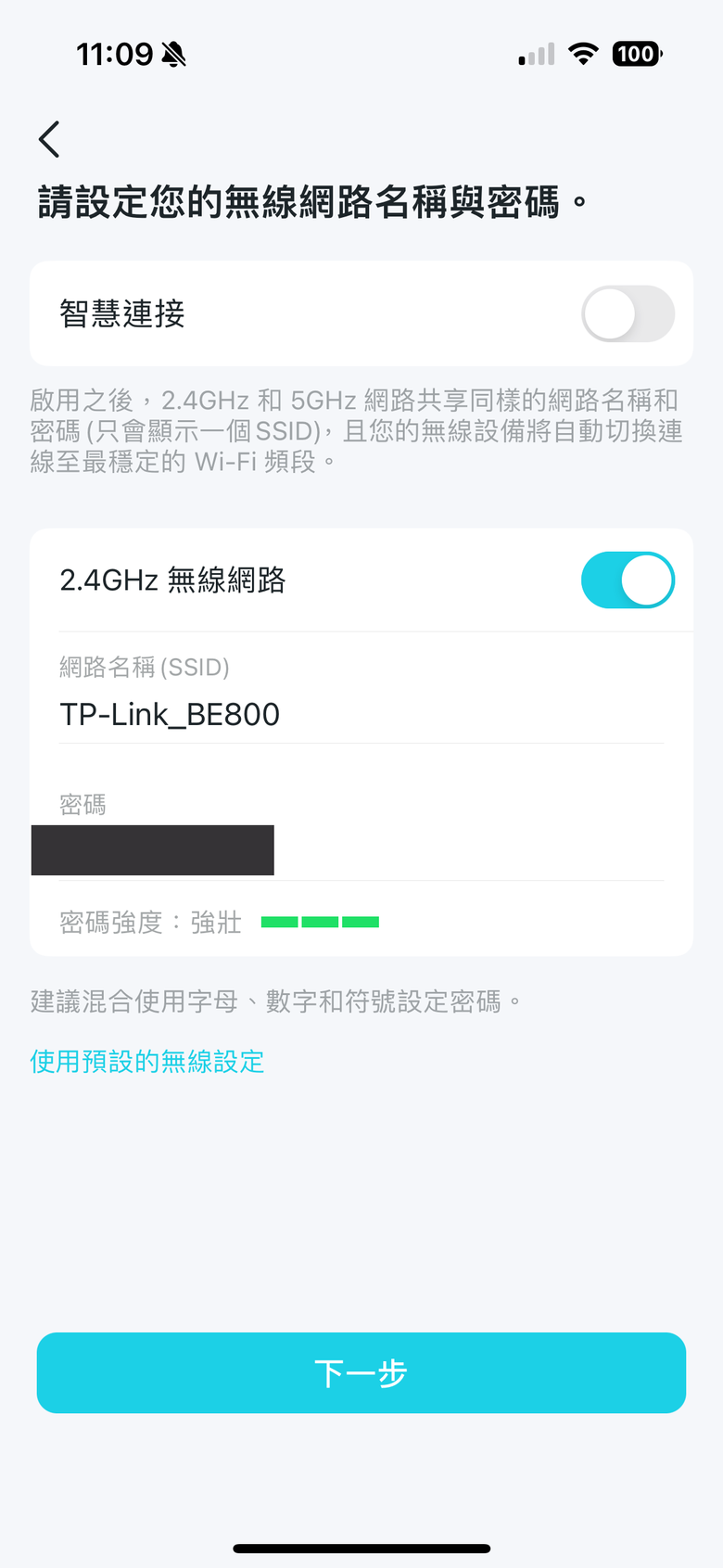
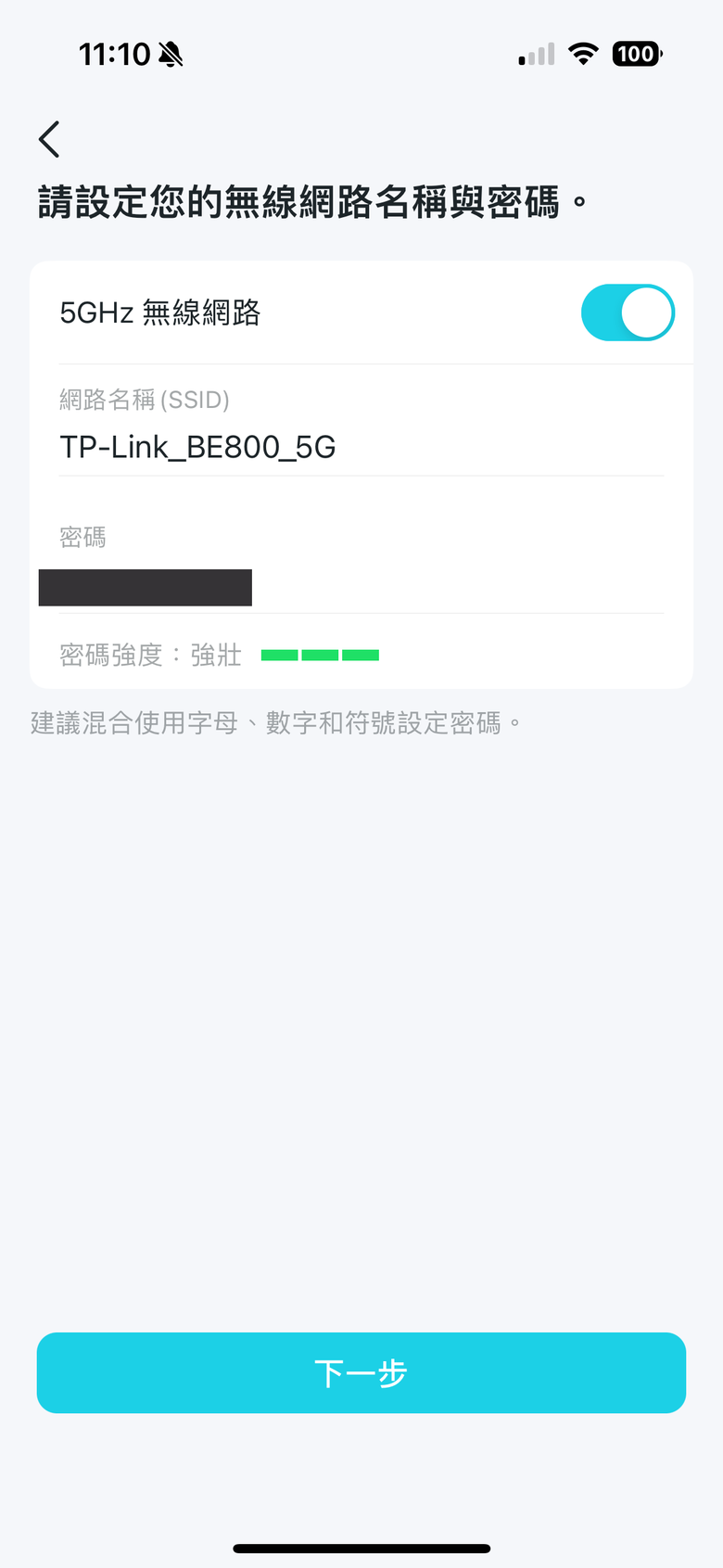
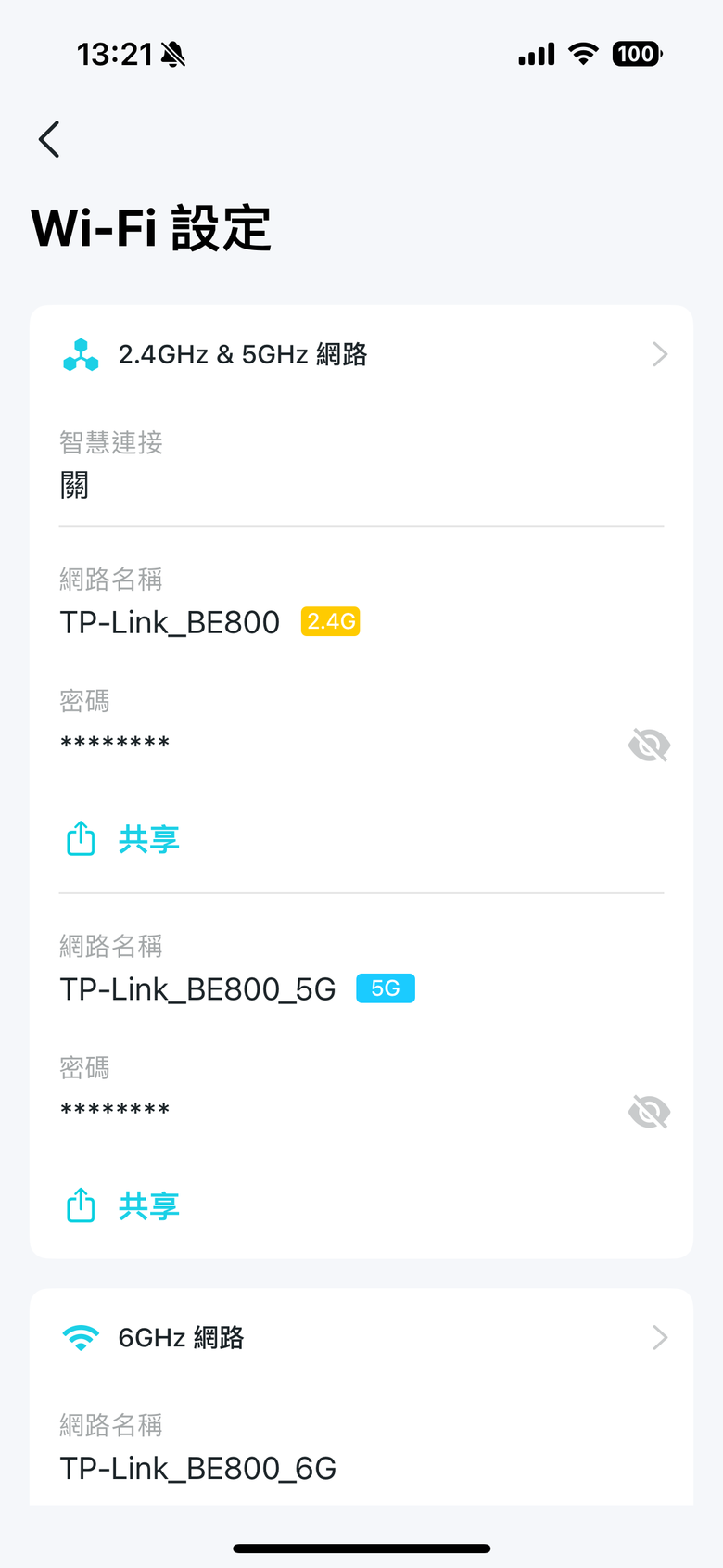
在這個設定步驟中,陳拔覺得 TP-Link 有一點設計的不錯,就是每一台路由器出廠預設值的設定密碼都不相同(絕對不會是 Admin 之類的...),減少了使用者因為懶得改密碼而被入侵的可能。另外在 SSID 的設定部分,TP-Link Archer BE800 WiFi 7 路由器也提供了讓裝置自動選擇連接頻段的『智慧連接』設定,在同樣的 SSID 與密碼設定下,路由器會依照裝置的類型選擇所連接的 2.4 GHz/5 GHz/6 GHz 頻段,對於一般使用者來說算是相當方便,不過以陳拔自己的使用習慣,還是會將 2.4 GHz/5 GHz/6 GHz 頻段的 SSID 分開,方便分別管理 IoT 物聯網裝置、一般的連網裝置以及具備 6 GHz 頻段支援的連網裝置。
- 2.4 GHz 網路設定
- 5 GHz 網路設定
- 6 GHz 網路設定

- 開啟自動更新

- 無線網路整體設定
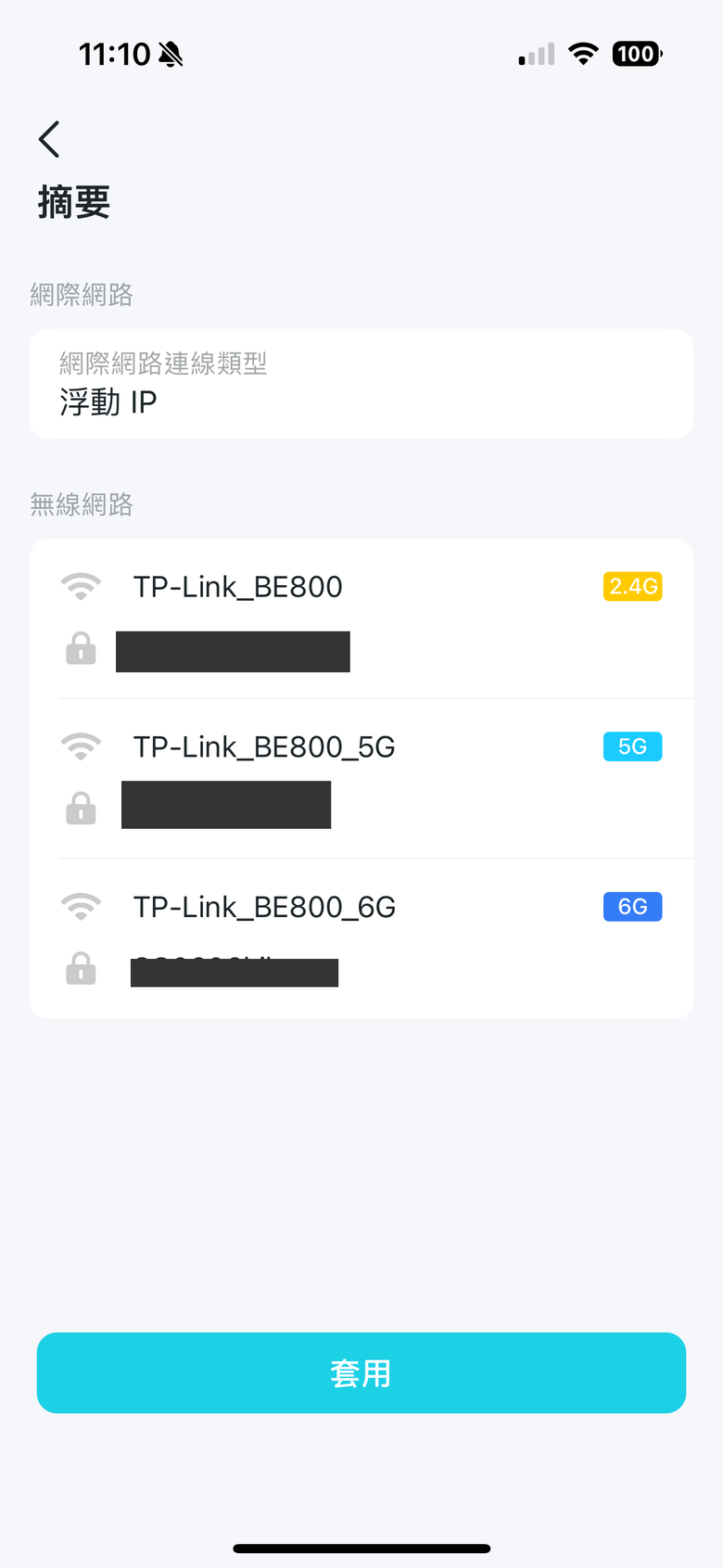
- 套用設定
- 設定中
- 設定完成

- 系統概要頁面
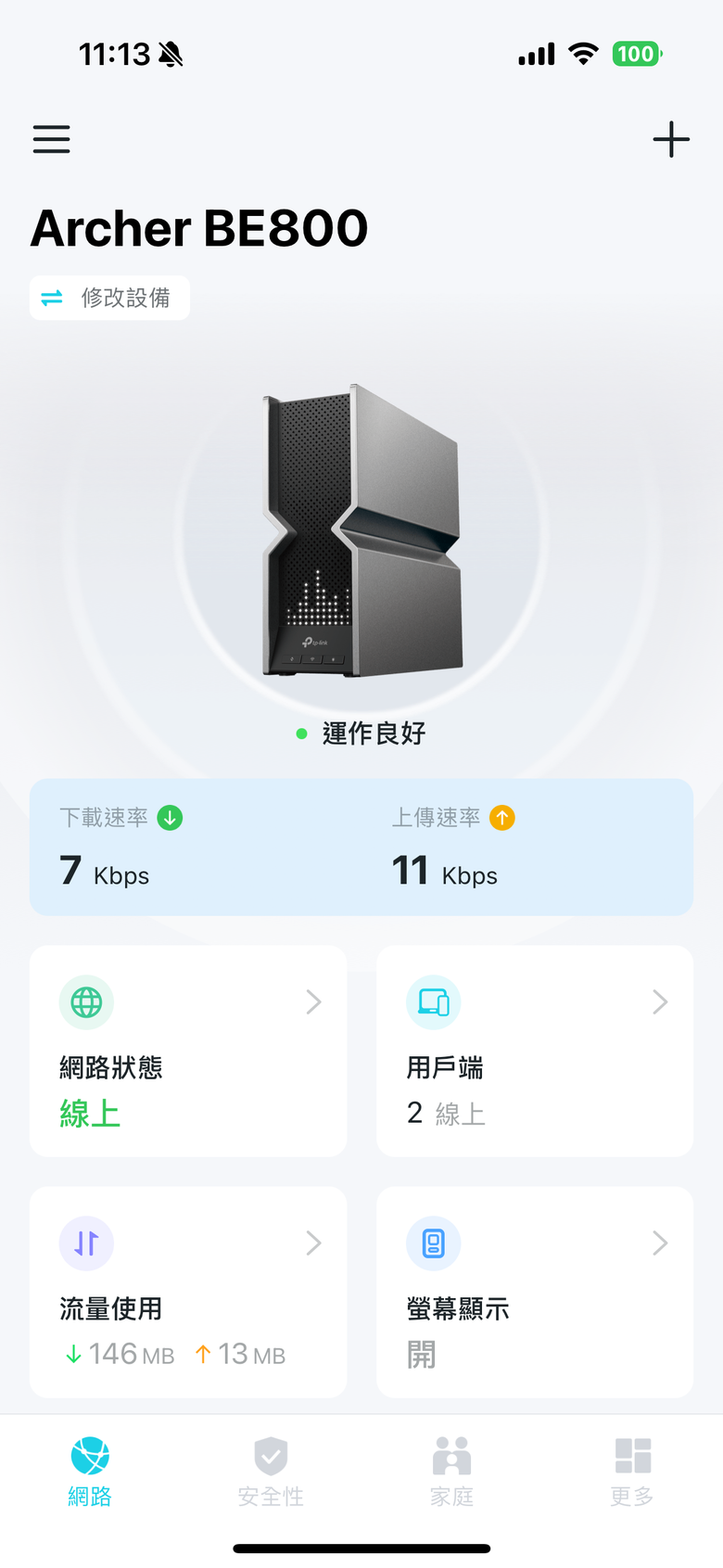
跟先前的 Deco BE85 一樣,TP-Link Archer BE800 WiFi 7 路由器其實可以在手機『Tether』APP 裏頭進行所有路由器的相關設定,而在登入 TP-LInk 帳號綁定之後,即便不在路由器本身的網路涵蓋範圍內,也可以對路由器進行遠端設定,相當方便。
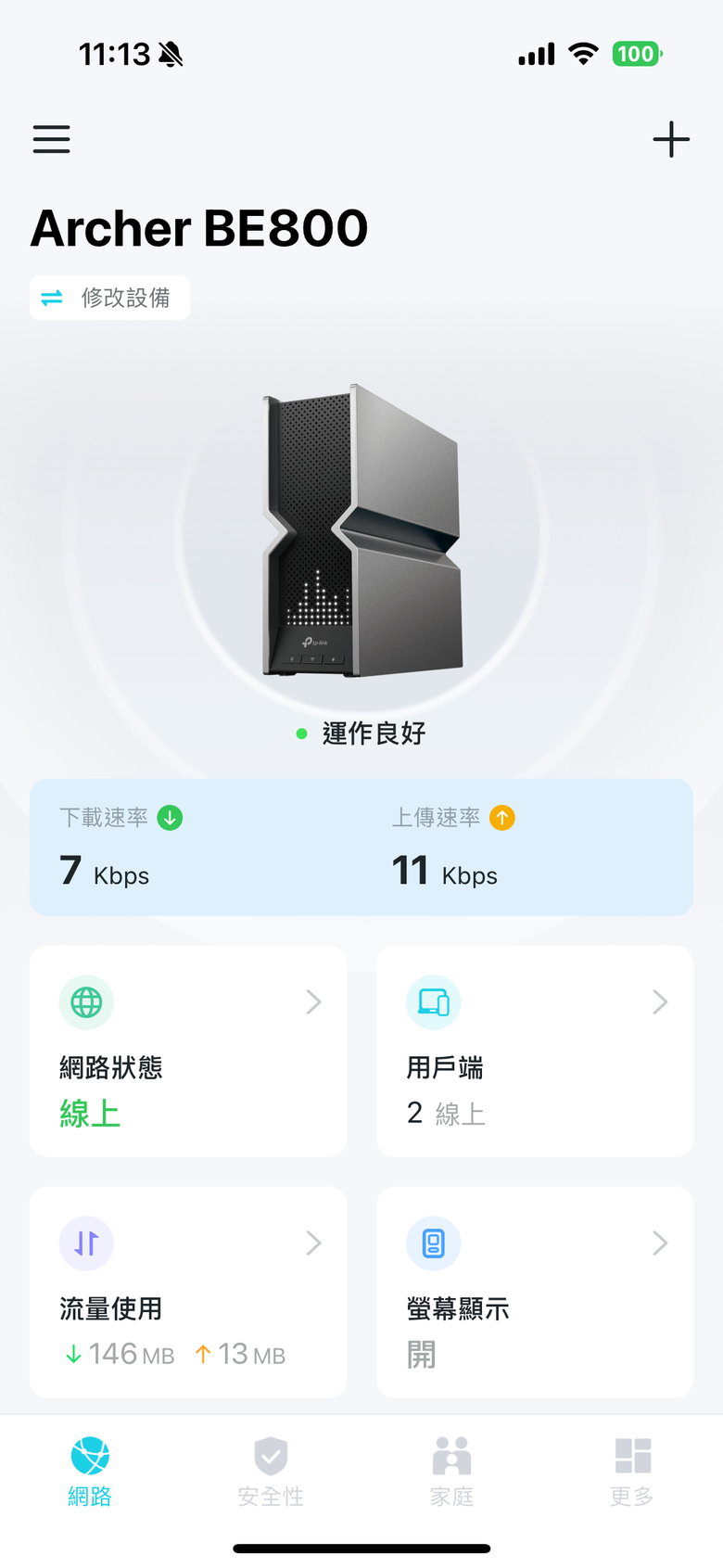
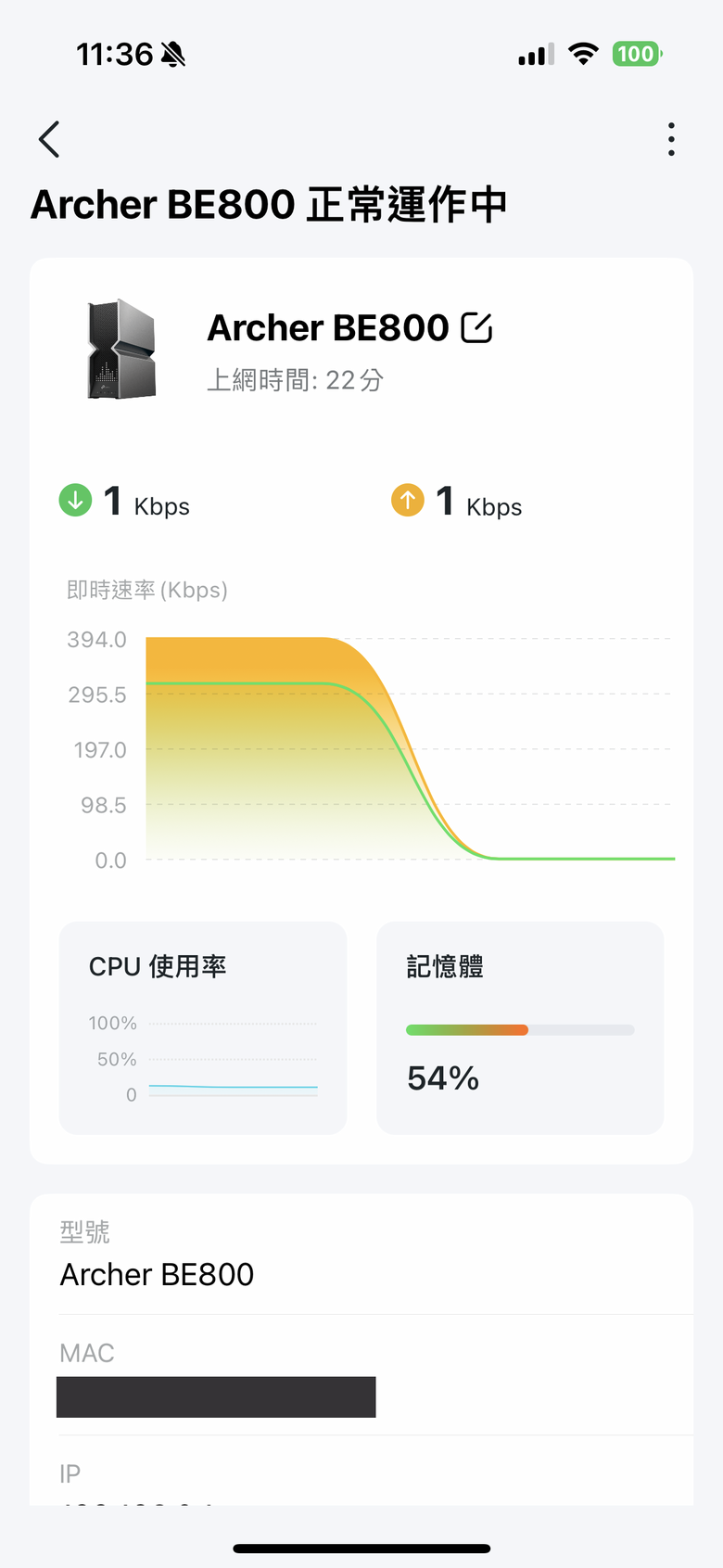
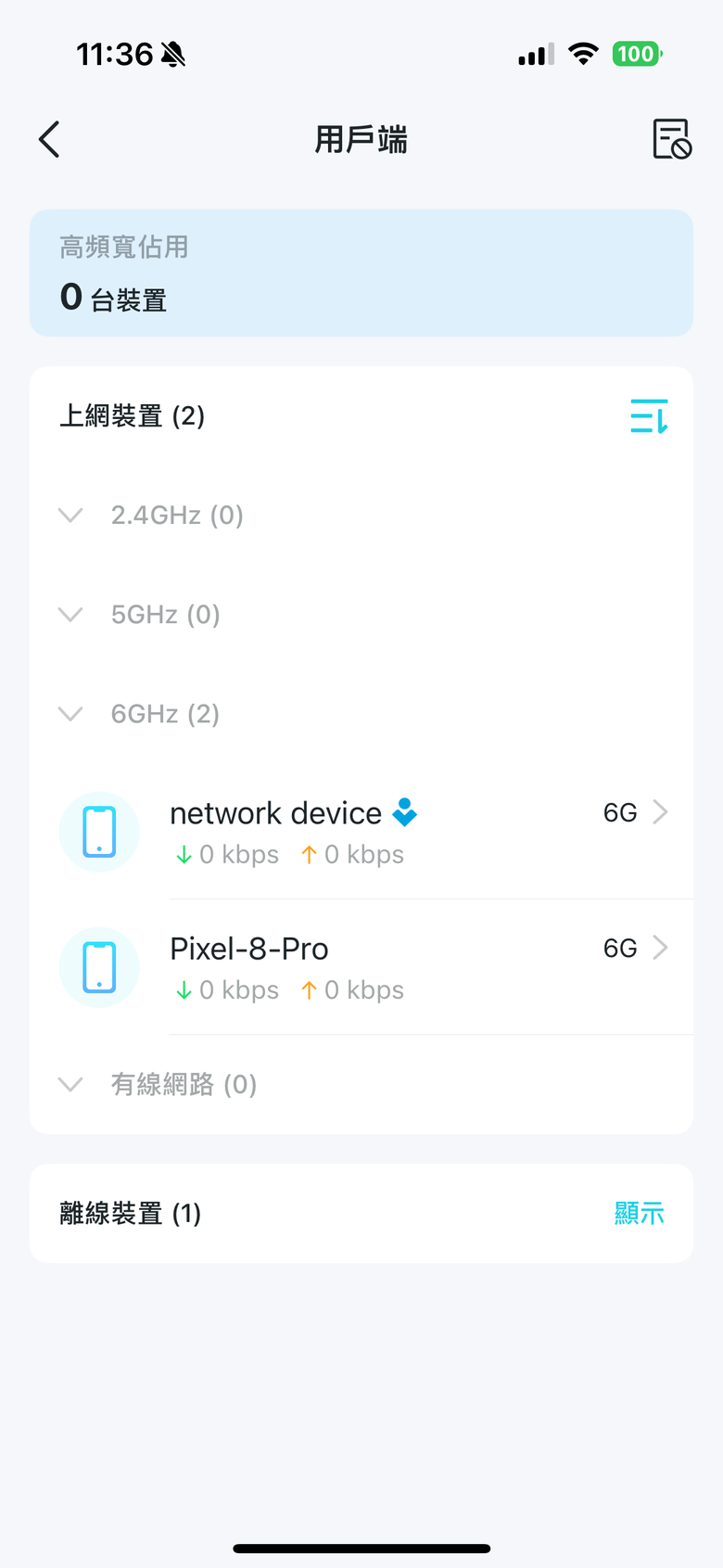
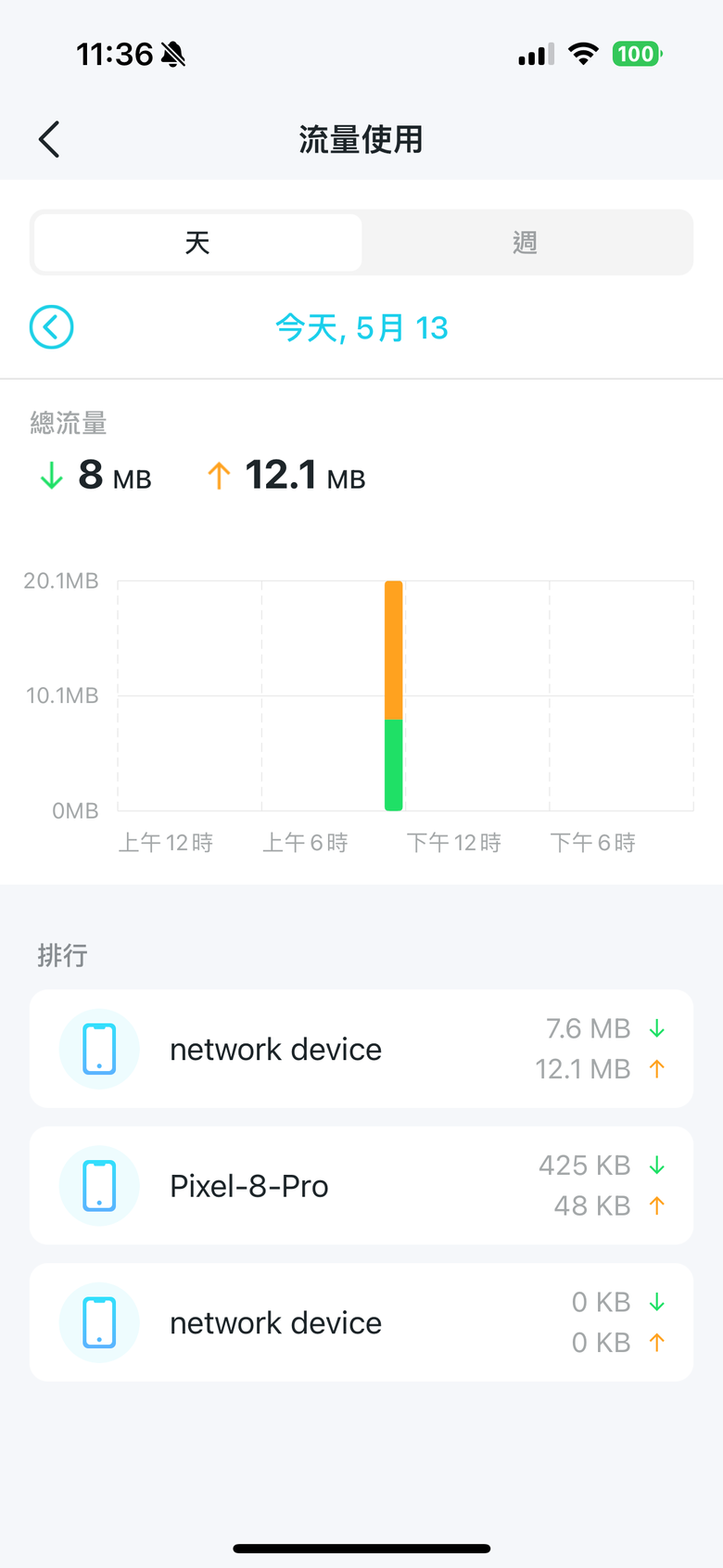
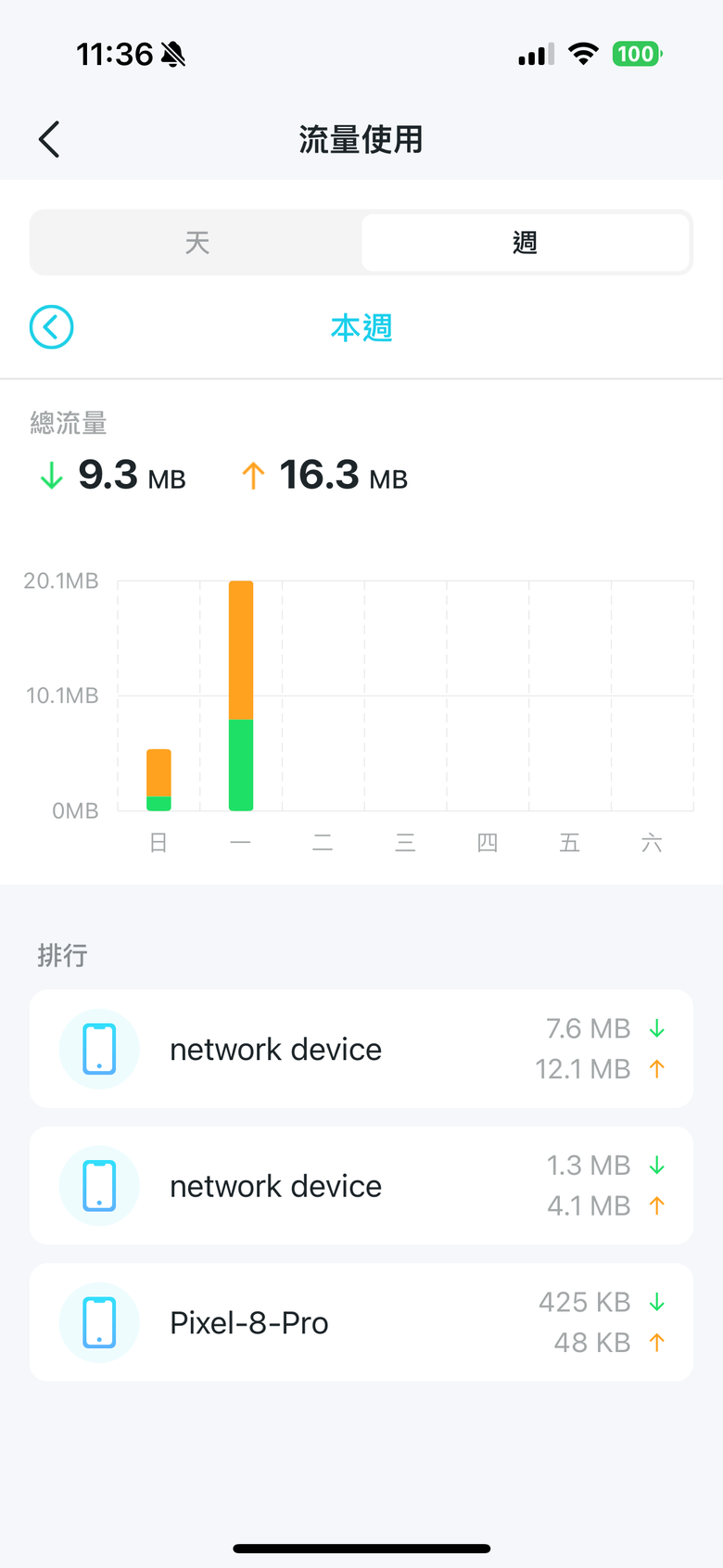
TP-Link Archer BE800 WiFi 7 路由器在 Tether APP 內顯示的主頁面畫面,會顯示目前路由器的運作狀態、連接速度、對外網路狀態、連接用戶端、目前的使用流量、矩陣螢幕顯示設定,另外在下方的頁籤中則是可進行包括安全性、家庭設定與更多設定的功能切換。
- 裝置運作狀態
- 連線裝置
- 流量紀錄(日)
- 流量紀錄(週)
- 螢幕顯示
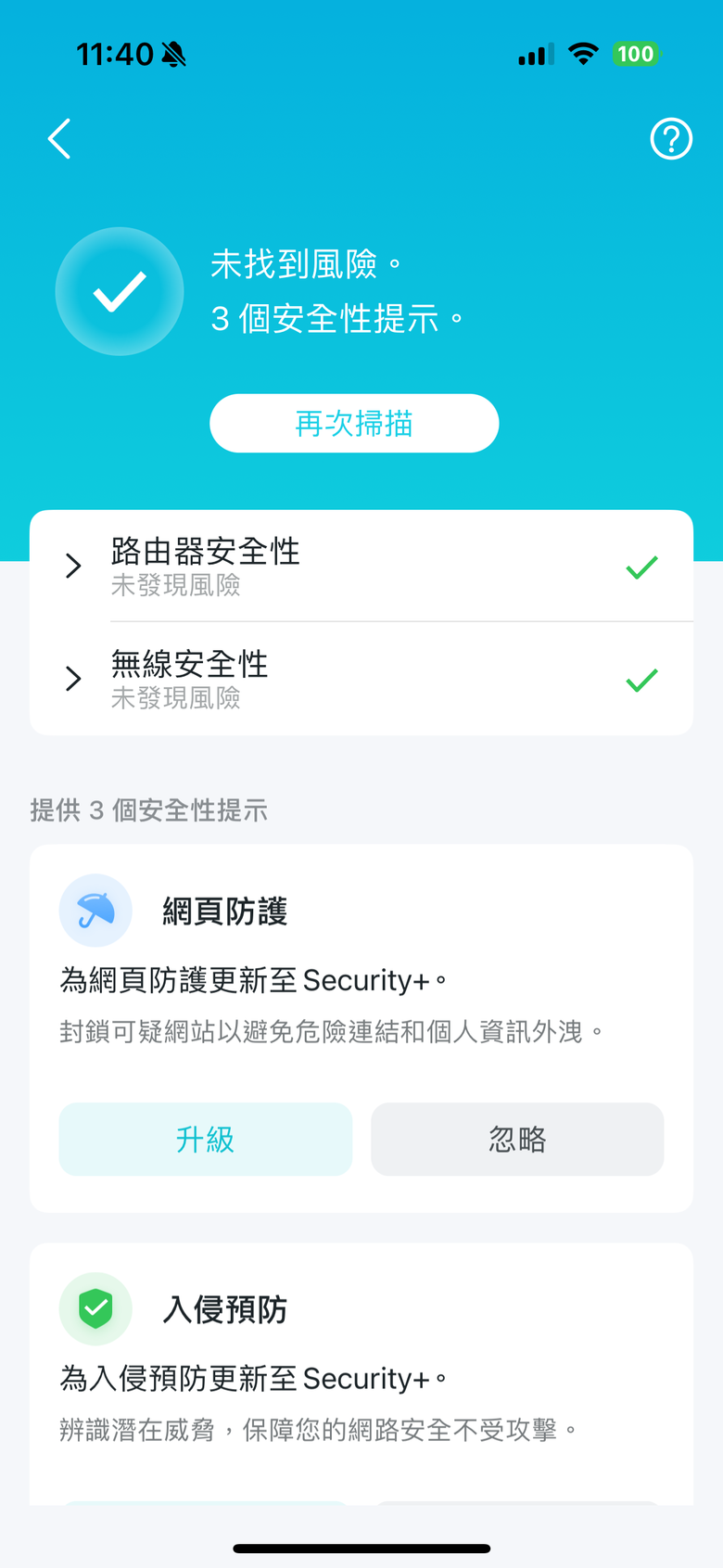
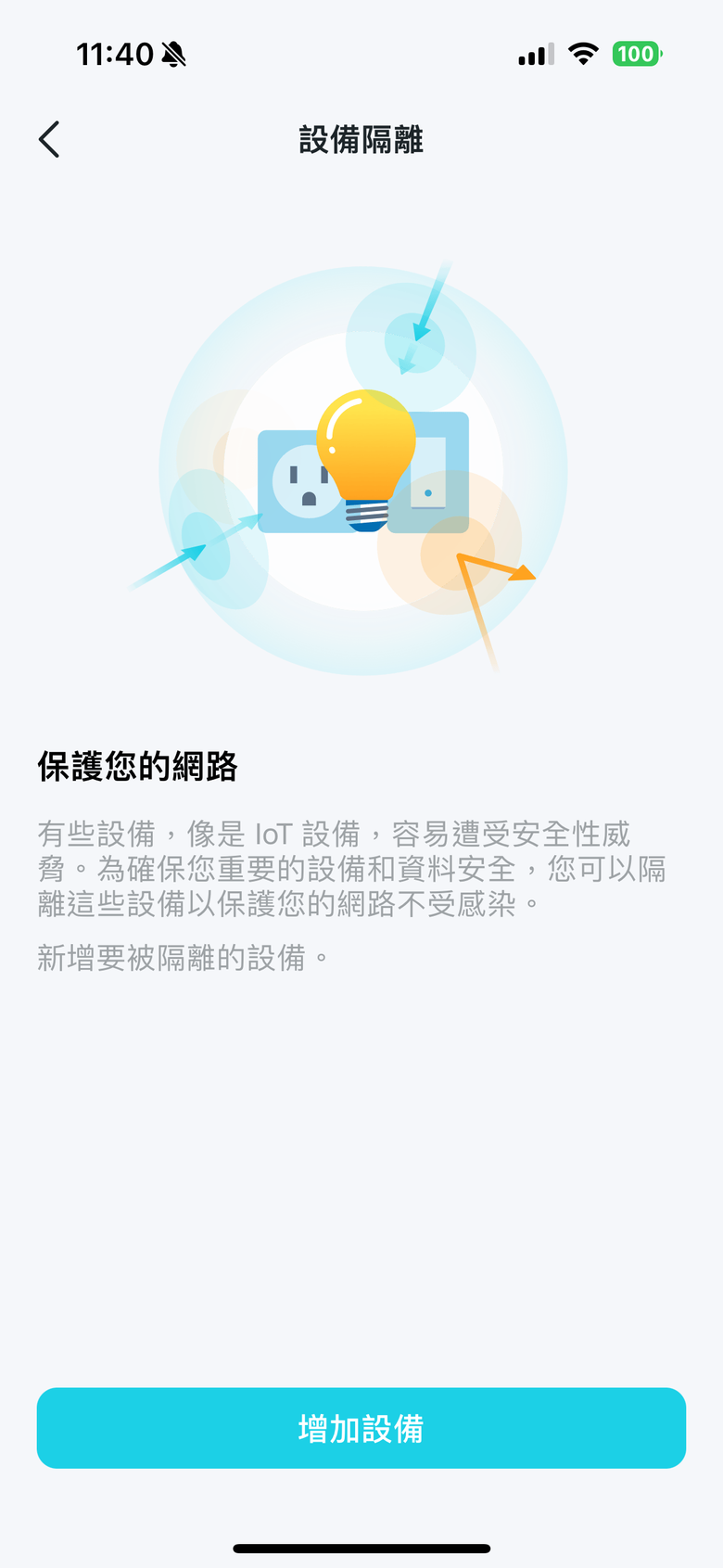
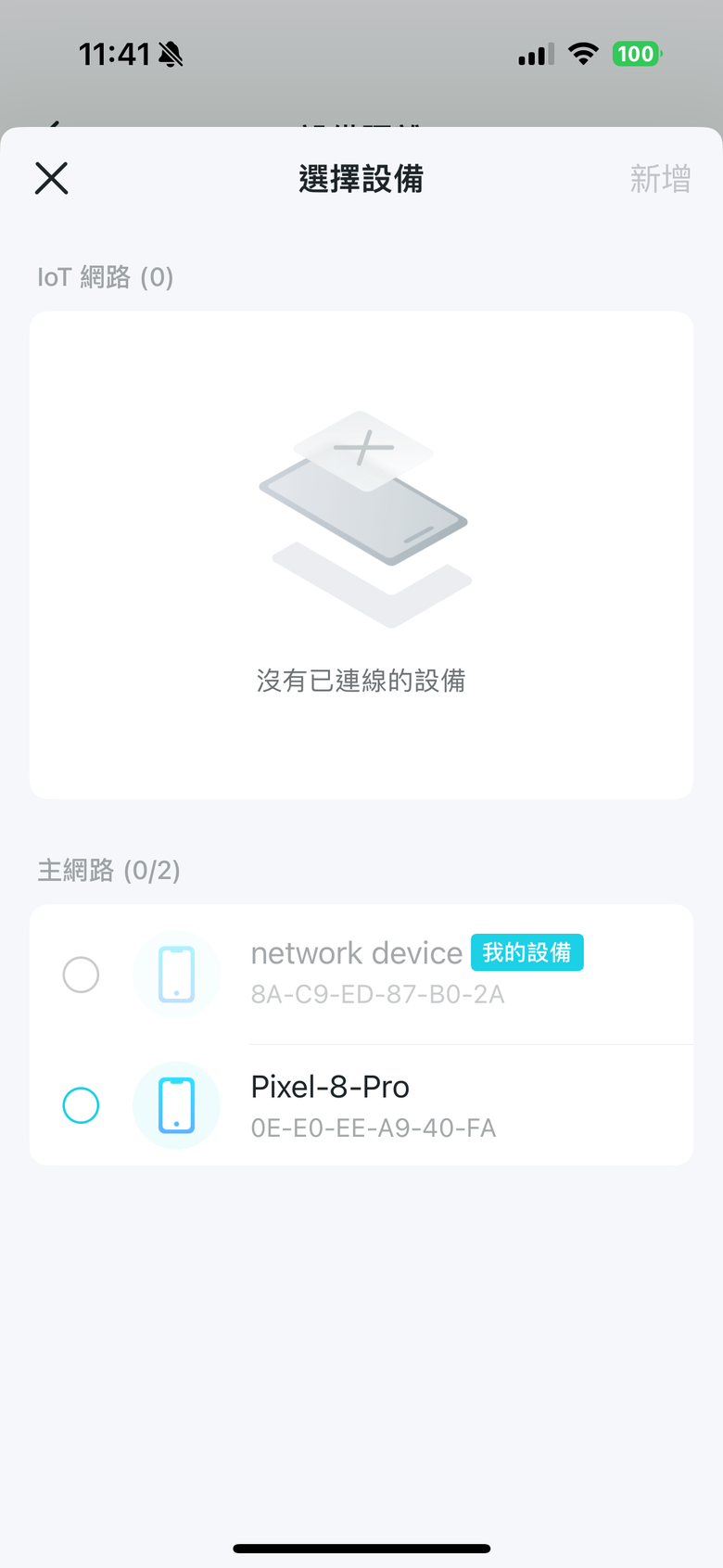
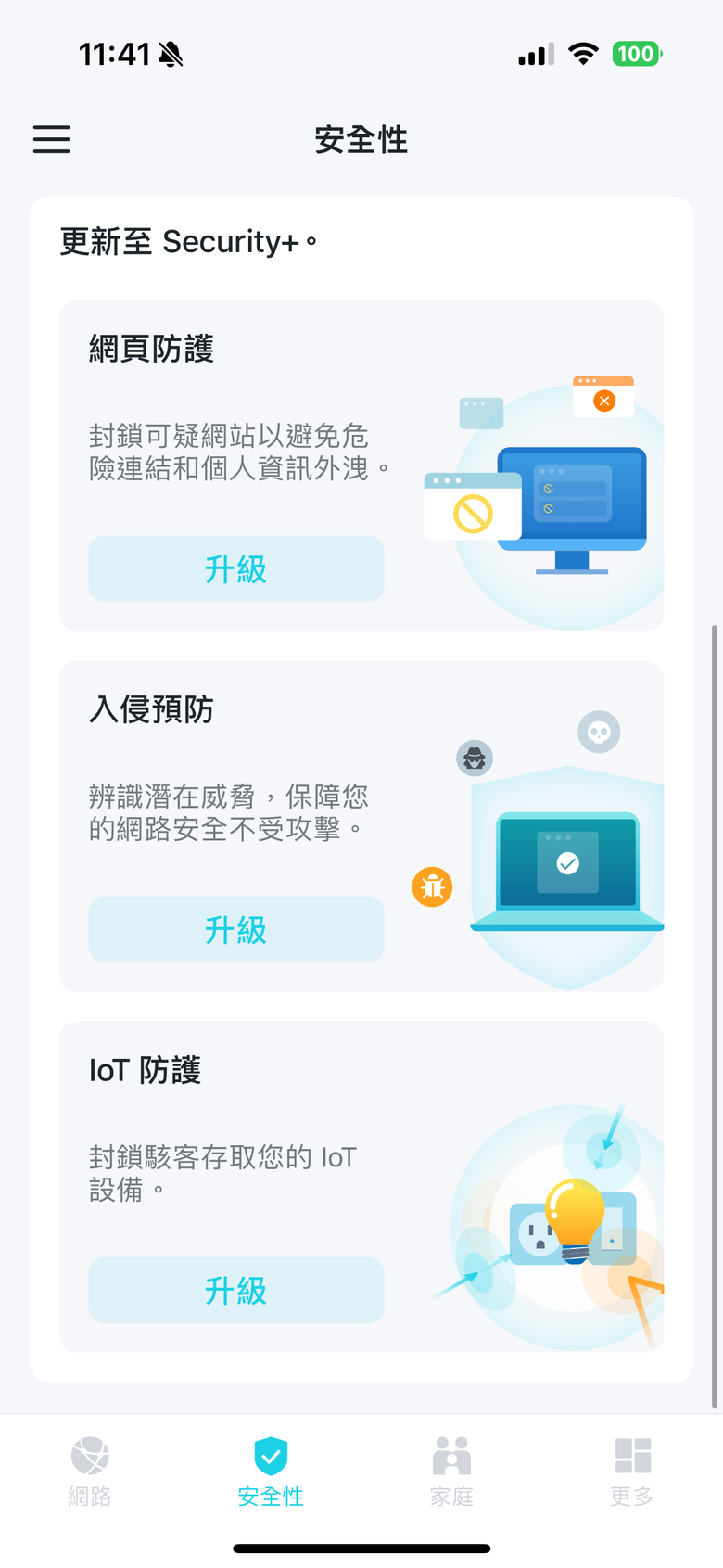
而在安全性設定中,主要提供了包括系統安全掃描以及設備隔離等設定,如果說想要提供像是網頁防護、入侵預防、IoT 裝置防護等功能,就要額外花費訂閱『Security+』服務才能開啟。
- 安全性設定頁面

- 系統掃描
- 設備隔離
- 設備隔離清單
- Security+訂閱
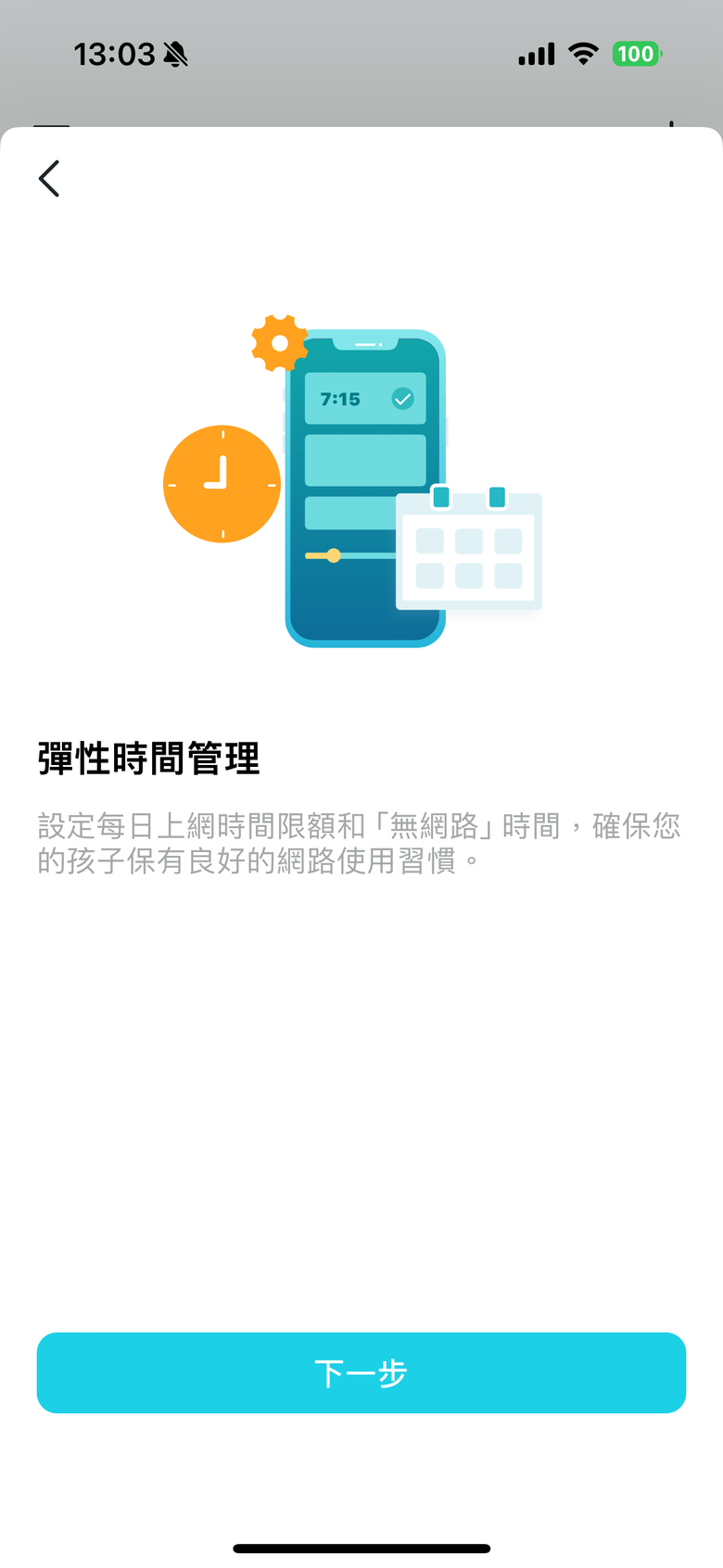
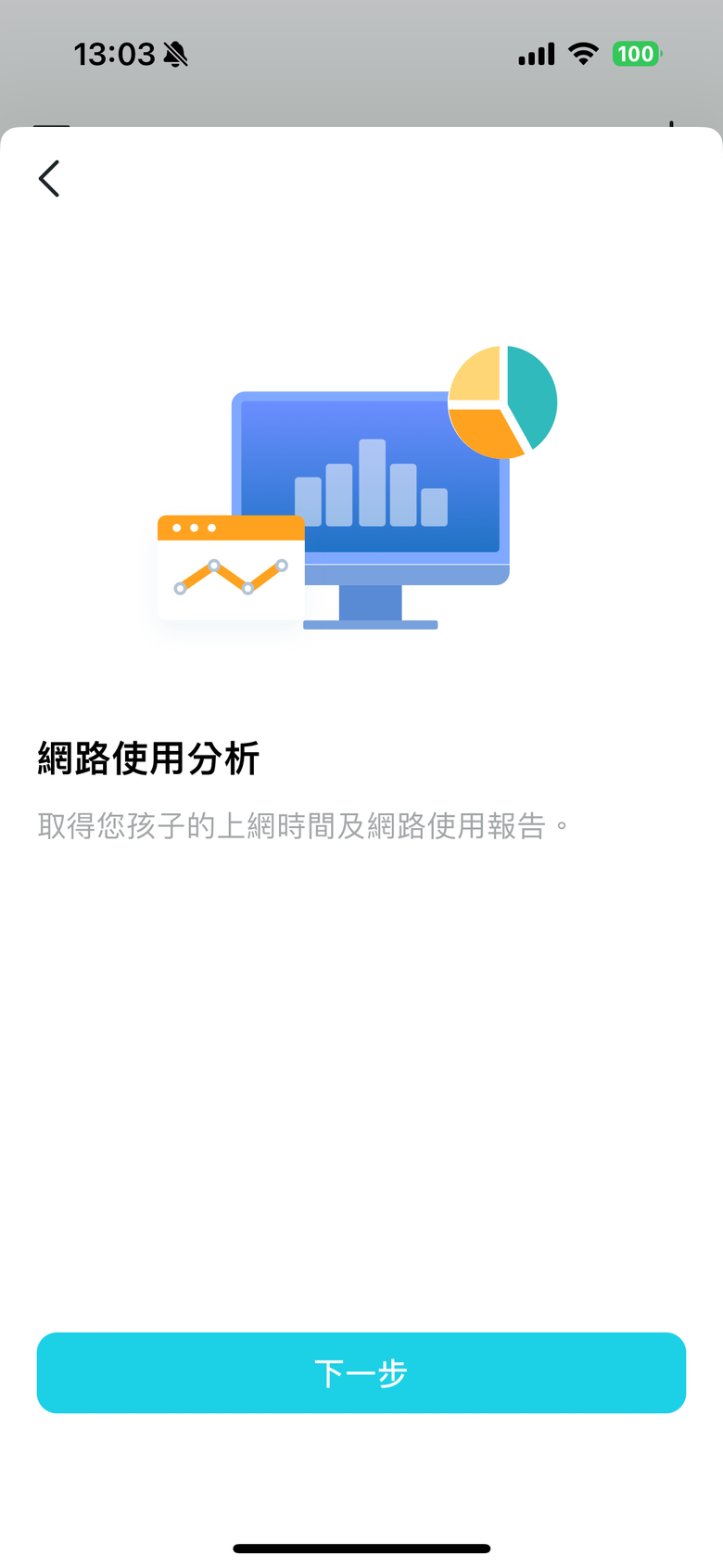
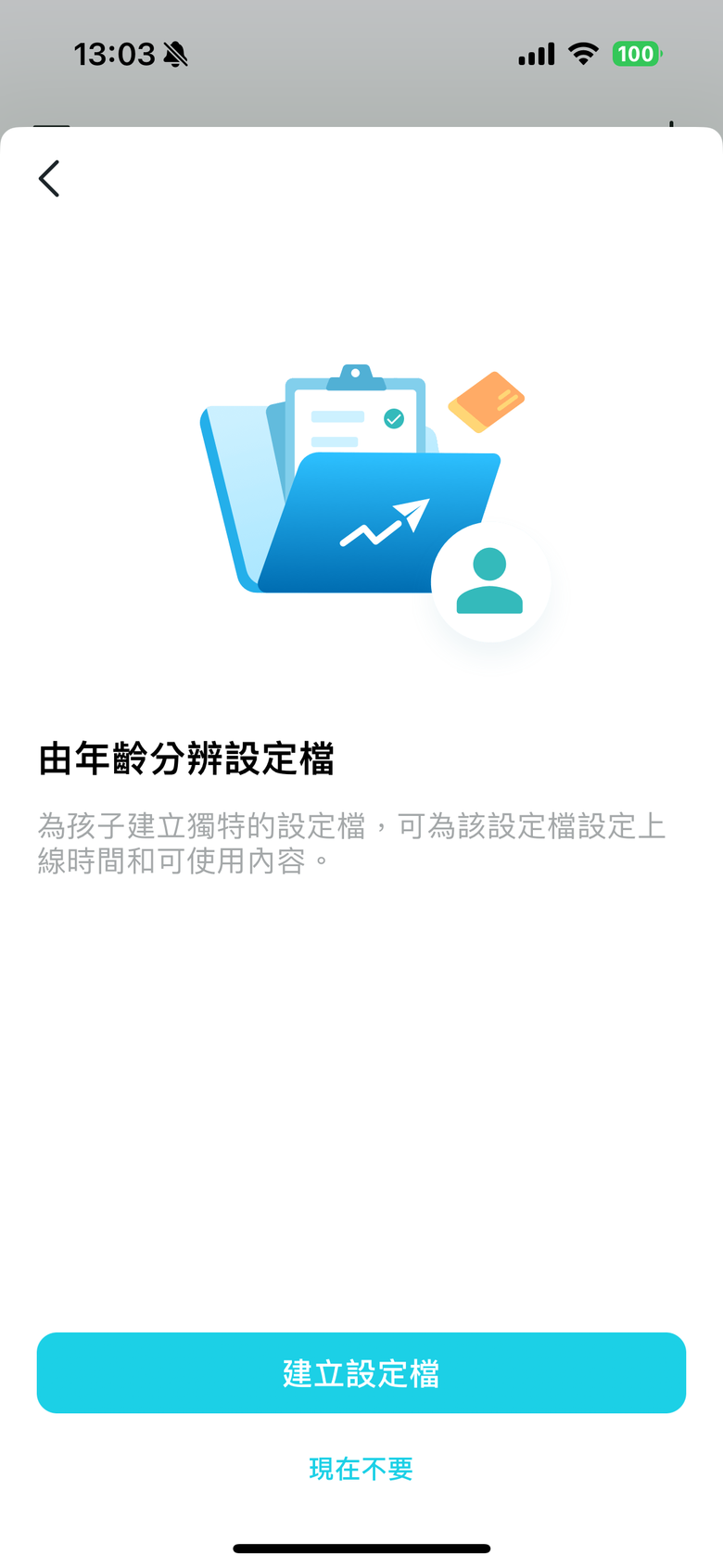
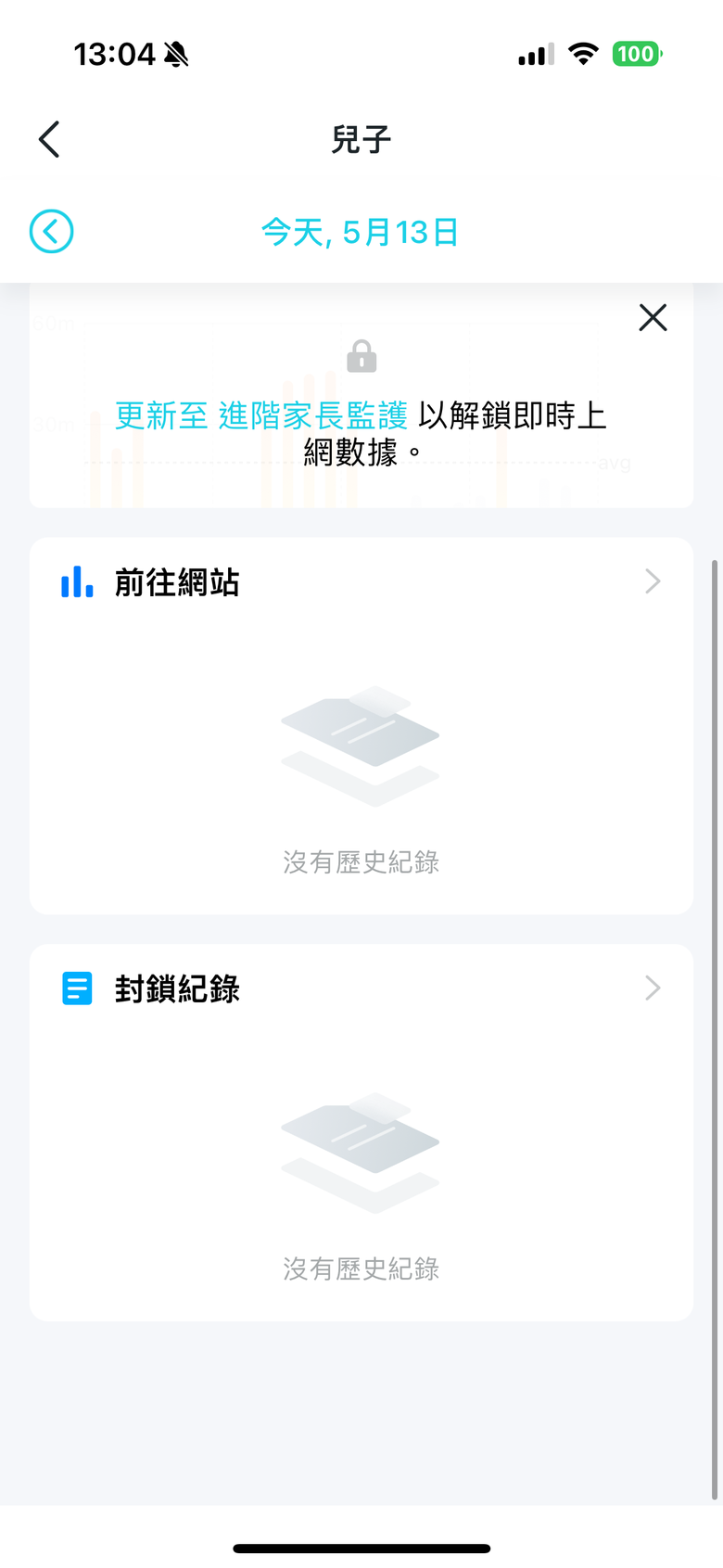
在家庭部分則是可以設定家長監護功能,可以針對家庭成員設定不同的設定檔,管理家庭成員的上網裝置,包括過濾內容、封鎖網站、設定就寢時間等等,另外也可以付費 DLC 設定更多的進階家長監護功能,包括安全搜尋、過濾 Youtube 內容、設定時間限制以及設定關閉 WiFi 的時間等等。
- 家長監護

- 時間管理
- 內容過濾

- 網路使用分析
- 建立設定檔
- 輸入家人名稱與年齡

- 選擇設備
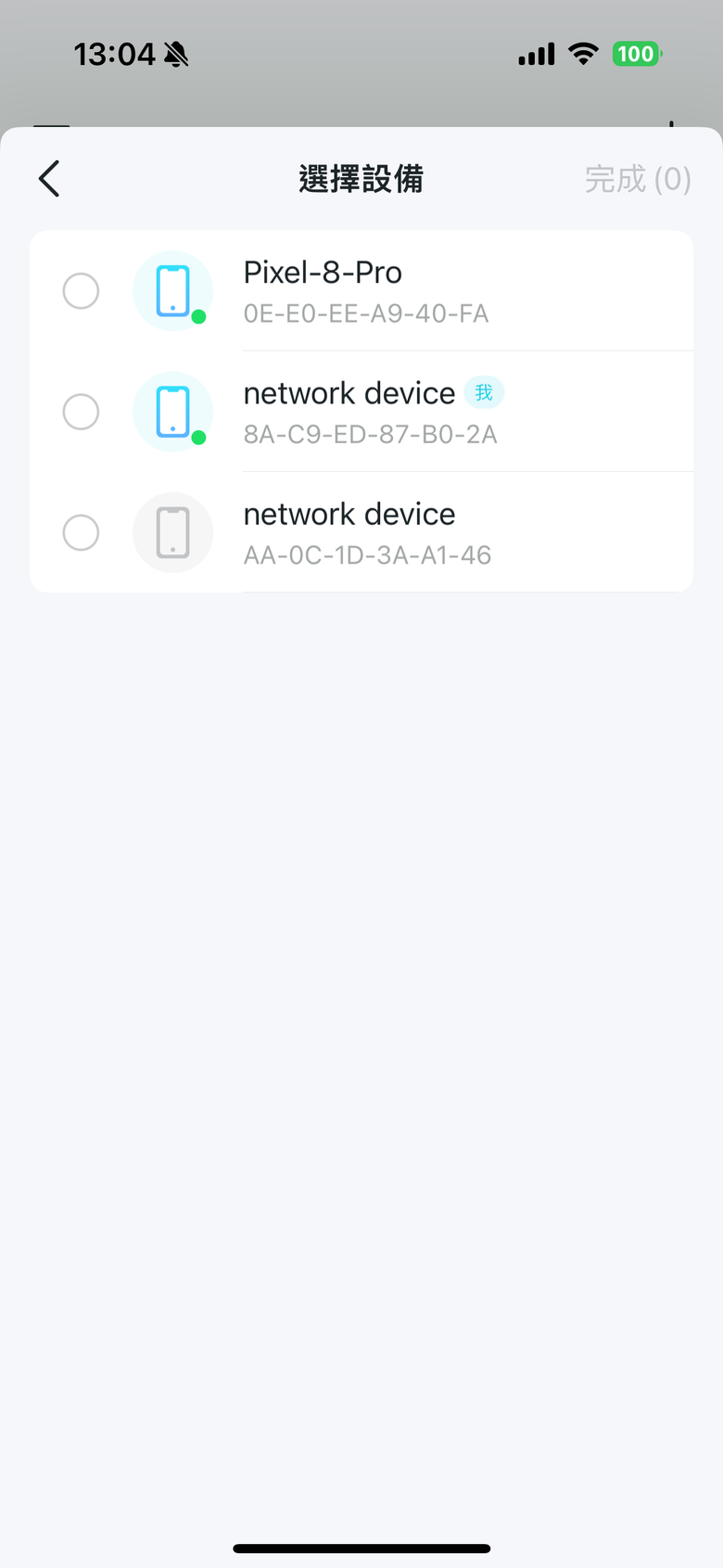
- 設定檔免費功能
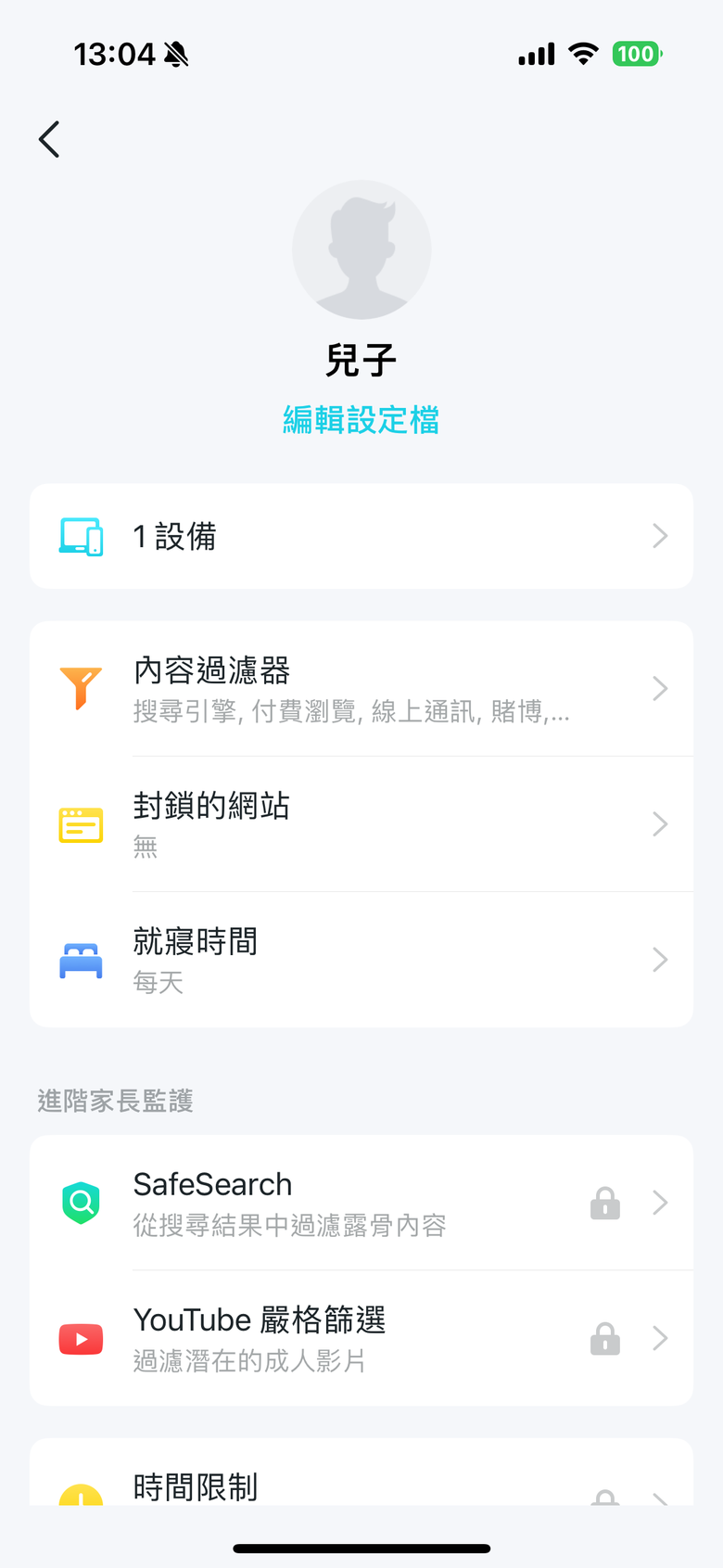
- 設定檔付費功能
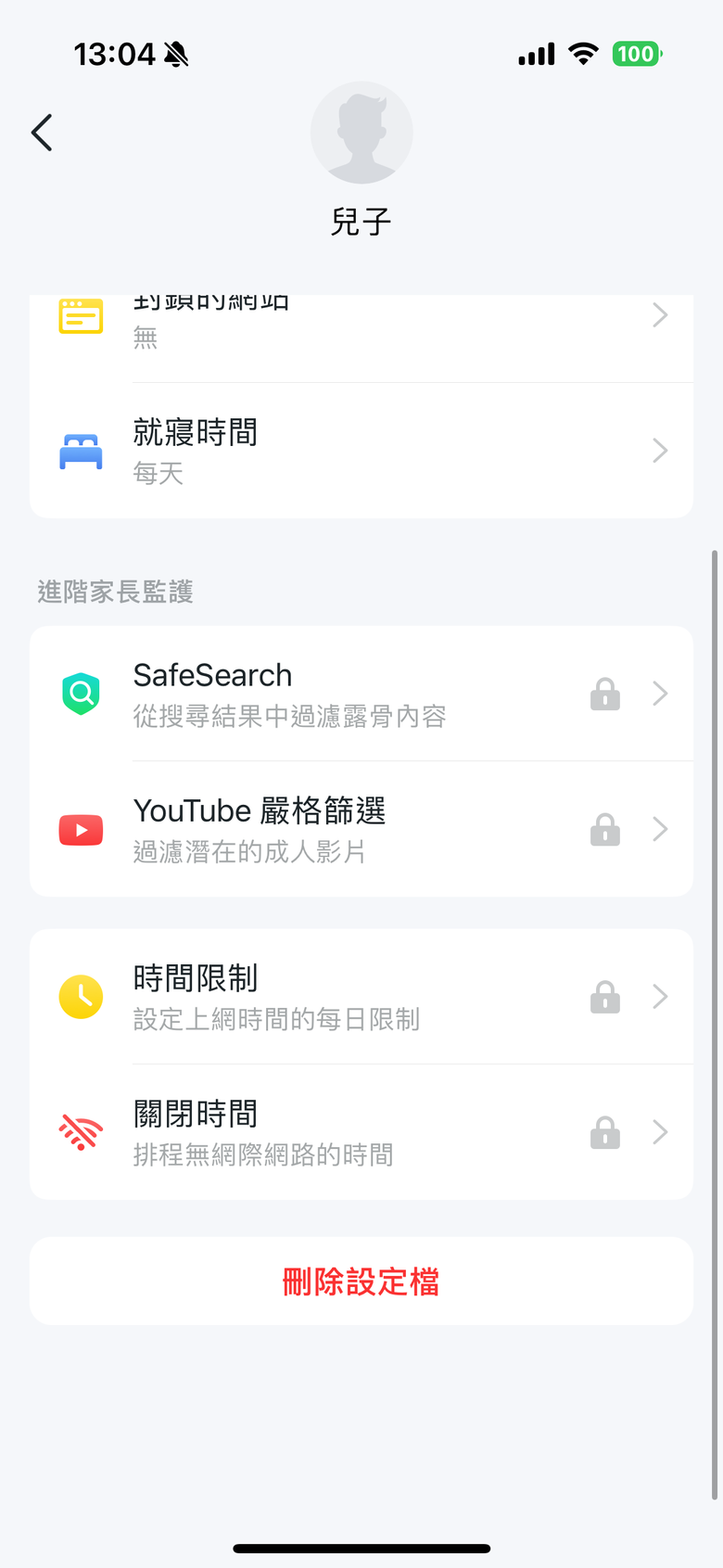
- 設定檔統計頁面

- 瀏覽網站記錄
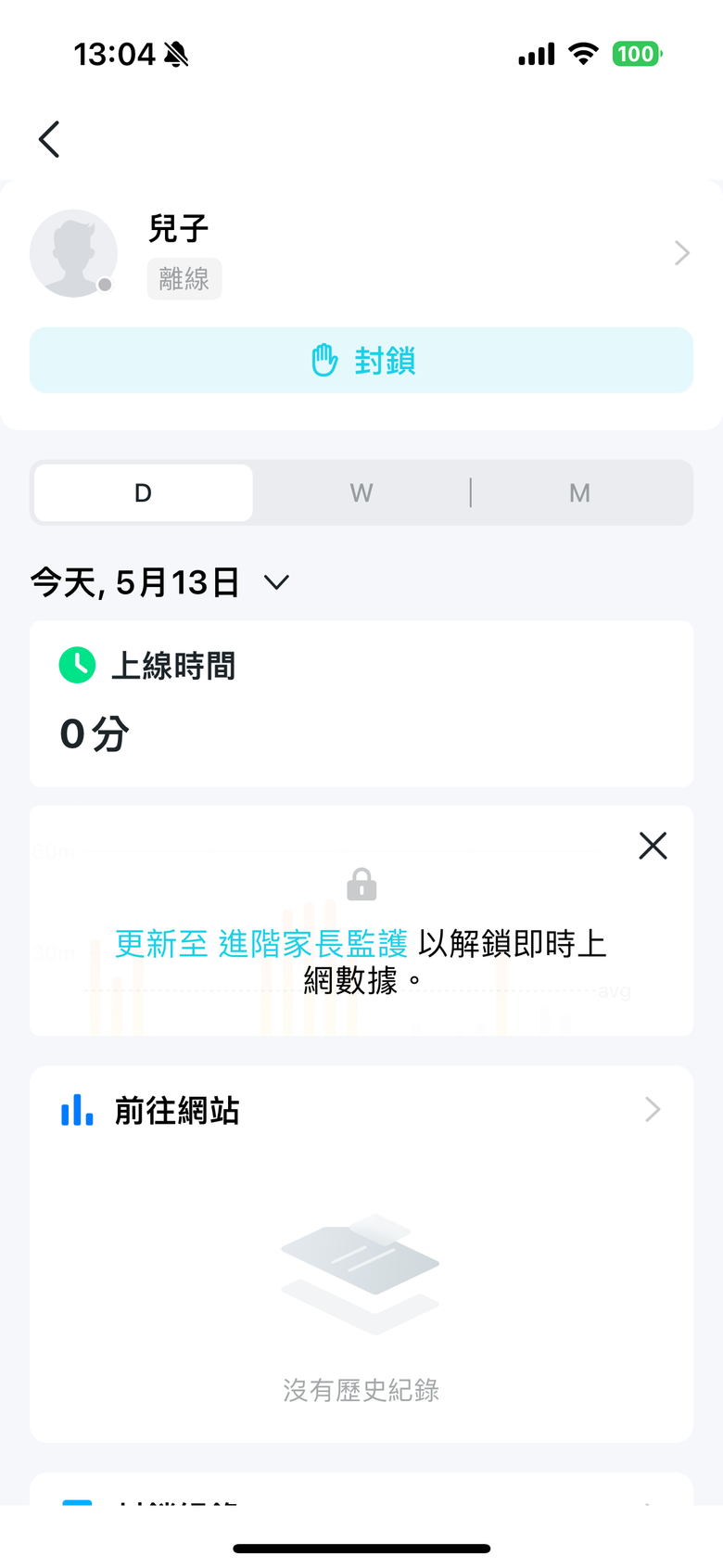
- 封鎖紀錄
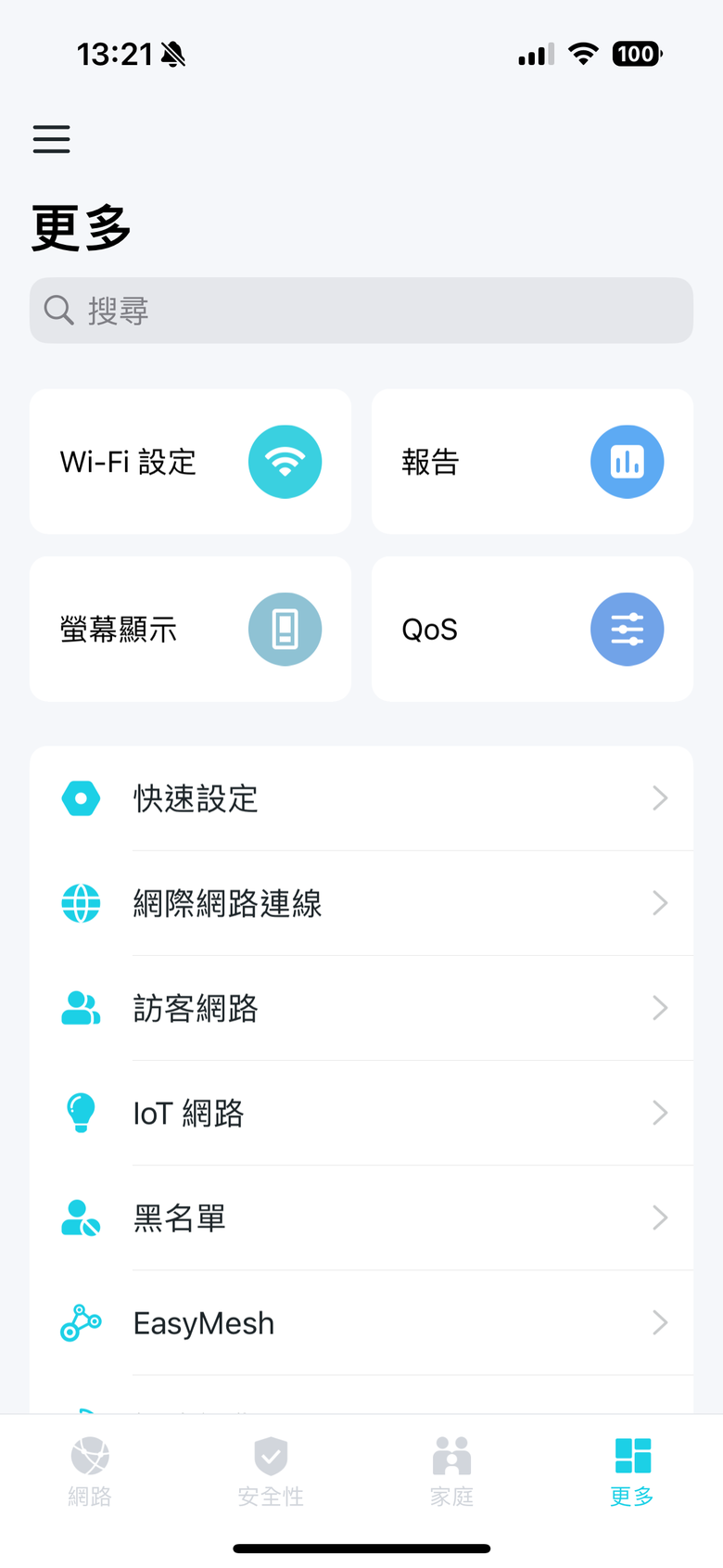
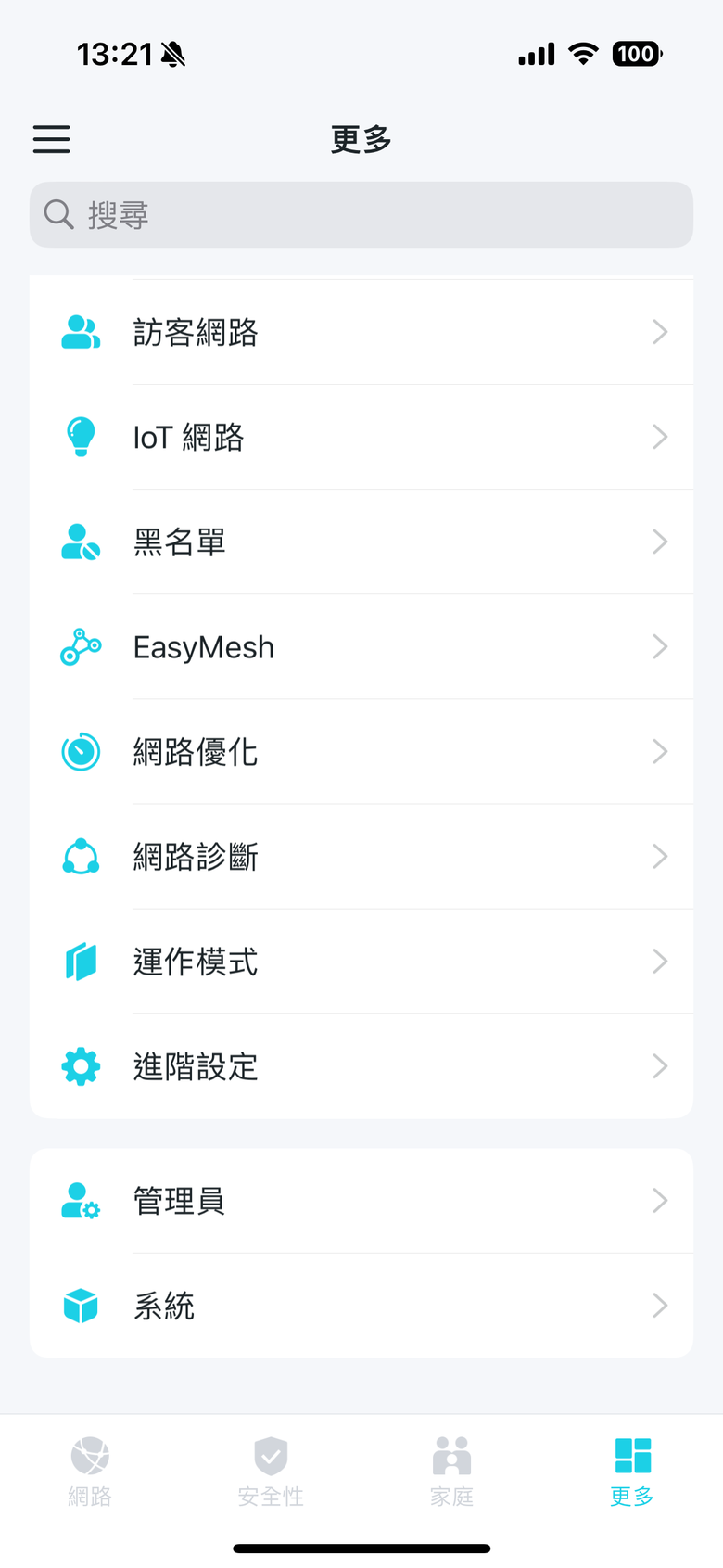
更多部分則是提供路由器的相關設定,包括 WiFi、使用報告、設定螢幕顯示以及 QoS 服務品質設定等等,當然還有更細項的網際網路連線、訪客網路、IoT 網路、黑名單連線、EasyMesh 連線、網路優化、運作模式調整、進階設定,以及管理員及系統設定檔項目。
- 更多功能1
- 更多功能2
- WiFi 設定1
- WiFi 設定2

- 每週使用報告

- QoS 服務
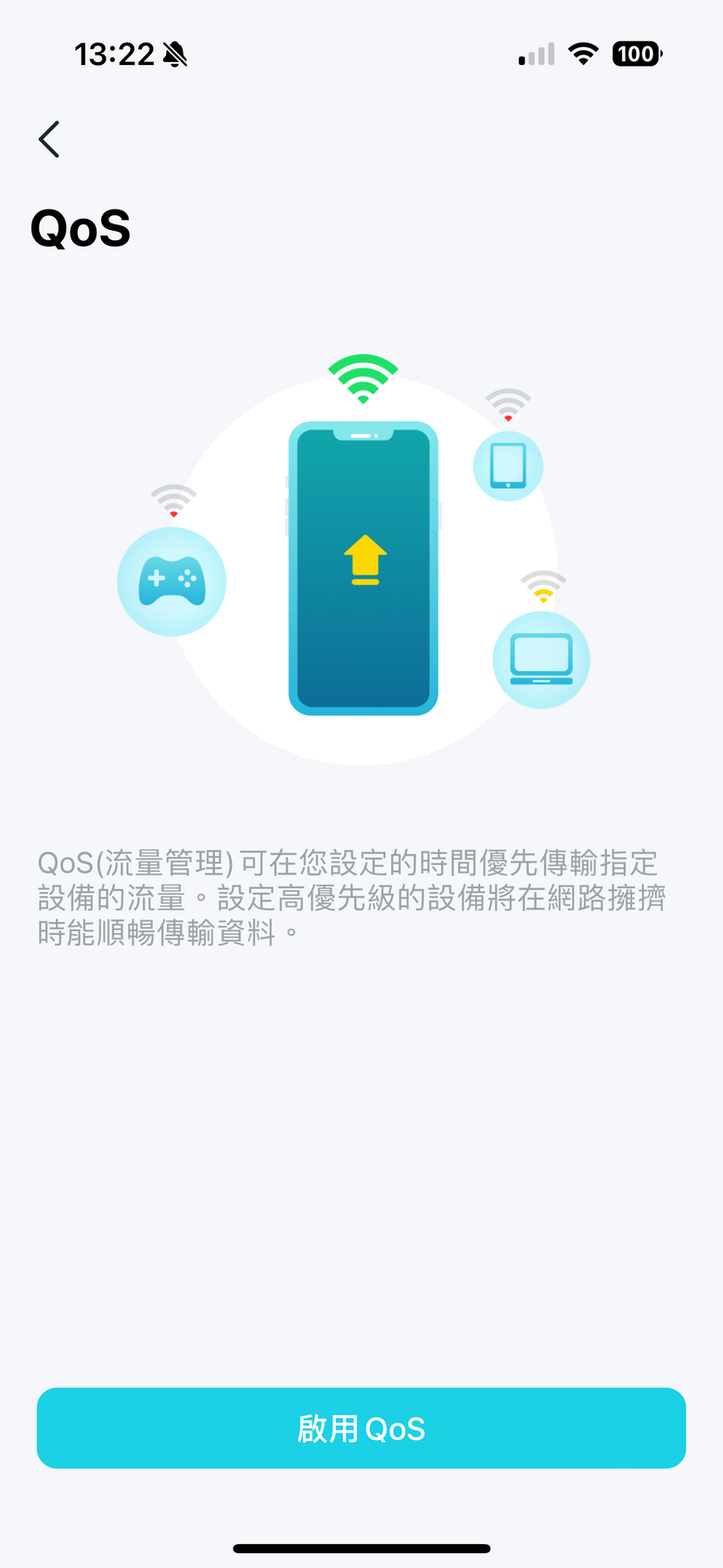
- QoS 總頻寬設定
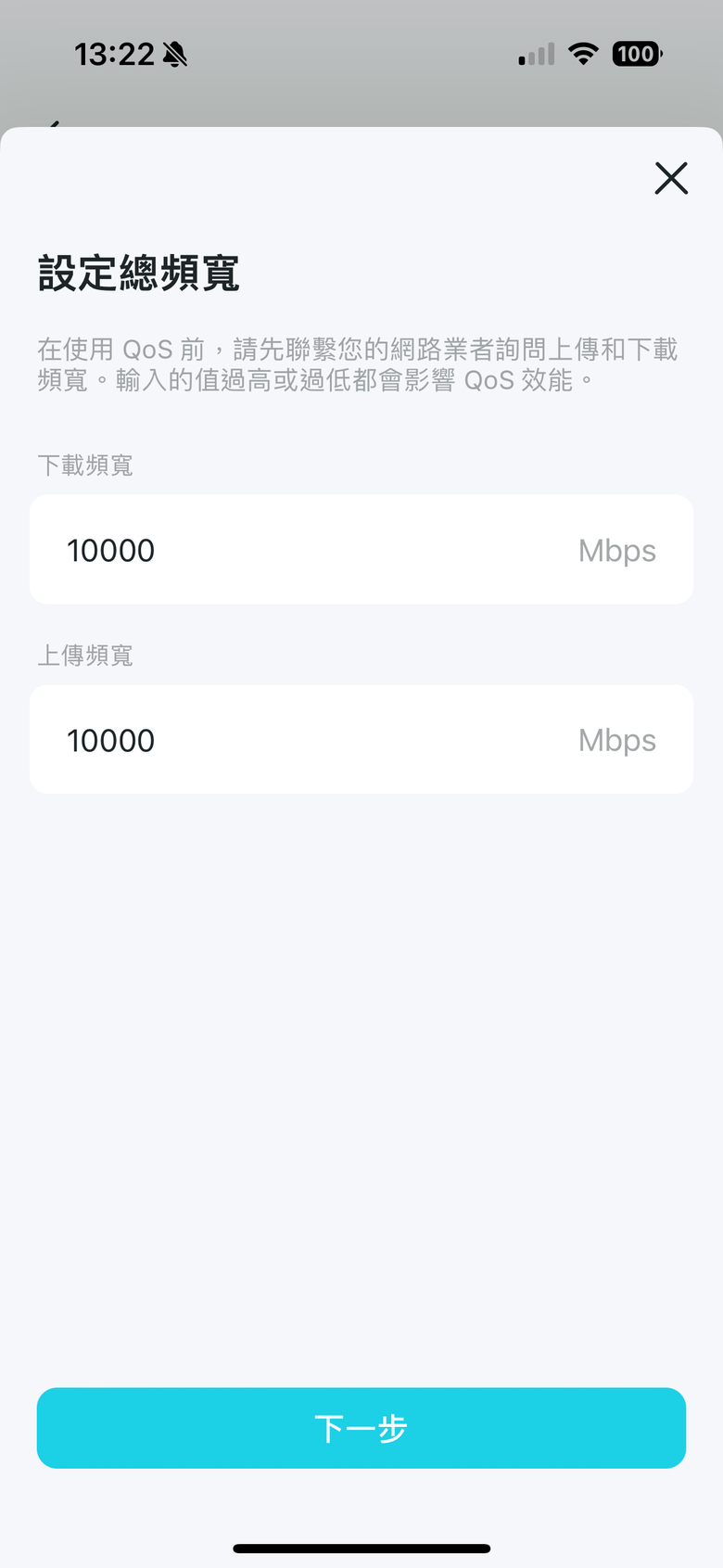
- 訪客網路設定

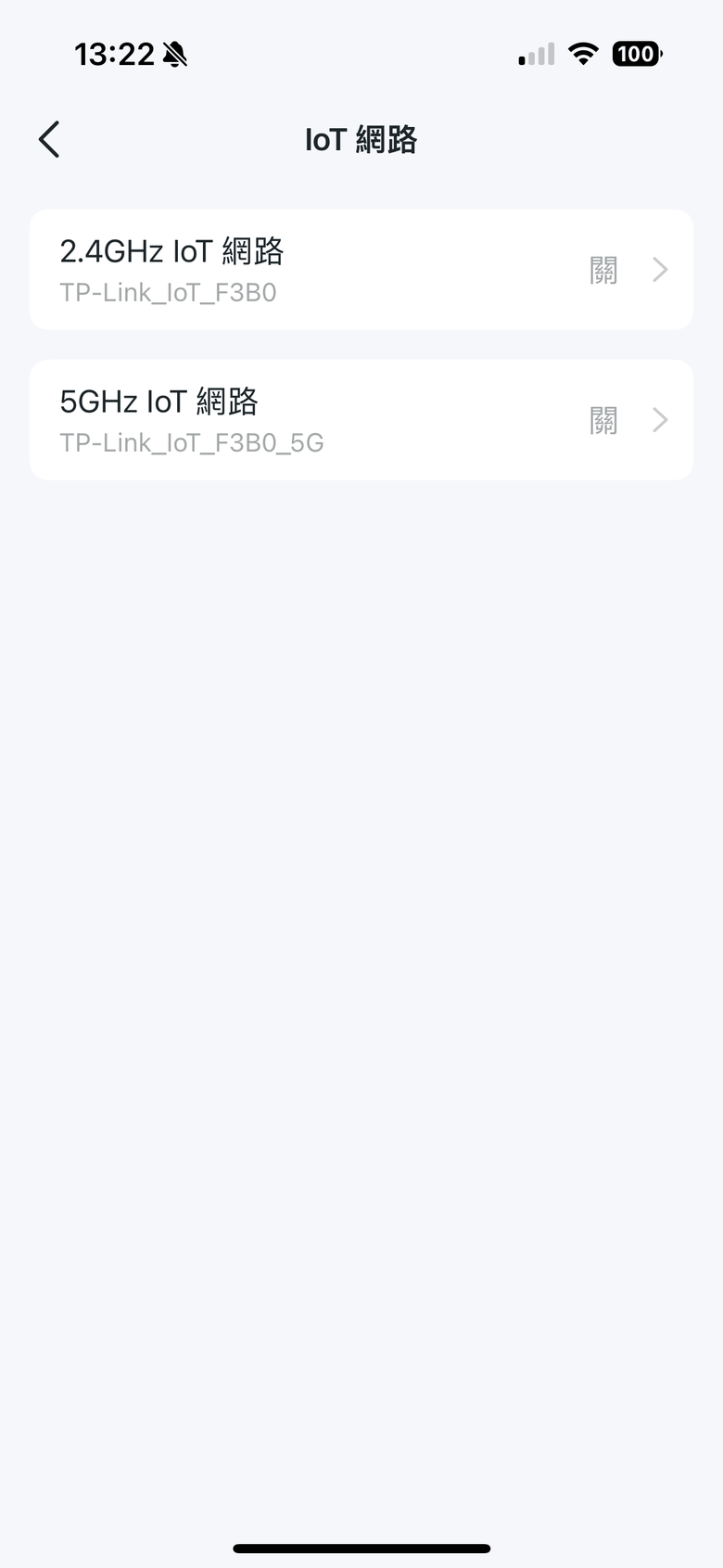
- IoT 網路設定
- 黑名單設定

- EasyMesh 設定
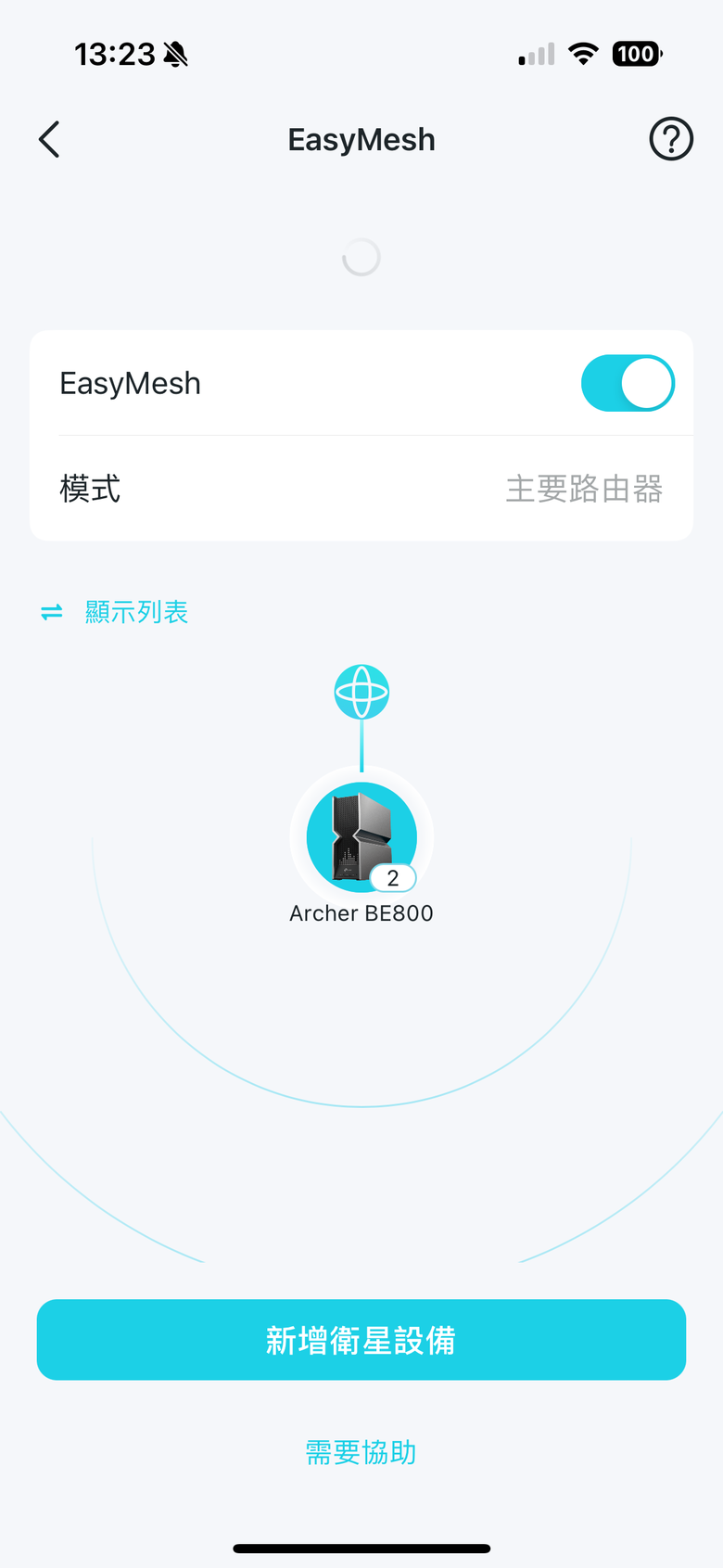
- 使用模式切換
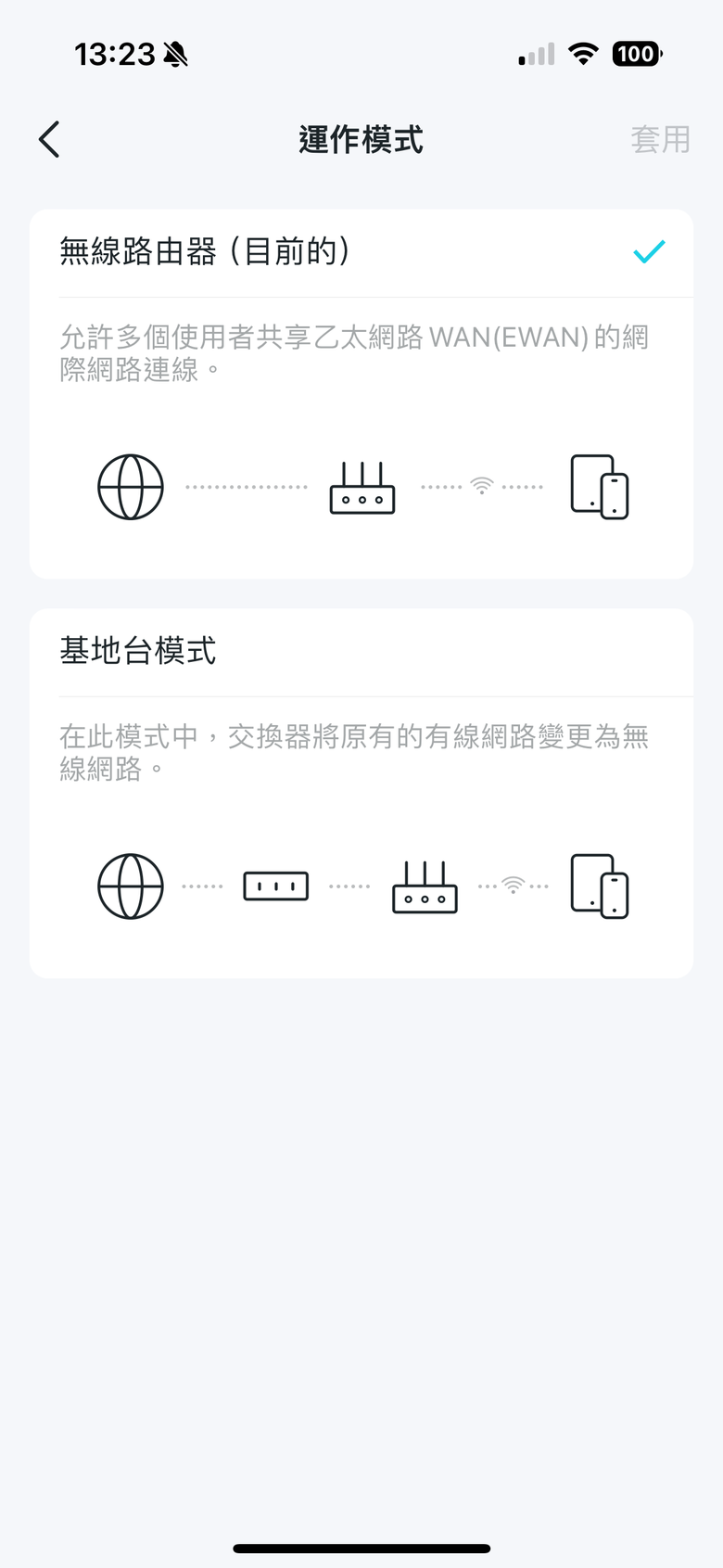
- 進階設定
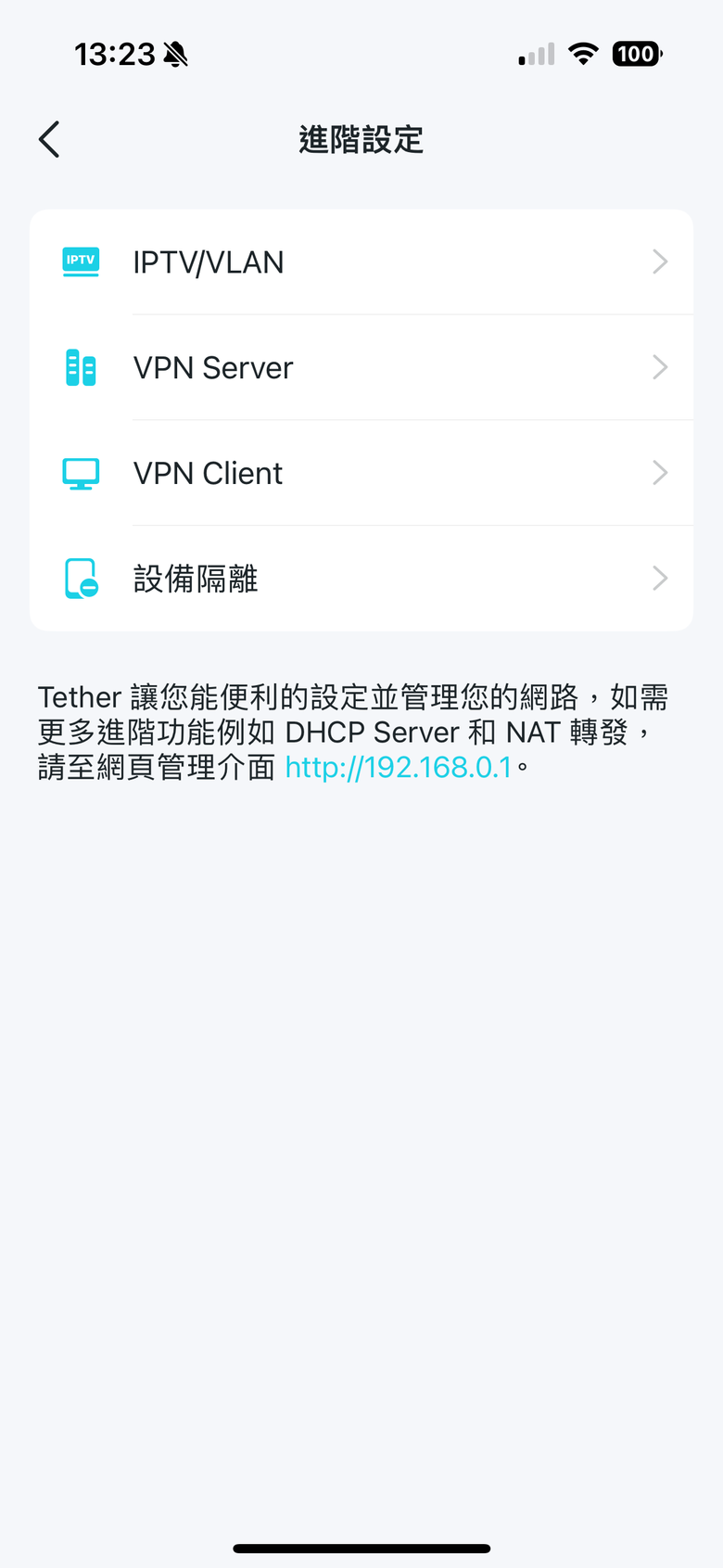
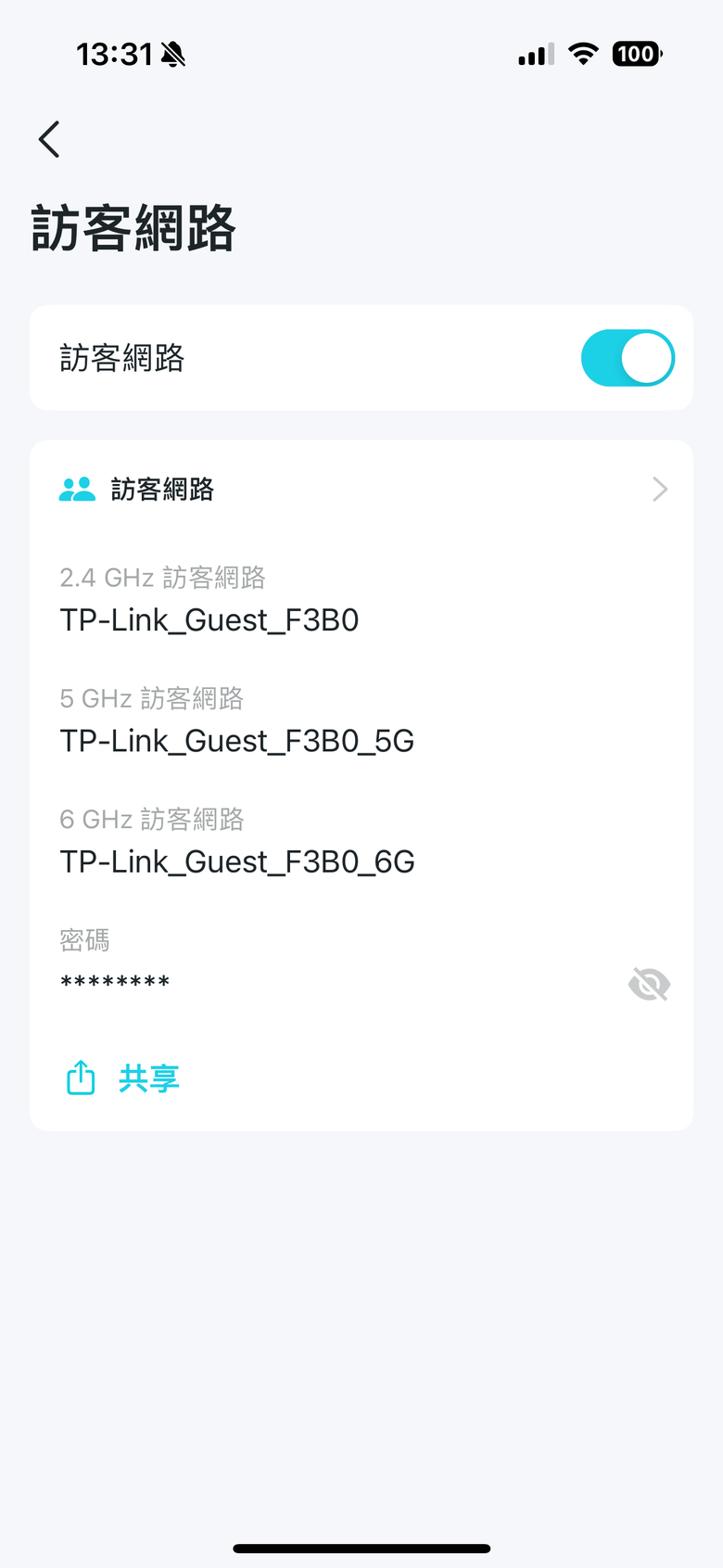
其中在訪客網路跟 IoT 網路設定應該是一般人比較會用到的部分,前者可以在有訪客來訪時,開啟一個臨時性的 SSID 跟密碼,與原本家中使用的 SSID/密碼分開,確保家中主要網路的安全性。至於在 IoT 網路部分也是如此,針對安全性設計較弱的 IoT 裝置,也以不同的 SSID/密碼進行設定處理。
- 訪客網路

- 訪客網路開啟
- IoT 網路
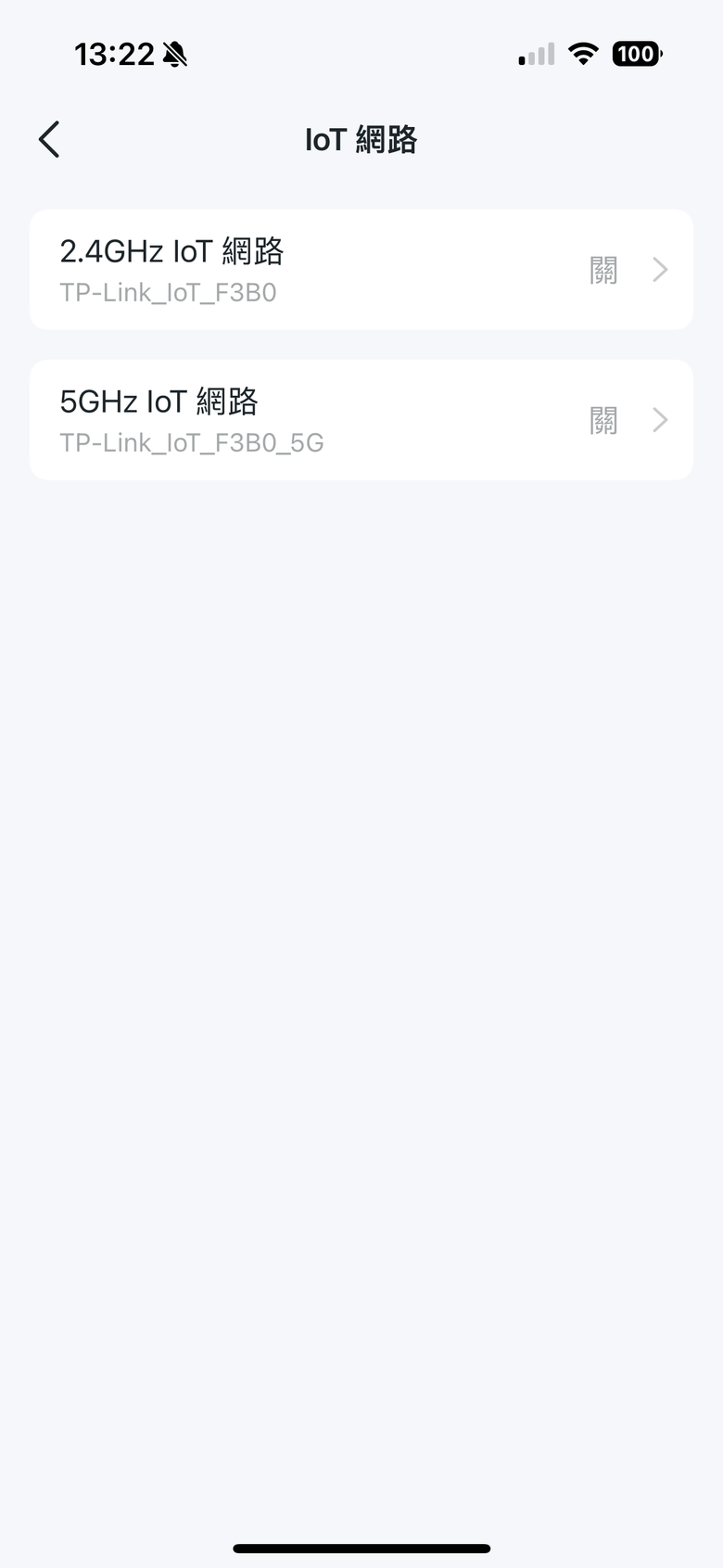
- IoT 網路開啟
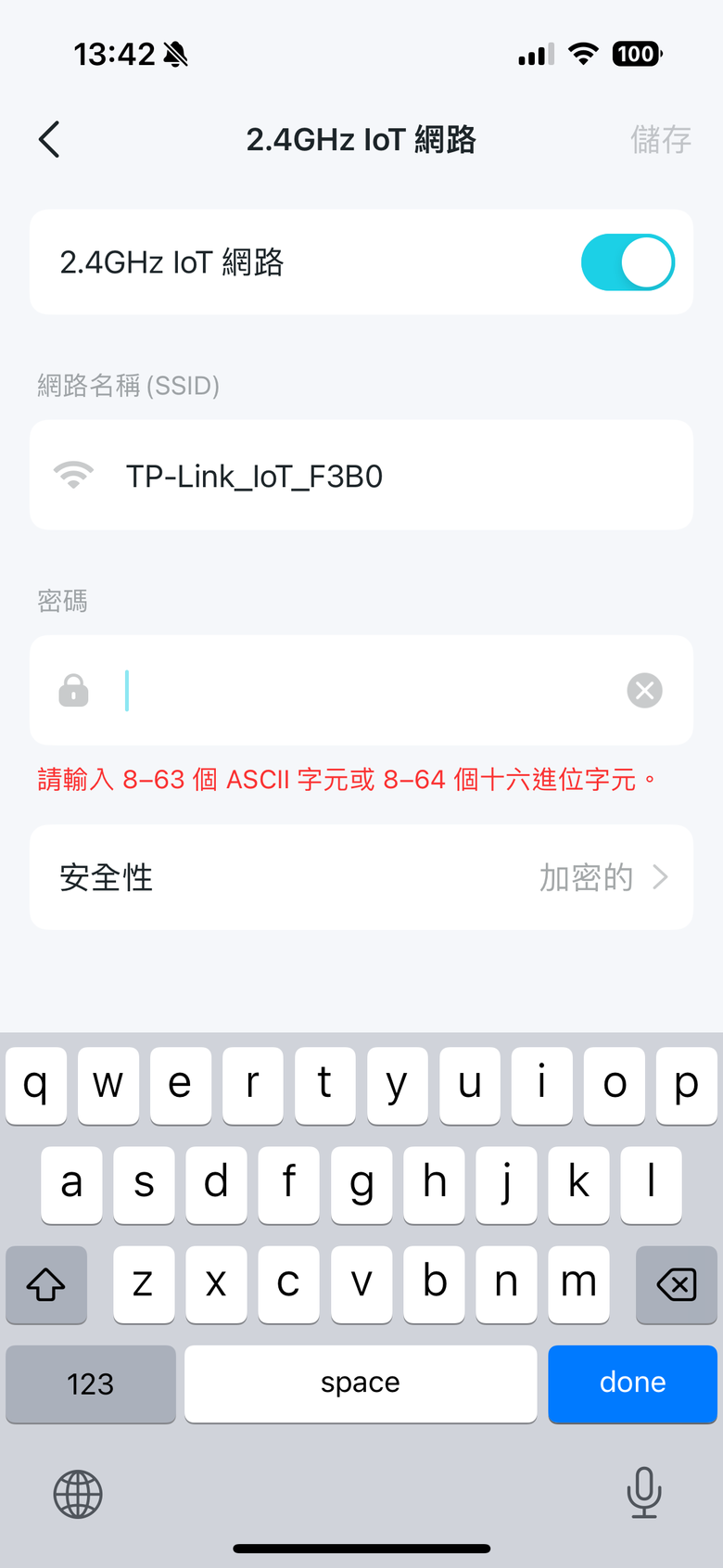
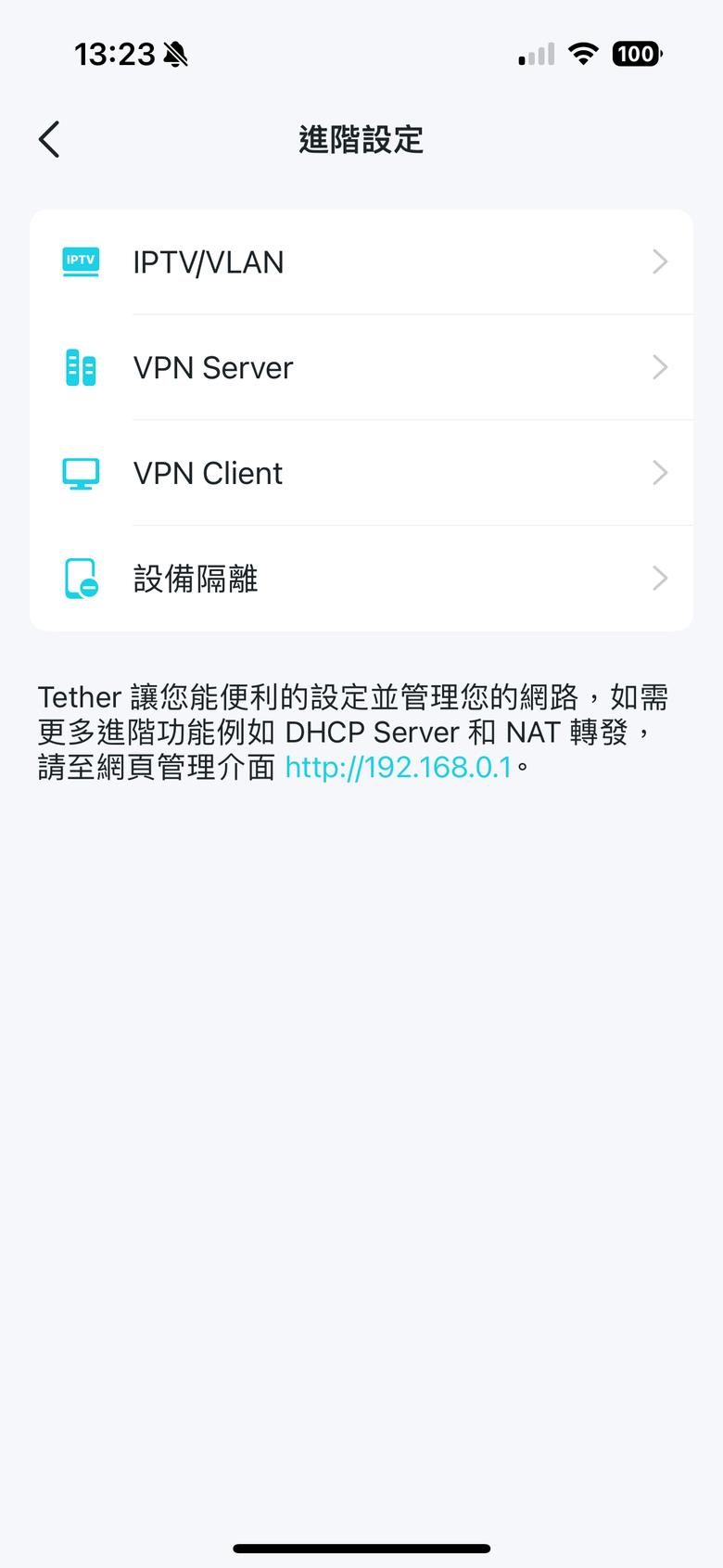
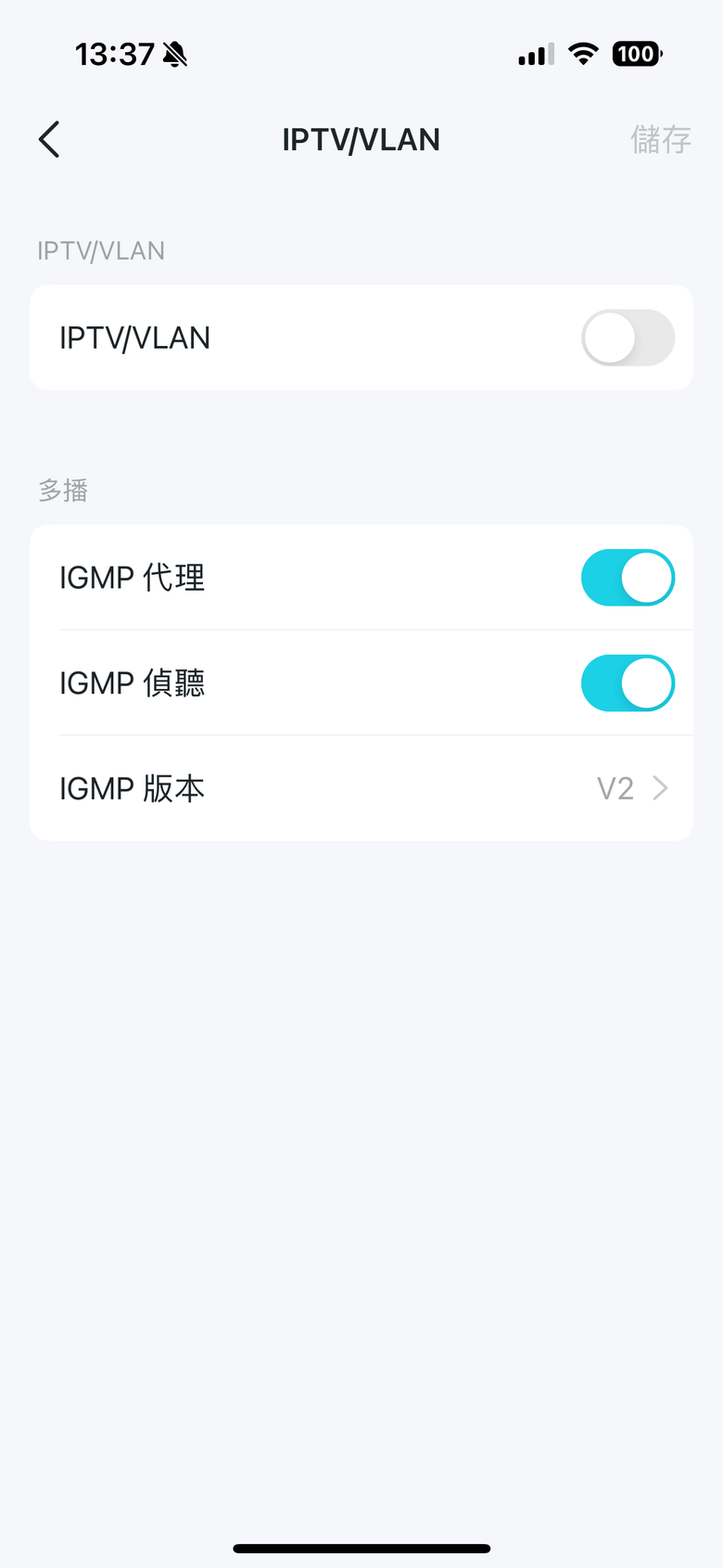
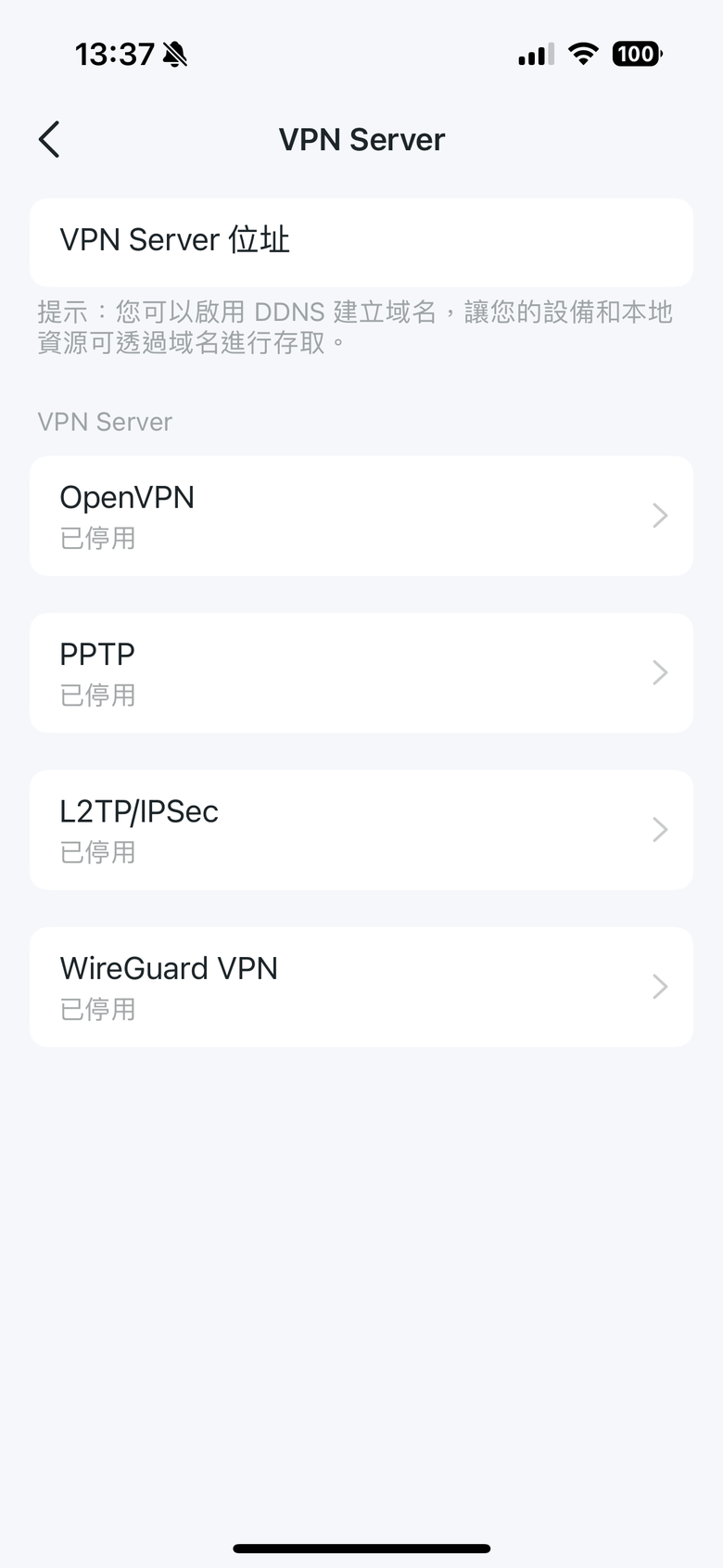
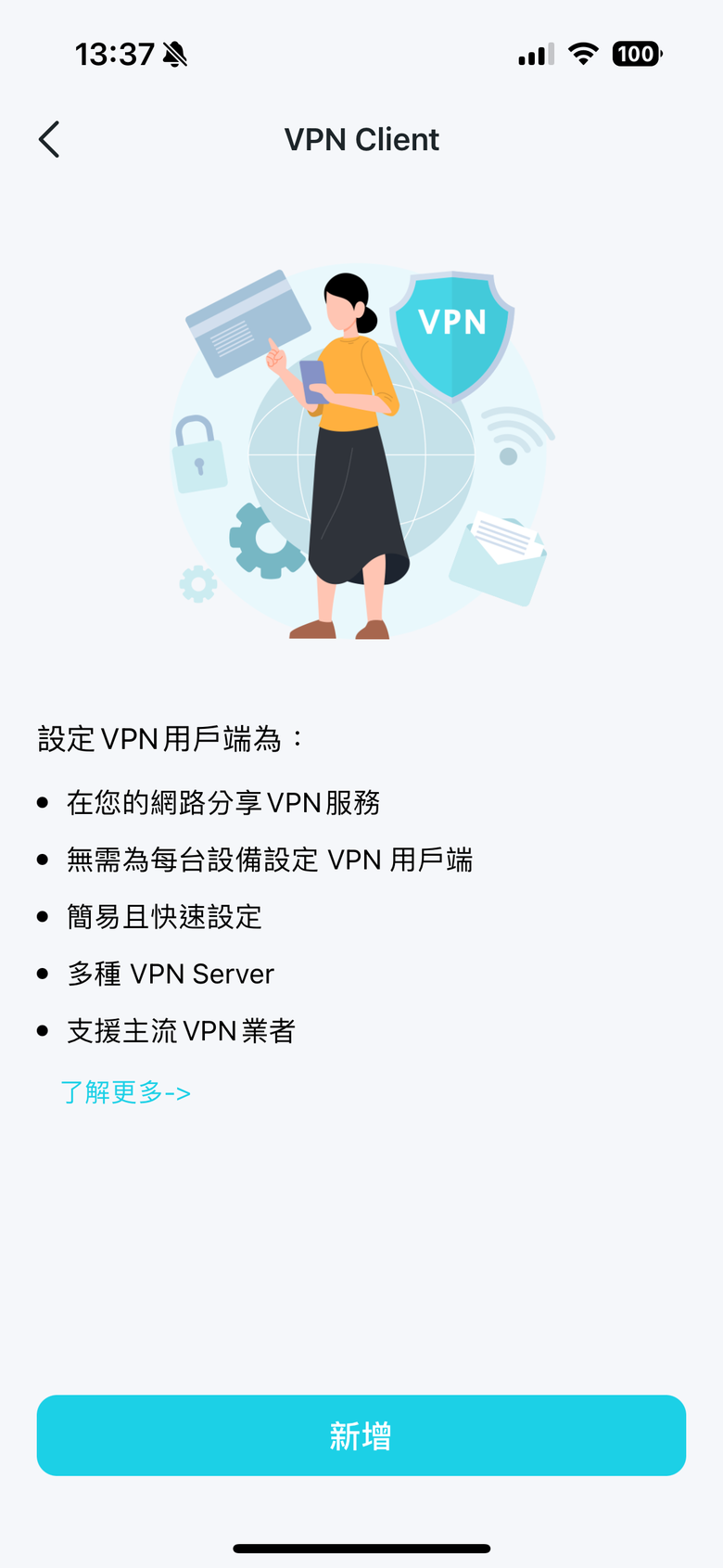
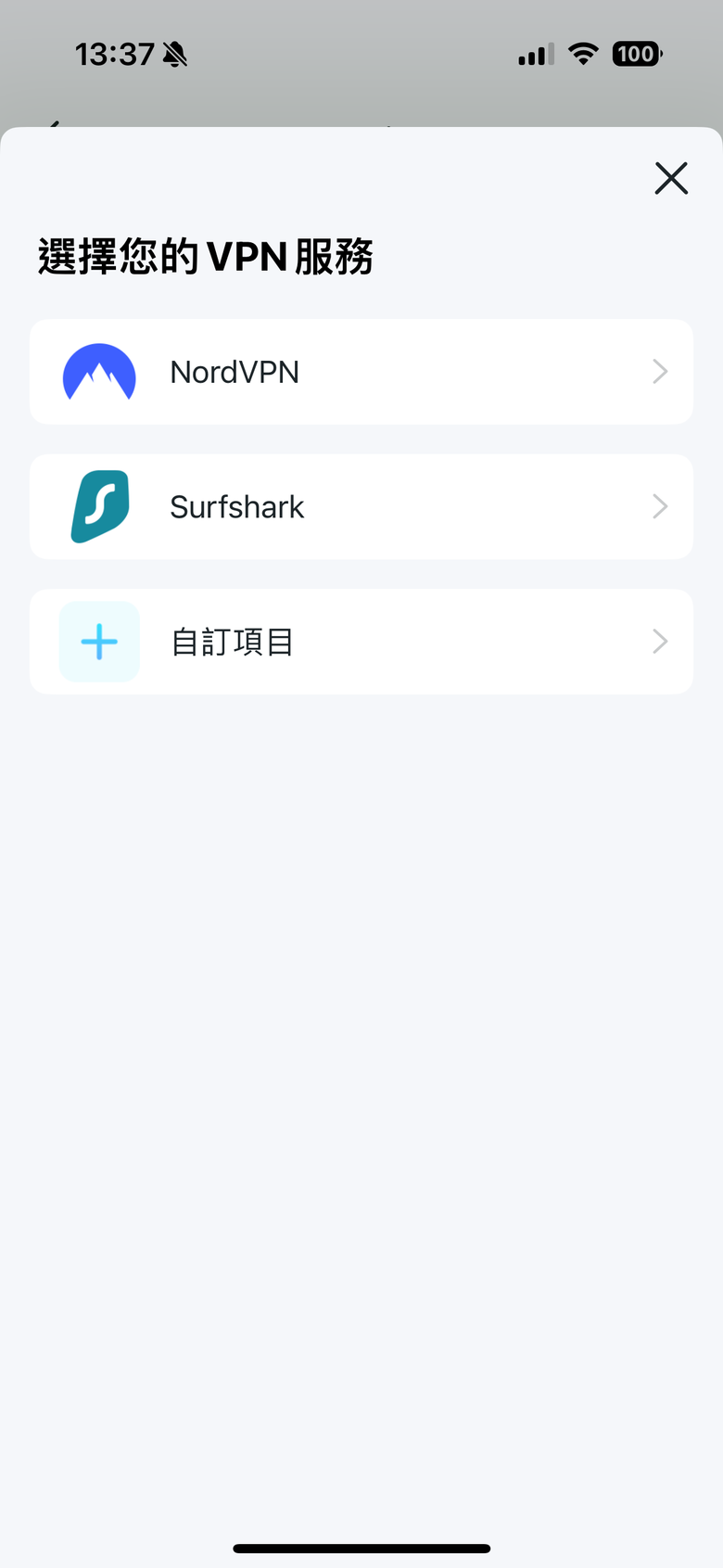
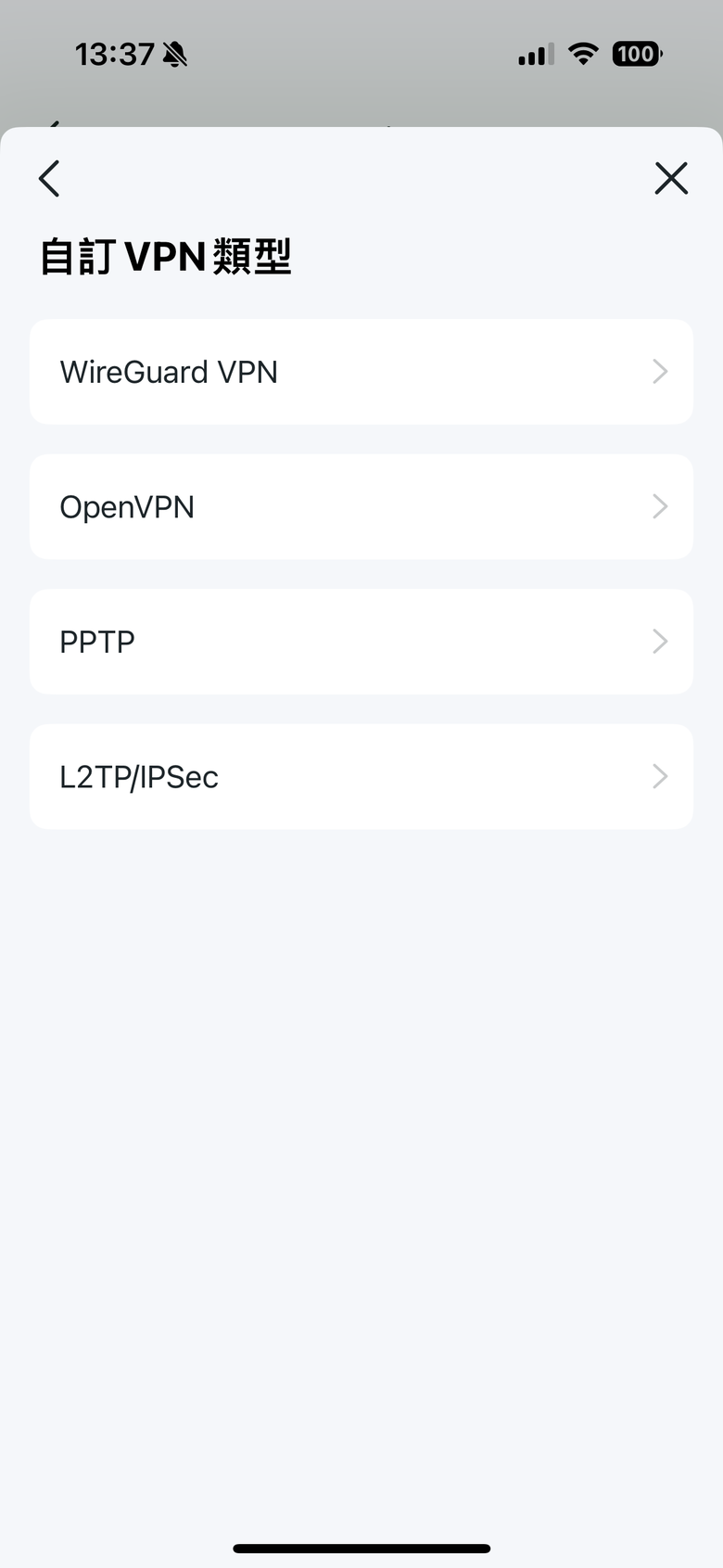
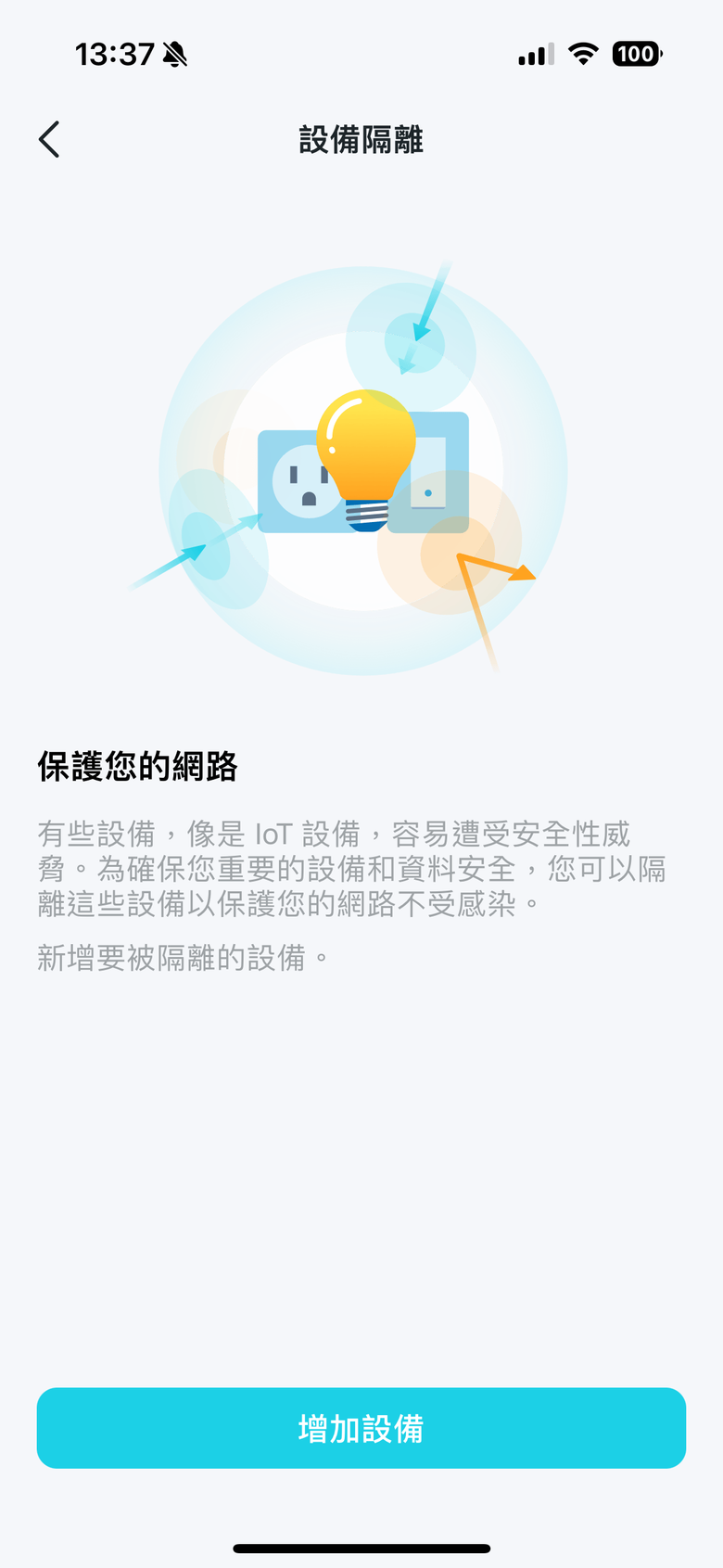
另外針對比較進階使用者的需求,TP-Link Archer BE800 WiFi 7 路由器在這邊也提供了 IPTV/VLAN、VPN Server、VPN Client 以及設備隔離等設定,像是在 VPN Client 的部分,可讓使用者加入包括 NordVPN 或是 Surfshark 等 VPN 業者的服務,不用在電腦開啟就能夠使用 VPN 服務。
- 進階設定
- IPTV/VLAN 設定
- VPN Server 設定
- VPN Client 設定1
- 可選的 VPN 服務
- 可自訂 VPN 服務
- 設備隔離
當然如果習慣傳統網頁設定介面的使用者,也可以透過區域內網連接到 TP-Link Archer BE800 WiFi 7 路由器的 IP 位置,開啟設定網頁進行設定,不過這樣一來就無法在遠端進行控制了:
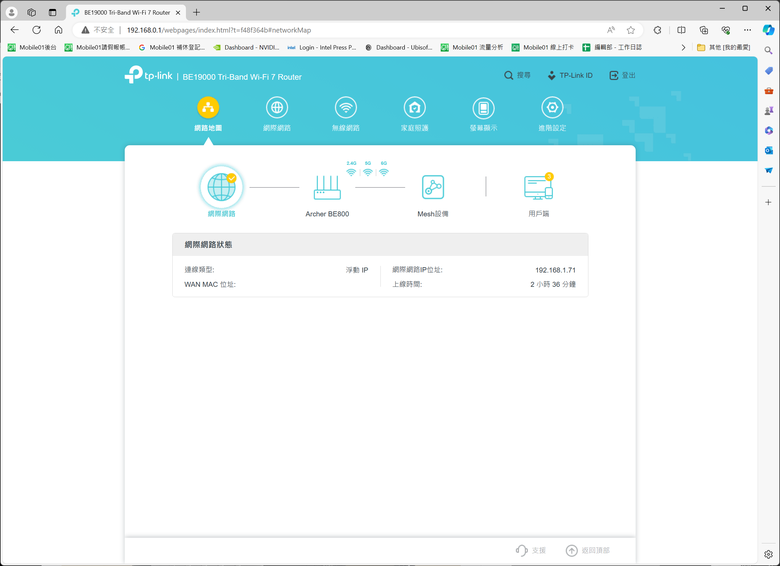
TP-Link Archer BE800 WiFi 7 路由器的傳統網頁設定介面。
TP-Link Archer BE800 WiFi 7 路由器連線效能實測
接下來就對 TP-Link Archer BE800 WiFi 7 路由器的連線效能進行測試,跟年初測試 Deco BE85 時相比,市面上 WiFi 7 終端裝置的款式雖然少,但是已經不是年初那樣沒得用的程度了,包括新款的筆記型電腦、Android 手機都開始有導入 WiFi 7 無線網路配置的款式,像是陳拔這次測試時,就透過具備高通 FastConnect 7800 WiFi 7 無線網卡的 Razer Blade 14(2024)筆記型電腦以及更新過後的 Google Pixel 8 Pro 手機,就能夠以 6GHz 以 WiFi 7 協定與 TP-Link Archer BE800 WiFi 7 路由器連線。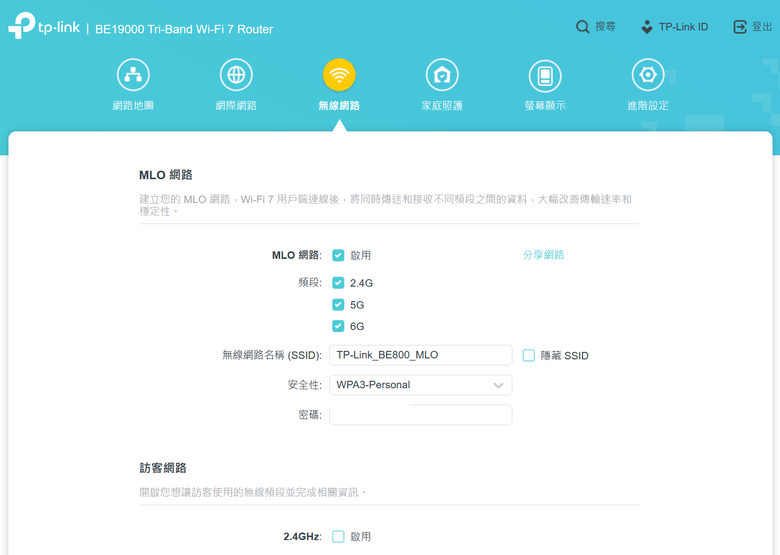
測試時開啟 TP-Link Archer BE800 WiFi 7 路由器的 MLO 設定進行連線。
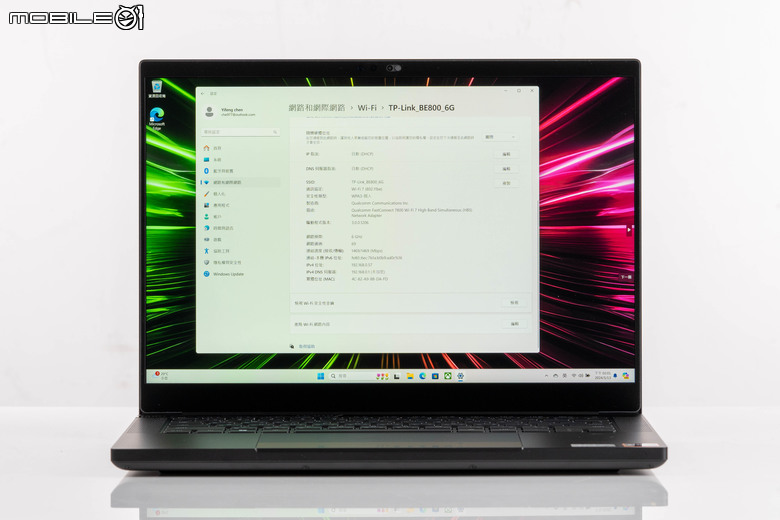
筆電部分使用具備高通 FastConnect 7800 WiFi 7 無線網卡的 Razer Blade 14(2024)筆記型電腦。
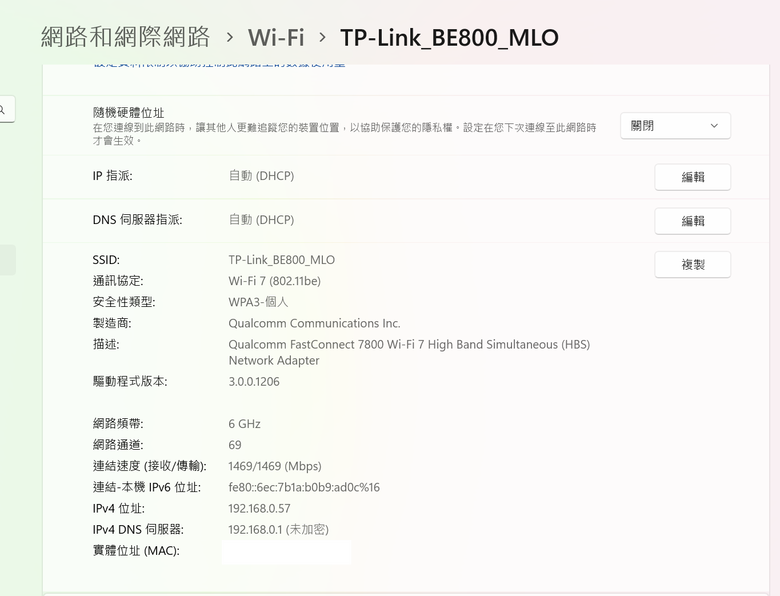
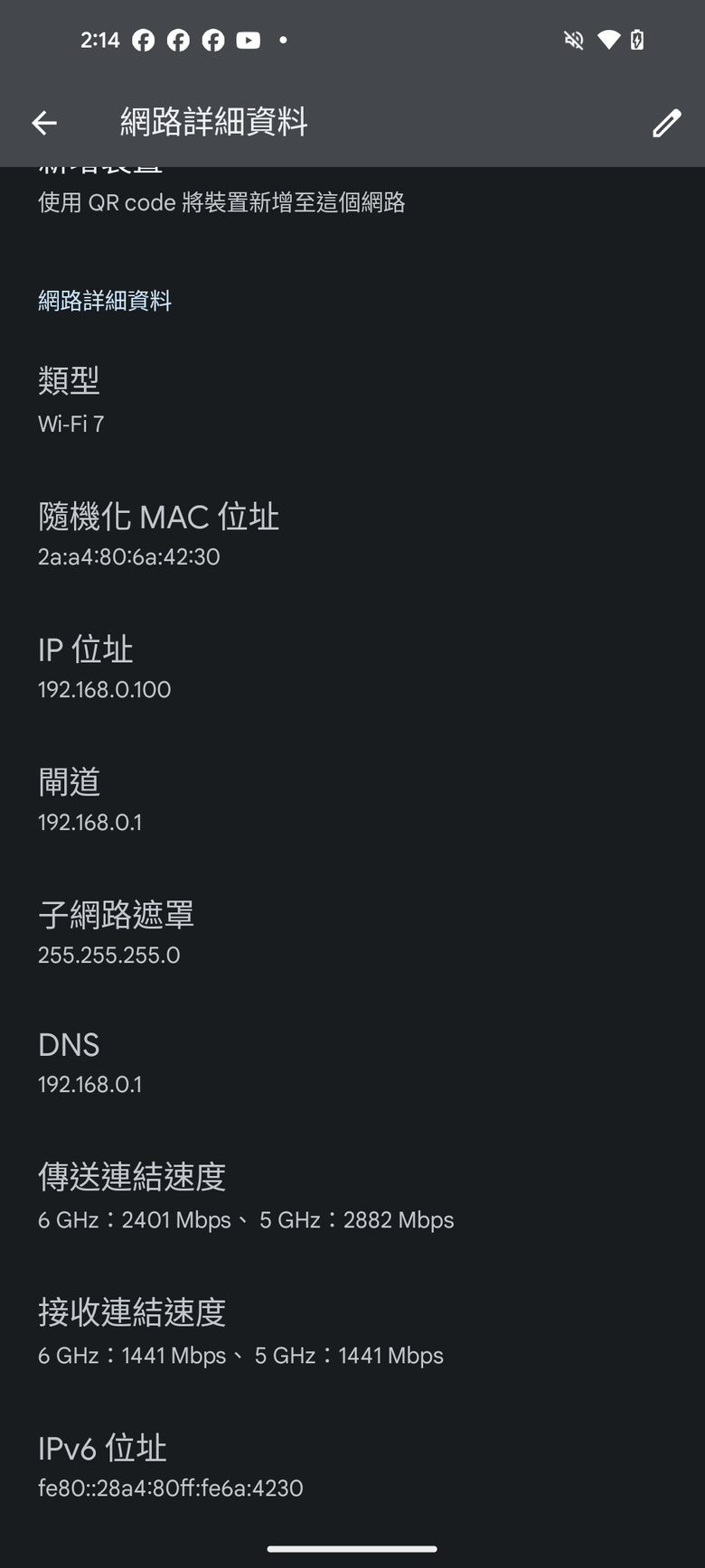
可以看到以 WiFi 7 協定與 6 GHz 頻段來連線。
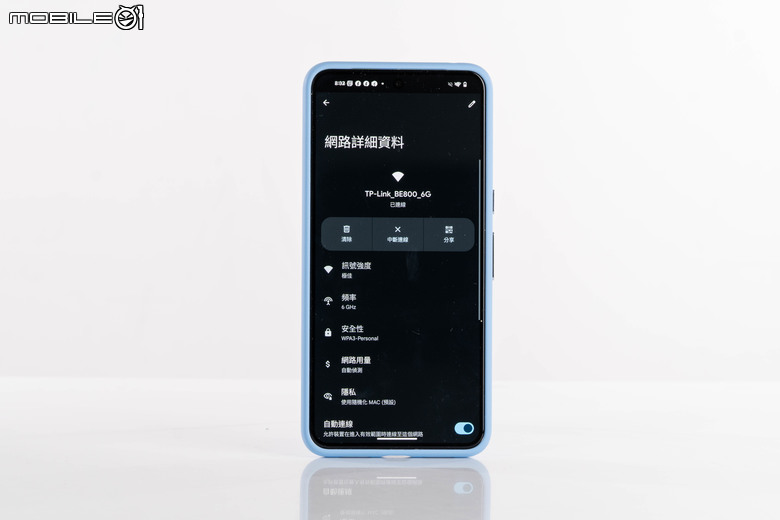
在 Google Pixel 8 Pro 手機上也能以 WiFi 7、5GHz/6GHz 來進行連線:
- 6GHz 連線-1
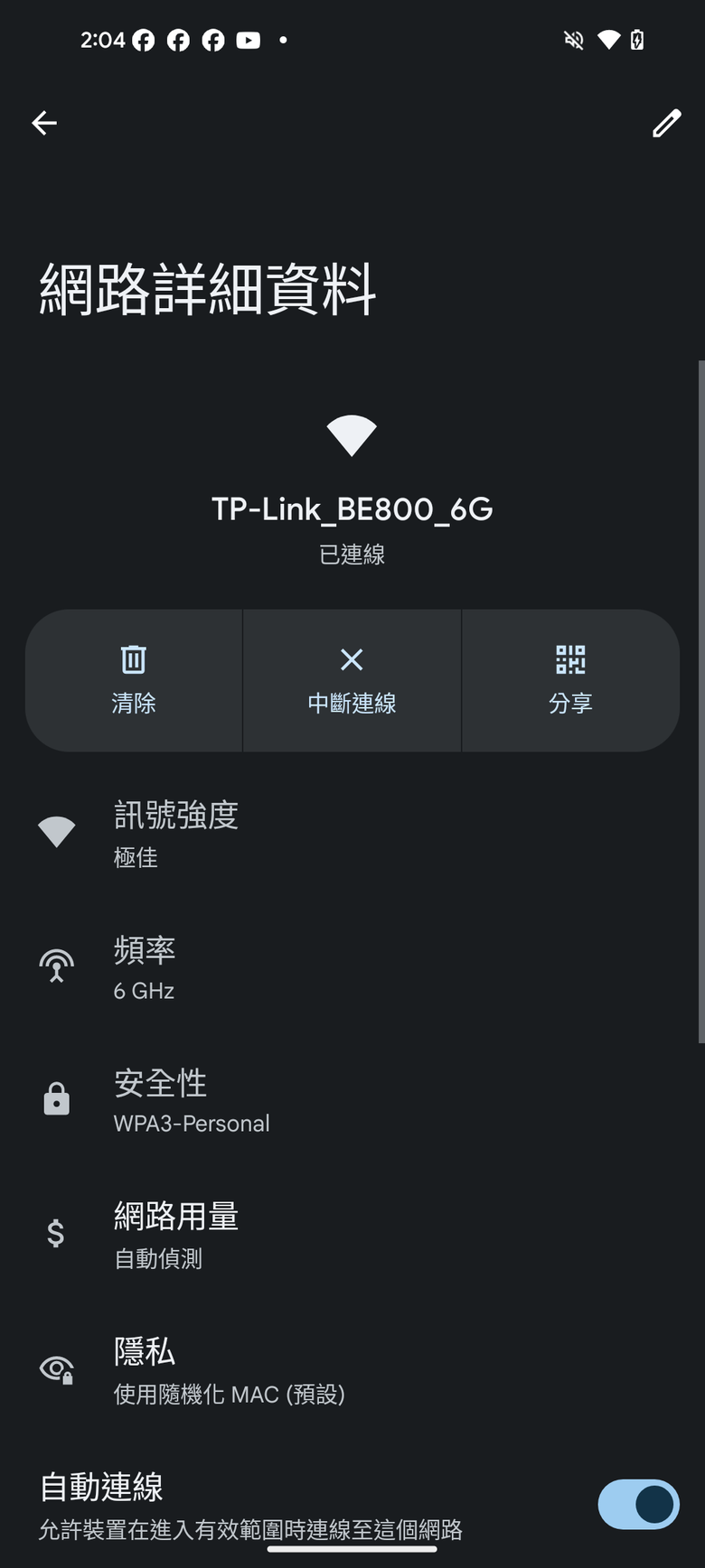
- 6GHz 連線-2
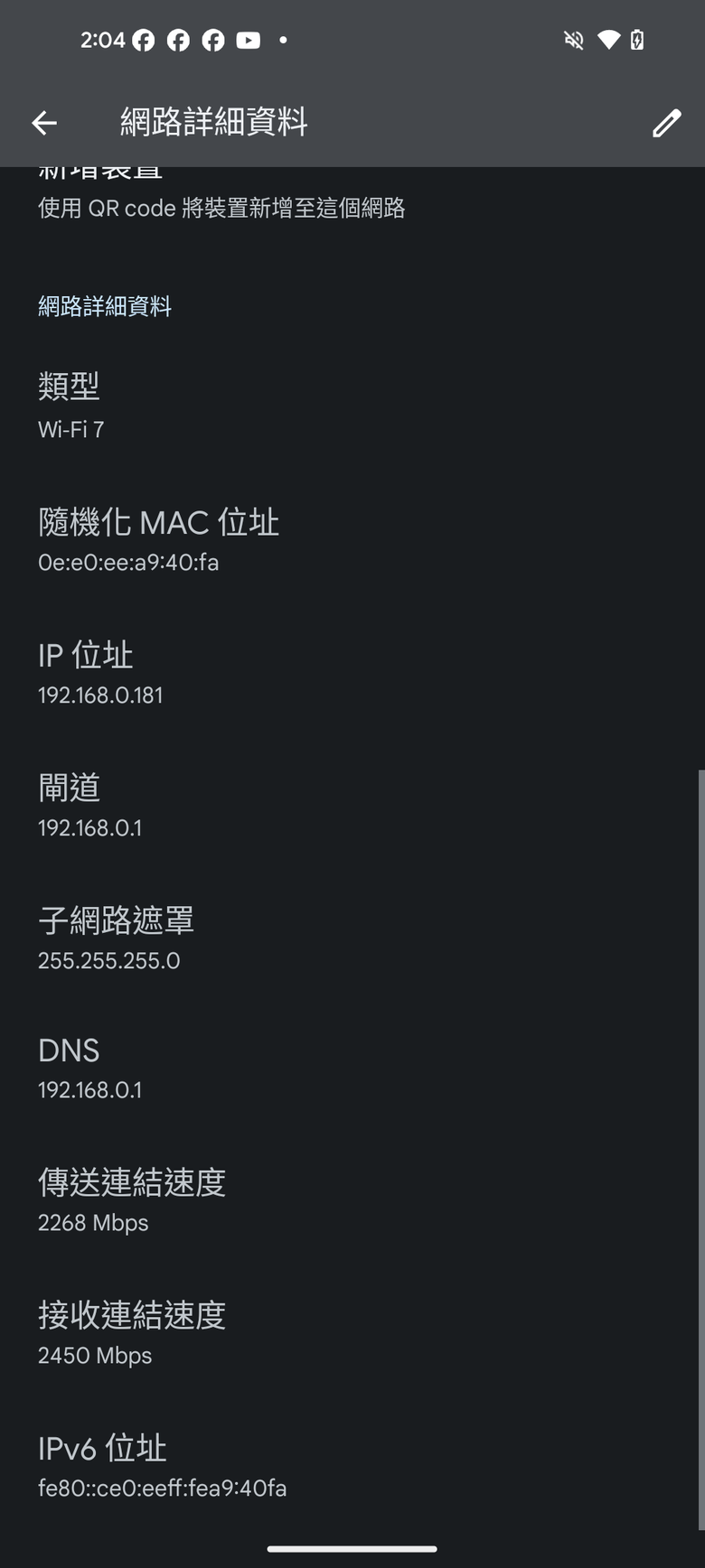
- MLO 連線-1
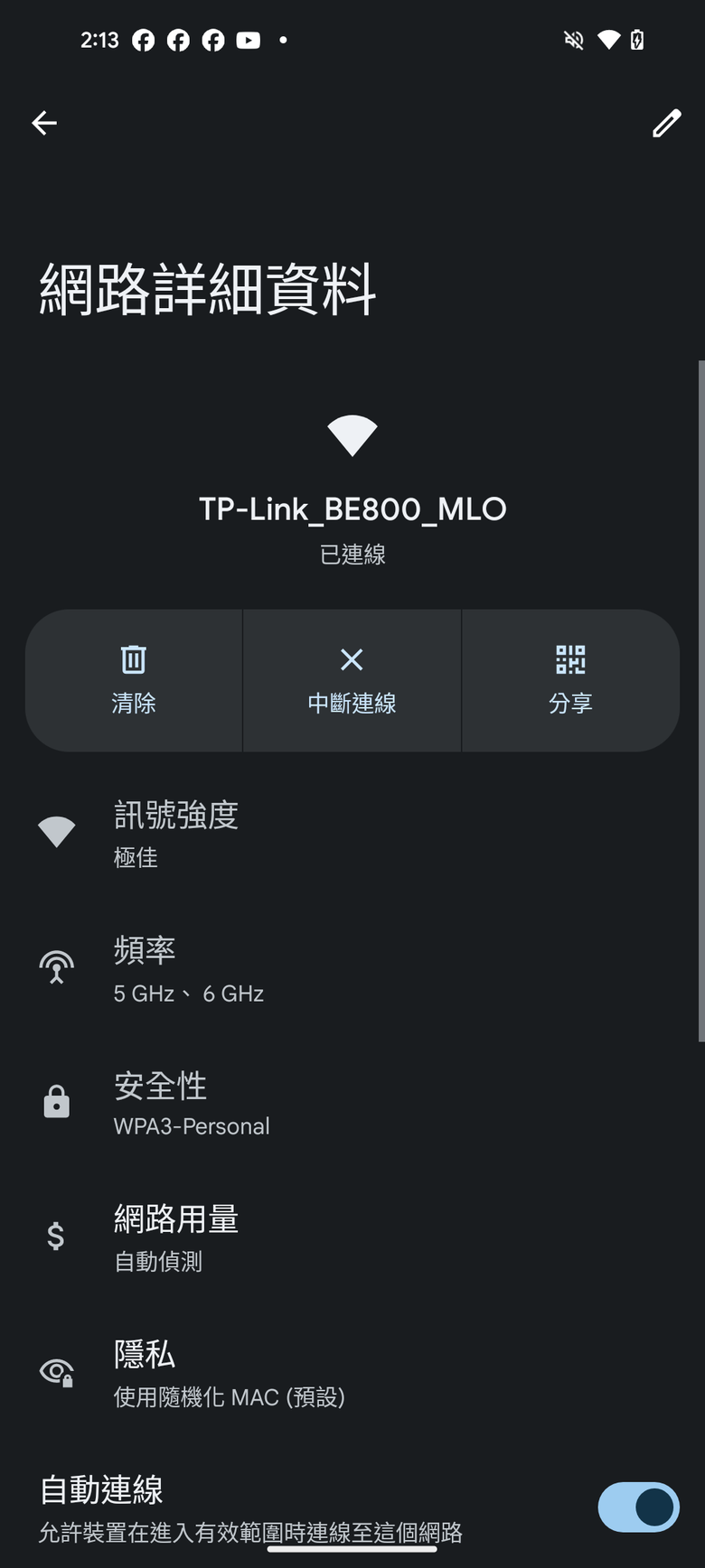
- MLO 連線-2
傳輸效能測試分別在 01 辦公室內的五個測試點進行,包括 TP-Link Archer BE800 WiFi 7 路由器旁的測試點 A、距離路由器約 6 公尺,攝影棚內的測試點 B、距離路由器約 11.5 公尺的測試點 C、以及距離路由器約 21 公尺,具有金屬層架阻隔的測試點 D ,以及距離最遠,又有實牆阻隔茶水間內的測試點 E,測試方式主要利用軟體觀察在各個測試點 TP-Link Archer BE800 WiFi 7 路由器的訊號強度外,也以 TP-Link Archer BE800 WiFi 7 路由器的 10 GbE 網孔另外連接具備 10 GbE 網卡的 Intel NUC Extreme 主機,以 iPerf 來測試傳輸效能,並且也透過 Speedtest 網站進行對外傳輸的速率比較,不過在訊號強度的測試部分,陳拔手上使用的軟體在 Razer Blade 14(2024)筆記型電腦的高通 FastConnect 7800 WiFi 7 無線網卡遇到相容性的問題,沒辦法正確偵測,所以在訊號強度部分使用 Google Pixel 8 Pro 手機收到的測試數值,在這邊先跟大家說明一下。
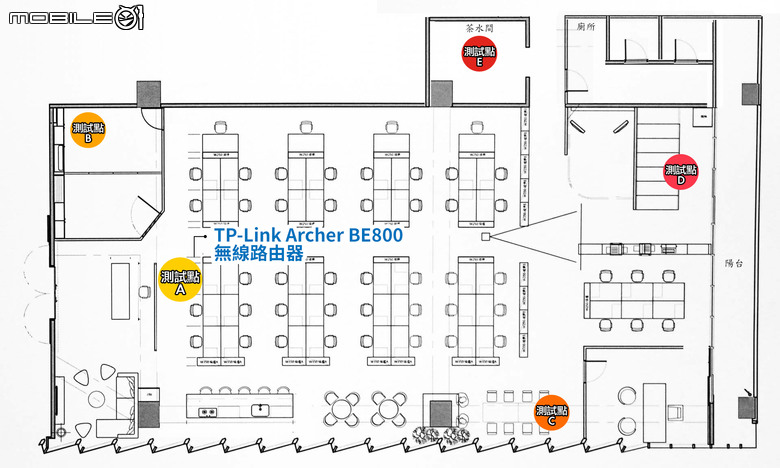
測試環境的地圖。
首先先在以 10 GbE 有線連接的 Intel NUC Extreme 主機跑一下 Speedtest 測試做為參考值:
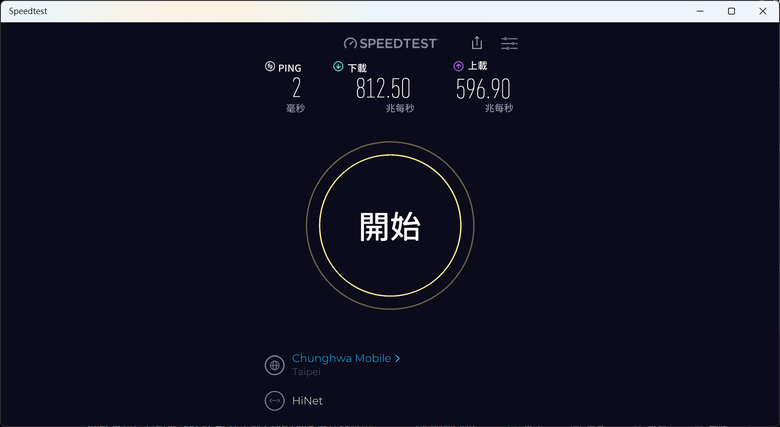
有線連接的對外速度。
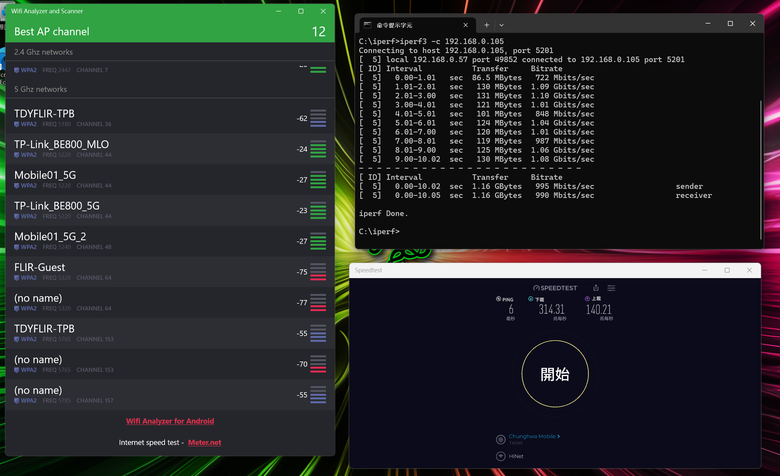
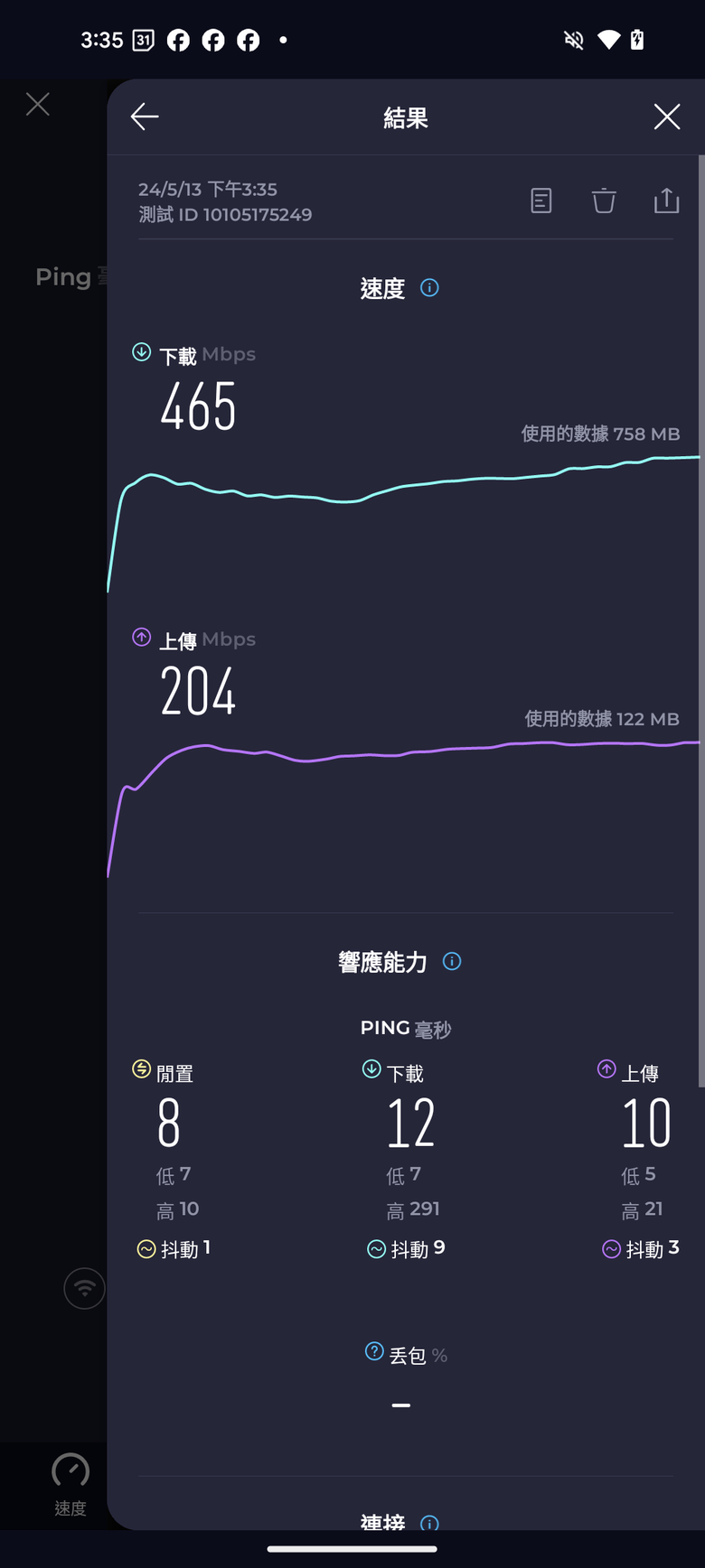
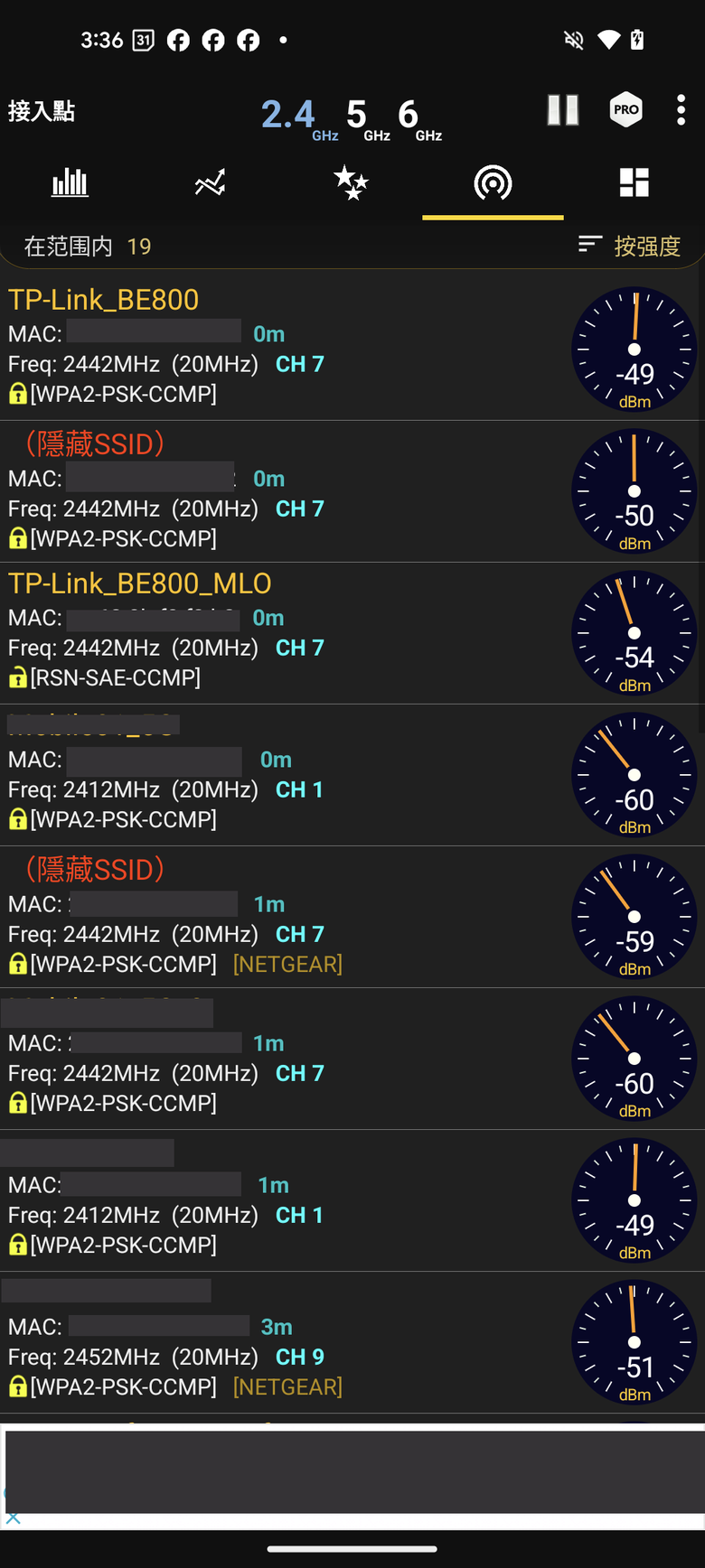
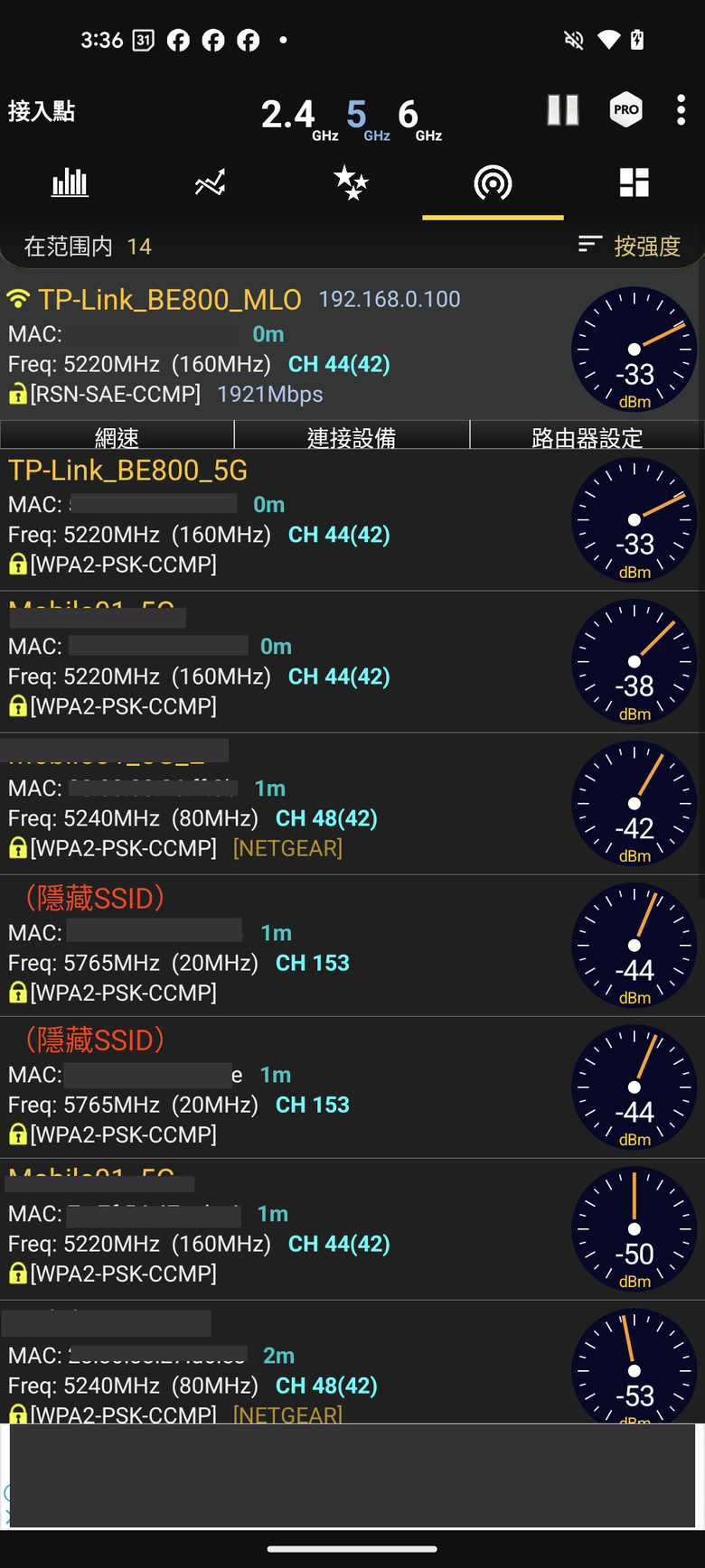
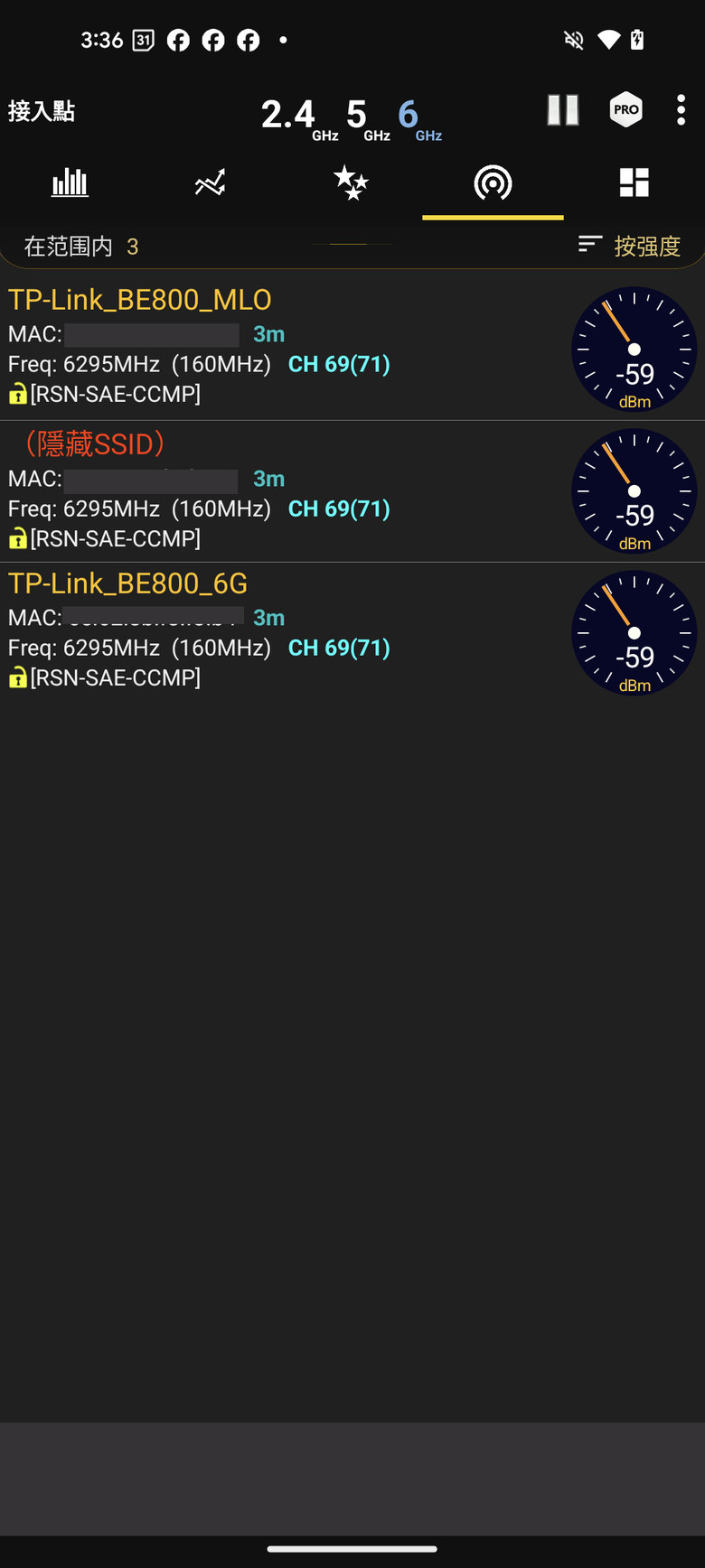
首先在測試點 A 的部分,在 Razer Blade 14(2024)筆記型電腦與 Google Pixel 8 Pro 手機的測試結果畫面如下:
- 筆電測試結果
- 手機測速結果
- 手機 2.4 GHz
- 手機 5 GHz
- 手機 6 GHz
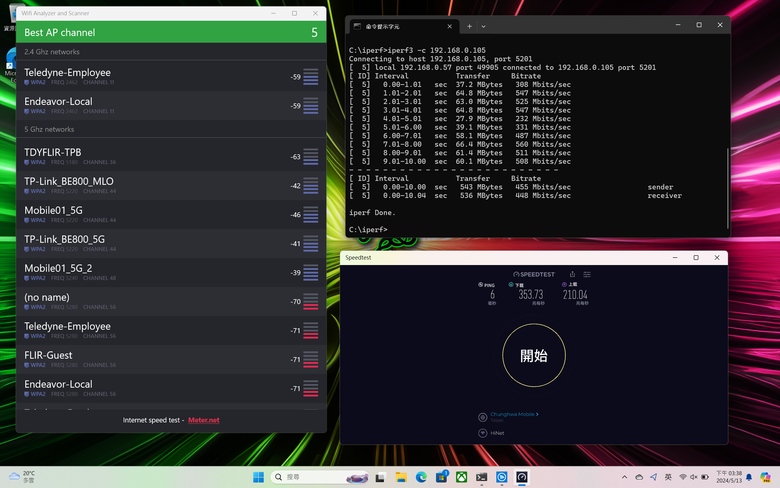
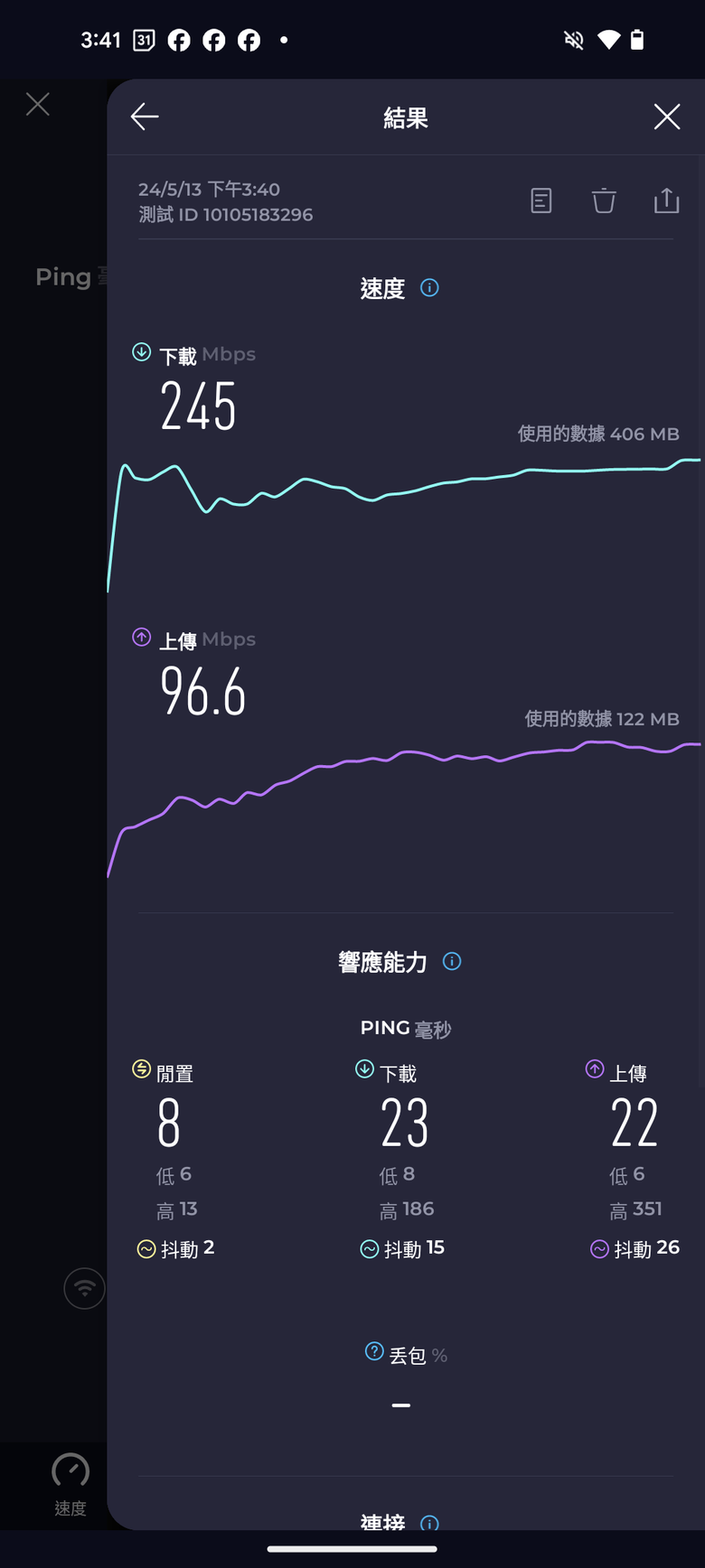
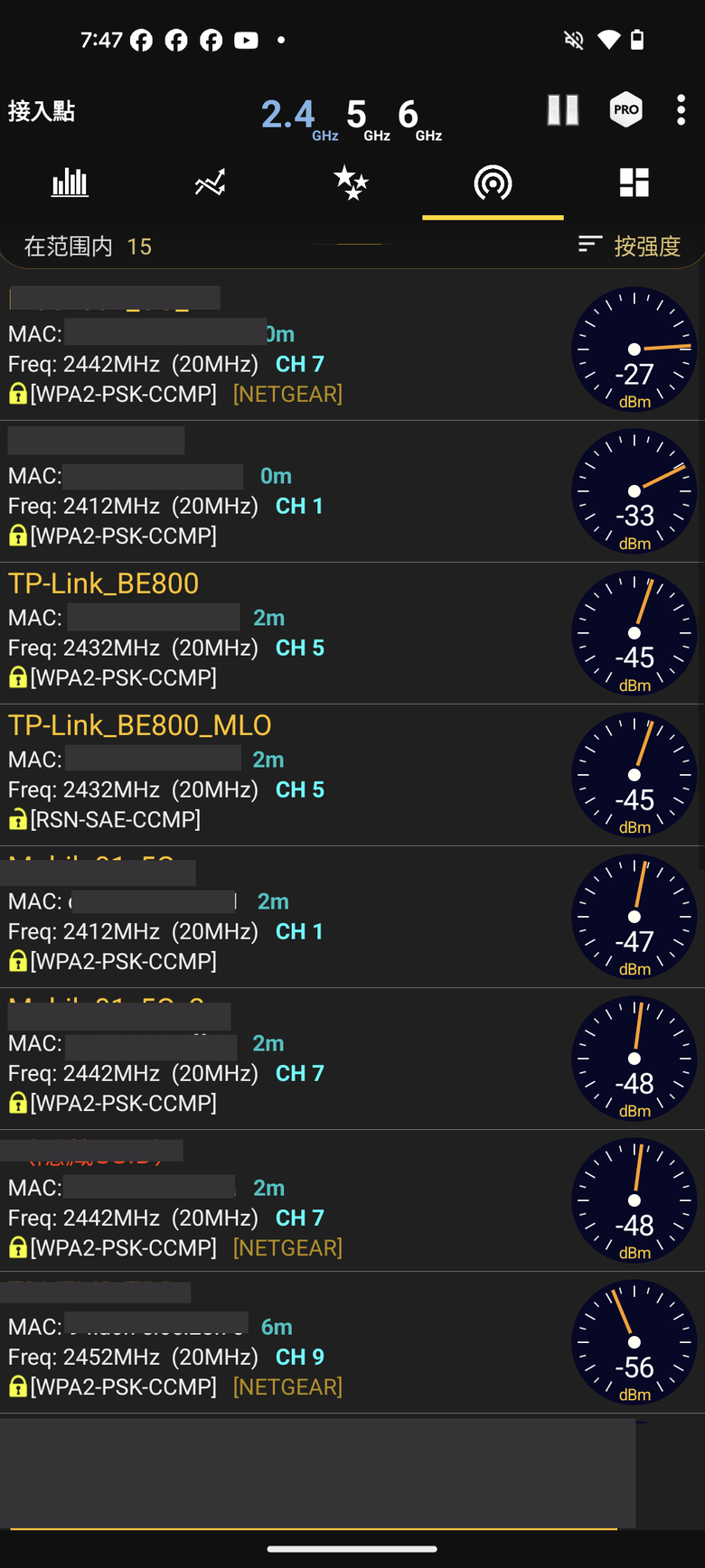
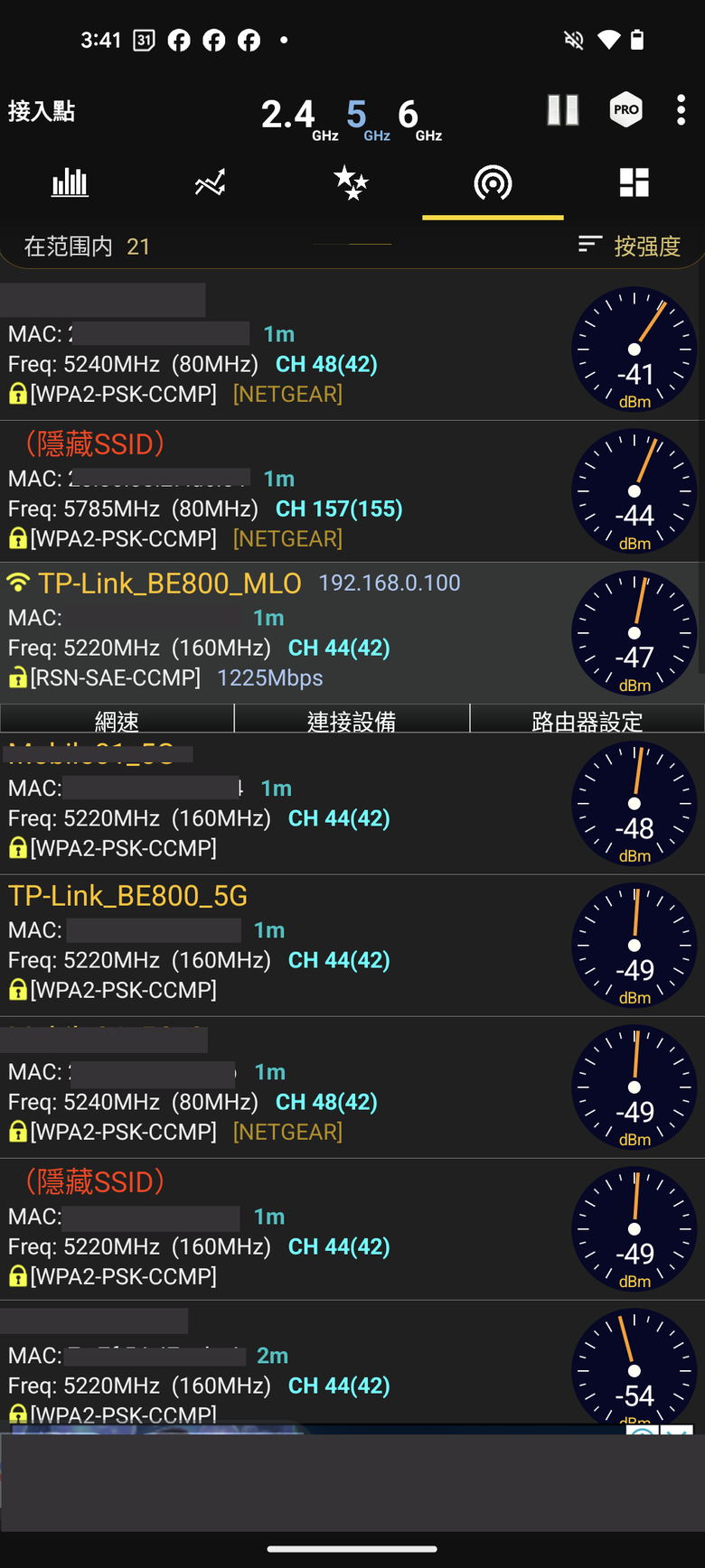
在測試點 B 的部分,在 Razer Blade 14(2024)筆記型電腦與 Google Pixel 8 Pro 手機的測試結果畫面如下:
- 筆電測試結果
- 手機測速結果
- 手機 2.4 GHz
- 手機 5 GHz
- 手機 6 GHz
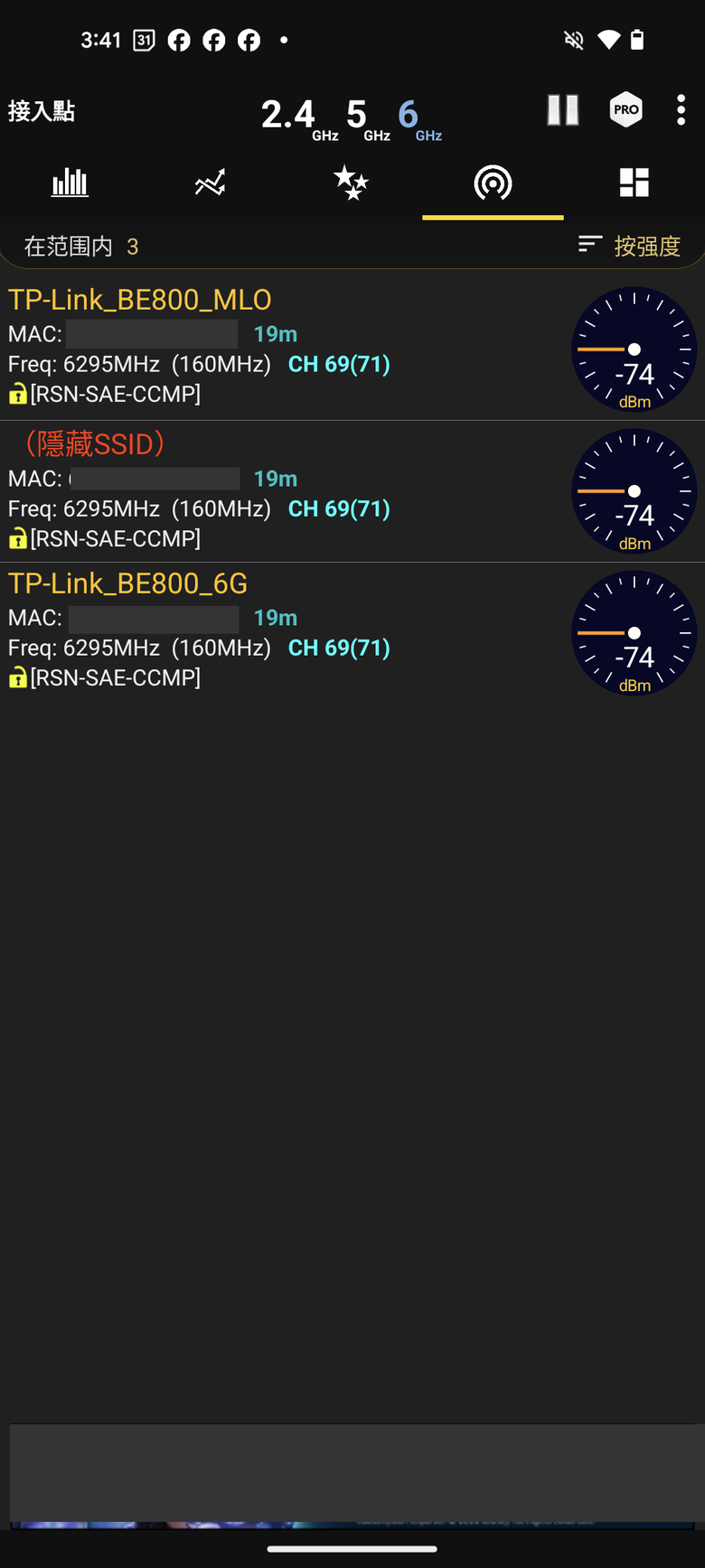
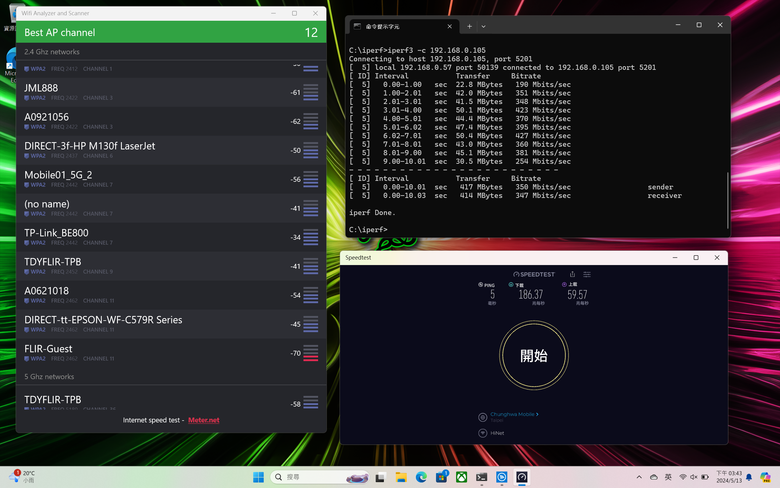
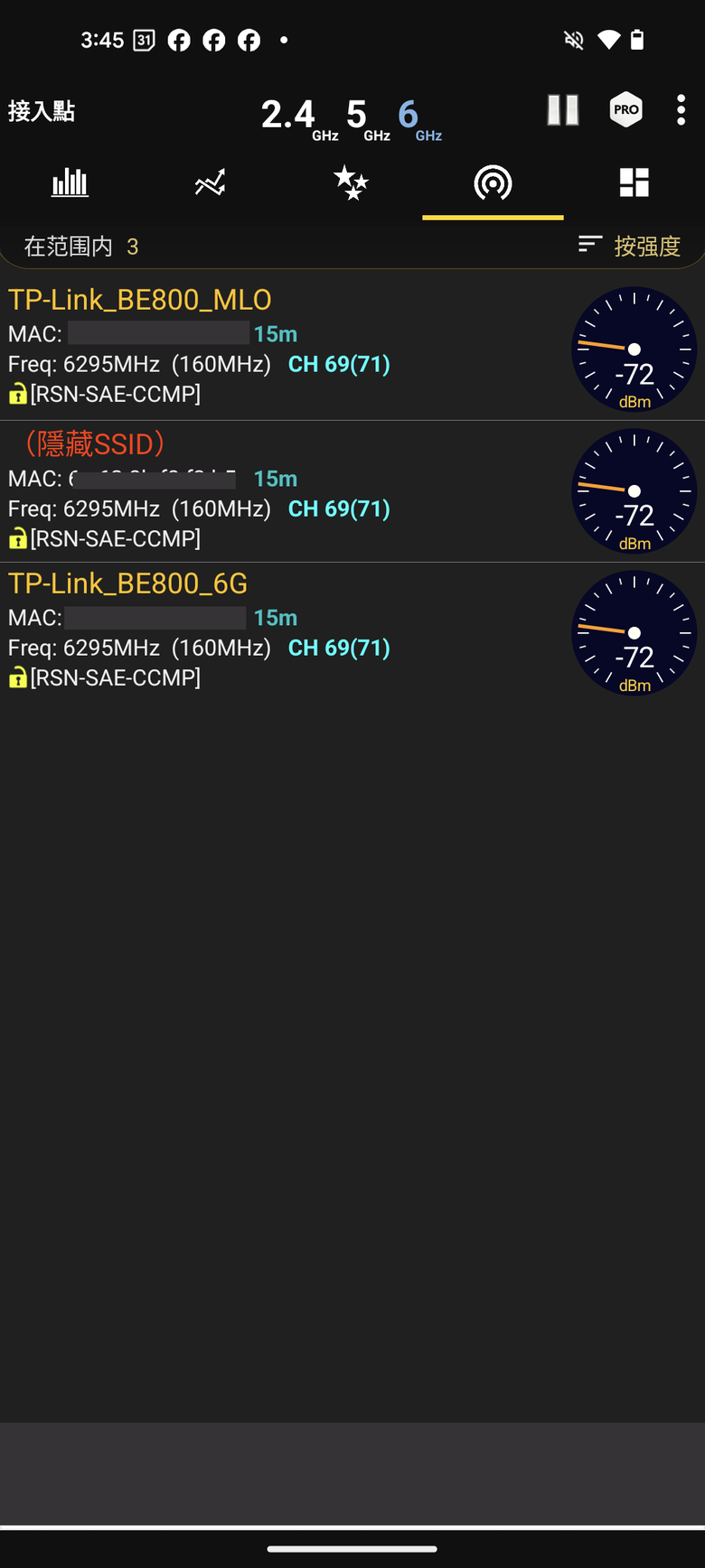
在測試點 C 的部分,在 Razer Blade 14(2024)筆記型電腦與 Google Pixel 8 Pro 手機的測試結果畫面如下:
- 筆電測試結果
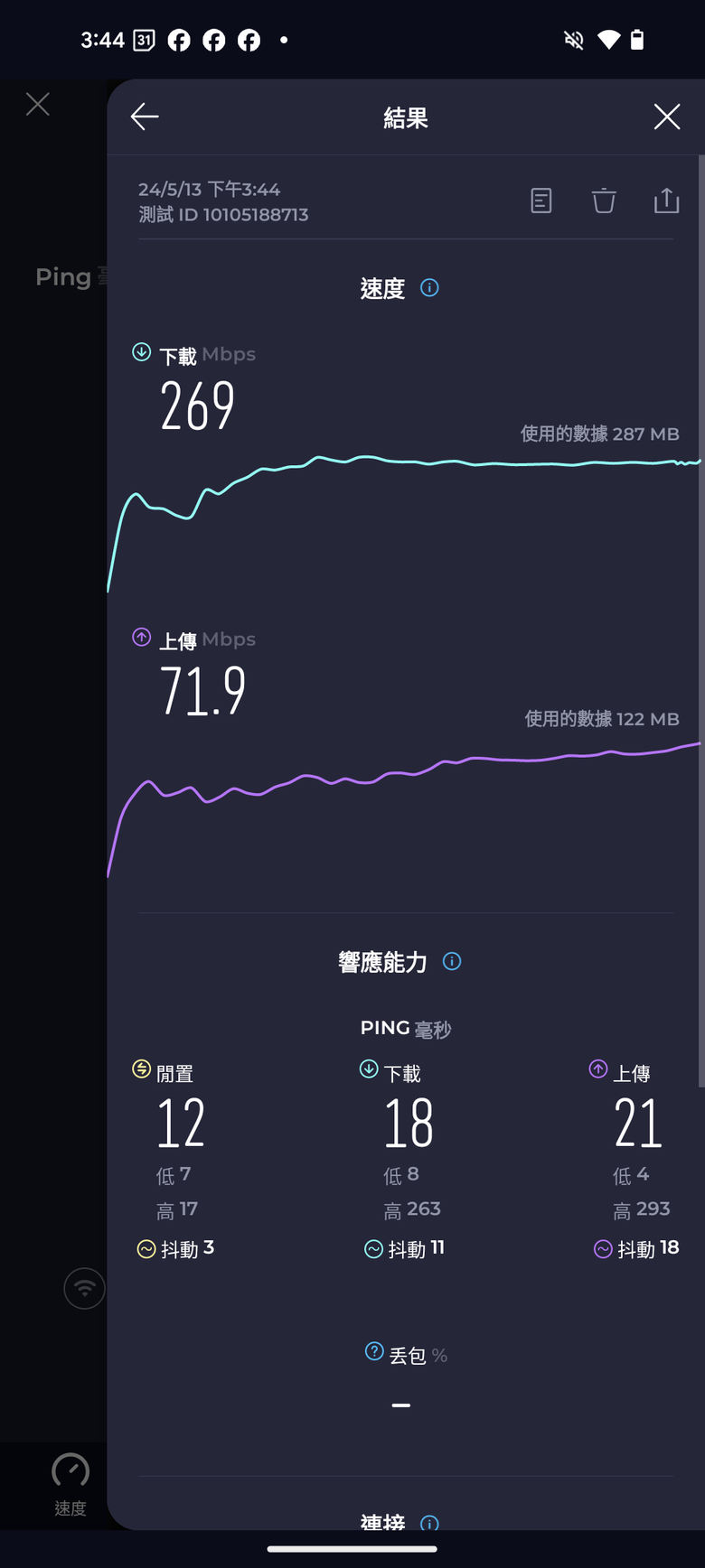
- 手機測速結果
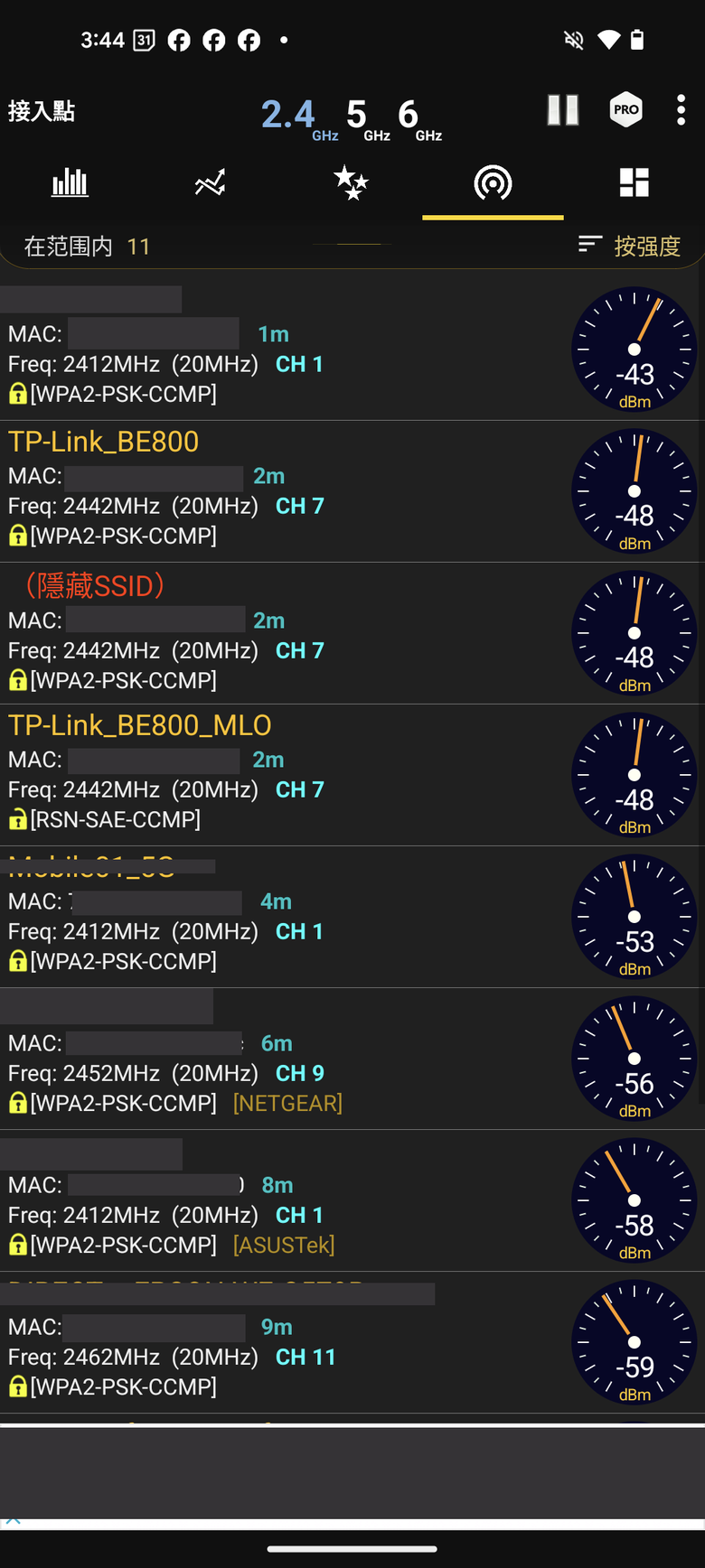
- 手機 2.4 GHz
- 手機 5GHz
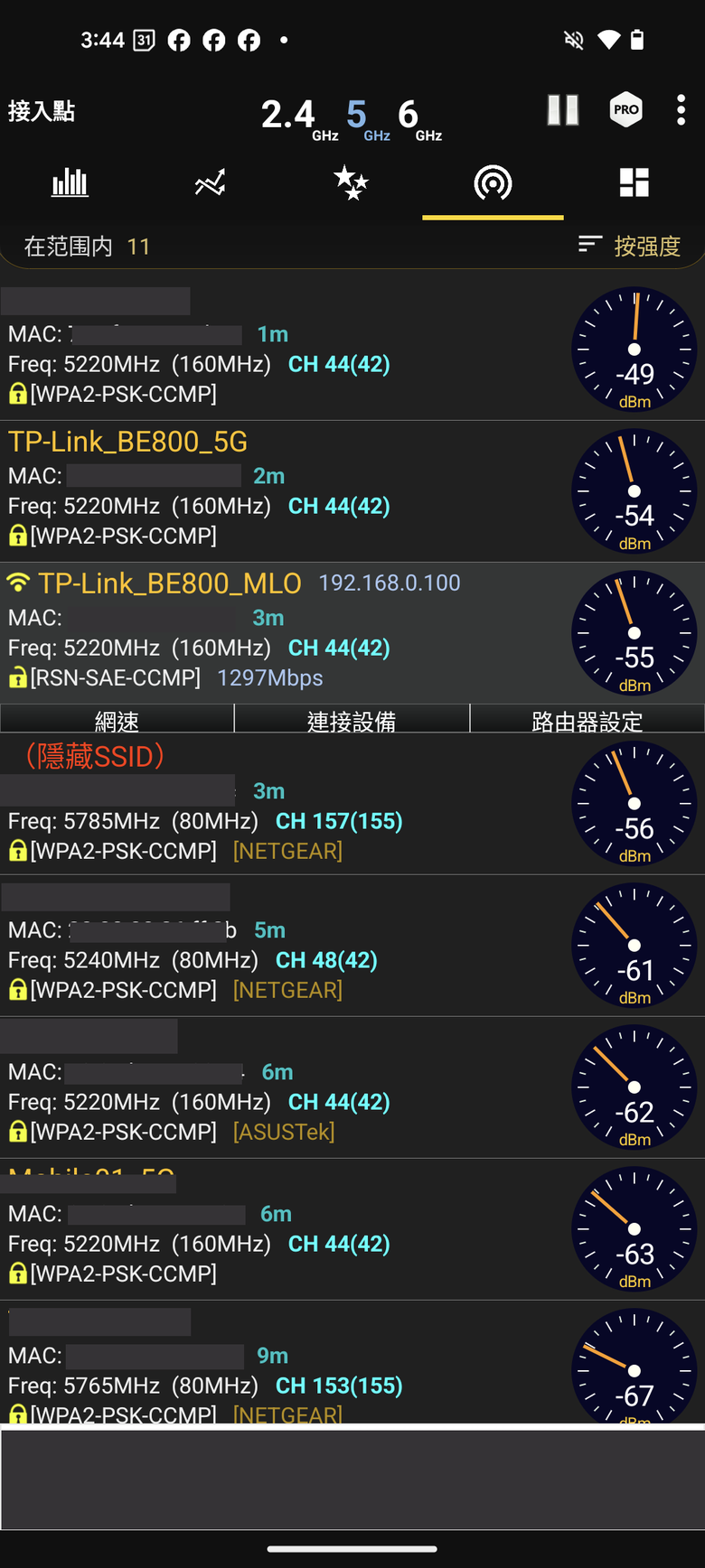
- 手機 6 GHz
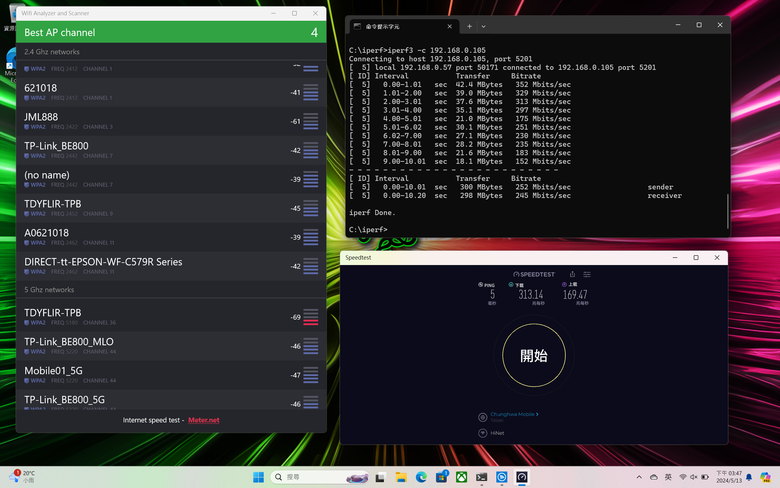
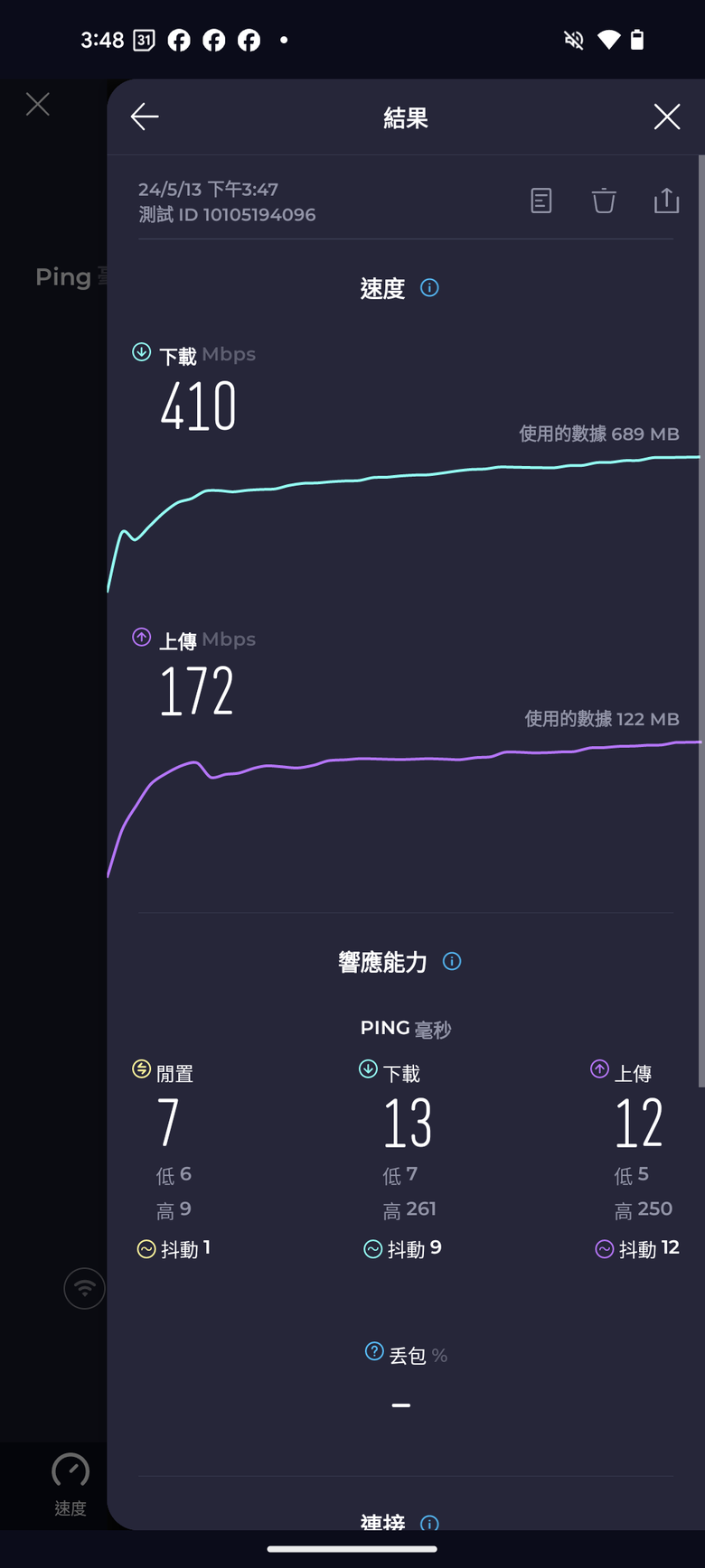
在測試點 D 的部分,在 Razer Blade 14(2024)筆記型電腦與 Google Pixel 8 Pro 手機的測試結果畫面如下:
- 筆電測試結果
- 手機測速結果
- 手機 2.4GHz
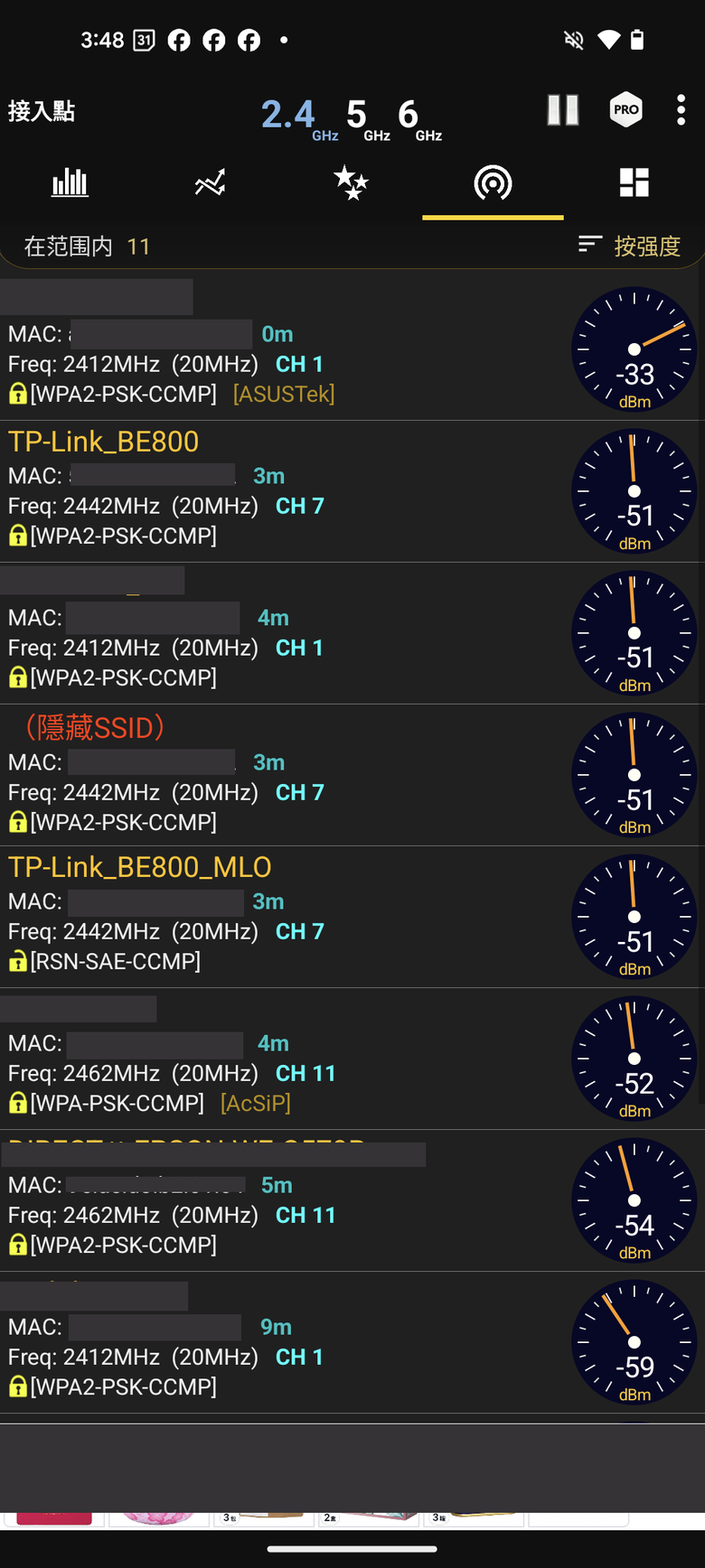
- 手機 5 GHz
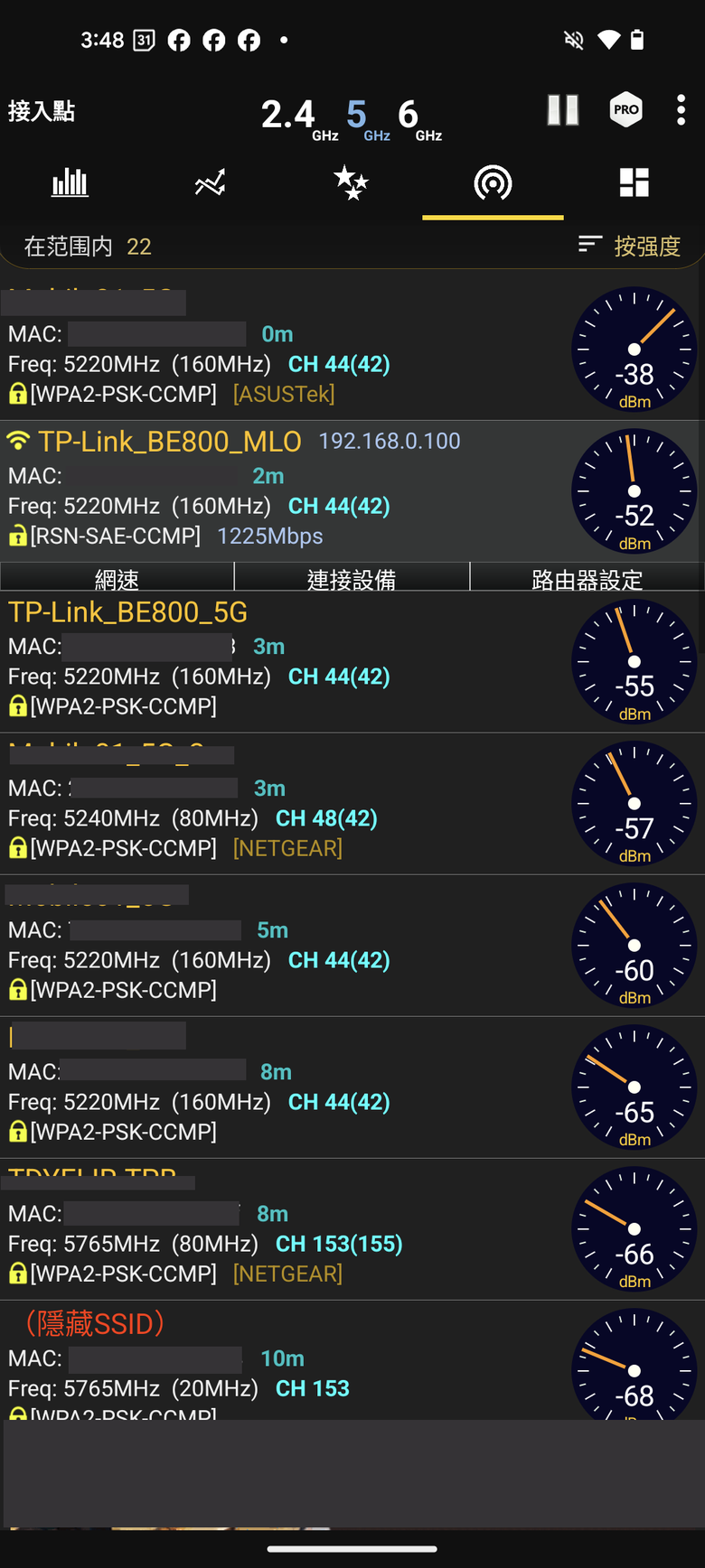
- 手機 6GHz
在測試點 E 的部分,在 Razer Blade 14(2024)筆記型電腦與 Google Pixel 8 Pro 手機的測試結果畫面如下:
- 筆電測試結果
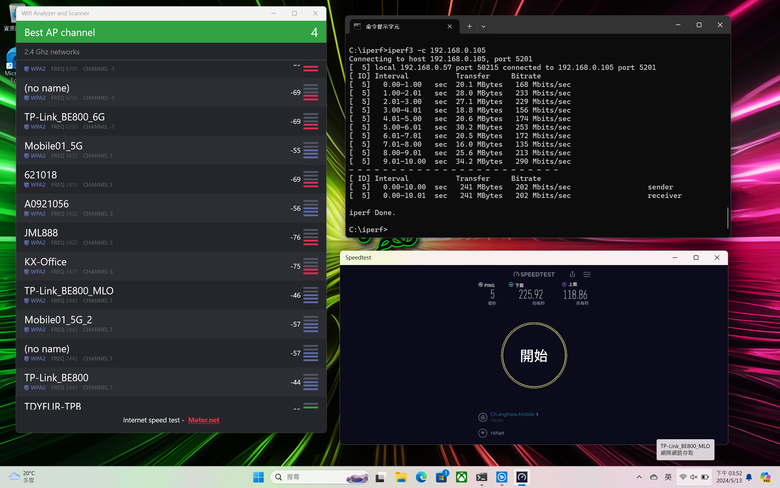
- 手機測速結果
- 手機 2.4GHz
- 手機 5GHz
- 手機 6GHz
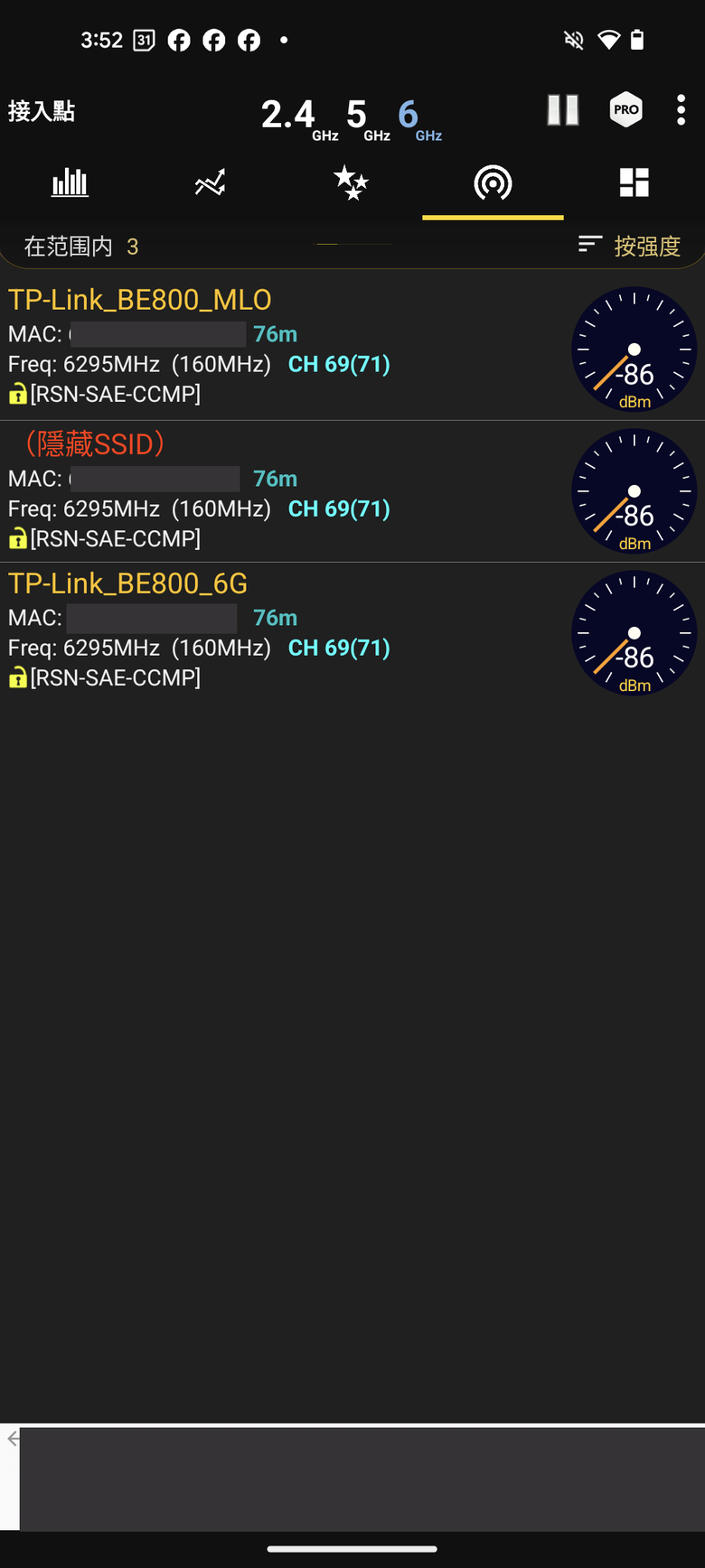
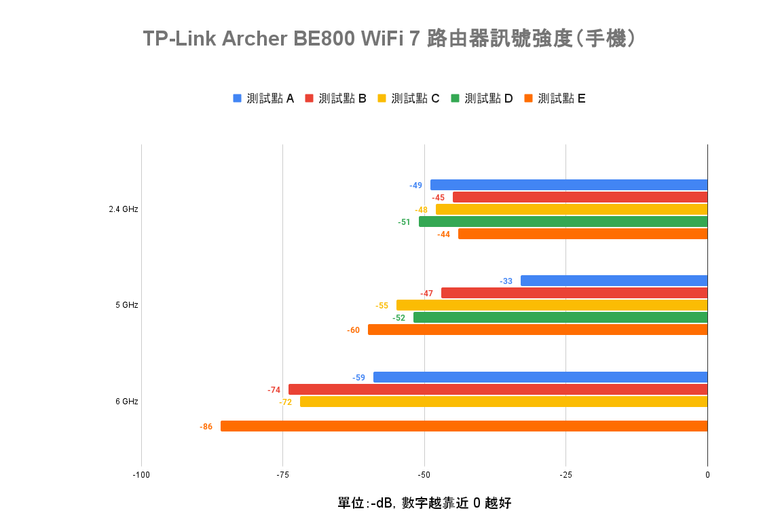
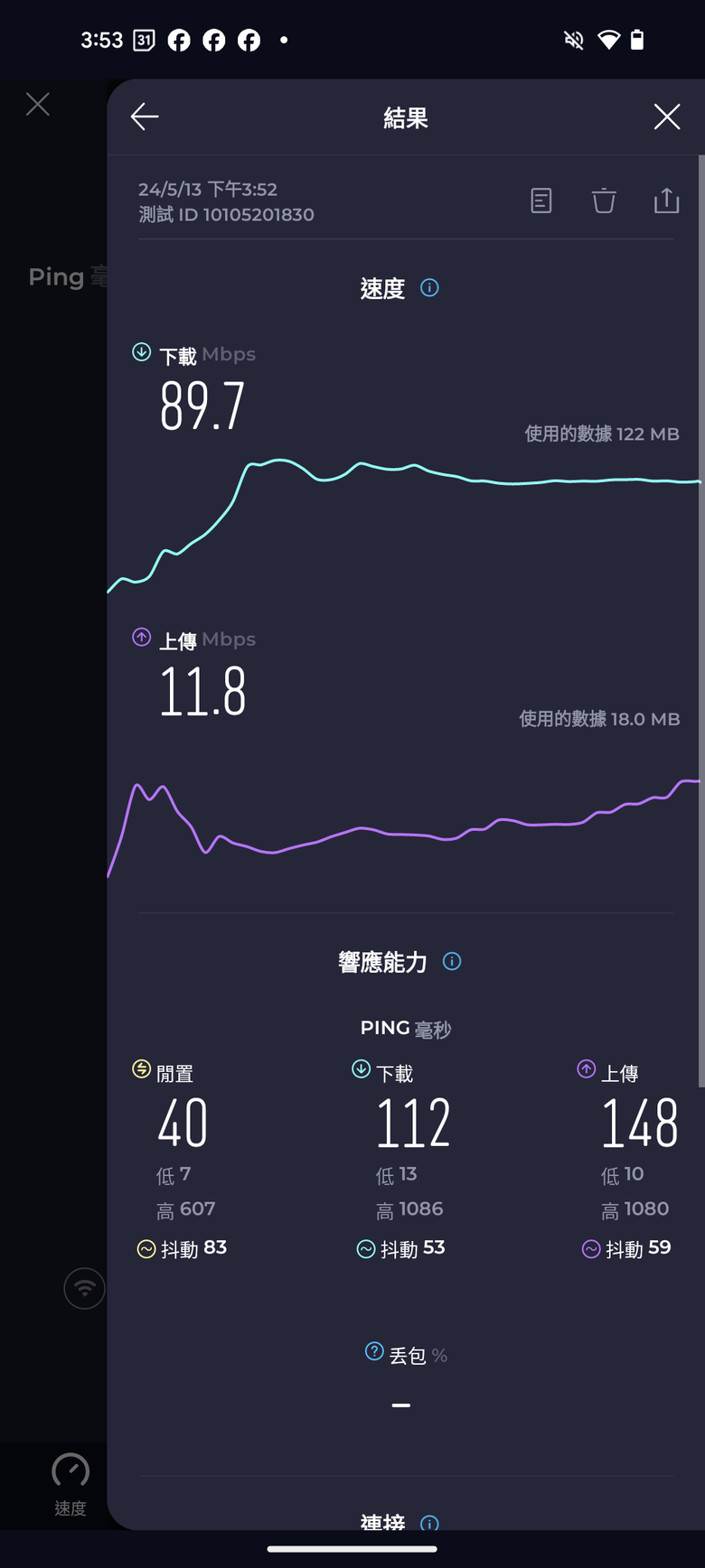
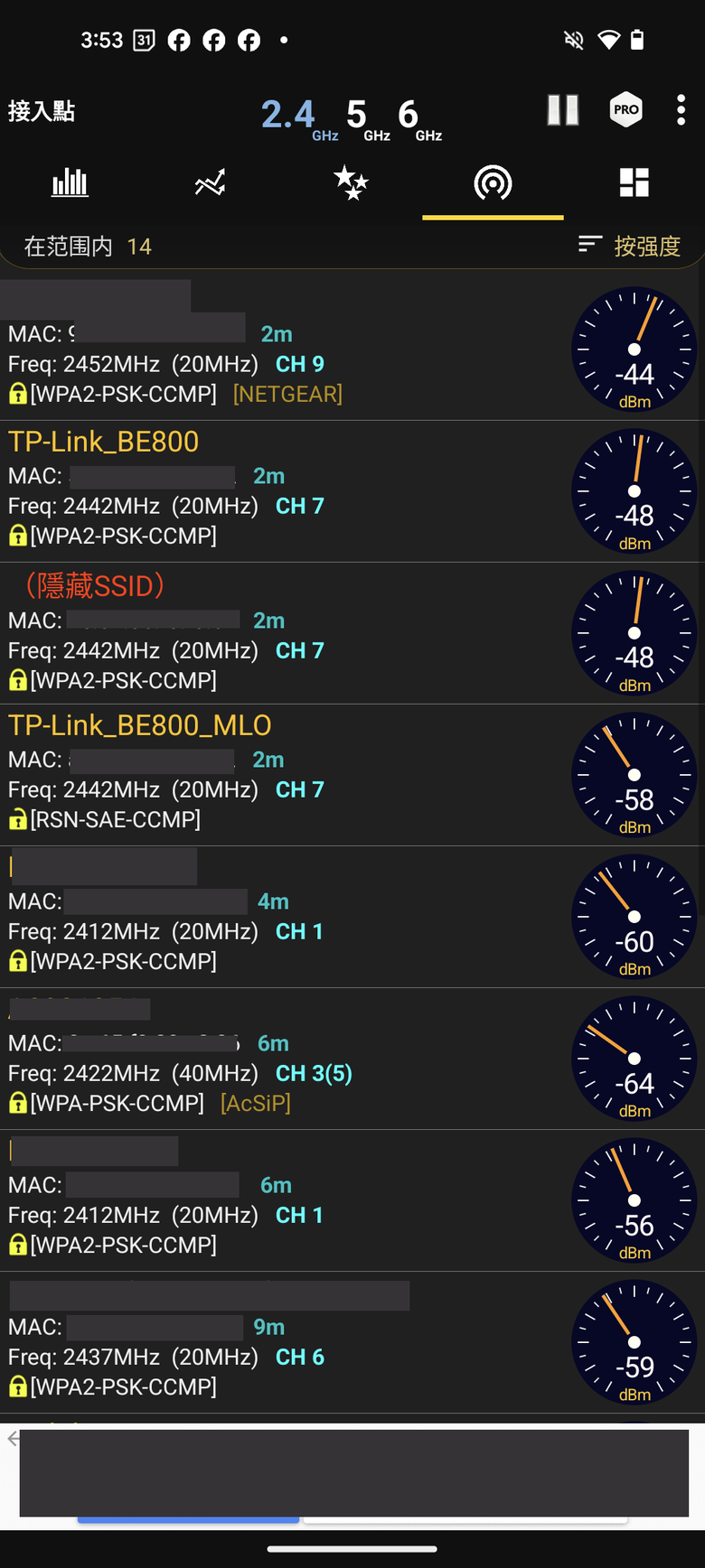
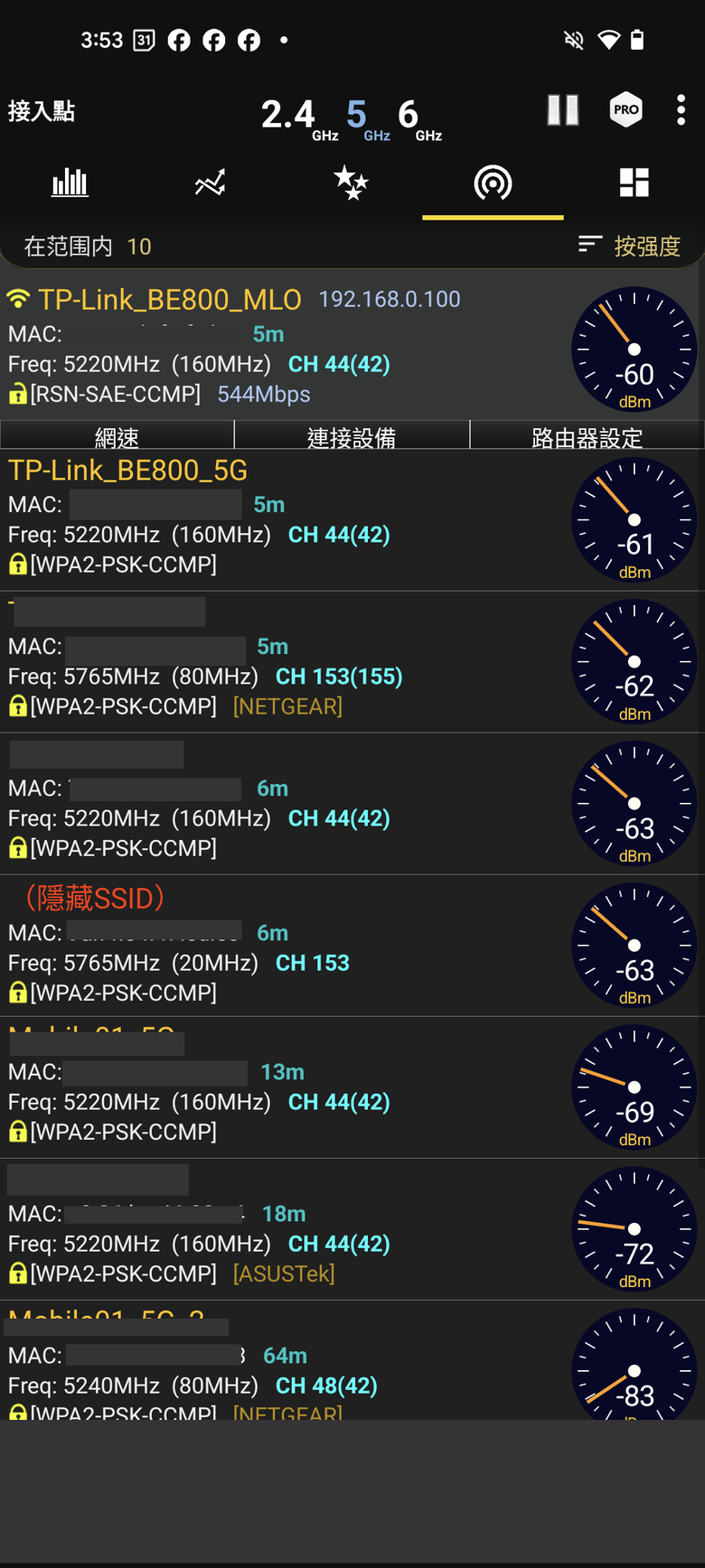
首先來看信號強度的部分, TP-Link Archer BE800 WiFi 7 路由器在三頻配置下,可以看到在傳統的 2.4 GHz 跟 5 GHz 兩個頻段, TP-Link Archer BE800 WiFi 7 路由器都維持著相當一致的水準,即便在阻隔較多的測試點 D 與測試點 E,都還有 -60dB 以上的訊號強度,即便手上暫時沒有 6 GHz 相容的裝置,利用傳統 2.4 GHz/5 GHz 的裝置連線, 搭配 TP-Link Archer BE800 WiFi 7 路由器都還有相當不錯的連線品質。
至於在 WiFi 6E/WiFi 7 新增的 6 GHz 部分,在穿透力跟訊號距離上面就相對較短,可以看到只要在有阻隔或是距離較長的測試點,Google Pixel 8 Pro 手機的接收訊號強度就會掉到 - 70dB 以下,對於單一頻段的傳輸來說,6 GHz 頻段真的比較受限。
不過 WiFi 7 的另一項優勢技術就是可以整合 2.4 GHz /5 GHz/6 GHz 頻寬的 MLO 技術,即便是在 6GHz 訊號不佳的位置,也可以透過整合 2.4 GHz 以及 5 GHz 頻段來提供穩定的網速。在實際測試上陳拔分別以連接區網內的電腦主機,以 iPerf 進行測試。以及透過 Speedtest 測速軟體,連接外網進行測速來比較,首先來看以 Razer Blade 14(2024)筆電,連接具備 10 GbE 的電腦主機的 iPerf 測速結果:
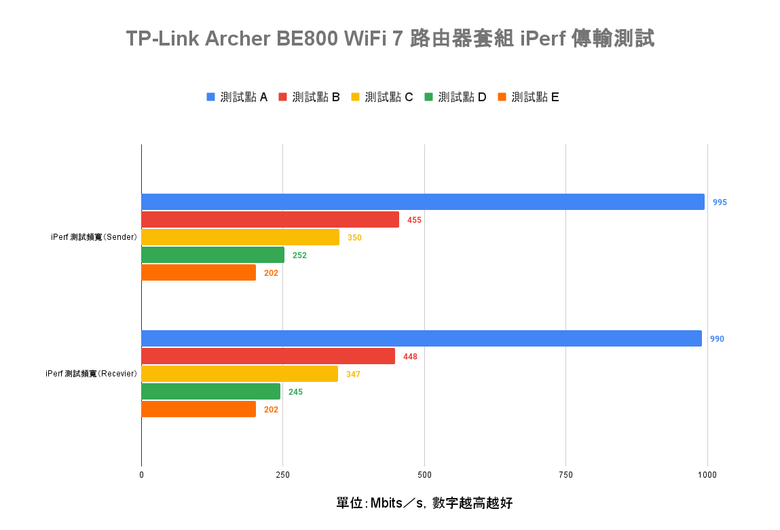
可以看到在測試點 A 可以得到接近 1Gbits/s 的速度,相當於 1 GbE 有線網路的網速,不過隨著連線距離增加/阻隔增加,在少了 6 GHz 頻段的頻寬後,連線速率可說是少了一半以上,不過仍然可以維持 200 Mbits/s 以上的水準。
至於在對外連線的 Speedtest 測速網頁部分,陳拔先以 10 GbE 有線網路連接的電腦主機進行測速作為參考值,分別以 Razer Blade 14(2024)筆記型電腦以及 Google Pixel 8 Pro 手機,在五個測試點進行測試,結果如下:
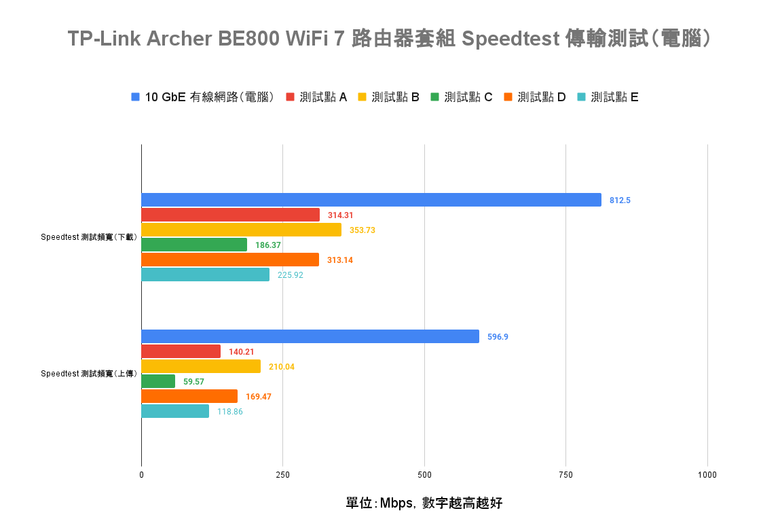
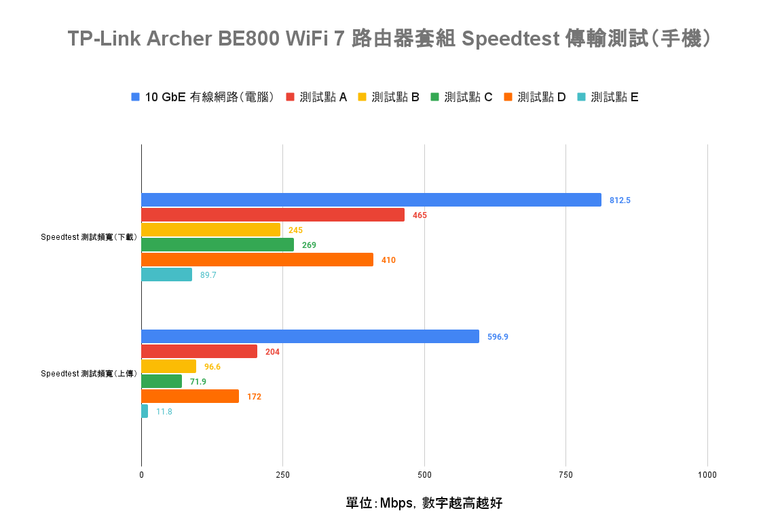
雖說 Speedtest 測速比較容易受到外界環境的影響(畢竟 01 公司對外的線路並不只有陳拔一個人在用,測試過程中難免會有落差),但仍然可以看出在 MLO 技術的加持後,即便在測試點 D 跟 E 都還有一定的連線速度。
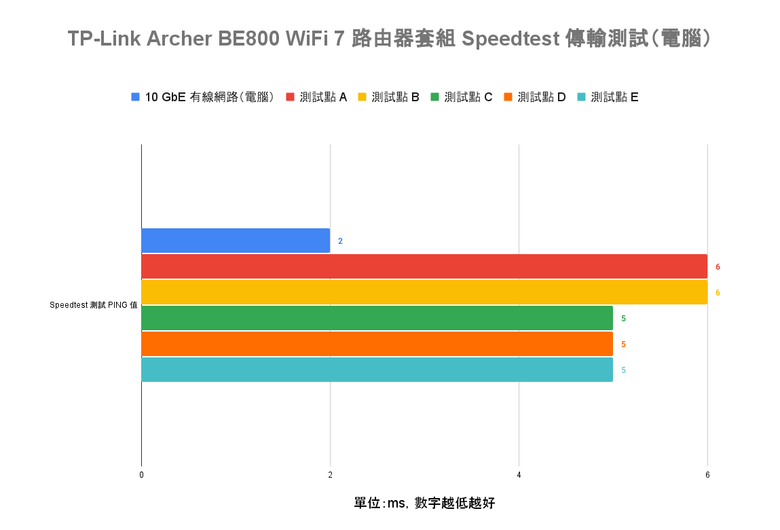
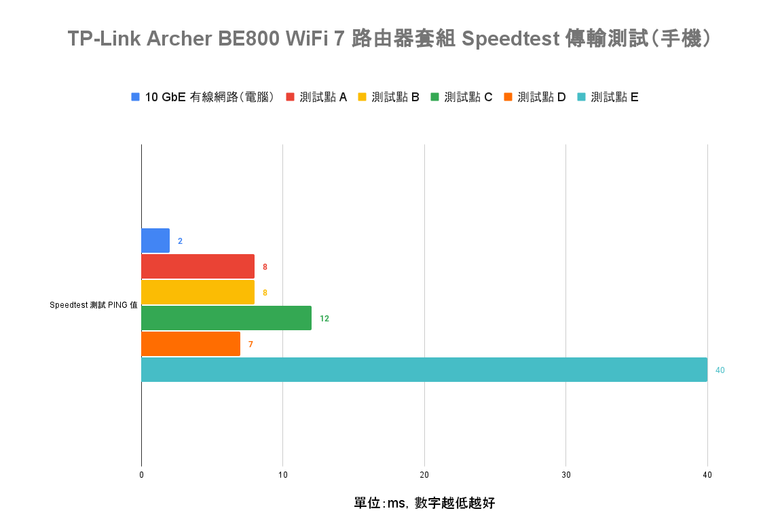
至於在 Ping 值表現上,在筆記型電腦的部分則是維持相當不錯的水準,雖說仍比起有線網路連線要高,但整體來說仍然維持在 6 ms 以下。不過在手機連線部分則是受到手機天線設計的影響,Ping 值表現略高了一些,尤其在收訊不好的測試點 E,更是達到相當高的 40 ms,這部分雖然不是 TP-Link Archer BE800 WiFi 7 路由器的鍋,但整體來說若是要用手機連線,還是要在沒有阻隔的地方比較好。
TP-Link Archer BE800 WiFi 7 路由器試用總結
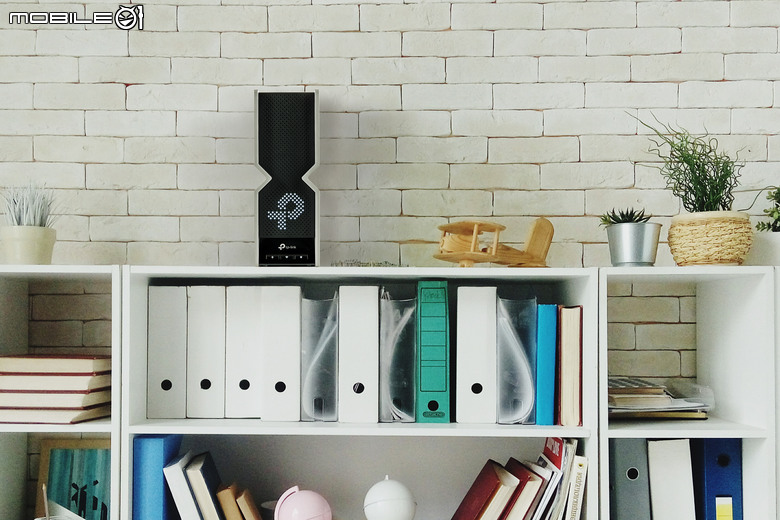
TP-Link Archer BE800 WiFi 7 路由器。
就陳拔這陣子的試用結果來看,TP-Link Archer BE800 WiFi 7 路由器的確在目前市場上的高階路由器中,透過 WiFi 7 技術以及 8 組天線的設計加持,不僅能透過 6GHz 頻段提供更高的傳輸頻寬,也能完整發揮原有的 2.4 GHz 以及 5GHz 的頻段的傳輸性能,即便手上沒有 WiFi 7 的連線裝置,也能得到相當不錯的訊號涵蓋範圍。而手邊若是有支援 MLO 技術的 WiFi 7 周邊,更是可以透過結合頻寬的方式,在無線部分獲得接近 GbE 有線網路的傳輸性能表現。
至於在硬體設計與功能部分,TP-Link Archer BE800 WiFi 7 路由器的直立 X 造型設計,搭配正面的白色矩陣燈光效果,真的相當吸睛而且實用,不僅可以顯示各種表情符號,還可以顯示時間或是天氣資訊,甚至是自訂文字等內容,在目前市面上的路由器來說,即便是高階機種也是相當特殊的設計。不過在功能上,TP-Link Archer BE800 WiFi 7 路由器對陳拔來說仍然有點缺憾,除了有線網路連接埠的配置彈性比起 Deco BE85 稍弱之外,像是部分的家長管理功能仍然要透過付費訂閱的方式才能開通,對於一台上萬元的高階路由器來說,這部分感覺有點太小氣了,如果能在這部分直接內建完整的功能服務,那就更有吸引力。