四十歲大叔也有兒時遊戲夢 帶ROG Ally 澳洲出差三日行心得


身為一個將近快四十歲的社會中年人,所經歷過的電玩年代是超任、SS、DC、PS2等電玩
出社會之後,都是斷斷續續有些時間遊玩LOL、手遊,又或者接觸switch上的動物森友會遊戲,但過了35歲之後,雖然經濟能力有餘,但能花在遊戲上的時間上少了,其他時間都是用來睡覺和放空,直到入手這台ROG Ally ,終於讓我把對於遊戲的熱情一點一滴地找回來,也能在某些時刻應急處理公事,只要不是很繁重的工作時間,我都是帶著這台來應急某些工作上的雜事,當然大多時間還是用來遊玩遊戲,這次出差澳洲墨爾本,就是閒暇時間使用ROG Ally 在飛機上打發時間,墨爾本的空閒時刻也是拿出來打打遊戲
終於找回了那麼一點兒時的遊戲歡樂感覺,以下就請各位輕鬆看待,讓我慢慢講述。


ROG Ally 基本開箱趣

請大家就當作一個中年大叔第一次入手這種掌機的感想,以前是知道Steam Deck和其他Win系統掌機的存在,也入手過switch,但switch玩沒多久後又直接放入防潮箱,讓我不禁感嘆是否沒那個熱情想玩遊戲了,這次直接入手ROG Ally 大全套,也是一方面對於ROG品牌的信任,竟然會出掌機也是出乎我的意料之外,二來是想第一次接觸看看Win系統的掌機,這方面的通用性是否會讓我更願意花時間使用,一拿到手後,覺得手感確實很不錯,重量上來說我覺得可以接受沒多大問題,價格來說算是一個月捏一下就能入手


手感方面,因為Ally的持握邊有做斜邊設計和紋路,算是還蠻好握持的,兩邊的搖桿和十字鈕都有,十字鈕比較可惜還是稍微硬一點,我個人比較喜歡軟材質的十字鈕,雖然說有搖桿可以控制,但我還是喜歡用十字鈕打格鬥遊戲就是了
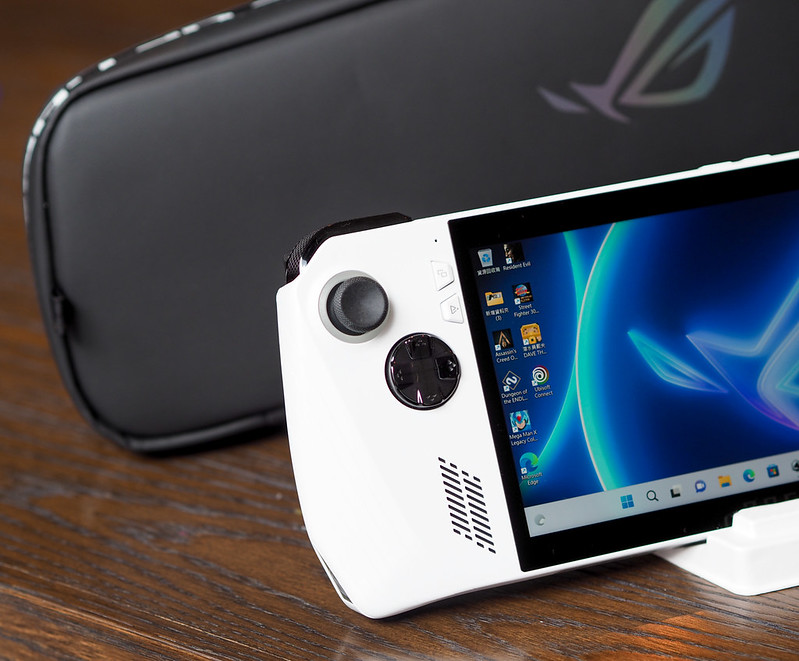


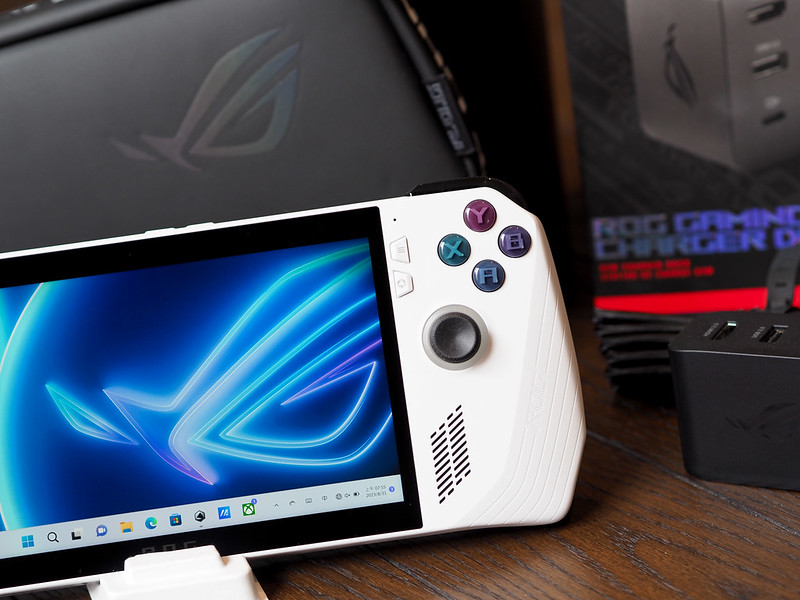
ABXY加上上方四個左右肩跟左右板機鍵非常足夠現代遊戲使用了,甚至還有背部按鈕
喇叭聲音也非常足夠,我深夜遊玩需要放低些音量,搖桿是有燈光的這點加分!


上方則是電源開關,支援指紋辨識登入Win系統、電源指示燈和音量調節鍵

1x ROG XG Mobile 外接顯卡介面
還有最重要的USB Type-C combo port
(with USB 3.2 Gen2, support DisplayPort™ 1.4)
以及microSD 卡讀卡機和3.5mm耳機孔,個人覺得比較可惜的是ROG XG Mobile這個插槽
如果有個套件能轉接出來更多USB Type-C接頭或者其他接頭會更方便那麼一點
畢竟比較少人用到這個插槽,不過後來我就自己去購買第三方的外接USB Type-C HUB
來彌補這個小小遺憾了


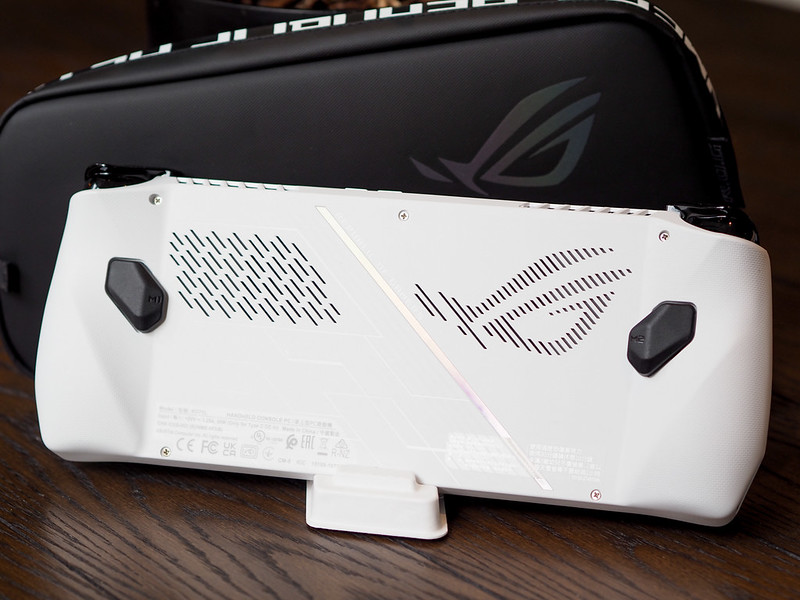
後面的這條線條設計很帥,會隨著角度不同有折射變化
背後的散熱孔也做成ROG標誌
這次使用了大約一個月,我算是很會出手汗的人,不過ROG ALLY白色機子
還沒被我弄到很髒!


另外一個入手的則是ROG 電競多合一充電器,也算是不便宜的周邊
不過我覺得至少質感上還不錯
尤其是那條編織線材質感有到位,又支援DP輸出,也有附上多國轉接頭


比較可惜的是中間插頭只有給一個USB2.0,雖然說我的鍵盤滑鼠都可以藍牙連接到Ally
但也會有外接隨身SSD硬碟上的需求,這點希望下一代周邊改進一下


轉接頭直接卡上去就好很方便,但問題點就在這裡,因為附的多國轉接頭沒有包含澳洲
只好自己購買轉接頭,算是有點小搞笑,不過之後去其他國家還是用的到


另外盒裝內有一個ROG字樣的支架,雖然設計上不錯,不過材質上還是廉價了那麼一點點
我知道是為了環保,不過也願意支持ASUS之後推出另外販售一個更方便使用的支架就是了


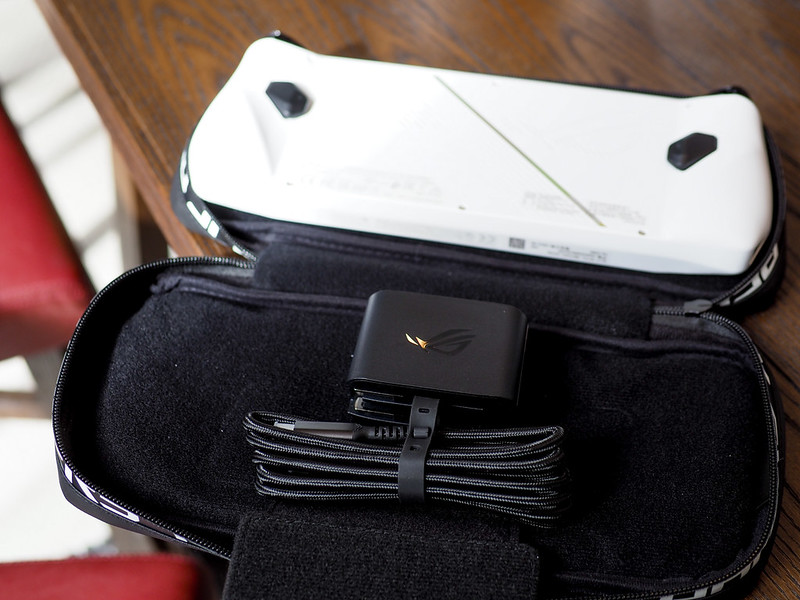
至於大全套的包包打開像是這樣,小袋子可以裝些記憶卡這樣
通常我是把支架跟主機一起塞在裡面
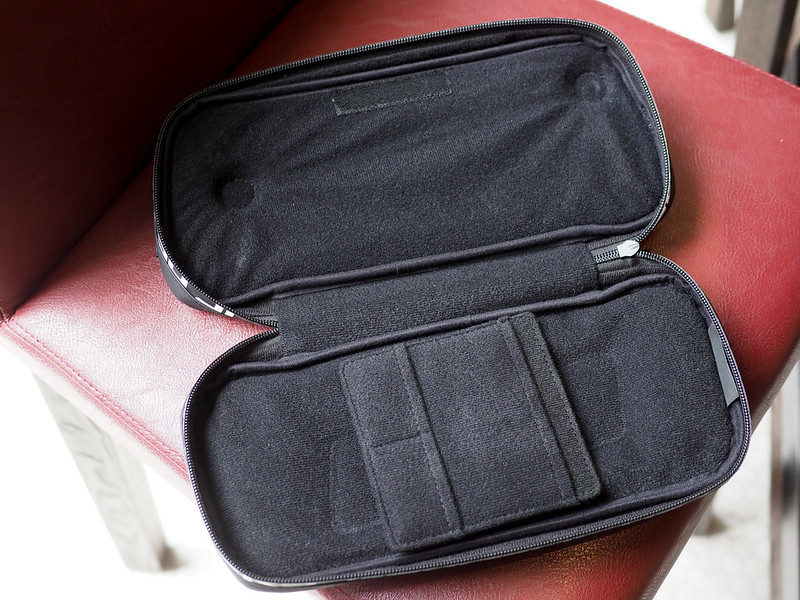


如果想塞ROG原廠的多合一充電器和線材,是關不上的,這點要購買的朋友需要注意一下


跟著ROG Ally 一起澳洲飛行搭乘商務艙出差去

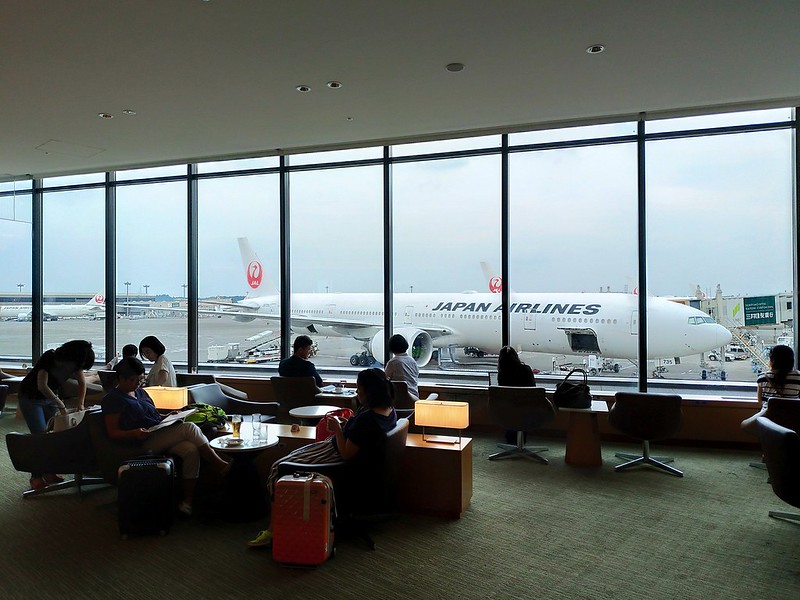
這次從日本轉機到澳洲全程都是搭乘商務艙,其中的理由就是要衝刺這次的JGC會員
如果有興趣可以上網搜尋JGC修行,應該很容易找到我撰寫的文章


在貴賓室的時候,正好在趕今年搭乘星宇航空的文章,趕完之後稍微瀏覽一下
因為這次也有攜帶ROG Strix Carry小滑鼠,這款小滑鼠一直深得我心
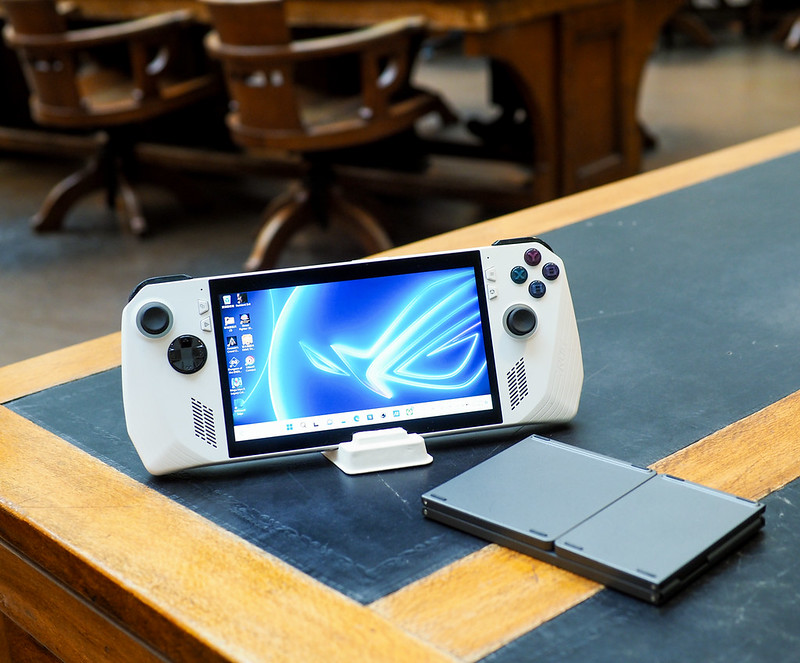
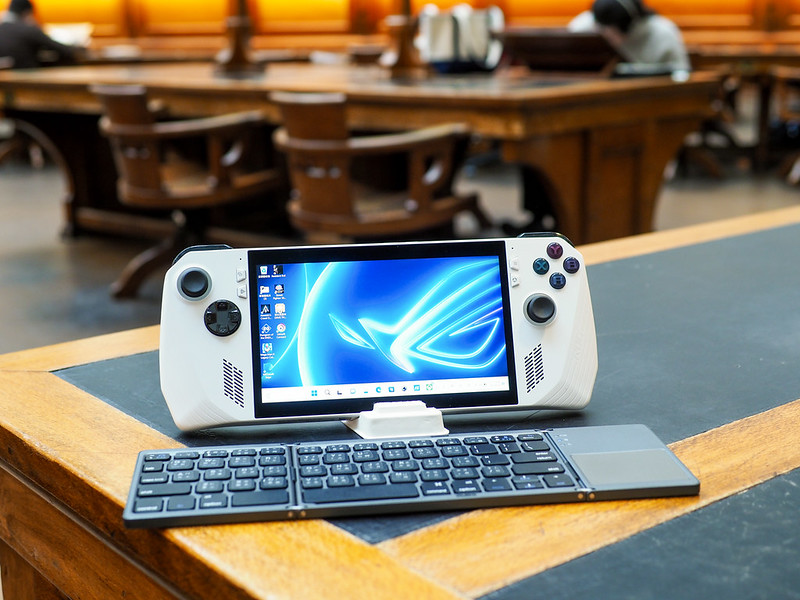
握感也是相當不錯,至於藍牙鍵盤則是蝦皮隨便買的
摺起來算是好攜帶,不過應該還會換一個,不算好使用
還是ROG要自己出個摺疊的藍牙鍵盤我支持喔


這次搭乘的是日本航空787的SKY SUITE商務艙,雖然說大家普遍對於日航讚譽有佳
實際上日航的商務艙硬體已經算是蠻過時了,而且娛樂系統說真的比國籍航空還無聊啊....
大多數我都是開來看飛行地圖,所以這次為了避免真的超級無聊
就帶了ROG Ally上去打發時間
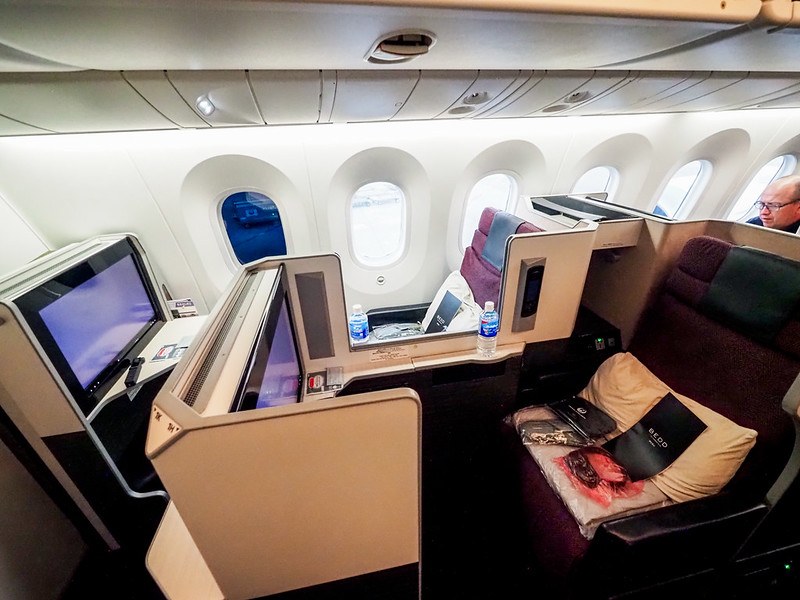


SKY SUITE商務艙的優點就是前後座位互相不干擾可以自由進去
也能平躺,由於入夜後燈光會全關
所以這時候ROG Ally就是我的救贖啦
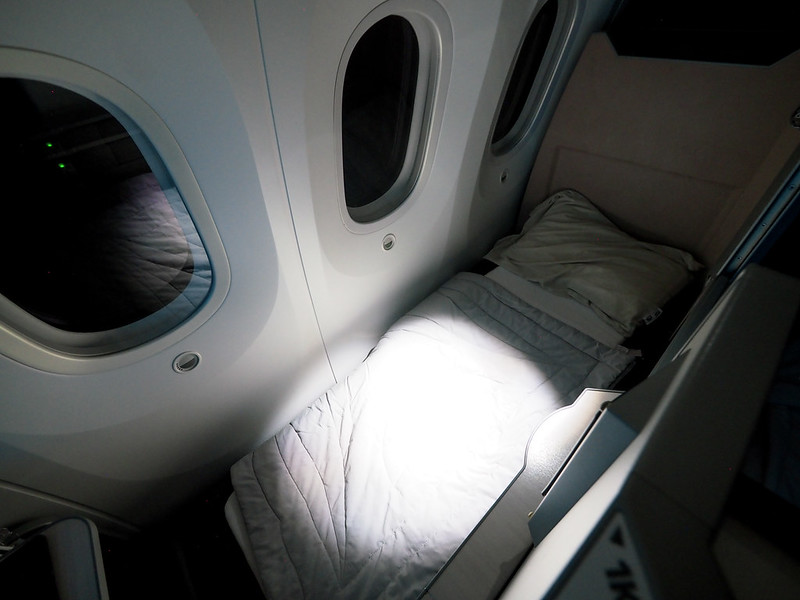


最近迷上了潛水員戴夫DAVE THE DIVER這款遊戲
三百多元讓我找回兒時的遊戲樂趣,非常推薦給大家


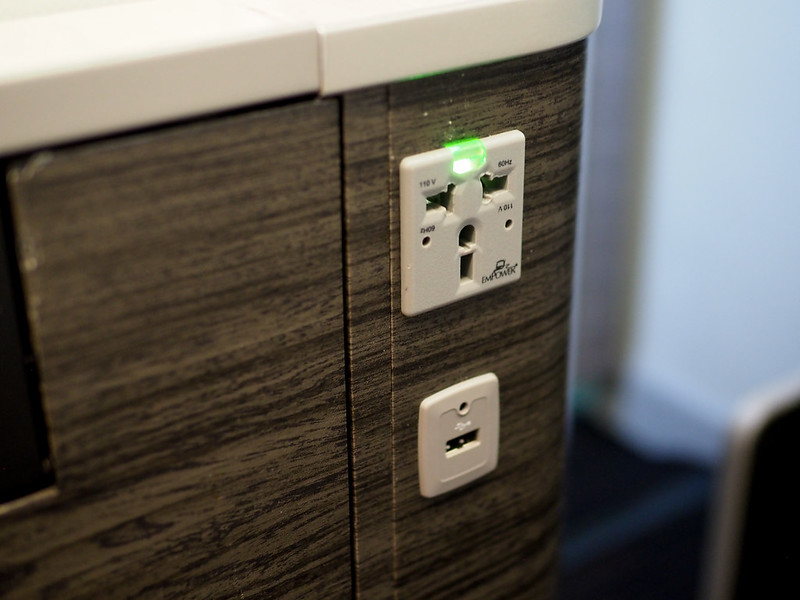
商務艙有插頭可以使用,其實787經濟艙也有不過不是每個座位都有要注意
可以讓我的ROG ALLY保持滿血狀態


大螢幕不用偏偏就是喜歡小螢幕,其實如果日航的商務艙硬體夠新的話
通常會有HDMI外接輸出到大螢幕上
我連HDMI軟線都準備好,但日航商務艙硬體就真的太老舊QQ


另外日本航空跨洋飛機上幾乎都有Wifi可以購買使用
24小時時間使用只要19美金算是相當便宜

為了想體驗和用筆電文書使用上是否有差別(我個人還是有帶筆電),就用ROG Ally來處理一些項目,基本上這次會帶ROG Ally,就是想試試看Win系統的通用性,臨時有公事需要處理,就可以稍微替代一下筆電緊急處理一些文字敘述的段落,或者有圖片臨時要修改,也是可以進入LR修圖軟體大致修改一下,這就是Win掌機的通用性好處,可以把原本很多筆電上的基本操作臨時丟過來ROG Ally這邊先應急一下
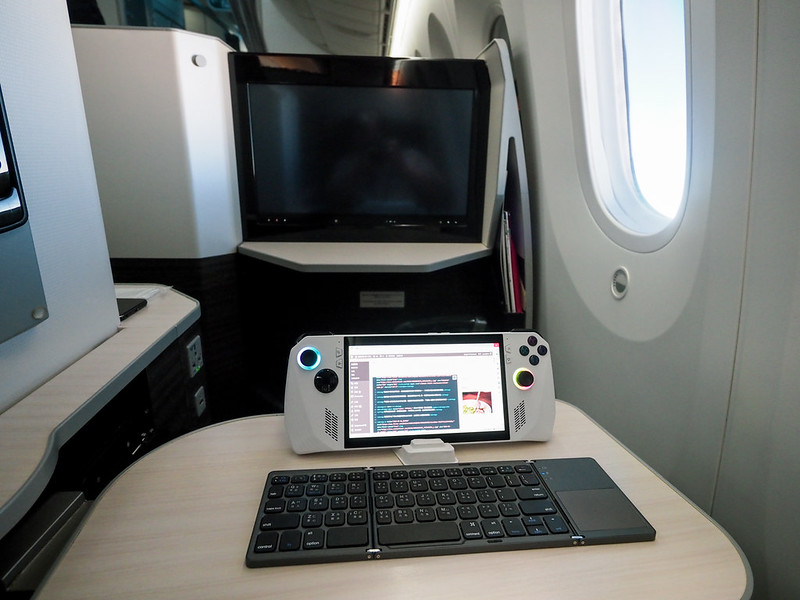


不過這塊7 吋的FHD IPS螢幕表現上算是很不錯,細緻度也夠亮度也很足
色彩表現我自己很喜歡,拿來重溫一下當初速通關的洛克人X4剛剛好
另外也聽聞不少網友用ROG ALLY重溫模擬器舊夢也很適合
之後有時間再來試試看,補一下當初大學生到出社會都沒玩到遊戲的遺憾


回程入貴賓室的時候,無聊想看看台灣新聞就上YT看一下
有時候帶長輩出國用這個給他們看很方便


這次去墨爾本大約兩天的自由時間
其中一天為了打發時間去了當地最知名的圖書館,維多利亞州立圖書館



這塊螢幕的亮度就算在戶外使用也算是蠻清楚的,這點給過


維多利亞州立圖書館是世界參觀者數第四多的圖書館
因為真的很美又壯觀,大家有來墨爾本務必要來參觀



然後墨爾本這個城市真的不怕人家用電,很多公共空間都可以充電超級方便...
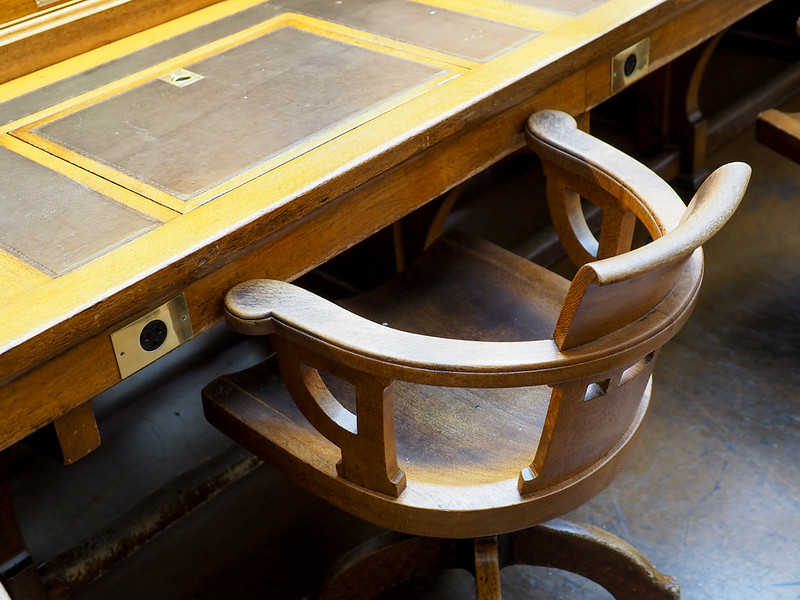


所以我在這邊消耗了不少時間,古典的環境和我的ROG ALLY有種衝突的美感


然後藍牙鍵盤個人是建議夠買可折疊式的
這樣要攜帶上搭配ROG ALLY也是比較方便


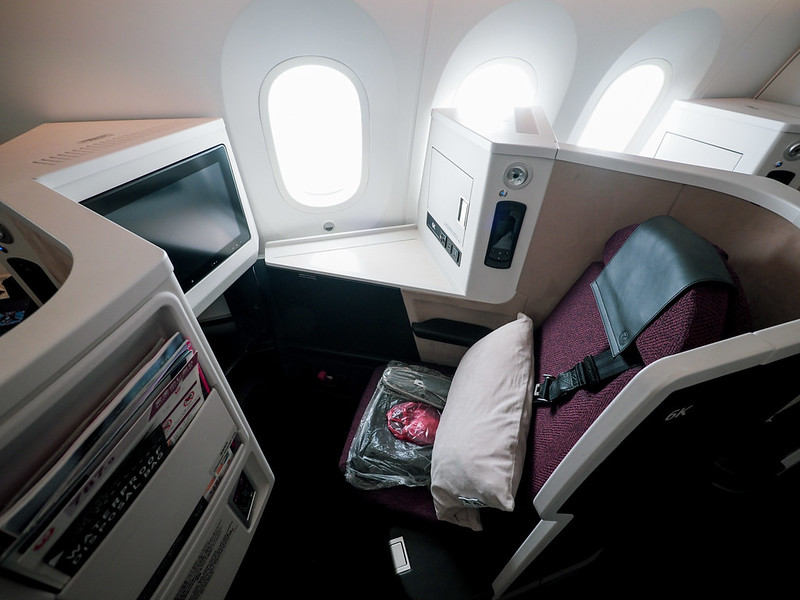
回台灣的商務艙搭到目前日航最新的SKY SUITE III
我覺得整體設計上蠻好的,隱私性也很足
但娛樂系統還是很不足,線上電影較新的,有中文字幕的其實不多也不吸引我
所以還是繼續把ROG Ally拿出來捕魚去


帶ROG Ally 澳洲出差三日行心得

首先要稱讚最常使用的Armoury Crate SE軟體,在玩遊戲上真的方便不少
不用像打開筆電後那樣稍微繁雜,需要叫出各家登入軟體,直接把各家界面都整合進去,另外兩邊的快捷鍵也很方便,要叫出目前電量和調整模式都方便,也能進入手動模式自行設定效能及散熱風扇的運作模式,這點對於我這種老玩家就很想慢慢調整,調整到最適合自己的模式,當然目前這種掌機最大的問題,一定就是續航力

對我來說大約兩個小時多一點點能讓我不無聊就已經很足夠
更長程的旅行我會用行動電源撐一下或者週遭環境有插頭可以充電這樣
更重要的是ROG Ally讓我知道我還有個小小的遊戲夢還在持續著
當然後續日本出差也有帶著ROG Ally去遊玩

也可以下面發問關於任何旅行和ROG Ally的各種問題,感謝各位觀看。

感謝樓主分享使用好文。

幾點建議:

一、原廠的ROG Gaming I/O Port: 網路上已經有許多人講了,會太熱而燒掉! 其實這也不難理解,充電器,通常是"最熱的",因為一直在轉換AC to DC,而若是再把HDMI的功能做在上面,等於將裏面的小主機板整天放置在高熱的環境中,很容易過熱而燒掉。

建議買直接插在機器上的TYPE-C轉接頭(如下圖所示),這個ADAM品牌TYPE-C小HUB,雖然原本是要給iPad Pro使用的,但是因為小巧又能緊貼在機身,所以非常的方便! 又能還原出原本的TYPE-C孔位來充電,非常方便。它的TYPE-C也支援PD快充,所以若是您不要買原廠只有65W的充電DOCK,而去買市面上的100W的GaN充電頭的話,充電速度真的是"飛快"~~

有圖有真相,如下的照片(孔位的部份有點失焦),這個比原廠的Gaming I/O Port便宜又好用~~


二、藍芽鍵盤,您原本的那支,有給至少二家以上的品牌貼牌,事實上"三折式"的這款,並不好打字,由其是鍵盤的"空白鍵",被分為不對襯的二半,所以真正學過英打的人,要打空白鍵時,會經常"敲到左側的折疊處",得放慢打字的速度與習慣。

由於上述的第一點,若買了上述建議的ADAM品牌的TYPE-C小HUB之後,基本上您已經有了"標準USB-A的接頭",所以市面上的"無線鍵盤滑鼠組合",您的選擇性就非常多了! 這裏就不特別介紹。

若是有時連這個TYPE-C HUB都懶得接時,我個人是買"B.Friend的二折式的藍芽鍵盤",上面雖然沒有含觸控板,不過因為ROG ALLY才七吋,基本上使用時,是離身體很近的,所以直接觸控螢幕,應該是比"放在桌上的小小觸控板"還要方便。

有圖有真相,如下的照片(有分為打開時、以及合上時的照片),這個二折式的,比三折式的方便使用! (您照片上的這款三折式的,我有二支,第一支是很久以前的Micro-USB充電頭時代給第一個品牌貼牌用的。第二支是現在TYPE-C充電頭時代給第二個品牌貼牌用的,這裏不特別為它打廣告了~~)


若是您真的要拿這台出差也來辦公的話,七吋的螢幕還是太小,重點是FHD的解析度只有1920*1080不太夠,跑OFFICE365時,光是上、下的功能列,就佔去一大半的空間了!

所以建議帶一台大約五、六百公克左右的"可攜式螢幕",最好是有"觸控功能、或是內建電池"的那種。而螢幕尺寸就依自已希望的包包大小而定!

一般來說,即使是4K解析度、15.6吋、支援二個TYPE-C的"自帶立架的可觸控的可攜式螢幕",也才七、八百公克而已~~

而且這種有"二個TYPE-C的可攜式觸控螢幕",當你用第一條TYPE-C的線,以GaN的充電頭來充電時,你可以只透過第二條的TYPE-C的線,從螢幕端,來"反向對你的ROG ALLY充電"~~

意思就是,你的ROG ALLY上面,不需要接TYPE-C HUB,直接透過TYPE-C孔位,就可以同時:

一、變成雙觸控螢幕,整個使用環境,只有"二條TYPE-C線,不會太阿雜"~~ 而且一條是任何室內的插頭處,以TYPE-C線接到可攜式觸控螢幕。一條是可攜式觸控螢幕,連接到ROG ALLY~~

二、若搭配藍芽鍵盤、藍芽滑鼠之後,整個使用環境,非常的清爽! 並且達到同時替ROG ALLY充電、也同時放大了ROG ALLY的螢幕,甚至使用"雙觸控螢幕",非常方便!

三、整體的重量加總,也不會太重! 即使ROG ALLY主機含ROG包包、藍芽鍵盤與藍芽滑鼠、可攜式觸控螢幕、GaN充電頭、二條TYPE-C的線、一顆小小的ADAM的TYPE-C HUB,整個重量仍然壓在2.5~3公斤以內,不會增加太多的負擔!

出差在外,100W的GaN充電頭,上面直接有二個TYPE-C、一個TYPE-A的充頭孔,是個好東西,絕對比ROG Gaming I/O Dock便宜又好用又穩定~~

而若是真的要拿ROG ALLY"當小筆電用"時,當然是依當時使用環境,來考慮是否要拿出"可攜式觸控螢幕"、藍芽鍵盤或滑鼠來用! 所以整體來說,自已才是控制整套裝備是否都要拿出攤開使用的主導者!

四、至於最後一點,就是"支架"~~

原廠那個環保材質的支架太LOW,放家裏固定的地方架著還OK,出差的話,帶一個輕薄短小又好折疊的支架,一來架ROG ALLY,二來架可攜式觸控螢幕,都非常方便! (PS.若是你買的可攜式觸控螢幕是沒有支架款的話....)

基本上,"週邊裝置",才是決定了是否方便使用的重要因素! 也是攜帶者本身依照當場的狀況來決定該拿出"哪些給絲"主導權的決定者!

買ROG ALLY,只要有一些空出來的時間,馬上就可以開機來使用! 一般人以為你是個"電玩迷",其實你是個"工作狂",無時無刻離不開筆電、離不開OFFICE365! 這是一個很好的"用遊係掌機取代工作筆電"的低調取代性~~
遊戲機偶爾還可以兼工作機救急使用

方便程度是真的蠻高的
草莓花栗鼠 wrote:
遊戲機偶爾還可以兼工作機救急使用

方便程度是真的蠻高的


方便的程度,還是要看"手機"是哪個品牌而定!

若是手機品牌是三星、MOTOROLA的話,那透過該品牌的"手機鏡射APP",直接將手機的螢幕無線鏡射到ROG ALLY上面,再把ALLY的螢幕畫面"打成直式",而且若再把APP的螢幕選"全螢幕"的話,等於ROG ALLY的全螢幕,就會是您安卓手機的全螢幕了! 七吋的畫面,非常的清楚好用!

一、三星品牌的手機,是透過一個叫做"SAMSUNG FLOW"的APP來達成的:

若您的手機,不論是旗艦機的S23 ULTRA、甚至小小支的折疊機FLIP5,只要於ROG ALLEY端的MICROSOFT STORE免費下載SAMSUNG FLOW的APP,與您的三星手機都在同一個WIFI的環境下,就可以將整支三星手機的螢幕,鏡射到ROG ALLY上! 除了手指觸控之外,也可再搭配藍芽鍵盤、或是藍芽滑鼠來輸入與操控,非常方便!

二、MOTOROA品牌的手機,是透過一個叫做"READY FOR PC"的APP來達成的:

舉例,MOTORORA小支折疊機MOTO RAZR 40 ULTRA,即使把折疊螢幕打開,整個螢幕也還是沒超過七吋! 所以在ROG ALLY端同時同裝了MOTO的READY FOR PC之後,就可以把MOTO的40U這支折疊機的螢幕,鏡射到ROG ALLY上,畫面馬上變成七吋的大螢幕! 也是除了手指觸控之外,可以再透過藍芽鍵盤與藍芽滑鼠來進行大量打字與操控,非常方便!

結論:
也就是說,ROG ALLY它就是一台"七吋WINODWS小平板",平常的功能:
一、80%的時候,主要是拿來打GAME。
二、10%的時候,偶爾可拿來打OFFICE365當小筆電工作用。(外接大螢幕、藍芽鍵盤、滑鼠之後....)
三、10%的時候,偶爾可拿來當手機的鏡射,甚至鏡射時播放YOUTUBE影片時,由ROG ALLY播放出來的音質,就是比原來的手機音質好又大聲! 還可以執行原本在手機內的APP,例如: 神來也麻將.... 而且都是用你原本的手機的APP帳號、LINE的帳號、股市看盤軟體、行動銀行等的APP... 等於是台"安卓大螢幕手機"的感覺~~ 非常方便~~

所以這一台ROG ALLY,由於它的WINDOWS11平板架構,可以做的事情很多,非常方便好用!
nanoitx wrote:
感謝樓主分享使用好文...(恕刪)


再次感謝nanoitx大細心回文,因為最近常出差比較忙碌少上01
因為之前家裡就有一個ANTIAN 11合1 Type-C多功能HUB轉接器
不知道是否有其他版友使用過沒問題這樣,目前測試也是可以HDMI輸出
只是就要多接一條Type-C的線材到另外的充電器上,你推薦的藍牙鍵盤我有認真考慮
感覺很不錯,另外想請教是否有推薦的支架可以參考,以上真的非常感謝!
我也是因為Ally就是win系統,所以工作使用起來就是無痛接軌非常方便

陳慶之 wrote:
因為之前家裡就有一個ANTIAN 11合1 Type-C多功能HUB轉接器
不知道是否有其他版友使用過沒問題這樣,目前測試也是可以HDMI輸出
只是就要多接一條Type-C的線材到另外的充電器上,你推薦的藍牙鍵盤我有認真考慮
感覺很不錯,另外想請教是否有推薦的支架可以參考,以上真的非常感謝!
我也是因為Ally就是win系統,所以工作使用起來就是無痛接軌非常方便


一、無線鍵盤&無線滑鼠功能: 我的行動週邊裝置很多,由其是"藍芽、或是無線的鍵盤滑鼠",所以上面介紹的B.FRIEND的二折式的藍芽鍵盤,只是說明了"比三折式的藍芽鍵盤好用"而已,但是它還不是最好用的!

其實一支方便又好攜帶的無線鍵盤滑鼠,真的會影響到整體的使用情境以及方便性! 所以,只要是"折疊式的鍵盤",就必需要"攤在桌面上使用",所以使用的場域很受限!

所以建議下圖這支LENOVO的"有藍芽&無線USB接收器型的小紅點鍵鼠",平時可以直接藍芽與ROG ALLY配對後使用! 若真的遇到有USB接頭時,再把無線USB接收器拔出來使用! 這樣使用無線鍵盤與滑鼠的功能,只需要一個USB PORT即可,非常方便!

有圖有真相! 像下面這支無線/藍芽二用的鍵盤,才能在"有限的空間內、將鍵盤靠在自已身旁用二隻手大量輸入打字"~~ 而不受限於藍芽折疊鍵盤,一定得攤在桌上使用。


二、無線螢幕: 先前提到了ASUS的ZENSCREEN、ZENSCREEN TOUCH,都是"需要接線的",而且可以接TYPE-C、或是MINI HDMI的線!

不過,接線就是麻煩,不外乎也是出門在外,接任何的線,都很"阿雜"~~ 所以,後來我又入手了同樣是ASUS自家出的ZENSCREEN系列的"ZENSCREEN GO"這台有內建電池的"WIRELESS MONITOR"。

只能說,
何時使用"無內建電池"的有線ZENSCREEN(無觸控螢幕功能)?
何時使用"有內建電池"的有線ZENSCREEN TOUCH(有觸控螢幕功能)?
何時使用"有內建電池"的無線ZENSCREEN GO(無觸控螢幕功能)?

一開始出門前,就要決定好! 才不會帶錯"給西",而覺得不方便使用! 而無線的可攜式螢幕、無線的藍芽鍵盤滑鼠、這二個週邊,可以讓ROG ALLY"完全不用接線的無線連接",這種方便性,才是真正的方便,因為完全不用接線、就不用收線、也不會被線給絆到。

若是以國外出差為例子,真正要在狹小的空間,例如機艙內、或是新幹線上、或是長途巴士上,想要拿這台ROG ALLY來辦公用時,依照空間的許可,依序應該會拿出來的無線裝置為:

一、ROG ALLY手持單機使用。
二、ROG ALLY配合LENOVO的藍芽鍵盤滑鼠使用。
三、ROG ALLY配合ASUS ZENSCREEN GO無線螢幕使用。
四、全上: ROG ALLY配合LENOVO的藍芽鍵鼠、以及ASUS的ZENSCREEN GO無線螢幕使用。

當然,何時拿出什麼東西使用,是自已一開始就要規劃好的! 因為"無線的使用環境",全是使用電池的電力,所以也不能撐太久,不過若是一般來說,只使用ROG ALLY的七吋小螢幕來打字,大概最多一個小時,眼睛就會受不了了,所以最多使用二至三小時,應該就是眼睛的極限,非休息不可。

所以,ROG ALLY,直接在電力部份,設定成"省電模式一律開啟",這樣除了能夠得到較長的電力使用時間,也不會讓ROG ALLY機子過熱,一舉數得~~

非不得已,才接線使用! 而若是人在"有插頭的咖啡廳",有一個"平坦的桌面可以攤開來使用",這時,才輪得到"藍芽折疊鍵盤出場"! 不然,折疊式的藍芽鍵盤,拿出來使用的機率,是非常低的!

以上是真實的長年國內外出差累績下來的使用情境! 所以,週邊裝置才是重點。只不過這次,是將原本的主機,換為ROG ALLY這台WINDOWS11掌機,其他的週邊配備部份,則是依照不同時期,因為不同的需求而陸續購入的。

每種週邊購入前,都有它的故事,所以不需要因為像另外一個主題,有位開版大說到: 買了ROG ALLY之後,又買了它的XX週邊,又買了它的GAMING I/O DOCK、又買了它的保護套、又買了它的支架、又買了它的有的沒有的....

然後,把所有的這種週邊配備的錢,"都算在ROG ALLY的帳上",提醒大家,"買ROG ALLY前要三思"~~ 因為ROG ALLY螢幕只有七吋,所以"不得不"買那些週邊配備!

若是不買ROG ALLY而只使用一般的筆電的話,哪裏會需要這麼多的"給西"~~

聽起來理由就覺得怪怪的.... 因為週邊配備的給西,都是因為不同的需求才陸續買的,今天只是"剛好主機換成了ROG ALLY",所以換上不同的週邊配備來使用!

哪一天ROG ALLY賣掉了,但是"這些週邊配備還會存在",而且還是可以給下一台輕薄短小的WINDOWS平板、WINDOWS筆電來用!

週邊決定一個主機的使用方便性,這一點,應該已經是非常明確的原則。只不過這裏是ROG ALLY的討論主題,若是搬到別的筆電主題討論,也是一樣的用法吧~~
nanoitx wrote:
ASUS ZENSCREEN GO


老實說我真的是還沒想到ASUS ZENSCREEN GO這樣的搭配
我會蠻認真考慮的 畢竟現在價格也不算太貴 這樣搭反而更輕鬆自在
感謝大大的建議!
陳慶之 wrote:
老實說我真的是還沒想到ASUS ZENSCREEN GO這樣的搭配
我會蠻認真考慮的 畢竟現在價格也不算太貴 這樣搭反而更輕鬆自在
感謝大大的建議!


我很早就開始使用"可攜式螢幕",也一路上看著各家廠商出的產品。從一開始的GeChic(給奇創造)這家開始使用,那時還是VGA接頭、充電孔也是5V的Micro-USB的接頭,沒有內建電池。一路的用上來,現在幾乎都只買有觸控的版本~~

後來ASUS進來,推出了ZENSCREEN系列之後,我就一路的幾乎都是買ASUS的ZENSCREEN螢幕,從"沒有內建電池、沒有觸控螢幕,必須接線"開始用起,到現在是"有內建電池、TYPE-C影像輸出含DP/PD功能、無線螢幕、有觸控螢幕".... 一路的用上來的~~

以華碩的ZENSCREEN TOUCH 15.6吋 MB16AMT這一台來說,一晃眼已經用了4年了,但是都還是非常的正常好用~~

其實像ROG ALLY這樣的掌機,淘汰得很快! 一般來說,用個一、二年就換機,也是很正常的! 也不是說它不耐用~~ 而是現在這個"第一代ROG ALLY",還是"太大台了"~~

當第二代、甚至第三代每年推陳出新時,很容易就會讓只帶著"第一代ROG ALLY"出門的人,覺得"七吋螢幕掌機、不應該長得這麼大一支外型"的感覺~~

以手機來說,以往也是剛開始推出手指觸控的iPhone,邊框也是寬到不行,底下還有"實體HOME鍵",等於是明明螢幕大小才一點點,但是手機整支也不小!

然後才一代一代的更新,到現在的6.7吋螢幕,但是外型、重量也是儘量窄邊框的搭配!

ASUS自家的ROG PHONE系列,從第一代開始我就有在注意了,但是"直到現在第七代,我才開始買入"~~

不是因為我喜歡打GAME,剛好相反! 我不打GAME! 所以我是一路上用ASUS自家的ZENFONE系列上來的~~ 直到現在ZENFONE只出小支不出大支了,我才開始改買ROG PHONE系列~~

以我2018年買進的ASUS 15.6吋ZENSCREEN TOUCH來說,用到現在,已經五年多了~~ 而當初搭配它的"主機"~~ 不論是手機、還是筆電,早已換機了~~

所以,像ROG ALLY系列、或是另一款的AYANEO系列這樣的掌機,一定是一代一代的更新上來,但是"外接的可攜式螢幕",會一直的持續的使用下去~~

而且可攜式螢幕也是不斷的在進化,目前我比較常用的二款,分別是:

一、ASUS的ZENSCREEN GO (MB16AWP): 15.6吋、FHD解析度、無線螢幕、有內建電池、無觸控、台灣買的!
二、PRINCETON的ULTRA PLUS (UP-M156T4K): 15.6吋、4K解析度、有線螢幕、無內建電池、有觸控、日本買的!

若是您常跑日本,那直接去日本買4K解析度的這台有線的觸控螢幕,以匯率來說,應該會比較划算~~

ROG ALLY掌機雖小,但是它不是特別強調讓你一直釘著小小的七吋螢幕來使用的! 大部份時,應該接上"桌上型大螢幕來使用"~~

然後,另一個話題就是: 為何ROG ALLY接了桌機,就變得很"阿雜"? 一堆線??

這還是回到"週邊裝置不夠到位",一句話就說明清楚了!

或是說: 一般人桌機的螢幕,"功能不夠、太陽春",所以遇到了筆電、或是這台ROG ALLY"只有一個TYPE-C"的孔位時,那又要買東買西的什麼GAMING I/O PORT DOCK等等的,真的是很阿雜沒錯~~

真心建議,長時間會待在家裏、或是辦公室的話,應該買一台"功能到位一點的好螢幕"~~

例如: 買一台DELL的 "U3223QE" 32吋的4K液晶螢幕: (純建議,不是替它打廣告,只是我現在在用這款)

這一台螢幕,它有一個特點,就是除了是32吋的4K高解析度螢幕之外,最重要的是,它有"USB HUB集線器"的功能~~ 也就是說,本身螢幕上就有許多的USB PORT、以及各種外接螢幕的PORT。

並且它還可以只透過一條TYPE-C的線,就與你的ROG ALLY來接,除了ROG ALLY的影音、可以從U3223QE這台DELL螢幕輸出之外,這台螢幕,還可以"幫ROG ALLY充電"~~ 完全都是一個TYPE-C的孔位就搞定~~

而且,若是將無線鍵盤、無線滑鼠的USB接收器,直接插在這台螢幕上面,都不要拿下來的話,那根本就是當你回到家、回到辦公室,只要將ROG ALLY"唯一的TYPE-C接孔"一插上這台DELL螢幕,那它的週邊就都齊全了,完全可以當桌機來用~~

所以,為何我會說,根本不需要去買它原廠的GAMING I/O PORT DUCK,因為回到家裏、回到辦公室,一定是"插著電使用",因為會是長時間使用,所以最好買大一點尺寸的螢幕,才不會傷眼!

若是連USB HUB集線器的功能,都全部做在大尺寸螢幕內的話,那桌上就很乾淨清爽了! 回到家把TYPE-C線插入筆電,就變桌機! 要離開帶走筆電,就直接關機後拔掉TYPE-C線帶走,非常方便~~

而這時,"會產生的線、只有二條",一條是螢幕會需要用的電源線、另一條就是接ROG ALLY/筆電的TYPE-C的線,沒有其他的線了~~

很多人會"花大錢在主機上、但是卻沒啥重視週邊產品"~~

其實現在的3C產品體驗是好是壞,"週邊產品才是最後的決定關鍵'~~ 由其是自已在家、在辦公室,長時間要使用的週邊,包括螢幕、無線鍵鼠.... 當然要使用比較方便又清省的好東西,使用起來才舒適~~

今天只是剛才藉著ROG ALLY這個主題,稍微的介紹一下"比較適合ROG ALLY使用的週邊"~~

誰叫它這台ROG ALLY,"只有一個TYPE-C接孔",所以與其買它其他也不便宜的週邊,包括GAMING I/O PORT DOCK... 倒不如買一台好一點的大尺寸有附集線器功能的螢幕,比較實在~~

到頭來,ROG ALLY掌機可能一年、二年就換機了! 但是這些週邊產品,可以"用個好幾年"~~ 而且像上面這台DELL的螢幕,它本身就是"三年保固",基本上用個四、五年以上,絕對不會有問題的~~

就像我的ZENSCREEN TOUCH,已經用了五年了,還是非常稱職的在使用中~~ 只是因為解析度不太夠,所以拿出來使用的頻率變少,不過還好它有"內建電池",所以在咖啡廳"有線接著使用"時,還是蠻方便的,只是使用機會較低而已~~

LENOVO最近出了一台8.8吋的LEGION GO,分離式把手,16:10的解析度,文章內也有提到也將ROG ALLY當競爭對手,MOBILE01內也有詳細的文章,有興趣的可以參考下面的主題連結:

https://www.mobile01.com/topicdetail.php?f=1561&t=6838415&utm_source=popin

所以這種WINODWS平台的掌機,一定會一代接著一代更新的! 有競爭才有進步~~ 消費者的選擇性非常多,這是好事!!
Ally+一堆周邊, 誠心覺得不如Ally + 一部14" NB 還比較實用. 重量應該還比較輕阿.
strongarm wrote:
Ally+一堆周邊, 誠心覺得不如Ally + 一部14" NB 還比較實用. 重量應該還比較輕阿.


沒錯! 我也是開箱完ROG ALLY、把玩了短暫時間後,就出清這台ROG ALLY了~~

3C產品就是這樣,每台機器都有其時效性,在剛出來的時候討論熱潮過後,風潮過了就不需要留在手邊了~~

包括原廠在內,每年都會推陳出新的,總不可能每台買入後都當寶留在手邊吧! 該賣的時候就當賣了~~ 連原廠都在帶頭降價了!

"一堆週邊"還是會留著,只是主機會依不同時間而更換而已。 舊的不去新的不來~~
文章分享
評分
評分
複製連結

今日熱門文章 網友點擊推薦!