這套或許已經有很多人在用了,今天作個使用分享囉!當然這套小工具也可以在一般PC上來使用,在TPC當然是不可或缺的輔助工具。

自從擁有TPC後,時常在觸控面版上塗塗畫畫的,所以一直再找有什麼工具可以好用。除了Microsoft Snipping Tool這套好用的畫面剪貼工具可以用,但似乎少了點什麼的樣子。後來無意間發現了一套E-Pointer後,補了Windows XP Tablet PC Edition目前不足之處。
這套目前有二個版本,E-Pointer 1.0是免費的版本,E-Pointer 1.2x是需要註冊的版本,差異之處就是可不可以將所寫、所畫的筆跡儲存成檔案。


先說說1.0這套囉!
檔案在哪下載,可以參考官方網站官方網站下載 或是 點我直接下載檔案~只有82kb喔!
下載後,自行建立一個『E-Pointer的目錄』,並將『e-pointer.exe』建立一個捷徑,拉到『快速啟動區』放即可。

要使用時啟動『e-pointer.exe』這個捷徑即可。
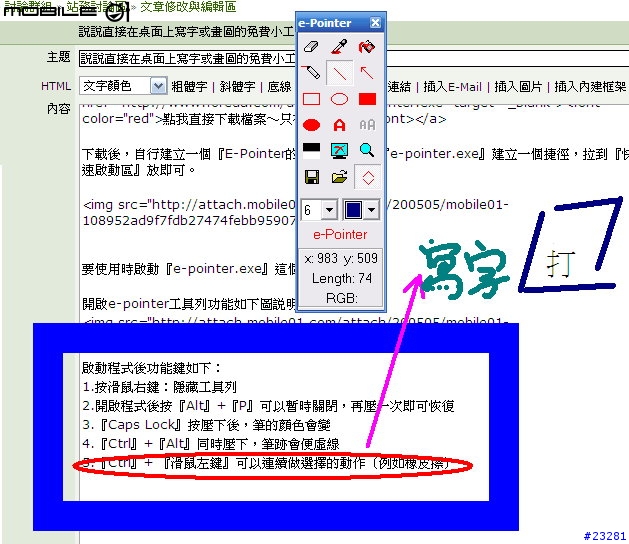
開啟e-pointer工具列功能如下圖說明:

啟動程式後功能鍵如下:
1.按滑鼠右鍵:隱藏工具列
2.開啟程式後按『Alt』+『P』可以暫時關閉,再壓一次即可恢復
3.『Caps Lock』按壓下後,筆的顏色會變
4.『Ctrl』+『Alt』同時壓下,筆跡會便虛線
5.『Ctrl』+ 『滑鼠左鍵』可以連續做選擇的動作(例如橡皮擦)
6.『字型大小』也是可以設定橡皮擦、邊框等大小。
隨手亂試了一下
再來說1.2x這套囉!(需要付費註冊)
開啟e-pointer 1.2x 工具列功能如下圖說明:

e-pointer 1.2x 多了三個功能
1.儲存筆跡畫面(格式為.epv,是個封閉的格式)
2.開啟儲存的.epv筆跡畫面
3.顯示畫面座標
使用心得:
這套e-pointer在國內有人翻譯成『電子教鞭』,是讓在PC上使用時可以在電腦桌面上任意繪圖,方便用在簡報及教學上。當然這個在TPC上Microsoft Office PowerPoint 2003已具有更完備的功能了來做應用了。
會推薦這一套除了因為是免費的綠色軟體外,程式小巧、使用快速,還可讓PC來使用,當然還是要多多練習,不然可是『一筆成千古恨』。
不過還是有許多不便利的地方,以上簡單說明希望大家發現更好的技巧,多多回報交流到這囉!