從1月多就不斷追蹤價位…同時也開始搜尋周邊配備~
這篇文章也想了很久終於寫個稍微像樣一丁點兒

籌備過程也從和許多前輩們討論中得到知識~
尤其感謝
TG大 . 黃金鼠大 . PhysX大 . 傲慢大 的閒來沒事LDS電腦經驗分享~

風大的超頻經驗分享

Z大的專業顯卡解剖 + 清涼的……分享

優質賣家 地瓜兄 的熱心解釋~

以及
 上許多沒被提到的前輩們熱心討論~
這次從750降到530…
實在是因為預算卡到只好…

不過只要堪用就好啦~反正在下的用途應該能簡單勝任吧
(其實是因為在下撥太多預算在週邊了…卡到主機預算

這次因為東西是陸陸續續的來~
所以在拍攝地點可能會有所差異…望請各位前輩們.鄉民們不要計較嚕
還有…照片傷眼請見諒…
接著就不囉嗦嚕~在下怕等等有前輩不小心手滑按到右邊的『回報』…

(網管妹妹~您辛苦~先去喝茶 這篇就放水不要管嚕~
這次採購的主機 + 週邊如下~
CPU:Intel i3-530
MB:DFI LANParty P55-T3eH9(二手)
DRAM:金士頓 DDR3-1333 2G*1 (本來想用Corsair DDR3-1600 CL9黑梳…被H50卡掉預算了…
)HDD:WD 1TB 10EALS (暫時System + Data1)、Seagate 160G 7200RPM SATA(舊.Data2)
VGA:Lantic 5770威鯨(二手) + OCZ Freeze Extreme
PSU:Corsair VX-550W
CD/DVD:先鋒DVR-S18L 22XSATA
CASE:銀欣SilverStone PS03
FAN:銀欣穿甲彈12cm (前)、銀欣FM123手調轉速*2 (後+上)
COOLER:Corsair CWCH50 + 利民Thermalright 1156強化背板 + OCZ Freeze Extreme
喇叭:Razer Mako 2.1
其他:Belkin 3.5mm公對公音源線、Belkin RCA*2 to 3.5mm 公對公音源線、光纖線
至於為什麼10EALS是暫時System…因為沒預算敗SSD啦
先欠著~到時候再來補篇No.6
先來張
的不成文傳統---疊疊樂
(這時候倒下來就會從
變成 了~
了~從機殼開始好嚕~也可以順便分享組裝過程
從地瓜兄那邊拿來的PS03~
(箱子還真大顆
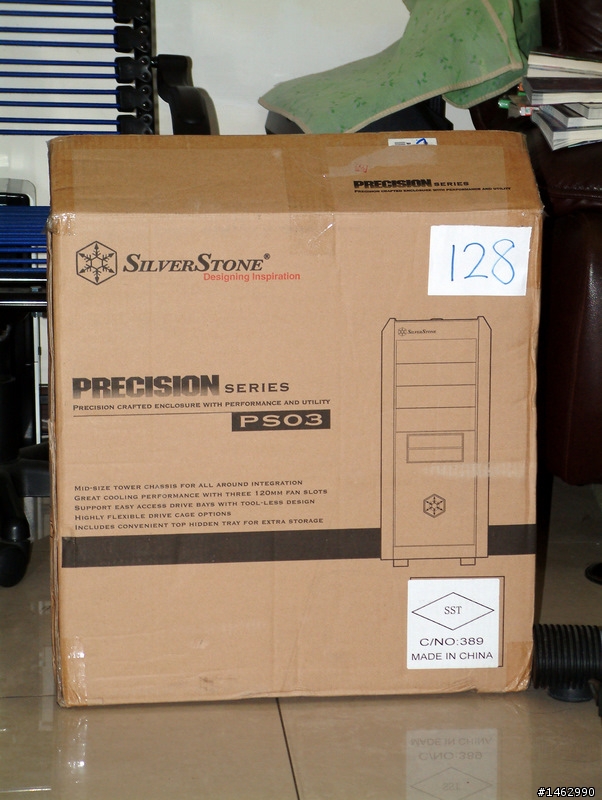
一打開地瓜兄已經幫在下放好風扇嚕~
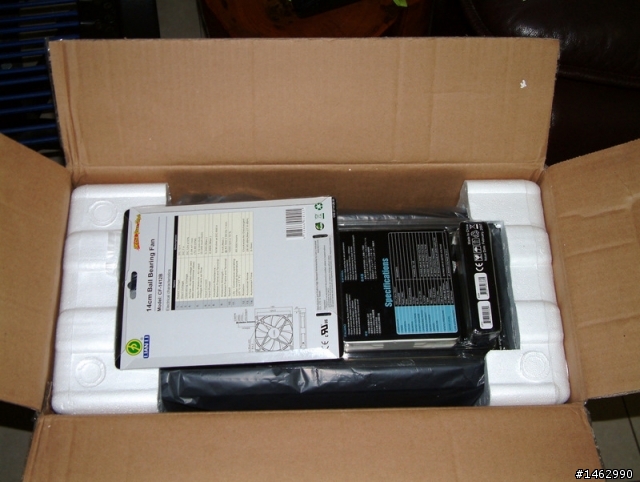
原來是除了機殼不小~旁邊防護的保麗龍也是夠大塊~保護的周到~
左邊是多買的聯力14cm 1200RPM扇…後來加買第二顆銀欣FM123取代嚕~

(到時候看有需要賣掉或是裝在其他地方上吧~
本體現身嚕~
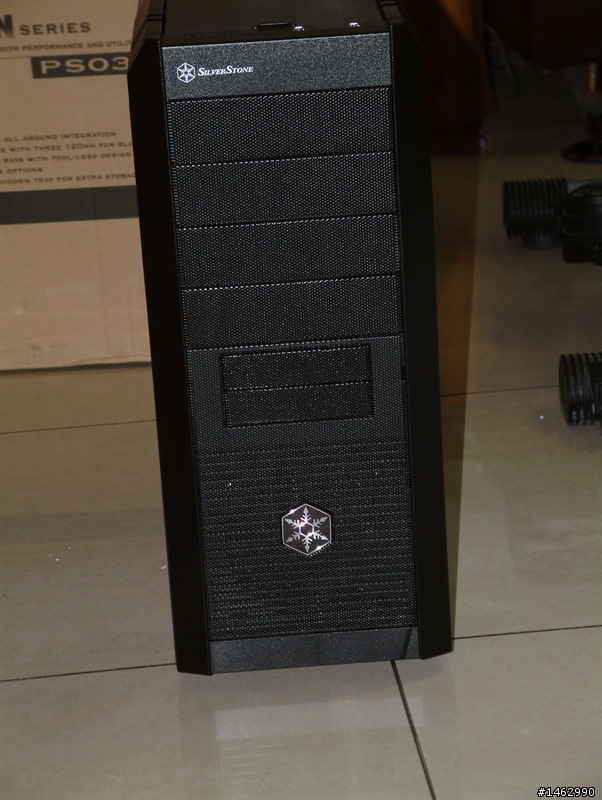
倒地的樣子~
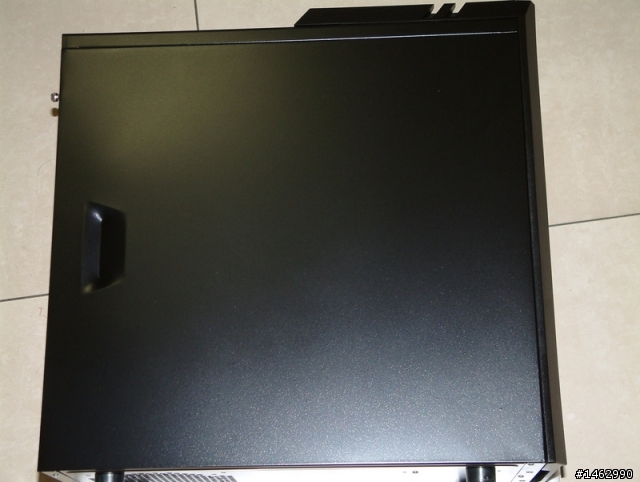
然後是頭頂照~
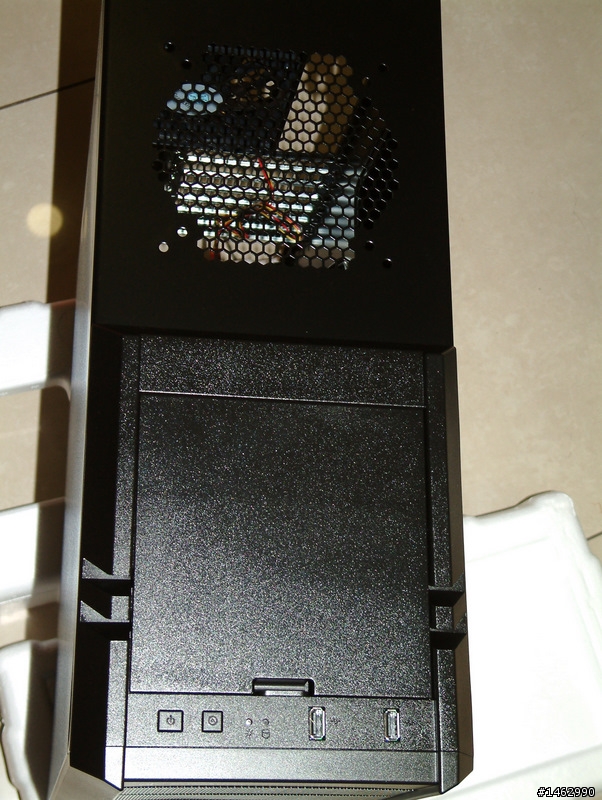
(風扇下面的蓋子可以打開喔~放隨身碟 MP3都很方便~
天靈蓋被打開了~

(不過USB都在上端~使用上十分方便~
最後來張背後照~
可以看得出來採用下置電源,獨立一個散熱循環也對機殼內溫度降低不少~

接下來就是內部觀嚕~
這款PS03雖然1k7左右而已~
比起中高階機殼差距還很大~
不過並沒有因此而偷工~可以看得出來全黑化~而且機身結構也有一定的穩定度&厚度~
本來還擔心會不夠堅固~
銀欣出品~看來是在下多慮了
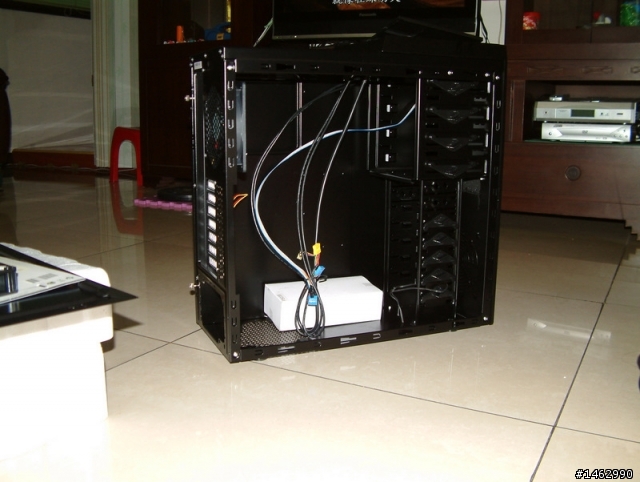
側版的固定螺絲是使用方便手拆的螺絲~

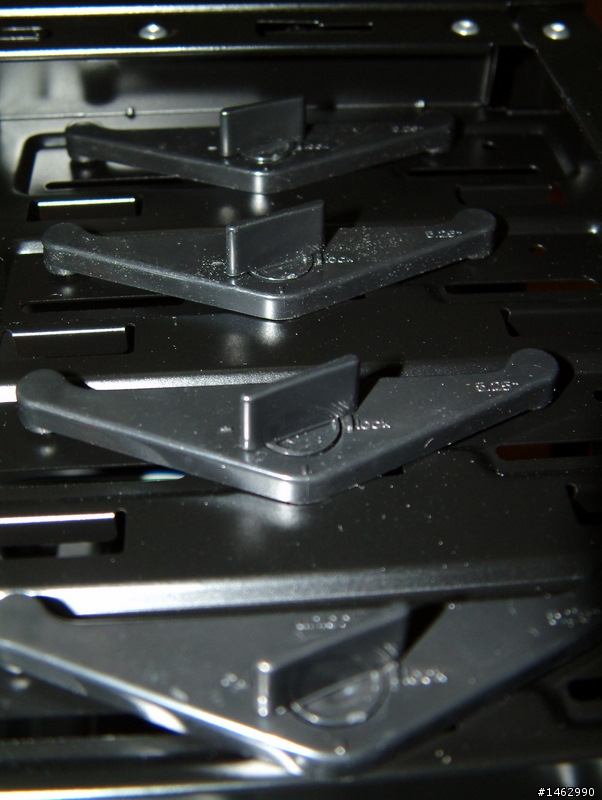
5.25”和3.5”安裝槽依然是採用免螺絲裝置~

上版的風扇架~以及USB+面板音訊接線~
本來上頭是14cm風扇架~不過好在有支援12cm風扇~所以就能上FM123嚕~
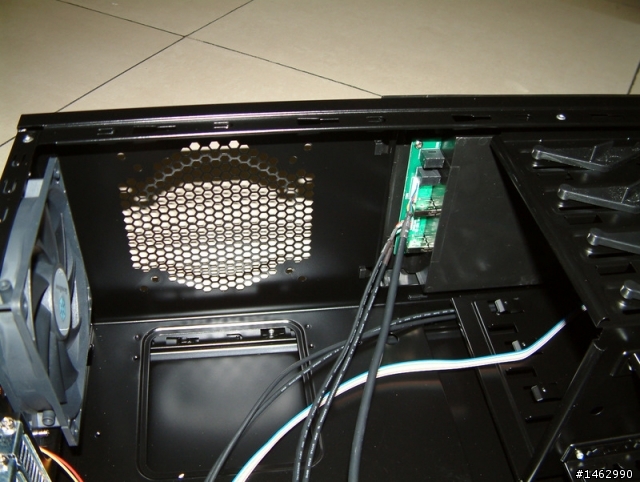
(左邊那顆風扇稍後會被替換下來~是隨機殼附贈的銀欣風扇~
裡面還有一個白色小盒子~
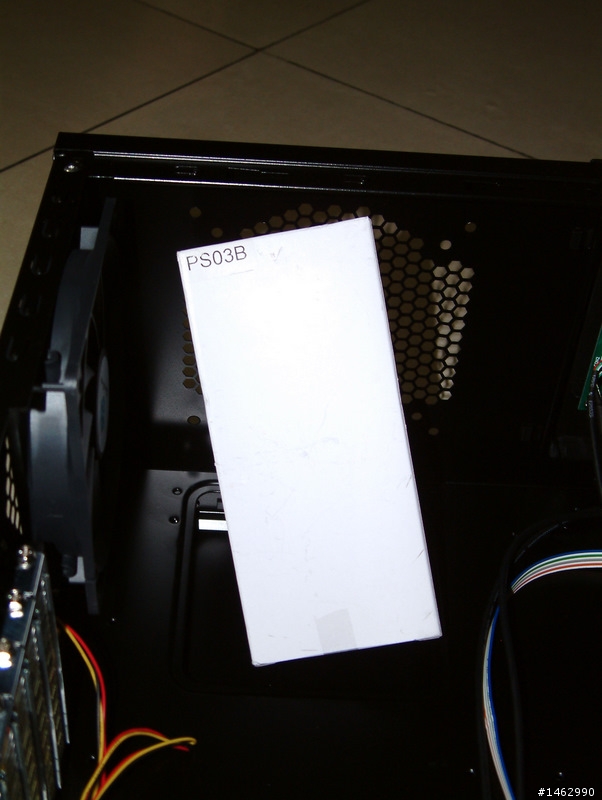
原來是附贈的說明書~螺絲~還有整線用的鐵絲~

前面版有一個12cm的風扇架~得打開面板才能裝~

另外~顯卡的擋版是已經預先鎖好了~玩家們不用再為了拆擋版而弄的滿手傷嚕~
(有些機殼是採用快扣~不過在下覺得螺絲還是比較好…感覺比較耐
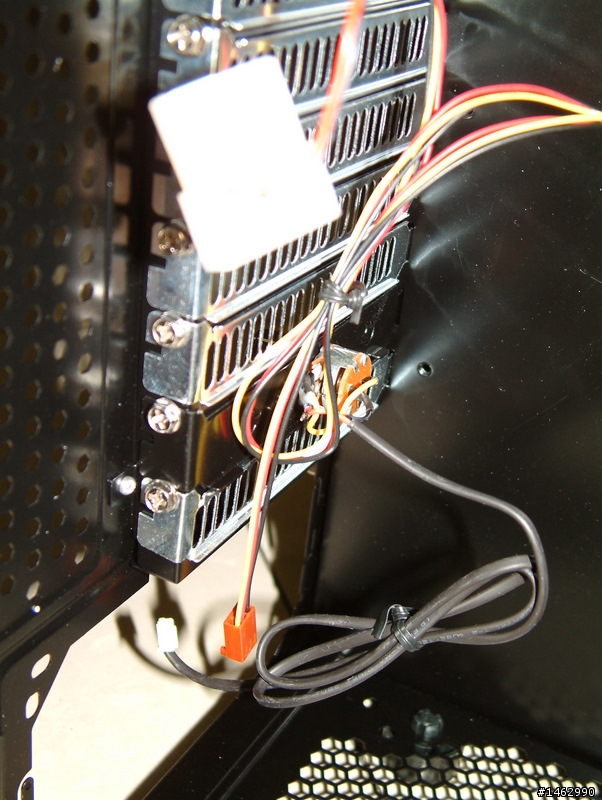
機殼差不多嚕~來介紹風扇~
最近很熱門~前面版的穿甲彈~

背後有基本規格~
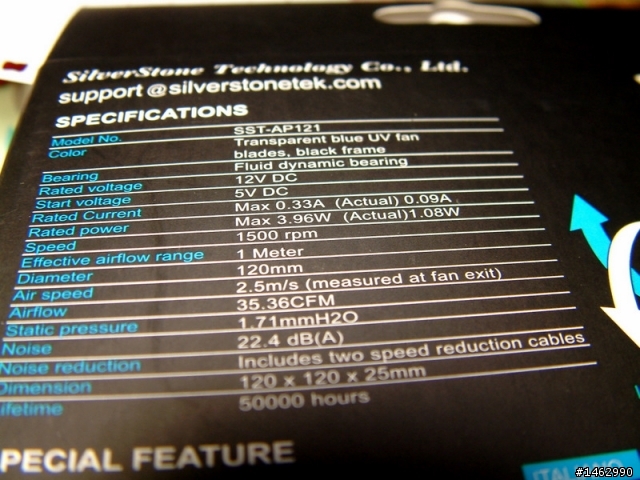
穿甲真的只適合在前面版~
風壓只有35.36CFM~相較於FM123的106CFM差很多~
(不過相對的…FM123噪音也是大不少…
大概的風流圖~
採用循環扇的設計方式~
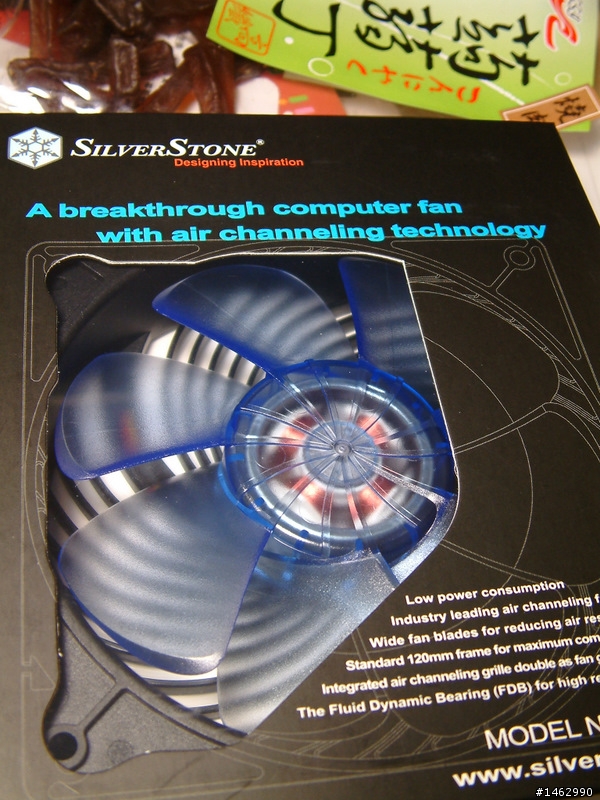
主打筆直風流~
(也就是穿甲彈的長距離集中風束~還有寬大的重疊葉片~

以及最近很夯的……RoHS


(不過一堆產品都有RoHS了…好像也不稀奇
打開來瞧瞧嚕~
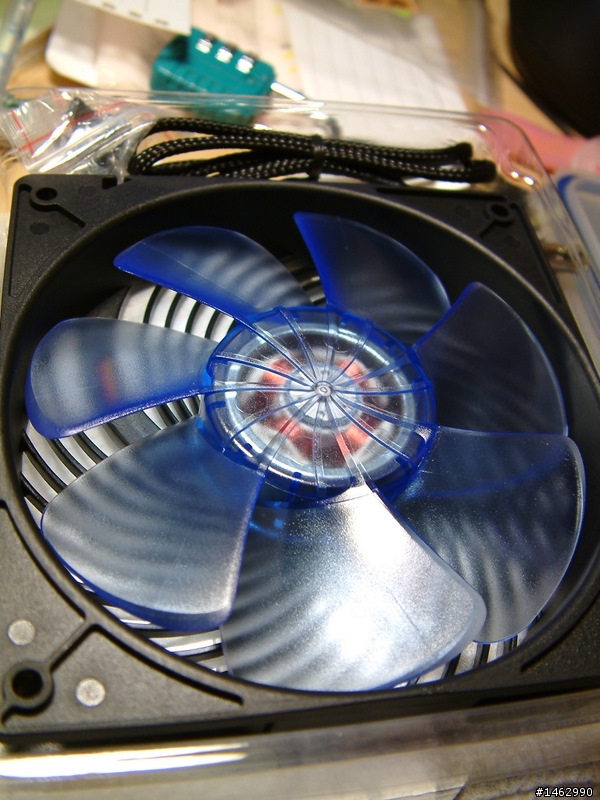
葉片邊緣修整的很漂亮~和Corsair附贈的風扇不一樣~後面會看到嚕~
(不過在下還是比較喜歡Corsair的Mark…
螺旋狀導風板~

內附的轉接線以及螺絲以及黑色的吸震螺絲~
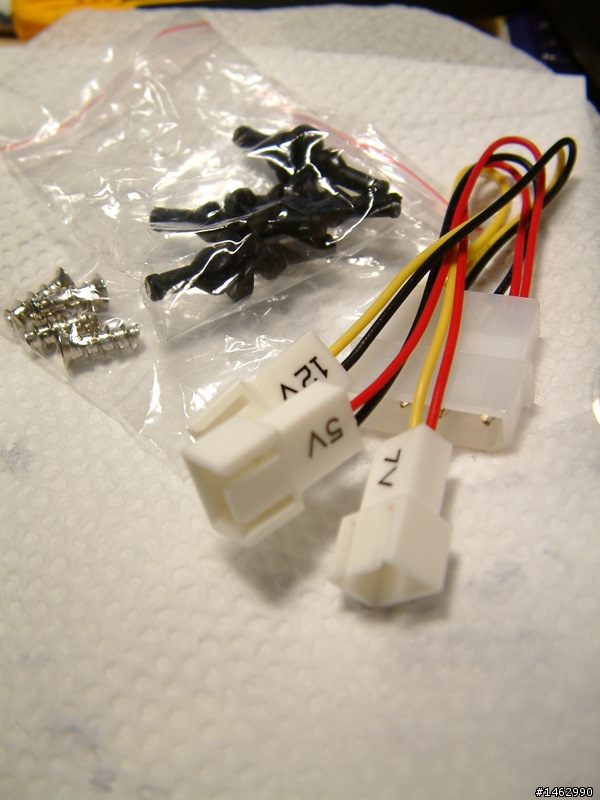
準備拆開面板安裝~
把機殼反過來可以看到面板下方中間有凹槽可以使力~
手指伸進去後往側邊扳開就可以拆開了~
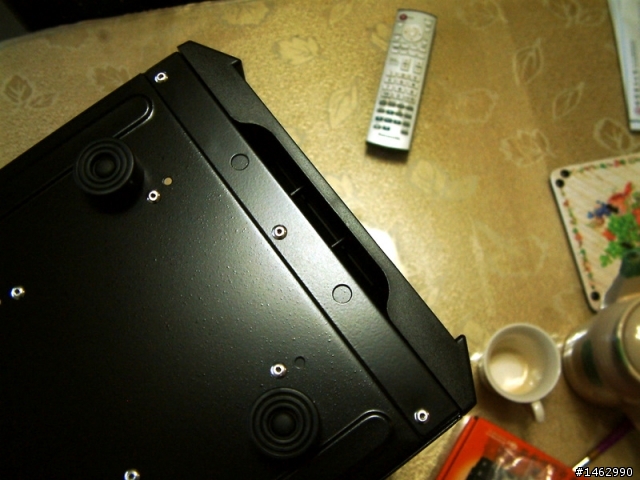
拆開來後就像這樣~

每一個擋板裡面都塞了海綿~是當濾網嗎?

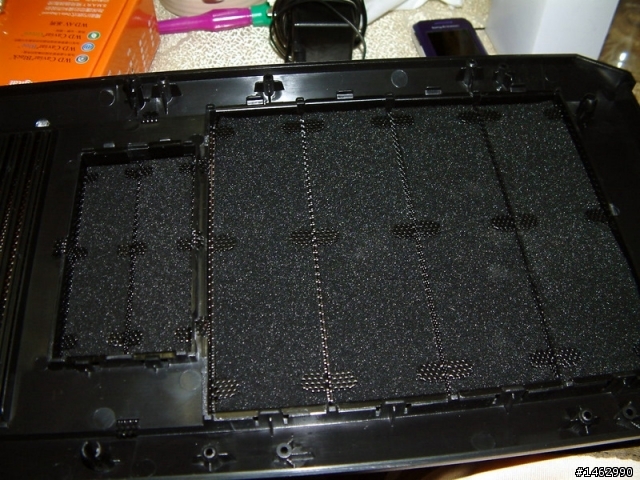
而安裝風扇麼前面版下方居然沒有海綿…或許可以加裝濾網?

拆好後先將風扇對好~
記得~有螺旋導風板那面是出風口~
或是注意看風扇裝的位置~
風扇中心像是一個少了底蓋的圓柱~
少了的那邊就是出風口~
(其實也可以看有從導風板中心拉電線出來的那面就是出風口…
對好後先將四個螺絲輕微鎖上~
等將風扇固定後再各鎖上80%緊度~
最後再將所有螺絲鎖緊就搞定了~

(這張是用左手持螺絲起子…右手拿類單拍…拍不好請見諒
然後再來安裝讀卡機和光碟機~
(免得面板關上等等又要再拆一次~而且光碟機先安裝~等等裝主機板也比較不會卡到~
先將3.5”和5.25”面板拆下~

日前去類似清倉拍賣的雜貨商場翻到的~

簡單的規格說明~
剛好在下需要的晶片卡.CF卡都有支援~
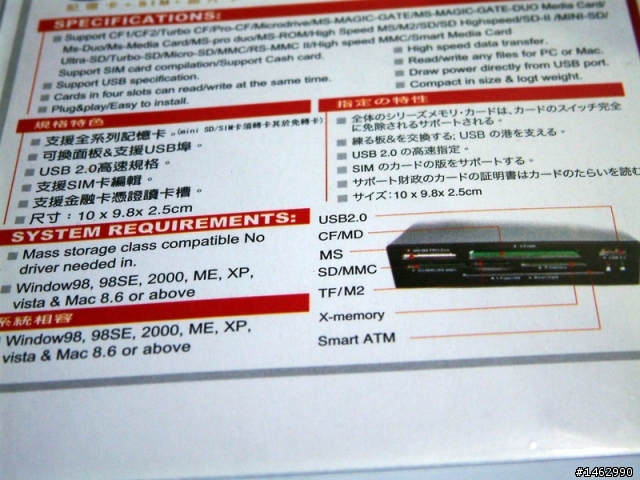
隨機附的配件~
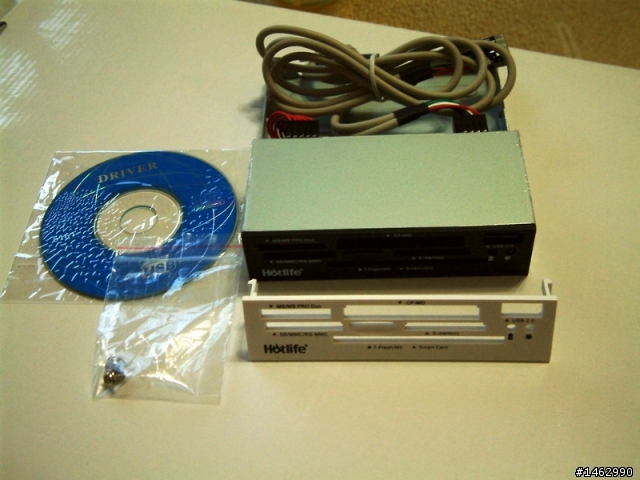
從機殼內往前推到卡好後先放著~
等光碟機也就緒再裝回面板一起鎖比較方便~
『注意』:這時候請不要傾斜主機…不然會……
下一個是光碟機~
這次買的先鋒DVR-S18L 22XSATA
先前聽說點燈Liteon iHAS324會有聲音過大的現象…
加上有前輩測試先鋒的燒錄穩定度比Sony的還高~
所以就挑這款S18L嚕~
(事實證明沒有挑錯貨


簡單的介紹後就趕緊來裝機~

一樣從機殼內往前推到和面板後將面板裝上~
推到剛剛好後鎖上免螺絲就搞定了~
裝好讀卡機和光碟機後~
在下是先裝主機板~
這是隨機殼附贈的銅柱~
一共10個~
剛好主機板裝上去10個都鎖滿
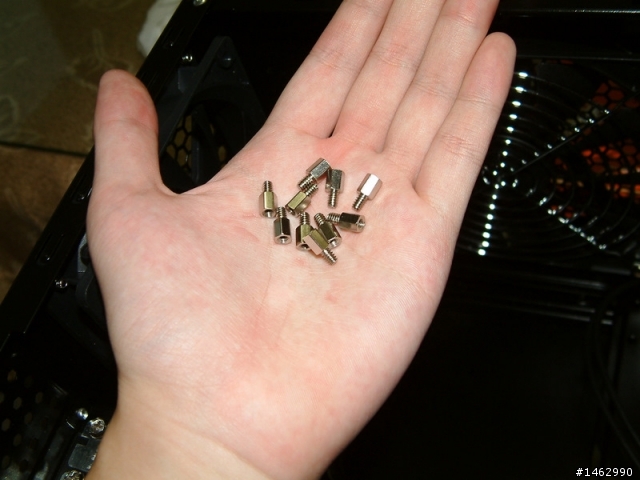
鎖上銅柱後…
就可以來準備裝主機板嚕~
主機板是DFI LANParty P55-T3eH9
其實不知道為什麼~在下一直很喜歡這塊的橘色~
加上導熱板也蠻大的~
開箱嚕~

型號~

背後+中文說明~
(光圈開太大了

外殼黑漆漆的~內殼卻白閃閃~
連配件都愛用橘色
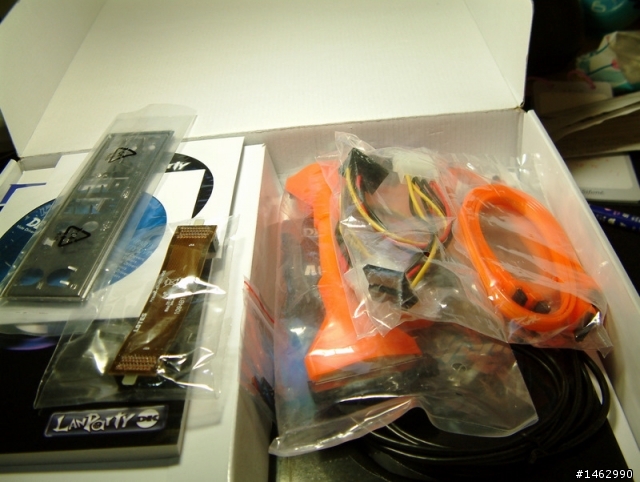
還有不小心遺漏的SLI連接橋
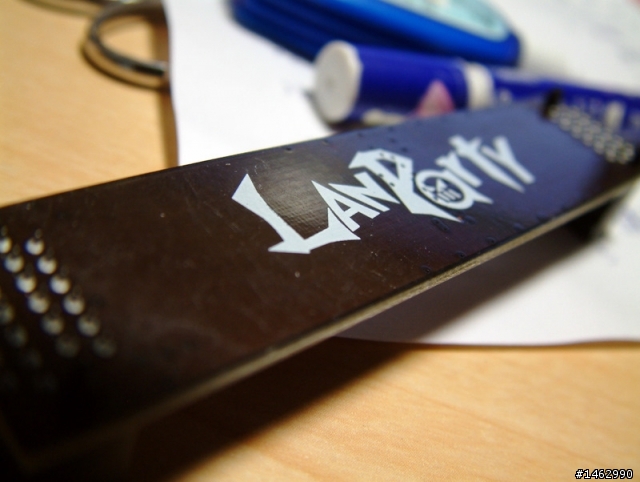
主機板亮相~~
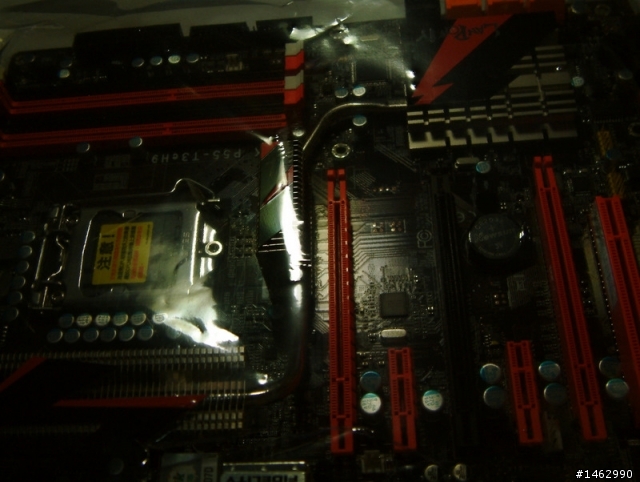

這款主打的鉭質電容~據說比較不影響音訊輸出~

後來事後爬文發現…超頻定位的DFI居然不給換南北橋散熱片/膏…
據說螺絲上面的膠破壞後保固就沒了…還是不要跟小朋友過不去好了

拆好後~
等等!不要急著裝主機板~!
I/O背板要先裝上喔
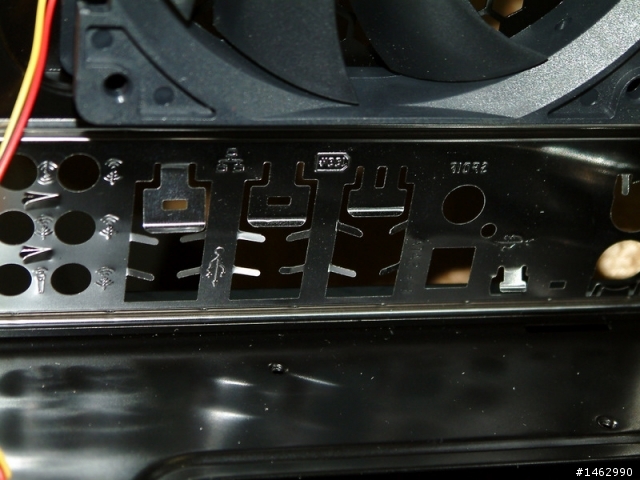
裝好後放上主機板~
並和鎖風扇一樣的方式鎖~
先將所有螺絲固定住
在依序鎖上8分緊
最後再逐一鎖緊~可以避免單點壓力過大造成主機板彎曲損壞~
裝好後來介紹另外一款風扇~暴力扇銀欣FM123

風壓40.7-106.3CFM(900-2600RPM)
手調的暴力扇阿~
(後來轉數拉到2600根本跟吹風機一樣...風也強的很誇張...不過最低轉數就夠用嚕
裝好上板FM123後先裝CPU
i3-530~
大家都看過的盒子外觀~

開『盒』~
因為要上H50的關係~原廠風扇就供起來…或是底部拿來當杯墊?

(以上敘述純屬玩笑)
傳說中不貼會燒壞的貼紙?

CPU外觀~


拿出預先買的利民Thermalright 1156強化背板

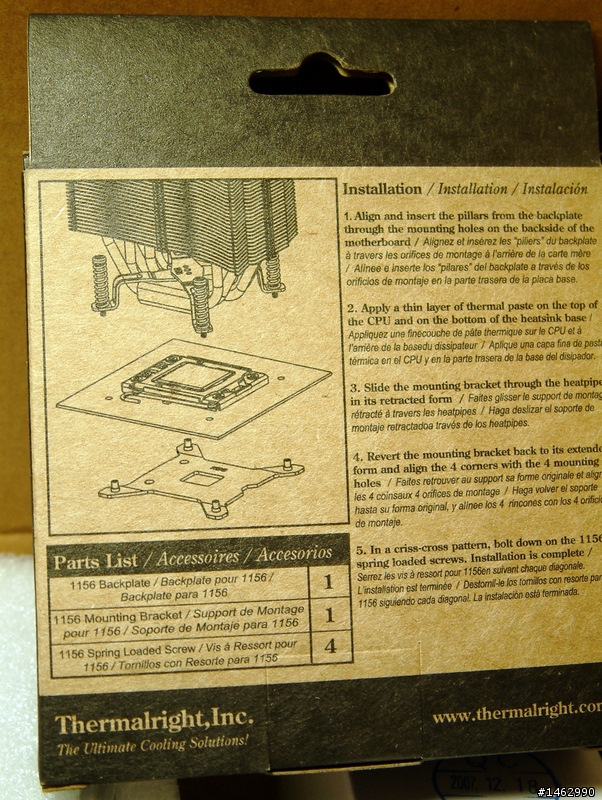
上機?還沒啦~先來H50開箱一下~
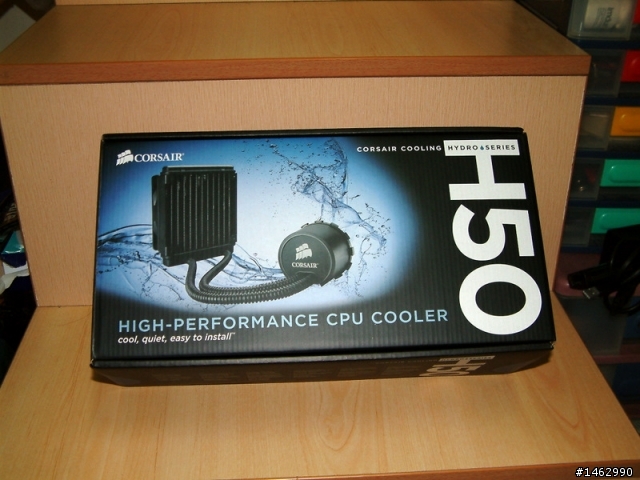
外殼蠻漂亮的~
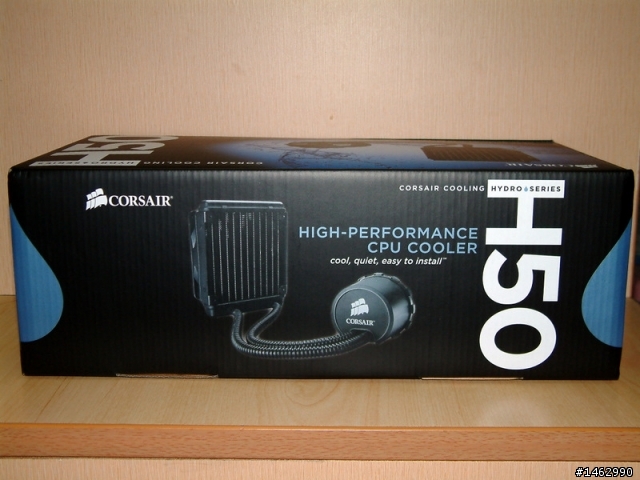
簡易型水冷~這是原廠的示意圖~
反正等等會來測試哩~看看就好~
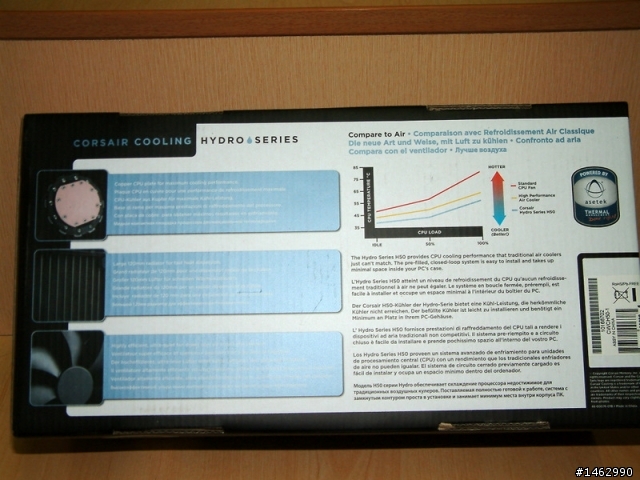
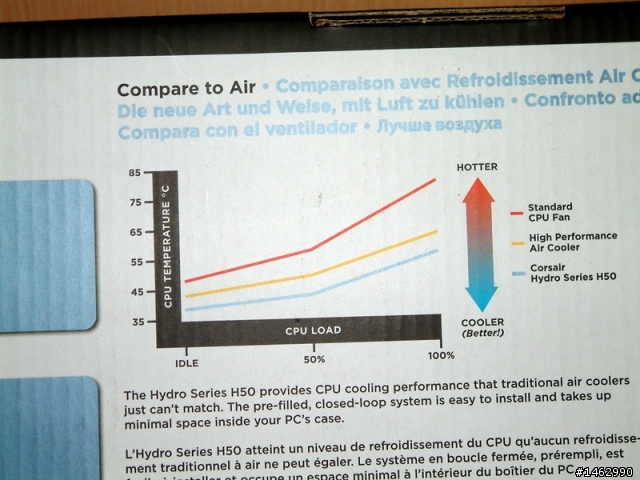
一打開在下還被這張大紅色STOP嚇到…
說實在在下搞不懂這張要表達的意思

Do not return this product to the store
(照字面翻好像是 請不要退還給店家 可是感覺還是很怪~哪位前輩可以解釋呢?
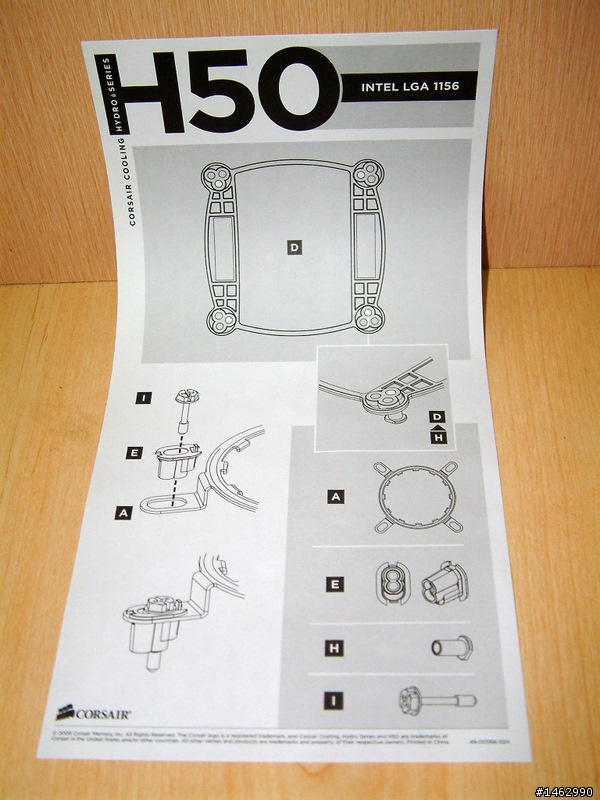
接著除了『大紅條』以外還有AM2/AM3.775.1156.1366的配件說明書和裝法說明書~

這次要裝的1156配件說明書~
這張是裝法說明書
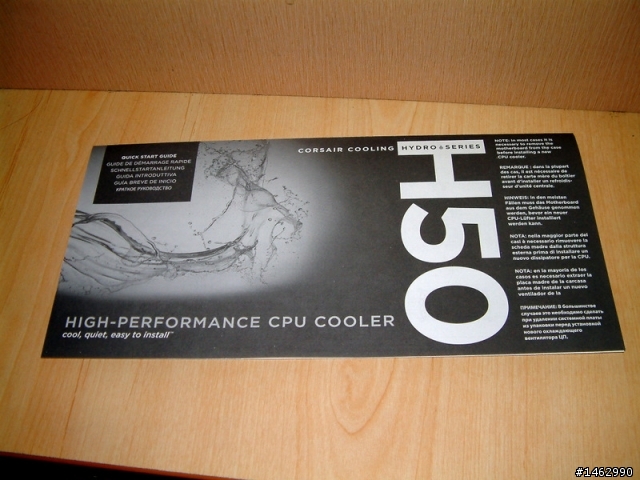

(背後還有一個可愛的水滴浮水印~
頗大張的~

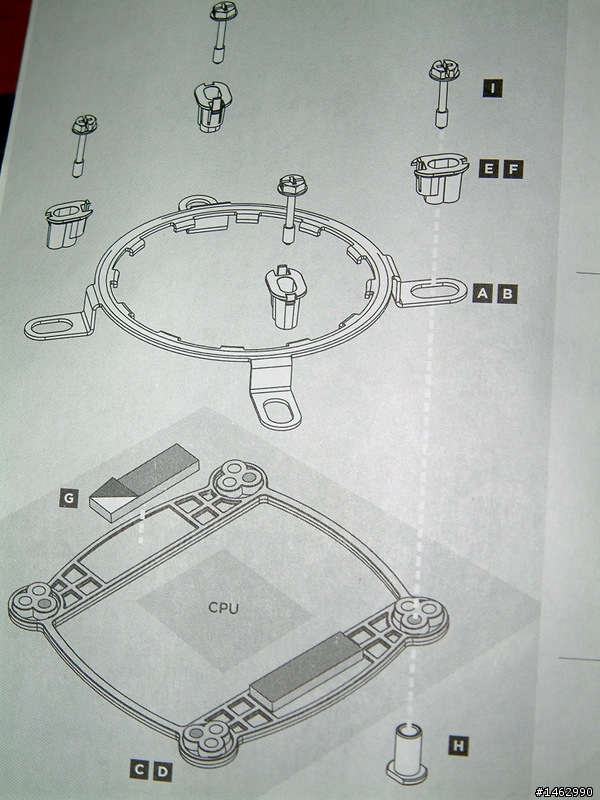

其中有一張照片另在下稍稍驚訝了一下……

裡面採用上下蓋的環保紙殼裝~
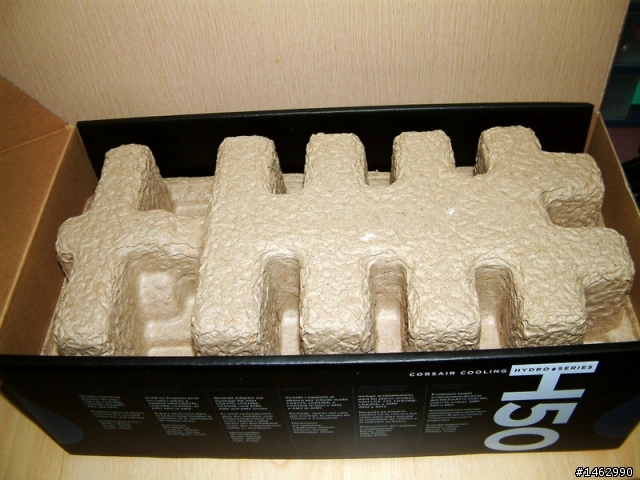

本尊現身
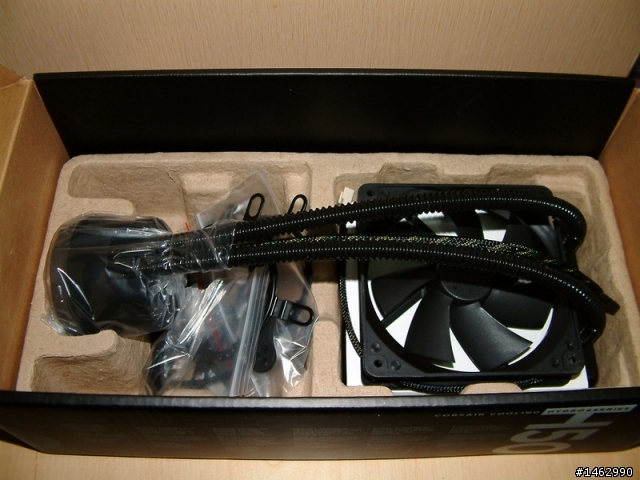
原廠的12cm PWM扇~不過聽說蠻無力的~
所以在下另外買了FM123來取代原廠扇~

配件是採用部分共用的方式~
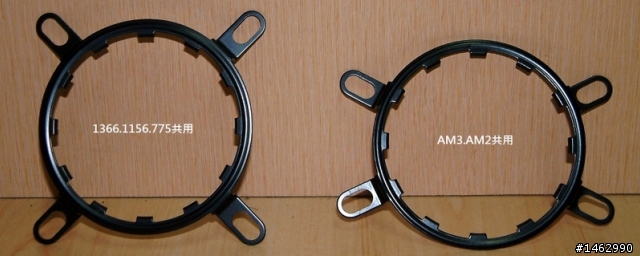
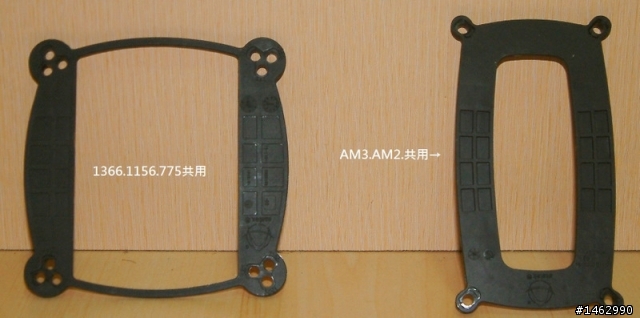
(傳說中的薄皮脆板
零件包~
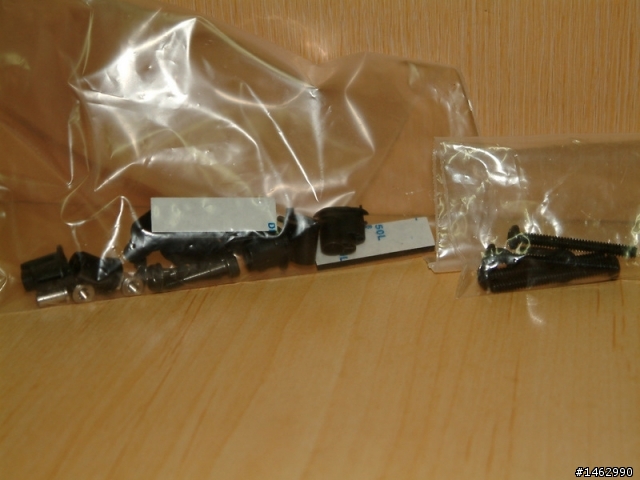
大包的是鎖主機板用的~
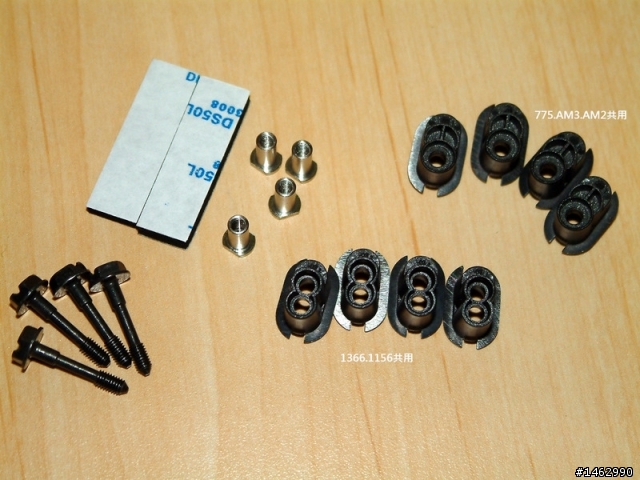
小包則是鎖散熱片和風扇用~

那兩根管子真的蠻硬的…
在安裝也很怕弄壞…

接頭為3Pin
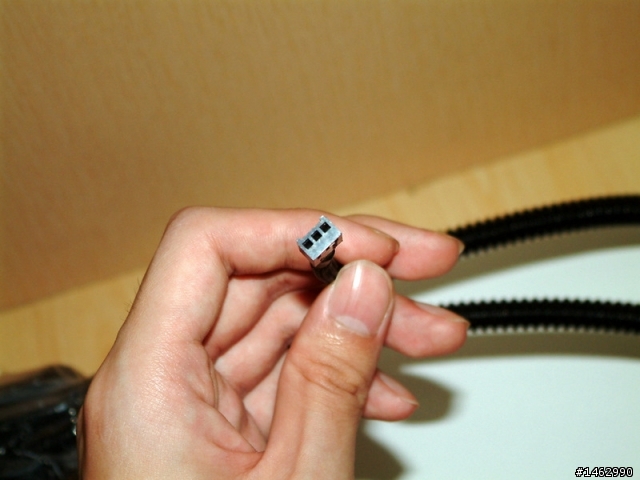
實際看起來頗大的~

接下來是水冷頭的部份~
Corsair還很貼心的將膠帶對貼~方便玩家撕開
從小地方就可以觀察到廠商的貼心~

水冷頭的Mark~
(說回來都沒看過Corsair的紀念衫…感覺蠻不錯看的?
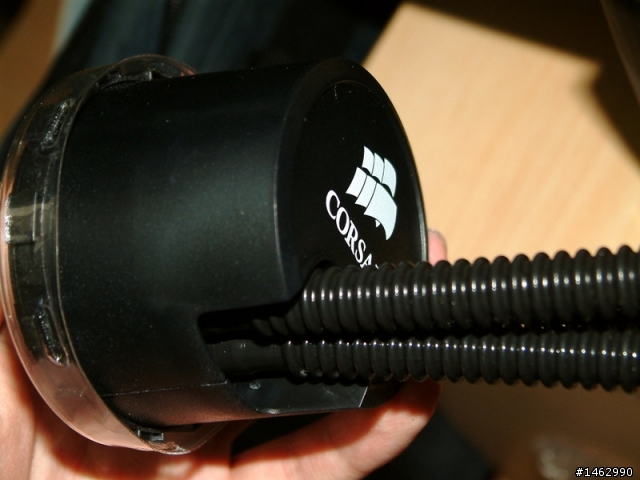
保護蓋也設計的很好~
是用轉到卡榫旁再拉出塑膠蓋~
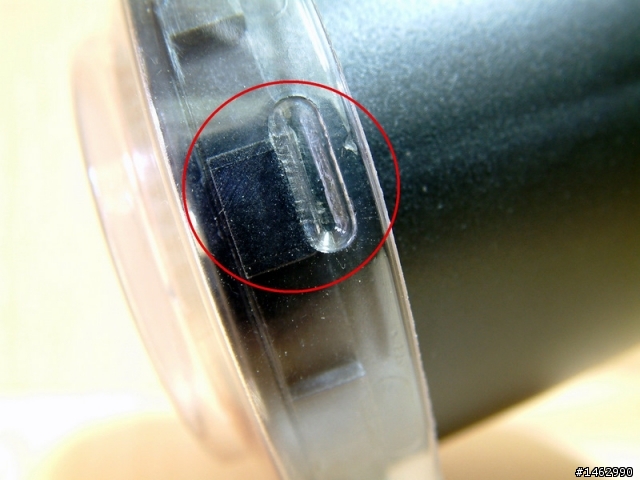
↑(鎖住~)
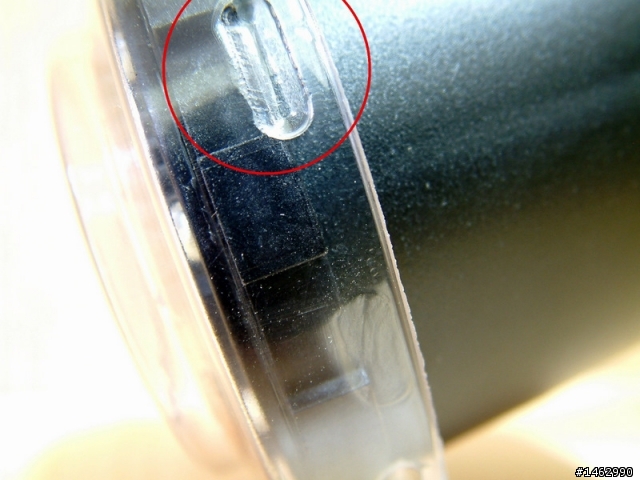
↑(打開~)
原廠的散熱膏~

除了塗抹平整外~
銅底也做的很漂亮~旁邊的螺絲也是
(倒是螺絲中心為什麼會泛藍呢?頗漂亮的……
緊接著來上機~
將H50上面的散熱膏擦乾淨~

在CPU上塗上散熱膏後~
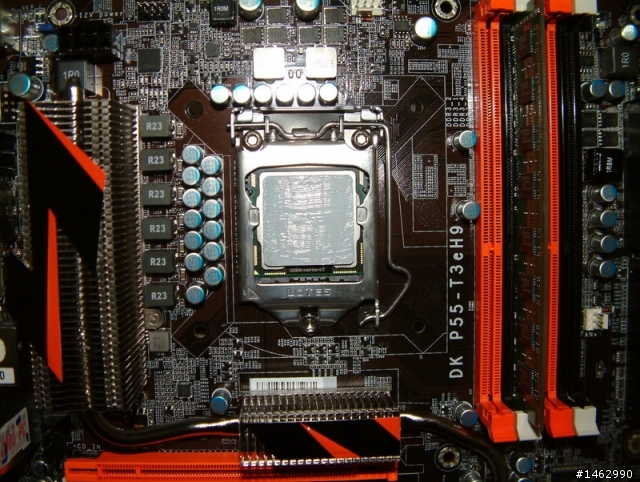
裝上利民背板後稍微鎖上H50 1156扣具~

將扣句扣在水冷頭上對準背板螺絲孔放下~
(在卡榫上端有凹槽~扣具上面內緣邊邊有鐵片~
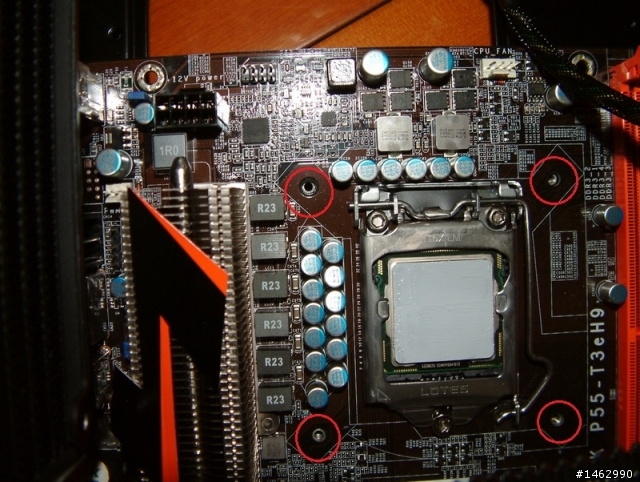
放上去後再鎖緊螺絲就完成了~

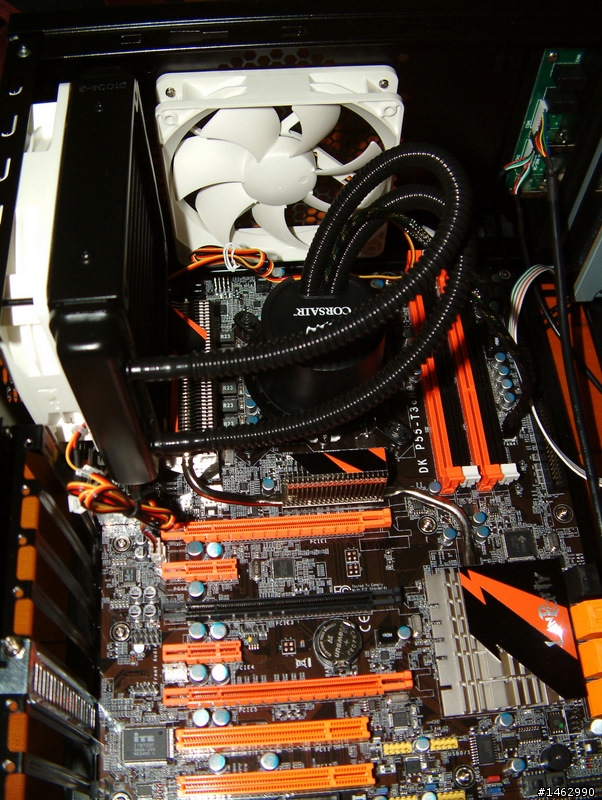
裝好後再將風扇和散熱片裝上機殼~
先將4個螺絲各自穿過背板的孔~
並放入一個附贈的防震圈~

放好後將風扇螺絲孔對準推入~

再將螺絲鎖在散熱片四個角落的螺絲孔就完成了~
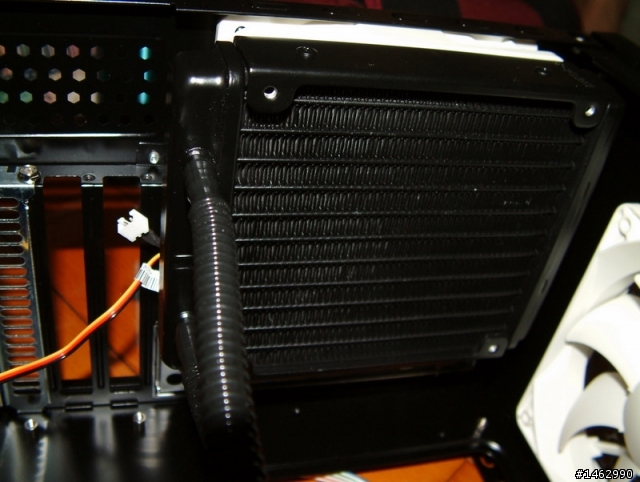
辛苦了一番~再來是PSU~
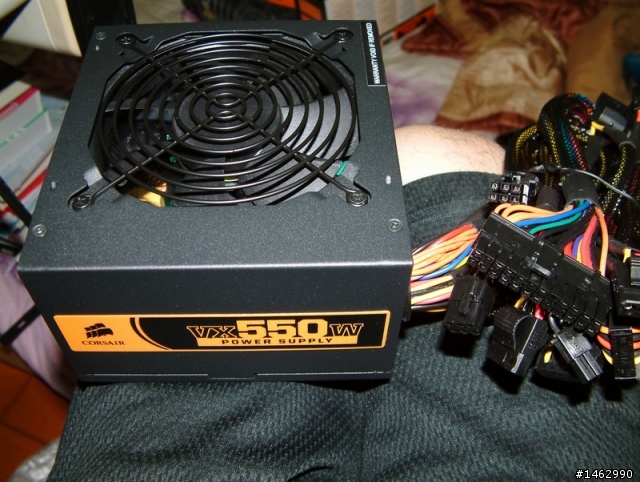
這次買的也是Corsair產品~VX-550W
外觀~

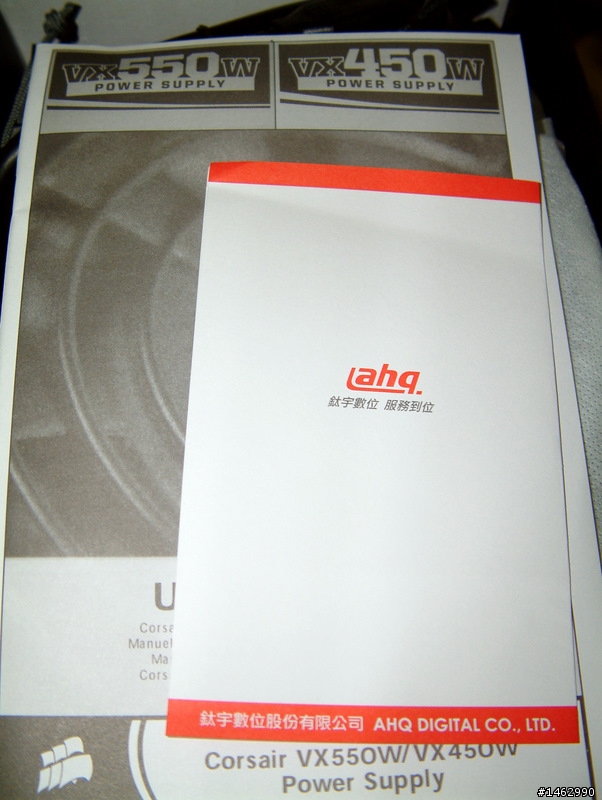
說明書和保證卡~
送的Corsair袋子~裡面放包著氣泡墊的PSU~
PSU的外觀~
(Corsair出品~必屬佳作!
對準孔後鎖上螺絲...居然會鎖不上!
PS03的背板有卡到Corsair的電源插頭...
後來因為這句話『下板有孔的話要讓風扇朝下喔』...
在下只好費盡九牛二虎之力把卡到的背板剪斷...實在有夠硬
...裝好PSU後裝上兩顆硬碟~
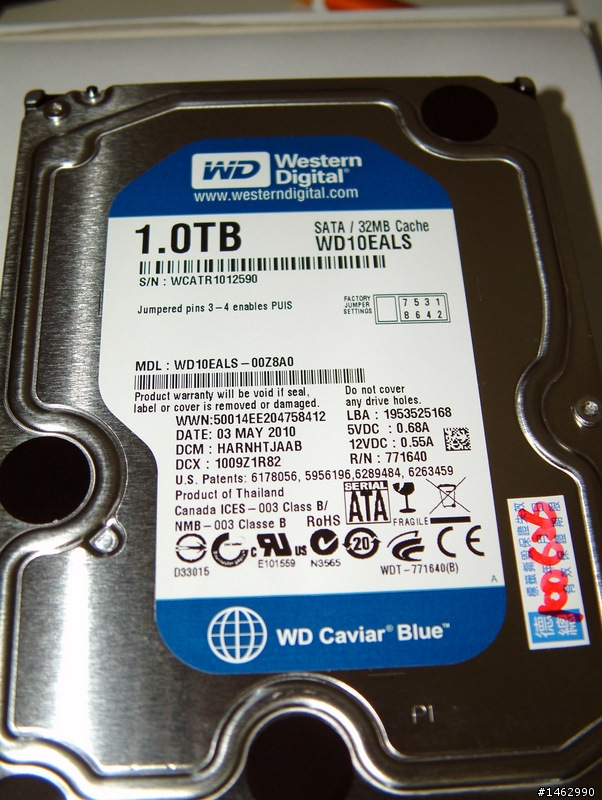
新硬碟~1TB 10EALS
外盒~

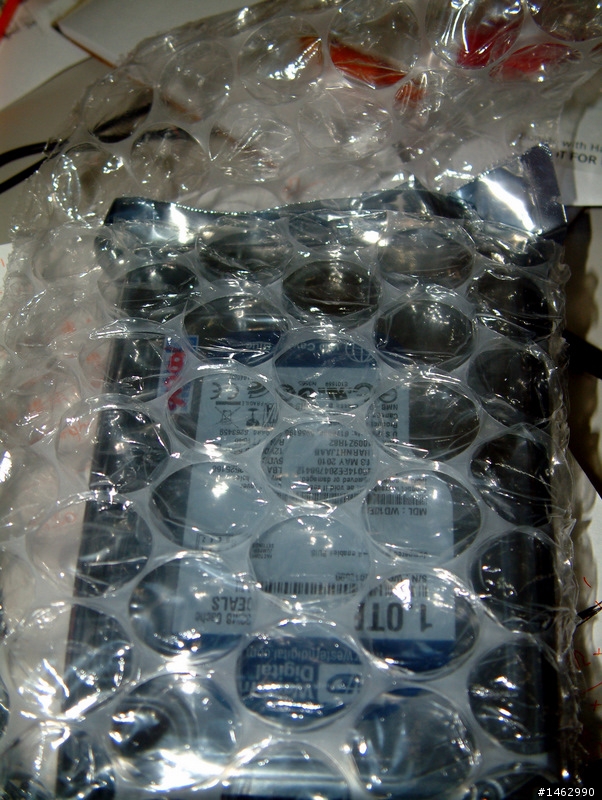
開箱~裡頭的氣泡墊+靜電包~
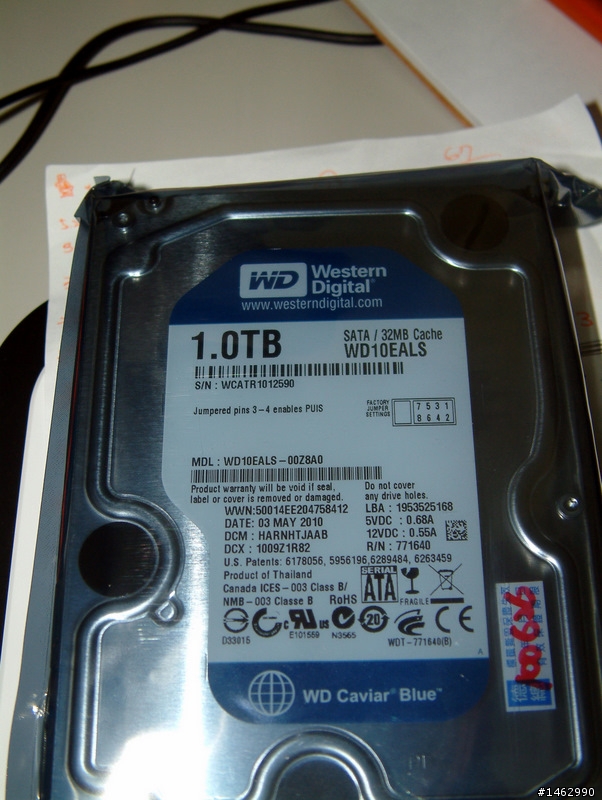
EALS外觀~
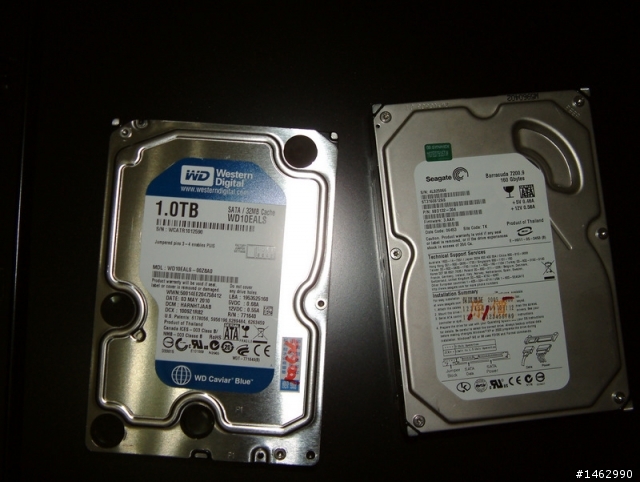
還有原先的Seagate 160G舊硬碟~
外觀~

比較一下~
上機嚕~

最後一個電腦配件~二手Lantic威鯨版~
(錢不夠買新的~剛好
網友gary19890123兄有賣二手5770威鯨~就趕快買下來了外盒~

內裝~
(因為是二手的~就不要計較盒子有否完好啦~

5770威鯨現身~
(頗大隻的~

後面螺絲設計成可手拆的~是鼓勵大家換散熱膏嗎?

輸出端也很齊全
Displayport x 1
HDMI x 1
DVI x 1
D-SUB x 1

散熱鰭片是全銅底的…先前傳出過燙的災情~應該是機殼內部對流不良吧?

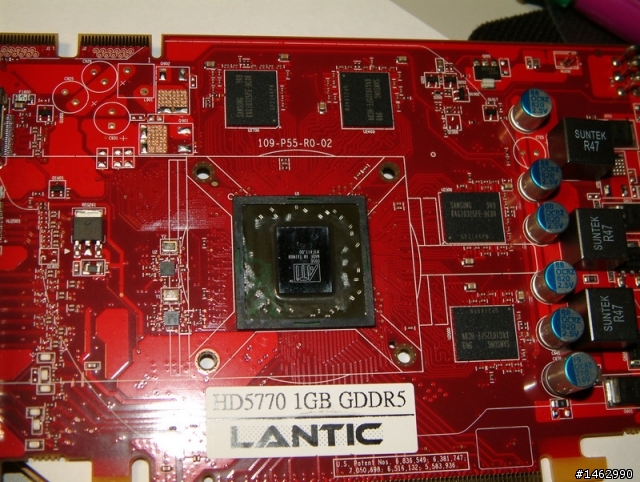
既然拆了~當然就要換散熱膏嚕~

好似忘了什麼……
啊!原來是記憶體還沒裝
這次本來想買十銓DDR3-1333~
不過買不到...只好挑金士頓DDR3-1333了


預算只夠上1片~到時候再上4G了~

一切就緒後就剩最後的接線整線~
看倌們請稍待片刻~
稍待片刻…
稍待……別按回報阿
這就好了嘛~
完工~
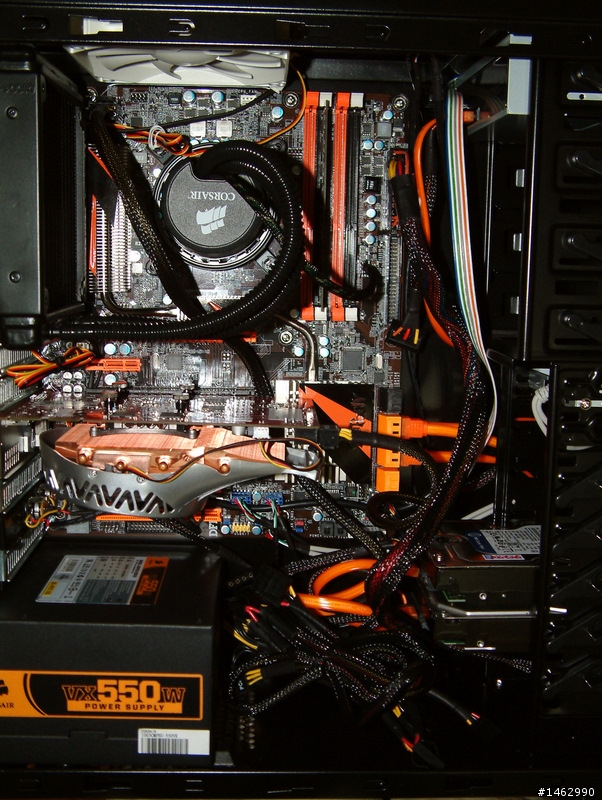
(Corsair的線真的很長...想說機殼算蠻寬了...VX-550w塞進去就......
背板~
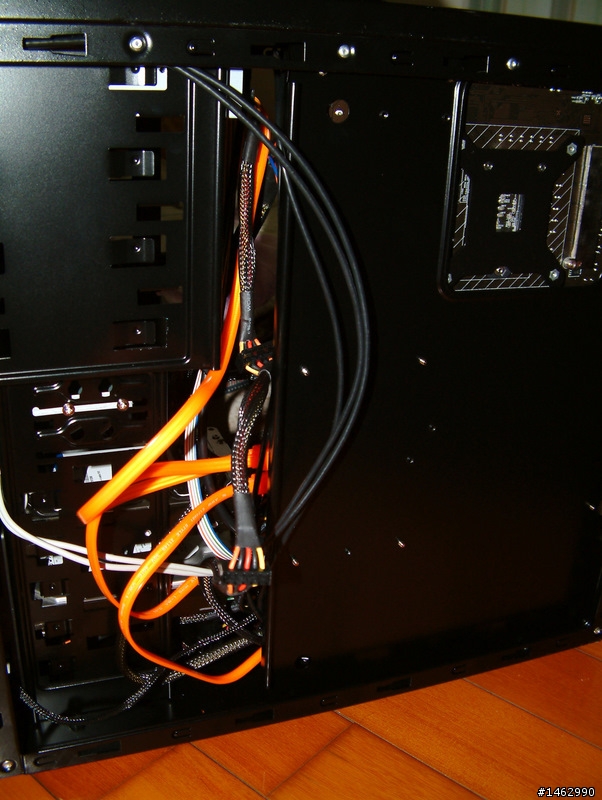
(其實沒什麼位置好塞...
這就結束了嗎??
噢不~ 還有一個重頭戲~Razer Mako開箱~!
送來真的很重又很大~

來開箱嚕~

(上面還有寫For Gamers . By Gamers 真是Razer的作風~
配件一覽~
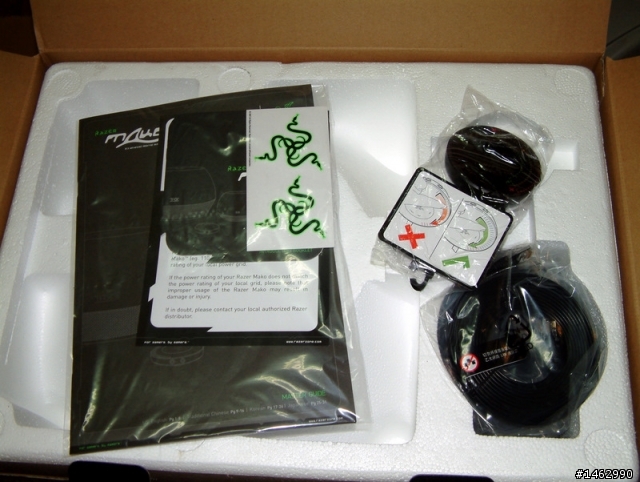
這顆是調控盤~
主要的大小聲 . BASS強弱 . 訊源1/2切換 . 靜音~
大致上都夠用了~太多在下反而覺得太複雜~不方便使用
(大概是在下比較懶吧~
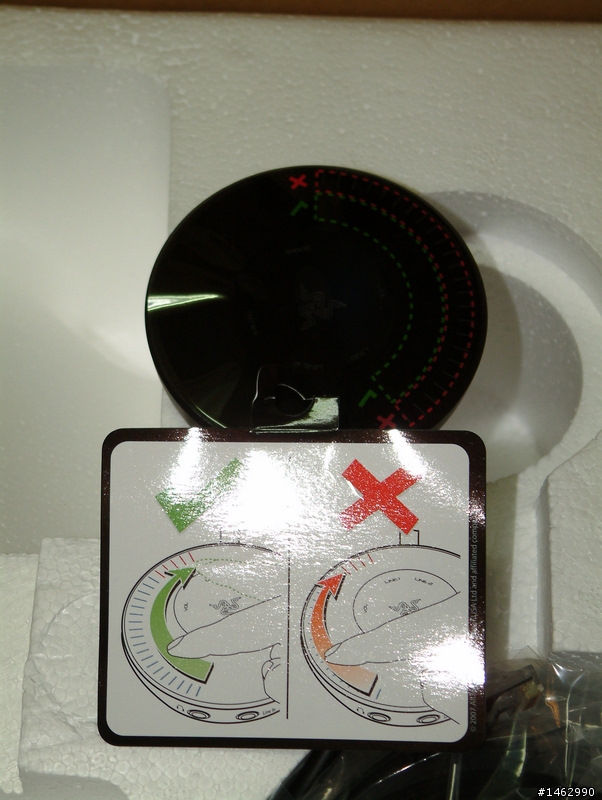
(上面還有一張使用說明小紙卡~
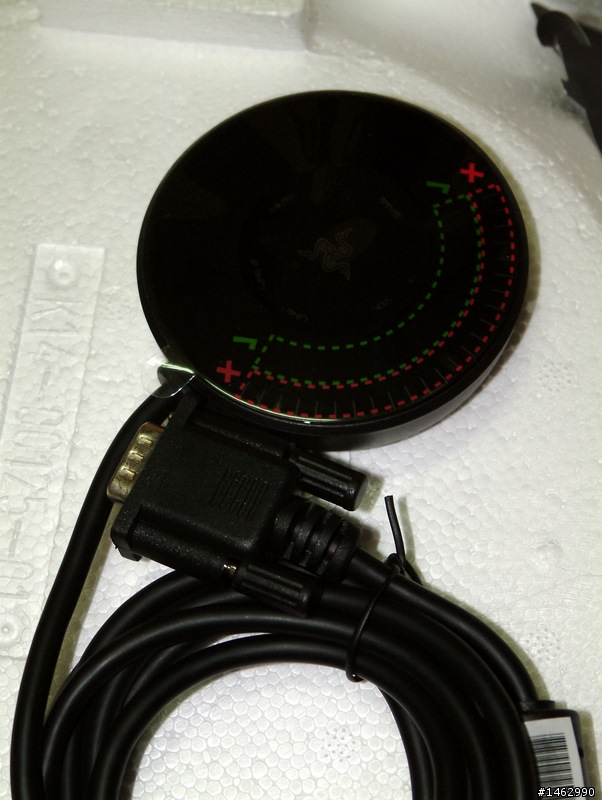
(接頭有點像D-SUB接頭…
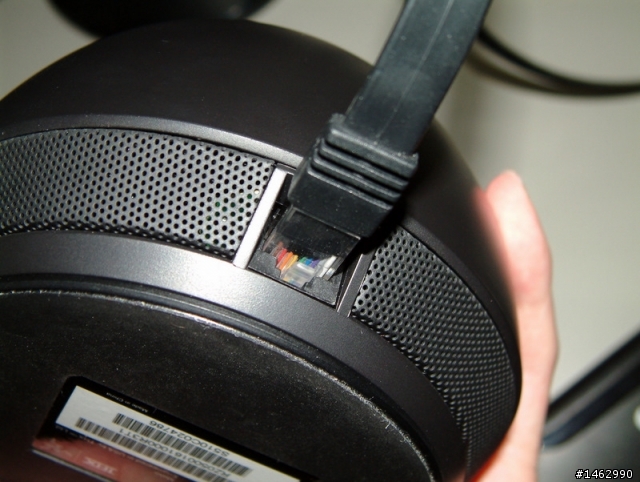
這是兩顆衛星喇叭的訊號線…
明明就跟長得網路線一樣阿~!!


(不過人家還是說不能當網路線接…大概內部接線不同吧~
3.5mm公對公訊號線~
後來就被換成Belkin的線材哩~

電源線~有用保護蓋套住~

說明書~
(按照慣例還是送了兩張貼紙~不過在下實在想不到要貼哪……


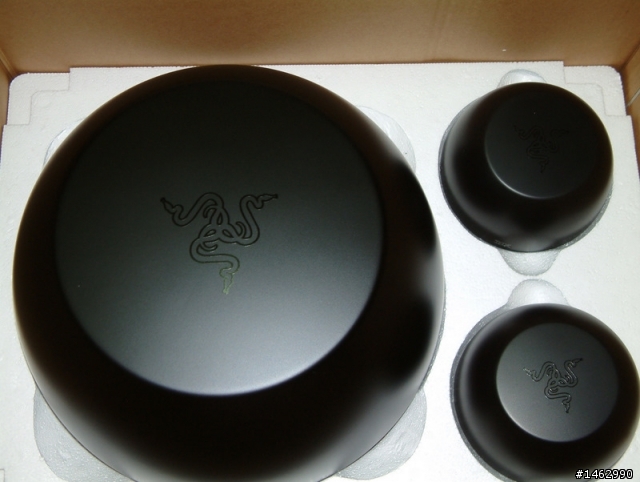
喇叭本體放在下層~

打開來~
(黑的好漂亮阿~

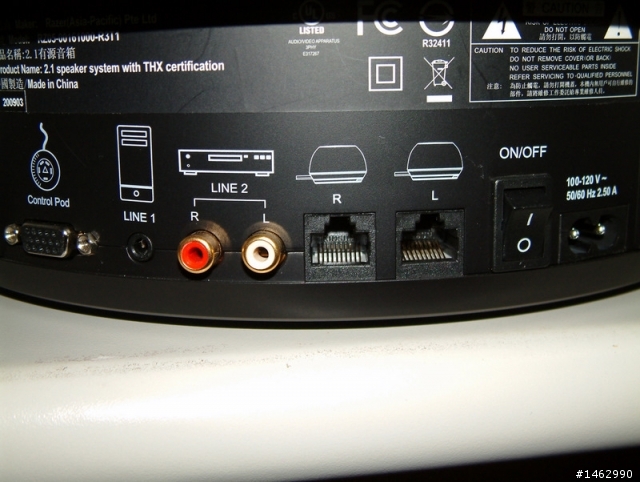
重低音箱的輸入輸出端~
小衛星喇叭的輸入端~

開完接下來就剩下組裝(接線)過程了~
將重低音喇叭放到桌子正下方~
再將兩顆衛星喇叭放到桌子兩邊~
(互相遠離會比較好~
衛星喇叭接上重低音喇叭~
把控制盤放好位置~再接上喇叭~
重低音喇叭接上RCA*2 to 3.5mm接電腦音源孔(訊源2 - RCA接孔)
再把另外一條Belkin 3.5mm 公對公接在重低音喇叭(訊源1 – 3.5mm接孔)
當做外接MP3播放時可以使用~

接起來像這樣~

這次開箱文就完成啦~
結尾補一張調控盤發光的樣子~
這種發光的顏色剛好正對在下的胃口~


(正常會少掉旁邊的光暈~字體很好辨識~
鄉民:這下總沒了吧??
不~還有最後的溫度測試~
麻煩看倌再辛苦一下~
CPU i3-530 2.93GHz
顯卡無OC 10.6版
(CPU部分)
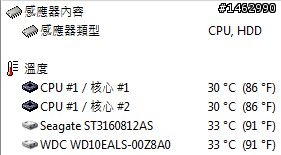
跑EVEREST滿載10分鐘
(900RPM)『室溫30』


(2600RPM)『室溫32』

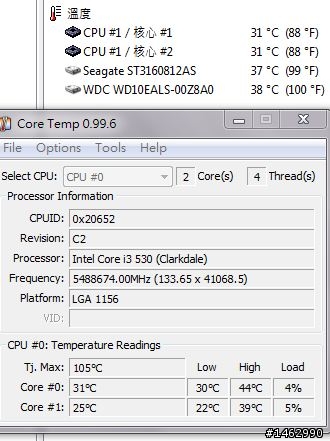
(冷氣上顯示的室溫好似怪怪的?
(VGA部分)
待機5分鐘『室溫36』
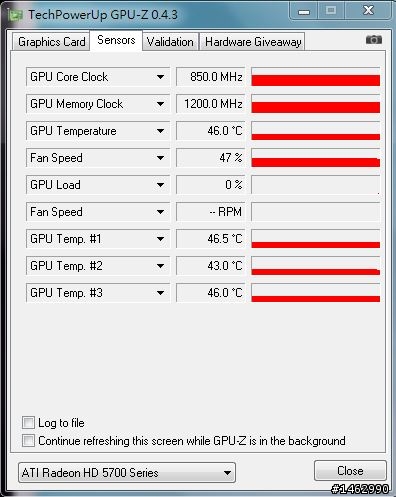
燒機...不知道為什麼跑甜甜圈螢幕會跳掉~
不過溫度約在65左右
800*600 沒開AA情況下
溫度並不會太高~
其實這次友通DFI的主機板有問題...
在下買了好似是BIOS晶片問題造成網路驅動灌不下去...
不過友通的服務速度頗快的...週一送修 週四晚上就回來了 目前一切使用都正常
下回在下除了EVGA~應該也會考慮DFI的主機板
弄這次的電腦真的想了很久…
同時也期待許久~
這篇分享給大家~一方面希望還沒踏入DIY組裝的朋友們可以嘗試DIY的樂趣~
另一方面也是提供有想組電腦的朋友一個參考的資料
不好意思文章寫的又長又普通~


 ......