蘋果 Vision Pro(M5)。
蘋果 2023 年發表/2024 年開賣的 Vision Pro 頭戴式裝置在發表時就引起不少話題,不外乎是較高的售價、目前這類裝置是否是必需品的討論,更有許多網路評論認為 Vision Pro 就只會出這麼一代(真是太小看蘋果了),但 Vision Pro 挾帶蘋果強大的軟硬體與內容生態系,不管是本身硬體功能設計、軟體內容提供、與蘋果其他硬體的整合等等,硬生生地的在這個市場上拉開與競爭對手的體驗差距,許多人在體驗過後真的對顯示的畫質以及功能體驗感到震撼(請見:Apple Vision Pro初步體驗|未來空間科技的試金石!),像是陳拔擁有 Vision Pro 的朋友,更是將 Vision Pro 隨身帶著,在環境允許下隨時就展開個人的工作或是娛樂空間。
而在還有人對 Vision Pro 抱持存疑態度的時候,蘋果就在今年 10 月中推出了搭載全新 M5 處理器的新款 Vision Pro ,透過新的 10 核心 M5 處理器,除了顯示畫面部分更高的螢幕畫素顯示數量以及 120 Hz 的螢幕更新率外,並且加入了支援光線追蹤以及網格著色技術的 GPU 架構,搭配第三代 3 奈米的製程技術,讓新款 Vision Pro 不僅在處理效能部分有所提升,也延長電池續航力。外觀部分也採用新的雙圈編織頭帶設計,配戴更為方便且舒適。而為了區別,以下的文章陳拔會以 Vision Pro(M5)來稱呼這次改版後的新產品。
蘋果 Vision Pro(M5)外型設計

基本上蘋果 Vision Pro(M5)的外部設計跟前一代版本差不多,只有在雙圈編織頭帶的差異而已,不過 Vision Pro 的頭帶固定設計採用可拆替換的設計,若是使用者習慣單圈編織頭帶的話,也可以自行購買更換,前一版 Vision Pro 的使用者也可以買這個雙圈編織頭帶來換上,因為陳拔自己配戴的感想,不管是在配戴舒適度跟調整的方便性部分,都比前一版的雙圈頭帶要好很多,而且又比單圈編織頭帶來的穩定。

首先一樣先來看蘋果 Vision Pro(M5)的外盒設計,基本上跟前一版的 Vision Pro 是一樣的蘋果簡潔風格。

橫放撕開兩側底部固定膠條,因為內部擺放 Vision Pro 位置的關係,真的一定要放成這樣才能開啟。

因為內部就是這樣橫放的,不這樣橫放拿起外箱就是等著 Vision Pro 掉出來的下場,蘋果包裝的每個設計細節都有原因。

蘋果 Vision Pro(M5)放在包裝盒上的情形,就如同先前 Martin 大所說的,蘋果感覺就想要把包裝盒當成是一個 Vision Pro 的展示台來用阿,光是供著看也舒服?

另外這次因為搭配的是具備頂部頭帶的雙圈頭帶設計,所以內側還有個紙板保護,陳拔是很建議自己額外買一個內側顯示鏡片的保護罩(有些攜行包裡會有這樣的設計),在不用時保護內側顯示鏡片。

底部的配件區同樣是分為上下兩區。

蘋果 Vision Pro(M5)除了本體以外的其他盒裝內容物,包括說明文件套、另一組比較厚的遮光罩軟墊、電池、充電線以及 USB-C 充電器。

文件套裡包括基本產品說明文件跟擦拭布。
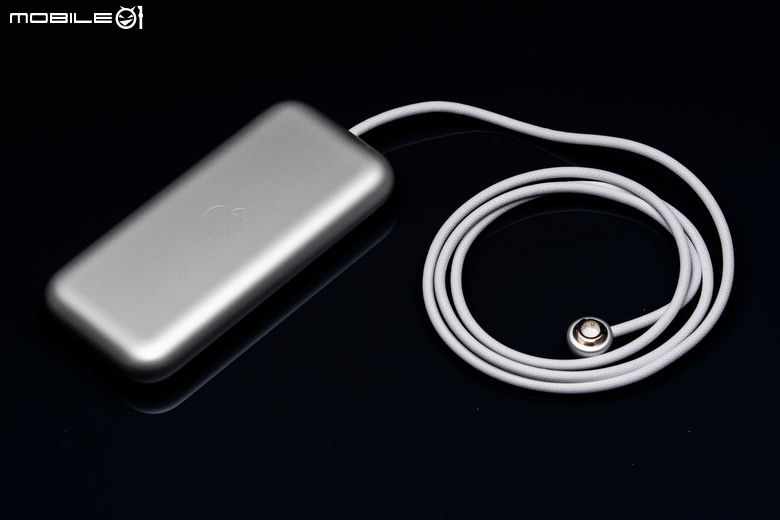
電池部分維持額定容量 35.9 Wh 的鋰電池設計,跟上一代是一樣的。

採用 USB-C 介面進行充電,在 USB-C 介面右側則是有電源指示燈的設計,輕敲電池的外殼就能顯示目前的電量狀態,另外在充電線右側的小孔插入退卡針後就能移除充電線,在旅行收納的時候會方便一點。(不要弄丟阿)

充電介面也一樣採用特殊的旋轉鎖扣設計。

蘋果 Vision Pro(M5)本體上的充電埠設計,將充電線上的圓點對準充電埠外圈的空心圓點,接著在旋轉至實心圓點就完成連接。

充電線接上後的情形。
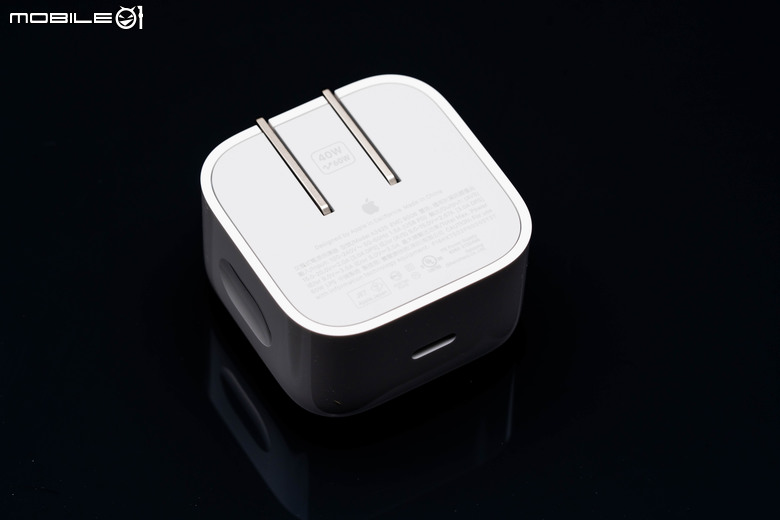
USB-C 充電器則是採用 40W (峰值功率 60W)的新規格,比起前一版的 30W 要提高許多,加速電池充電速度,另外在造型上也採用新的設計,在兩側加入了方便插拔的凹槽。

接著來看這次蘋果 Vision Pro(M5)的本體,基本上跟前一代在外型上沒有不同,只差在雙圈頭帶設計而已(而這個也是可以更換的)。

跟前一代 Vision Pro(左)的比較,新款的 Vision Pro(M5)(右)真的沒有太大差異,大家也可以看一下Vision Pro 的材質在使用一年過後的情形。

另外陳拔也比較了原本單圈編織頭帶(左)跟這次新的雙圈編織頭帶(右)的差異,因為多了頂部頭帶來分散重量,所以寬度就沒有原本單圈編織頭帶那麼寬了。

這次蘋果 Vision Pro(M5)在外型上最大的改變之處就是這個 3D 雙圈編織頭帶,透過後方與上方兩條頭帶設計提供穩定的配戴感,頭帶在內側具備柔軟透氣的 3D 針織雙層結構肋型設計,在迫緊穩定頭帶後長時間使用,也不容易造成配戴頭部的壓迫感受。

上方頭帶設計。

上方頭帶的內側。

後方頭帶設計。

後方頭帶內側。
這次蘋果 Vision Pro(M5)在後側頭帶結構內還加入了配重設計,透過內藏軟性的金屬結構,平衡蘋果 Vision Pro(M5)的前後重量,增加配戴時的舒適性。

上方跟後方頭帶的鬆緊調整則是靠單一的雙功能服貼度旋鈕來完成,這個也是新設計。透過向上拉起旋鈕來做上方/後方頭帶的調整切換,未拉起前是調整後方頭帶鬆緊,拉起後是調整上方頭帶鬆緊,用一個機構設計就能進行兩部分的調整,蘋果在這部分設計是真的很厲害。

頭帶鬆緊的調整方式,未拉起前是調整後方頭帶。

拉起後是調整上方頭帶。

直接來看配戴好的情形,可以看到後方頭帶的位置其實是有點偏下的(看起來比較鬆是因為頭帶的尺寸是依照陳拔的掃描頭型配置,所以尺寸是比較大的 L 款,這部分在購買前的自動掃描會依照使用者的不同頭型來自動選擇配置),加上頭帶內建的配重設計,並不會有一般頭戴式顯示器重心向前傾的感受,加上這次雙圈編織頭帶的寬度跟厚度設計,都能有效的分散配戴壓力。

上方頭帶配戴時的狀況。

後方頭帶配戴時的狀況。
陳拔的佩戴方式是將先不拆掉保護套,從前方握住整個 Vision Pro 的中央部分,然後將本體對上眼部,拉上後方頭帶,這時上方頭帶也會一併被拉動到正確位置,在固定眼部位置後,再利用雙功能服貼度旋鈕拉緊後方跟上方頭帶就可配戴完成,比起先前的雙圈頭戴需要拉兩條魔鬼氈,這次的雙圈編織頭帶配置在配戴上更快速方便。
另外在配戴時需要注意的是,因為蘋果 Vision Pro(M5)(其實前一版 Vision Pro 也一樣),在遮光罩(也就是跟臉部接觸的部分)採用磁吸的設計,但是磁吸,所以在手持絕對要抓住前方的本體(也就是有螢幕跟金屬框的部分)或是頭帶,只抓住遮光罩的話很容易分離讓本體掉落,這時就會聽見心碎的聲音......。

遮光罩(左)跟本體是採用磁吸固定設計,但是就只是吸著而已。

在遮光罩前方還有一層遮光罩軟墊,可以依照自己的需求決定是否要更換成包裝裡另外一個較厚的版本。

遮光罩其實也有尺寸分別,這部分在 Apple Store App 購買前的掃描也都會一併判定。

至於在實際的配戴重量部分,陳拔也量測了蘋果 Vision Pro(M5)的本體重量,大約在 775g 左右,比起前一版本搭配單圈編織頭帶(655g)/搭配雙圈頭帶(645g)要重了約 100g 左右。

另外含保護套跟電池時的重量為 1195g,基本上就是帶一台小筆電在身上的概念。

蘋果 Vision Pro(M5)頭帶的固定方式跟前一代一樣,向後拉橘色織帶就能將頭帶卸除,讓使用者更換成其他形式的頭帶,安裝時也是只要對準卡榫按壓下去,聽見喀一聲就表示安裝完成。

頭帶跟本體分離的情形。

接著來看本體的外觀部分,這部分就跟前一代沒有太大差異,正面為具備 3D 膠合玻璃的螢幕設計,可以顯示 Eyesight 畫面(也就是使用者眼睛的動態),另外兩側下方邊緣則是具備一系列的偵測鏡頭。

拍攝右側的鏡頭,可以看到較明顯的側相機(左)、下向相機(中)、主相機(右),另外比較不明顯的還有 IR 照明器、原深感測相機跟中央的光學雷達掃描,整個蘋果 Vision Pro(M5)正面共有 11 個感測器。

下方還有兩側各一組下向相機的配置,側面也有散熱開口設計。

機體頂端則是散熱區域的設計,兩側均有散熱孔的配置,兩側外緣分別是頂端按鍵(左側)以及數位旋鈕(右側),這也是蘋果 Vision Pro(M5)唯二的兩個實體操作按鍵。

其中右側的數位旋鈕提供比較主要的操作,包括按⼀下返回主畫⾯、長按⼀秒重新置中視⾓、旋轉數位旋鈕可調整「環境」沉浸程度與⾳量、連按兩下可暫時隱藏數位內容,讓使用者清楚看⾒周圍環境、再按⼀次數位旋鈕回到原本體驗等。

聲音的部分則是透過兩側延伸至耳邊的⾳訊連接帶提供,在突起的部分內具備兩組獨立的擴音驅動單體,可以依照使用者的頭部與耳朵結構提供個人化的空間音訊體驗,可以看到右下方的擴音孔是正對著使用者的耳朵,雖然說是採用開放式的擴音方式,不過實際使用時,只有使用者自己可以聽清楚聲音的內容,其他人要靠近一點才會發現蘋果 Vision Pro(M5)正在發出聲音。
蘋果 Vision Pro(M5)顯示螢幕
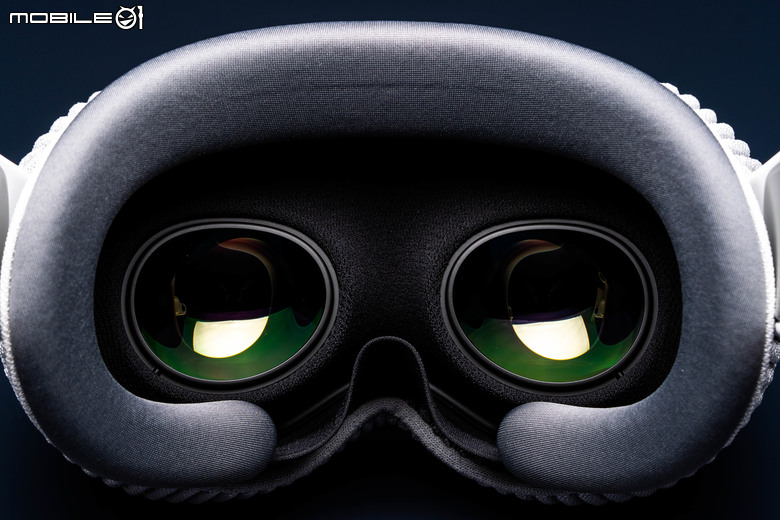
看完了蘋果 Vision Pro(M5)的外部設計,接著來看一下這次頭戴式裝置最重要的部分:顯示螢幕,這次蘋果 Vision Pro(M5)使用訂製的 Micro-OLED 顯示螢幕,顯示畫素跟前一代一樣為 2300 萬畫素設定,但是這次透過 M5 處理器的顯示效能提升,將螢幕最高更新率由原本最高 100Hz 提高到 120Hz。另外在模擬人眼結構的注視點算繪技術部分(也就是在注視區域呈現最高解析度、周邊視野則是以較低解析度處理),這次也透過 M5 處理器的效能提升,多算繪了 10% 的像素量,讓注視點畫面的細節更加銳利,並且搭配 120 Hz 的更新率減少了動態模糊,對於視覺感受較為敏感的頭戴式顯示器,蘋果 Vision Pro(M5)這次的確在畫質體驗上有所提升。
不過畫質這個部份真的沒辦法呈現在網頁或是影片上,尤其像是注視點算繪隨時會因為使用者改變的動態技術,只能自己去 Apple Store 親身體驗一下了。(不過玩過了就很可能會.....)。
蘋果 Vision Pro(M5)軟體功能更新:自像

接著來看蘋果 Vision Pro(M5)的軟體操作部分,在今年 Vision Pro 的作業系統也一併改版成 visionOS 26,不過在操作方式跟功能上大致跟先前的 vision 2 相同,採用拇指與食指『捏一下/捏住』的操作方式,這部分因為跟先前相同,所以附上先前 Martin 大大的介紹(請見:Apple Vision Pro初步體驗|未來空間科技的試金石!(配戴與操作)),在這邊陳拔就介紹一下這次蘋果 Vision Pro(M5)在軟體部分功能的更新。

首先在可以描繪使用者自身在 Vision Pro 環境裡顯示的『自像』功能部分,在先前的 visionOS 2 中這個功能仍然處於測試的 Beta 版本,而隨著這次蘋果 Vision Pro(M5)以及 visionOS 26 的更新,『自像』功能也更為完整與強大。

首先拜更新 M5 處理器之賜,蘋果 Vision Pro(M5)在自像繪製的速度加快許多,在介面中開始進行設定程序後,依照指示掃描雙手正反面、掃描臉部表情、眼睛位置/動作、眉毛位置後,就可以很快的完成,而且掃描的精細度也相當高,包括臉部細節、髮型、瀏海等,甚至是穿著衣物的特徵都能繪出。

繪製完成的樣子。繪製完成之後還可以調整打光、增加眼鏡、調整背景等等,雖然功能上跟先前的 visionOS 2 看起來一樣,但是在整體介面上更加完整。

換上眼鏡的樣子。
而正式版本的自像功能可以運用在 Facetime 視訊通話中,在使用 Vision Pro 進行 Facetime 時,所呈現的人物就會是自像裡的畫面,像是這樣:

如果 Facetime 的對象也是使用 Vision Pro 的話,還可以一起進行互動,像是隔空擊掌等動作。

或者是透過「同播共享」的功能,共同看一部在 Apple TV 上的影片。

也可以透過共享畫面的功能,直接看到對方畫面的操作,達到線上協作的效果。
而自像也可以用在支援 Vision Pro 的視訊會議軟體中,像是微軟的 Teams 或是 Zoom,在使用 Vision Pro 進行視訊會議時,就會使用自像來進行會議(這樣一來就可以不用化妝了....)。
蘋果 Vision Pro(M5)軟體功能更新:影片/照片與遊戲

接著來看蘋果 Vision Pro(M5)在影片與照片功能部分的更新,前一版的 Vision Pro 就已經透過自家 Apple TV+ 的支援,提供了相當多具備空間感的娛樂內容,像是透過 Apple 自家以 3D 8K 規格錄製、具備 180 度寬廣視角、支援空間音訊的 Apple Immersive Video 內容,在這次蘋果 Vision Pro(M5)推出當下仍然持續新增關於這部分的內容。

RedBull 推出的摩托車賽 Apple Immersive Video,開啟後就會展開 180 度寬視角的視野,超有沈浸感,可惜畫面無法擷取(版權因素)。

而在這次的 VisionOS 26 裡也新增了一項名為『空間圖庫』的 App,裡面收錄了蘋果精選的空間照片/影片以及全景影像,內容包括運動、娛樂、旅遊等主題,還有一些 Apple TV+ 節目的幕後花絮,陳拔有時候就會戴起來看一下日本旅遊的空間影片來解解饞。

看完好想去大阪啊.....。

另外在原本 2D 影片的觀看介面部分也做出改變,如果有在 Apple TV+ App 裡面購買內容的話,就可以透過 Vision Pro 的『劇院』環境來觀看影片,這時候環境就會轉換成一個私人的電影院,使用者還可以選擇所在的視角位置,包括前後距離(前、中、後排),視角高低(一樓、看台)等,以陳拔在前台一樓的設定感受,就像是坐在 IMAX 影廳大概前 10 排的距離那樣,如果搭配 AirPods Pro 這類具備空間音效的無線耳機,感受真的就像是在電影院裡看電影一樣。

在播放影片時開啟畫面左上角的環境,最下方會出現一個劇院環境可以選擇,進去後就進入如電影院般的黑背景環境。

在劇院環境下可以選擇在劇院裡『坐』的位置跟高度,不過很可惜的因為版權因素,所以就沒辦法用擷取影像給大家看了。
不過大家常用的 Youtube、Netflix 等線上影音串流服務,目前僅有 Disney+ 推出了 visionOS 的原生 App,其他仍然要用瀏覽器開啟觀看,在體驗上就沒那麼沉浸,這部分就看之後會不會推出囉。
而原本 Vision Pro 就擁有的空間照片、影片播放/拍攝功能,在 Vision Pro(M5)上也當然持續具備,並且透過這次 M5 處理器對於顯示效能的加強進行畫質提升,不過因為功能表現是一樣的,所以在這邊就請大家參考一下先前 Martin 大的介紹(請見:Apple Vision Pro初步體驗|未來空間科技的試金石!(沉浸體驗))

至於在遊戲體驗部分,這次 Vision Pro(M5)可以直接以藍牙連接 PlayStation、Xbox 或其他⽀援藍牙的遊戲控制器,基本上只要可以支援 iPad 的遊戲,都可以在 Vision Pro 上面遊玩(畢竟開啟後就是直接丟一個平板畫面給你),可以不受限於螢幕大小來玩遊戲,爽度真的頗高。

可以直接在 Vision Pro 的 App Store 裡面下載適用於 Vision Pro 的 iPhone/iPad 遊戲。

在 Vision Pro 上面連接藍牙控制器玩遊戲的情形,陳拔這部分先用簡單的《Daily Dadish》遊戲來示範:

在 Vision Pro 上面直接玩遊戲,當然要用體感控制也行,這部分就有直接原生支援 Vision Pro 的遊戲,像是這款《Puzzling Place》,就是透過體感控制,在 Vision Pro 的視野內進行立體拼圖的遊戲。
不過這次 M5 處理器所具備的光線追蹤與顯示效能,在目前 Vision Pro 上就還沒有原生的遊戲可以支援,以蘋果官方新聞說明的《Control Ultimate Edition》這款遊戲,也要到 2026 年才會推出,屆時才能發揮 M5 處理器在這部分的效能。
另外一個在 Vision Pro 上玩遊戲的方式,就是將 Vision Pro 作為電腦的無線外接顯示器來看,在 Mac 上可透過虛擬顯示器的方式,將 Mac 的視窗畫面在 Vision Pro 上顯示,這時候就可以在 Vision Pro 上玩 Mac 上的遊戲。另一個方式可以玩的遊戲更多,那就是透過 Steam link 的方式,連接同一個網域內有安裝 Steam 主程式跟遊戲的電腦主機,這部分就不受到作業系統的限制,就連 PC 甚至是 SteamDeck 遊戲掌機都能連接,尤其是對於螢幕畫面較小的 SteamDeck 掌機來說,更是能讓玩家擺脫了螢幕尺寸的限制,隨時都能享受大尺寸螢幕的感受。

在 Vision Pro 中開啟 Steam Link 的情形。

陳拔利用 Windows 筆電搭配 Steam Link 方式,在 Vision Pro 上玩《Horizon Zero Dawn:Remaster》(地平線:期待黎明 重製版)的情形,這種方式就是可以玩所有在 Steam 平台上的遊戲,但缺點就是因為透過無線網路進行影像傳輸,所以就很吃系統主機處理器效能以及區域網路的連線速度,畫面延遲也比較高,若是要這樣玩,最好將執行遊戲的主機使用有線連接,無線網路就專門提供 Vision Pro 傳輸影像使用就好。
蘋果 Vision Pro(M5)軟體功能更新:生產力

看完了娛樂跟遊戲部分的應用,接著陳拔也嘗試了蘋果 Vision Pro(M5)在生產力部分的應用功能,這部分最好用的不用說,就是在前一代 Vision Pro 上被稱神器的 Mac 虛擬顯示器功能,可以將 Vision Pro 作為 Mac 的大尺寸外接螢幕,而且還提供標準、廣角、超廣角三種顯示模式選擇,基本上選到超廣角就是將所有視野都轉變成可放視窗的電腦桌面使用,那個使用的爽度真的超高。像是經常出差、攜帶小尺寸筆電的人,就可以利用這個功能,搭配一台 Vision Pro,就能擁有大尺寸顯示的外接螢幕,提高工作效率(而且還不用找地方放),更詳細的功能先前 Martin 也介紹過了,大家可以參考這邊(Apple Vision Pro初步體驗|未來空間科技的試金石!(多工使用))。
而這次陳拔要來看的則是 visionOS 原生功能的部分,蘋果在這一年中做了相當多努力,與軟體廠商夥伴在 visionOS 上導入經常使用的辦公室軟體,像是蘋果自家的 Keynote 簡報軟體,或是微軟的 Office 系列中的 Word、Powerpoint、OneNote 等軟體,也都具備 visionOS 版本,也有些在 iPhone 或是 iPad 上的 App,也可以在 visionOS 上開啟(但是畫面顯示就沒有原生 App 那樣寬廣)。

已經在 visionOS 上面推出原生 App 的生產力應用程式。

常用的微軟 Office Word 軟體也有!

實際開啟的情形,基本上就是個超大畫面的電腦。
不過除了軟體外,像是鍵盤文字的輸入、游標移動的方式所帶來的工作效率,也都是影響使用者會不會用來工具的主要考量,在預設部分 visionOS 26 預設在輸入文字的時候,自動跳出虛擬的小鍵盤,這時候使用者可以透過雙手來敲擊虛擬鍵盤來輸入。

visionOS 26 裡的虛擬鍵盤,但說老實話沒有人會用這個來輸入大量文字的啦,另外利用眼神注視來做精細的游標移動,也相當累人,所以 Vision Pro 也支援了包括蘋果巧控鍵盤、巧控板等輸入周邊,其實基本上一般的藍牙鍵盤、滑鼠 Vision Pro 也支援,建議如果要用 Vision Pro 來做上班的事情,藍牙無線鍵盤跟滑鼠是一定要準備好的。

如果要利用 Vision Pro 來工作,外接藍牙鍵盤滑鼠是一定要準備的周邊。
蘋果 Vision Pro(M5)體驗總結

蘋果 Vision Pro(M5)。
說實話在陳拔這短短半週的體驗下來,蘋果 Vision Pro(M5)又再度帶給陳拔不同的頭戴式顯示裝置體驗,除了蘋果 Vision Pro(M5)本身強大的硬體能力外,蘋果完整的生態系配置,包括軟體數量、功能與內容的不斷擴充,與自家硬體的深度整合等,都給與 Vision Pro 相當強大的火力支援,相較於其他頭戴式裝置的廠商仍然苦於內容/應用不足的困境,Vision Pro 現階段可以給使用者的應用方式已經相當廣泛了。
不過相對的 Vision Pro 的價格就比較高昂一些,畢竟 11 萬 9000 元起的售價,對比競爭對手同樣 512 GB 的產品, Vision Pro 的價格是其 6 倍多,但是相對的在沉浸體驗、功能甚至是內容上,Vision Pro 都要多出許多,至於值不值得,不妨先預約 Apple Store 體驗看看,說不定你會跟陳拔一樣,試過就很難忘記那個感覺。
 登入回文還可以看到福利社資訊
 感謝分享&介紹,文章最近都有福利社