


外觀設計
Cricut Explore 3 的顏值非常高。不像舊款 Explore Air 2 有各種顏色可以選,這款機器只推出了一種色調:清新薄荷綠。圓潤的邊角讓它看起來既俐落又洗鍊,整體設計非常有型。它的尺寸為 15 x 17 x 56 公分,放在任何工作桌上都不太佔空間;重量也只有約 4.5 公斤,幾乎只有 Cricut Maker 3 的一半,非常輕巧。
雖然 Cricut Explore 3 的大小和外型與 Explore Air 2 差不多,但在細節上做了不少調整,讓操作變得更簡單。打開機器後可以看到加大版的收納槽,空間非常充裕,可以收納剪刀、刮板、鏟子和勾草針等所有工具。

原本用來選擇材質的旋鈕已經取消,改為與其他型號一致的按鈕設計。這些按鈕是 Cricut 的標準配置:電源、進退紙、開始與暫停。原本的卡匣插槽也移除了,取而代之的是一個實用的收納空間,可以用來放筆、工具或更換用的刀頭。這也代表機器現在全面透過 Cricut Design Space 進行操作,就跟 Cricut Joy 和 Cricut Maker 系列一樣。
此外,機蓋下方還設計了一個貼心的平板支架槽,讓你在機器切割時,可以輕鬆監看設計進度。
開機設定
設定過程超級簡單。第一步是下載 Cricut Design Space,這是一款免費軟體,支援 iOS、Android、Windows 和 Mac 裝置。它的相容性很好,你可以輕鬆地從其他 App 匯入檔案。
Cricut Design Space 是操作機器的核心,沒了它機器就動不了。雖然軟體本身免費,但官方也提供了名為 Cricut Access 的訂閱服務,就能使用數千種字體、圖像和現成的專案模板。
Cricut Design Space 會引導你完成整個設定流程,還會帶你做一個簡單的範例作品,讓你快速熟悉新機器的各項功能。
下載好軟體後,透過藍牙或 USB 線連接你的 Cricut 即可。連線成功後,跟著軟體的引導操作,很快就能上手。
就是這麼簡單!如果你同時擁有多台機器,只要在切割前,從軟體右上角的下拉選單切換到正確的型號就可以了。
全新功能
在功能方面,Cricut Explore 3 和 Explore Air 2 差別並不算太大。兩者都能切割超過 100 種材料,並相容 6 種工具。但 Cricut Explore 3 的殺手鐧在於支援 Smart Materials,而且切割速度快得多。
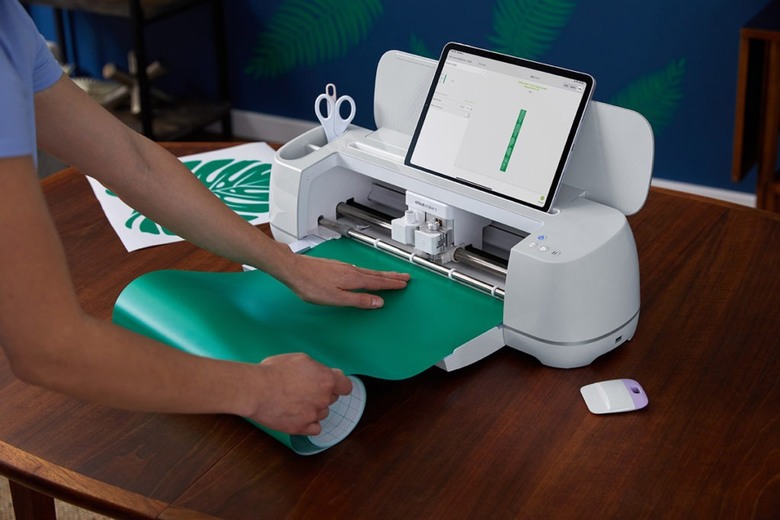
Smart Materials 的幅寬較大且自帶硬質底紙,使用者可以直接切割,不需要使用切割墊。如果你正在製作大型作品,Smart Materials 最長可進行約 3.6 公尺的連續切割,這幫你省去了手動切割大圖再拼貼的麻煩,也不用反覆載入切割墊,真的省時省力。
說到切割速度,Cricut Explore 3 的表現令人驚艷。搭配 Smart Materials 使用時,速度最高可提升兩倍,有用過舊機型的人絕對能感受到明顯差異。而且它運轉時非常安靜,就算你是半夜趕工的「夜貓子玩家」,也不必擔心吵到家人。
「列印後切割」(Print Then Cut) 功能也升級了。舊款只能在白色材料上運作,而 Cricut Explore 3 現在可以在彩色材料上作業,這對愛做貼紙的人來說簡直是福音!
至於配件,幾乎所有 Cricut 通用的配件它都能用。如果想做客製化服飾,Cricut EasyPress Mini 是必備良伴;如果你想做馬克杯,Cricut MugPress 配合 Smart Infusible Ink 材料,能讓你輕鬆做出專業級的設計。
此外,也非常推薦搭配 Cricut Pens 使用,可以直接讓機器幫你畫圖或寫字,做禮物標籤或節慶卡片非常方便。重點是它有雙刀座設計,不用在創作中途頻繁更換工具。
總結
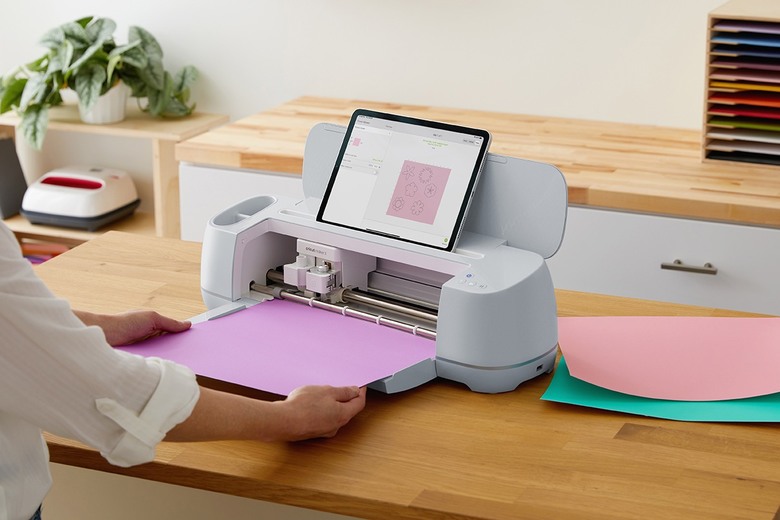
Cricut Explore 3 為各個程度的手作愛好者提供了無限可能。作為一台出色的中階切割機,它能做到許多高階機型 Cricut Maker 3 的功能,唯一的限制僅在於可切割的材料種類和支援的工具數量稍少一些。
對於預算有限、無法直接攻頂買 Cricut Maker 3 的人來說,Cricut Explore 3 是個完美的平衡點。如果你想告別切割墊、體驗 Smart Materials 的快感,並輕鬆創作出獨一無二的作品,非常推薦這台機器。

















