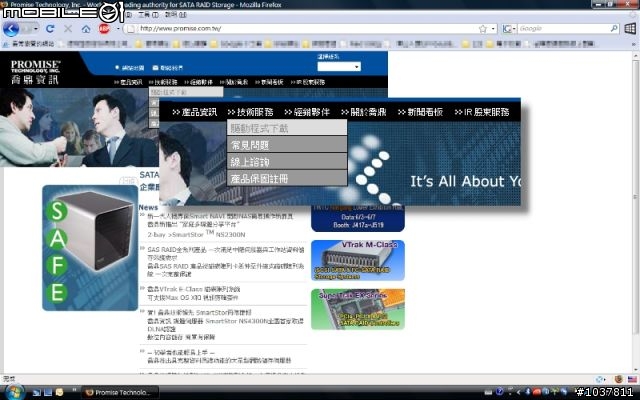
1.首先,在瀏覽器網址列輸入原廠網站www.promise.com.tw,再選取技術服務→驅動程式下載。
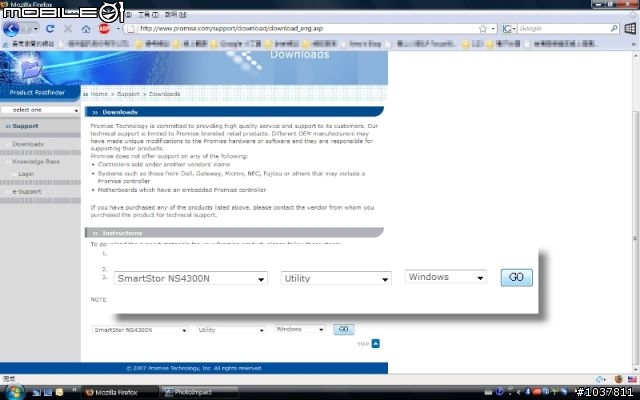
2.有三種拉下式選單分別選取「SmartStor NS4300N」、「Utility」、「Windows」選完再按下「GO」按鈕。
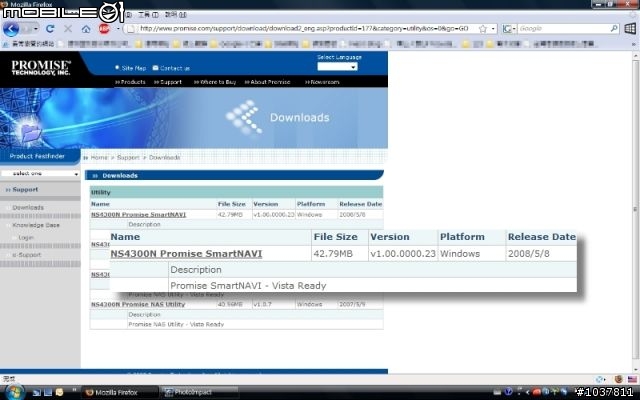
3.版本最新的當然要選新的囉!就下載這個吧。
4.下載完畢後在桌面出現「SmartNAVI 1_0_0_23_Win」,好!我們來開始安裝~
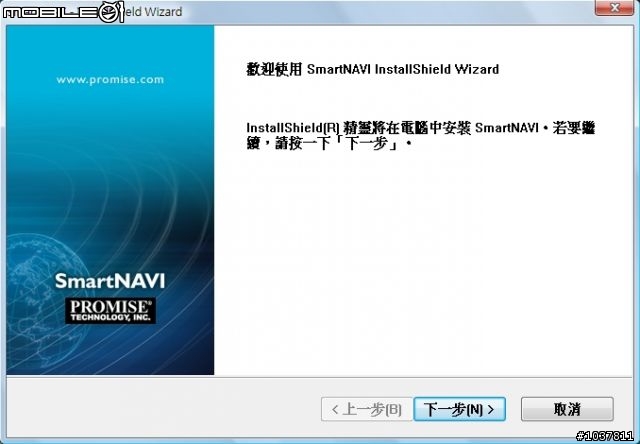
5.出現歡迎使用SmartNAVI安裝的視窗;按「下一步」。
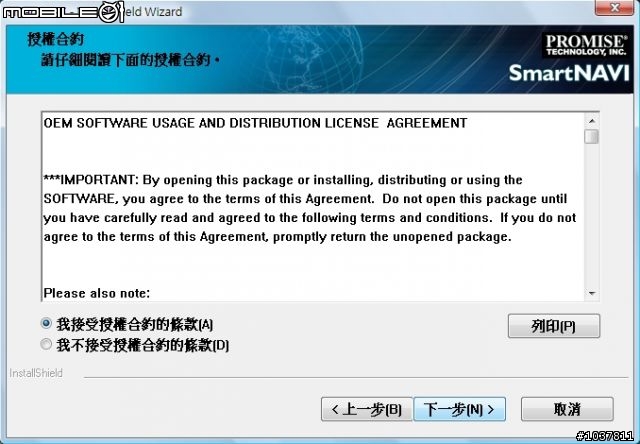
6.選擇「我接受授權合約的條款」,再按「下一步」。
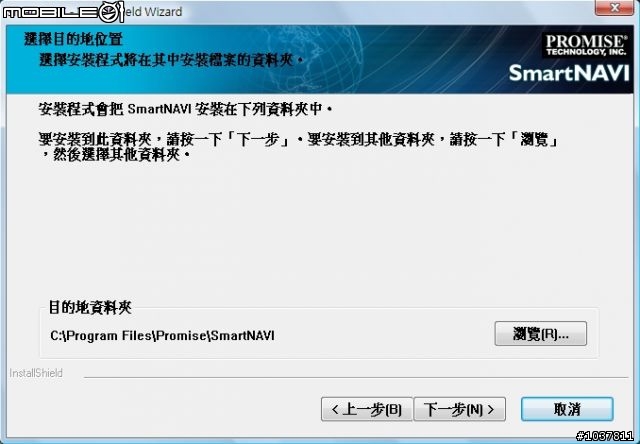
7.目的地資料夾是預設的,若更改路徑就要按「瀏覽」後自行更換目的地資料夾;
這次是不變動的,按「下一步」。
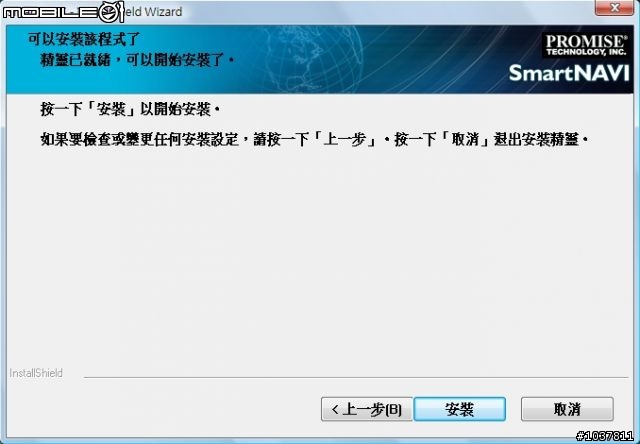
8.接者再按「安裝」來開始安裝。
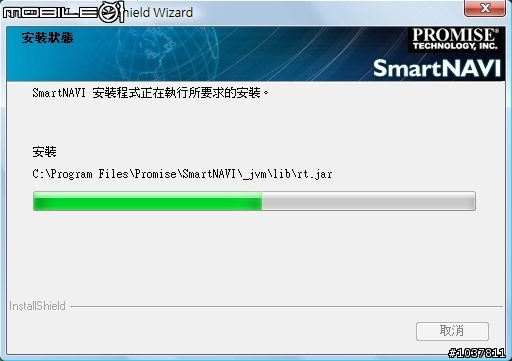
9.正在安裝中。
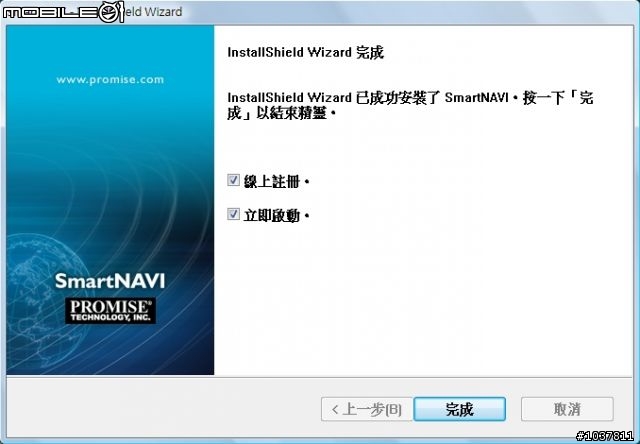
10.SmartNAVI安裝已完成,按下「完成」按鈕;「線上註冊」是看個人需要直接上網進行產品註冊,「立即啟動」則是按下「完成」後就直接使用SmartNAVI。
11.右下角系統列有彈出SmartNAVI的小圖示。

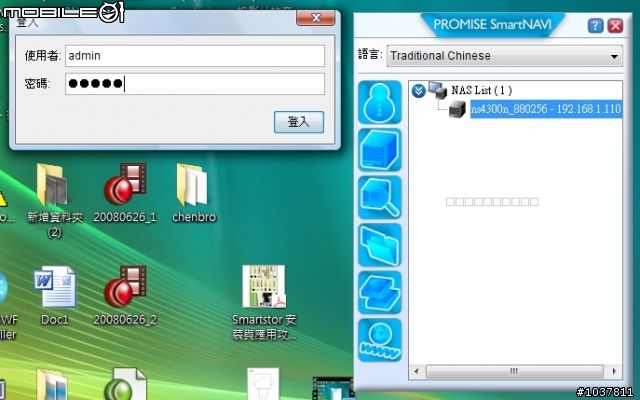
12.MSN視窗清單裡有抓到NS4300N,先選取該機成反白點擊兩下,這時會出現登入小視窗要求輸入使用者帳號和密碼,以管理者身分輸入admin (帳號和密碼亦同)。若不想每次重覆輸入帳號和密碼,可以到MSN視窗左邊功能的第一項「設定預設的帳號」輸入帳號密碼,下次就不用再重覆輸入了。
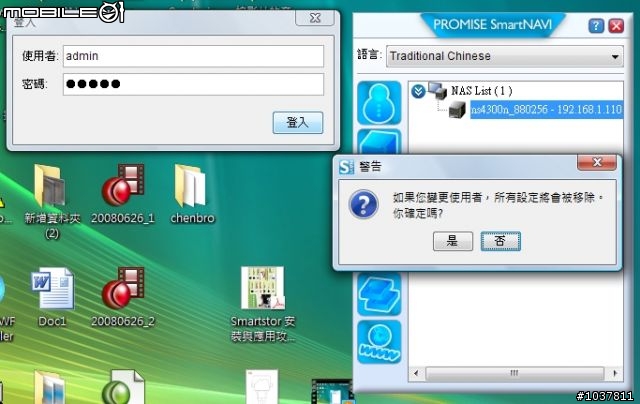
13.出現警告小視窗,按下「是」按鈕。
14.彈出SmartNAVI的主視窗,選取設定精靈→單鍵設定,再按「確定」。儲存型態這部份會自動判斷在NS4300N裡的硬碟有幾顆,若是二顆、三顆或四顆硬碟的話,它會以資料安全為優先進行作RAID 1和RAID 5;若需要手動建立建議直接到WebPASM,例如建立RAID 5 + 備援硬碟。
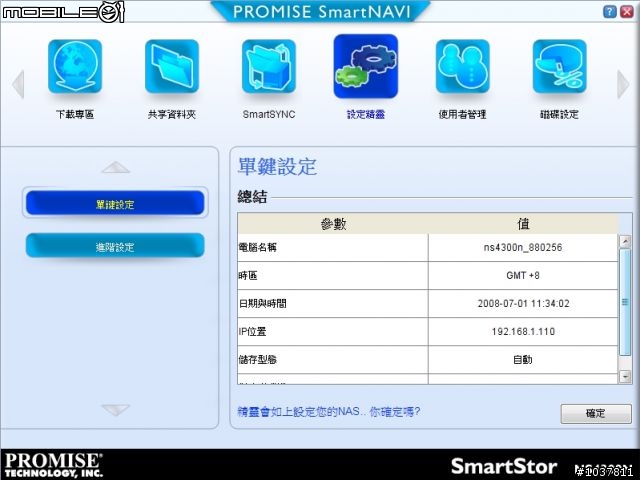
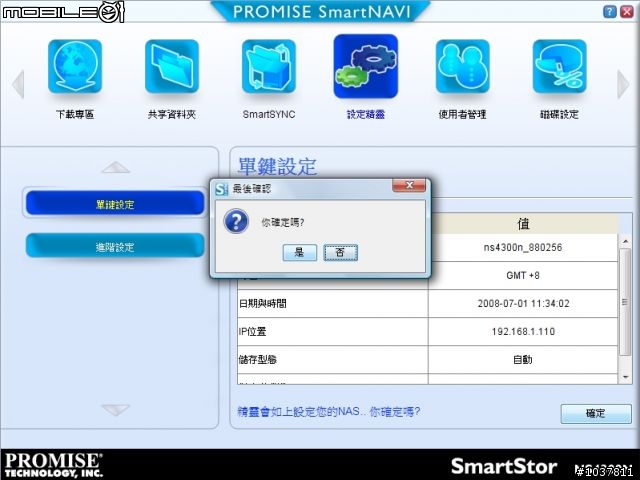
15.這次是設定精靈為我們設定好,按下「是」按鈕。
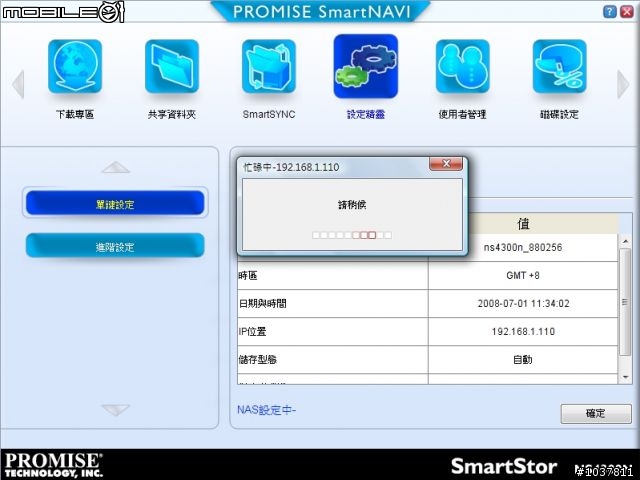
16.正在處理中,因為作RAID是稍有花時間,所以這時候可以去喝一兩杯咖啡。

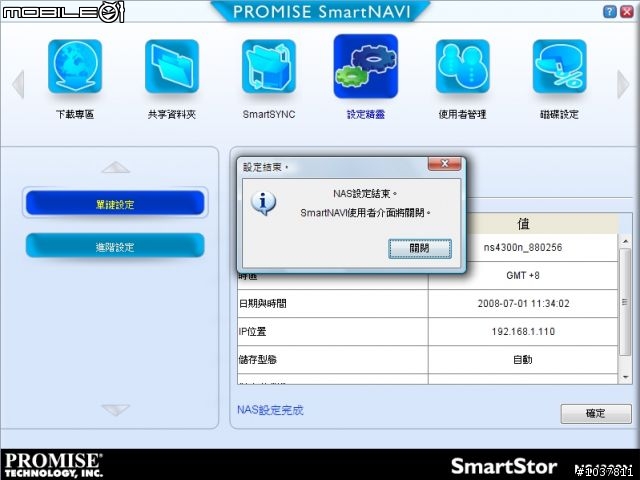
17.設定結束囉,按下「關閉」鈕。
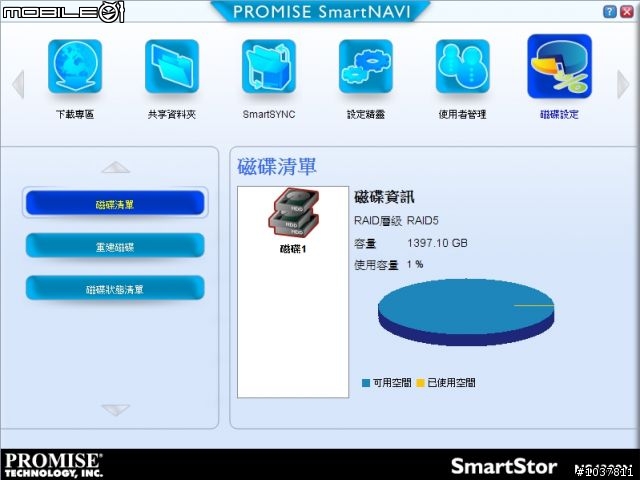
18.再次回到主視窗,選磁碟設定→磁碟清單看到有RAID 5,可見設定精靈已經幫我們處理好。
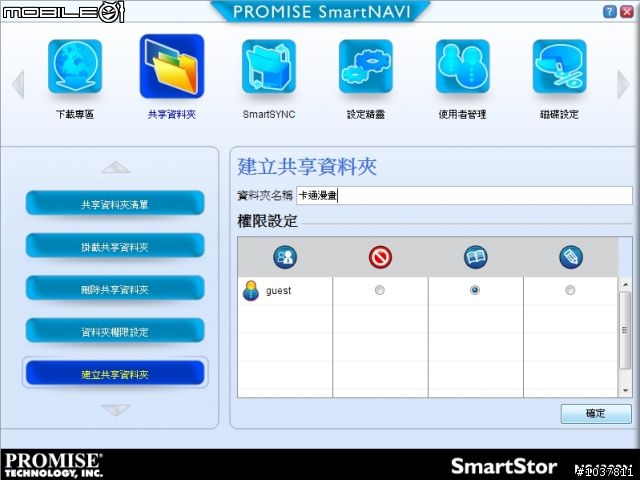
19.我們來建立共享資料夾,在主視窗→共享資料夾→建立共享資料夾→資料夾名稱輸入「卡通漫畫」,設定好再按「確定」按鈕。
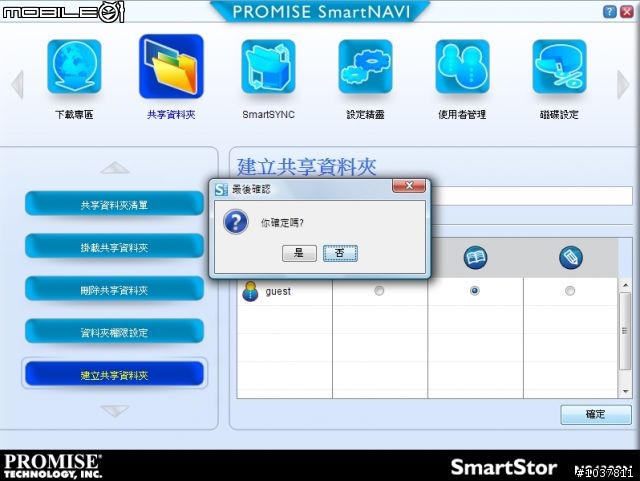
20.再按下「是」按鈕。
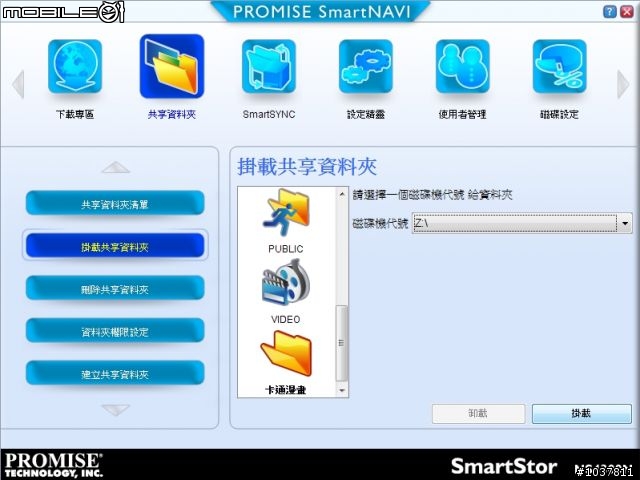
21.我們再來給共享資料夾掛載建立網路磁碟機,在主視窗→共享資料夾→掛載共享資料夾→選取「卡通漫畫」→磁碟機代號選「Z:\」→按「掛載」鈕,就這樣完成設定。
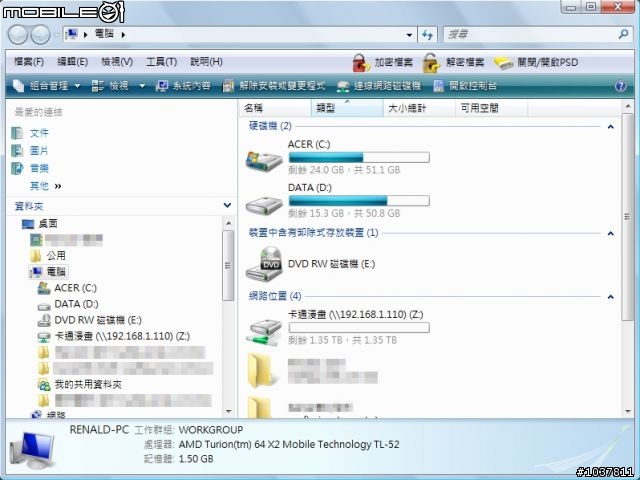
22.接著我們來看檔案總管裡的網路位置有出來嗎?結果是有~設定成功!
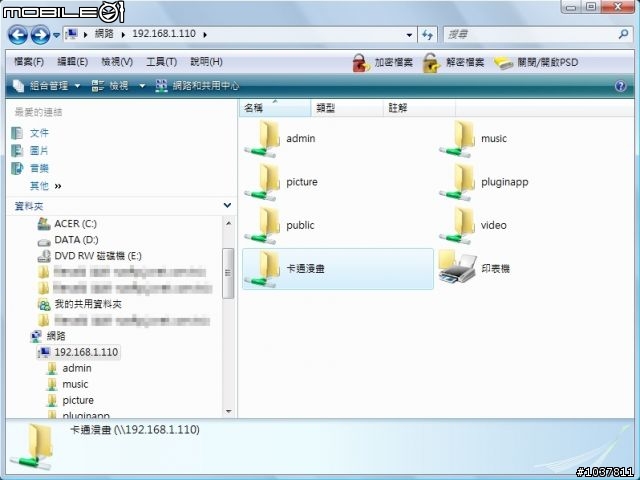
23.在檔案總管輸入「//192.168.1.110」就找到所有共享資料夾,不過要注意的是這裡是admin管理者登入的,若是非管理者的使用者登入,每個共享資料夾都被使用權限,有的只讀取,也有的可寫入,不然就是拒絕讀寫!更進一步可到WebPASM作好進階管理,包括配額等…相信不會被一些使用者亂放有的沒的資料東東。

這篇教學文又到此了,下一篇將是介紹如何裝外掛程式。謝謝收看!