

新版的DLSS 4.5我也試過,開了插幀老是覺得畫面有一點頓,用手柄操作起來會有體感上的延遲,有人說黑猴本身就有延遲觸發的機制,也可能是這個原因吧?所以我還是關閉插幀一路玩到了第三章。

▲ 跑ComfyUI非常簡單,把該抓的檔案抓一抓之後,部屬起來大約10分鐘就搞定!後面那個黑盒子就是入手的AI BOX
直到最近迷上了本地部屬AI,不管是文生圖還是文生影片,一整個超級好玩!除了沒有次數時間限制之外,當然有些神秘的咒語也可以自行嘗試使用。我主要使用ComfyUI這套工具,網上很多教學,套了Manager之後還可直接下載各式模組,相當方便好用。

▲ 同時跑AI又玩黑猴,答案就是被黑猴玩假的…
不過礙於筆電版5070效能就擺在那,跑一些小解析度的圖片還可以,一但要讓它生一段影片出來,那真的是耗時老久,最嘔的是生出來發現還要改咒語,有時候一整天跑下來能用的影片少之又少;因此入了一個技嘉5090的AI BOX,結果買沒多就用碰上記憶體、顯示卡大漲價,瞬間我這個盒子還增值了,人生真是很神奇的!
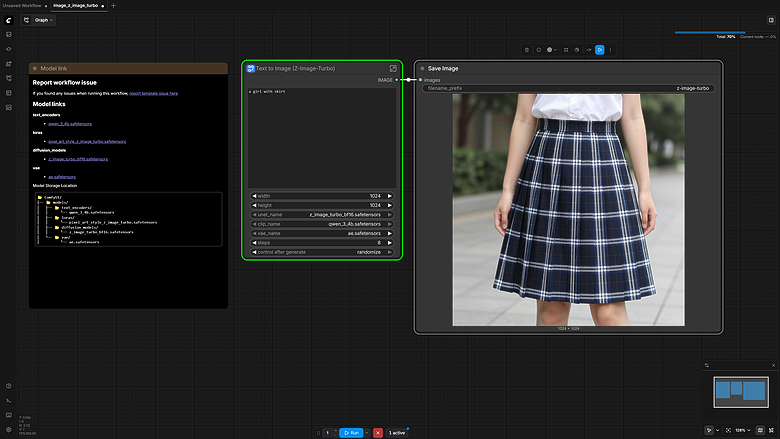
▲ 文生圖是最基本的操作,甚至幾個字就可以生成,中英文的咒語都沒問題。

▲ 以筆電的5070來說,跑些小圖的速度還算可以接受。
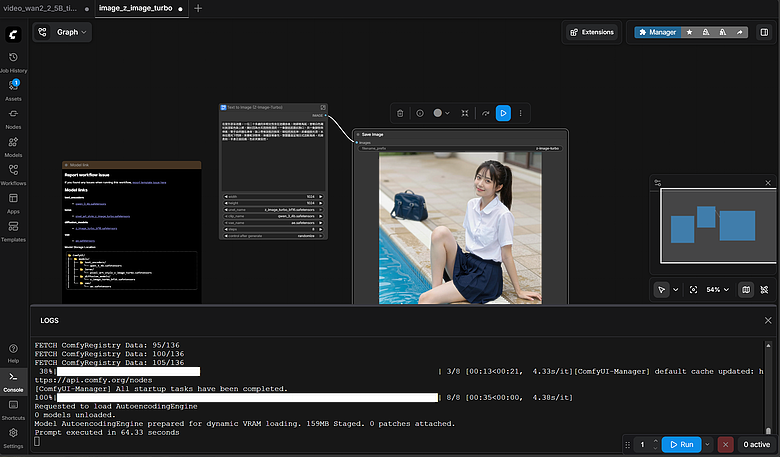
▲ 筆電5070跑一張1024*1024的照片、8steps,費時64.33秒(看指令最後一行)。

▲ 外接AI BOX在同樣的設定下,跑出來費時43.27秒,5090快了33%左右。
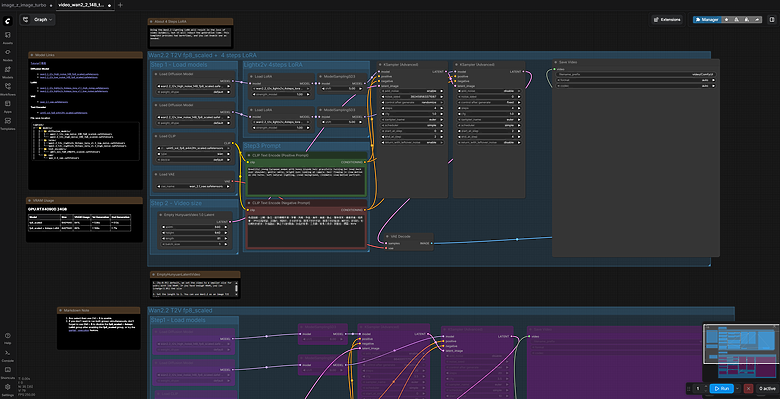
▲ 文生影片相對複雜一些,除了從無到有之外、也可以載入圖片之後生成一段影片

▲ 以剛剛那張算好的AI圖片導入之後,下指令讓它生一段影片出來,AI BOX花了178.4秒生出一個5秒的影片,解析度1280*704、24fps

▲ 可別小看這麼小又短的影片,同樣的設定丟給筆電的5070,它居然給我跑了…1小時3分鐘又4秒…!! 足足比AI BOX慢了21倍的時間……
好的,說了半天究竟我遇上啥問題呢?答案就是當我插上AI BOX之後,它只能專心做一件事情,比方我跑ComfyUI的時候、如果要開黑猴,那整個就是慘案一樁,占用顯示記憶體逼近30GB,放個大招還會LAG到定格!後來看到技嘉丟了一個「AI BOX GPU Selector」軟體在官網,抓下來用了一下真是好東西,分享給大家!
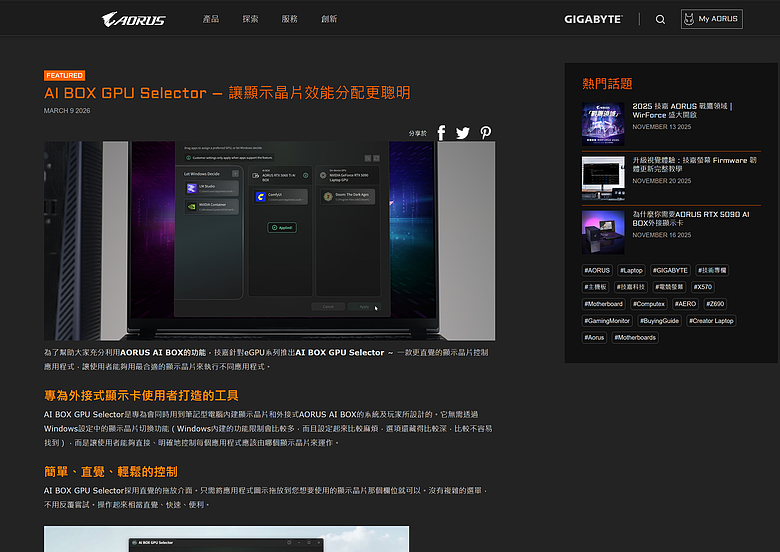

▲ 裝好AI BOX GPU Selector打開就這個介面,現在沒有外接AI BOX的情況下,只能看到筆電本身的5070、左邊的程式是我自己加進去的。
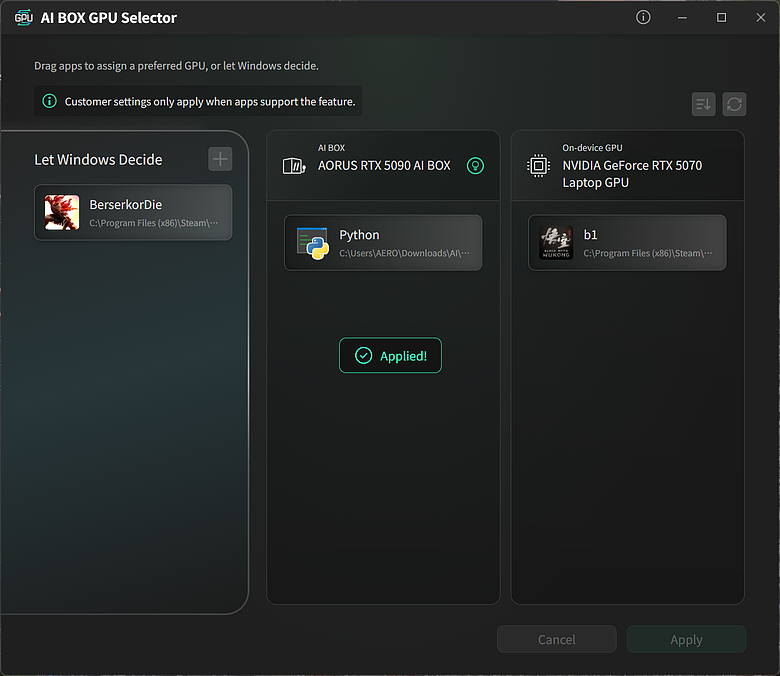
▲ 插上AI BOX之後,可以看到現在有兩張顯卡可以設定,所以我把ComfyUI跟黑猴分開丟給兩張不同的GPU去執行。
AI BOX GPU Selector其實簡單理解,就是把筆電原本的5070跟外接的5090分開來使用,我可以設定把ComfyUI讓5090跑、黑猴交給5070,反之亦然。所以當我外接延伸螢幕出來的時候,我可以32吋螢幕打黑猴、筆電跑ComfyUI,而且分開使用兩張不同的顯卡GPU,大大減輕顯卡負擔且省下很多時間。
GPU Selector設定非常簡單,只要把程式加進去選單中,拖拉到你想跑的GPU上面去就完成了;官網寫除了ComfyUI之外,LM Studio也有支援,至於其他AI本地部屬工具是否支援,就得看看有沒有其他神人可以提供資訊啦!

▲ 單純用AI BOX同時跑黑猴跟ComfyUI文生影片的時候,GPU占用達100%、溫度82度!不論是顯卡記憶體還是系統記憶體,都是吃到天荒地老…

▲ 分開設定之後,可以看到黑猴用AI BOX跑,占用率與記憶體都大幅下降,溫度也降到71度!
原本我習慣開啟NV的Overlay (Alt+Z)來觀察系統的狀態,但設定搞半天似乎NV APP對於兩張顯卡的判定有些障礙,所以乾脆就切成Steam內建的系統監控,是說有沒有人可以教一下如果兩張顯卡,怎麼設定不同畫面、顯示不同的GPU狀態啊?
好啦,大概分享就到這邊,本地AI文生圖、文生影片架起來一點都不難,難的是咒語,來來回回測試咒語如果還要等運算,那真的是會讓人無語啊!

















