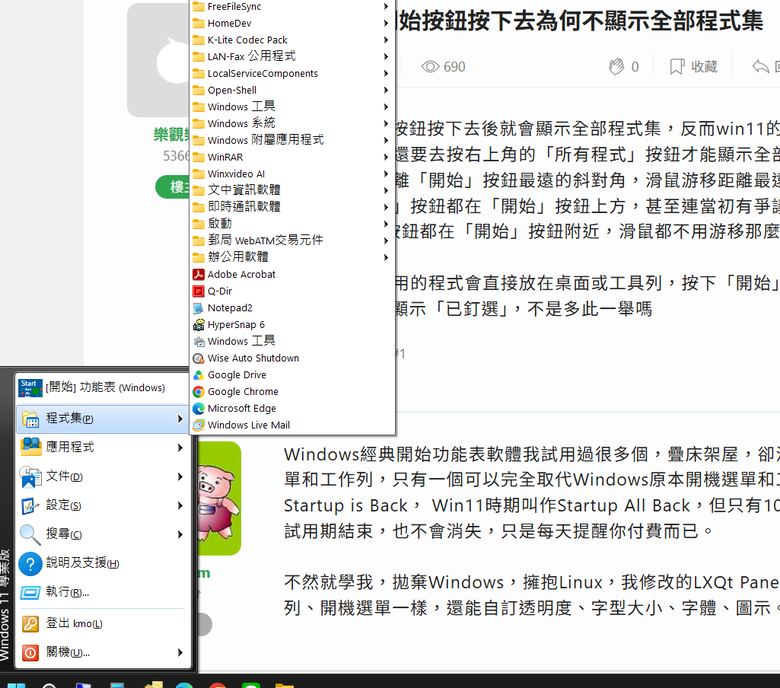
Win10的開始按鈕按下去後就會顯示全部程式集,反而win11的開始按鈕按下後只顯示「已釘選」的程式,還要去按右上角的「所有程式」按鈕才能顯示全部程式集,而且win11的「所有程式」按鈕在離「開始」按鈕最遠的斜對角,滑鼠游移距離最遠,很不直覺,當初xp和win7的「所有程式」按鈕都在「開始」按鈕上方,甚至連當初有爭議(全螢幕開始畫面)的win8的「所有程式」按鈕都在「開始」按鈕附近,滑鼠都不用游移那麼遠
而且一般人常用的程式會直接放在桌面或工具列,按下「開始」就是要找全部程式集,Win11卻還只顯示「已釘選」,不是多此一舉嗎

個人積分:5366分
文章編號:93431396

個人積分:529分
文章編號:93431556


個人積分:207分
文章編號:93431569
用wildhawk秀All Programs
個人積分:5366分
文章編號:93431592

個人積分:10761分
文章編號:93432865
* Open-Shell (免費首選)
* 原汁原味:承接 Classic Shell 的核心程式碼,設定介面幾乎一模一樣。
* 經典重現:完美模擬 Windows 7、Windows XP 及經典單欄式開始選單。
* 系統支援:完全免費開源,持續修正 Windows 10/11 的相容性問題。
* 下載管道:可至 [Open-Shell GitHub 官方頁面](https://github.com/Open-Shell/Open-Shell-Menu) 下載最新穩定版。
* ExplorerPatcher (開源強效版)
* 工作列拯救者:它不只改開始選單,還能把 Windows 11 的工作列徹底變回 Windows 10 樣式。
* 功能還原:找回 Windows 11 被取消的「工作列右鍵工作管理員」、「禁止工作列圖示合併」等功能。
* 快顯功能表:直接將滑鼠右鍵選單還原成傳統的舊版樣式,免去進登錄檔修改的麻煩。
* StartAllBack (付費精緻版)
* 完美整合:專為 Windows 11 打造,介面與系統原生視覺融合得最自然(不會有強烈的突兀感)。
* 全面恢復:一鍵還原 Windows 7/10 樣式的工作列、開始選單,以及檔案總管頂部的傳統功能選單。
* 資源佔用低:軟體極度輕量、流暢不卡頓,提供 30 天免費試用,終身授權僅需數百元台幣。
* Start11 (付費旗艦版)
* 大廠開發:由知名的系統美化大廠 Stardock 推出,對 Windows 11 的支援度最快也最穩定。
* 高度自訂:除了重現 Windows 7 風格,還能將開始選單改造成類似 Windows 10 的動態磚,或是更現代化的自訂排版。
* 多螢幕支援:對於擁有雙螢幕、多螢幕的工作者,它的工作列個別自訂功能非常強大。
個人積分:529分
文章編號:93433028
話要聽懂啊!一開始我就說了,那些我都試用過,除了AI介紹的Start11,大概是新品,沒聽說過。
Explorer Patcher有時會被偵測為病毒……😏,explorer.exe沒事不要去修改,問題太多……
PS.因目前沒使用StartUp is Back或StartUP All Back,為了找出ShellExperienceHost這名詞,和谷歌搜尋引擎盧了十幾分鐘,一氣之下,去找DuckDuckGo,搜索第一行就找到!!!!
關鍵字「startup is back進階設定停用預設shell host」
個人積分:1386分
文章編號:93433098
個人積分:12685分
文章編號:93433223

個人積分:639分
文章編號:93433321
個人積分:752分
文章編號:93433488