安裝WIN11 22H2之前,需要考量的兩三事

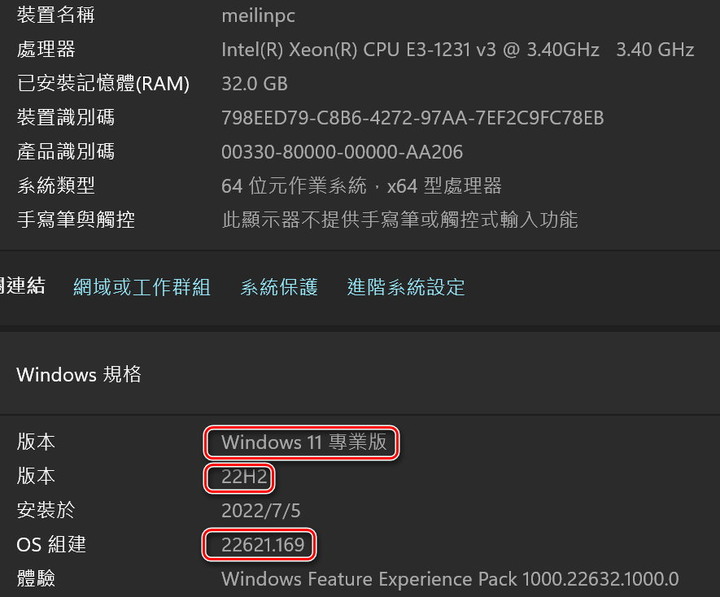
隨著WIN11 22H2的PREVIEW版本愈來愈完善,所以敝人也找空來試著安裝,版本如下附圖。

安裝WIN11 22H2之前,需要考量的兩三事

感覺上開機速度更快,所有能在舊版本21H2上面執行的程式在22H2上面執行也沒問題。只是兩個問題,...〈一〉現在的22H2簡直肥胖得不像話,僅僅是隨身碟開機安裝程式已經達到5.1GB,裡面到底多了些什麼東西,我們後面再談。〈二〉不管是升級安裝或是全新格式化安裝,嘿嘿,現在的WIN11 22H2版本微軟已經不允許用本機帳戶來登入,微軟帳戶的登入成為開機後必須的唯一選項。

上面是枝節,重點:

壹、

若是你〈妳〉的電腦硬體配置符合安裝WIN11的基本要求,這些安裝條件大家都知道,不贅述,那麼想要安裝22H2的任何版本當然沒什麼問題。

若是不符合呢?比如之前一堆不符合win11安裝程式要求的老舊電腦都是選擇BYPASS安裝程式的前導檢查,或是選擇刪除安裝程式的檢查dll檔,或是置換WIN10與WIN11的WIM檔,或是用DISM++來安裝,或是用MCT.bat來安裝,或是用rufus來製作安裝程式,五花八門各種奇奇怪怪的安裝方式都出來了。可是很不幸,就像上面附圖的CPU就不符合安裝條件的要求,那麼WIN11 22H2就不給安裝,會直接退出安裝程式。有人會問為何敝人的老電腦能夠安裝?這個我們後面再說。

好啦!一個問題,怎麼知道自己的老舊電腦上面的win11 21H2作業系統符合WIN11 22H2安裝程式要求來進行升級與安裝?

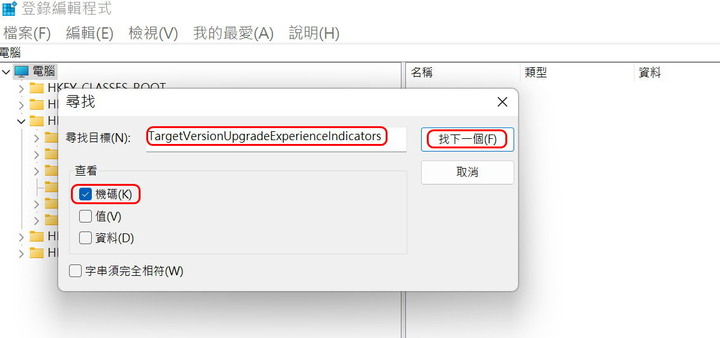
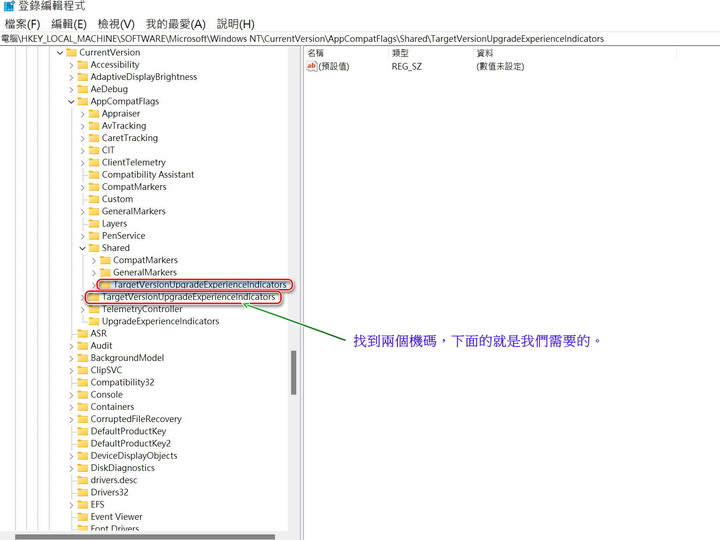
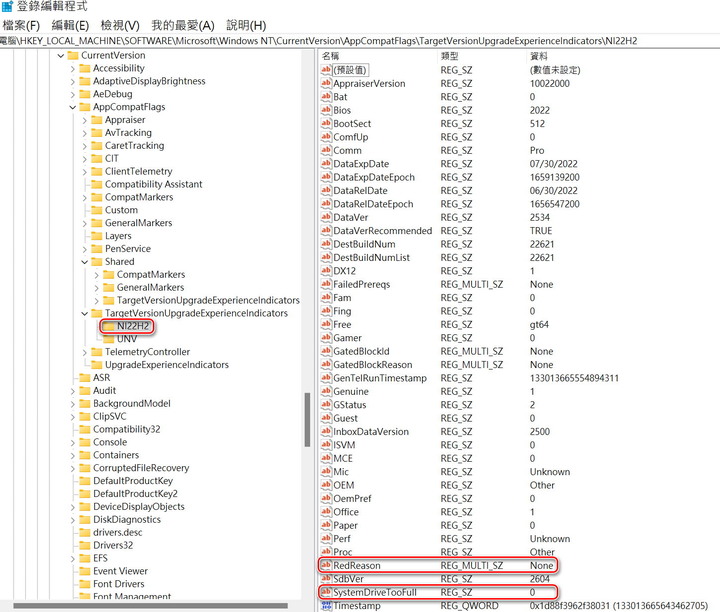
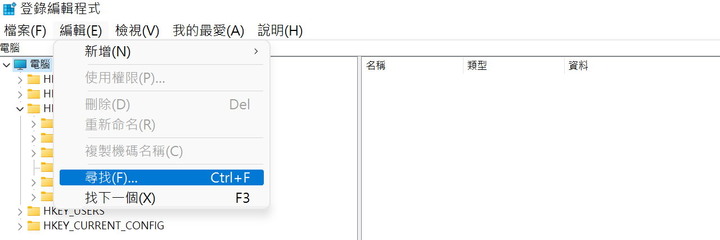
現在請跟著這麼做,如下四張附圖。
安裝WIN11 22H2之前,需要考量的兩三事

安裝WIN11 22H2之前,需要考量的兩三事

安裝WIN11 22H2之前,需要考量的兩三事

安裝WIN11 22H2之前,需要考量的兩三事

兩種方式,一,直接進到WINDOWS資料夾裡面,找到登錄編輯程式,接著打開;或是二,進入類似放大鏡的搜尋欄裡鍵入與搜尋「登錄編輯程式」,也是打開。然後搜尋字串「TargetVersionUpgradeExperienceIndicators」,所有步驟敝人都用紅色框框標示很清楚,最後打開下面那一個TargetVersionUpgradeExperienceIndicators字串的細項,在「NI22H2」的RedReason數值應為None,SystemDeiveTooFull的數值應為0,只要是這樣,那麼你〈妳〉的電腦沒問題,一定能夠安裝22H2的大更新版本。要是像敝人的E3-1231V3老電腦一樣,RedReason顯示為TpmMemory而非None,對不起,22H2的安裝程式一定拒絕安裝與退出,所以敝人只能自求多福。

貳、

不能安裝就沒辦法嗎?當然不,否則這一篇文豈不是廢話,上面的貼圖就是騙人的....。

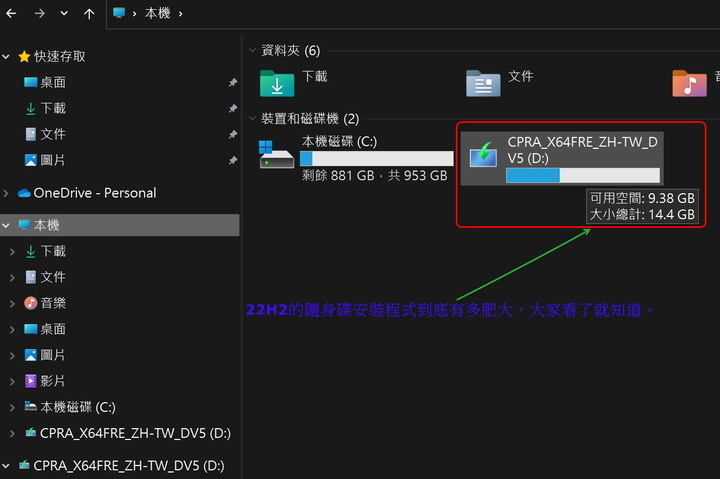
如何解決?有些朋友應該記得敝人之前介紹uup dump網站的老文章,咱們溫故知新,也順便了解為何22H2的大更新會達到2.8GB,裡面到底有什麼好料?然後製作成完整的隨身碟安裝程式後更高達5.1GB,突然想到以後一定不是笑話的笑話,可能到了win10停止更新的2025年時,那時不管windows是什麼代號,可能一隻8GB的隨身碟都放不下了。如下附圖。
安裝WIN11 22H2之前,需要考量的兩三事

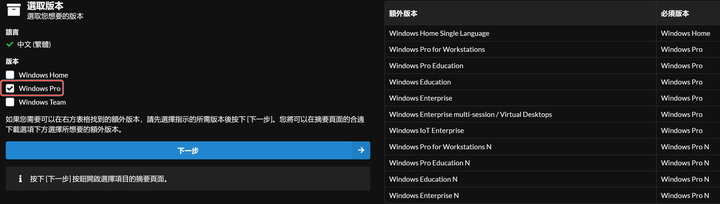
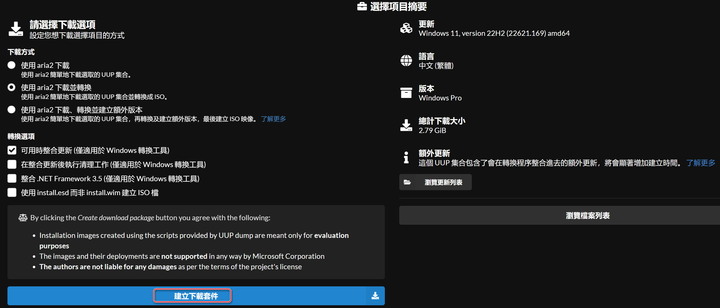
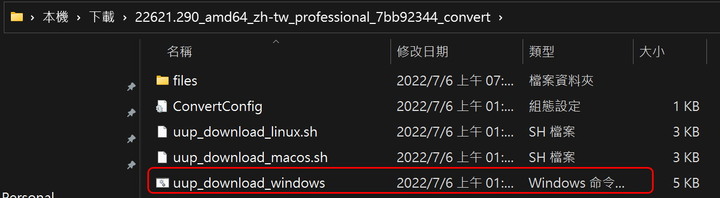
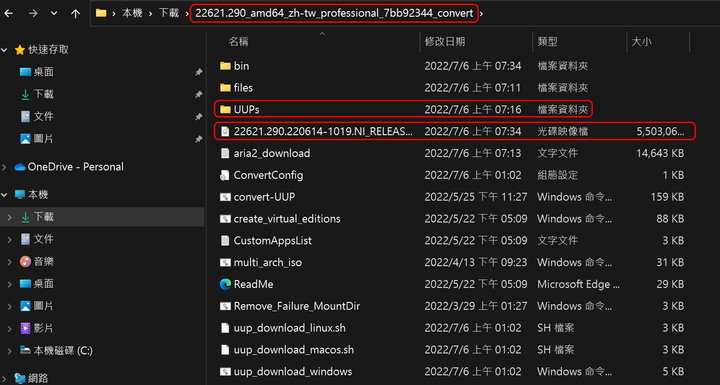
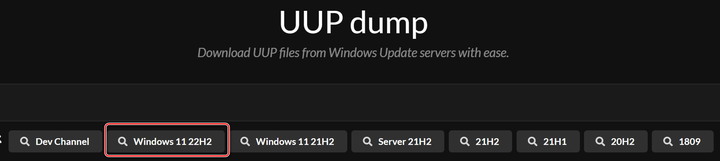
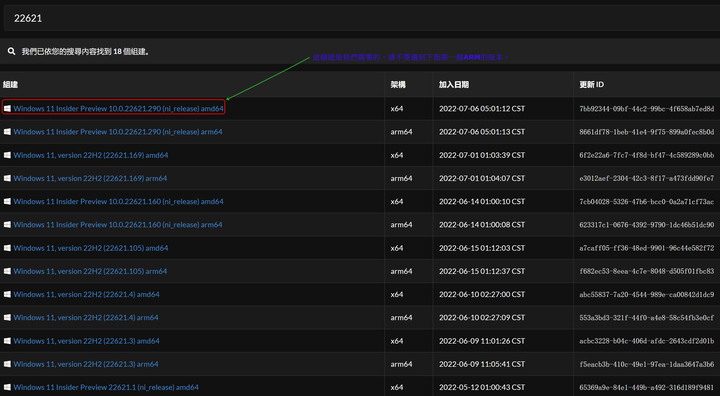
回主題,現在我們進入uup dump網站,英文稍差的朋友請選繁體中文來顯示頁面,如下連續附圖。請在主網頁的Windows 11 22H2的紅色框框標示上按一下,接著全部看圖說故事,全部採取預設值來進行即可,不贅述。對了,當紅框框的建立下載套件出現後,我們滑鼠按一下即可下載回來;解壓縮後,我們進入下載解壓後的資料夾,請在紅框框的uup-download-windows命令指令碼以系統管理員身份開始執行後,這時會開始下載所有全部需要整合的部件,然後腳本運行自動生成22H2的ISO映像檔,敝人已經框起來,有興趣的朋友想要知道為何ISO映像檔如此肥大,可以進入UUPs資料夾看看到底有什麼好料?
安裝WIN11 22H2之前,需要考量的兩三事

安裝WIN11 22H2之前,需要考量的兩三事

安裝WIN11 22H2之前,需要考量的兩三事

安裝WIN11 22H2之前,需要考量的兩三事

安裝WIN11 22H2之前,需要考量的兩三事

安裝WIN11 22H2之前,需要考量的兩三事

安裝WIN11 22H2之前,需要考量的兩三事

叁、

有了22H2映像檔,這時又是老相好開源軟件RUFUS出場的時候,現在的RUFUS最新版本為3.19.1911,GOOGLE隨便搜索一下或是直接上GITHUB搜尋,就能找到下載之處,之前一文介紹過,不贅述。

好啦!這是典型的小蝦米〈RUFUS才一千多kb〉硬吃大鯨魚〈WINDOWS11 22H2映像檔超過5GB〉的故事,很多程式都能燒錄映像檔來開機安裝。可是使用RUFUS來燒錄只有一個重點,這是目前唯一能夠避開升級安裝的登錄編輯器機碼的檢查,那怕你〈妳〉的老舊電腦完全不符合WIN11的硬體要求配置。

【有趣的事,開源軟件大本營GITHUB的背後老大是誰?敝人不說了,大家可以上WIKI,上面說明很清楚。所以RUFUS保證可以搞定想安裝WIN11 22H2的老舊電腦,其來有自。同理,即使是UUP DUMP,大家也可以猜猜背後老大是誰?因為PREVIEW的版本簡直比微軟公開網站的測試人員計畫發行還更快、更詳細。敝人7/2才下載169版本來安裝,沒想到要寫文時,290版本就出來了。】

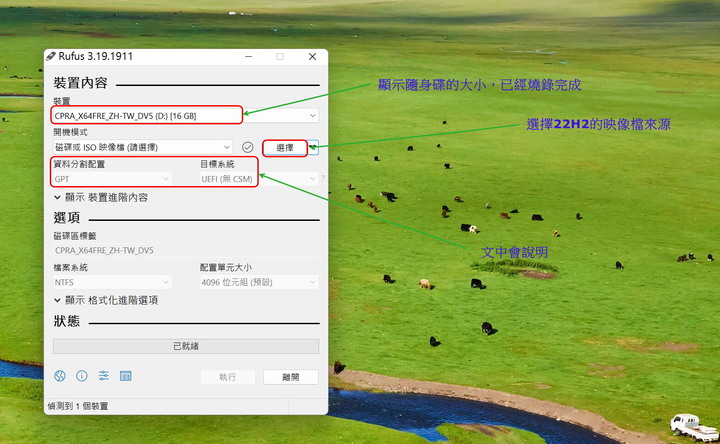
如下附圖,這是再次製作WIN11 22H2 290版本的開機安裝程式的畫面。〈注:製作完成的USB隨身碟,可以直接在WIN11 21H2作業系統裡安裝更新,也可以重開機後進BIOS選擇隨身碟來開機安裝。〉
安裝WIN11 22H2之前,需要考量的兩三事

只有一個重點,選取想要燒錄的22H2映像檔之後,在進行燒錄執行前會有視窗彈出,共有四個選項,第一項一定要選取,這是燒錄成功後保證可以直接升級安裝或重開機選擇隨身碟開機安裝的條件,對於所有不符合硬體條件的老舊電腦都成立。若是你〈妳〉的電腦符合硬體升級條件,那麼第一項就不要勾選。
文章關鍵字
sunnyljp wrote:

好啦!這是典型的小蝦米〈RUFUS才一千多kb〉硬吃大鯨魚〈WINDOWS11 22H2映像檔超過5GB〉的故事,很多程式都能燒錄映像檔來開機安裝。可是使用RUFUS來燒錄只有一個重點,這是目前唯一能夠避開升級安裝的登錄編輯器機碼的檢查,那怕你〈妳〉的老舊電腦完全不符合WIN11的硬體要求配置。

還好啦
現在iso超過5G rufus都嘛直接弄成NTFS
win10/11 21H2 也都超過5G(5.6G左右)了
微軟回馬槍不是一次兩次了
想當初UUP流出的w11也是沒有檢驗機制
(22000.160.210811-1701我還留有備份)
結果w11推送前一個月才被證實有加上檢驗機制...
目前已知10月推送22H2
還有三個月
就靜待吧
sunnyljp wrote:
隨著WIN11 22H2...(恕刪)


再次瞄了一眼自己文章,一不小心竟然漏了UEFI的說明,現在補充。當然,敝人不想深入UEFI的探討,半瓶水的自己還是藏拙,其實電腦硬體被老舊硬體的相容性問題拖住了太多腳步,導致我們一般使用者無意中會犯了使用上的錯誤,現在單純談談UEFI比傳統BIOS更好用更有效率之三點。

很重要,「如果你〈妳〉所使用的電腦的BIOS設定裡有著單獨UEFI這模式可以選擇來安裝作業系統,那麼千萬不要以為自己是高手而選擇了UEFI與CSW的相容模式,甚或選擇了CSM相容模式,這是沒事找事。」〈注:敝人那古早老電腦Z97-C的主機板都有純UEFI選項,更不要談現在看文朋友的電腦保證都能使用UEFI模式;而且只要使用UEFI模式,所有裝置都會在重開機後變成UEFI介面,想犯錯,門都沒有。〉

一、
我們以容量超過2.2GB的SSD硬碟或一般硬碟來當分界線,只有使用UEFI的〈統一可延伸韌體介面〉才能完全抓到超過2.2GB的部份;若是使用CSM的相容模式,那麼超過2.2GB的部份就白白浪費了。所以假設你〈妳〉有一顆4GB容量的SSD或是一般傳統硬碟,那麼應該知道怎麼做。而且作業系統安裝完成後,保證是以純UEFI模式來安裝的作業系統跑得又穩又快。這不再解釋了,想挑戰的朋友可以試試。對了,也請不要自作聰明而選擇UEFI與CSM的相容模式,等到電腦秀逗時,會欲哭無淚。〈注:看著INTEL與MICROSOFT傾力鼓吹UEFI,也帶頭示範,日後UEFI會取代BIOS是遲早的事,為何不及早因應。〉

二、
若是在BIOS選擇純UEFI模式,接著選擇了隨身碟〈注:不可能再選擇光碟片開機安裝他業系統,因為超過5GB的容量,除非是用單面雙層的光碟片來燒錄。〉開機安裝作業系統,那麼根本不用顧慮電腦重開機後需要進BIOS再次轉換為SSD或一般硬碟開機;因為Windows Boot Manager會自動接手重開機後的動作,也就是只要是UEFI模式之下的安裝作業系統,使用者不用再痴痴的在電腦前發呆等著重開機時切換成C槽開機。〈注:安裝作業系統時,請僅僅保留想安裝作業系統的那一顆SSD或一般硬碟,等到作業系統安裝完成後,再把其他硬碟連接上去,這是避免麻煩的唯一辦法;千萬不要以為自己是高手,而藝高人膽大,信心十足,敝人曾經欲哭無淚而再次重裝。〉

三、
若是有人想使用WIN10或11的HYPER-V虛擬機,那麼純UEFI的模式安裝的作業系統是唯一選擇,不相信的朋友試試看你〈妳〉用CSM相容模式安裝的作業系統是否能使用HYPER-V虛擬機?〈注:WIN10或WIN11裡面類似的例子太多,請用心觀察,不贅述。〉
惡魔印記666 wrote:
微軟回馬槍不是一次兩(恕刪)


這怎麼說?善變本來就是強者的權利,可是使用者的觀感還是要重視。若像敝人覺得E3-1231V3還能使用,那麼更多的使用者一定是如此的感受,所以微軟善變不意外,我們只能跟著跑,畢竟LINUS還有一段辛苦的路要走。
sunnyljp wrote:
現在的WIN11 22H2版本微軟已經不允許用本機帳戶來登入,微軟帳戶的登入成為開機後必須的唯一選項。


你確定嗎?

有沒有試過前面 pre OS 安裝介面跑完重開機時拔網路線,

用斷網的方式進入 OS 設定畫面? 通常用這種方式就可以建立本機帳戶,

因為 Win 10 有幾版也是這樣搞的,都可用這種方法破解。

Star Kfeirchris wrote:
你確定嗎?有沒有試過(恕刪)


你說的我了解,不過那是之前的事了。

微軟看到GOOGLE不管是手機或平板必須先登入才能操作系統的作法眼紅了,現在不管是22H2的169或290的版本我百分百確定,就是可惜沒有在安裝22H2 169版本時下來拍照。總之除非微軟在最終發行前一刻改變心意,否則....,你不要想再用本機帳戶登入了。

不相信?請試試安裝最新版本就知道。只要你不打開網路,甚至已經有了網路而不登入微軟帳戶,那麼什麼都別想!
hunandy14
單純只是你功課沒做足而已 https://bit.ly/3IywOeg 跳過網路可以參考這裡
我最棒惹惹惹惹惹
微軟這作法有夠噁心,還好我都用pe系統重灌+精簡安裝包[偷笑]
sunnyljp wrote:
隨著WIN11 22H2...(恕刪)

很可惜按照樓主的步驟無法安裝,出現"無法判斷您的電腦是否準備好繼續安裝WINDOWS11",還是感謝樓主的教學,是否是我windows10升級到11開始就沒有使用UEFI安裝的關係?因為資料已經很多沒辦法重灌。
char
hunandy14
可以參考這篇砍掉ISO中的檢查程序就好了,系統本身是沒限制的 https://bit.ly/33kc0Ht
char100 wrote:
很可惜按照樓主的步驟(恕刪)


我要一些時間來準備解決的步驟,請稍候。謝謝!

〈注:你是不是原本用csm相容模式來安裝系統?然後要安裝新版本時才在bios改為純uefi模式。〉
sunnyljp wrote:
你不要想再用本機帳戶登入了。

我覺得你功課做的還不夠足...

家用版、中文版、單一語言:斷線 + BypassNRO
專業版、專業工作站版、專業教育版 (連線):為公司或學校設定 > 登入選項 > 改為加入網域
專業版、專業工作站版、專業教育版 (斷線):BypassNRO
企業版、教育版 (連線):登入選項 > 改為加入網域
企業版、教育版 (斷線):無特殊需求


文章分享
評分
評分
複製連結

今日熱門文章 網友點擊推薦!