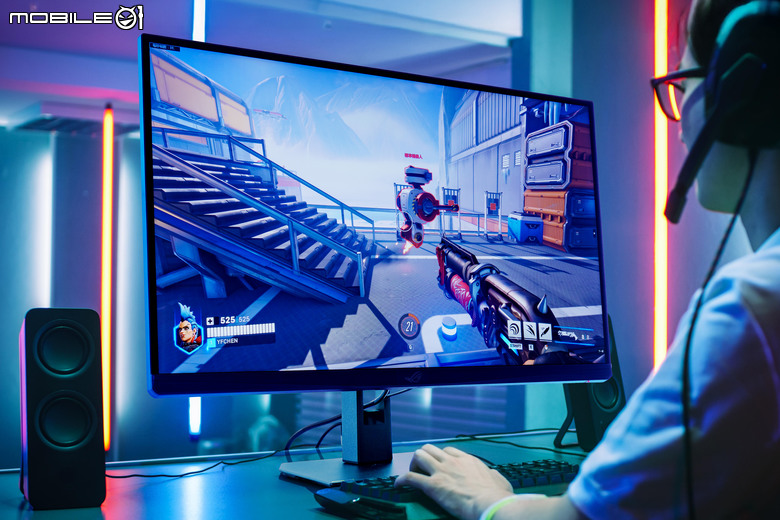
對於 FPS 遊戲玩家或是選手來說,除了追求更高的畫面反應(更新率)之外,更精確無殘影的顯示畫面更可以讓玩家與電競選手搶先擊殺對手的致勝因素之一,不過這個部分除了顯示卡效能的提升外,螢幕面板本身技術也佔有相當大的因素,而 NVIDIA 在 2024 年的 CES 展中發表了結合了 VRR 與動態頻閃的 G-Sync Pulsar 技術(請見:【CES2024】NVIDIA 展示新一代 RTX 40 Super 系列顯示卡 還有無殘影 G-Sync Pulsar 顯示技術登場),利用新的演算法來動態調整螢幕的像素顏色過渡速率以及自適應背光脈衝調整,減少物體影像在眼睛視網膜上的殘留時間,進而讓螢幕在顯示動態影像時,在視覺上變得更為清晰。而這個技術終於在今年 CES 展前正式商品化,陳拔也在 CES 展前收到了由 NVIDIA 寄來的測試用螢幕,來看看這個在高更新率下又能提供更清晰動態畫面的技術,是否真的那麼神?
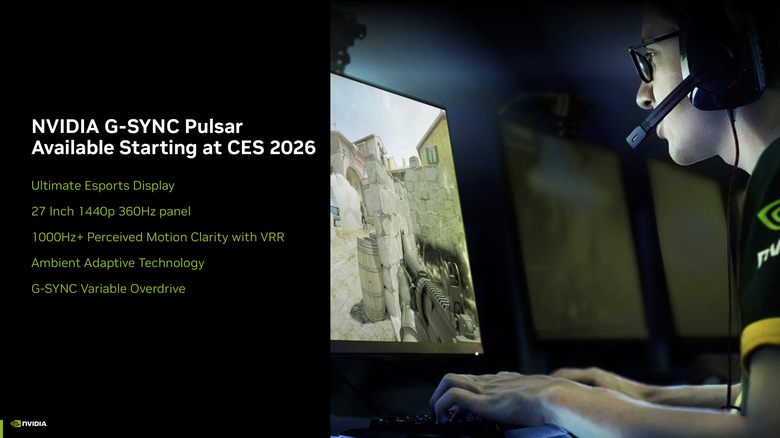
首先還是先來看一下 NVIDIA 官方關於 G-SYNC Pulsar 技術的介紹。G-SYNC Pulsar 技術主要是針對高階遊戲玩家或是電競選手所打造的顯示技術,目前應用在顯示規格為 27 吋 1440p 解析度 360 Hz 更新率的螢幕上,可以開啟 VRR 可變幀率設定時提供等同 1000 Hz 以上更新綠的動態畫面清晰程度,並且還具備了環境適應技術(G-SYNC Ambient Adaptive Technology)以及 G-SYNC 可變過載(G-SYNC Variable Overdrive)兩項功能。
NVIDIA 表示會開發這個技術的主要因素是過去玩家在遊玩 FPS 高更新率的遊戲時,往往會面臨到是要開啟 VRR 可變更新率設定來獲得流暢、無撕裂的遊戲畫面,或是選擇 ULMB2 這類透過固定更新率的背光閃爍技術來獲得較佳的動態畫面清晰度,但是這兩個功能在過去只能二選一來開啟(有一好沒兩好?),要畫面流暢就是動態細節較低,要顯示動態細節就要忍受破圖撕裂。
而這次的 NVIDIA G-SYNC Pulsar 技術就把兩者合為一體,可以在開啟 VRR 可變更新率功能的同時,利用增強的背光閃爍技術來加強動態畫面清晰度,讓玩家不再需要遊戲畫面流暢度而犧牲動態清晰度,可以支援的 VRR 範圍為 90Hz 以上的高更新率設定。(之後適用範圍還會再擴大)
NVIDIA G-SYNC Pulsar 技術主要透過三個部份來實現這個結果,首先來看最主要的捲動掃描(Rolling Scan)技術,這是將螢幕背光分為多個水平區域,在 LCD 像素更新完成前的最後一刻才脈衝點亮對應的區域背光,給予像素充足的時間「定影」,確保物體在被照亮時處於精確的位置。而每個脈衝點亮時間僅占畫面幀時間的 25%,可以更精確的控制畫素背光的亮暗頻率來到 4X。
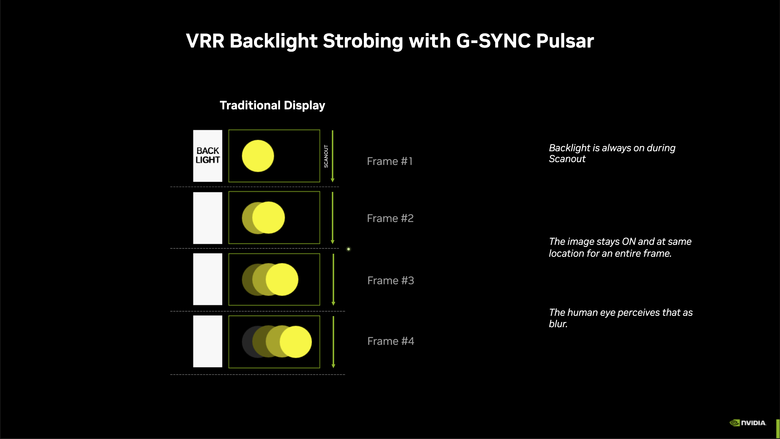
首先上圖是傳統的顯示方式,螢幕的背光模組是全部點亮的,所以在畫面變動/畫素更新時會因為畫素殘留的關係在視覺上形成殘影。
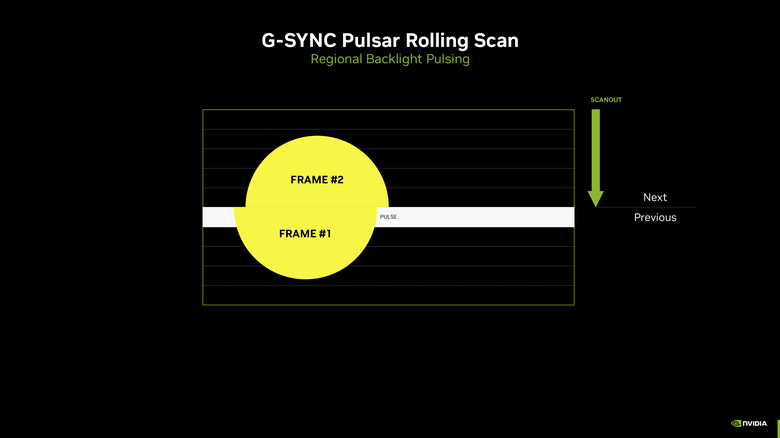
而 G-SYNC Pulsar 技術透過捲動掃描技術,將螢幕背光分成多個水平區域點亮,在畫素更新時才點亮區域背光,減少畫素更新速度所造成的殘留狀況。
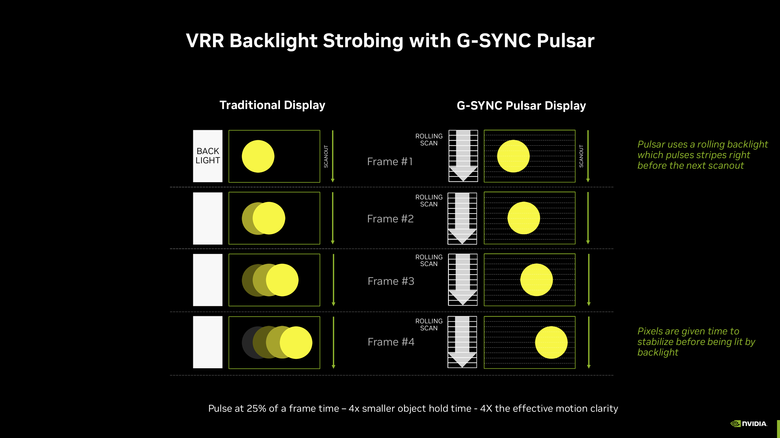
(點擊可看大圖)傳統背光設計螢幕(左)跟 G-SYNC Pulsar 技術螢幕(右)的比較,看影片會比較清楚:
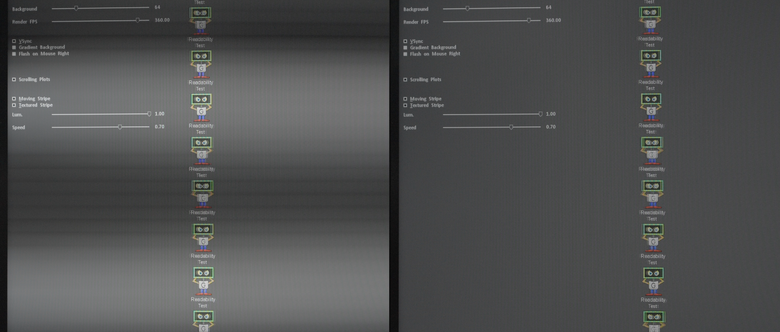
另外陳拔利用相機錄影的方式來比較 G-Sync Pulsar 開啟前後的差異,在同樣的相機曝光設定下,可以看到左側開啟 G-Sync Pulsar 功能時錄製到比較明顯的分區頻閃背光,而右側關閉 G-Sync Pulsar 功能的部分就沒有。
除此之外,NVIDIA G-SYNC Pulsar 技術還導入了補償脈衝(Compensation Pulse)以及可變 LCD 過載(Variable LCD Overdrive)兩項技術。補償脈衝(Compensation Pulse)是在 開啟 VRR 功能,顯示幀率發生波動時,系統會自動在每個區段加入第二個微小的脈衝,調整閃爍頻率,使其超出人眼感知的範圍來消除閃爍感。可變 LCD 過載(Variable LCD Overdrive)這個技術先前就已經出現在 G-SYNC 中了,可以根據預測的下一畫面幀的時間,動態調整像素過載程度,確保在任何更新率下都能保持最佳響應。
結合以上三個技術,NVIDIA 官方表示,在 250 fps 的畫面中開啟 G-SYNC Pulsar 功能,理論上所獲得的畫面動態清晰度跟在 1000 Hz 更新率螢幕上看 1000 fps 遊戲畫面的動態清晰度是一樣的。(會不會太誇張)
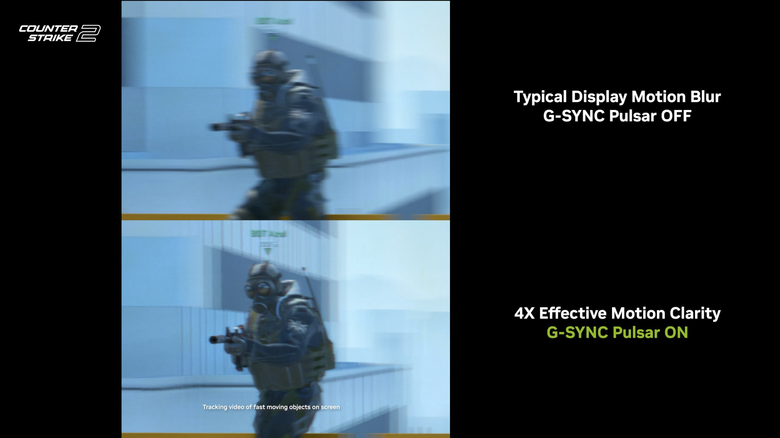
(點擊可看大圖)NVIDIA 簡報中展示的在同一款螢幕顯示 《CS2》遊戲畫面, 關閉 G-SYNC Pulsar 技術(上)跟開啟 G-SYNC Pulsar 技術(下)的比較,官方也同樣提供了影片比較:
而這個技術實際帶給玩家在遊戲上的優勢,不光是在競技類遊戲部分(如《CS2》、《Overwatch 2》或《Marvel Rivals》,透過動態清晰度的提升,可以增加對目標追蹤以及精準射擊的能力,玩家在開啟 G-SYNC Pulsar 功能後,畫面中移動目標的邊緣更加銳利,上方的文字標籤也能更清晰可辨,幫助玩家更快識別敵我或是目標狀態。至於在沉浸式的遊戲中,G-SYNC Pulsar 功能則能消除畫面平移時產生的模糊感,讓遊戲世界的細節在移動中依然保持穩定,大幅提升視覺沉浸感。
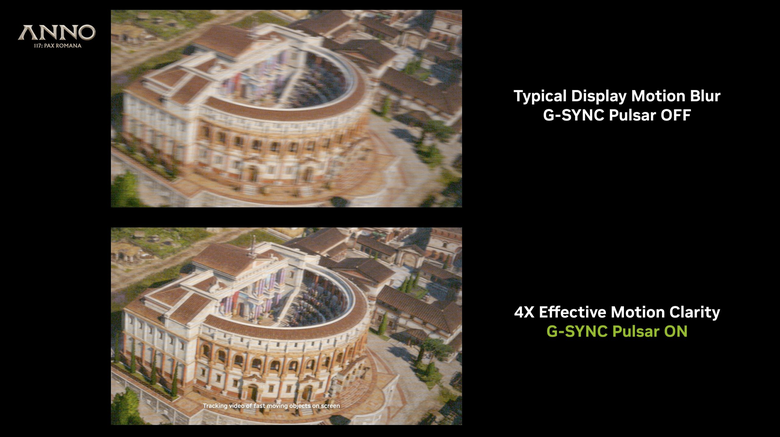
(點擊可看大圖)NVIDIA 簡報中展示的在同一款螢幕顯示 《Anno 117:PAX ROMANA》(美麗新世界 117:羅馬治世)的遊戲畫面, 關閉 G-SYNC Pulsar 技術(上)跟開啟 G-SYNC Pulsar 技術(下)的比較,同樣也有影片:
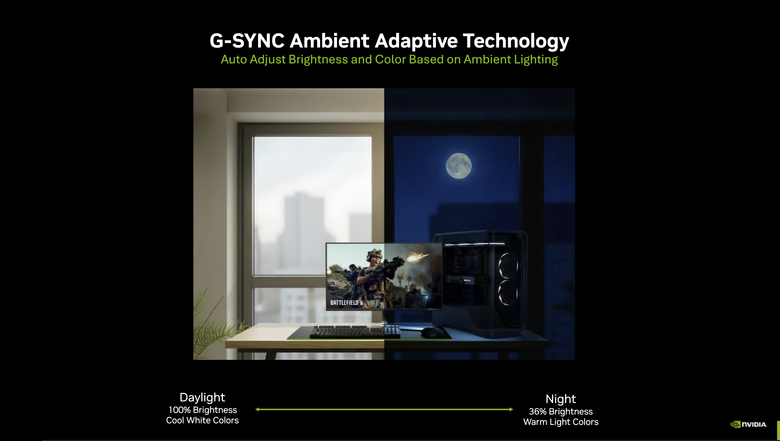
除了上面的增加動態清晰度功能外,這次 NVIDIA 也推出了 G-SYNC 環境適應技術(G-SYNC Ambient Adaptive Technology),會依照環境光源狀態自動調整螢幕的亮度跟色彩,來提供玩家最適合的螢幕顯示畫面。
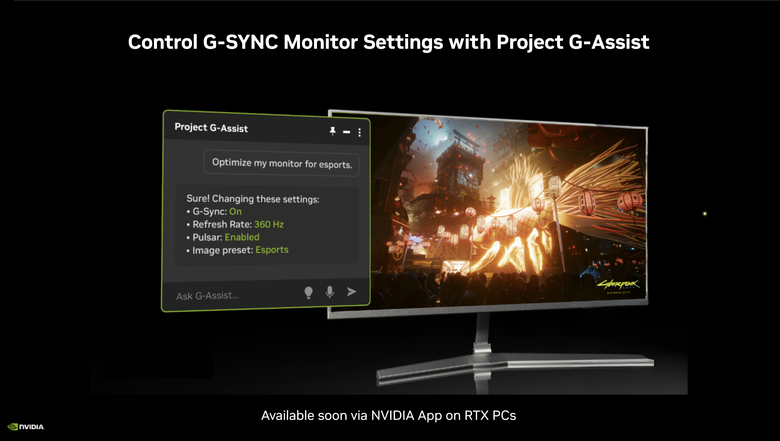
而在軟體控制部分,這次 NVIDIA 也宣布即將在 NVIDIA App 中推出了透過 Project G-Assist 控制 G-SYNC 螢幕設定的功能,可以讓玩家可以更快速的透過語音或文字指令,依照自己或是遊戲的需求調整包括 G-SYNC 功能開啟/關閉、螢幕更新率、Pulsar 功能開啟/關閉、螢幕顯示模式等螢幕設定,設定上更加方便。
ROG STRIX XG27AQNGV 電競螢幕實測
看完了 NVIDIA 官方對於 G-SYNC Pulsar 技術的介紹,接著就進入實戰測試的環節,在這次 NVIDIA 推出的首波 G-SYNC Pulsar 支援螢幕包括 acer 的 Predator XB273U F5、AGON PRO AG276QSG2、ROG STRIX Pular XG27AQNGV 以及微星的 MPG 272QRF X36,基本賞都是 27 吋、QHD 1440p 解析度、 IPS 面板、360Hz 更新率規格的產品。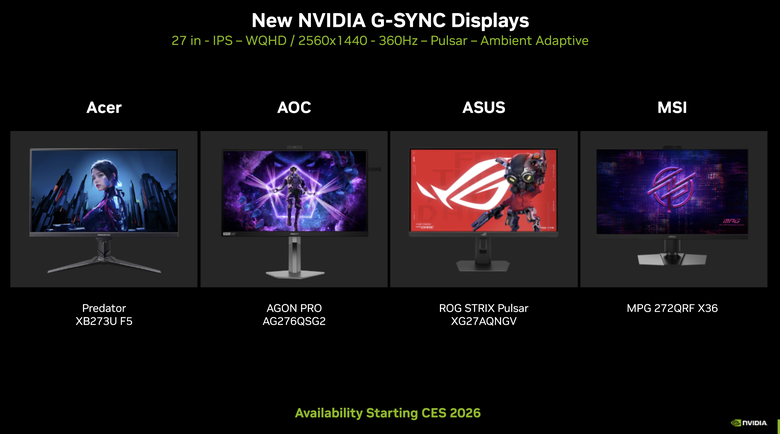
這次首波具備 NVIDIA G-SYNC Pulsar 技術的四款電競螢幕,陳拔這次收到的是 ROG STRIX Pular XG27AQNGV,先來做一下簡單的開箱。
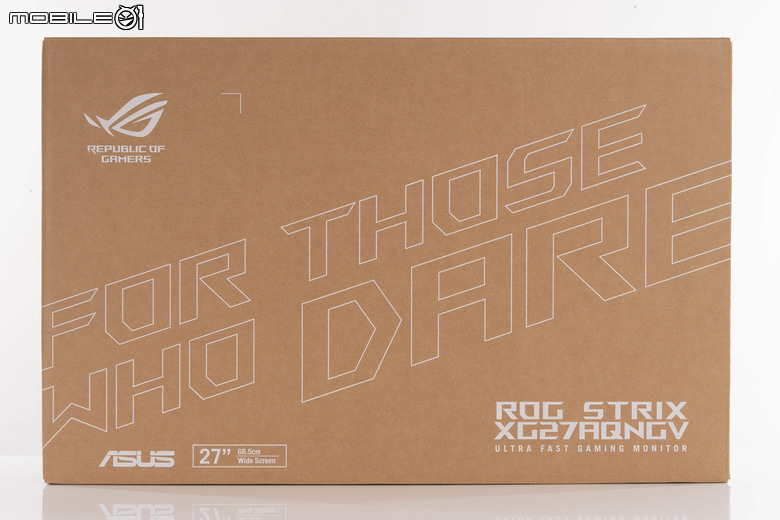
ROG STRIX XG27AQNGV 電競螢幕的外箱,採用環保的單色印刷設計,在 ROG 的官方盒裝上面產品名稱就沒有 Pulsar 字樣了。
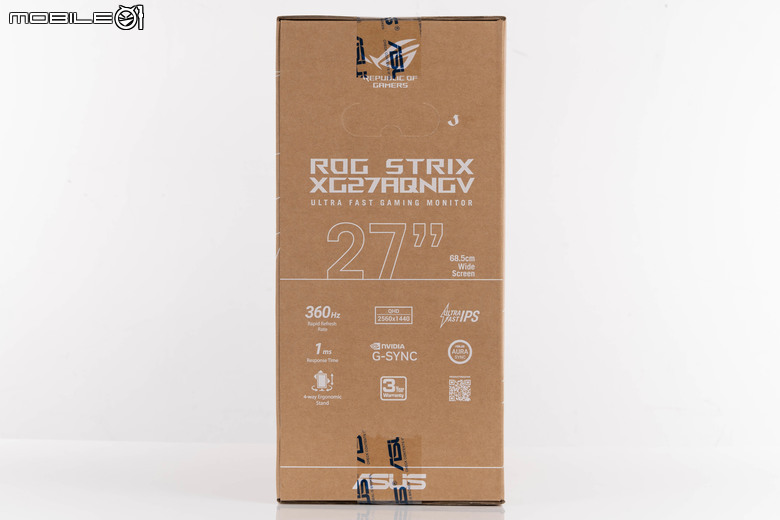
盒裝側面則是有 ROG STRIX XG27AQNGV 螢幕的主要規格,包括 27 吋顯示畫面、360 Hz 更新率、1440p QHD 解析度、1 毫秒反應時間、ASUS AURA 燈效同步功能、4 向調整人體工學腳架、3 年保固等。
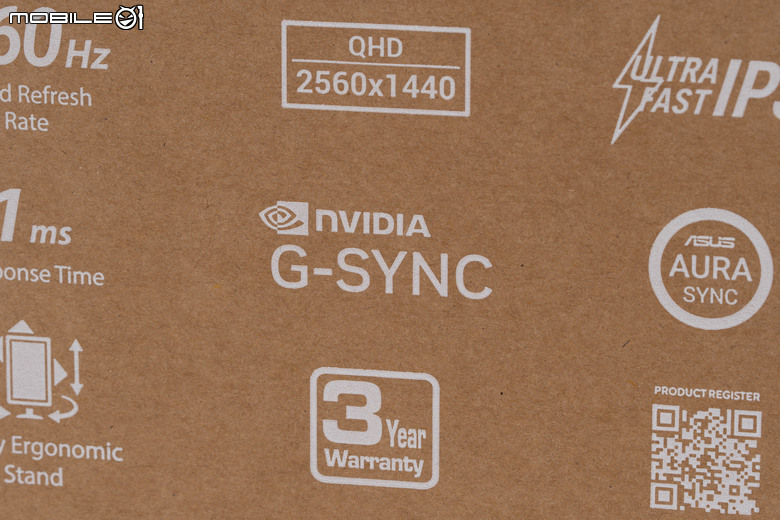
這次的主角:NVIDIA G-SYNC 支援。
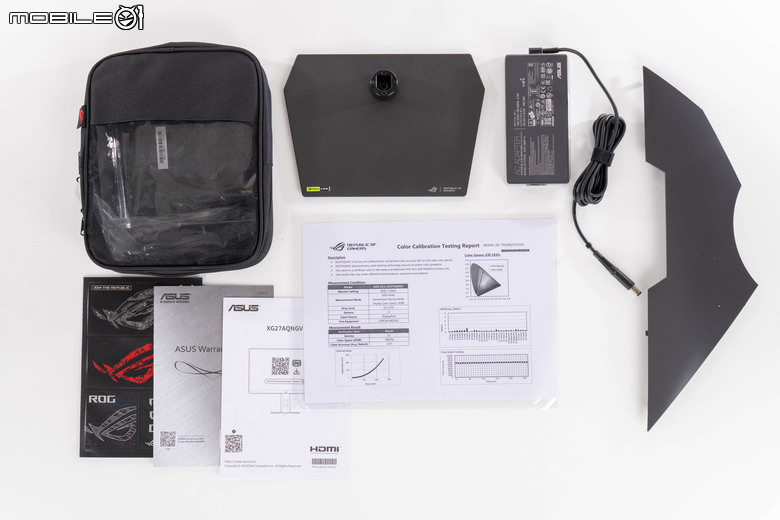
ROG STRIX XG27AQNGV 螢幕除了本體外的盒裝內容物,包括線材包、底座、變壓器、螢幕背面蓋板、ROG 貼紙、保固說明、快速安裝指南以及出廠校色報告。
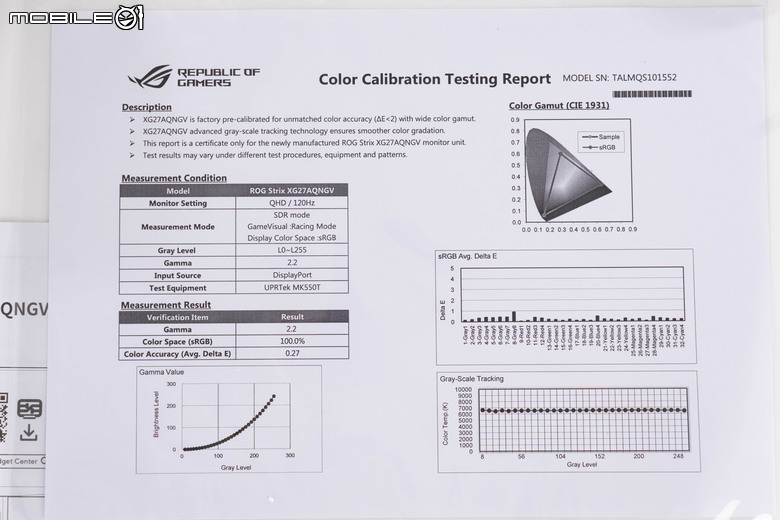
(點擊可看大圖)因為這次著重在 G-SYNC 功能的測試上,所以 ROG STRIX XG27AQNGV 螢幕的顯示表現部分就先用官方的出廠校色報告來說明,之後有機會會再為大家詳細測試這款螢幕,基本上 ROG STRIX XG27AQNGV 螢幕有 100% sRGB 的顯示色域覆蓋、色彩準度則是 Delta E 0.27。
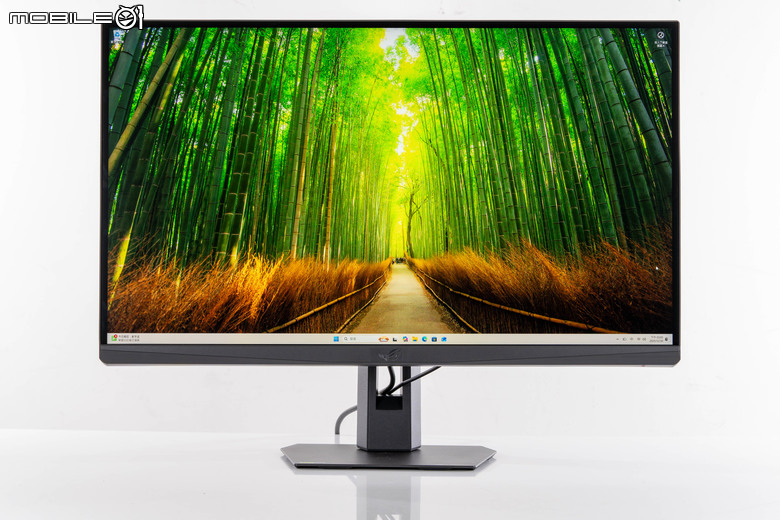
ROG STRIX XG27AQNGV 螢幕的正面設計,採用三邊窄邊框的配置,另外在就視覺感受上來說,畢竟是 IPS 面板螢幕,所以在畫面的對比度上就沒有 OLED 面板機種那麼強烈。
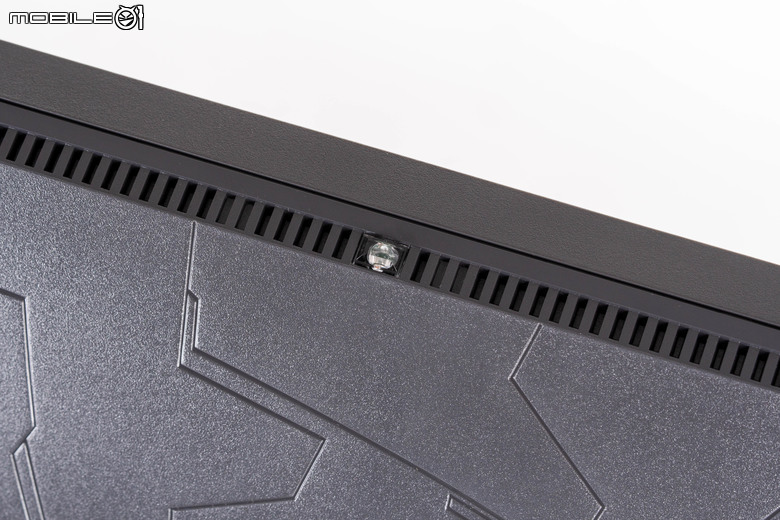
螢幕頂部上方有一個光源感應器,提供給這次新增的 G-SYNC 環境適應技術(G-SYNC Ambient Adaptive Technology)感應環境光源使用。
接著來看要怎麼開啟 G-SYNC Pulsar 功能,首先要下載最新的 NVIDIA 顯示卡驅動程式跟 NVIDIA App 進行軟體設定,陳拔測試使用的是 Gameready 591.72 版本,在安裝時執行全新安裝以免舊的 Windows 內建驅動沒有清乾淨,以下是這次使用的測試平台組成:
處理器:AMD Ryzen 7 9800X3D 處理器
主機板:ROG CROSSHAIR X870E HERO 主機板
處理器散熱器:CORSAIR iCUE H170i ELITE LCD 420 AIO
記憶體:G.Skill Trident Z5 Neo DDR5-6000 CL30 16GB x2
系統 SSD:三星 980 Pro PCIe Gen4 NVMe M.2 SSD 1TB
顯示卡:NVIDIA GeForce RTX 5090 FE(ReszieBAR 功能開啟)
電源供應器:FSP MEGA TI 1650W 電源供應器
作業系統:Windows 11 Pro 25H2 版(電源部分採用『平衡』設定,並且關閉記憶體隔離保護功能)

這次的測試平台。
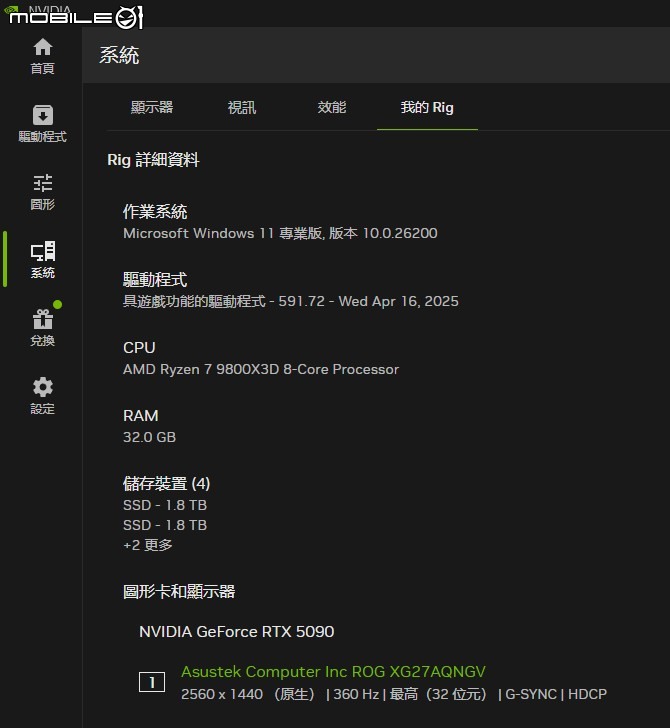
(點擊可看大圖)硬體資訊。
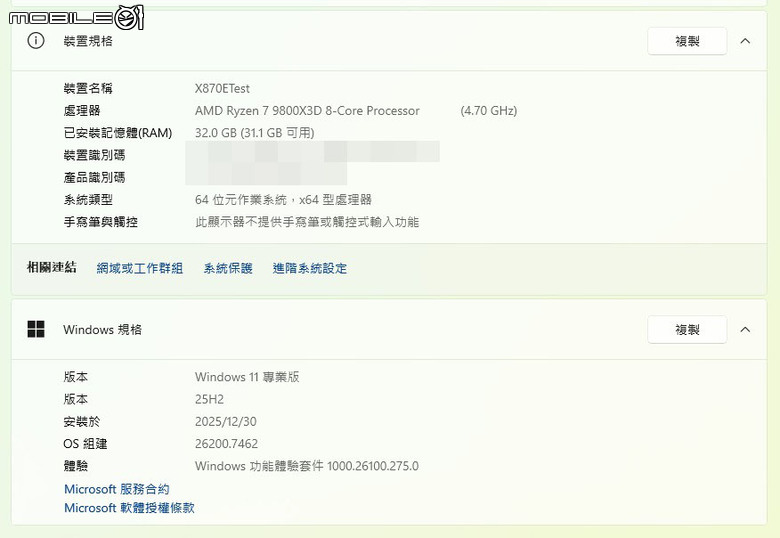
系統與作業系統設定。
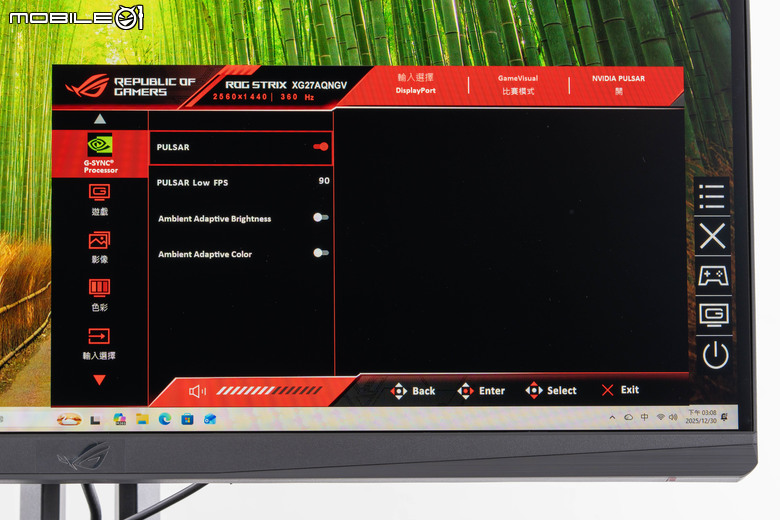
接著就來開啟 G-SYNC Pulsar 功能,開啟 ROG STRIX XG27AQNGV 螢幕的 OSD 選單後,就會有一個 G-SYNC Processor 頁籤,裏頭包括了 Pulsar 功能開關、Pulsar Low FPS 功能開關、G-SYNC 環境適應亮度開關、G-SYNC 環境適應色彩開關。
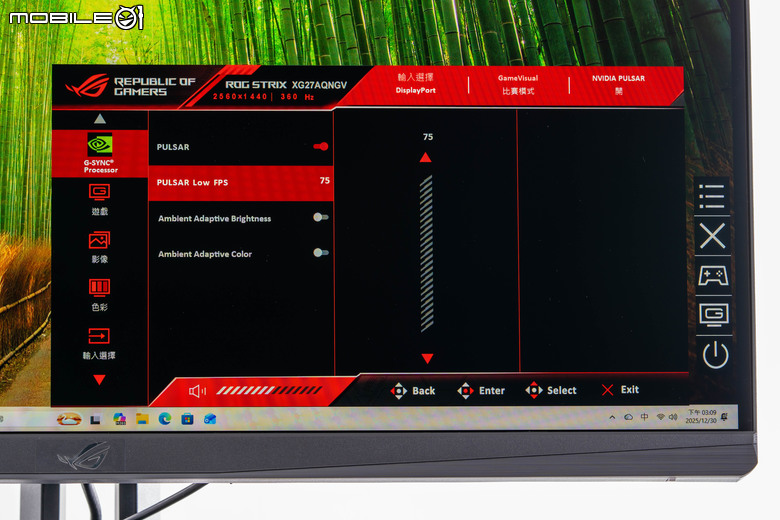
其中第二個 Pulsar Low FPS 功能上面沒有提到,主要是為了避免肉眼可視的閃爍,所以 G-SYNC Pulsar 功能會在 90Hz 以下的更新率自動關閉,而開啟這個 Pulsar Low FPS 功能後,會把更新率下限再往下到 75 Hz,不過這個就看個人能不能感受到那個閃爍狀況了。
首先利用 NVIDIA 官方的 LDAT 螢幕測試工具來看一下開啟 G-SYNC Pulsar 的結果,這個測試跟外界常見的小飛碟 Blur Busters UFO motion tests 動態畫面模糊測試是一樣的,但是 Blur Busters UFO motion tests 並不支援 VRR 可變更新率,所以就不能用來測試 G-SYNC Pulsar 了。
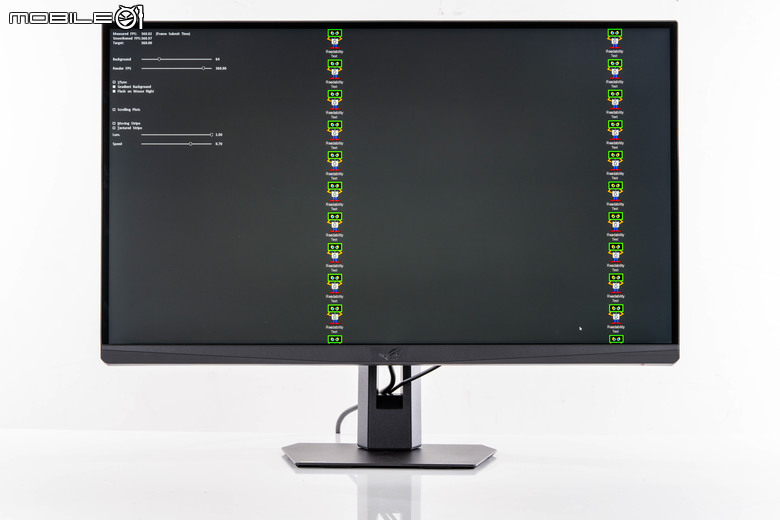
LDAT 測試的畫面,在左上角可以確認測試時的 FPS 顯示幀數,也可以在 LDAT 程式中進行調整,下方選項則是可以開啟動態測試的移動圖像,NVIDIA 在這邊使用的是小機器人(上面還有可愛的 G-Logo),可以試試看是否能辨識機器人下方的 Readability Test 字樣來辨識螢幕的動態清晰程度,測試時的圖像亮度設定在最亮的 1.0,移動速度則是 0.7,以下是實際測試情形時的影片:
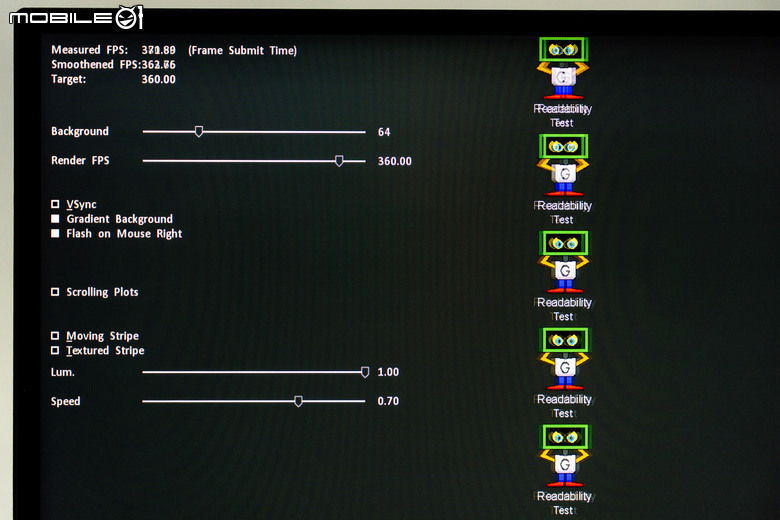
主要利用高速移動的機器人與文字來進行動態清晰度的辨識,可以透過機器人的整體輪廓與下方字體的清晰程度來進行動態清晰度的判別。
不過在測試效果的呈現上,因為不管是靜態拍攝或是動態錄影,G-Sync Pulsar 以分區頻閃達到的動態清晰效果,在相機上都很難呈現,所以在這邊陳拔主要以個人視覺感受來敘述,另外以一些最接近視覺感受的相片來進行展示。
首先陳拔在 360 fps 的設定下進行測試,其實在這部分開啟關閉 G-SYNC Pulsar 功能就有差異了,在關閉 G-SYNC Pulsar 時下方的 Readability Test 字體邊緣比較模糊,也有移動時的殘影,在開啟 G-SYNC Pulsar 功能後字體跟機器人輪廓都變得清晰可辨,整體螢幕亮度跟對比也提高。
開啟 G-Sync Pulsar 功能前的顯示大概像是這樣:
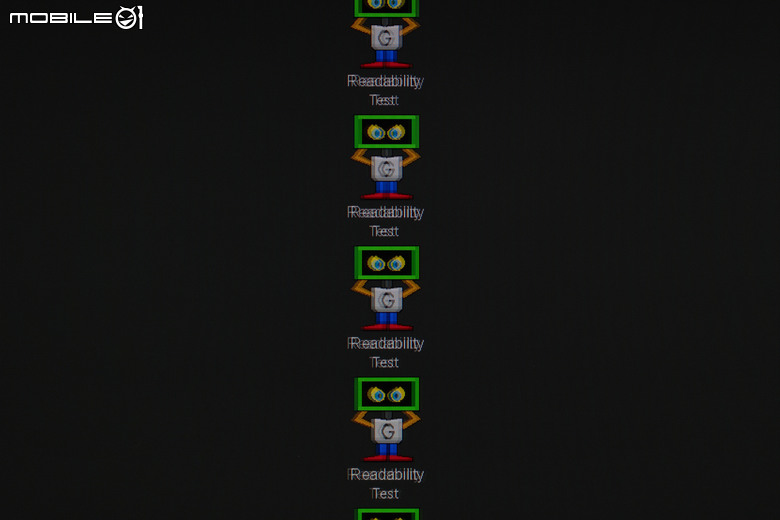
在開啟 G-Sync Pulsar 功能後的感受就像這樣:
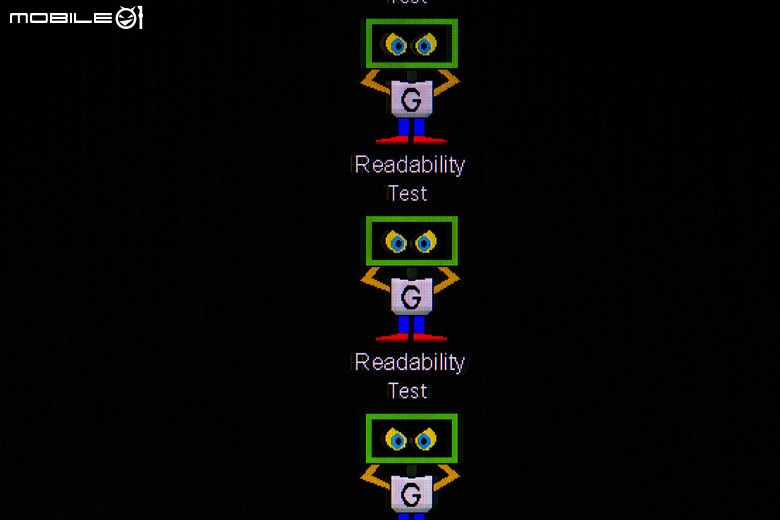
接著陳拔將 fps 往下調整至 300 fps,關閉 G-SYNC Pulsar 的設定下,字體已經開始出現疊影,上方機器人輪廓也比較模糊,但邊緣仍在可以辨識的範圍。而開啟 G-SYNC Pulsar 後,畫面亮度跟對比拉高,下方的字體跟機器人輪廓依然銳利。
再往下調整至 240 fps,關閉 G-SYNC Pulsar 的設定下,字體的疊影已經開始讓人有點難以辨認內容,上方機器人輪廓也變得更為模糊。而開啟 G-SYNC Pulsar 的設定後,字體跟機器人輪廓也依然是清晰的。
接著是 180 fps 的設定,關閉 G-SYNC Pulsar 的設定下,Readability Test 字樣大概只能辨識頭跟尾的字母,中間的部分因為疊影的關係幾乎不可辨識,上方機器人的輪廓雖然還可以辨識,但是衣服上的 G 字樣就很難看出來了。而開啟 G-SYNC Pulsar 後,仍然維持跟 300 fps 設定時的清晰水準。
再來是 120 fps 設定,這時候關閉 G-SYNC Pulsar 的設定字體已經無法辨識了,機器人輪廓部分也出現了較多重的疊影狀況。而開啟 G-SYNC Pulsar 設定後,字體開始出現些微的疊影狀況,但是仍然是可以認出字體內容,而機器人整體輪廓線條還是銳利的。
最後則是 G-SYNC Pulsar 正常下限的 90 fps 設定,關閉 G-SYNC Pulsar 設定時不管是字體或是機器人輪廓都是糊成一團。而開啟 G-SYNC Pulsar 時,機器人輪廓開始變得比較模糊,字體的疊影也比較明顯。
至於到多少 fps 會讓 G-SYNC Pulsar 畫面的動態清晰度開始下降,以陳拔肉眼來看大約是在 93 至 95 fps 間,基本上只要顯示幀率超過 100 fps,開啟 G-SYNC Pulsar 功能都可以獲得細節清晰的動態畫面。
接著進入到實際遊戲的部分,首先在 G-SYNC Pulsar 功能的主要訴求族群:高幀率需求的 FPS 遊戲中進行測試,測試的遊戲包括《Marvel Rivals》(漫威爭鋒)、《Overwatch 2》(鬥陣特工 2)、 《Anno 117:PAX ROMANA》(美麗新世界 117:羅馬治世)三款遊戲。
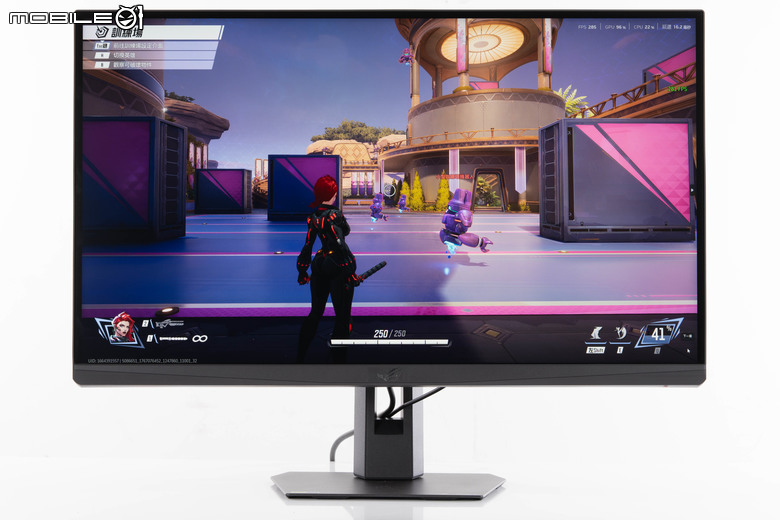
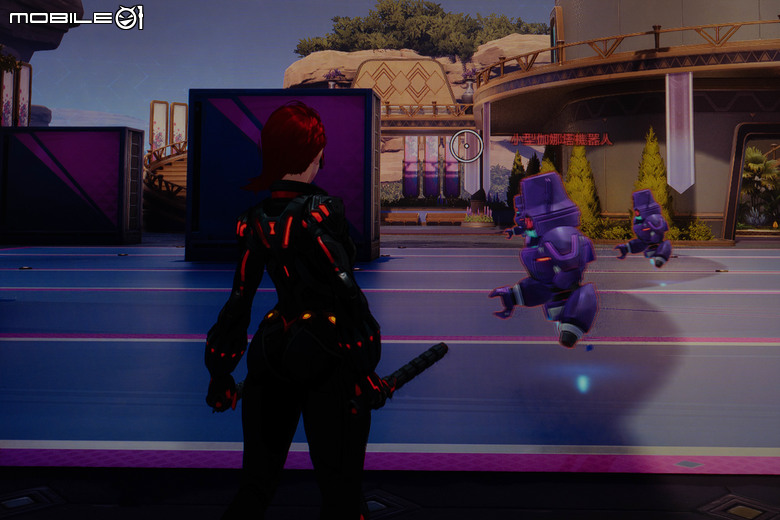
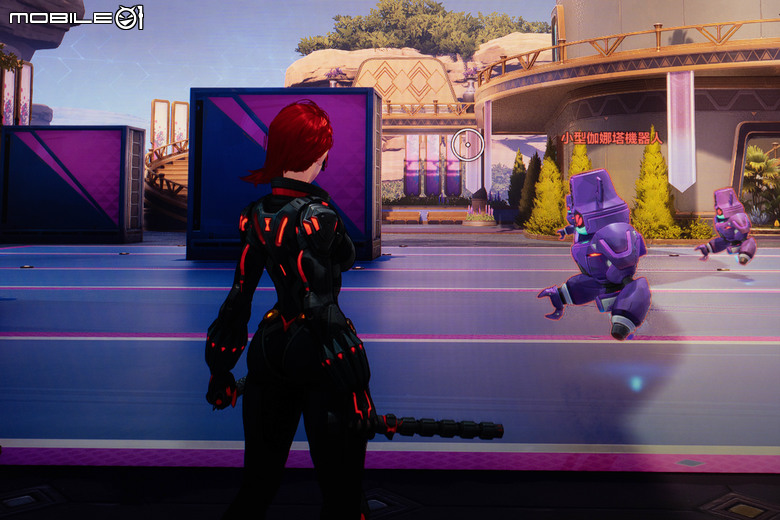
首先在《Marvel Rivals》(漫威爭鋒)的部分,在 1440p 解析度、最高畫質、開啟 DLSS 品質設定、開啟兩倍 Frame Generation 幀間生成功能、開啟 NVIDIA Reflex Low Latency 低延遲功能的設定下,所能提供的顯示幀率大約在 290 fps 左右,進入訓練場模式,在關閉 G-SYNC Pulsar 功能的狀況下,練習機器人的輪廓是清楚的,但是上方的『小型伽那塔機器人』的字樣在視覺上就會有點些模糊。而在開啟 G-SYNC Pulsar 功能後,整體亮度跟對比度都提升,可以看到練習機器人的整體輪廓跟上方的『小型伽那塔機器人』的輪廓線都相當清晰,跟背景的差異度也都提高了。
- 關閉 G-Sync Pulsar
- 開啟 G-Sync Pulsar
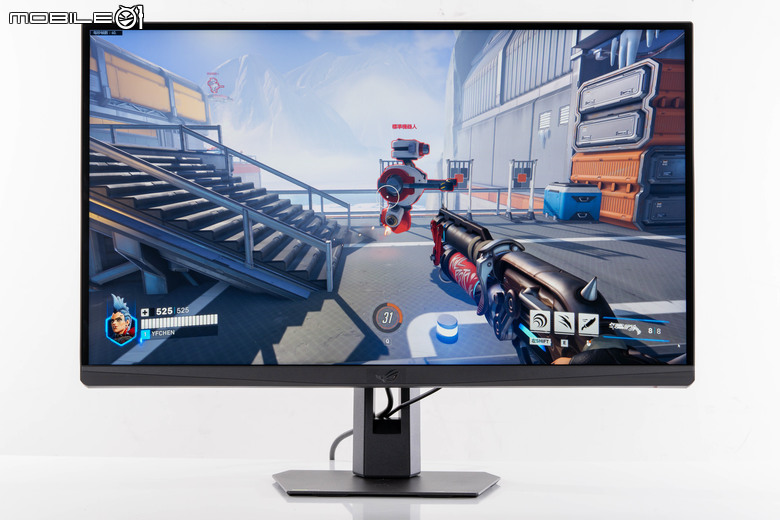
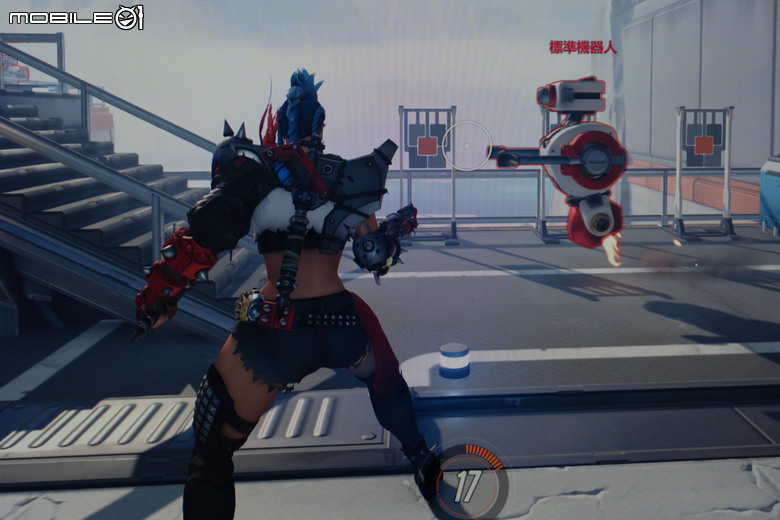
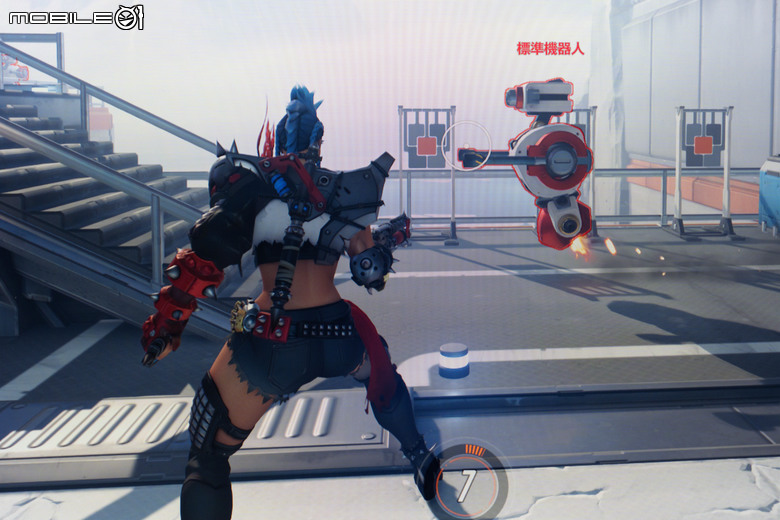
接著在《Overwatch 2》(鬥陣特工 2)的部分,同樣在 1440p 解析度、最高畫質、開啟 DLSS 品質設定、開啟 NVIDIA Reflex Low Latency 低延遲功能,測試平台提供的顯示幀率大約在 575 fps 左右。同樣進入訓練場模式,在關閉 G-SYNC Pulsar 功能的狀況下,練習機器人的輪廓跟上方的『標準機器人』的字樣是清楚的,但是在視覺上仍然會有點殘影。而在開啟 G-SYNC Pulsar 功能後,同樣的提升了整體畫面亮度,而且在動態殘影部分也少了很多。
- 關閉 G-Sync Pulsar
- 開啟 G-Sync Pulsar
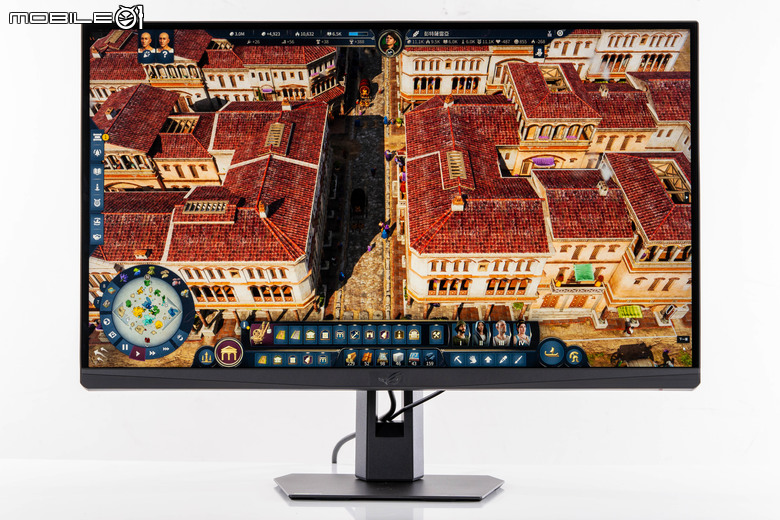
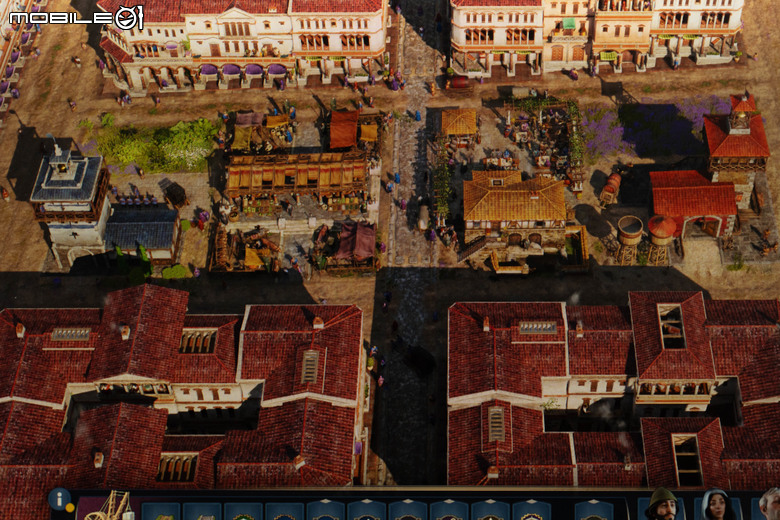
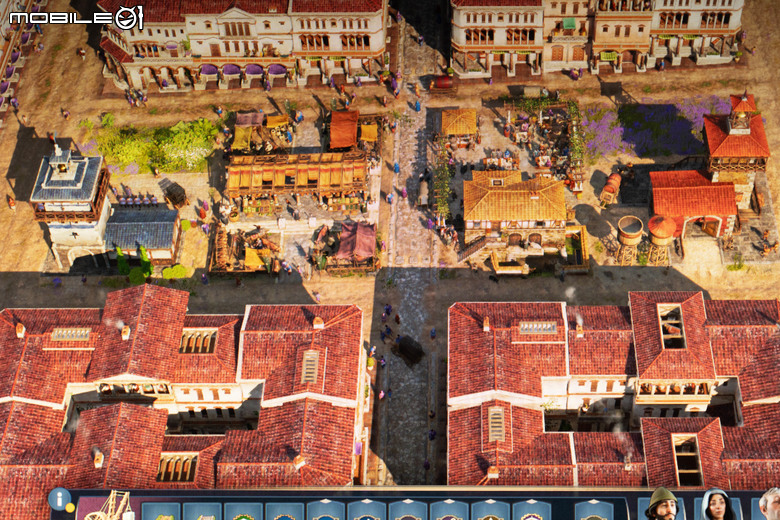
最後來看 《Anno 117:PAX ROMANA》(美麗新世界 117:羅馬治世)這款遊戲,這個主要就是在精細畫面的流暢度比較了,在場景中移動視角來看 G-SYNC Pulsar 功能開啟前後的差異,設定部分同樣是在 1440p 解析度、最高畫質、開啟 DLSS 品質設定的設定下進行測試,不過因為要拉高螢幕顯示幀率,所以把光線追蹤設定調成『中等』設定,讓測試平台在《Anno 117:PAX ROMANA》(美麗新世界 117:羅馬治世)可以維持 200 fps 左右的顯示幀率。
至於在測試表現上,在關閉 G-SYNC Pulsar 功能時移動視角,可以感覺到建築畫面的輪廓有不平滑的跳動感出現,若是視角移動快一點的話,不適感就會比較明顯。而開啟 G-SYNC Pulsar 功能後,畫面的銳利度提高了,而且在視角移動的畫面也變得比較平滑,讓整體畫面看起來更為鮮明且流暢。
- 關閉 G-Sync Pulsar
- 開啟 G-Sync Pulsar
NVIDIA G-SYNC Pulsar 功能試用總結
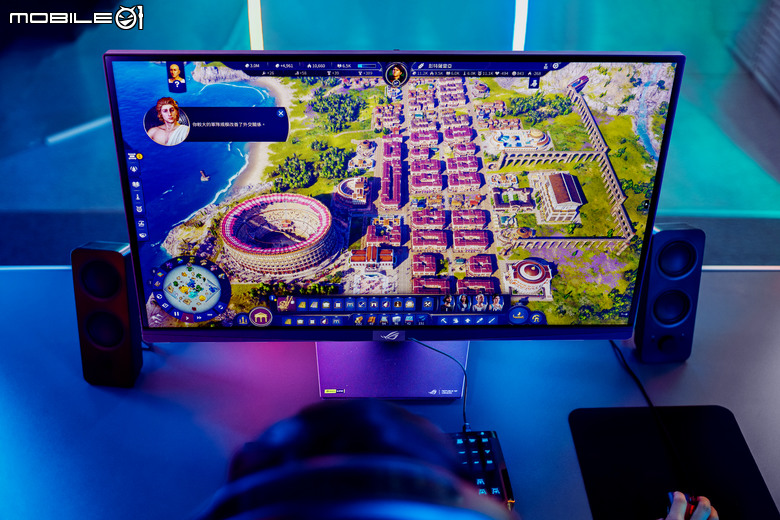
就測試的結果來看,NVIDIA G-SYNC Pulsar 功能的確如 NVIDIA 官方所說的,即便不在高 FPS 高幀率顯示狀況下,也能大幅度的提高畫面的動態清晰度,就實際肉眼來看的結果在目標的輪廓以及提示文字的顯示上,都比未開啟 G-SYNC Pulsar 要清晰很多,而在整體畫面也能提供更好的流暢度表現,對於經常在玩高幀率 FPS 遊戲,或是追求更流暢畫面的玩家、甚至是電競選手,G-SYNC Pulsar 技術的確可以在顯示畫面的清晰度上有很大的改善。而且 G-SYNC Pulsar 也支援了可變幀率 VRR 技術,相較於過去要固定更新率的 ULMB 技術,G-SYNC Pulsar 對於顯示幀率沒那麼高的遊戲,也能提供清晰度的加強。
但相對的畢竟 G-SYNC Pulsar 是採用特殊的背光設計,換句話說就是要螢幕的配合才行,以目前來說支援 NVIDIA G-SYNC Pulsar 技術款式真的不多,而且也侷限在 1440p 解析度的規格上,不過先前 NVIDIA 已經表示將會與 Mediatek 合作,在 MTK 的 Scalar 晶片上支援 G-SYNC 相關技術,就看之後普及速度會不會快一點囉。





 ...
...