

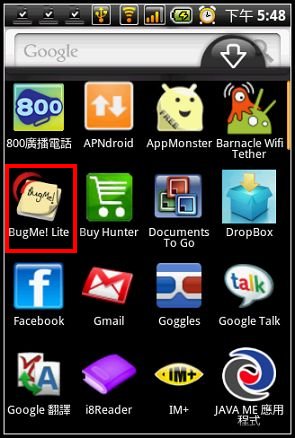
執行安裝好的BugMe Lite:
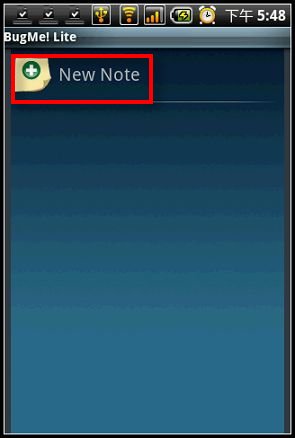
進入後BugMe! Lite後點選"New Note"新增記事,並可以在記事上面註記文字(不打也OK):
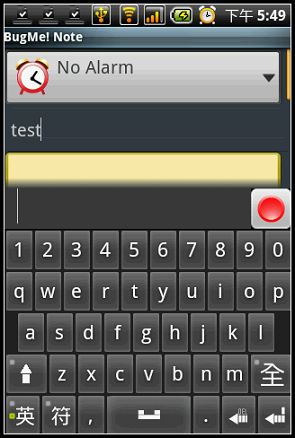
下面就可以在下方的區域手寫或塗鴉記事,寫完後點擊上方的鬧鐘圖示就可以啟動提醒時間:
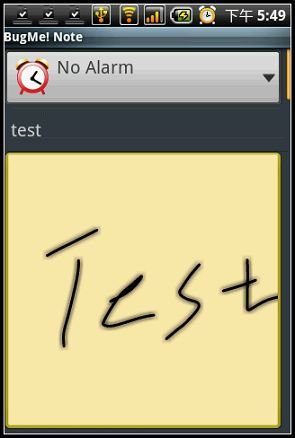
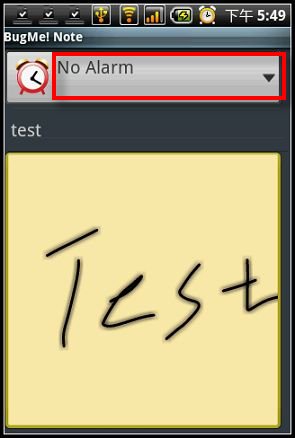
可以設定5分後、10分後...等時間後提示,但筆者習慣使用Custom Alarm(自己指定時間)提醒:
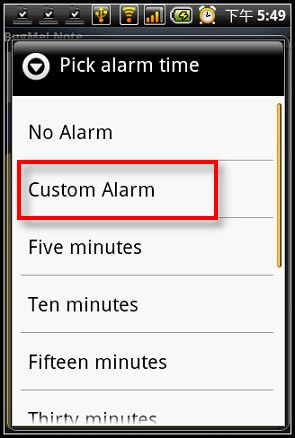
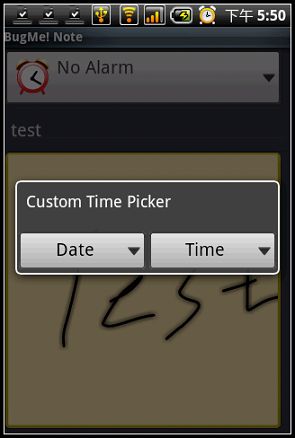
▲設定Custom Alarm後就可以設定提醒的日期(Date)與時間(Time)。
指定日其實可以用月曆的方式選擇日期,時間則是類似時鐘的方式(但以5分鐘為間隔):
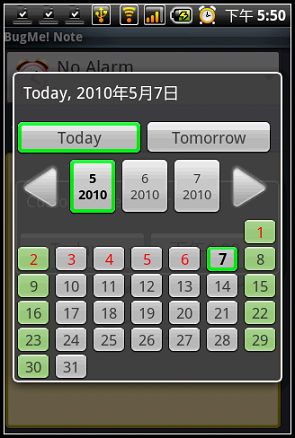
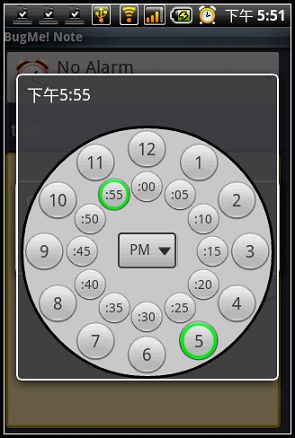
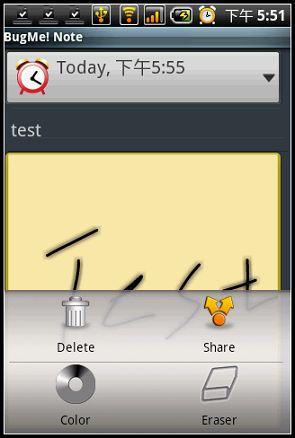
指定時間後就算設定完成了,點選"Menu"的話還可以選擇分享、刪除修改顏色等等動作:
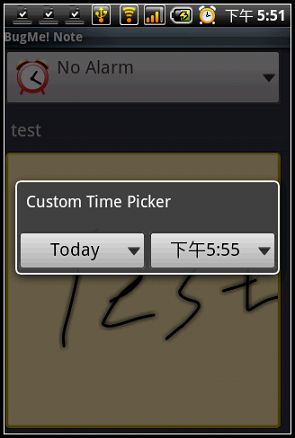
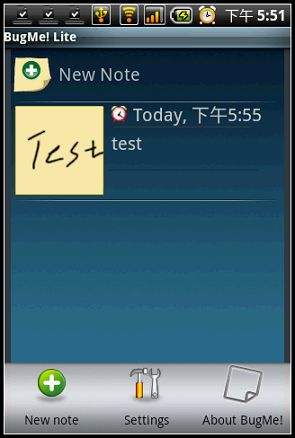
回BugMe! Lite主畫面後就會有記事列表,點選Menu也可新增記事或設定BugMe!的其他選項:
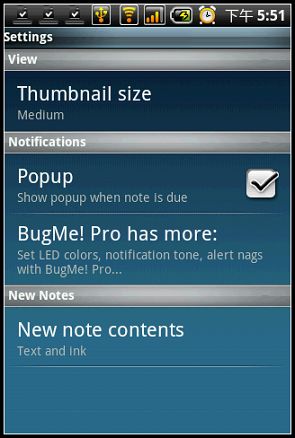
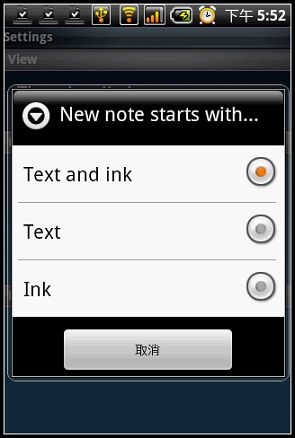
▲記事可以設定手寫+打字或是純手寫/打字都可以。
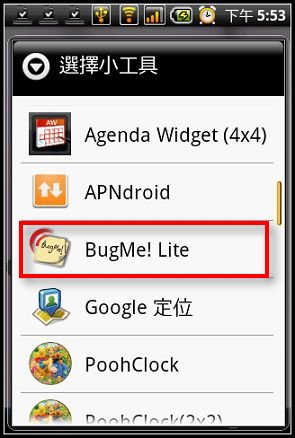
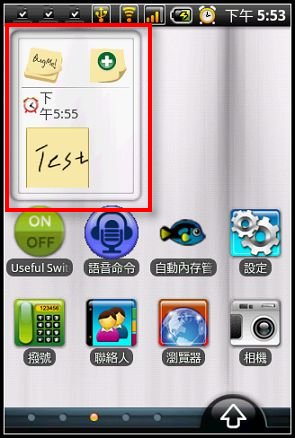
最後就是BugMe! Lite的實際應用,BugMe! Lite有WIDGET功能可以在主畫面上增加一個BugMe!的提示,讓你隨時都可以看到記事,也可以隨時新增:
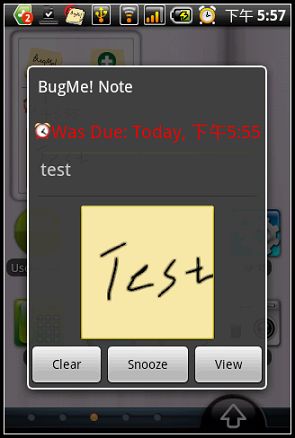
只要指定時間一到畫面就會顯示剛剛手寫的記事內容,但是Lite版與正式版的差別在於正式版在休眠時指定時間會有聲音提示,但Lite版就不會有聲音,必須開啟螢幕記事才會跳出來,實用性大減...:
本文同時發表於我的BLOG

















