長期窩在只有手機新聞期間的MOBILE01到現在
平常只有看看汽車專欄,回回汽車專欄
今天鼓起勇氣發一篇文了...(很怕被砲嘛[
 )
)小弟離開求學階段至今,進入工業設計領域至今也已經來到了12年
這十二年來,從頭到尾都是用MACBOOK PRO在進行工業設計工作
當然今天不是要探討(完整的透過MAC進行所有的工作流程)
如果有網友想要了解的話...下次再發...
而今天的重點來聊聊關於3D繪圖這回事
常常看到不少人在MAC版裡面都會提到,想入手MAC來當3D繪圖工作機。
不乏這些提出問題的網友,通常都會看到以下幾種回覆:
1.要畫3D請買WINDOWS系統的電腦好嗎?
2.MAC根本沒辦法畫3D
3.MAC本來就不是拿來畫3D的好嗎?
但...真的是這樣嗎?
以下來聊聊這些"關於我"用MAC工作十二年的經驗...
也推薦二種方案給想入手MACBOOK來畫圖的網友一些建議
也各自方案中列舉了優點跟缺點
還有推薦使用的軟體提供給各位參考。
1.15或16寸的便宜價格入手畫圖(到網路買福利品或二手機)
2.M1晶片電腦入手畫圖 (全新電腦入手)
在3D繪圖的工作裡,我用過了...
2011年MACBOOK PRO 15
2018年MACBOOK PRO 15
2020年MACBOOK PRO 16
2021年MACBOOK AIR M1
方案1:
因為學校教的第一套3D軟體的關係,所以我是一個Solidworks的長期使用者。
當然這套軟體的優點就是,在台灣的製造業,多數都使用這套軟體
所以我們就直接以這套軟體來閒聊...
(當然我身邊朋友也有使用CREO跟ALIAS在MAC上使用...也都沒問題啦
 )
)前期MACBOOK PRO 15吋有兩個版本
所以在挑選時有幾個必備硬體需要達成才能夠順暢繪圖
1.具備獨立顯示卡
2.i7 8核心
3.記憶體16GB
4.必須以BOOT CAMP環境下使用WINDOWS。

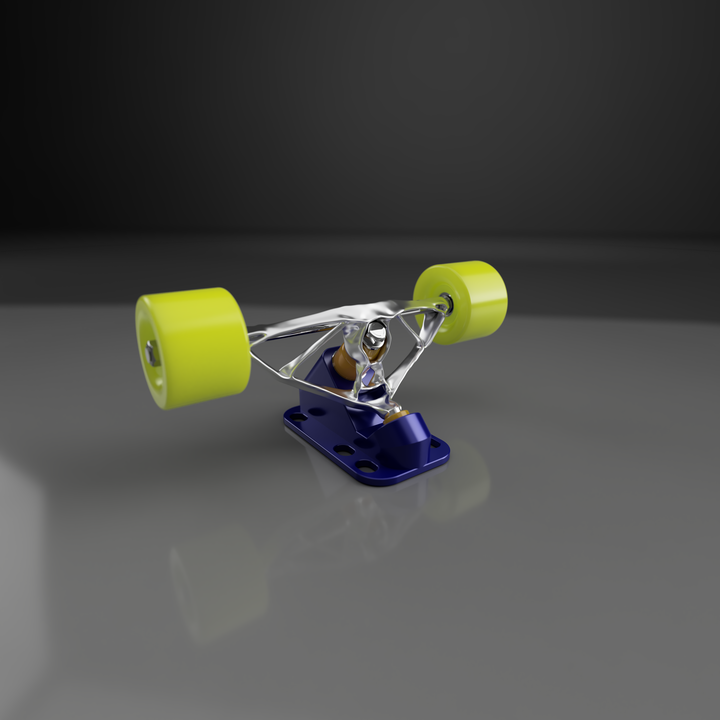
上圖為某設計案的提案創作(繪圖工具:MACBOOK PRO 16 BOOTCAMP WINDOWS系統)
在製圖的過程,因為本人畫圖習慣喜歡將所有的零件導成一個PART檔案,這樣畫尺寸比較不會出問題。
所以我的畫圖習慣,吃效能吃非常大,尤其是內含兩三百個零件同時動作時...

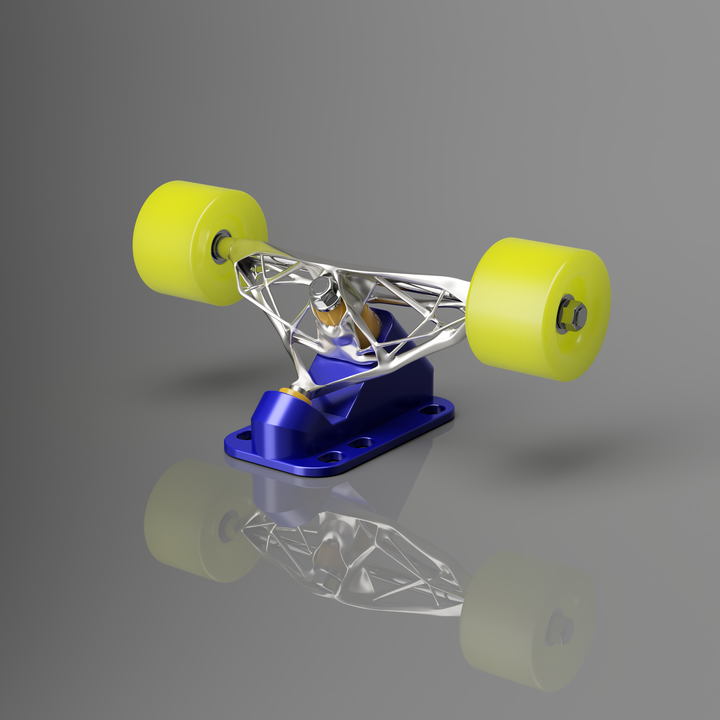
上圖為使用KEYSHOT渲染製作提案簡報(繪圖工具:MACBOOK PRO 16 MAC系統)
同樣的檔案,在填色與調整的過程,反應速度都算快,並沒有太多的問題。
KEYSHOT這套軟體比較特別,主要效能吃CPU的運算,所以基本上在i7以上等級的CPU運算起來都非常順暢。
推薦方案1的優點如下:
1.M1晶片版本的電腦即將上市
(相信會有不少人會想要把15或16寸的電腦拋售,這時候可以在一些購物網站上可以用非常實惠的價格入手,CP值也是蠻高的。)
2.不需要重新學習新軟體
(學新軟體有一段適應與陣痛期,更何況是公司都使用這樣的軟體,如果在家工作用另外一套軟體,可能會有破面,檔案無法共用,又或者是步驟紀錄因為轉存的關係不見)
方案1的缺點:
1.二手電腦不知道先前的使用者如何的在操它,硬體壽命很難掌控。
2.16寸的電腦帶出門提案簡報的重量,問你的肩頸就知道...
3.開WINDOWS系統,耗電量大增,不接電源線可能一個小時就耗電耗光了...
接下來,來聊聊方案2用M1晶片的電腦來做3D繪圖
相信版上很多人都已經看過M1晶片實測後的猶如黑科技一般的效能
但是好像很少人實測跑3D的部分,所以基於一個好奇心,直接實測一波!
目前因為想要輕輕鬆鬆讓我的肩頸無負擔的狀態下出門簡報
加上我真的用不習慣IPAD的關係...
所以在M1剛出的時候,立馬入手一台第一批的MACBOOK AIR來玩看看
目前使用實測的電腦為MACBOOK AIR 無風扇,選配16GB記憶體
當然最致命的缺點...
絕對是目前沒有支援BOOTCAMP的方式灌WINDOWS
相對的SOLIDWROKS在這台電腦上根本想都不用想了...
而且這台電腦的問世,本來就不是拿來畫圖用的。
當然處理一些ILLUSTRATOR跟PHOTOSHOP基本上也是很好用。
但!!!!!
我還是很亂來把它拿來3D畫圖使用了
看到這裡,或許你會想:
既然知道不能用SOLIDWORKS你還買?有事嗎?
的確是不能使用SOLIDWORKS,所以我默默開始使用新的繪圖軟體
就是這套SHAPR3D
相信有在使用3D軟體的朋友們,基本上都會聽過這套3D軟體
號稱3D新手小白都可以上手的軟體。
也因為這個稱號加上想要完整脫離WINDOWS系統很久了...
所以認真花了一點時間來玩一下這套軟體...

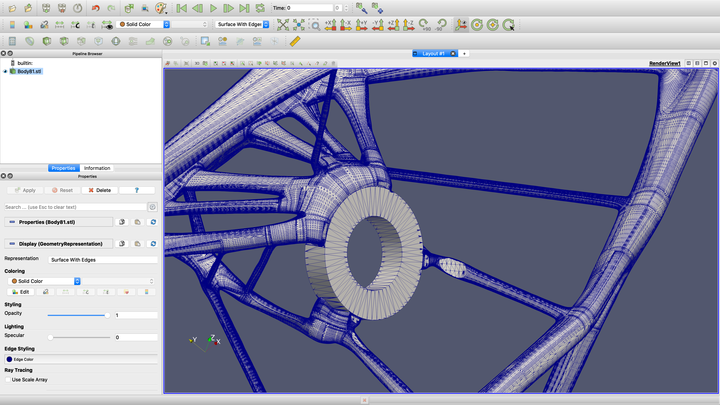
以同樣的檔案丟進去(保險起見我還是轉了X_T檔案)
在運作上出乎我意料的順,連一點點些微的卡頓都沒有,CPU效能也吃的很少
且所有的零件都沒有出現破面的現象。是個不錯的開始。
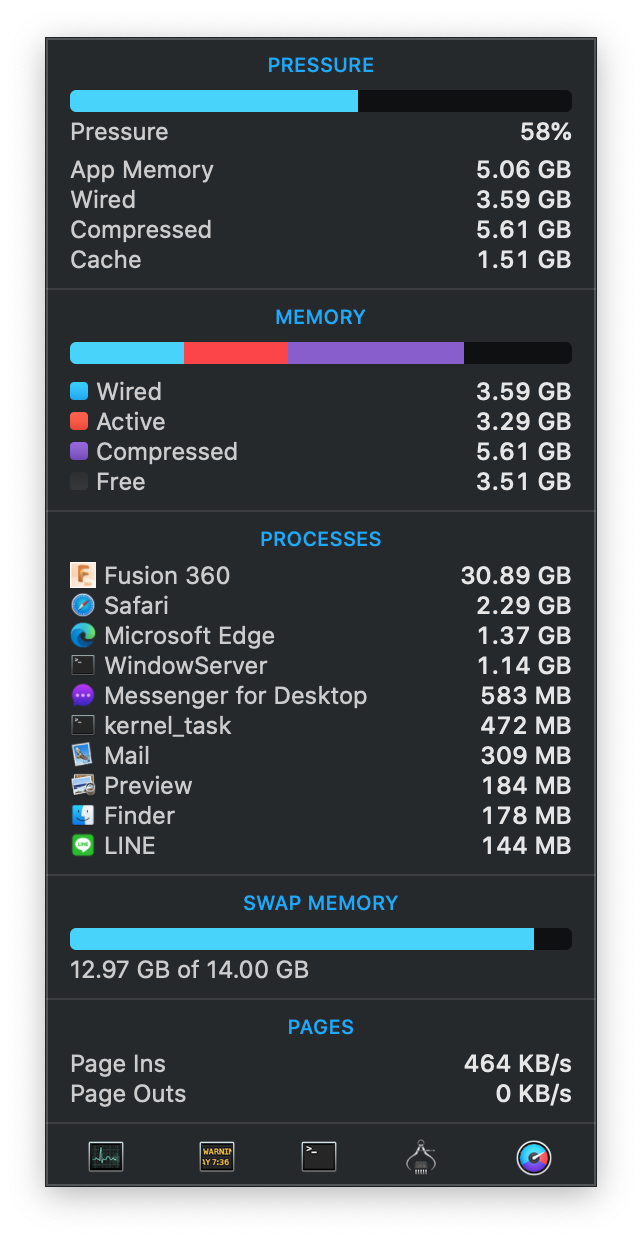
(請大家忽略記憶體吃到70幾趴...那是因為我用CHROME瀏覽器...
 )
)這套軟體的功能當然就是比較初階的一些附加功能,當然我相信未來應該會再把更多的功能整合到
像是SOLIDWORKS這樣。
除了將舊有的檔案叫進去測試效能之外
也簡單的畫了個東西來當作練習與使用

畫完之後發現以目前這些功能在使用,其實畫一些分件跟曲面,其實真的蠻夠用的。
只是他在使用上沒有所謂的(組合件)的概念
基本上就是全部都畫完之後,隱藏組件一個一個把檔案分件的概念...
而這套軟體在當初的設計上,就是想要給IPAD PRO可以畫圖的概念下去設計
所以很多的操作在電腦上使用可能就沒有IPAD上使用的直覺,但也相對變得更加簡便。
而這套軟體有一個最棒的地方是!!!
就是不需要在擔心檔案沒儲存然後突然當機,當機當下瞬間飆髒話的囧境...
因為他是一步一步的存在這套軟體的雲端當中。
最後檔案完成之後,可以把檔案完整儲存成相對應檔名以及這個軟體原本的檔名。
我知道SOLIDWORKS也有自動儲存功能,但是先決條件是,你必須先手動存一次
他才會幫你在設定的時間內進行自動儲存。
再來...圖畫完也是得上個色,畢竟提案做個漂亮的簡報也是很必要的。
所以我又把畫完的圖直接轉存STEP丟掉KEYSHOT裡面使用
當然我也把AIR灌入了KEYSHOT
因為我真的很想知道,這個M1晶片除了剪片很強大外,其他的東西到底能不能夠勝任嘛


實際跑一次渲染後發現,因為無風扇的關係,整台電腦燙到一個不行...
但是實測之後,確定是能夠做渲染的工作絕對沒問題!!
而也拿了16寸的頂規工作機與AIR來進行同一張圖檔的渲染速度比較。
如果我這時候說AIR速度優於16寸工作機,就真的太虎爛了...
的確在渲染的速度上有落差。
AIR的速度大概慢了兩分鐘跑完。
但是這樣的速度其實還是可以接受,畢竟渲染都是開批量設定放著讓他跑嘛!
推薦方案2的優點如下:
1.M1晶片的電腦價格便宜
詳細價格可以參考各大購物網站或者是官方網站,這樣的價格配上這樣的速度,真的是很超值。
2.可以不用在那邊轉換BOOTCAMP系統畫圖了!
3.再也不需要帶著充電器外出工作
相信很多設計工作者,還是很喜歡到戶外或者是質感店去工作,畢竟環境會影響靈感爆棚的主要來源
如果只是出去個半天或是五六個小時,基本上畫3D已經不再是問題。可以輕裝出門且不需要背著豆腐
頭加上一條電線了。
4.加工廠商討論圖面,可以馬上隨時改圖,改圖的速度與SOLIDWORKS相較,操作的便利性能夠省去很多
來來回回的時間。
5.如果是工設系或者是產品設計系的學生,不需要再花大錢買一台貴鬆鬆的電腦了,以蘋果的品質,戰個四年都輕輕鬆鬆啊!
方案2的缺點:
1.需要重新學習新軟體
畢竟想要有高效能,當然就是用專為蘋果電腦設計的軟體,在效能上相對會有很多的進步,只是...
必須在學習上有所妥協了,但是這套軟體在學習與操作上,相較其他軟體,真的算是非常非常簡單了。
很多功能按鍵的圖示其實都可以很清楚的告訴你這是什麼功能。
2.公務家辦的時候,可能在軟體上的對應性,必須妥協這件事,畢竟檔案沒了步驟紀錄要改的時候會是一個困擾。
最後還是想跟廣大的網友朋友們說:
蘋果電腦是真的可以拿來畫3D,本篇內容單純希望能夠幫助到更多想入手蘋果來畫圖多一個實測與考慮。
畢竟用著自己喜歡的工具工作,在心情上與感受上也會顯得開心,在創作上也會有更多的想法與進步。
如果在內文當中沒有發現的問題點以及想法,歡迎各位朋友不吝指教,期待從討論與閒聊當中獲得更多的知識。感謝!