首先,從WIN系統桌面的左下角,WIN符號,點擊滑鼠右鍵/裝置管理員/磁碟機/你的SSD型號/滑鼠右鍵/內容/原則,取消勾選【在裝置上啟用寫入快取】。然後,從你的SSD原廠工具裡面,開啟SSD原廠的快取功能,例如我的是美光的P3 SSD。我的美光P3,是使用PCIE 2.0 X2的速度在運作的,可是開啟原廠快取功能後,速度飆到這樣。原文網址如下預覽網址: https://home.gamer.com.tw/artwork.php?sn=6227496祝大家的SSD都能快速讀寫啦~
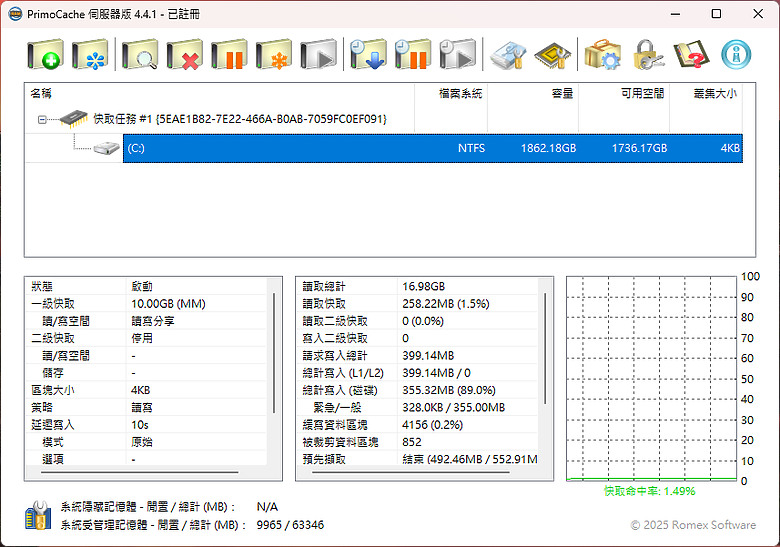
當你的電腦記憶體(RAM)超過 16GB(例如 32GB、64GB 或更高),若是沒有特別設定,多餘的記憶體大部分時間會處於閒置狀態,這有點浪費。Windows 雖然有內建的快取機制,但策略較為保守。利用這些多餘的記憶體來實質加快系統速度,主要有兩個方向:1. 磁碟快取 (Disk Caching) 和 2. 虛擬記憶體硬碟 (RAM Disk)。PrimoCache 這是目前公認最有效能,利用多餘記憶體來加速整體系統的軟體。PrimoCache 是一款磁碟快取軟體,利用電腦中比較快的儲存裝置如 RAM,來加速比較慢的儲存裝置(如SSD),並減少SSD的損耗。當你下次要開啟同一個軟體時,它會直接從 RAM 讀取,速度是瞬間完成,完全不需要去問 SSD。讓常用軟體(如瀏覽器、LINE、系統核心)達到秒開的流暢度。不要設定 L2 快取 (SSD)。因為系統碟已經是 SSD,再用另一顆 SSD 當快取是多此一舉。寫入加速 (延遲寫入)開啟後,資料會先寫入 RAM,系統就認定「寫完了」而繼續工作,軟體會在背景慢慢把資料寫回硬碟。這能讓電腦在處理大量零碎檔案時變得極度流暢。
A_M_D wrote:首先,從WIN系統桌...(恕刪) 這個也是拿部分的RAM來當快取吧!要開啟這功能的話,建議要裝UPS不斷電系統,因為一斷電,在Cache裡面的資料未及時寫入硬碟的話,基本上就會消失,也可能造成部分資料毀損.另外使用RAM Cache的話,只要RAM開夠大,在影音轉檔編輯上,效能是真的快很多...