Synology BeeStation Plus 網路儲存硬碟。
雖然說大部分的 NAS 使用者選擇了可以自行安裝硬碟的機型(其實陳拔自己也是),來換取更高的資料儲存彈性以及安全性,但是相對複雜的硬體/軟體設計功能,對於一般小白使用者來說還是過於複雜(換句話說就是大部分的功能用不到),這時候具備整合軟硬體設計的一體式網路儲存裝置,就會是比較適合的選擇了。Synology 在今年針對旗下家庭/個人用的 BeeStation 網路儲存裝置推出新版的 BeeStation Plus 機種,除了具備 Synology 裝置一貫的穩定性設計外,還針對個人用戶需要的手機/雲端資料備份功能提供了更無痛的連結備份設計,讓使用者可以不用經歷繁瑣的軟體下載/設定過程,很快速地就可以將自己手機/雲端的資料備份下來,而且還不需要額外的訂閱費用。
Synology BeeStation Plus 網路儲存硬碟開箱與外部設計

Synology BeeStation Plus 網路儲存硬碟。
首先同樣的來看 Synology BeeStation Plus 網路儲存硬碟的開箱與外觀部分,基本上跟上一代 BeeStation(Synology BeeStation 開箱實測 專屬個人簡單好上手的私密雲端儲存
) 沒有太大的不同,在硬體規格部分則是內建 8TB 容量硬碟機、具備 USB 3.2 Gen 1 Type-C 連接埠/Type-A 連接埠,但是在有線網路部分仍然維持 1 GbE 的單埠配置(這該說是 Synology 的傳統嗎?好歹也升個 2.5 GbE 吧....)。
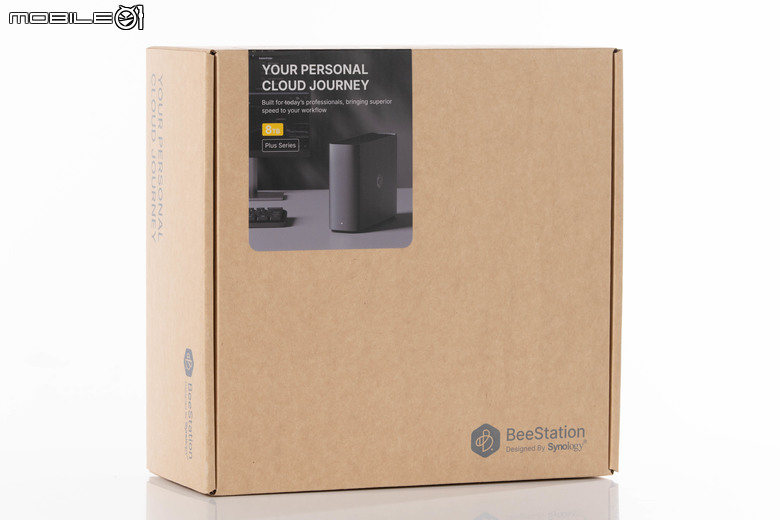
Synology BeeStation Plus 網路儲存硬碟的外盒設計,採用 Synology 一貫的環保包裝,採用單色印刷搭配小面積的彩色產品貼紙設計。

這次僅推出 8TB 單一容量版本。

盒裝背面是以印刷文字呈現的產品特色以及規格說明。

產品特色包括可在數分鐘內建立家庭雲端、可在外部存取自家檔案、硬體升級以及內建一件雲端備份與快照保護等設計。

規格表跟包裝內容物列表的部分說明,除了一開頭提到的硬碟容量與介面設計外,Synology 也為 BeeStation Plus 提供了三年保固。

BeeStation Plus 的盒裝內容物,包括 BeeStation Plus 本體、變壓器+插頭、快速啟用小卡、一條 RJ-45 網路線。

變壓器採用傳統的小型設計,輸出功率為 36W。

Synology BeeStation Plus 網路儲存硬碟的本體,跟 BeeStation 同樣採用長方柱型,並且在邊緣採用圓潤的設計。

機體正面僅有下方的電源/狀態指示燈設計,會依照運作狀態亮起不同顏色的燈號。

側面則是 BeeStation 系列產品的 Logo。

機身背面則是 Synology BeeStation Plus 網路儲存硬碟的連接埠區域,由上至下分別是電源按鍵、具備 USB 3.2 Gen 1 Type-A 連接埠、USB 3.2 Gen 1 Type-C 連接埠、1GbE 有線網路連接埠以及電源線插孔。

雖然說這樣的配置對於一般人來說還算夠用,但陳拔覺得在有線網路部分可以升級到 2.5 GbE 的規格,對於使用者來比較有應對未來需求的空間。另外在 USB 連接埠的部分可以改放在機身正面,畢竟 Synology BeeStation Plus 網路儲存硬碟可讓使用者備份、存取 USB 隨身碟/外接硬碟裡的檔案,連接埠放在正面在使用上應該會更方便。

上方則是滿版的散熱格柵設計,內部也有防塵網,提供運作過程中的硬碟與主機板散熱之用。

底部也是滿滿的通風格柵,讓較涼的散熱氣流可以從這裡進入,前後兩側具有相當厚實的橡膠腳墊,來抑制硬碟運作過程中的震動,中央部分則是有產品的序號以及 QR-Code。
至於在硬體規格部分,除了硬碟容量的提升外,這次 BeeStation Plus 也在核心規格上進行升級,處理器從瑞昱的 RTD1619B 改為 Intel Celeron J4125,跟 25 年式入門的 DS Plus 產品相同,雖然說 J4125 的效能等級不高 ,但是對有限應用的 BeeStation Plus 來說還算夠用,加上這次 BeeStation Plus 的記憶體加大至 4 GB DDR4 的配置,也比原來的 1GB DDR4 配置大幅提升,對於大量檔案/照片的 AI 處理效能也有幫助。
Synology BeeStation Plus 網路儲存硬碟軟體設定

Synology BeeStation Plus 網路儲存硬碟。
接著就來進行軟體設定的部分,Synology BeeStation Plus 網路儲存硬碟提供了傳統的輸入網址設定或是手機掃描 QR-Code 設定兩種方式,陳拔這次選擇一般使用者比較常使用的手機 QR-Code 掃描設定方式。透過相機掃描隨附的快速設定卡,或是機身底部的 QR-Code,就會連上 Synology 網頁開始進行設定步驟,接著就是按照指示 Step by Step 做就好了。
- 掃描進入網頁

- 輸入/建立群暉帳號

- 使用者條款

- 接上網路線

- 接上電源線開機

- 確認前方燈號

- 啟動中

- 按住電源按鈕

- 裝置準備中

- 軟體更新

- 裝置命名

- 建議安全設定

- 準備就緒可以使用

可以看到這次 Synology BeeStation Plus 網路儲存硬碟主要仍然是透過 BeeFiles(檔案備份)跟 BeePhotos(相片/影片備份)讓使用者可以將手機上的內容備份到 Synology BeeStation Plus 網路儲存硬碟上,這部分跟先前的 BeeStation 沒有太大的差異。
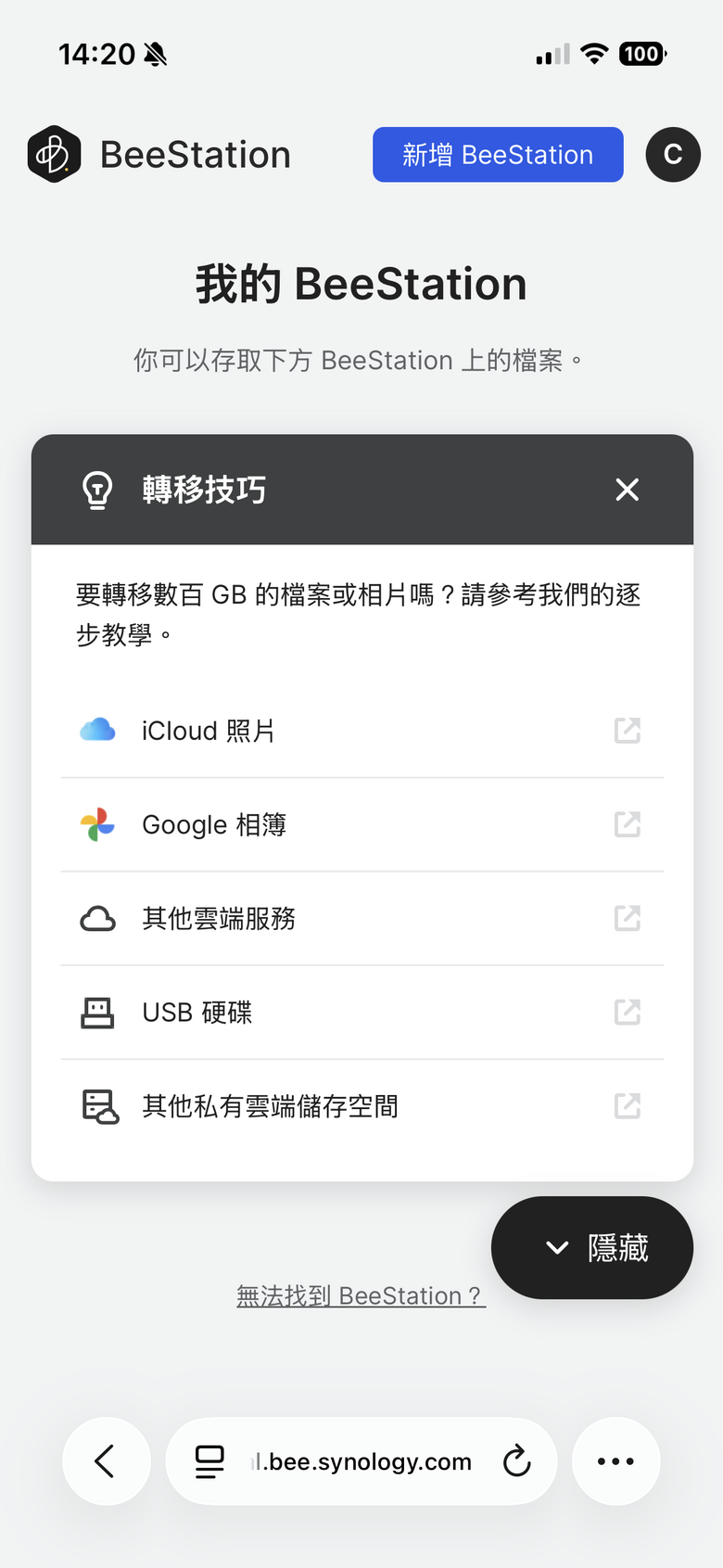
當然在設定好之後,也可以在這個網頁對 Synology BeeStation Plus 網路儲存硬碟進行設定,包括編輯裝置名稱、裝置設定或是取消連結等,不過因為這個網頁是在群暉的伺服器上,所以 BeeStation Plus 網路儲存硬碟一定要在對外連線狀態才能進行設定,以下是在手機上的設定頁面:
- 設定主頁

- 使用小技巧提示
- 裝置設定

- 設定頁面

不過可以看到裝置設定頁面並未針對手機瀏覽器的排版進行最佳化,這部分就有點可惜,所以接下來的功能陳拔回到電腦版的網頁上去進行介紹。

電腦版的裝置設定頁面,可以看到 Synology BeeStation Plus 網路儲存硬碟真實可以提供儲存的空間為 6.97 TB,系統用掉 2.97 GB 的儲存空間。

右上角還有建議設定的提示,初次進入點開後會看到安全設定的相關建議。

使用者部分除了擁有者外最多還可以加入 8 位使用者,對於一般家庭或是小型群組來說夠用。

Synology BeeStation Plus 網路儲存硬碟也內建了初步的資料保護功能,群暉提供了三個月免費的 BeeProtect 雲端空間保護方案,可以將 BeeStation Plus 裡的所有資料上傳到群暉雲端提供備份保護,過了免費期後則是以一年 119.99 美元的價格來進行收費,群暉在安全性的部分提供了最多保存 8 個版本(包括過去 7 天的每日備份,以及 1 周前的 1 個備份),以及透過自訂專屬密碼進行加密的設計。

也可以將備份建立在如 Synology C2 Storage、Synology NAS 或是外接硬碟上。另外 Synology BeeStation Plus 網路儲存硬碟也會自動拍攝 BeeFiles 以及 BeePhotos 的快照建立內部還原點,在使用者不小心修改或是刪除檔案時可以快速回復到特定的時間點,不過陳拔覺得還是要自己定期,透過另一顆外接儲存裝置進行冷儲存備份會比較妥當。

資料還原部分就是針對上述的快照備份進行還原的功能。

進階功能部分則是可以讓 Synology BeeStation Plus 網路儲存硬碟在出現異常時以電子郵件通知。

或是設定本地帳號/SMB 服務的存取。

另外在整合服務的部分則是提供了 Plex Media Server 的服務,可以把 BeeStation Plus 網路儲存硬碟作為家中影音的串流中心。

而這次群暉也提供了三年期的 Acronis True Image Essentials 的軟體授權,可以讓使用者快速的備份自己電腦的資料到 BeeStation 上。
Synology BeeStation Plus 網路儲存硬碟 iCloud 照片備份應用

BeePhotos 新增 iCloud 照片備份應用。
而這次 Synology BeeStation Plus 網路儲存硬碟在軟體上最吸引陳拔的地方,就是對 iCloud 雲端照片的備份功能,在先前的版本中使用者需要手動將 iCloud 照片打包下載後,才能傳送到 BeeStation 中,而在這一版的 BeePhotos 中直接加入了 iCloud 的備份設定,可以直接讓 Synology BeeStation Plus 網路儲存硬碟連上 iCloud 下載自己的照片跟影片進行備份,搭配 BeePhotos App 的相片備份功能,幾乎可達到無縫備份的地步。

在電腦版 BeePhotos 網頁介面左上角的新增相片功能中,有一個 iCloud 照片備份的功能。

點選後會出現登入 Apple 帳號的頁面。

登入後可選擇是要備份已編輯的相片或是相片的原始檔案,因為這個設定開始備份後就不能更動,所以陳拔是直接選備份原始檔。

接著就是照片備份的偏好設定,包括備份隱藏項目、保留 iCloud 照片的相簿結構、自動套用標籤等等。

設定完後就會開始連線進行備份,備份所需的時間就看網路速度跟備份內容的多寡而定了,另外 Synology BeeStation Plus 網路儲存硬碟也支援多個 Apple 帳號備份的設定,也可以為家中其他人的 iCloud 雲端相片進行備份。

相片備份出來的介面,基本上會整合到 BeePhotos 的介面裡頭,也會自動進行相簿分類,至於在備份速度部分,在 01 辦公室的網速下,不到 1 分鐘就下載了 500MB 左右的內容,但這部分就依個人使用環境的網路速度而定了。

BeePhotos 也會將下載下來的照片透過 AI 自動進行分類,老實說真的相當方便,整理速度也相當快,這樣一來使用者 iPhone 拍的照片就會有 iCloud 雲端/BeeStation Plus 的雙重備份了。
Synology BeeStation Plus 網路儲存硬碟 BeeFiles 網路硬碟應用

至於在網路硬碟 BeeFiles 的應用部分,就跟先前的差不多,除了可以透過電腦瀏覽器、手機 App 來傳輸、儲存檔案之外,也可以透過同步的方式,自動儲存備份電腦裡特定資料夾的檔案,或者是存取/備份 USB 隨身碟/外接硬碟裡的資料。

另外在雲端硬碟的備份應用上,BeeFiles 這次仍舊支援了雲端資料自動下載功能,使用者在 BeeFiles 上設定好帳號、同步/下載方式後,BeeFiles 就會自動連線到雲端服務,將上面個人的儲存資料下載下來,目前同樣支援 Dropbox、Google Drive 雲端硬碟以及微軟 One Drive 雲端儲存服務,並沒有新增其他的雲端服務廠商。(不過這幾個也就夠用了)對於想要節省雲端空間使用費用的人,可以將資料下載下來後刪除雲端上的資料來節省空間。
Synology BeeStation Plus 網路儲存硬碟試用總結

Synology BeeStation Plus 網路儲存硬碟。
總和來說,這次 Synology BeeStation Plus 網路儲存硬碟算是 BeeStation 的硬體升級版本,容量加大一倍到 8TB、處理器改用 Intel Celeron、記憶體容量也擴大到 4GB,在處理效能提升上應該相當有感,但這對於大部分時間是『放著不管』的網路儲存裝置來說,卻是使用者體感較小的部分,反而是在節省使用者備份時間的網路連接埠/有線傳輸連接埠上並沒有做出升級,像是有線網路停在 1GbE 配置,USB 介面也僅有 5Gbps 傳輸速度的 USB 3.2 Gen 1 規格,即便連接支援 10 Gbps 規格的裝置也無法以更高的速度傳輸檔案,備份時間就無法更縮短了,相當可惜。
至於在軟體功能部份,雖說 Synology BeeStation Plus 網路儲存硬碟並不像自家 DS 產品線可以透過下載/安裝軟體來擴充功能,但是 BeePhotos、BeeFiles 以及隨附的 Plex Media Server 功能,對一般消費者的備份/資料儲存用途來說也夠用了,而新加入的 iCloud 相片備份功能對於 iPhone 使用者來說更加方便,接下來就是看 Synology 有沒有辦法將這個自動備份功能擴展到 Google Photos 或是其他雲端應用上,對於一般消費者就更具吸引力。
 登入回文還可以看到福利社資訊