想把桌面變成無線天堂?
MSI的這套組合VERSA PRO WIRELESS plus MOUSE DOCK PRO把『滑鼠+充電座』一起推出給你,三模連接且擁有高規格的PixArt PAW-3395光學感測器,最高可至 26,000 DPI、1000Hz 輪詢、Omron 光學微動、13顆 可編程按鍵、磁吸充電座與RGB,功能齊全的同時又能簡潔化桌面,不論是遊戲玩家、影音創作者、多工族群使用者都可以輕鬆適用。開箱·啟動
- VERSA PRO本體
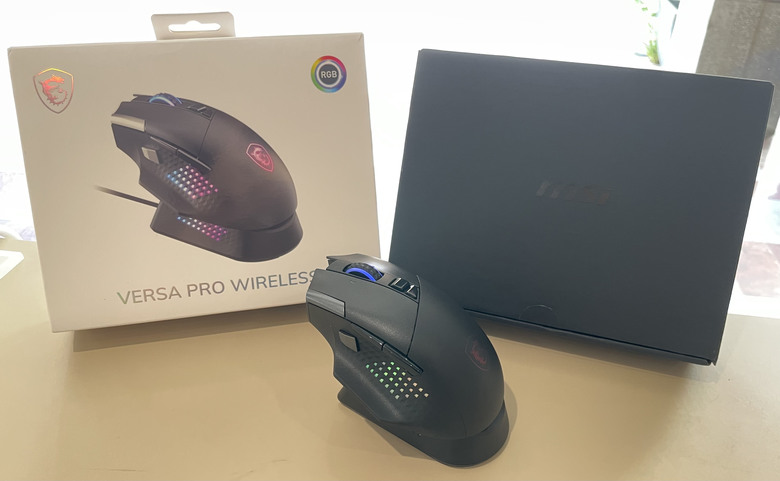
- VERSA PRO 全家福
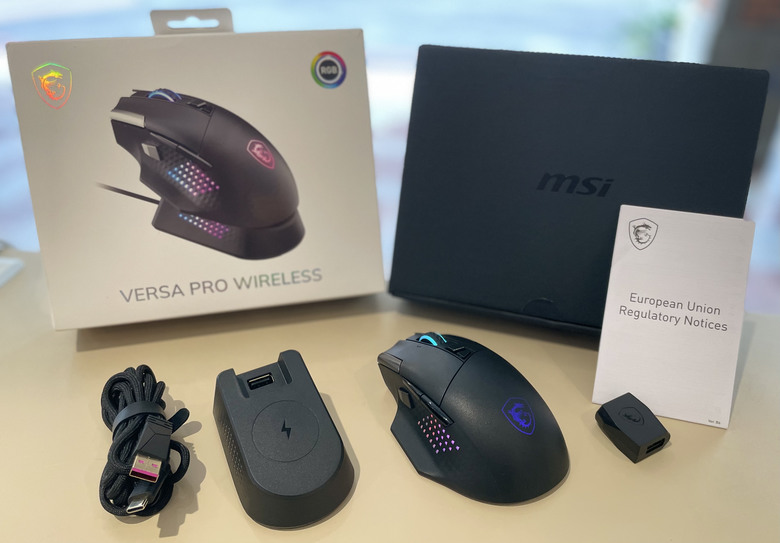
- 主機盒:滑鼠本體、USB-C to A 編織線(2m)、收納式 2.4GHz 接收器、MOUSE DOCK PRO充電底座、說明書。
- 右手人體工學握感
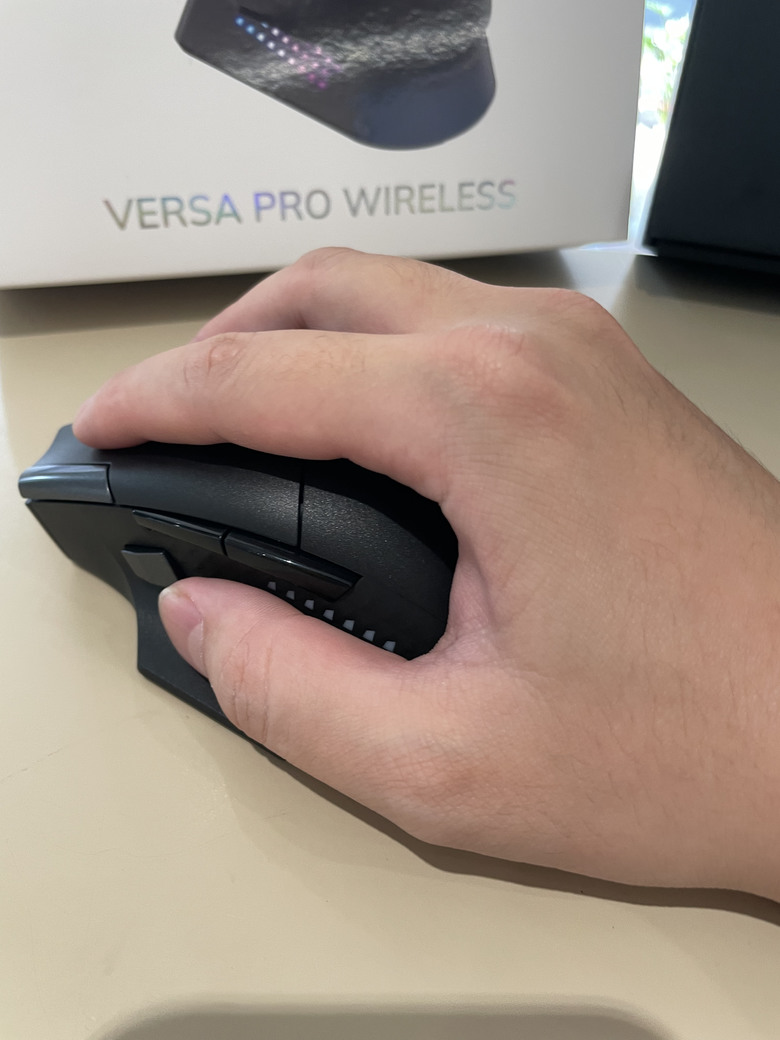
- 正面
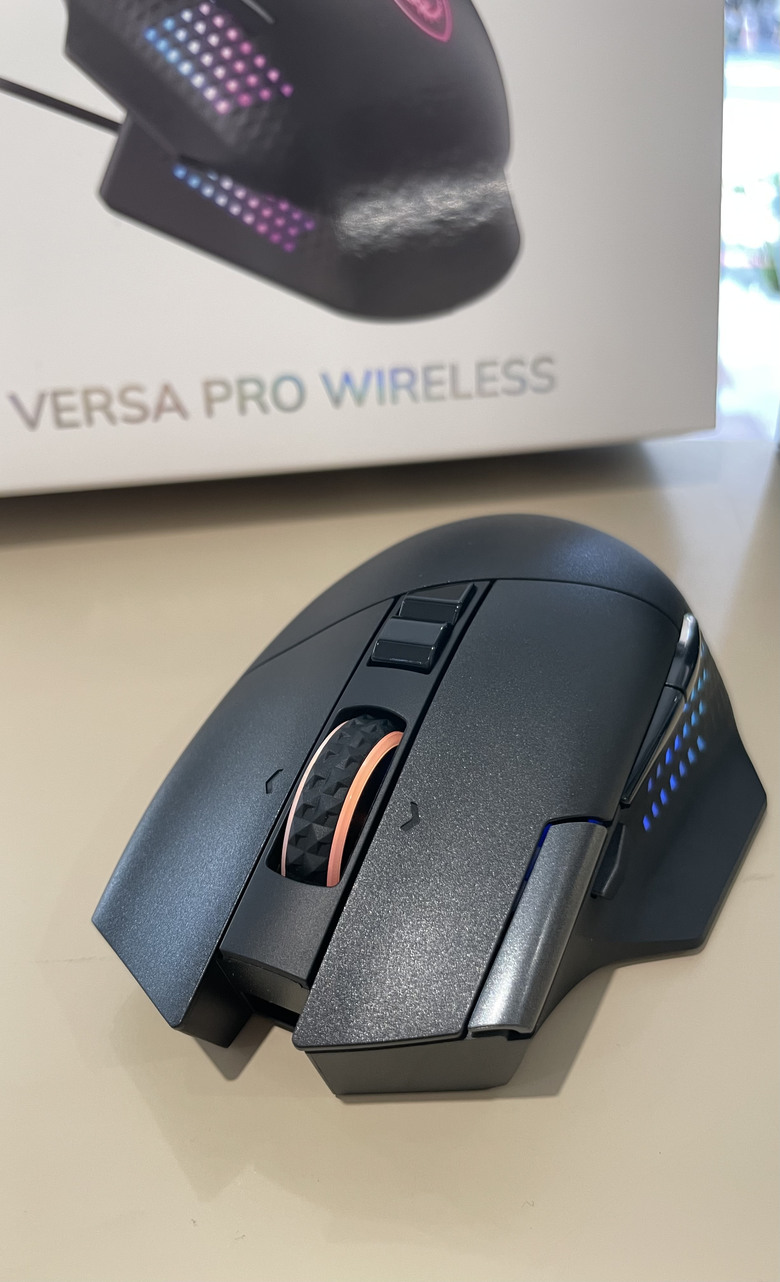
- 左側
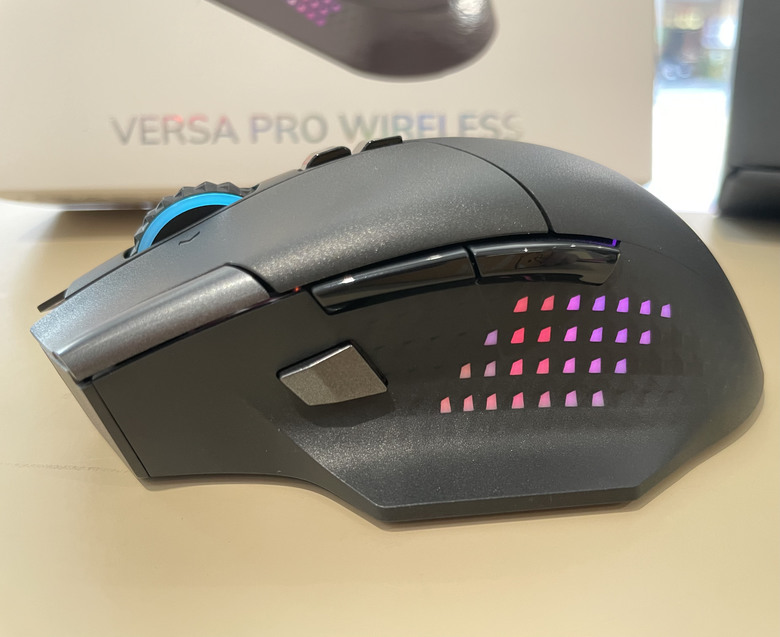
- 右側
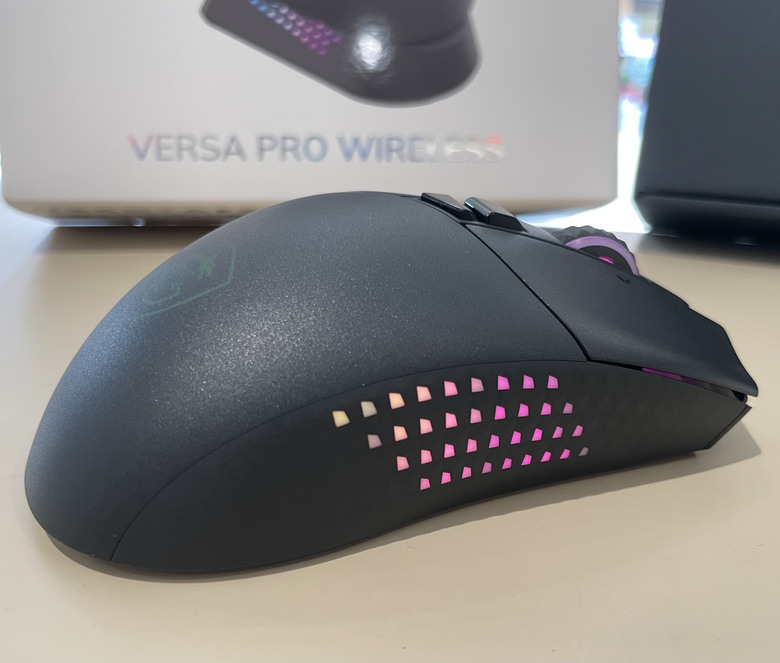
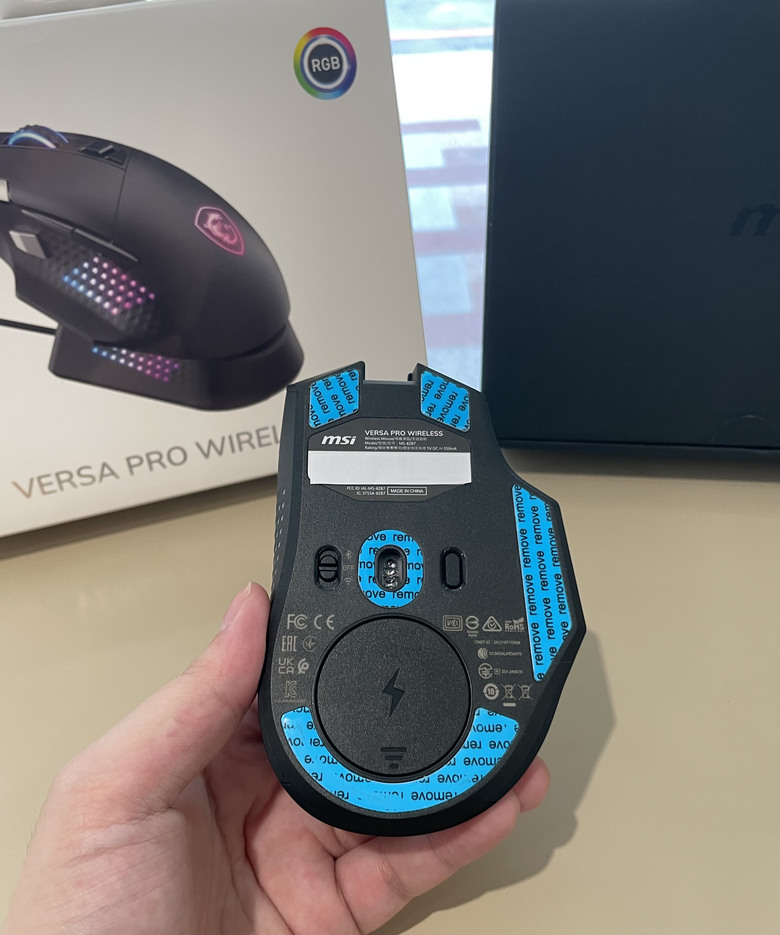
- 底部
- 握感:右手人體工學造型,偏寬背(適合掌握或三指握法),側面防滑紋理與拇指靠墊使長時間使用不易滑手。
- 做工:外殼面板以霧面為主,滾輪 + 滾輪旁四向按鍵設計實用(支援水平滾動)對閱讀長文件或快速切換頁面非常好用,整體線條偏「穩重」而非浮誇。
- 重量:官方/實測數據落在 ~97g 左右(含電池),對三模無線滑鼠來說屬中等偏輕。
- 感應器:PixArt PAW-3395(最高可透過軟體調整至 26,000 DPI)
- 輪詢率:1000 Hz / 1 ms
- 開關:OMRON 光學開關(壽命約 70M 次)Omron 光學微動提供清脆、瞬時的按鍵觸發感;長按與宏鍵操作反應可靠。按鍵布局對於需要大量快捷鍵的 MMO / 生產力工具很友善。
- 連線:2.4GHz (MSI SWIFTSPEED)、Bluetooth 5.3、USB 有線
- 電池:450 mAh,官方標稱最高可達 80 小時(關閉 RGB)官方 80 小時是「關 RGB」情況;小編實際日常(RGB 中等亮度、1–2 小時遊戲/工作)可達 60 小時左右。重點:Dock 放上去可立即充電、磁吸穩定,並支援邊玩邊充,這對忘記插線或想桌面乾淨的玩家極有吸引力。
- MSI Center VERSA PRO
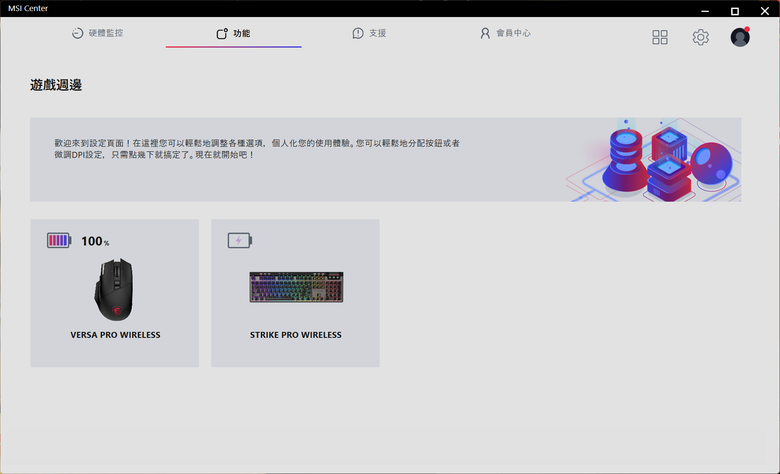
- MSI Center VERSA PRO
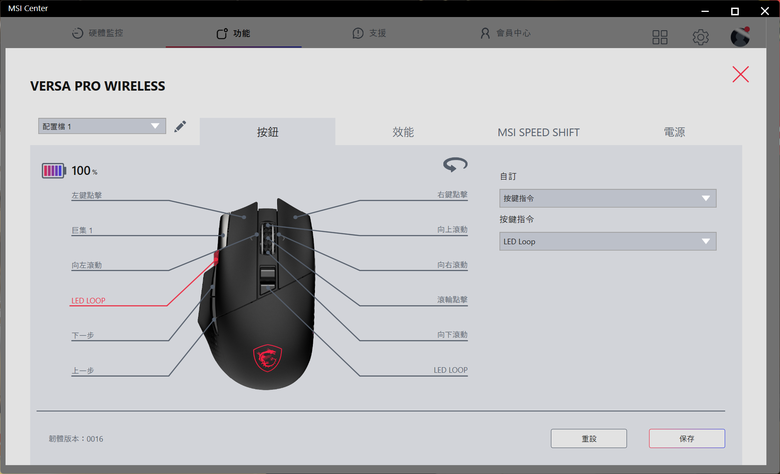
- MSI Center VERSA PRO
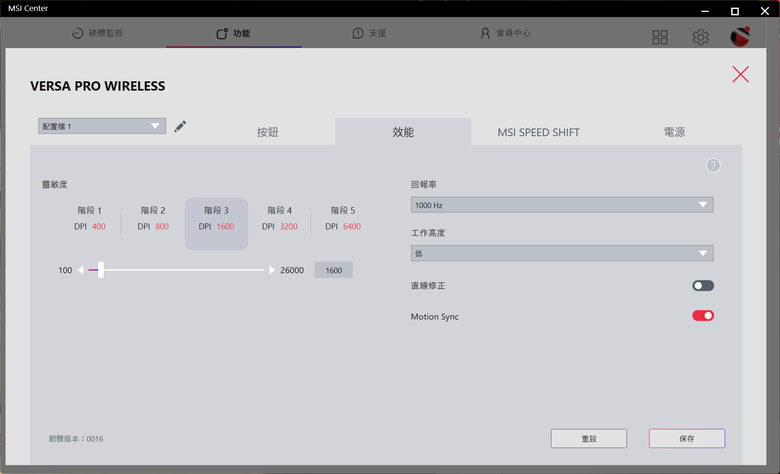
- MSI Center VERSA PRO
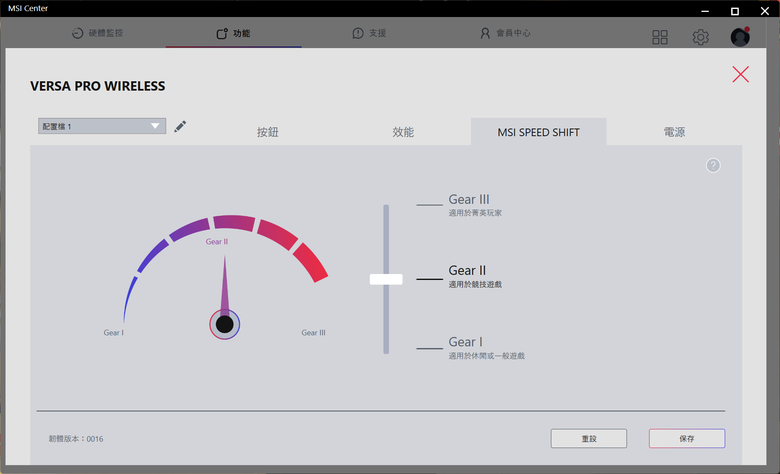
- MSI Center VERSA PRO
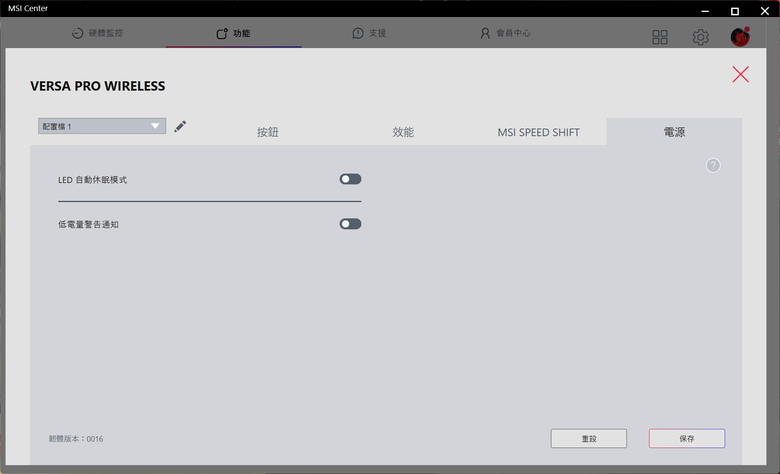
- MSI Center VERSA PRO
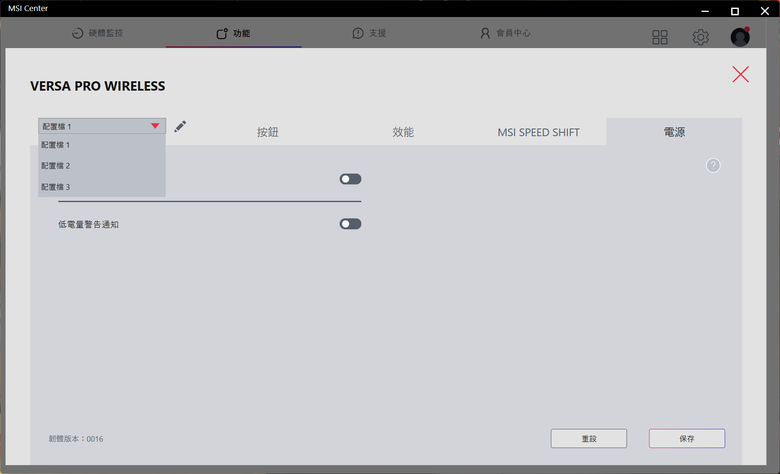
- 可編程按鍵:13 顆(15鍵/含預設)
- 支援軟體:MSI Center 功能完整:DPI(最高26000)、巨集、RGB、輪詢率、按鍵映射皆可設定。
- 底部充電盤
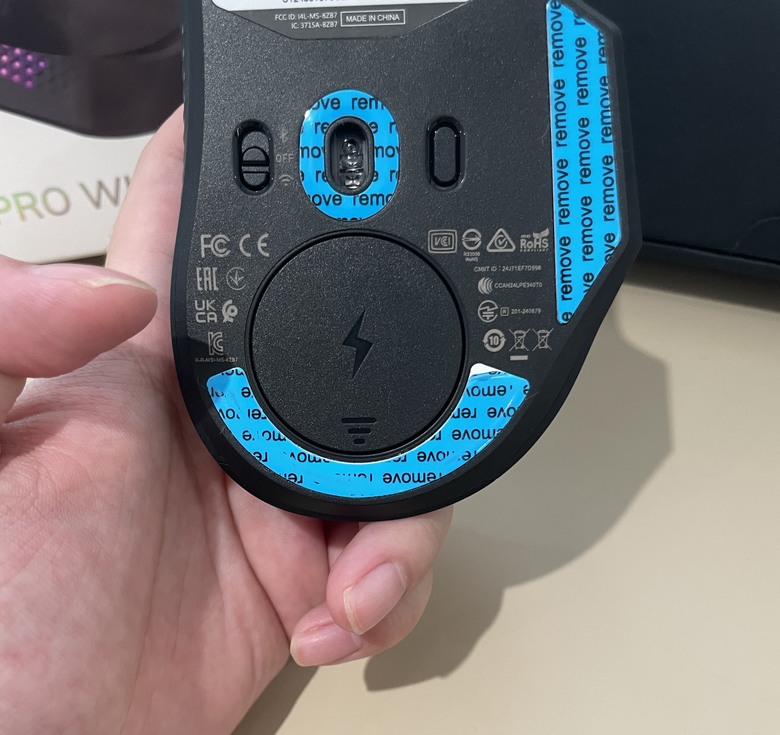
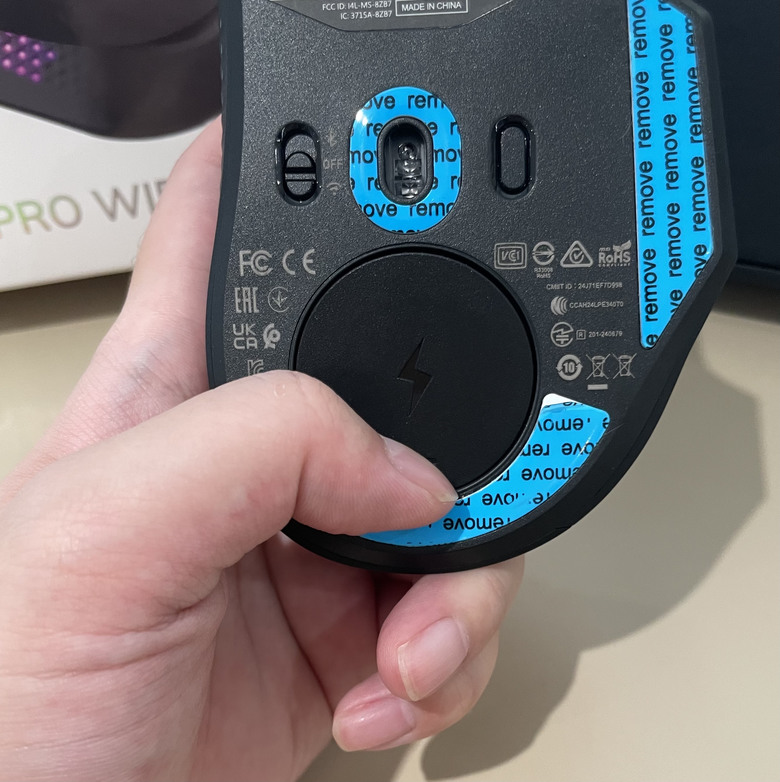
- 按壓底部可直接掀開
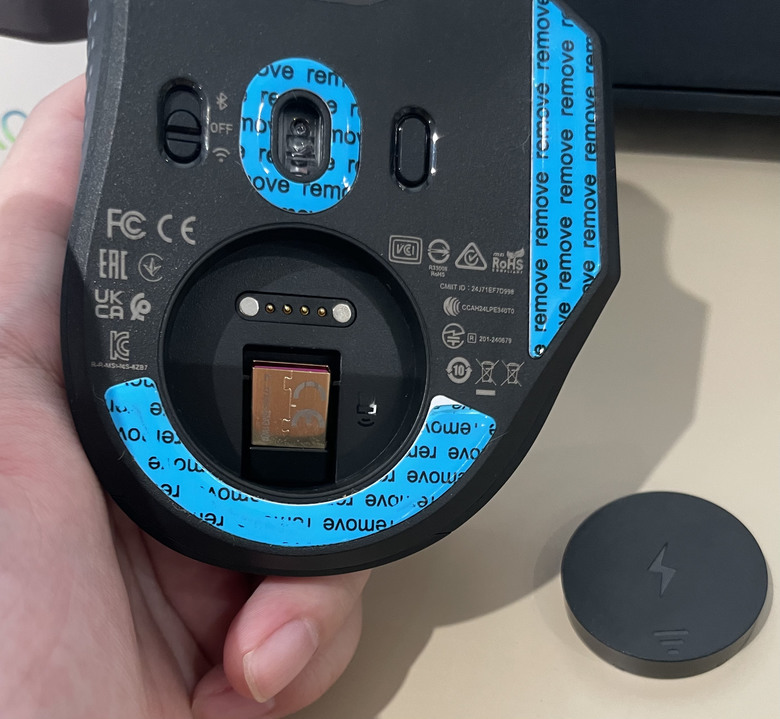
- 接受器收納在內
VERSA RPO WIRELESS細節大公開
- 關鍵在VERSA RPO WIRELESS底部,充電盤的構造是可以拆開,由磁力吸住,輕輕按壓底部即可掀開充電盤,2.4G UBS接收器也是收納在裡面
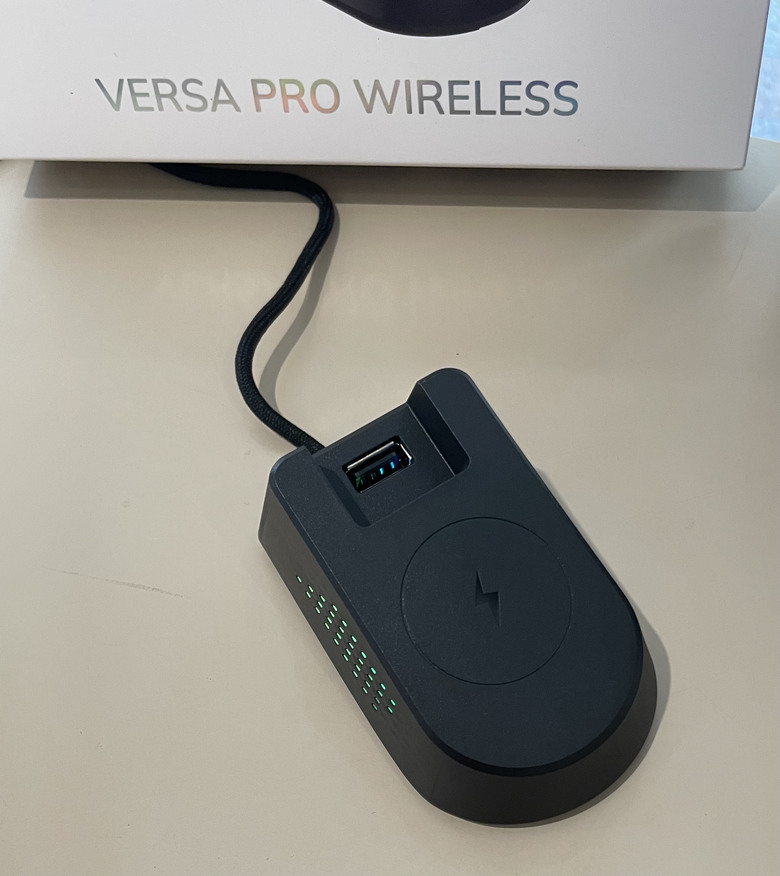
- 充電座正面
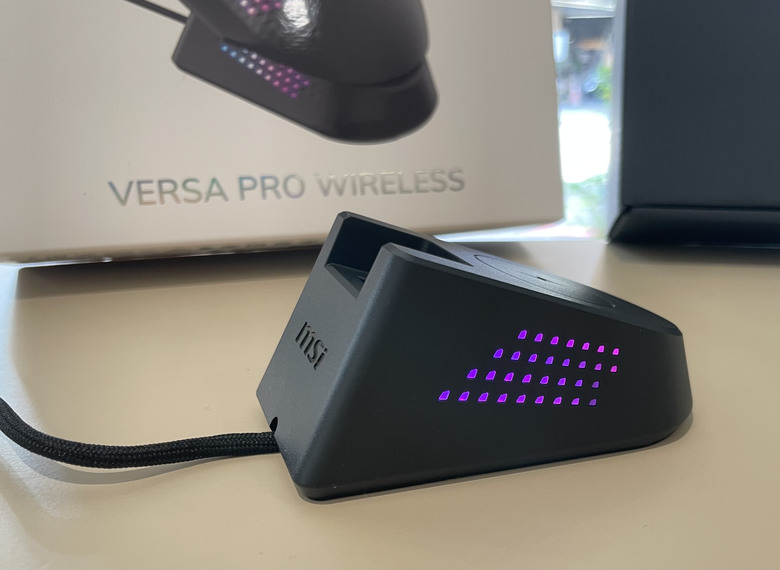
- 充電座側面
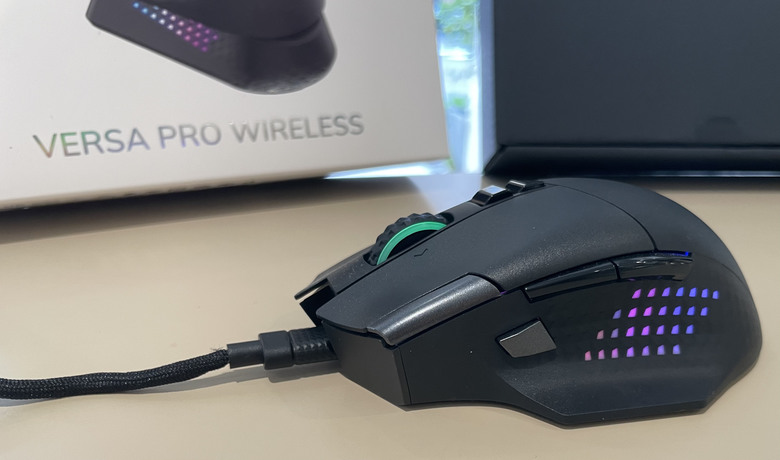
- 充電座底部

- 有線充電中
Mouse Dock Pro(充電座)— 讓桌面更乾淨
- 磁吸 Qi 充電:把滑鼠放上去即對準充電位置,不需插拔線材;設計對於怕磨損 Type-C 插孔的玩家非常友善。
- RGB 與 Mystic Light 整合:可以跟系統或其他 MSI 裝置同步燈效,視覺統一感佳。
- USB 擴充:Dock 本身具備 USB 埠(可當有線連線或其他裝置供電),方便 Dock 當作桌面集線器使用。
最後小編使用影片為各位展示VERSA PRO Wireless滾輪的特殊功能。
 按這裡檢視網頁
結論
小編實際使用後的感想,配有高規的PixArt PAW-3395感應+1000Hz輪詢率能夠精準定位。有13顆可編成按鍵且能夠使用Qi充電相當深的小編的心,不必擔心線材插拔導致接孔磨損。
如果你是那種想把桌面變乾淨、同時需要很多可編程鍵(MMO / 生產力多工)、喜歡把周邊 RGB 跟系統同步的綜合型使用者,並且不想每天插拔充電線——買整套的 VERSA PRO Wireless + Mouse Dock Pro 很合適。
但如果你是那種極致追求輕量 FPS 競技選手、或已經有方便的充電方式(如 Qi pad)且不需多按鍵——可以只考慮 VERSA PRO 單件或轉向更輕量競技款式,如VERSA 300系列。
Q&A
- Q:Dock放上去是真磁吸充電還是金屬接點,一定要磁吸才能充電嗎?
- A:是真的採用Qi無線充電,滑鼠底部有接收面,放上去即可為滑鼠充電,且有定位磁 吸避免接觸不良。滑鼠前方也有Type-C 接口,也可以透過連接Type-C 的方式為滑鼠 充電。
- Q:MSI Center 設定檔所設定的滑鼠按鍵配置會被存在滑鼠內部嗎?換電腦是否要重新設定?
- A:小編實測結果為:滑鼠沒有配置內建巨集記憶體,故滑鼠切換裝置後設定檔要在新裝置上重新設定,不會保留之前配置。
- Q:為什麼在低電量時滑鼠回報率或反應感覺變慢?
- A:為了延長續航,VERSA PRO Wireless 在電量過低時會自動進入省電模式,可能降低感應頻率或無線通訊穩定度,讓高敏感度玩家感覺「不跟手」。只要電池充滿即可恢復正常表現。
- 開放問答 : 有任何與這台筆電相關的問題想詢問或是想請小編測試的都歡迎踴躍發問~