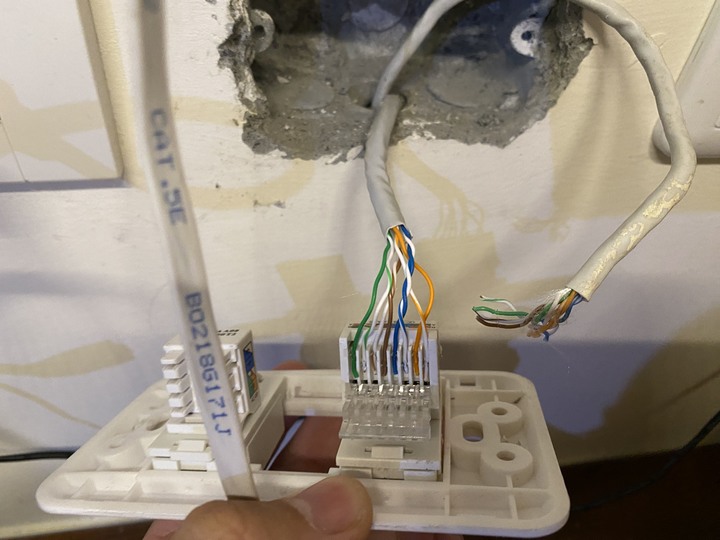
(免責聲明:小弟不是專業人士,只是自己玩出興趣的Diyer,本業也跟這個完全無關,若有指教請鞭小力一點)
其實前一篇開工前的詢問,網友就有提到,若是有基礎DIY能力,一線到底的品質不輸打資訊插座+跳線面板。
兩派意見都有:
多一個接點多一隻鬼!
也有很多網友表示水晶頭才是大魔王!
但「不要自己打水晶頭」是做完結構化佈線的朋友跟小弟提到的一個重點。
最後看了朋友家那美美的跳線拱橋,還是決定機櫃端給他剪下去!

嗚嗚,雖然都是自己打的,但也都是錢啊!

上圖是自己打的水晶頭,(先前用F牌的Link Iq測試都有通過10G跟POE供電)

這台link iq是我們群組團購的,為的是上個月去幫家妹驗屋遇到的狀況⋯

link iq 也可以測POE (上圖下面那台是家妹新家要用的網路系統,順便借來玩一下。)
多數專業人士都建議小弟,應該自己打完Keystone Jack後,再用成品測驗過的跳線,連結兩端!
這樣出錯的機率最低!
至於Jack To Jack,則是要用專屬的纜線測試儀,下圖這是推坑小弟買Link IQ的網友借小弟的!
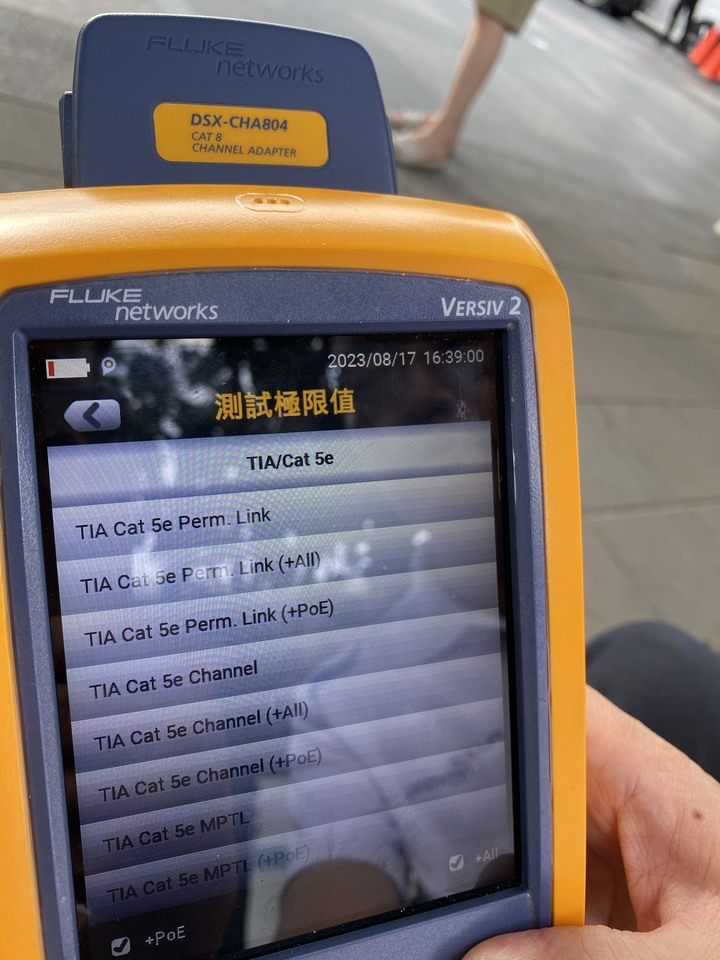

雖然小弟的家用佈線以CAT6為主,只要稍低階的602就可以完成測量,但他當下只有這台可以借,就殺雞用牛刀吧!
等完全完工再來測一遍小弟的做工如何吧!
廢話完了,來看小弟怎麼施工吧!
這張是施工前的樣子:

拉了30多條線⋯沒用到的線都暫時放在一旁⋯

下圖是小弟自己改市電的標籤機,有興趣了解如何改裝,可以翻閱小弟的舊文

用9mm透明底黑字(當然18mm就可以打兩行)就可以打出可以貼在吸管上的標籤,這吸管是用CoCo的,比較粗,套進大同24AWG CAT6的線還有餘裕,算是低配版的轉轉樂

先把線大致整理一下,分為兩股,小弟是把有POE的跟一般1G連線的,還有需要10G連線的稍稍分類一下!

當初每條線都有貼複數以上的標籤,防止到時候查線出現問題,這次再套一截吸管轉轉樂也是方便未來的查修!

第一次打的Jack 成品:

如下圖,先按照顏色擺好,Jack本身有標示該怎麼擺(小弟用常用的TS568B)

再放進快速打線器裡面,確認對準後,慢慢壓緊!這時候打線器會順便裁斷多餘的線路!

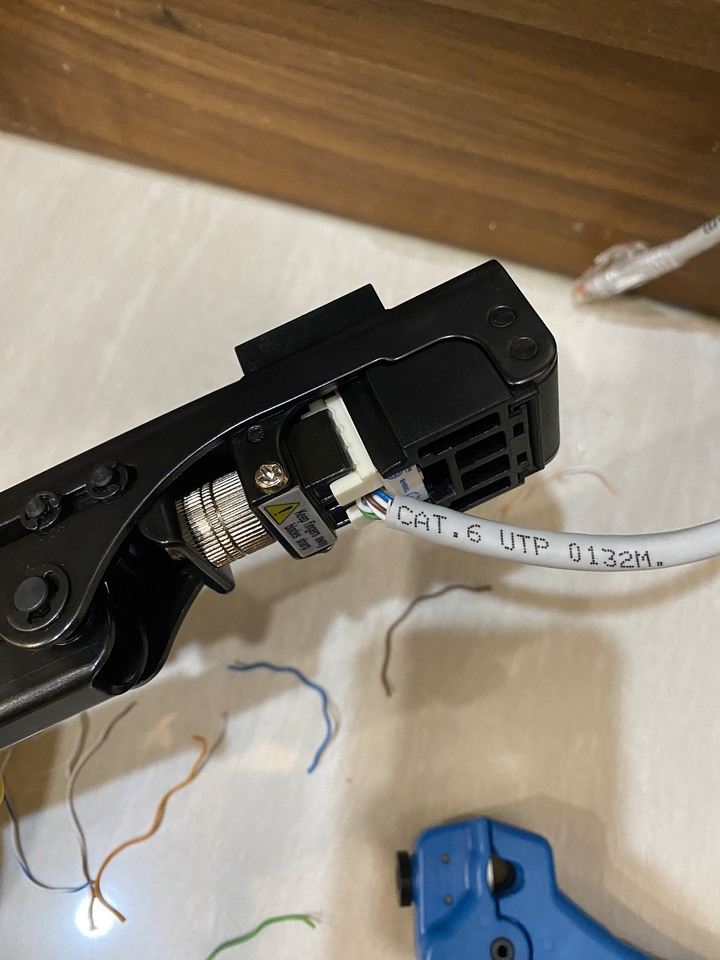
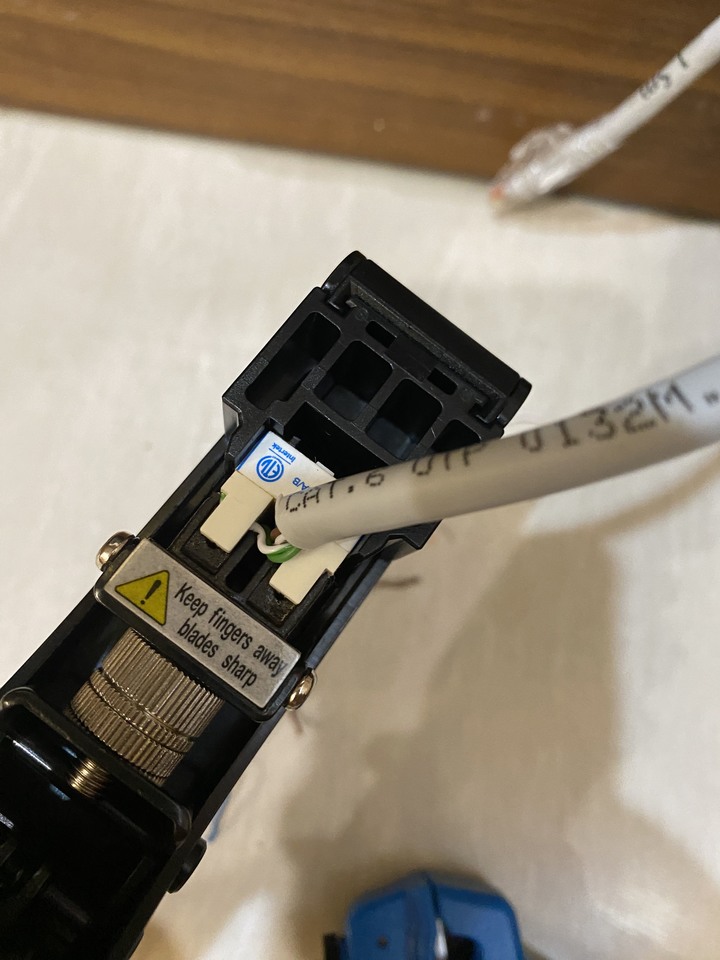
只要一下,就如下圖這樣,算是做好了!

下面是另一個品牌的快速打線器,當初很開心的以為可以通用,但其實不然,所以小弟借了L牌的打線器,卻買了100顆T牌的Keystone Jack⋯⋯
一切都是誤會啊!

施工中的凌亂現場
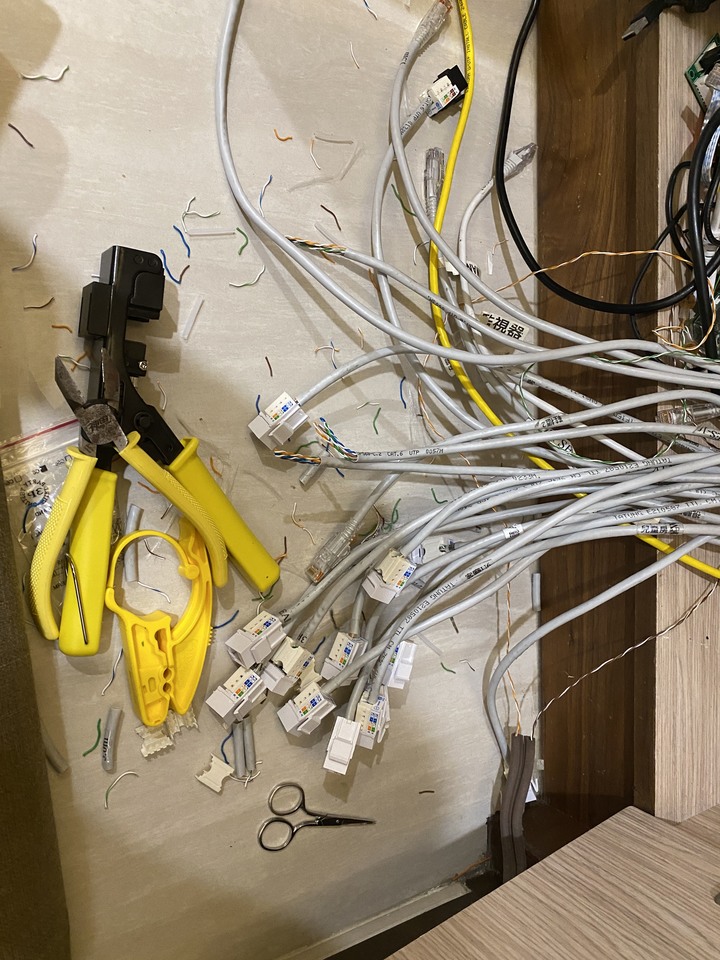
終於慢慢有雛型了!


全部打好後就按照功能需求一個一個上架嘍!

下圖是小弟一年多前剛整理完的樣子!

現在這張從24 Pro降級成16- POE,主因是24太熱了,暫時移出來(這個櫃子有裝智慧溫控風扇(四顆12CM)
這次主要使用的Jack顏色都是白的(除了來自小烏龜的兩條線用黑色代替避免loop)
未使用的再用有顏色的防塵塞稍作區隔。有使用的直接進Unifi 的app看就知道是哪一個了
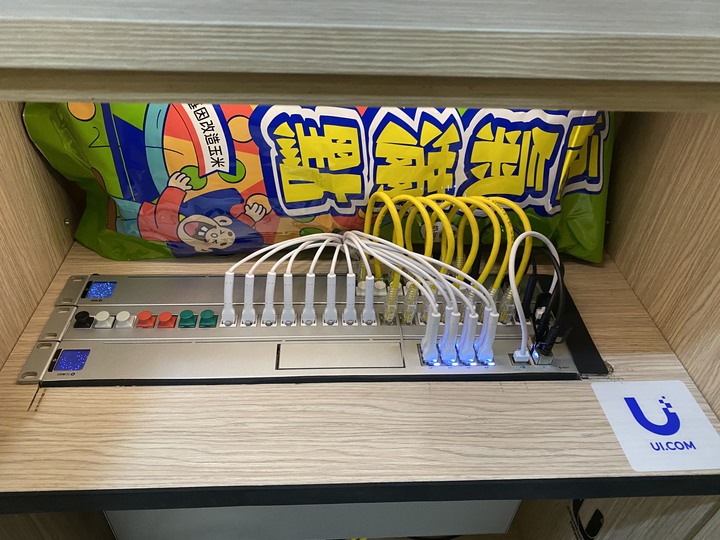
算是半完工了,那八條黃色跳線已經計畫要換掉,等貨到再來收尾吧!

以上 打完收工!

先前有網友問小弟為什麼要把設備塞進木工櫃體內,上圖是櫃體的外觀,內人設計的,使用了積層板原木皮,為了對花還廢了不少料,光油漆就上了10次!
若是為了弱電櫃拆這個櫃體,我可能要睡客房睡到海枯石爛,所以所有改裝都是為了留下它!
(櫃內洗了三個洞抽風)
確實這樣弄下去散熱比開著門還要好,就一直沿用下去嘍!
補充:
發文時訂購的白色UI短跳線到貨了,順手換上!感覺更有整體性了!