

但是,很多人不知道如何製作影片報告檔案,這裡介紹如何製作影片PPT,或者如何將整個過程錄製為可播放的影片,幫助您給人專業、印象深刻的報告內容。
方法一:使用 PowerPoint 製作影片展示報告
製作影片演示的最簡單方法是將您的 PowerPoint 投影片保存為影片格式。但如果您需要旁白,您可以在將投影片另存為影片之前錄製您的聲音。以下是使用 PowerPoint 製作影片演示所需的操作:步驟 1. 打開 PPT 檔案,轉到 PowerPoint 工具欄上的“檔案”,然後選擇“導出”以查看導出選項。
步驟 2. 在“導出”選單中,選擇“建立視訊”。然後您可以選擇是否在展示文字中添加旁白。
步驟 3. 在下拉菜單中,選擇“帶旁白”(您已經錄製)或“不帶”導出檔案。
- 如果你沒有錄製定時旁白,這個選項的預設會是「不使用錄製的時間和旁白」。每一張投影片的時間是 5 秒,影片切換的時候你可能還沒講完話。所以最好是先寫好稿子並模擬一次,為簡報錄製好定時旁白。
- 如果你已經錄製好定時旁白的話,預設值就是「使用錄製的時間和旁白」。此時就可以忽略「每張投影片所用秒數」這個選項,因為影片會以你錄製好的為主。
步驟 5. 點擊“建立視訊”按鈕選擇輸出影片的檔案名稱和位置,開始將投影片下載為影片。

方法二:使用FonePaw 螢幕錄影大師製作PPT影片
PowerPoint 可以將 PPT 投影片轉換為帶旁白的影片,但如果您希望人們在影片中看到您,您可以在演示 PPT 投影片時錄製視訊鏡頭。為此,您需要一個可以同時錄製螢幕(播放投影片)、麥克風和相機的屏幕錄製軟體。 FonePaw 螢幕錄影大師正是您需要的。該工具允許一起或單獨截取內部和外部聲音。當您想強調投影片上的某個部分時,您可以將其放大,或者您可以標記該內容以告訴您的觀眾它們很重要。你可以從下面簡單幾步學會如何用 FonePaw 螢幕錄影大師來錄製 PowerPoint 簡報。
步驟 1. 將 FonePaw 螢幕錄影大師下載並安裝到你的電腦上,安裝完成後開啟軟體。
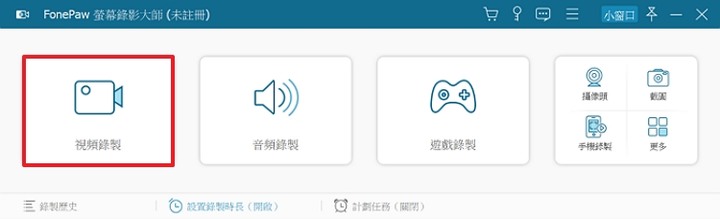
步驟 2. 在螢幕錄製工具的介面中,選擇「視頻錄製」,開啟你想要錄製的 PPT 檔案。
步驟 3. 要同時捕捉聲音和投影片,請單擊工具欄左下角的「系統聲音」以及「麥克風」圖示。如果你需要在影片中錄製到自己的臉部,可以打開「攝像頭」。

步驟 4. 點選「全螢幕」,你也可以選擇「自訂」,調整錄製區域以適應你的 PowerPoint 簡報。
步驟 5. 點擊“REC”開始錄製。同時,對著您的麥克風講解投影片,並看向視訊鏡頭的視窗。準備結束時,請單擊“停止”按鈕,然後你就可以預覽影片檔並將其儲存到電腦上。
閱讀本文後,我們希望您現在了解創建影片演示文稿的好處以及如何製作。將 PPT 投影片製作成影片是一種更快、更簡單的影片演示方式。在本文中,我們向您展示瞭如何使用不同的工具來做到這一點。我們建議您嘗試使用FonePaw 螢幕錄影大師軟體,可滿足錄影並對影片進行後製的需求,這款軟體還可以用來錄製遊戲短片、直播畫面、網上線上教學影片、視頻會議影片等。

















