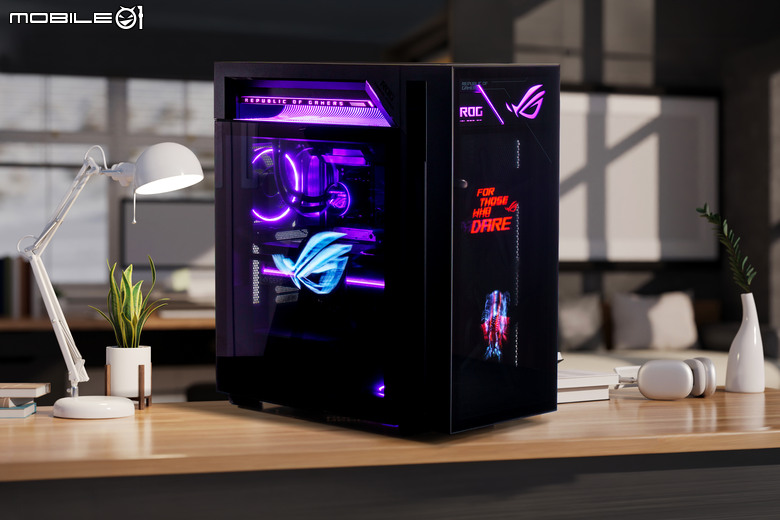
ROG G1000 電競桌機。
頂級電競桌上型 PC 的市場這幾年不僅要拚規格、拚功能,在外型設計上也要更有獨特的風格設計,才能抓住頂級遊戲玩家的眼球,特殊造型、燈效設計、機殼外螢幕等這些視覺系的設計,不用說就是必備選項,現在還要加入具備功能性的設計,像是散熱導風結構、AI 輔助操作等等,才有夠資格談得上是旗艦 PC 的設定。陳拔這次要來開箱體驗的,是 ROG 在今年年初 CES 中推出的 G1000 電競旗艦桌上型 PC(請見:【CES2026】ROG 推出新款 G1000 旗艦電競 PC 全息投影風扇加分離散熱設計超香!),在視覺上透過特殊的 AniMe Holo 全息投影設計,在玻璃側板上顯示獨特的自訂圖案風格,搭配 ROG Thermal Atrium 分離風流設計,讓 ROG G1000 電競桌機不僅僅在外觀設計上具備吸睛元素,在散熱與功能設計上也有獨到之處。
同樣的因為文章篇幅較長,所以陳拔在這邊也做了分段閱讀連結的設計方便大家閱讀:
ROG G1000 電競桌機開箱與外部配置
首先先來看 ROG G1000 電競桌機的開箱與外部配置,這次陳拔收到 ROG G1000 電競桌機測試機的第一個感想,就是大!真的很大!雖然是傳統中塔型的配置,但是在加入前方顯示機構跟上方散熱風流設計之後,整個 ROG G1000 電競桌機的尺寸又大了一號,重量也來到 40 公斤等級,如果買了這台主機,要安裝或是移動最好要請人幫忙,不然就是平常重訓真的要練夠才行。

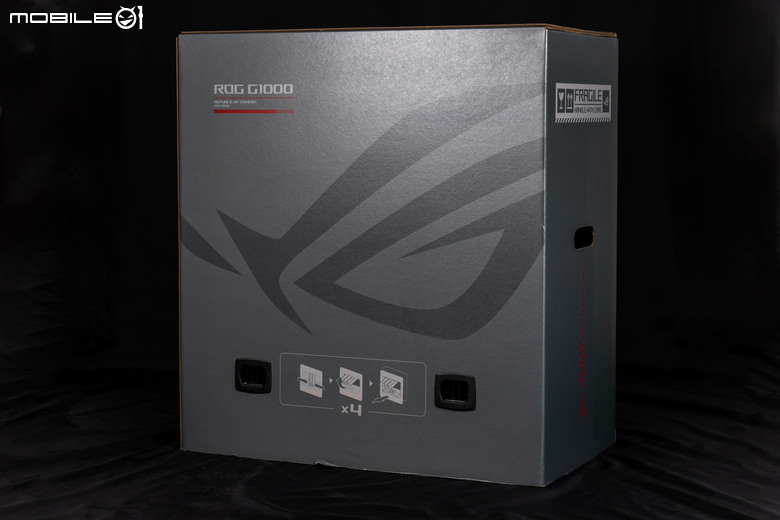
ROG G1000 電競桌機的外箱,光是外箱高度就超過 75 公分,加上機體跟配件的重量,真的要兩個人才搬得動阿。
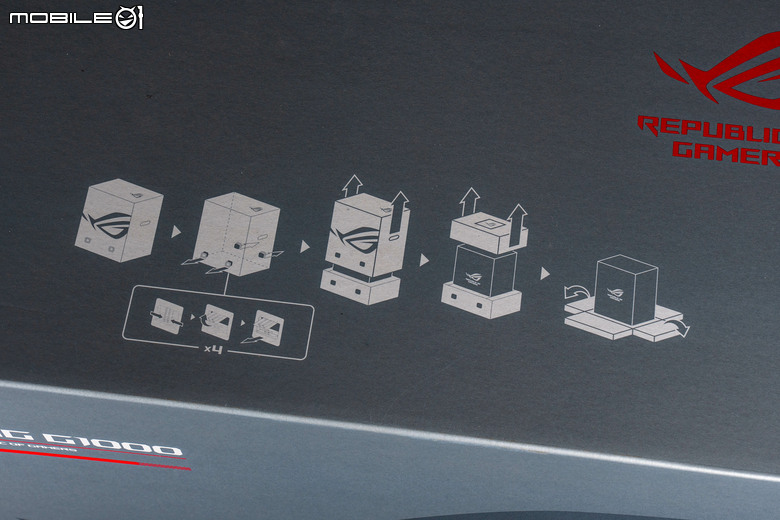
外箱上還標示了正確的開箱方式,對於 ROG G1000 電競桌機來說這是必要的....。
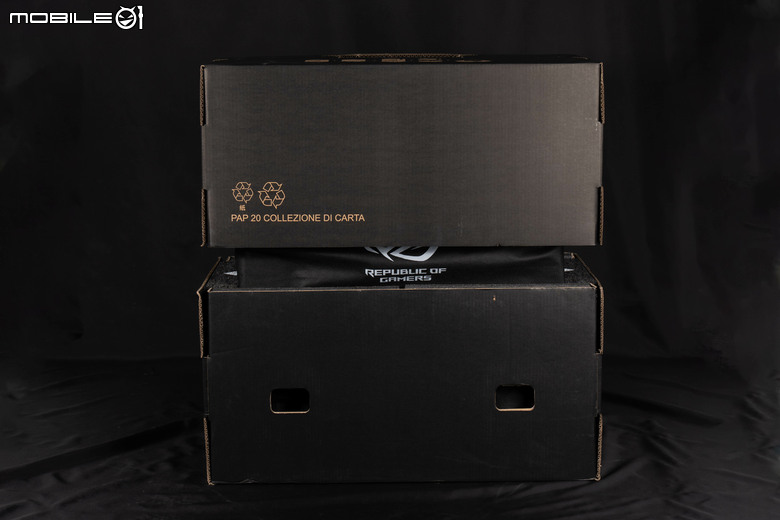
依照指示從上方開啟外箱後,就可以看到上下結合的保護包材。
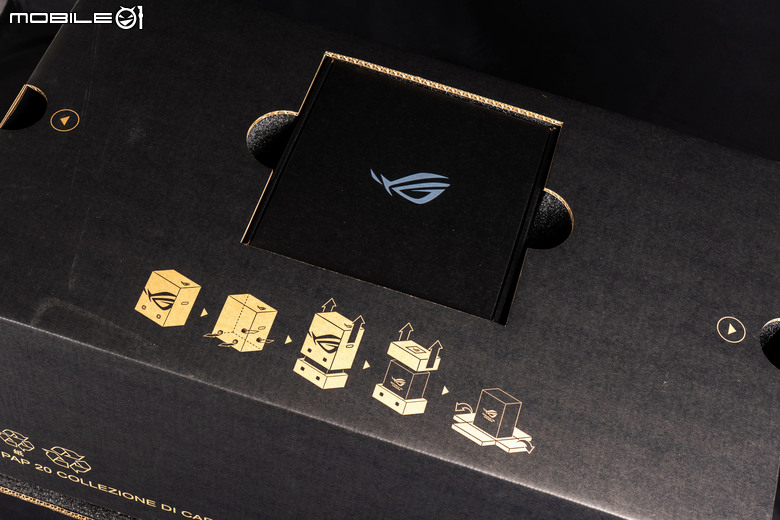
上層包材的頂端有配件包跟開箱方式的再一次說明圖示,兩邊的缺口也有提示提醒使用者從這邊移除包材。
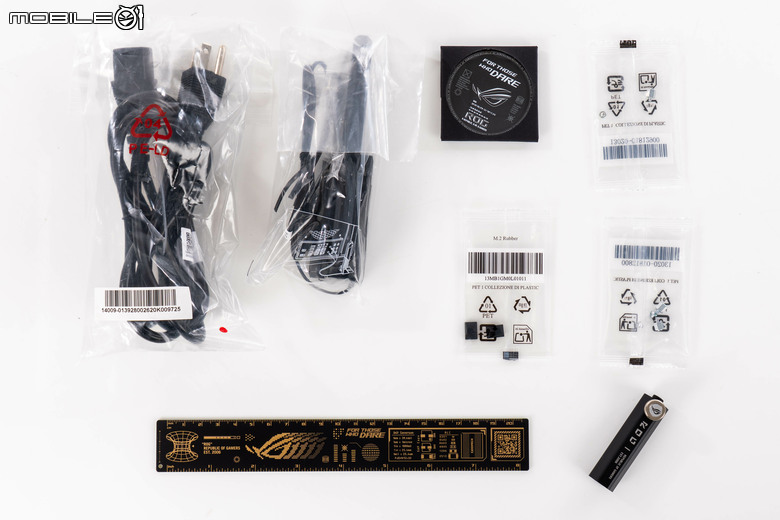
先來看看配件包的內容好了,包括了電源線、無線網路天線、ROG 品牌紀念品、M.2 插槽備用固定螺絲/橡膠墊、ROG 工程尺跟顯示卡支撐架,官方規格裡面還有隨附的鍵盤跟滑鼠。

將上方包材移除,依照指示開啟下方包材後的情形,ROG G1000 電競桌機出貨時按照慣例也隨附了一個不織布的保護套,在不使用的時候可以將主機罩著防塵。
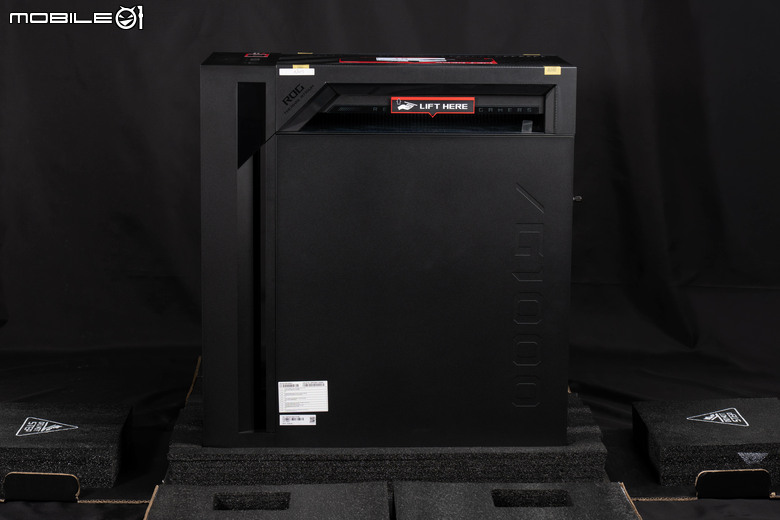
將防塵套取下的情形,接著要搬動這 40 公斤的大傢伙可需要一點技巧,不過 ROG 在 G1000 可以受立搬動的部分都做出了醒目提示,方便使用者要移動時抓取。
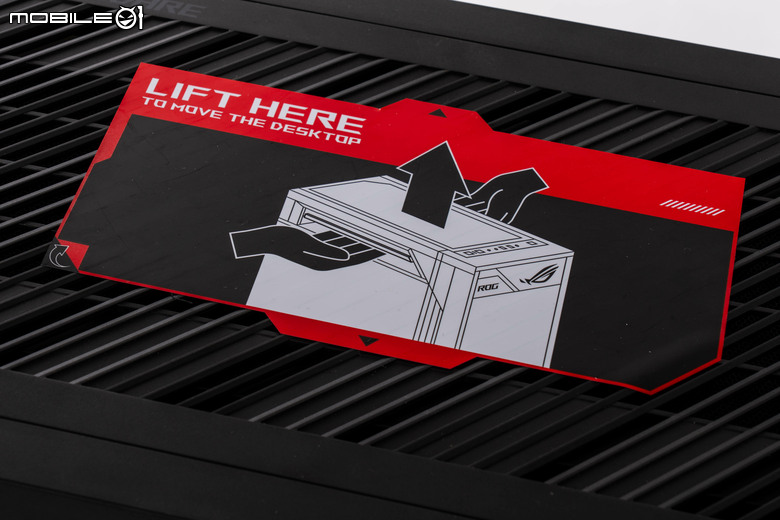
在機身最上方有說明要拉著兩邊分離風流設計的凹陷處來提起,看來設計之初也有做為提把用的功能。
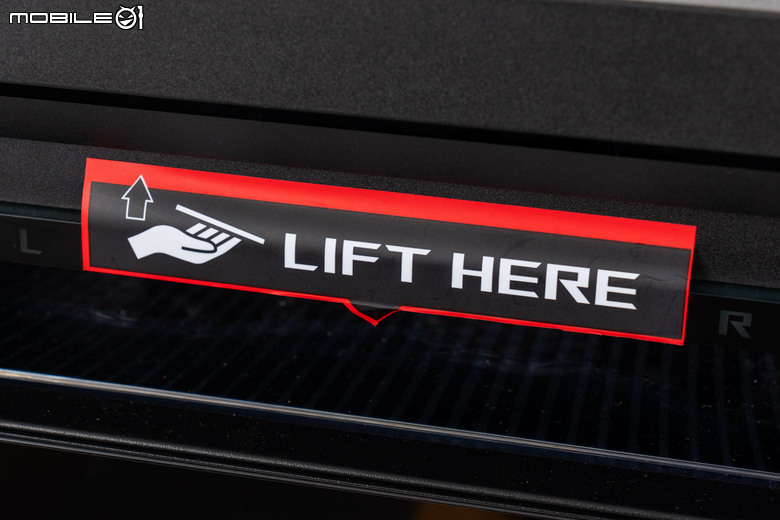
抓握的位置也有明顯的提示。
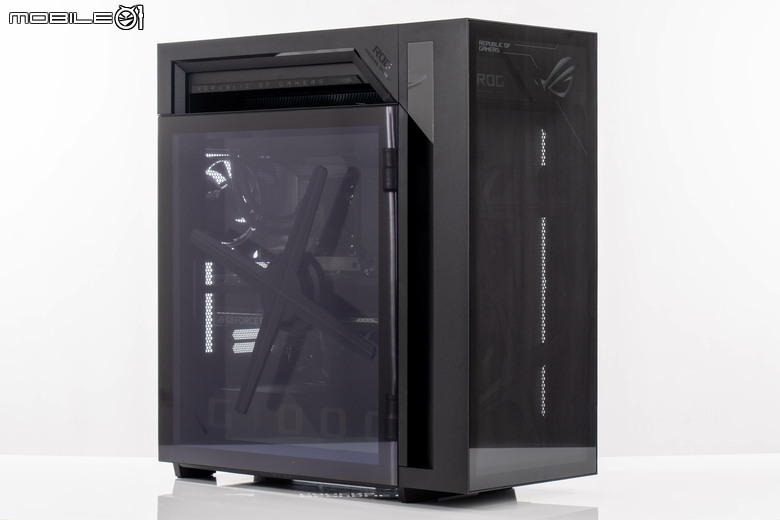
接著就將 ROG G1000 電競桌機搬到攝影棚的拍攝桌上進行開箱(重訓完畢!感謝車板羅伯江勇士的幫忙),可以看到這次 ROG G1000 電競桌機採用獨特的側面前方進氣設計,正面雖然顯示動畫與燈效的玻璃面板,但仍然可以從側邊導入散熱氣流。另外在未開機的狀態下也能看到提供 AniMe Holo 全息投影顯示的十字型風扇系統,在側面具備一個大型風扇,正面則是有兩具小型風扇,提供側面與正面的全息投影效果,但這個風扇系統實際上只有顯示功能,並不具備散熱效果就是了。
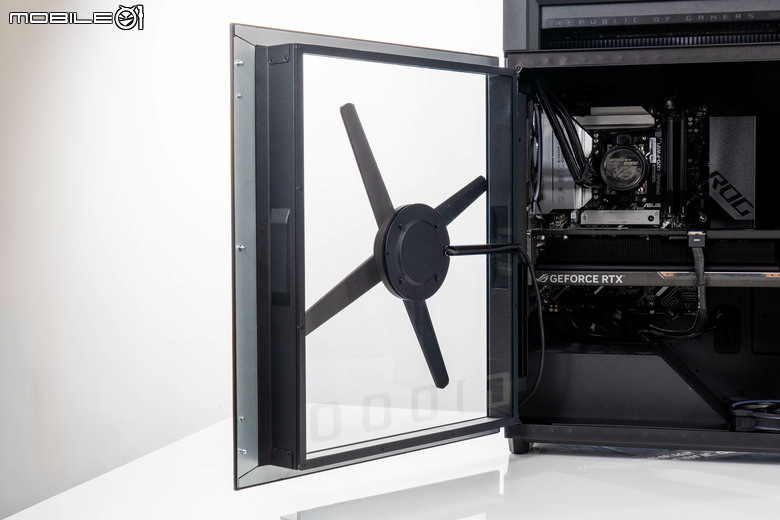
會這麼說的原因開啟側板來看就知道了,其實這個十字風扇系統是設置在一個透明的側面板空間內,為了高速轉動時的安全以及避免其他裝置干涉,這個空間是封閉的,轉動時並不會有風流進入機體,自然也不會有散熱效果,在前面板的燈效風扇也是如此,不過 ROG G1000 電競桌機在機殼內部還另外設置了四具風扇來提供機殼內部的散熱風流,整體的散熱效果比陳拔想像中的好(下面有實際的測試)。
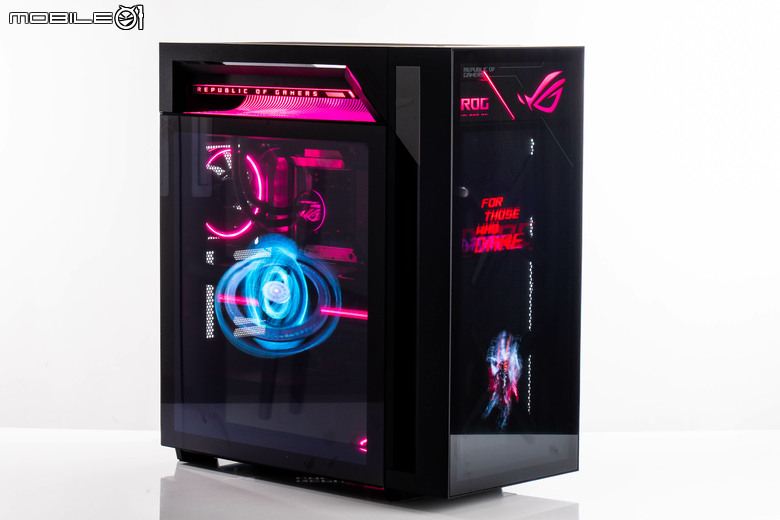
既然這個全息投影燈效是 ROG G1000 電競桌機的視覺重點,那就先來開啟電源先來看看這個部分,可以看到開啟電源後,除了正面上方的 ROG 敗家之眼以及兩側上方的 ROG Thermal Atrium 分離風流設計燈效外,最吸睛的就是 AniMe Holo 全息投影顯示,這個部分可以讓使用者顯示個性化的內容,包括動畫、圖片或是文字等,側面風扇為單一模組,而正面的前置陣列風扇分為上下兩個,可以設定成獨立分開顯示,也可以透過同步模式串聯顯示。
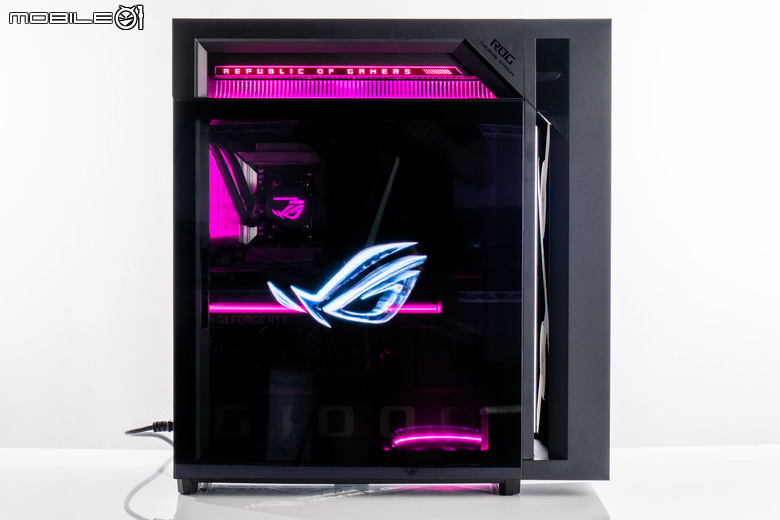
側面風扇的顯示情形。
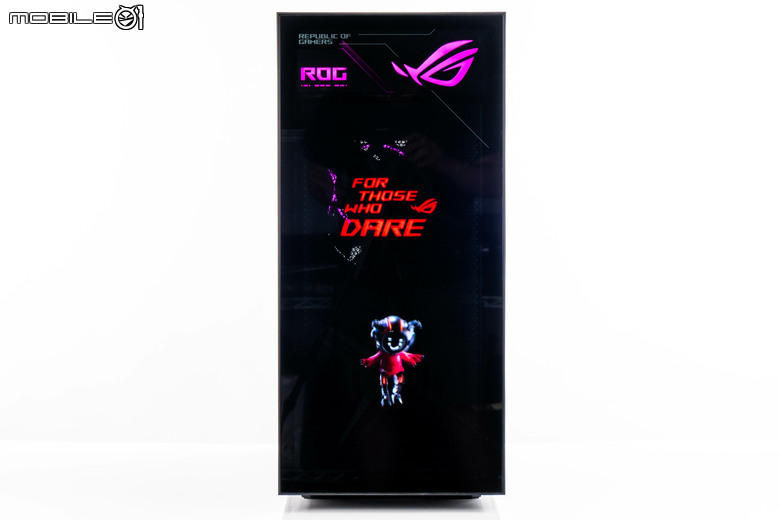
正面陣列風扇的顯示情形。
不過畢竟 AniMe Holo 全息投影顯示是動態顯示的,所以還是要用影片看會比較清楚一點,所以陳拔也拍攝了實際運作時的影片讓大家參考:
正面陣列風扇:
側面風扇:
AniMe Holo 全息投影顯示的顯示內容可以透過 Armoury Create 軟體進行設定,除了官方提供的顯示內容之外,使用者也可以上傳自己的素材或是文字,支援的內容格式包括 MP4、GIF、JEPG 或 PNG 格式等等,這個部分陳拔到軟體的部分再來為大家說明。
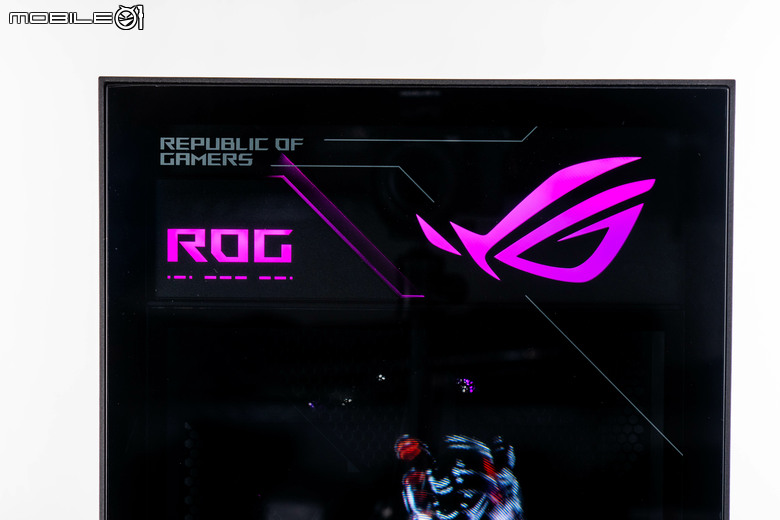
機身正面上方還有 ROG 以及敗家之眼的 RGB 燈效設計。
除了 AniMe Holo 全息投影顯示之外,這次 ROG G1000 電競桌機在外型設計上的另一個重點,就是機身兩側上方的 ROG Thermal Atrium 分離風流設計,ROG G1000 電競桌機為了避免所搭載的 420mm AIO 水冷會重複吸入到機殼內的廢熱氣流,所以把上方的水冷排拉到機殼外,形成一個獨立的水冷排散熱區塊,而 ROG Thermal Atrium 分離風流設計就是在機殼兩側上方,做出一個 12 公分深度的導風道,將外界氣流直接導入水冷排提供更有效的散熱。
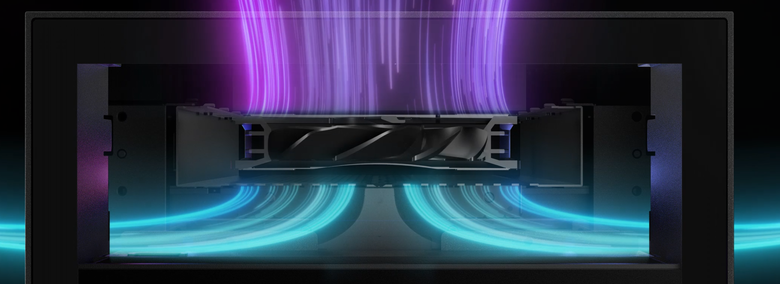
借用一下 ROG 官網的圖,從正面來看一下 ROG Thermal Atrium 分離風流設計的風道走向,會更清楚一點。
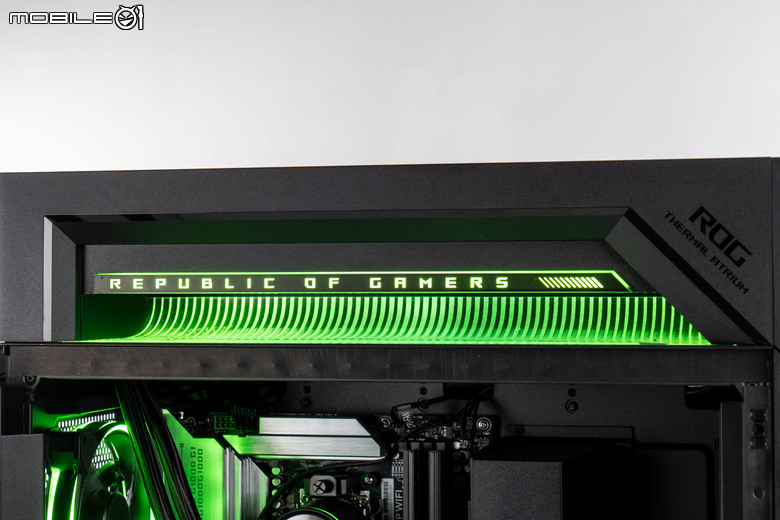
ROG Thermal Atrium 分離風流設計的導風道設計,深度為 12 公分左右,ROG 還在這邊做了對應風流的條狀 RGB 燈效,讓使用者可以用視覺感受 ROG Thermal Atrium 分離風流設計。
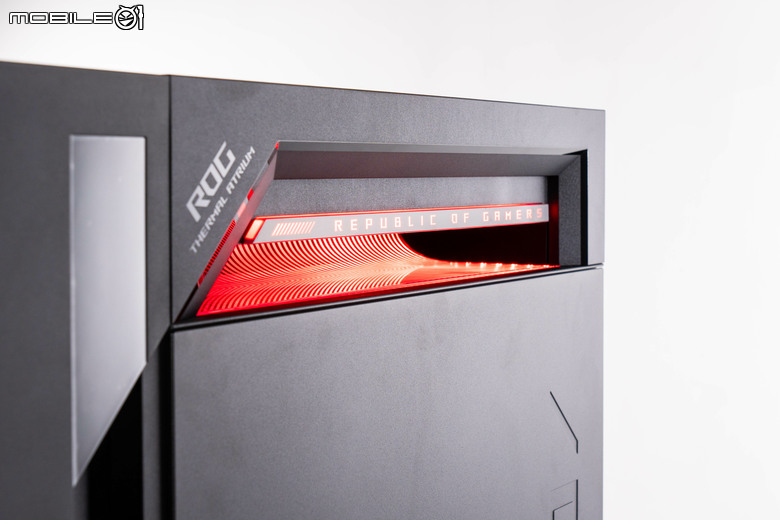
另一側也有同樣的設計,陳拔以比較大的角度拍攝可以更看清楚 ROG Thermal Atrium 分離風流設計的深度,前方還有 ROG Thermal Atrium 設計的字樣。
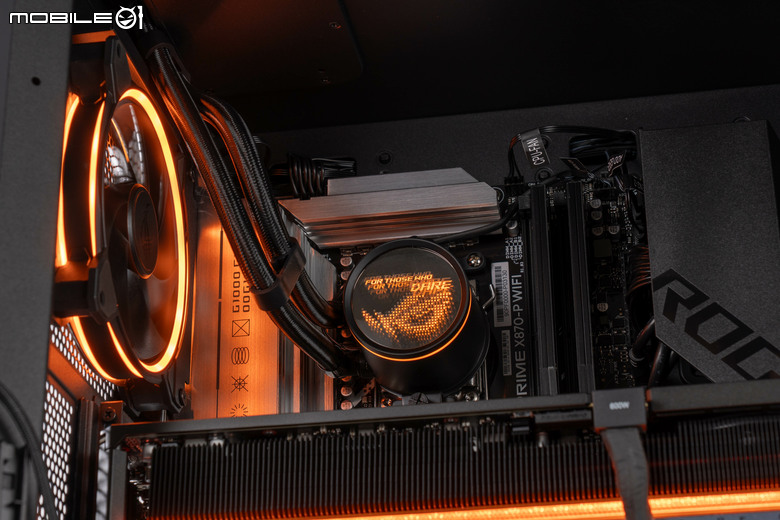
從機體內側可以看到 AIO 散熱器的水冷管線是從機殼上方後端穿出隔板,這部份看不到上方的水冷排與散熱風扇,顯示卡的熱風被上方隔板阻擋,就會直接由後側風扇排出,避免機殼內部產生的熱氣被 AIO 冷排再次吸入,降低 AIO 的散熱效率。
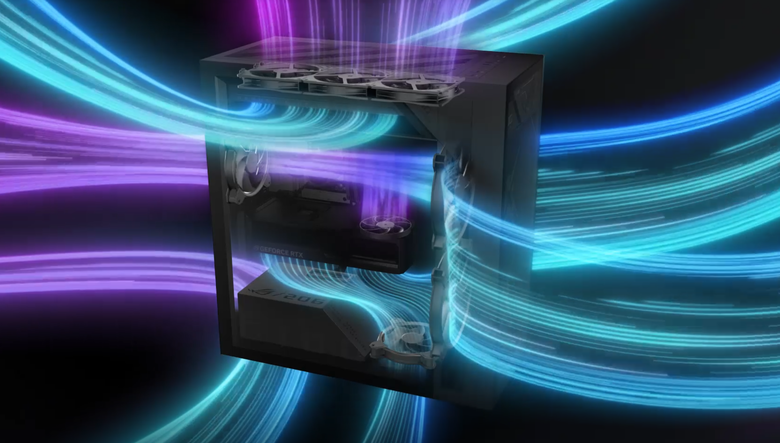
再度借用一下 ROG 官網的圖來看一下 ROG G1000 電競桌機的散熱風流設計,可以看到機殼內的主要熱風都由後方風扇排出,不會影響到上方 AIO 的散熱效果。
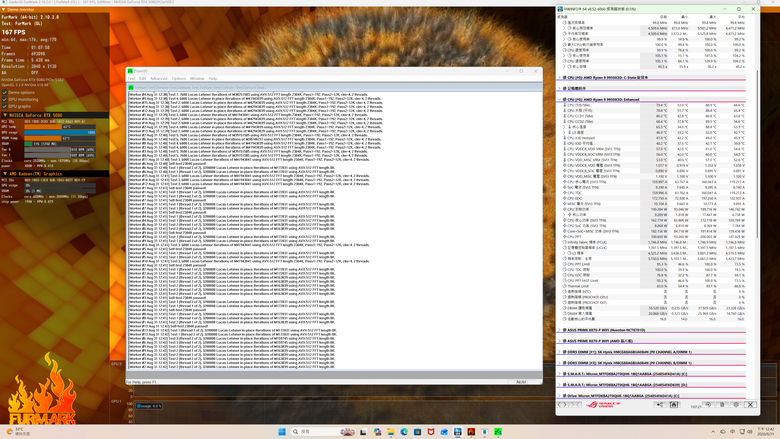
至於在 ROG Thermal Atrium 分離風流設計的散熱效果部分,陳拔直接用 CPU(Prime 95) 跟 GPU(FurMark 2)雙烤一小時的壓力測試來進行測試,測試的截圖如下:
- CPU 最高溫度
- GPU 溫度
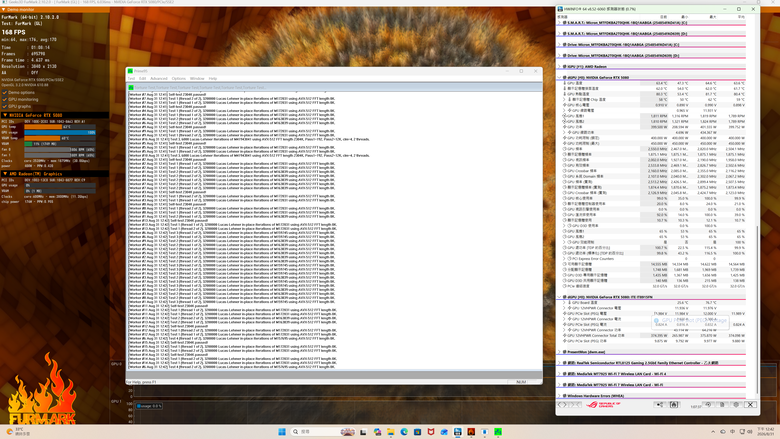
(點擊可看大圖)在進行了 1 小時的 CPU+GPU 的雙烤壓力測試後,CPU 的最高溫度為 88.9℃,GPU 的最高溫度則是 64.6℃,以這次測試機搭載的 Ryzen 9 9950X3D 處理器來說,ROG Thermal Atrium 分離風流設計的確有其效用,在維持處理器多核心持續效能輸出時,仍然可以壓制在溫度牆內,顯示卡的散熱也更有效率。
至於在機體表面的溫度部分,陳拔也用紅外線測溫儀拍攝了壓力測試時的上方出風溫度,所拍攝到的結果如下:
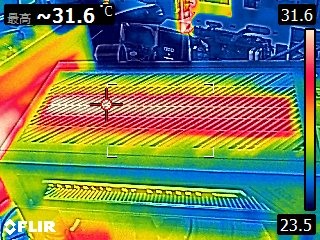
可以看到持續壓力測試過程中,ROG G1000 電競桌機的上方排風溫度最高溫度來到 31℃ 左右,僅能算是微溫的等級,風扇運作的音量也相當低,僅有短時間間歇拉高風扇轉速時,才會聽見較明顯的風扇運作音量。
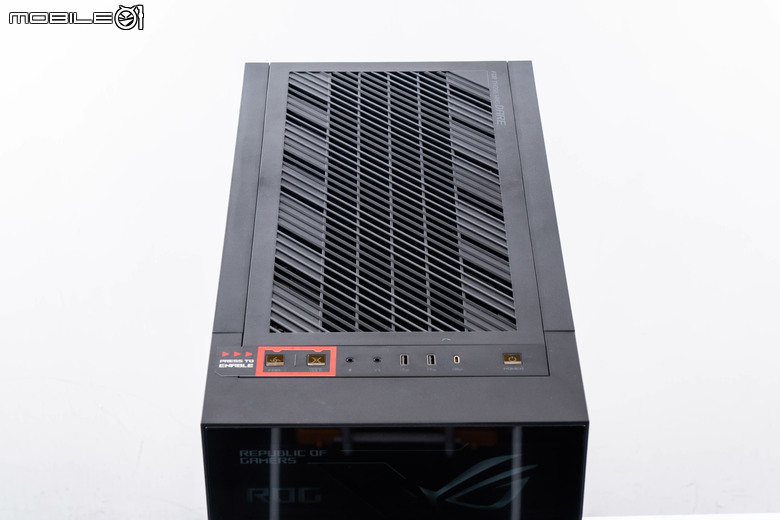
接著繼續來看 ROG G1000 電競桌機機體的上方配置,可以看到中央為 420 mm AIO 的熱風排出口,機殼前面板 IO 則是集中在機身前方。
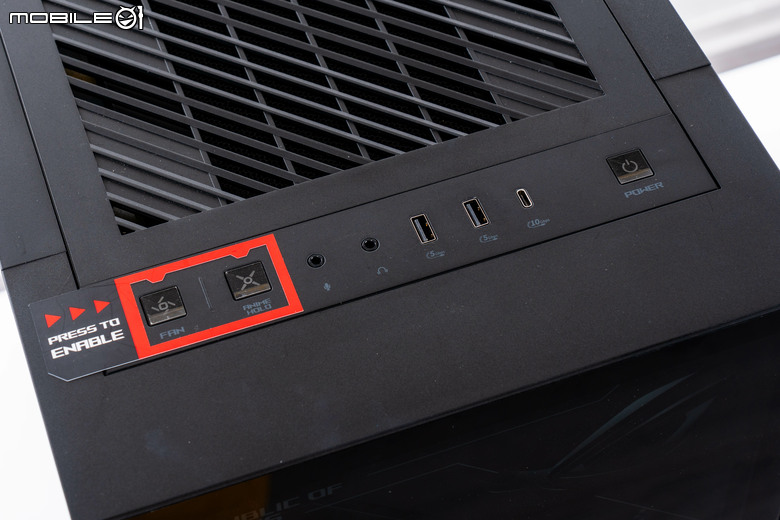
機殼前面板的散熱配置,最左側提供了風扇模式切換按鍵以及 AniMe Holo 全息投影顯示的顯示模式切換快速按鍵,讓使用者可以快速切換風扇運作以及顯示模式,不用再進軟體進行調整。另外其他的介面則是提供了一組 3.5mm 麥克風孔、3.5mm 耳機孔、兩組 USB 3.2 Gen 1 Type-A 連接埠、一組 USB 3.2 Gen 2 Type-C(10 Gbps)連接埠以及電源按鍵,算是中規中矩的配置。
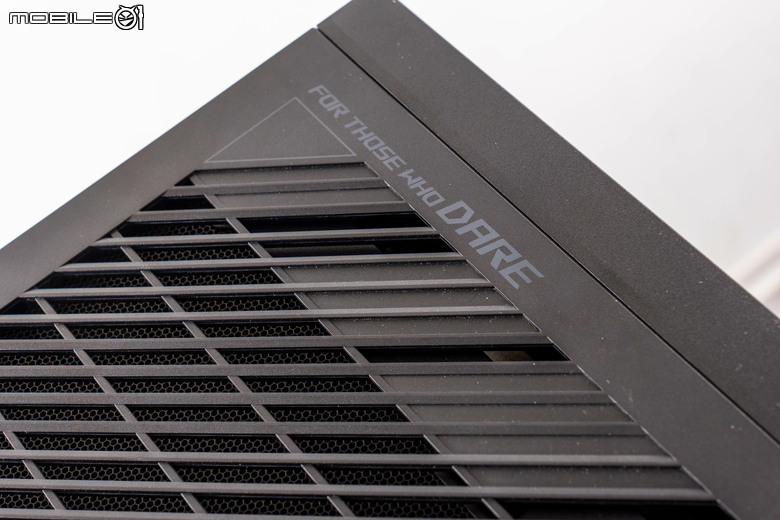
後方機身頂端的後側也有 ROG 的 For those who dare 的字樣。
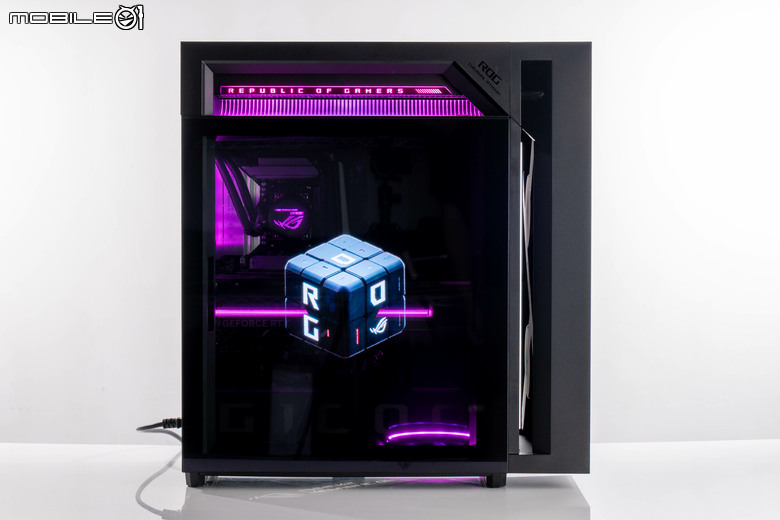
左側機身的配置,除了前面提到的 AniMe Holo 全息投影顯示以及 ROG Thermal Atrium 散熱設計外,在前方也有散熱開口將散熱氣流導入機殼內部。
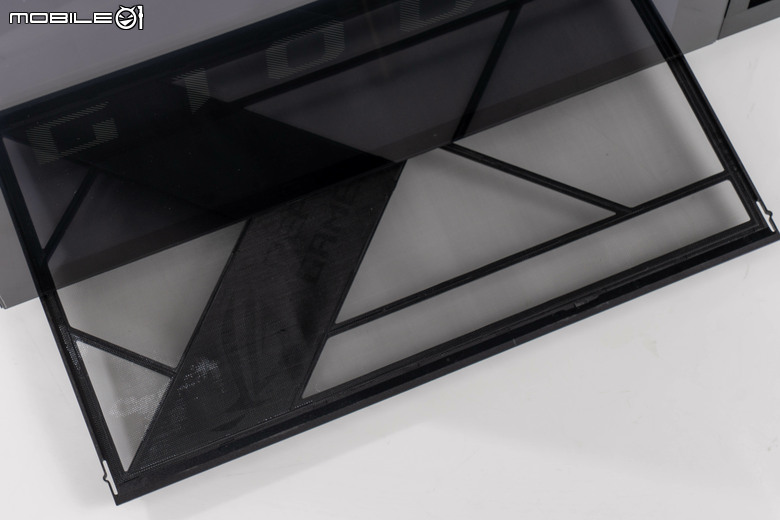
ROG G1000 電競桌機在機身底部還具備濾網阻絕從底部吸入的灰塵,要清潔時可從左側機身的底部還可以抽出進行清理。
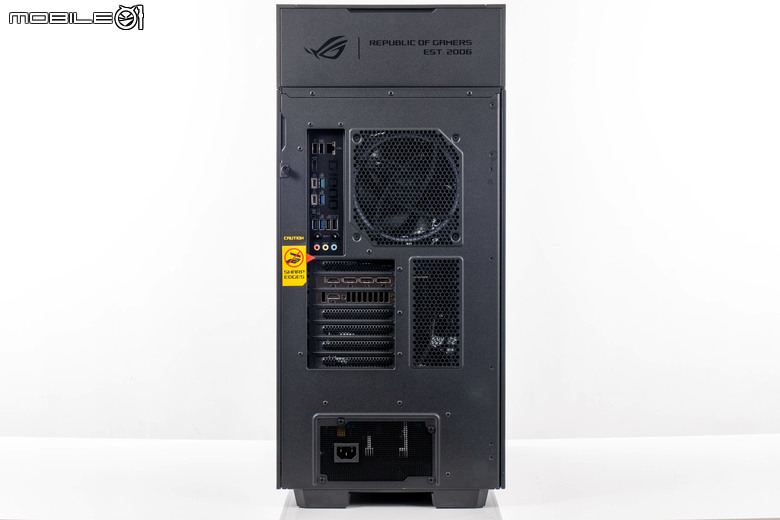
接著來看 ROG G1000 電競桌機機身後方的配置,可以看到大致上就是一個傳統中塔型機殼的配置,在上面多加一層 ROG Thermal Atrium 分離風流設計區塊。
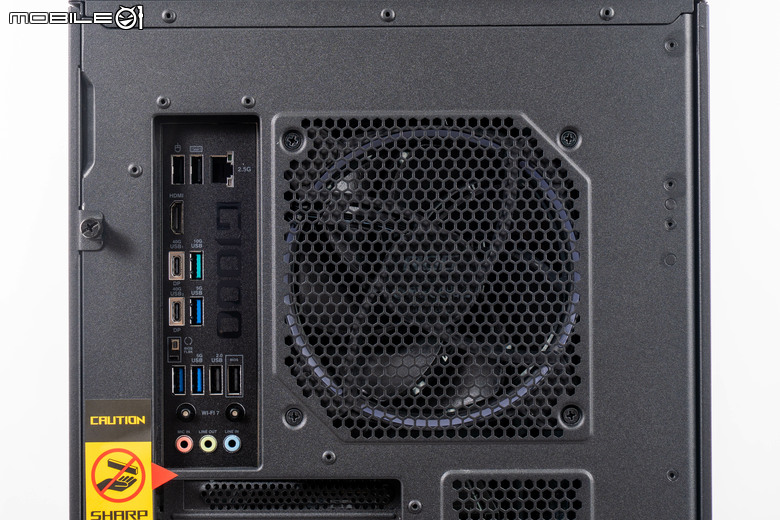
上方為後方散熱風扇的出風口(右)以及主機板 IO 背板(左),ROG G1000 電競桌機在這部分提供了四組 USB 2.0 Type-A 連接埠(最上方與最下方)、一組 2.5 GbE 有線網路連接埠、一組 HDMI 2.1b 視訊輸出連接埠、兩組 USB 4 Gen 3x2 Type-C(40 Gbps)連接埠、u一組 USB 3.2 Gen 2 Type-A 連接埠(10 Gbps)、三組 USB 3.2 Gen 1 Type-A 連接埠(5 Gbps)、WiFi 7 無線網路天線、3.5 mm 麥克風輸入/音訊輸出/音訊輸入的音效插孔,以 AMD 平台來說配置算是相當完整,也針對遊戲玩家低延遲周邊輸入的需求,提供了高達 4 組的 USB 2.0 Type-A 連接埠,算是貼心的配置。
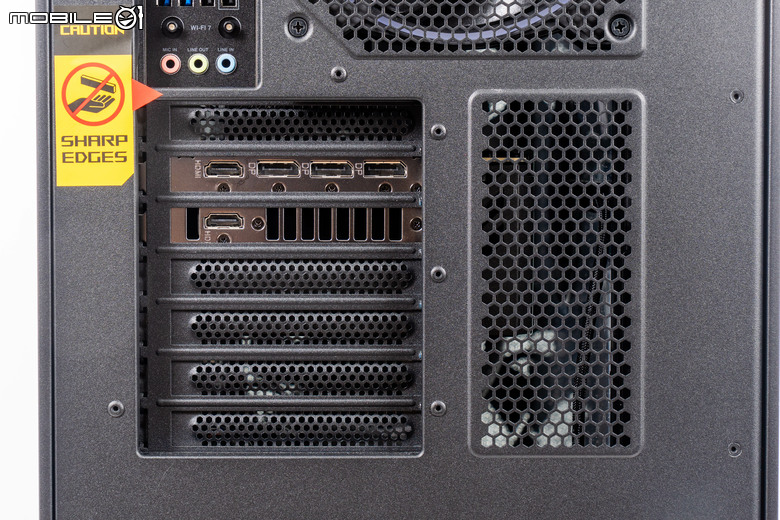
下方則是顯示卡的 IO 輸出位置,ROG G1000 電競桌機目前提供了兩個等級選擇,均搭載 RTX 5080 顯示卡,以搭配的 ROG Astral GeForce RTX 5080 16GB GDDR7 OC 超頻版來說,提供了兩組原生 HDMI 2.1b 視訊輸出以及三組 DisplayPort 2.1b 視訊輸出,以輸出連接埠的配置來說,對於高階玩家應該是足夠使用了。
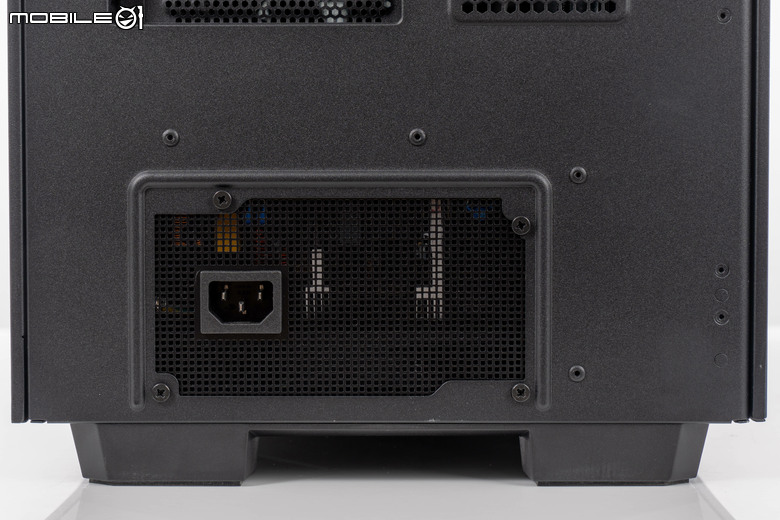
最下方則是電源供應器的位置,ROG G1000 電競桌機所配置的電源供應器並未提供手動靜音模式切換等設計,但仍具備了大面積的散熱格柵提供給電源供應器散熱之用。
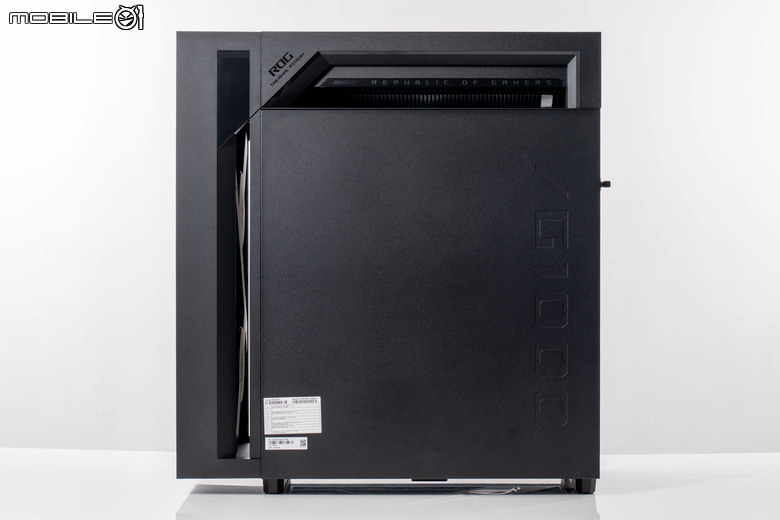
另一側的機身設計,除了後方的 G1000 字樣之外就沒有太特殊的設計,另外可以看到前方進氣的側邊開口以及上方的 ROG Thermal Atrium 分離風流設計。
ROG G1000 電競桌機內部配置
接著來看 ROG G1000 電競桌機的內部配置,雖然配備了 AniMe Holo 全息投影顯示設計,但是 ROG G1000 電競桌機的設計還算是相當好升級,大部分都可以透過免工具拆裝來完成。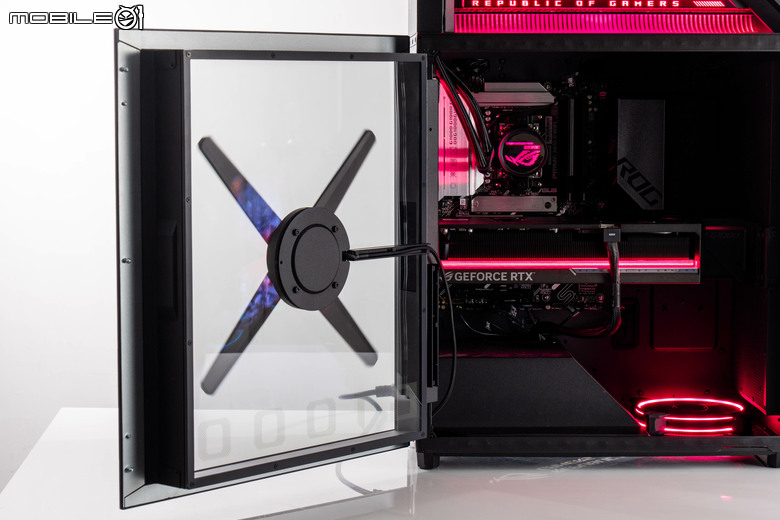
首先來看主要配置區塊部分,安裝了全息投影風扇的側板不用工具就可以向外打開,是相當方便的設計,安裝全息投影風扇的內側也有透明側板保護,另外下方還有 G1000 的半透明印刷字樣。
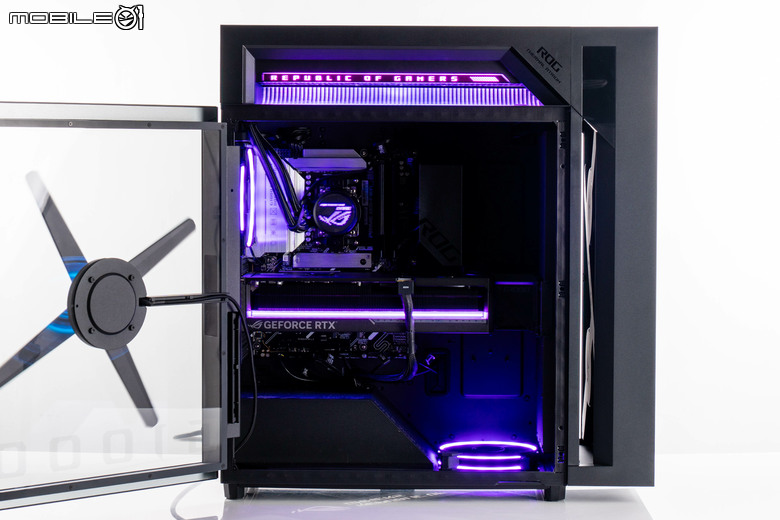
ROG G1000 電競桌機的內部配置,採用 ATX 主機板搭配自家的 ROG Astral GeForce RTX 5080 16GB GDDR7 OC 超頻版顯示卡,另外在底部以及主機後側都有設置了提供散熱風流的風扇,電源供應器分艙則是獨立分離的設計,吃不到主機內部的散熱風流,相對的電源供應器的熱風也不會影響主要組件的散熱。
- 後方風扇

- 下方風扇
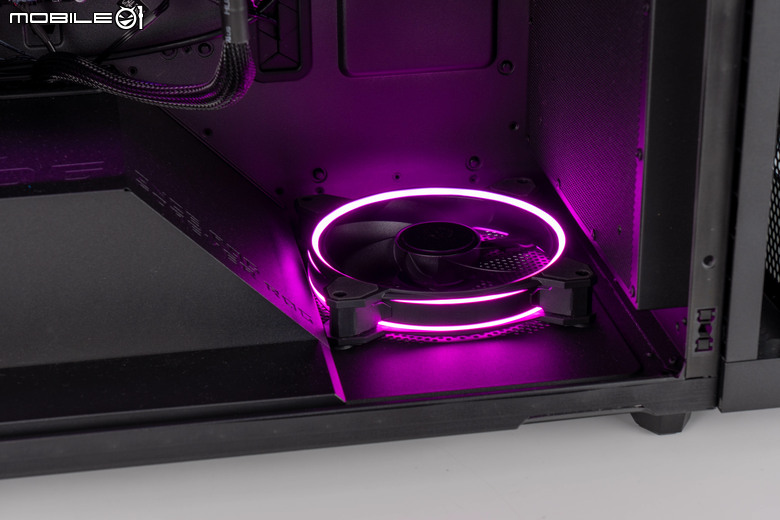
- 電源供應器分艙
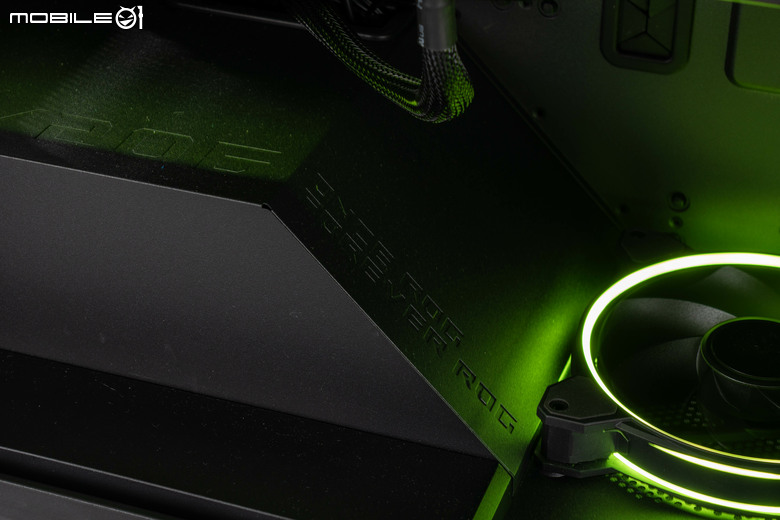
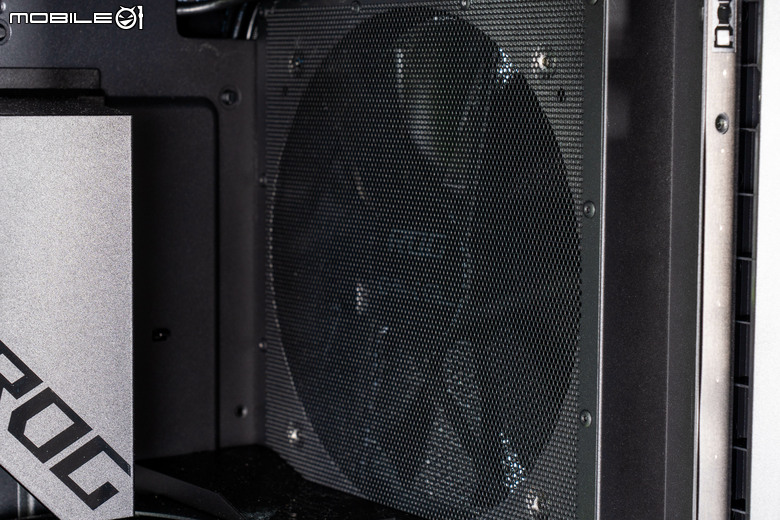
除了可視性比較高的兩具 RGB 風扇之外,ROG G1000 電競桌機在機殼前方內側的網罩內還有兩具 180mm 的大型風扇,提供由前方側面進氣口導入的散熱風流。
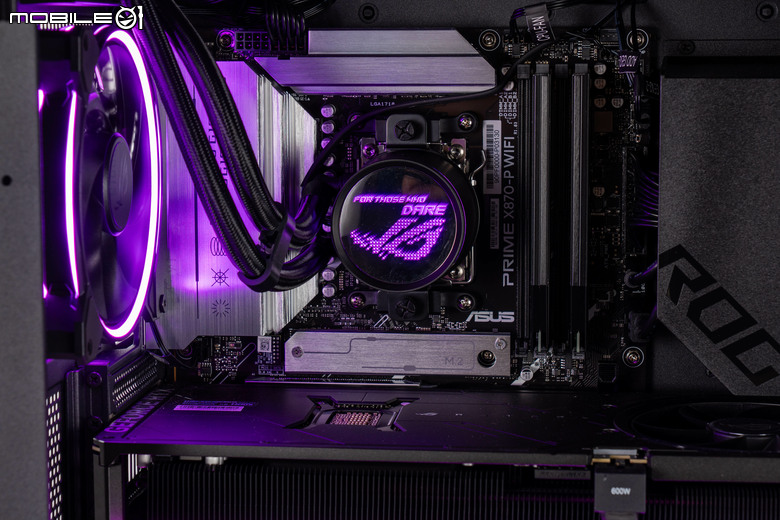
主機板部分採用自家的 PRIME X870-P WIFI 主機板,提供 14(80A)+ 2(80A) + 1(80A) 功率級的處理器供電配置,算是能應對 Ryzen 9 9950X3D 處理器的供電需求,但如果有更高的超頻需求,這張以穩定配置為主的主機板潛力就沒那麼高了。
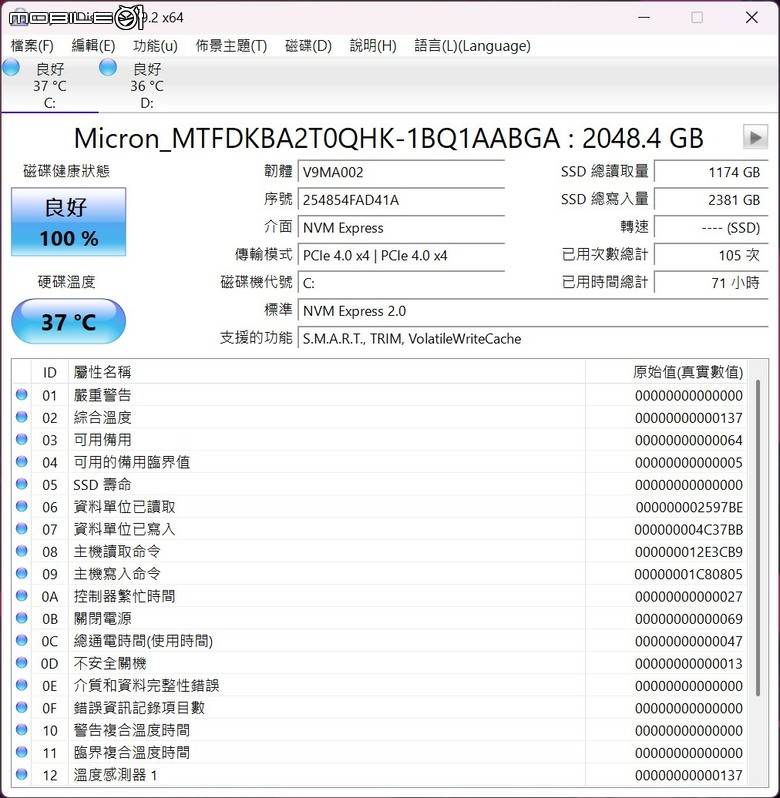
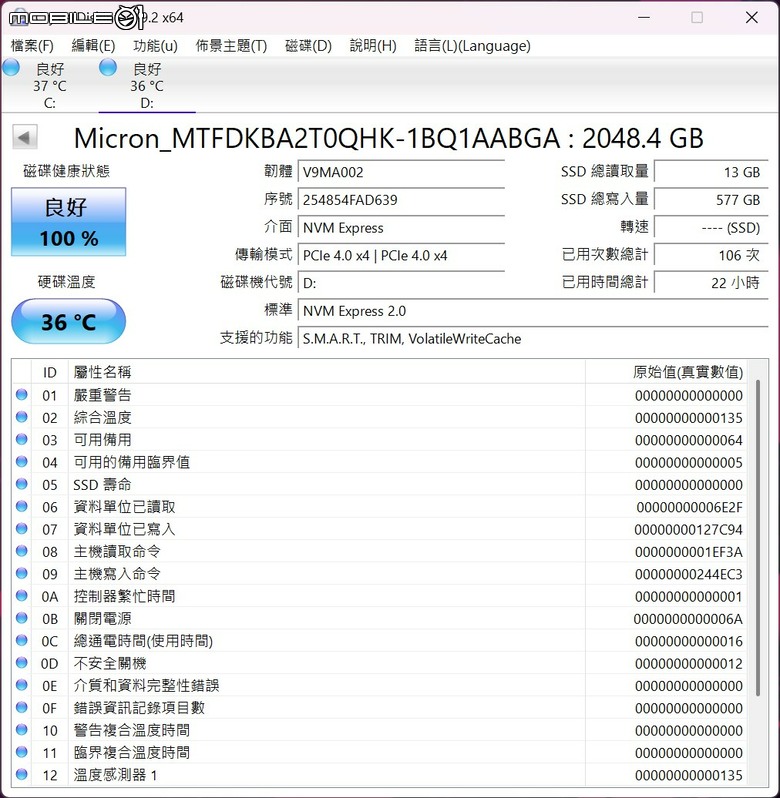
至於在儲存配置上,這張 PRIME X870-P WIFI 主機板提供了 4 組 M.2 SSD 插槽,包括一組 PCIe 5.0 x4、兩組 PCIe 4.0 x4 以及一組 PCIe 3.0 x4,擴充性還算足夠,ROG G1000 電競桌機在出廠時先預裝了兩組美光的 3500 PCIe Gen 4 SSD 2TB 版本(先前陳拔的測試報告請見:美光 Micron 3500 SSD 固態硬碟開箱實測 以專業加速設計提供更高主機/筆電效能提升),提供了 7000 MB/s 的循序讀寫性能以及 1200 TBW 的生涯寫入壽命,以目前的 SSD 售價來看,光是這兩條就要價不斐,以下是用 Crystal Diskinfo 軟體來看這兩條 SSD 的資訊:
- SSD 資訊-1
- SSD 資訊-2
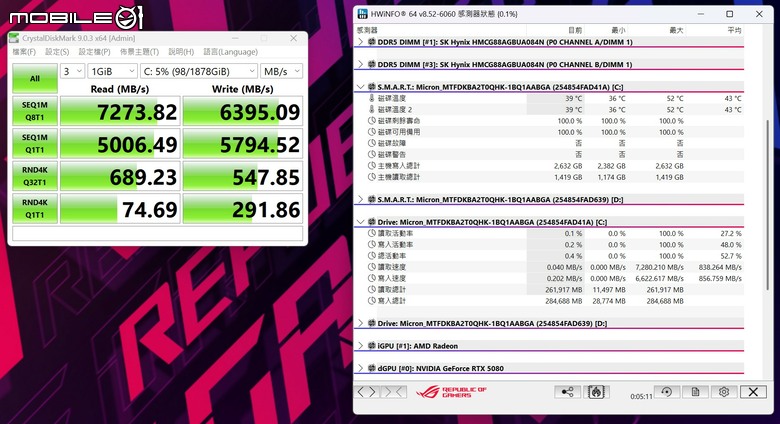
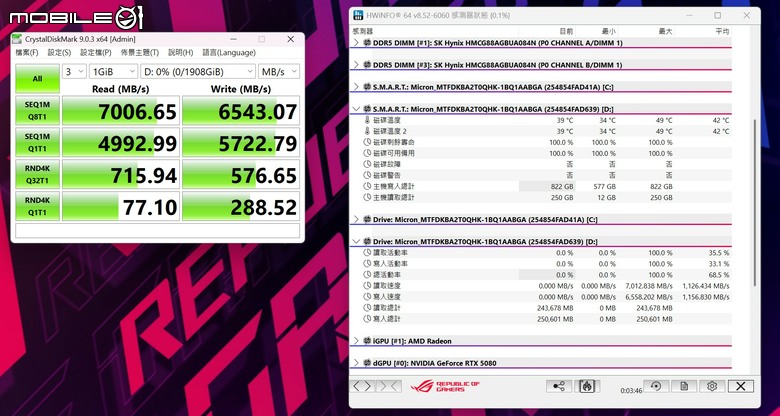
接著利用 Crystal DiskMark 快速跑一下這兩組 SSD 的效能表現:
- SSD-1 效能
- SSD-2 效能
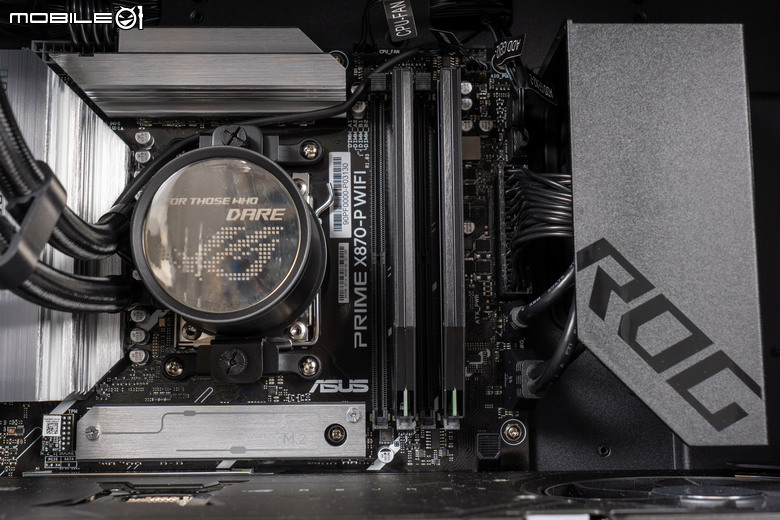
在記憶體的配置部分,ROG G1000 電競桌機則是安裝了兩組 SK Hynix 的 DDR5-5600 32GB 記憶體模組,總容量為 64GB(這個又是貴翻天了),不過這組記憶體並未支援超頻,所以在 ROG G1000 電競桌機上面是以原生的 DDR5-5600 CL46 時脈進行運作,以下是在 CPU-Z 內顯示的記憶體資訊:
- 總記憶體容量
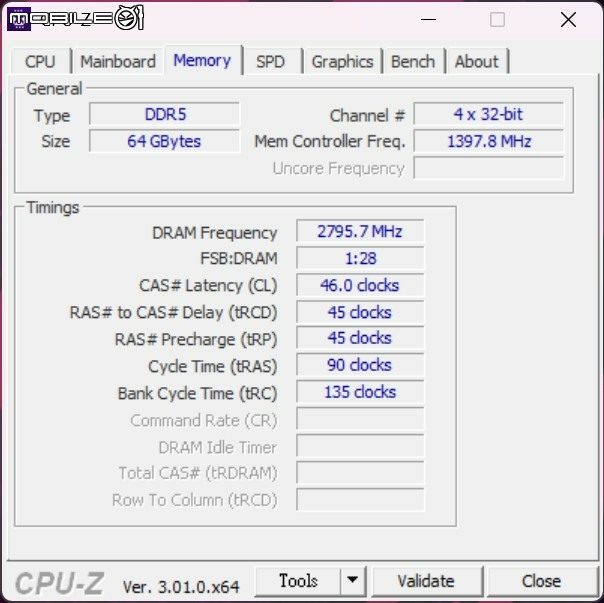
- 記憶體模組 SPD

不過雖然是非超頻記憶體,但是這組 SK Hynix 記憶體模組在表面仍然裝有金屬散熱片,以 OEM 裝機記憶體來說,算是比較少見的配置。陳拔也利用 AIDA64 快速進行了記憶體的效能測試,測試結果如下:
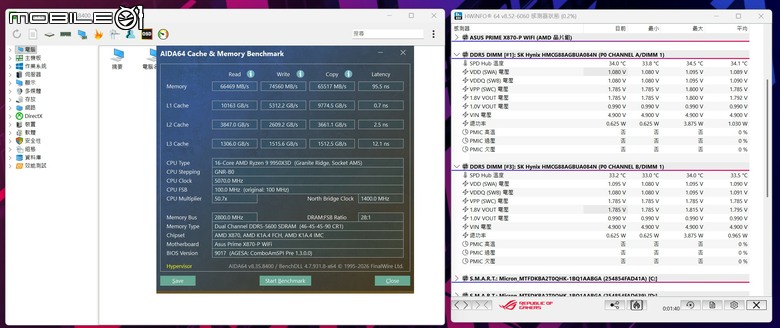
(點擊可看大圖)所測試出來的結果為讀取 66469 MB/s、寫入 74560 MB/s、拷貝 65517 MB/s、延遲 95.5 奈秒,以 AMD 平台搭配 DDR-5600 記憶體來說,這個測試成績算是普通。另外在測試過程中,記憶體的溫度表現並沒有太大的起伏,看起來散熱片的配置有所幫助。
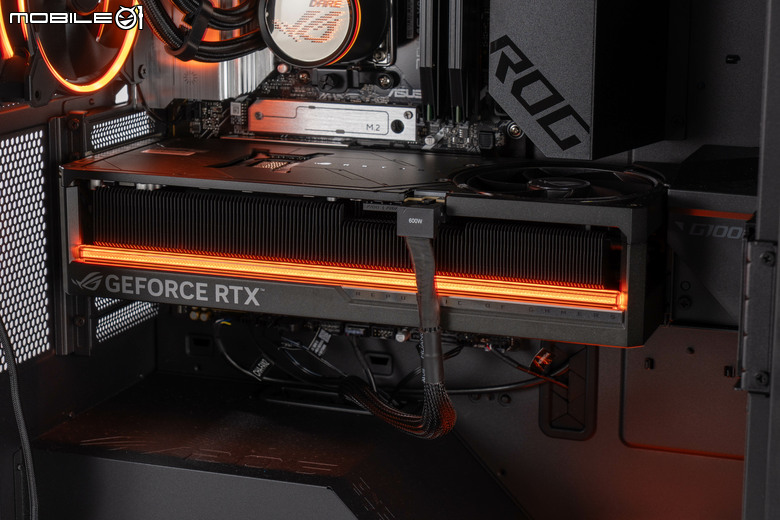
顯示卡的部分在上面已經先透露了,採用的是自家 ROG Astral GeForce RTX 5080 16GB GDDR7 OC 超頻版顯示卡,在側面具備相當醒目的 RGB 燈條。另外可以注意到的是在顯示卡供電部分,採用具備 90 度彎角的 12V-2x6 插座設計,來避免顯示卡因接頭彎折所帶來的疑慮。
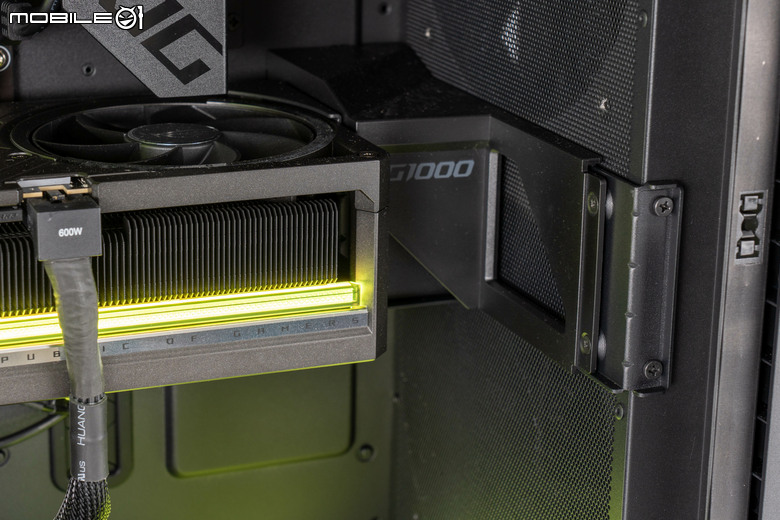
另外由於 ROG Astral GeForce RTX 5080 16GB GDDR7 OC 超頻版顯示卡這張卡的重量不輕,所以 ROG G1000 電競桌機在顯示卡尾端做了相當粗壯的顯示卡支撐設計,基本上可以說是將顯示卡從兩段固定鎖住了。
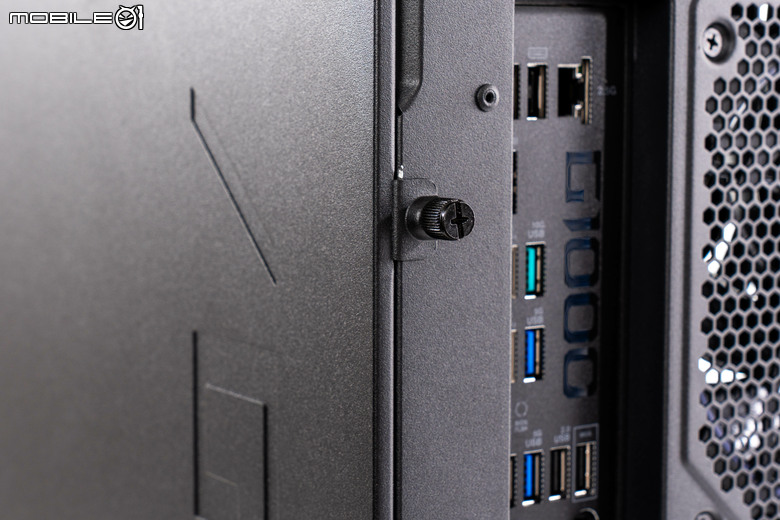
接著來看另一側的配置,這邊就不是採用透明側板而是金屬側板材質,要開啟的話就是鬆開機身後方這一顆手轉螺絲就可以了。

卸下右側側板後的情形,基本就是整線空間以及風扇/燈效/ AniMe Holo 全息投影顯示控制器的安裝位置,比較可惜的是 ROG G1000 電競桌機並沒有在這邊提供 2.5 吋硬碟機的安裝固定點,雖然說使用的 PRIME X870-P WIFI 主機板還有提供兩組 SATA 6 Gbps 連接埠,也可以自行加裝 SATA 硬碟/SSD 擴充容量,但是放置的位置就要自己橋了。
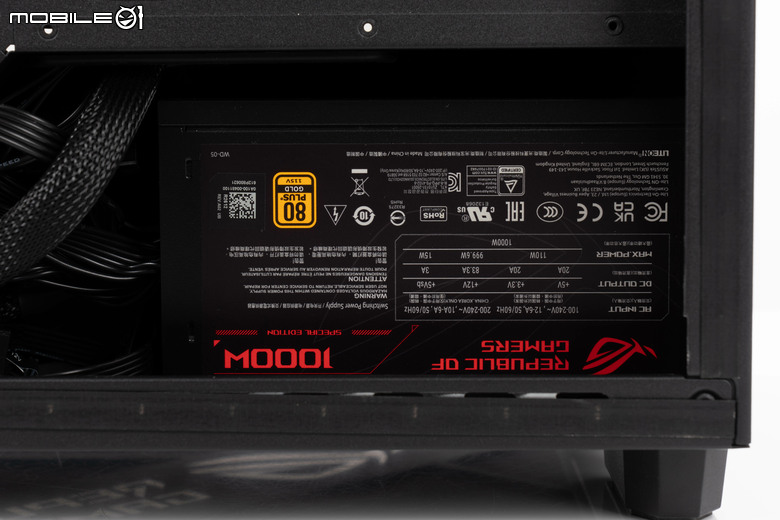
下方後側電源供應器分艙裡的電源供應器,採用 1000W 的 ROG 的模組線特殊版產品,代工廠是光寶,提供 80 金牌電源效率。
ROG G1000 電競桌機軟體功能
接著就開機進入系統來看 ROG G1000 電競桌機的軟體配置,這次 ROG G1000 電競桌機仍然主要使用 Armoury Crate 軟體進行相關設定,包括相關應用軟體的更新、燈效控制以及這次最特殊的 AniMe Holo 全息投影內容的控制等,而驅動程式的更新則是改由 ASUS Driver Hub 來負責。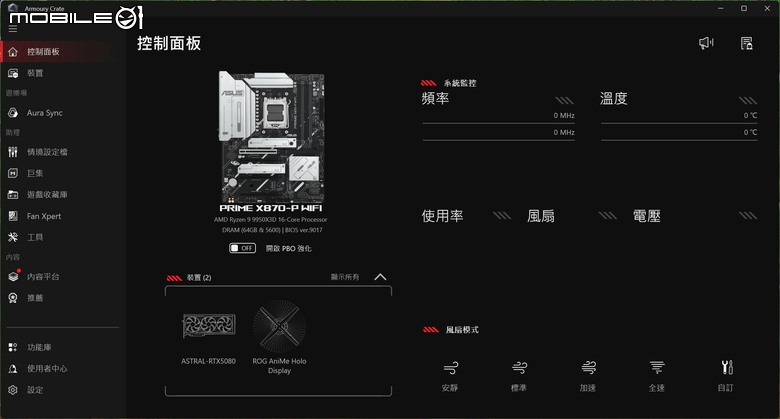
安裝更新完後進入 Armoury Crate 軟體的情形,可以看到首頁的控制面板主要是以 PRIME X870-P WIFI 主機板為主,會顯示處理器頻率、溫度等相關資訊,也可以進行風扇模式的快速調整,另外在更多裝置部分則是可以針對 ASTRAL RTX 5080 顯示卡以及 AniMe Holo 全息投影風扇進行設定。
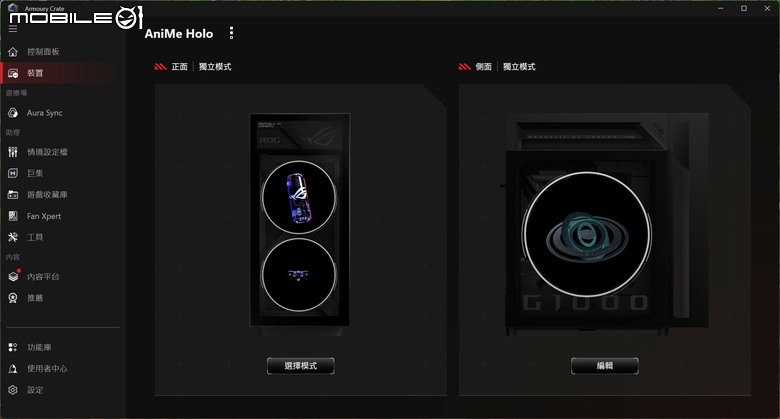
直接來看 AniMe Holo 全息投影風扇的部分,這部分提供了不同播放模式,播放內容的選擇/切換,可以針對正面風扇以及側面風扇進行個別設定。
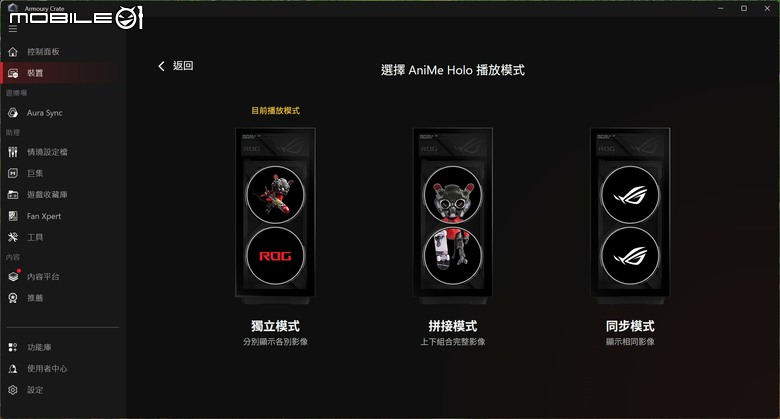
正面風扇因為有兩具,所以在這邊提供了獨立模式(兩具風扇分別顯示)、拼接模式(上下組合成完整影像)以及同步(兩具風扇顯示相同內容)三種顯示模式。
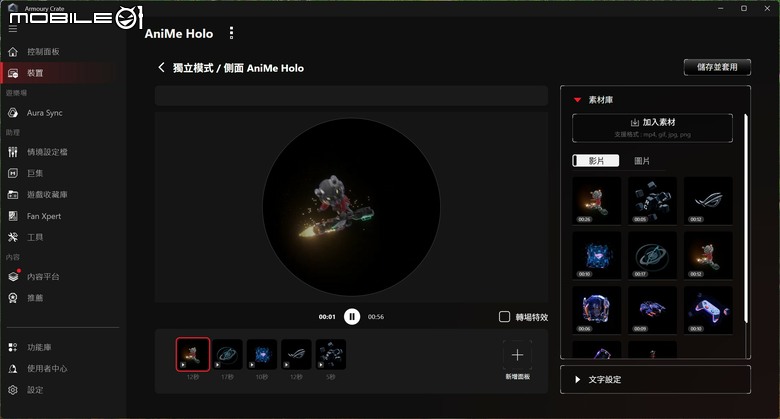
首先來看比較單純的側面 AniMe Holo 風扇的設定部分(因為只有一個顯示畫面),使用者可以選擇想要播放的素材,拉進下方的播放佇列區,設定播放的秒數以及轉場效果,就會進行依序進行持續播放。而旁邊的素材庫除了 ROG 官方提供的素材之外,也可以讓使用者自行加入素材,支援的素材格式包括 MP4、GIF、JEPG 或 PNG,另外下方還有文字設定區塊,可以讓使用者輸入想要顯示的文字,並且進行字形、尺寸、顏色等樣式編輯。
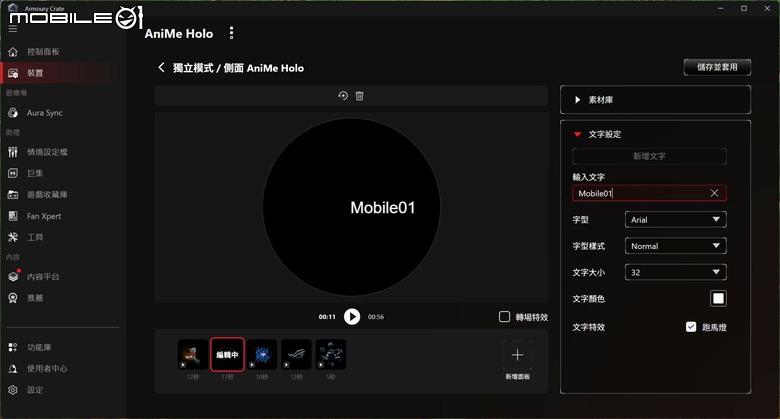
文字編輯的情形,可以插入到播放佇列中,跟其他影片/圖片素材依序播放。
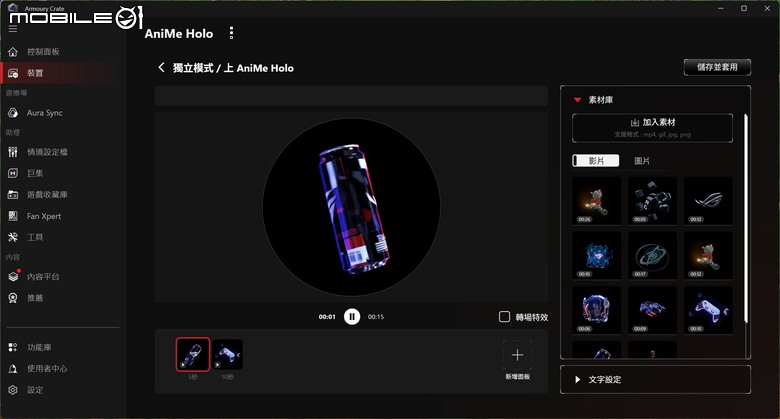
接著來看前方風扇的編輯,同樣點選想要的模式就可以進入編輯狀態,在獨立模式的部分分為上下兩個風扇分開編輯的設計,同樣是透過拖拉方式進行播放佇列的編排。
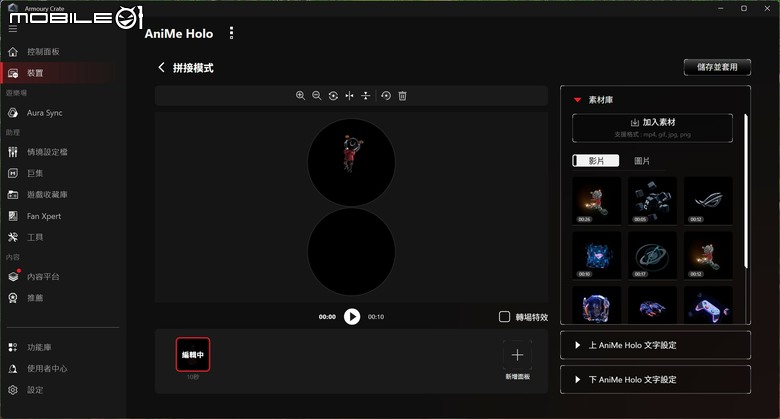
前方風扇的拼接模式則是會顯示兩個畫面,如果是移動範圍比較大的素材就比較適合這個模式,另外文字的部分也可以分為上下兩個畫面來顯示。
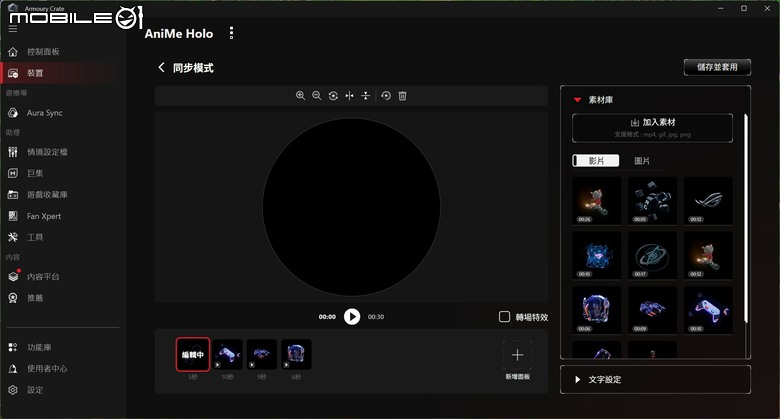
同步模式就是顯示單一畫面(畢竟兩個風扇的顯示畫面是相同的)。
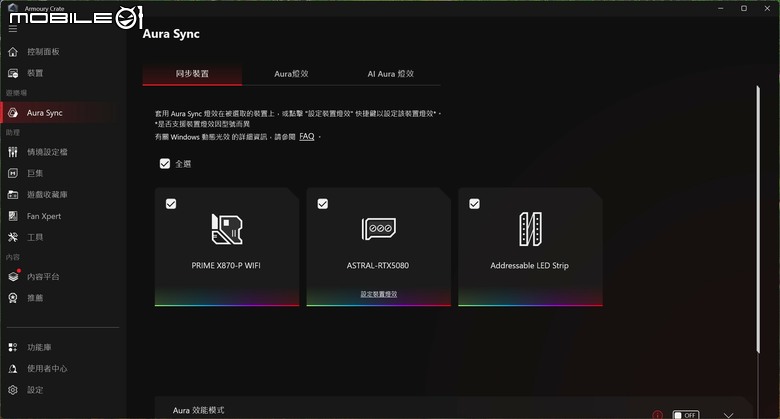
至於在其他設定功能(如 Aura Sync 燈校)設定上就跟其他 ROG 產品沒有太大差異,燈校同步功能可以控制主機板/顯示卡以及定址 LED 燈條(上方 ROG Thermal Atrium 分離風流設計的部分)。
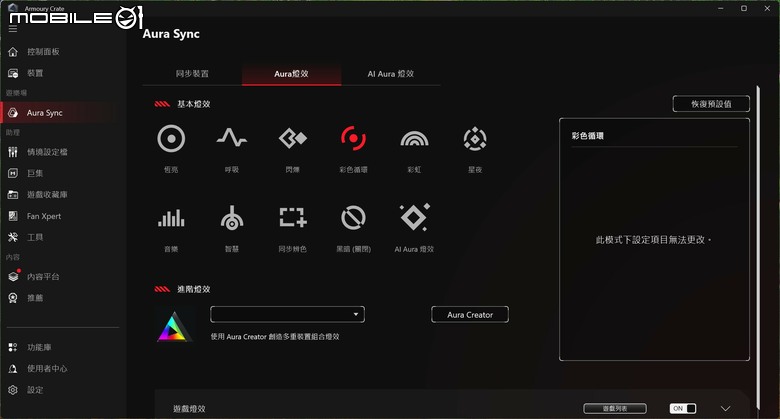
可以變換的燈校模式也相當多樣化。
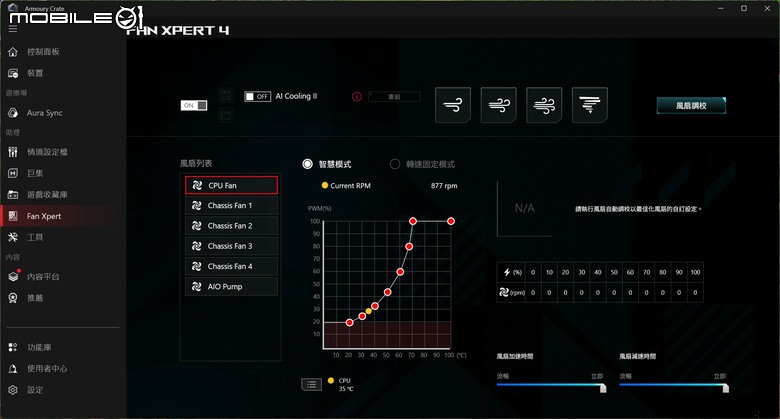
另外在風扇設定檔的部分,則是提供了四檔切換以及 AI 冷卻模式,這個切換也可以透過機殼上方的風扇切換按鍵進行。使用者也可以分別針對處理器風扇( AIO 水冷排風扇)、機殼風扇以及 AIO 幫浦的轉速運作曲線進行調整。
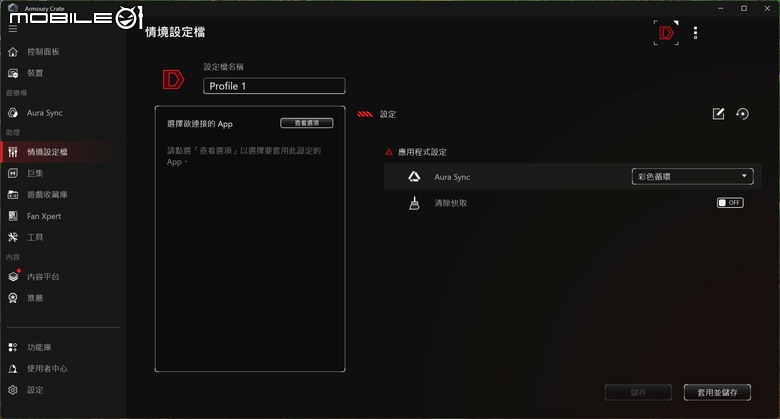
而在 Armoury Crate 的其他功能,包括情境設定檔、巨集指令、遊戲蒐藏庫等功能也都提供,這部分就看使用者的個別需求來進行個人化設定。
ROG G1000 電競桌機核心效能實測
接著就來看 ROG G1000 電競桌機的效能實測,這次陳拔借到的測試機台為 AMD Ryzen 9 9950X3D 處理器搭配 NVIDIA GeForce RTX 5080 顯示卡的組合,另外一款的配置則是將處理器改為 Ryzen 7 9800X3D,算是專門對遊戲玩家推出的款式,而 ROG 也有針對今年的 20 周年推出了 ROG G1000 電競桌機的 20 周年版本,顯示卡就會提升到 RTX 5090 的規格(當然價格就會往上翻一翻),以下是這台測試機的主要規格:處理器:AMD Ryzen 9 9950X3D
主機板:PRIME X870-P WIFI
顯示卡:ROG Astral GeForce RTX 5080 16GB GDDR7 OC 超頻版顯示卡
儲存裝置:美光 3500 2TB M.2 PCIe NVMe Gen 4.0 SSD x2
記憶體:64GB DDR5 5600MHz 雙通道記憶體
有線網路:2.5GbE 有線網路
無線網路:WiFi 7 無線網卡,支援藍牙 5.4 連接規格
作業系統:Windows 11 25H2,電源模式設定為「平衡」
首先先用 CPU-Z 來看一下處理器資訊:
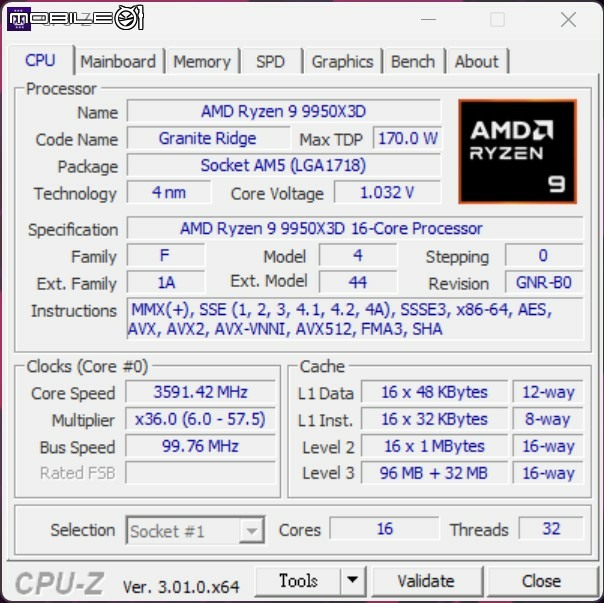
除了 AMD 自家的 Dual Edition 之外(更偏向專業工作與內容創作),這顆 Ryzen 9 9950X3D 處理器可說是目前市面上消費級處理器的頂規選擇,具備 16 核 32 執行緒配置,最高時脈為 5.7 GHz,加上大容量的 X3D 快取記憶體配置,不管是用來內容創作或是進行遊戲都擁有足夠的高效能輸出。當然如果主要目標是玩遊戲的話,ROG G1000 電競桌機還有搭載 Ryzen 7 9800X3D 處理器的版本。
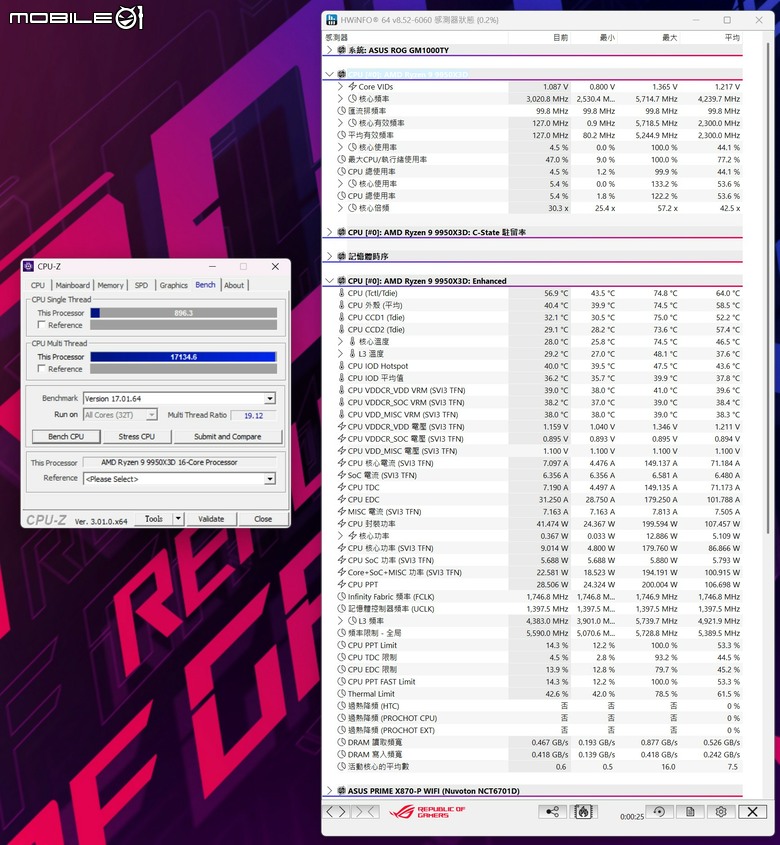
(點擊可看大圖)快速利用 CPU-Z 的效能測試部分進行測試,ROG G1000 電競桌機獲得了單執行緒 896.3 分、多執行緒 17134.6 分的成績,測試時的處理器最高溫度為 74.8℃,最高功耗則是 199.594W。
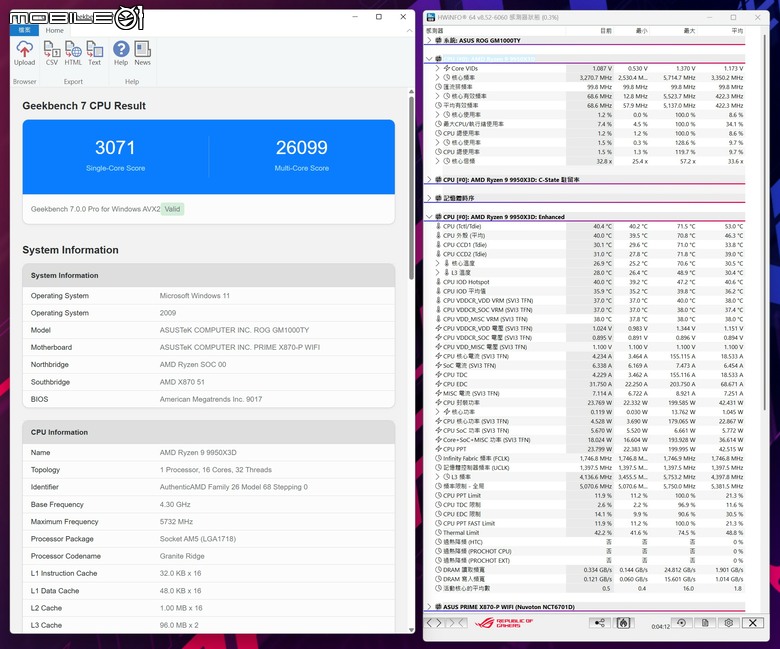
(點擊可看大圖)利用最新的 GeekBench 7 Pro 進行測試,ROG G1000 電競桌機在這邊獲得了單執行緒 3071 分、多執行緒 26099 分的成績,測試時的處理器最高溫度為 71.8℃,最高功耗則是 199.585W。

(點擊可看大圖)而在 CineBench 2026 針對處理器的測試部分,分別針對單執行緒以及多執行緒的部分,進行 10 分鐘效能測試,ROG G1000 電競桌機所獲得的成績為單執行緒 550 pts、單核心 742 pts、多執行緒 9670 pts 的成績,測試時的處理器最高溫度為 75.9℃,最高功耗則是 199.539W 。
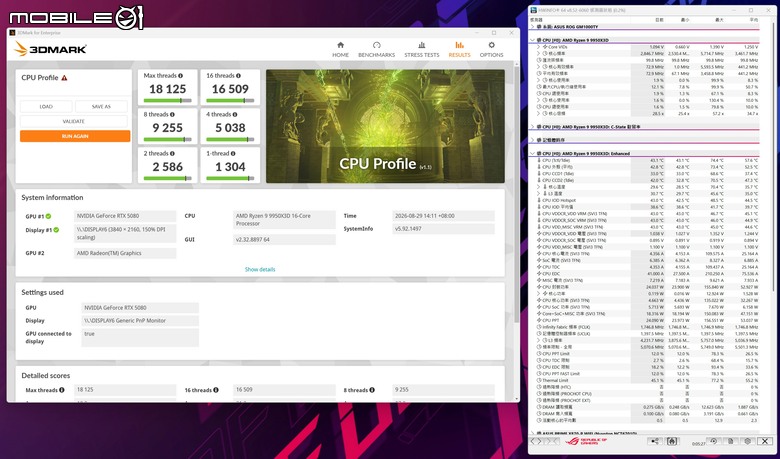 (點擊可看大圖)而在 3DMark CPU Proile 的測試成績部分,ROG G1000 電競桌機取得了單執行緒 1304、多執行緒 18125 分的成績,測試時的處理器最高溫度為 74.4℃,最高功耗則是 155.84W。
就 CPU 單獨的表現來說,ROG G1000 電競桌機比起先前對 AMD Ryzen 9 9950X3D 處理器進行單獨測試時要低一點,但是落差並不顯著,不過在同樣 200W 的功耗運作運作下,ROG G1000 電競桌機上的處理器溫度表現比起先前測試的結果還要低個 4 到 5℃ 左右,看起來 ROG Thermal Atrium 這個分離風流設計對於處理器的散熱壓制真的相當有效果。
ROG G1000 電競桌機顯示效能實測
接著來看顯示效能的部分,或許是為了整體預算考量,ROG G1000 這次沒有搭載最高階的 RTX 5090,而是 RTX 5080 顯示卡(要 5090 的話就要上更頂的 ROG G1000 Edition 20 了,那個價格我不敢想阿....),不過仍然是高階的 ASTRAL 超頻版本,對應 4K 解析度的遊戲執行仍然有足夠的效能表現。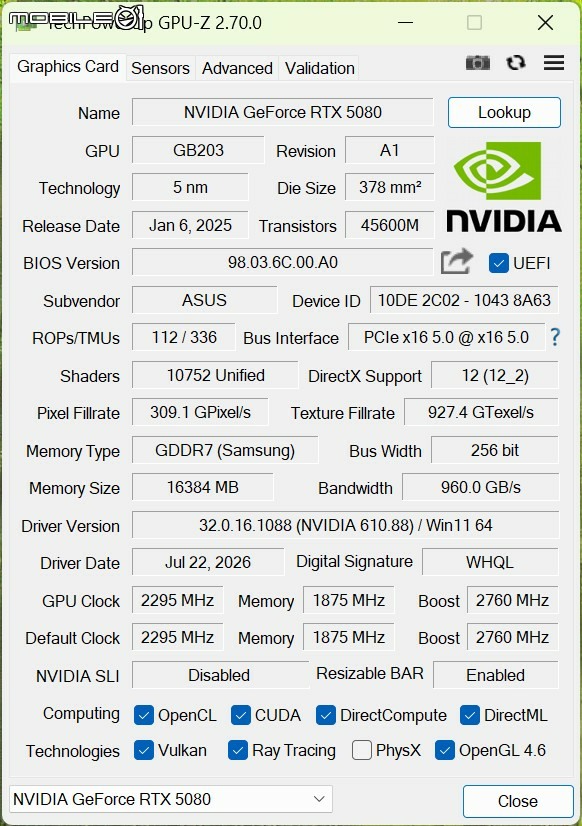
用 GPU-Z 看一下 ROG G1000 電競桌機所搭載的顯示卡資訊,可以看到採用的是最大加速時脈為 2760 MHz 的超頻版本。
- GeekBench 7 Pro GPU CUDA
- GeekBench 7 Pro GPU OpenCL
- GeekBench 7 Pro GPU Vulkan
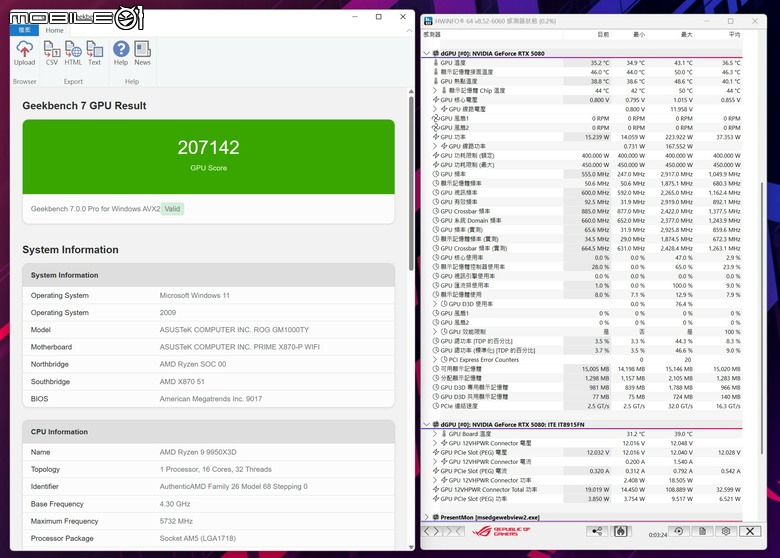
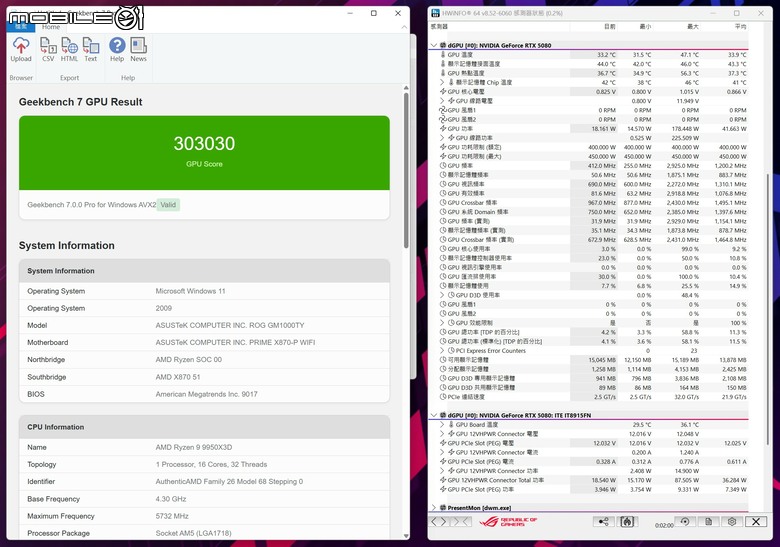
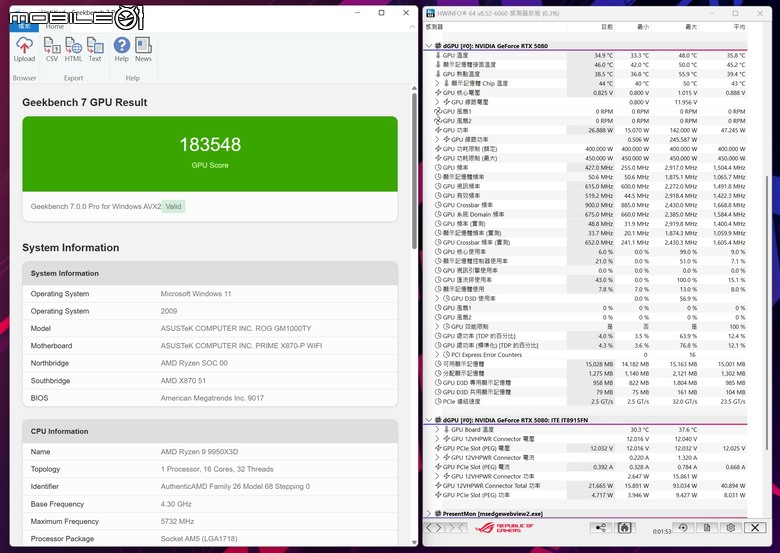
(點擊可看大圖)首先來看在 GeekBench 7 Pro 的 GPU 測試結果,ROG G1000 電競桌機在 CUDA 測試項目中,獲得了 303030 分的成績,測試時的顯示晶片最高溫度為 56.3℃,最高功耗則是 225.509W。在 OpenCL 測試項目中,獲得了 183548 分的成績,測試時的顯示晶片最高溫度為 55.9℃,最高功耗則是 245.587W。而在 Vulkan 的測試項目中,獲得了 207142 分的成績,測試時的顯示晶片最高溫度為 50℃,最高功耗則是 223.922W。
- 3DMark Speed Way
- 3DMark Steel Nomad
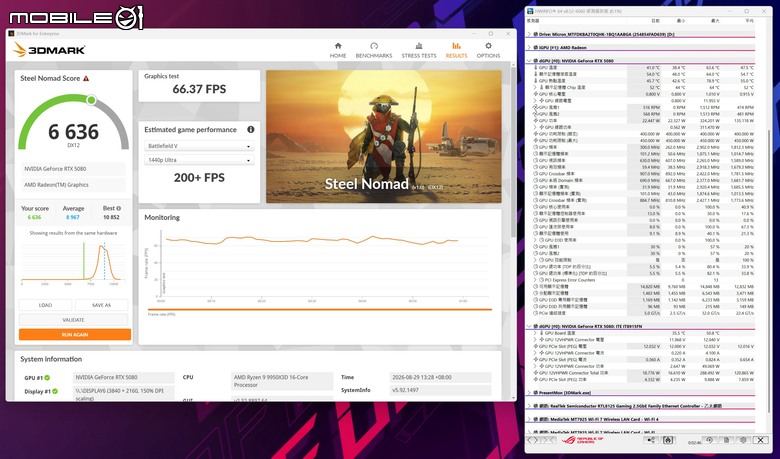
- 3DMark Time Spy
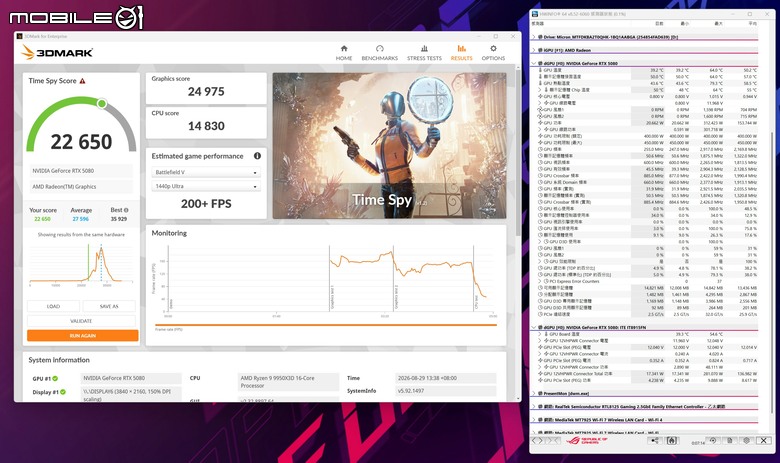
- 3DMark Time Spy Extreme
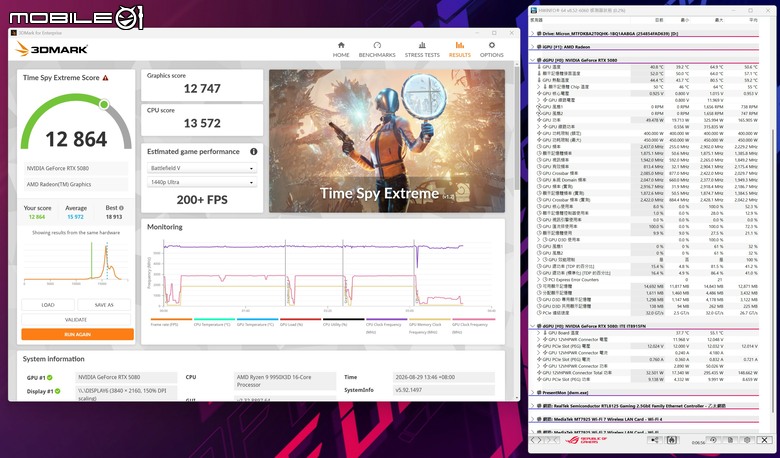
- 3DMark Fire Strike Extreme
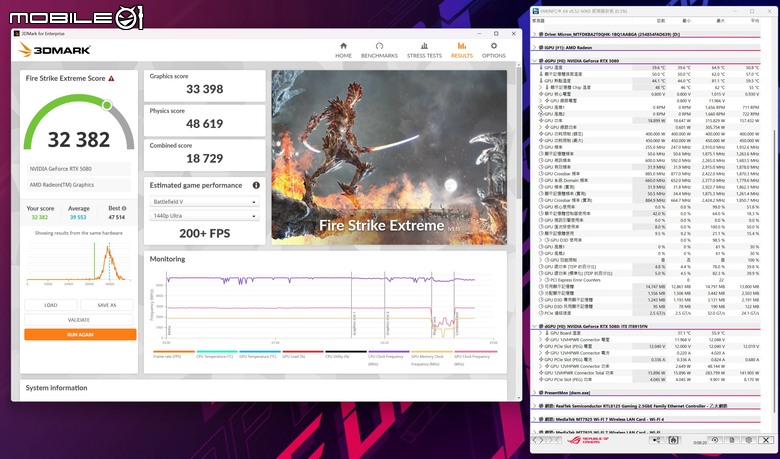
- 3DMark Fire Strike Ultra
- 3DMark Port Royal
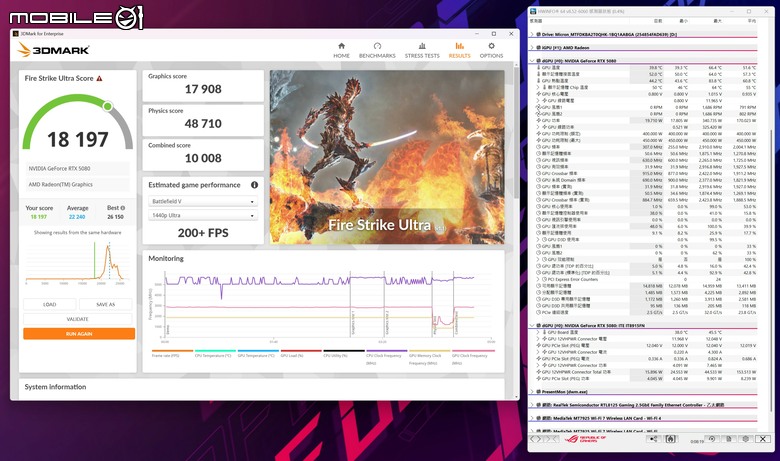
而在使用 DirectX 11 API 的 Fire Strike 測試項目中,1440p 解析度的 Fire Strike Extreme 測試項目裡, ROG G1000 電競桌機獲得了 32382 分的成績,測試時的顯示晶片最高溫度為 81.1℃,最高功耗則是 315.829W。在 4K 解析度的 Firs Strike Ultra 測試項目裡,ROG G1000 電競桌機獲得了 18197 分的成績,測試時的顯示晶片最高溫度為 83.8℃,最高功耗則是 340.735W。
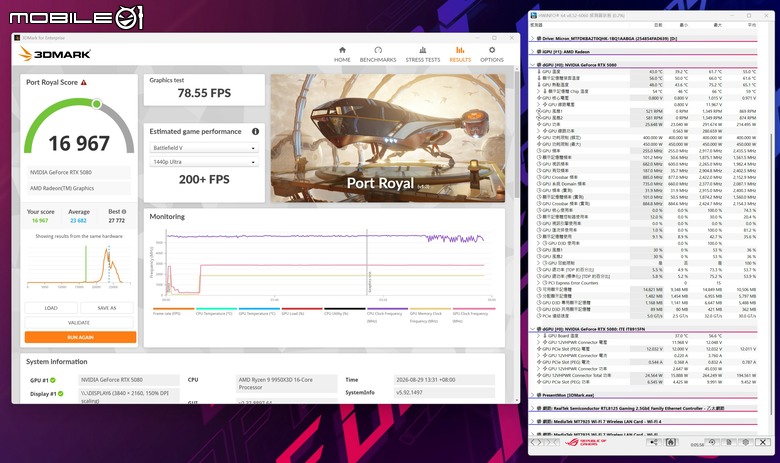
另外在測試光線追蹤效能的 Port Royal 測試項目中,ROG G1000 電競桌機獲得了 16967 分的成績,測試時的顯示晶片最高溫度為 75.2℃,最高功耗則是 291.674W。
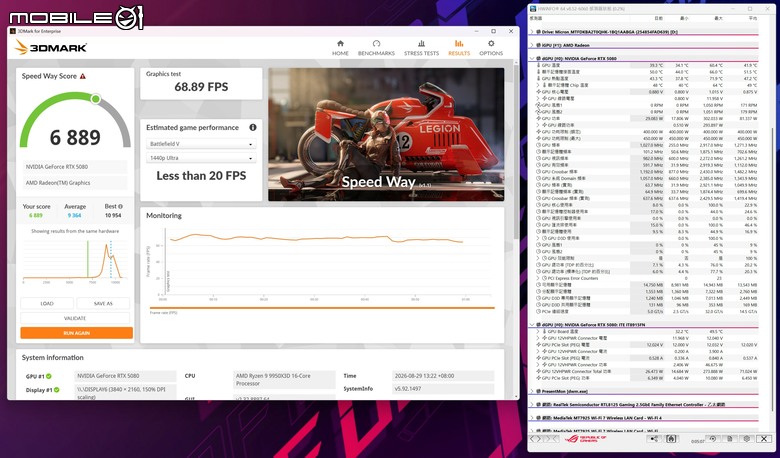
這個效能跑分的結果比起先前陳拔單測 RTX 5080 顯示卡的表現要低了不少,從功耗的數字來看也僅有 320W 的等級,對比先前單測 RTX 5080 顯示卡 380W 的數字也低了相當多,這部分或許是 ROG 出廠時設定了較低的顯示卡功耗限制,並沒有完全發揮 ROG Astral GeForce RTX 5080 16GB GDDR7 OC 超頻版顯示卡的效能表現,感覺有點可惜。
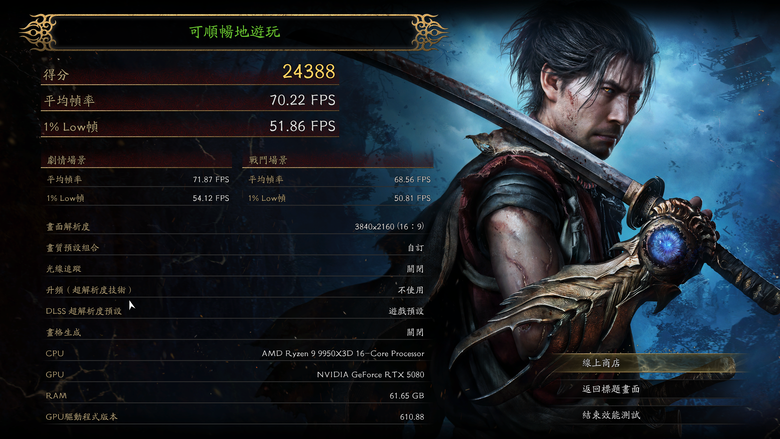
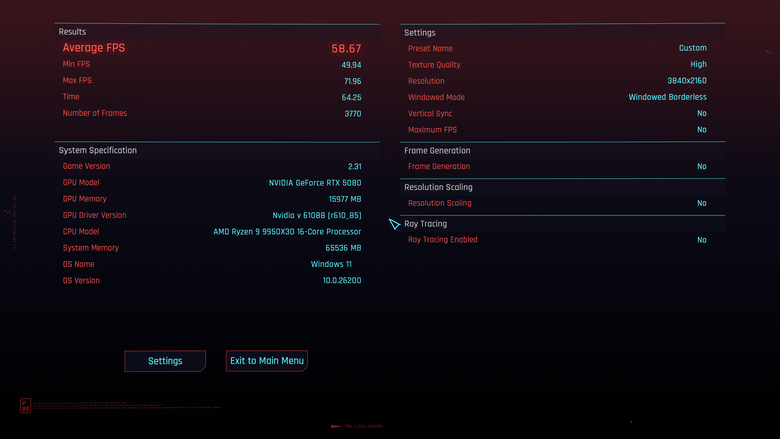
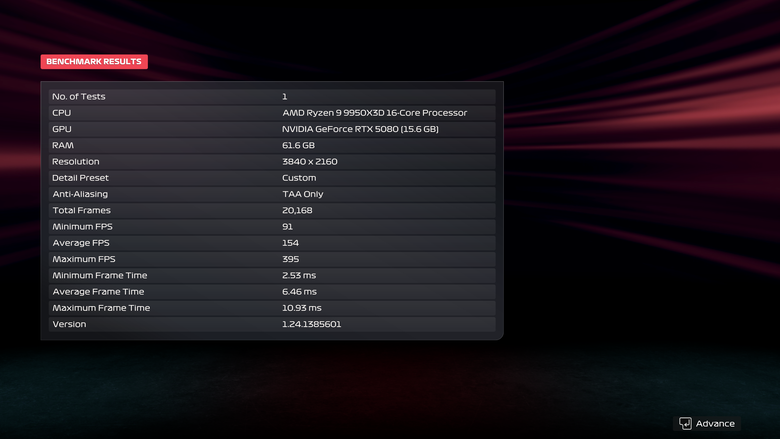
接著來看實際遊戲的效能表現,在這部分陳拔利用《鬼武者》(Way of the Sword)效能測試工具、《電馭叛客 2077》(Cyberpunk 2077)、《F1:25》等三款遊戲進行測試,首先來看在 4K 原生解析度、最高畫質的表現:
- 鬼武者
- Cyberpunk 2077
- F1 25
ROG G1000 電競桌機日常工作與內容創作效能實測
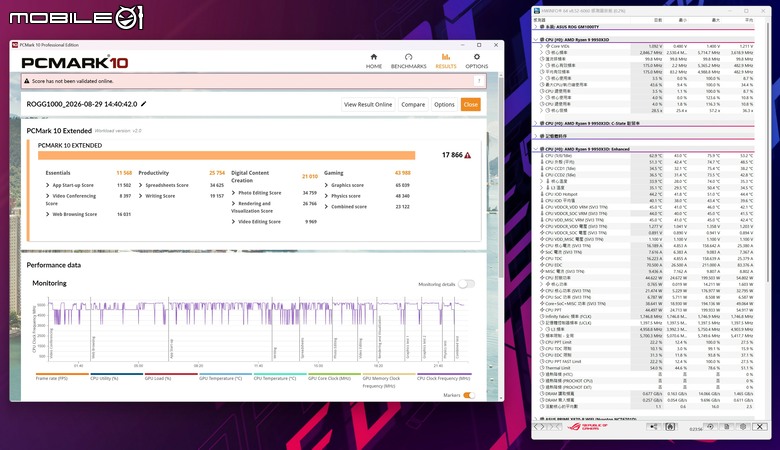
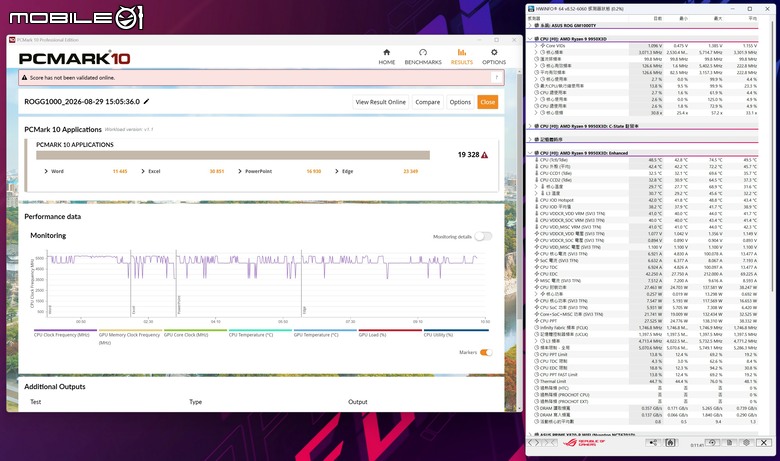
看完了處理器與顯示效能部分的表現,接著就來看 ROG G1000 電競桌機的整體配置在日常工作與內容創作效能的部分表現如何,在這部分陳拔是利用 PCMark 10 以及 UL Procyon 的相關測試項目進行測試,首先是在 PCMark 10 的效能表現部分:- PCMark 10

- PCMark 10 Extended
- PCMark 10 Application
在加入遊戲效能測試的 PCMark 10 Extended 效能測試中,ROG G1000 電競桌機的總分為 17866 分,基本部分的分數為 11568 分,生產力部分為 25754 分,數位內容創作部分為 21010 分,遊戲部分則是 43988 分,處理器最高溫度為 75.9℃、處理器最高功耗為 199.503W。
在針對微軟 Office 應用程式的 PCMark 10 Application 效能測試中,ROG G1000 電競桌機所獲得的總分為 19328 分,Word 部分的分數為 11445 分,Excel 部分為 30851 分,PowerPoint 部分為 16930 分,Edge 部分則是 23349 分,處理器最高溫度為 74.5℃、處理器最高功耗為 137.581W。
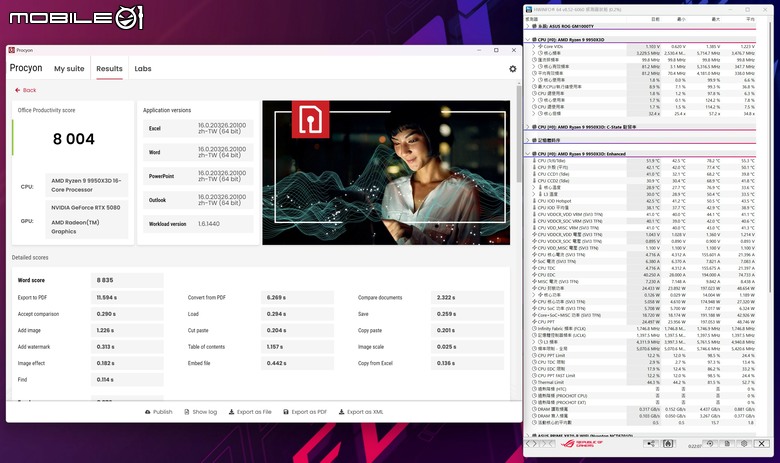 (點擊可看大圖)而在另一套軟體日常工作效能評估軟體 UL Procyon 的 Office 測試項目中,ROG G1000 電競桌機獲得了 8004 分的總分,處理器最高溫度為 78.2℃、處理器最高功耗為 197.023W。
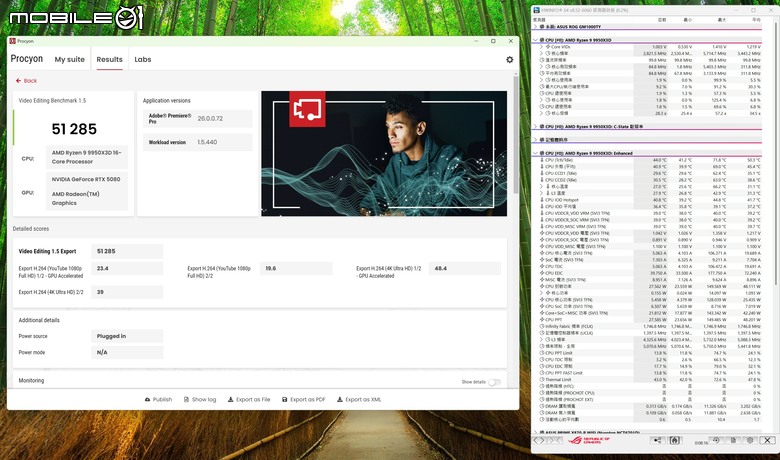 (點擊可看大圖)另外針對影片編輯效能評估的 UL Procyon Video Editing Benchmark 測試項目中,ROG G1000 電競桌機獲得了 51285 分的總分,處理器最高溫度為 71.8℃、處理器最高功耗為 149.569W。
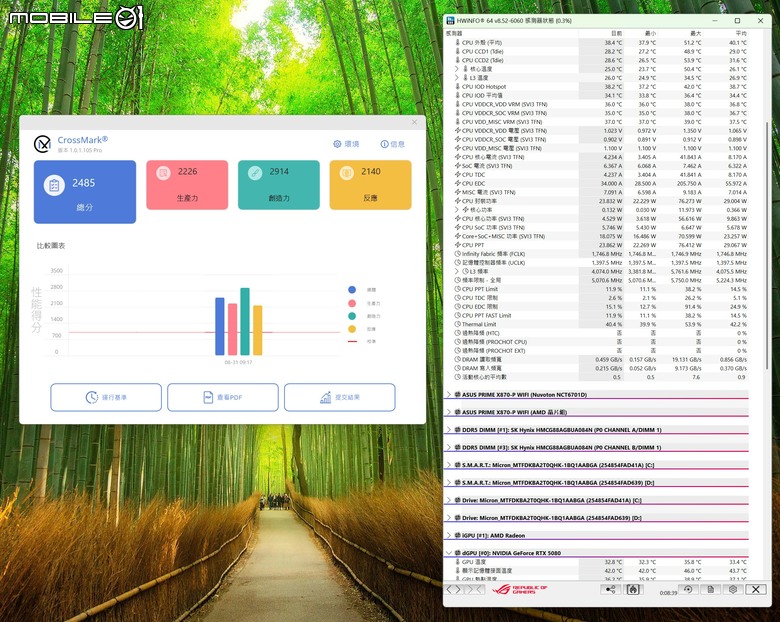 (點擊可看大圖)而在整合性工作測試的 CrossMark 效能測試項目中,ROG G1000 電競桌機獲得了 2485 分的總分,生產力部分的分數為 2226,創造力的分數為 2914,反應部分的分數為 2140,處理器最高溫度為 53.9℃、處理器最高功耗為 76.273W。
ROG G1000 電競桌機 AI 應用效能實測
雖然這次 ROG G1000 電競桌機『僅』搭載了 16GB 顯示記憶體的 RTX 5080 顯示卡,提供了 1801 TOPS 的 AI 算力,跟 RTX 5090 的 32GB 顯示記憶體、3552 TOPS 有不小的差距,但是若僅僅是要進行圖片生成或是迷你模型的 AI 運算也相當足夠了,所以在這部分也來看看 ROG G1000 電競桌機在這部分的效能表現:- UL Procyon AI 影像生成 SD 1.5 Light
- UL Procyon AI 影像生成 SD 1.5
- UL Procyon AI 影像生成 SDXL
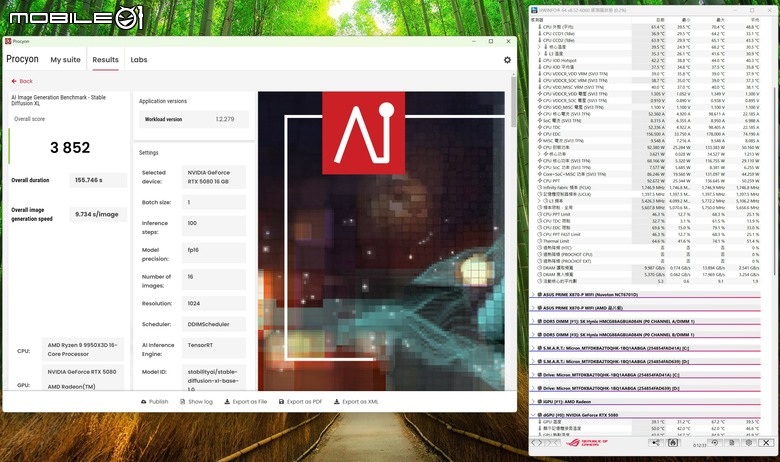
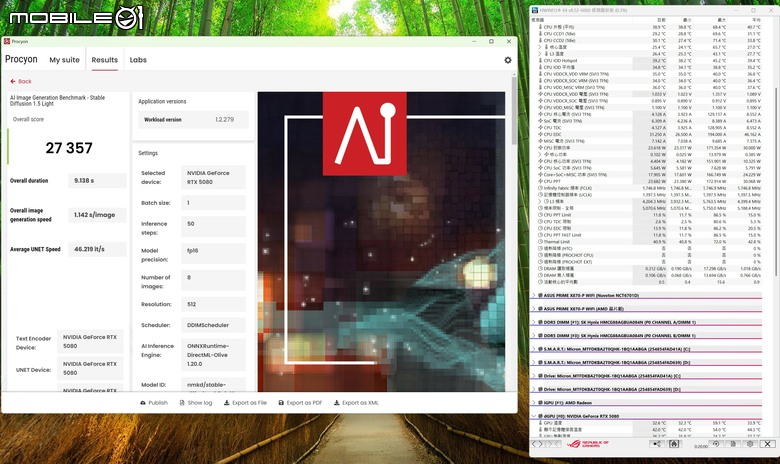
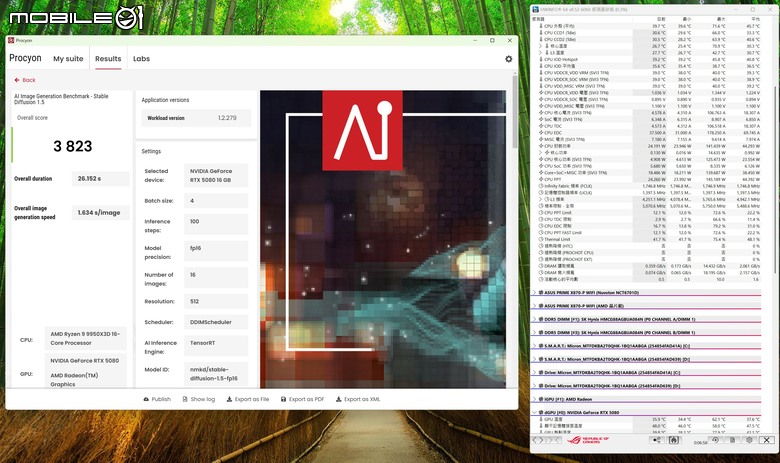
(點擊可看大圖)在利用 UL Procyon 的 AI 影像生成項目的效能測試中,以 SD 1.5 Light/SD 1.5 跟 SDXL 三個不同等級的模型進行測試。在輕量的 SD.1.5 Light 模型中,ROG G1000 電競桌機所得到的成績為 27357 分,生成一張 512 x 512 解析度圖片平均要 1.142 秒。在基礎的 SD 1.5 模型中,ROG G1000 電競桌機所得到的成績為 3823 分,生成一張 512 x 512 解析度的圖片平均要 1.634 秒。在精細度最高的 SDXL 模型中,ROG G1000 電競桌機所得到的成績為 3852 分,生成一張 1024 x 1024 圖片平均要 9.734 秒,以測試結果來看,ROG G1000 電競桌機在這部分仍然是可以順暢地執行 AI 影像生成。
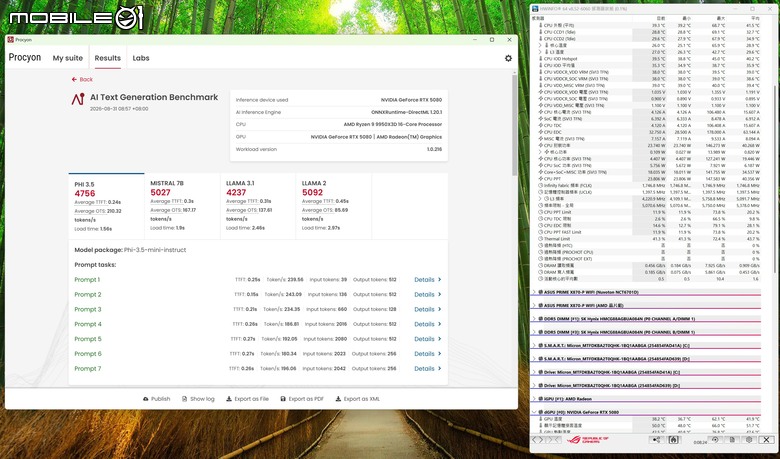 (點擊可看大圖)而在 AI 文字生成的部分, ROG G1000 電競桌機在 UL Procyon AI 文字生成效能測試中,以 ONNX-DirectML 框架下進行測試,所得到的分數為 PHI 3.5 模型 4756 分、MISTRAL 7B 模型 5027 分、LLAMA 3.1 模型 4237 分、LLAMA 2 模型 5092 分,基本上就是 RTX 5080 的表現水準。
ROG G1000 電競桌機測試總結
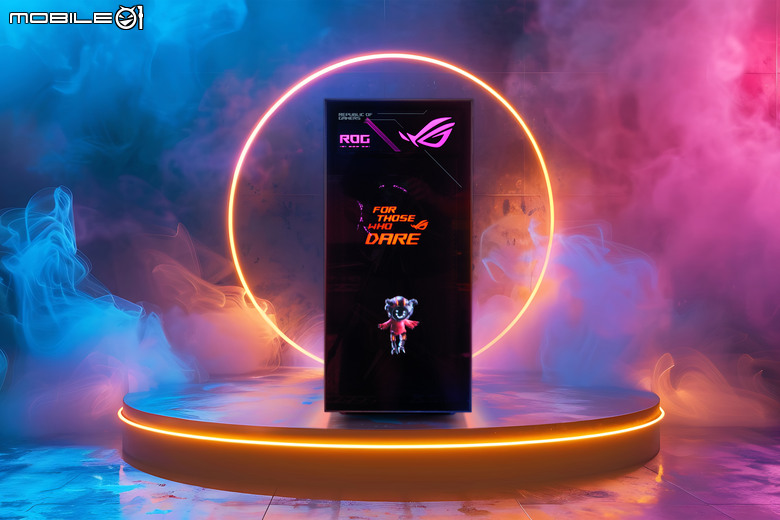
ROG G1000 電競桌機。
就陳拔這段時間測試體驗 ROG G1000 電競桌機的結果,ROG G1000 電競桌機最吸引人的地方就在特殊的 AniMe Holo 全息投影風扇所帶來的獨特視覺效果以及 ROG Thermal Atrium 分離風流設計的散熱優勢,目前市面上還找不到類似的主機構型設計,AniMe Holo 全息投影風扇提供了大面積的動態顯示效果,可以讓使用者在打造獨特個人風格顯示的同時,又不用煩惱大尺寸螢幕的供電與發熱。而 ROG Thermal Atrium 分離風流設計所帶來的處理器散熱效果也相當顯著,不僅降低了處理器的運作溫度,也相對的延長了 AIO 散熱器的使用壽命。
另外在這類品牌桌機上比較難獲得的擴充性,在 ROG G1000 電競桌機也不成問題,在主機板上還有兩組空的 M.2 SSD 插槽可使用,也可以透過 SATA 介面安裝 2.5 吋硬碟機來擴充容量,記憶體插槽也提供了最高 4 組的配置,只要未來價格下降(希望),就可以自行擴充更大容量。
但 ROG G1000 電競桌機也不是沒有缺點,上述兩個設計所帶來的額外重量與體積,讓 ROG G1000 電競桌機要擺放在桌面上的話,對於桌面結構跟使用者的體能(在搬動時)是相當大的考驗,另外在目前的軟體版本下,也還沒發揮所搭載的 RTX 5080 顯示卡的全部效能,這部分就有點浪費 ROG G1000 電競桌機優異的散熱設計了。



 感謝分享&介紹,外型燈光效果很酷炫