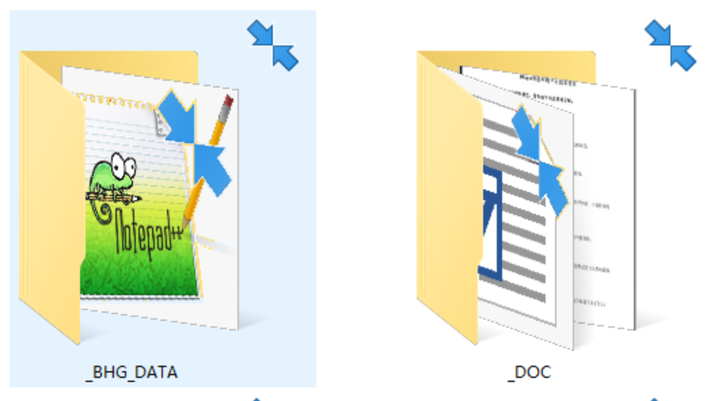
禁用壓縮就可以了步驟1:在要關閉其壓縮的檔案/資料夾/磁碟機上單擊滑鼠右鍵選擇「內容」。步驟2:如果要解壓縮磁碟機,請取消選中「壓縮這個磁碟機來節省磁碟空間」,然後忽略下面給出的步驟。單擊應用按鈕即可完成。如果要解壓縮檔案或資料夾(或同時解壓縮),請在「一般」選項卡下,單擊「進階」按鈕。步驟3:在此處的「壓縮或加密屬性」部分中,取消選中「壓縮內容,節省磁碟空間」。單擊確定按鈕。並單擊應用退出。步驟4:當您電腦出現以下窗口時,(僅當您解壓縮其中包含檔案和資料夾的資料夾時),請選中「將變更套用到這個資料夾、子資料夾及檔案」按鈕。單擊確定按鈕。根據檔案/資料夾/磁碟機的大小,Windows 10可能需要幾秒鐘到幾小時才能完成解壓縮。之後請重啟PC,您將看到未壓縮或標準的檔案將不再顯示兩個藍色箭頭的覆蓋圖標(您可以通過工作管理員重新啟動Windows檔案總管來跳過重新啟動PC的操作)。如果仍然有兩個藍色箭頭,請嘗試清除圖標緩存。