
想要將檔案備份到其他存儲裝置中,可是在複製檔案時出錯,跳出訊息提示訪問被拒絕。請問是怎麼回事?大家有沒遇到這種情況過,本人該怎麼操作才能正常複製、使用這個檔案?

個人積分:20分
文章編號:86124657

個人積分:1885分
文章編號:86124797


個人積分:197分
文章編號:86134542
解決方案 1:取得檔案或資料夾的所有權
如果您最近將電腦從較早版本的Windows升級到Win 10,則您的某些帳戶信息可能已變更。因此,您可能不再擁有某些檔案或資料夾的所有權。您可以通過恢復檔案或資料夾的所有權來解決此問題。
對於 Windows 10/8 用戶獲取所有權:
步驟1:打開“Windows檔案總管”並找到檔案或資料夾,右鍵單擊它並選擇“內容”。
步驟2:轉到“安全性”並單擊“進階”,轉到“擁有者”選項卡。

步驟3:如果要將擁有者變更為未列出的用戶或組:點擊“變更”。
步驟4:在“選取使用者或群組”中選取需要的“物件類型”,然後點擊“檢查名稱”中輸入要添加權限的用戶或用戶組,然後單擊“確定”。

步驟5:如果要更改樹中所有子容器和對象的所有者:選擇“替換子容器和對象的所有者”框。更改子容器以修復“拒絕訪問”問題。
接下來,嘗試打開或更改檔案或資料夾,看看拒絕訪問錯誤是否消失。
解決方案 2:變更檔案和資料夾權限(給予完全控制)
此錯誤可能與權限有關。權限決定您是否可以訪問或更改檔案和資料夾。您可以嘗試獲得自己的許可:
步驟 1:右鍵單擊檔案和資料夾,然後單擊“內容”。
步驟 2: 單擊“安全性”選項卡。

步驟 3: 在組或用戶名下,單擊您的姓名以查看您擁有的權限。
步驟 4: 在“組或用戶名”框中,單擊您的帳戶名。然後,在“用戶權限”框中,選中“完全控制”的“允許”(這將允許您完全控制訪問和修改此檔案和資料夾)。之後,單擊“確定”以應用更改。
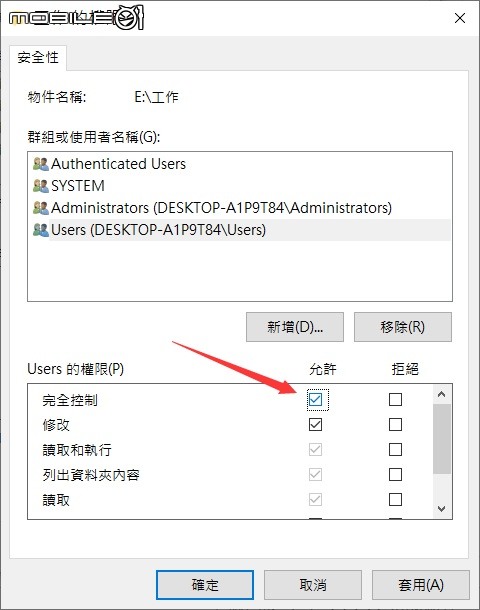
您可以打開或修改檔案或資料夾以檢查此方法是否有效。
解決方案 3:解密檔案或資料夾
加密可以幫助保護檔案或資料夾免受不必要的訪問。如果沒有用於加密的證書,您將無法打開加密的檔案或資料夾。當您無法複製檔案時,您可以按照以下步驟檢查檔案是否已加密:
步驟 1: 右鍵單擊檔案或資料夾,然後單擊“內容”。
步驟 2: 單擊“一般”選項卡,然後單擊“進階”。如果選中“加密內容,保護資料”複選框,您必須解密檔案或資料夾才能打開它。所以要確保該項不要被選中。

















