隨著大螢幕手機逐漸成為市場主流,近年來「輕薄」的聲浪重新抬頭,而 motorola 本月在台灣引入的中階新機 edge 70 正是這股趨勢的代表之一,它在不可思議的 5.99mm 厚度、159g 的羽量級手感內,塞入了 4800mAh 的大電量矽碳電池、兼具 68W TurboPower 快充,同時並具備 IP68/IP69 防塵防水等級、MIL-STD-810H 軍規認證,即便走的是極致纖薄路線,依舊沒有在耐用性上做出什麼妥協!
motorola edge 70 延續與 PANTONE 的合作,推出織綠 (Lily Pad) 與灰 (Gadget Grey) 兩種獨特配色,手機正面搭載 6.7 吋 120Hz AMOLED 螢幕,並透過 4500 尼特峰值亮度帶來鮮明視覺體驗,處理器選用高通 Snapdragon 7 Gen4,足以應付日常多工與遊戲需求,也為系統內建的 moto ai 各項智慧功能提供穩定發揮的基礎。相機方面則主打實用取向,後置 5000 萬畫素雙鏡頭(廣角+超廣角),搭配同為 5000 萬畫素前鏡頭,兼顧日常拍攝與社群分享。由於本次 motorola edge 70 測試項目繁多,還請各位多多利用下方傳送門查看囉~
▌外型開箱 ▌
- 外盒正面

- 開盒

motorola edge 70 外盒為白色底,正面僅印有品牌、型號名稱,以及 PANTONE 顏色三個資訊,開盒時同樣能聞到與瑞士香料公司 Firmenich 攜手的特殊香味,也算是 motorola 手機的一個傳統了
 至於手機則是以環保的透明紙質做包覆。
- 盒內容物

- 68W 變壓器

盒內容物如上,除手機本體外,還附一個硬質的透明殼、快速指南、68W 充電器以及 USB Type-C 對 Type-C 充電線一條。雖然這種殼不像軟質的有久用發黃的問題,但感覺蠻容易沾黏指紋,也不免添了分廉價感就是...
- 手機本體重量

- 裝手機殼重量
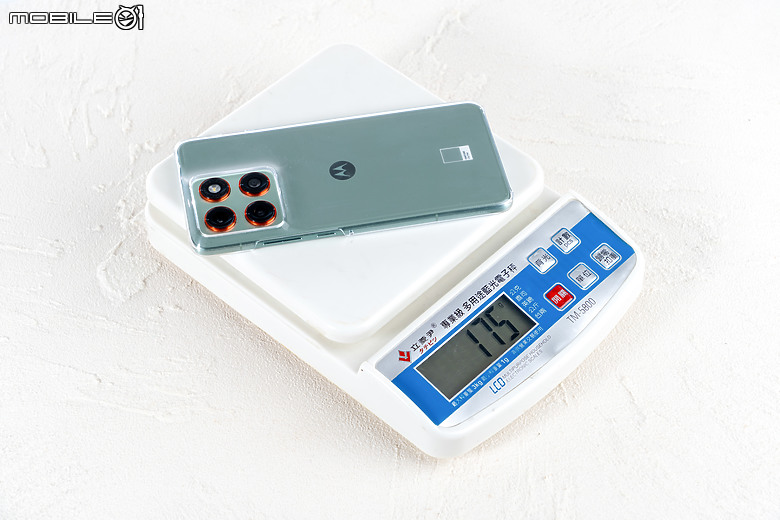
實際將 motorola edge 70 放上電子秤測得 158g 的重量,裝上透明手機殼則是增加至 175g,以一款 6.7 吋手機來說仍是相當輕巧的。

JB 對 motorola edge 70 的第一印象就是「超薄」,拿在手上輕盈到有些不真實,但得益於航空級鋁合金中框,JB 自己是感覺不太到什麼脆弱感。甚至它還具備 IP68/IP69 防塵防水等級、並且通過 MIL-STD-810H 的軍規認證。
| 型號 | 螢幕尺寸 | 厚度 | 重量 | 電池容量 |
| Apple iPhone Air | 6.5 吋 | 5.64mm | 153g | 3149mAh |
| 三星 Galaxy S25 Edge | 6.7 吋 | 5.8mm | 162g | 3900mAh |
| motorola edge 70 | 6.7 吋 | 5.99mm | 159g | 4800mAh |
| realme 15T | 6.57 吋 | 7.79mm | 185g | 5500mAh |

- 機背

- 相機模組

- 模組厚度

motorola edge 70 機背並未採用常見的平滑玻璃,而是擁有一種類似精細編織或噴砂皮革的紋理,在 5.99mm 薄的機身上,這種紋理提供了額外的摩擦力以讓握持更穩,機背下緣則可看到顯眼的 PANTONE 識別方塊,代表其色調經過色彩權威的嚴格調校,而這次 JB 開箱的「織綠色」在 PANTONE 的色譜中,則是接近鼠尾草綠與抹茶綠的結合,在自然光下呈現出草本調,室內光下又有點接近橄欖綠。
方形相機模組可看到 4 個圓形整齊排列,其由主鏡頭、超廣角鏡頭、三合一光線感測器和閃光燈所組成,每個圓形周圍皆鑲嵌紅銅色金屬環,與淡綠色的機身形成強烈卻優雅的對比,搭配髮絲紋質感的鋁合金中框,進一步增添其輕奢質感,手機尺寸則是 159x74x5.99mm。
- 機身右側
- 機身左側
- AI 按鍵

- 機身頂部

- 機身底部

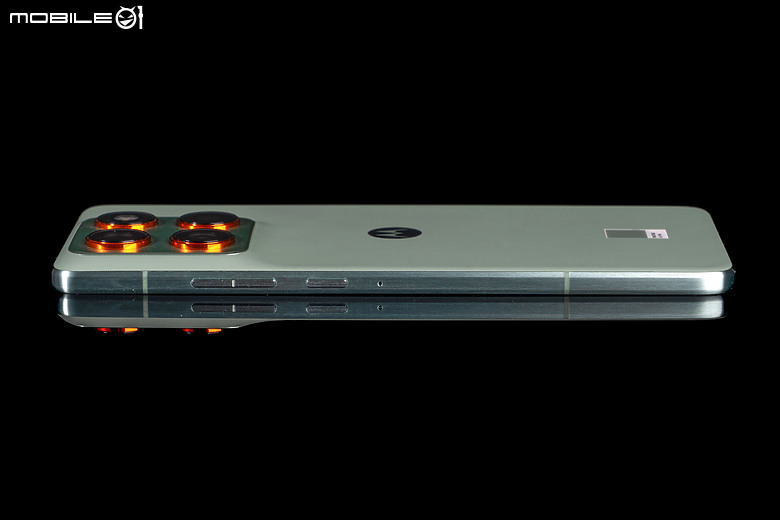
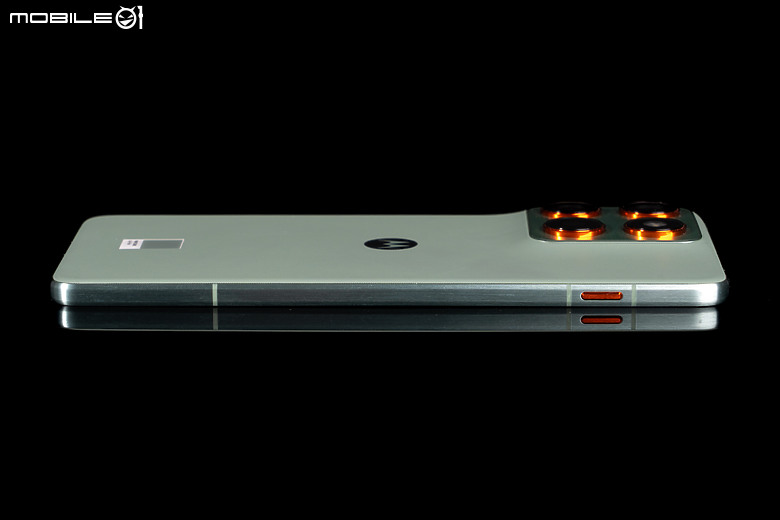
motorola edge 70 機身右側配置音量鍵、電源鍵,左側則是紅銅色的 AI 按鍵,按住可啟用 moto ai,按兩下對應的動作為「告訴我最新情況」,簡單來說就是快速摘要特定應用程式的通知;機身頂部開孔為揚聲器,一旁還可看到 Dolby Atmos 杜比全景聲的 logo,底部則為揚聲器、麥克風、SIM 卡槽和 USB Type-C 連接埠的所在,該機並支援 NFC 功能,感應區域為前鏡頭附近。
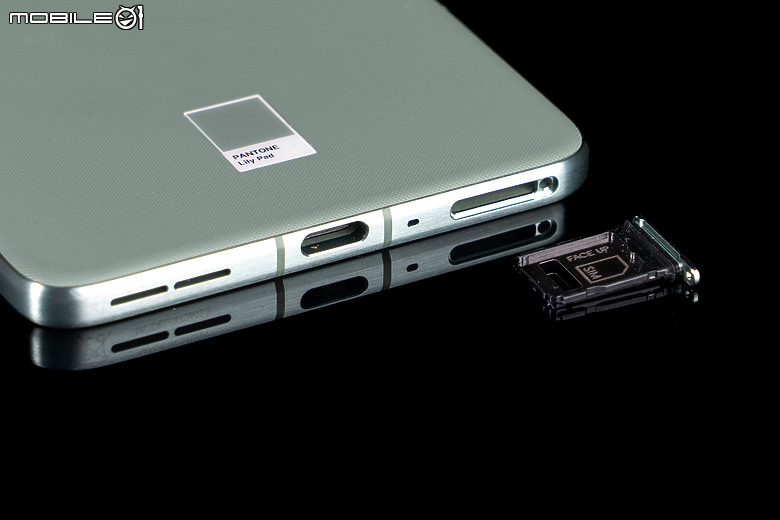
motorola edge 70 的 SIM 卡托為單面設計,支援 nanoSIM+eSIM,這是國際版規格,如果我沒記錯的話,中國則是 nanoSIM+nanoSIM。其他連接規格則包含 Wi-Fi 6E 及藍牙 5.4。

螢幕部分則搭載 6.7 吋的 Extreme AMOLED (pOLED) 面板,為 20:9 比例,螢幕占比約為 90.8%,它並具備 Super HD 2712 x 1220 (其實就是 1.5K) 解析度、最高 120Hz 可變更新率、445ppi 像素密度,以及 4500 尼特的峰值亮度...由於不是 LTPO 面板,因此無法動態調整到 1Hz 更新率以提高能源效率
 另外,該螢幕亦支援 HDR10+、PANTONE 認證色彩顯示和 360Hz 觸控採樣率,表面則是覆有康寧大猩猩玻璃 7i。
- 色彩設定

- 螢幕更新率設定

- 顯示設定(一)

- 顯示設定(二)

色彩模式提供自然、閃亮和出廠預設的鮮豔,使用者亦可自行調整色溫,至於更新率部分...極度平滑順暢為固定 120Hz,智慧與平衡則是自動調節,而選擇效率優先的話,更新率最高則是 60Hz,不過若是在玩遊戲時,Gametime 會自動複寫螢幕更新率設定,允許最高 120Hz。
- YouTube 4K HDR 範例(一)

- YouTube 4K HDR 範例(二)

- YouTube 4K HDR 範例(三)

- YouTube 4K HDR 範例(四)

- YouTube 4K HDR 範例(五)

實際顯示效果就請參考上方的 YouTube HDR 示範影片,其畫面飽和明豔、細節清晰,且黑色深邃,PANTONE 認證色彩果真不是蓋的(?
- 個人化

- 主題(一)

- 主題(二)

- 字型樣式

- 色彩

- 圖示形狀

- 主畫面配置

- 指紋解鎖動畫樣式(一)

- 指紋解鎖動畫樣式(二)

- 指紋解鎖動畫樣式(三)
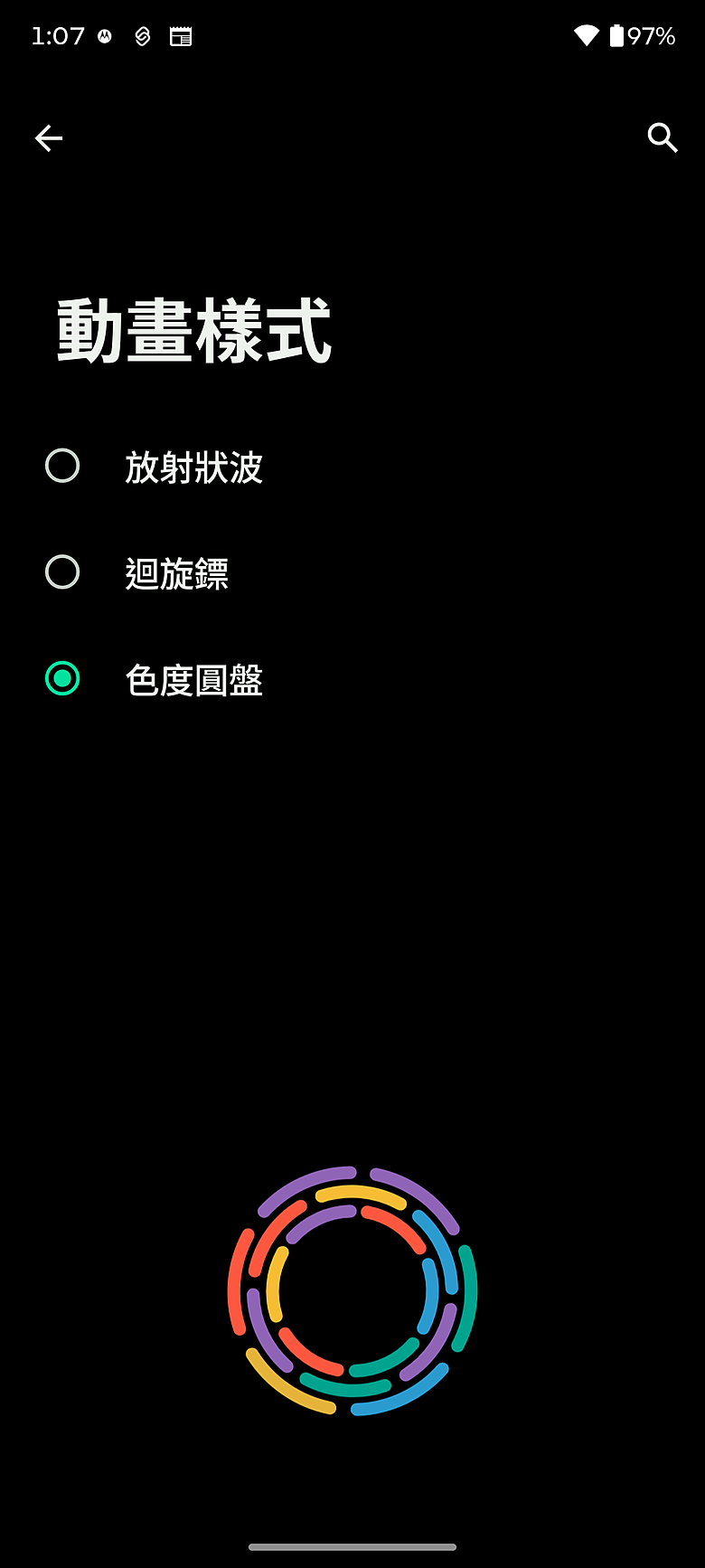
motorola edge 70 的個人化設定就請參考上方圖組(設定介面非常安卓,其作業系統採用的是 Android 16),使用者可針對主題、字型、色彩、圖示形狀、配置等進行自訂,連同鎖定畫面與指紋動畫都能夠調整,值得一提的是,預設桌布的色彩搭配也是 PANTONE 認證色彩,不是隨隨便便給你調個顏色的
 指紋動畫就只有三種,豐富度跟陸系手機品牌還是有差...
- 雙分割

- 任務清單介面

- 浮動視窗

上滑 motorola edge 70 進入任務清單介面,點應用程式圖示即可進行畫面分割、或進入自由形式,後者其實就是浮動視窗,在自由形式下使用者能自由調整視窗大小,最多只能同時存在 4 個浮動視窗...話說在這螢幕尺寸下開兩個就已經很多了。
- 側邊列

- 側邊列-應用程式

- 側邊列-工具
- 更多設定

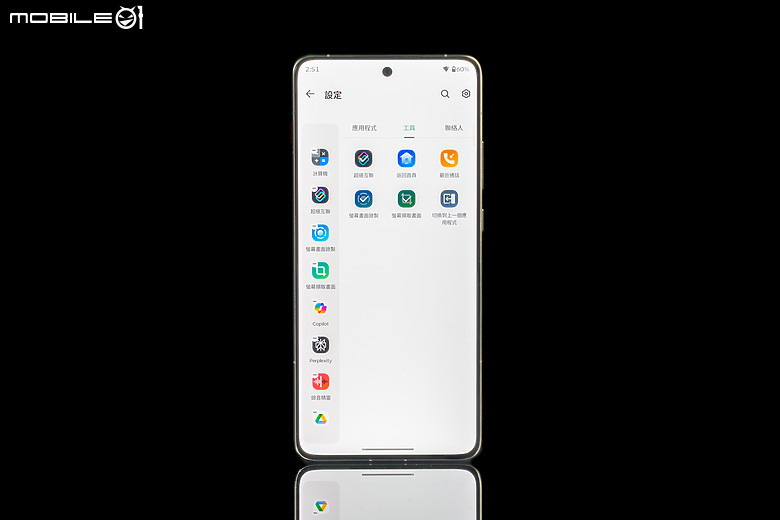
近年陸系手機很流行的側邊欄(雖然在 motorola 這邊是叫側邊列),這款手機也有具備,滑出可快速啟動指定應用程式,JB 個人習慣將計算機、超級互聯、螢幕畫面錄製、螢幕擷取畫面、Copilot、Perplexity、錄音精靈等放在這邊。除了應用程式之外,也可以將工具、聯絡人訂選在側邊列。
- 快速啟動
- 快速拍攝

- 快速手電筒
- 拿起以解鎖

- 拿起以靜音

- 滑動分割畫面

- 多段音量
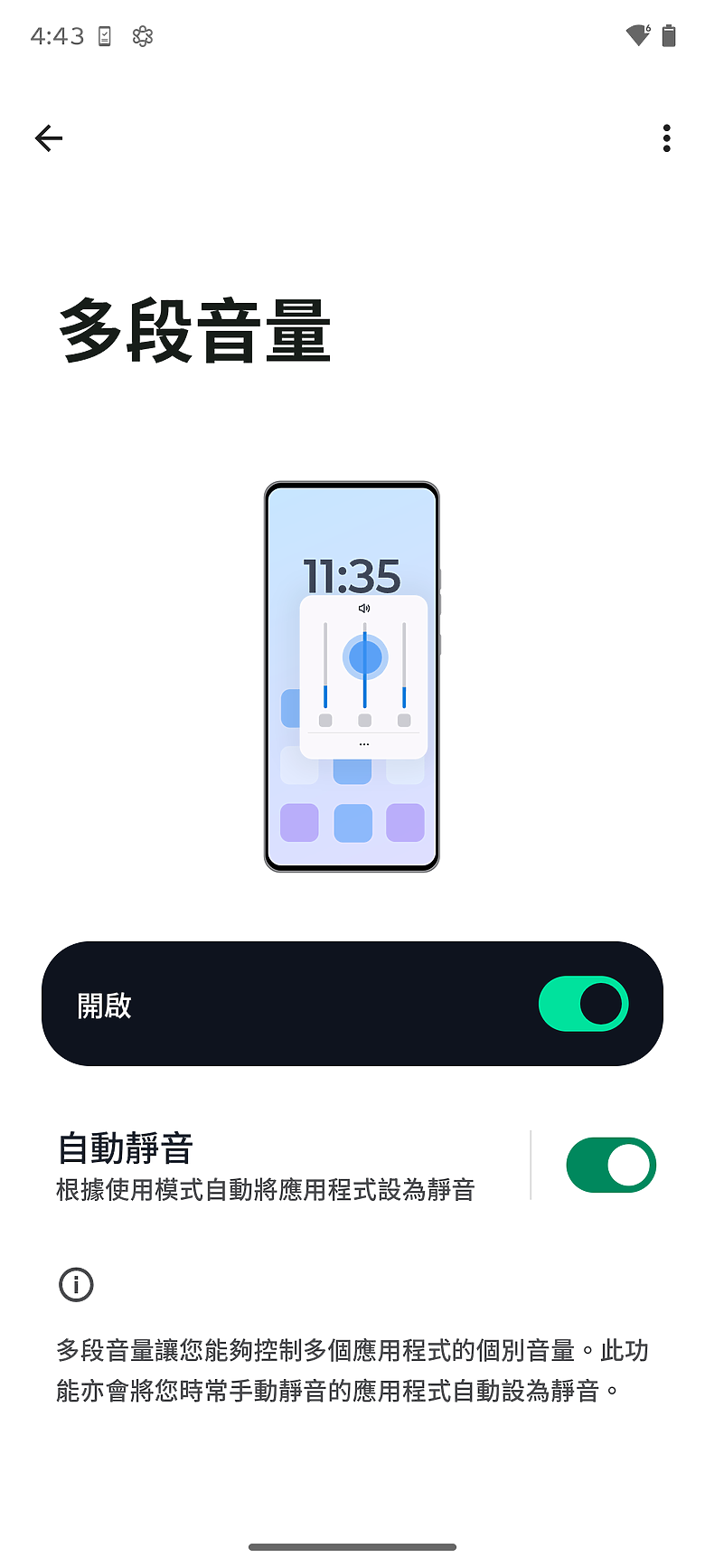
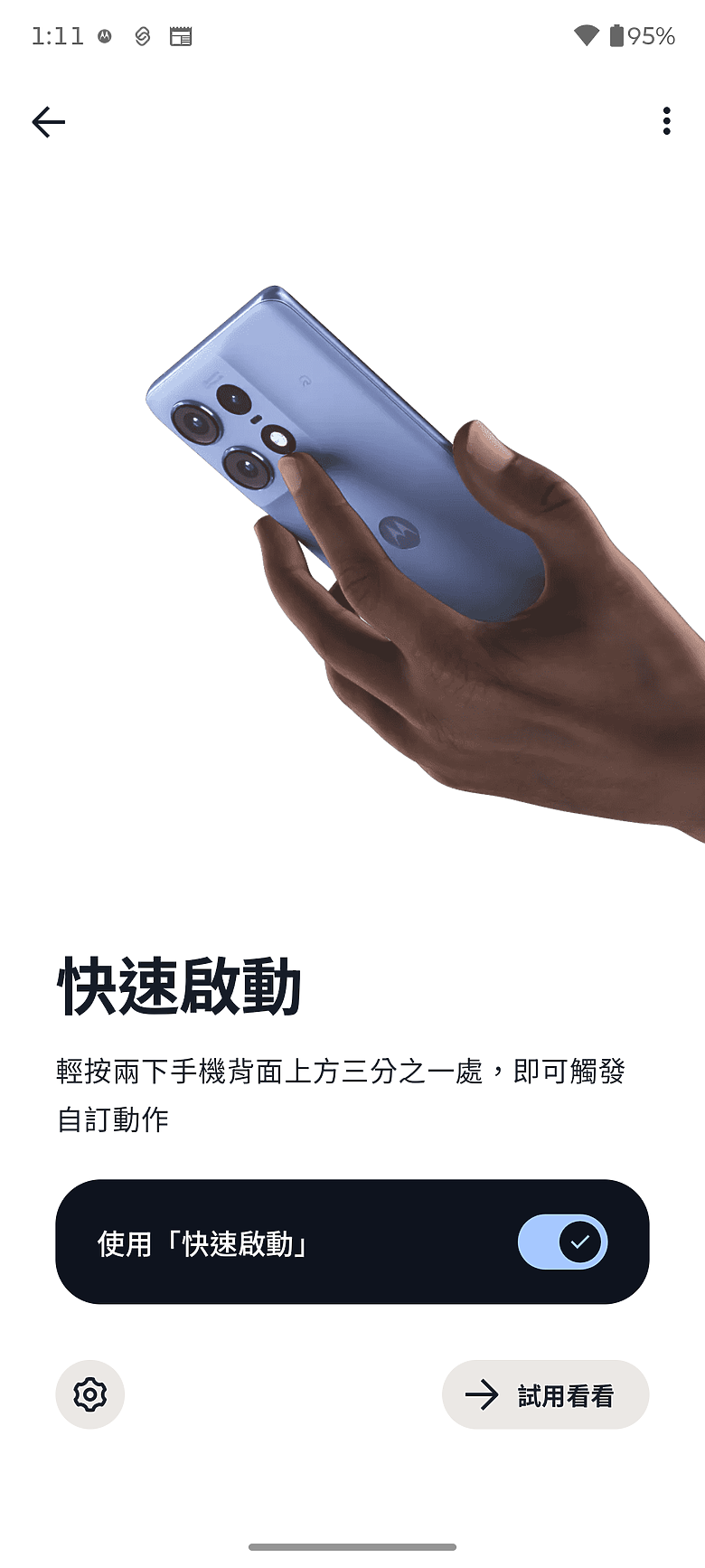
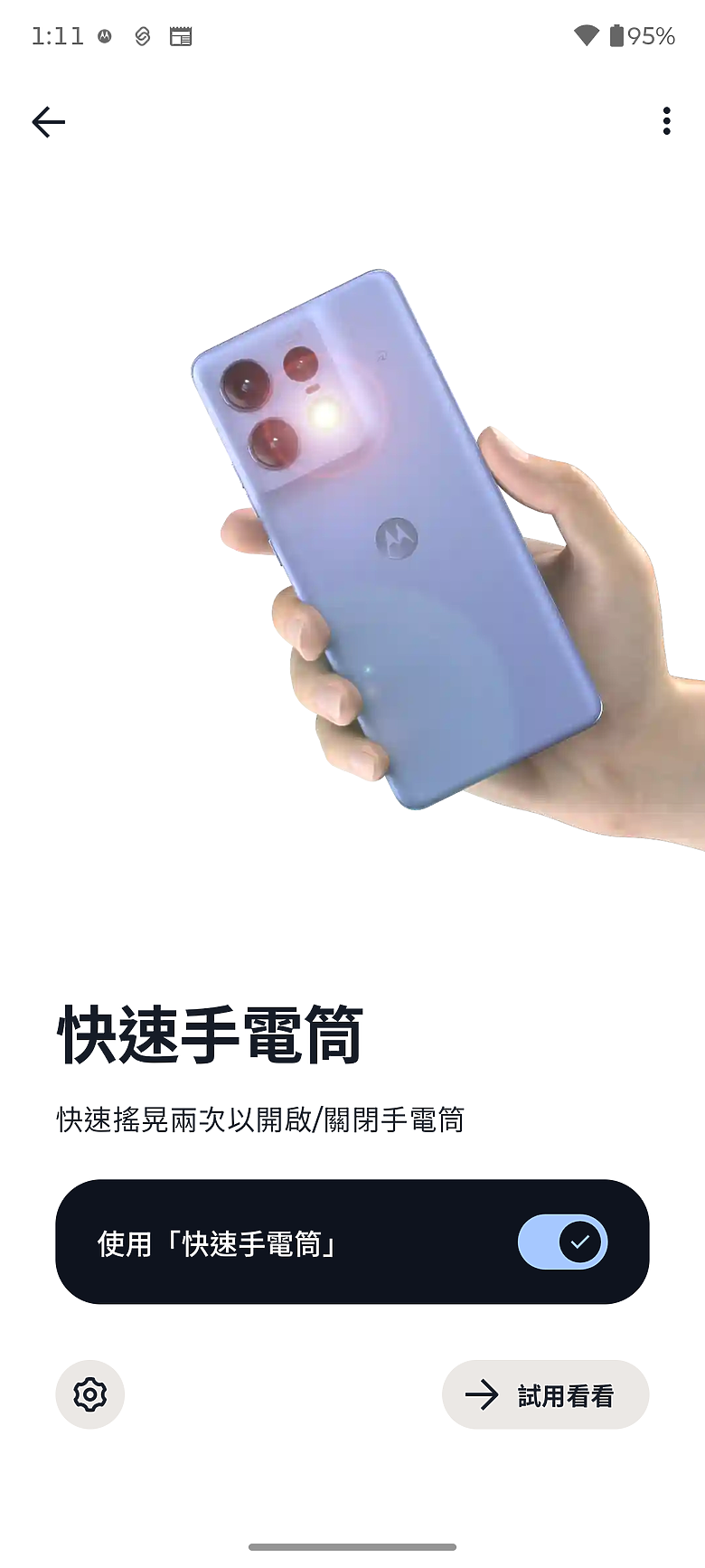
motorola edge 70 也具備多項快速操作,像是輕按機背上方三分之一處的「快速啟動」、快速晃動手腕啟動相機應用的「快速拍攝」、前後搖晃觸發的「快速手電筒」等,針對拿起裝置的動作也提供「拿起以解鎖」、「拿起以靜音」都是蠻實用的功能。而在畫面上來回滑動手指觸發的「滑動分割畫面」個人覺得成功率是比較低一點了...
▌moto ai ▌
- moto ai

- 注意事項

- 記住這個
- 訊問或搜尋(一)
- 詢問或搜尋(二)

- 告訴我最新情況

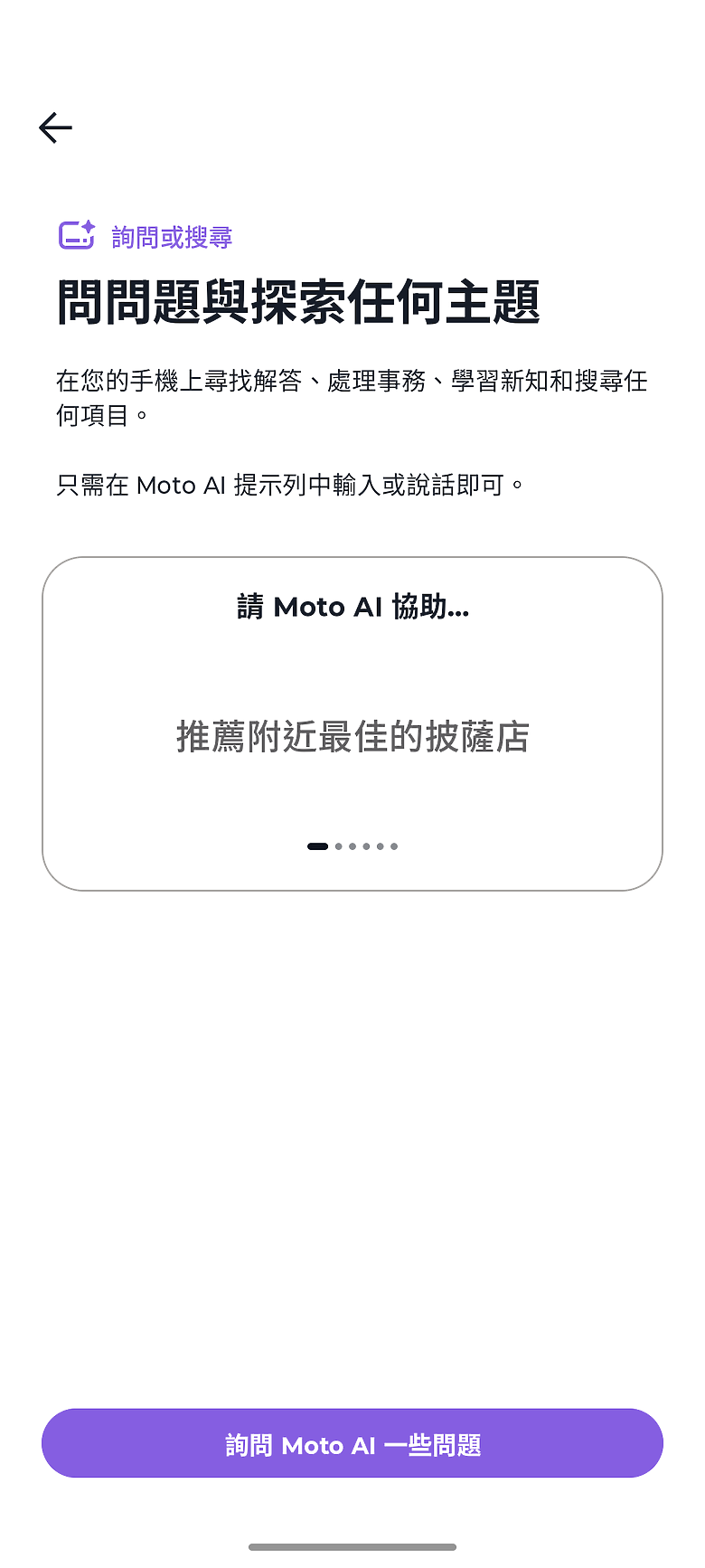
首見於去年機種的 moto ai 致力於讓 AI 隱藏於日常操作之中,其功能主要集中在系統助理、智慧影像及生產力三大領域,並且出廠即內建 Perplexity 及 Microsoft Copilot 兩大 AI 助理應用,透過不同面向的 AI 模型助攻使用者體驗。moto ai 最實用的「詢問或搜尋」,只要長按 motorola edge 70 側邊的 AI 按鍵即會觸發互動視窗,使用者可以進行下方這些動作,對應的功能就請參考圖組的說明。
・使用 Perplexity 進行探索
・詢問 Copilot 視覺
・告訴我最新情況(產生通知摘要)
・Image Studio
・注意(包括錄製、轉錄和產生摘要)
・記住(建立記憶)
- moto ai 設定

- 支援語言

- 同步記憶

- 使用個人化

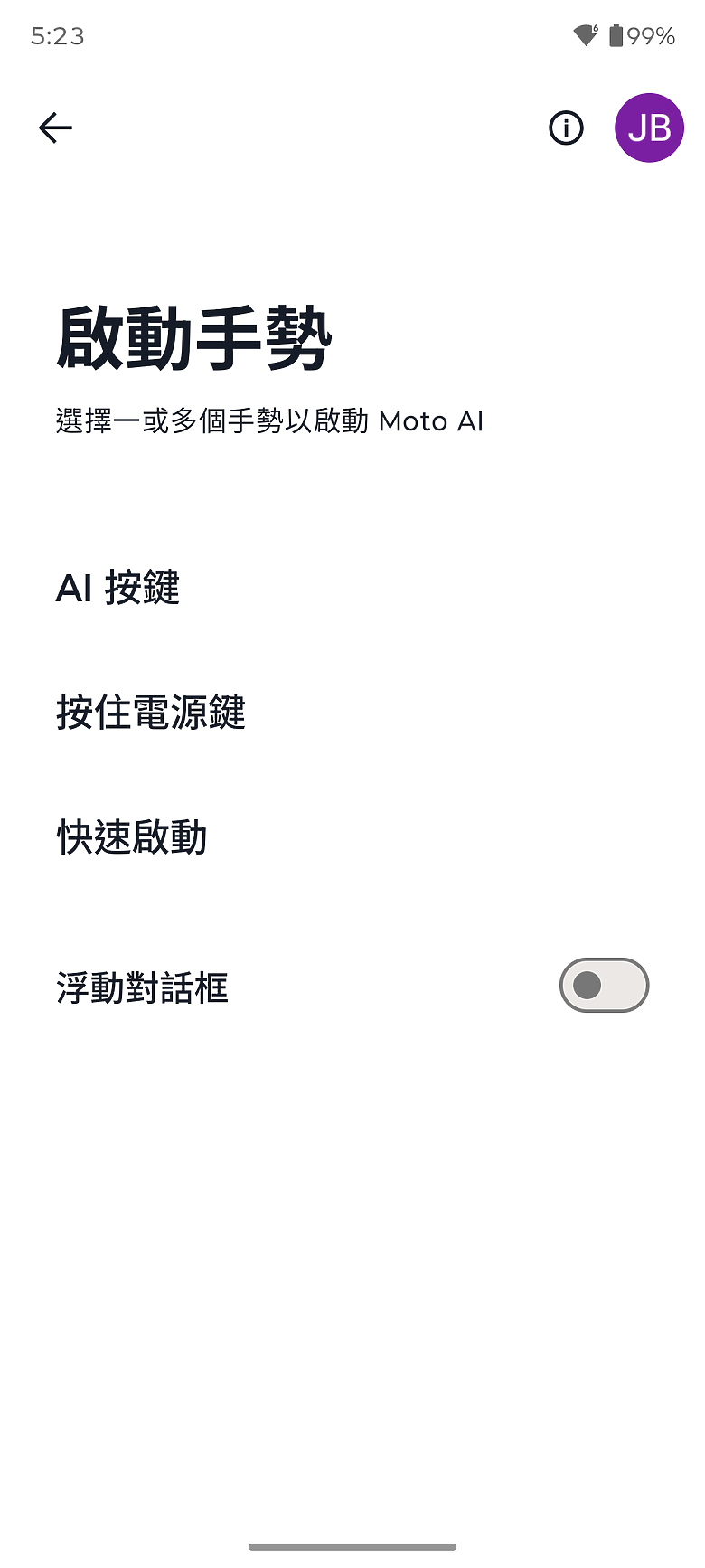
- 啟動手勢
- AI 按鍵(按住)

- AI 按鍵(按兩下)

- 告訴我最新情況支援應用

- 下載設定

- 語音

moto ai 的相關設定則是整合在桌布的同名應用程式中,必須要先說...它目前尚未支援繁體中文
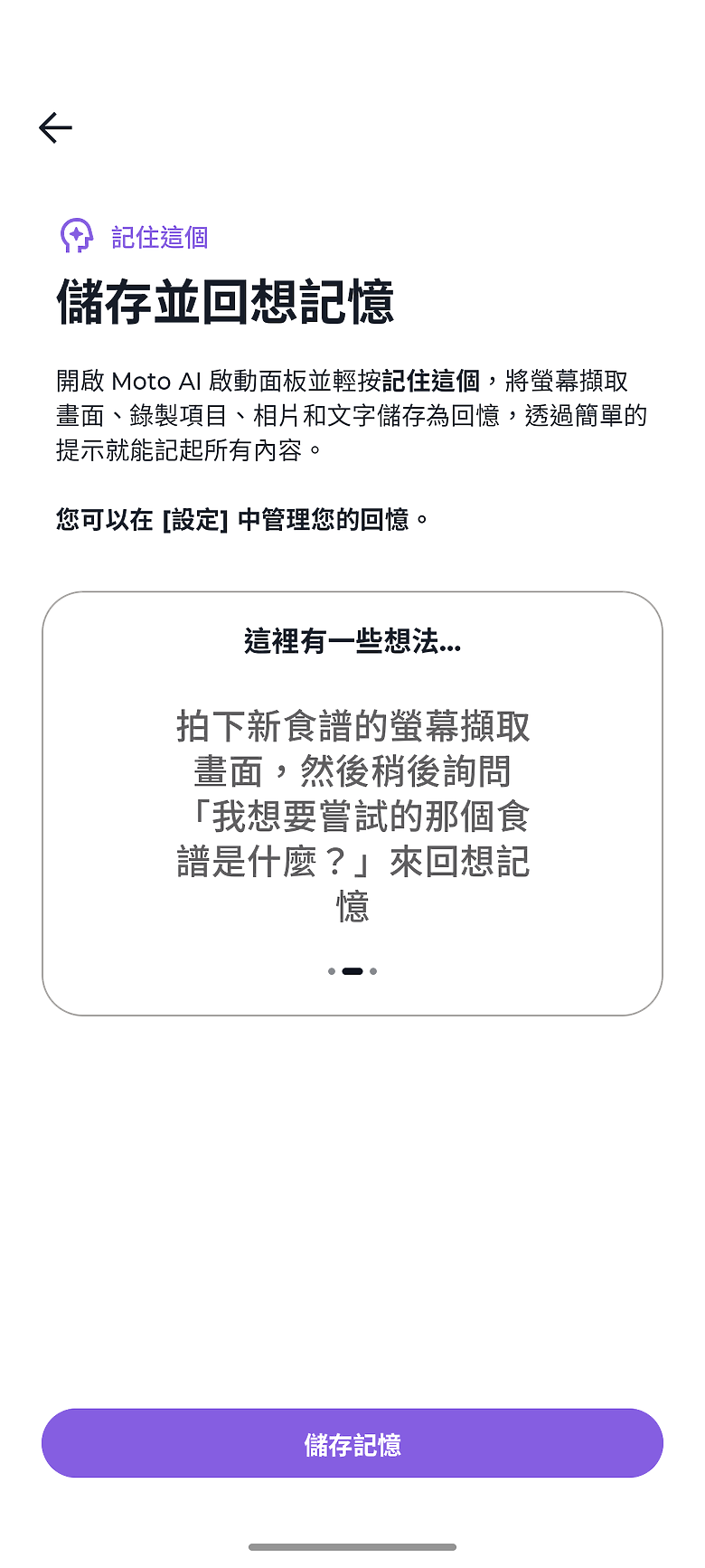
 下面的示意我都是以英文來做示意,其他像是啟動手勢、AI 按鍵、語音等就請直接看圖。利用「記住這個」所儲存的「記憶」,需先啟用個人化功能,這邊也可以與 Google 雲端硬碟同步。
而「告訴我最新情況」Catch me up 簡單來說就是智慧摘要功能,假如你在開會,朋友的群組聊了幾百條訊息,它可以直接告訴你「大家在討論週末去哪聚餐,目前傾向陽明山」,無需一條條爬文,只要 10 秒鐘就能掌握重點,不過可惜的是...現階段該功能在台僅支援電話、訊息(簡訊)及 Instagram 等應用,因此這邊就沒有為各位展示了。
▓ 詢問或搜尋:
- moto ai 動作

- moto ai 動作(網頁上)

- moto ai 互動
- moto ai 續問

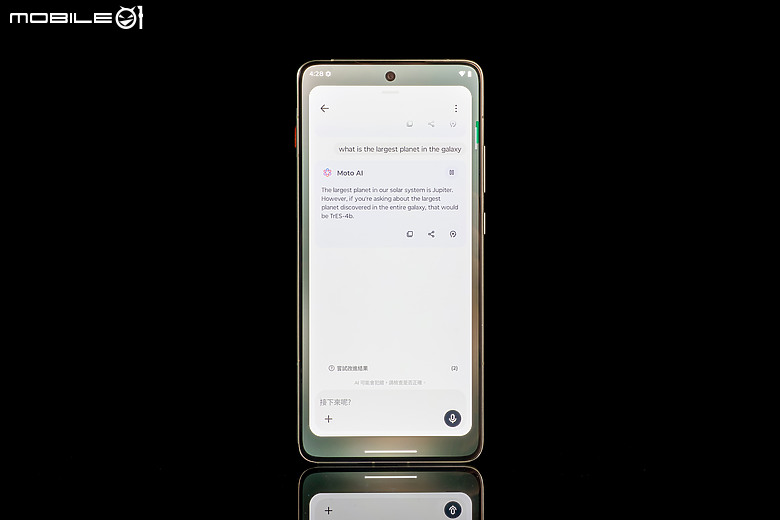
moto ai 的各個功能 JB 會拆分說明,首先,「詢問或搜尋」在手機桌布和網頁上啟用的差別在於,後者會多出偵測內容的「使用 Perplexity 進行探索」以及相關建議動作,若是點選下方詢問與搜尋方塊則可直接與 moto ai 互動,這邊也以英文問答做示意,moto ai 可以接續對話,回應也不會給人非常敷衍的感覺(?
▓ Perplexity:
- 使用 Perplexity 探索

- 探索選項
- Perplexity 互動(一)

- Perplexity 互動(二)

- 一般問答
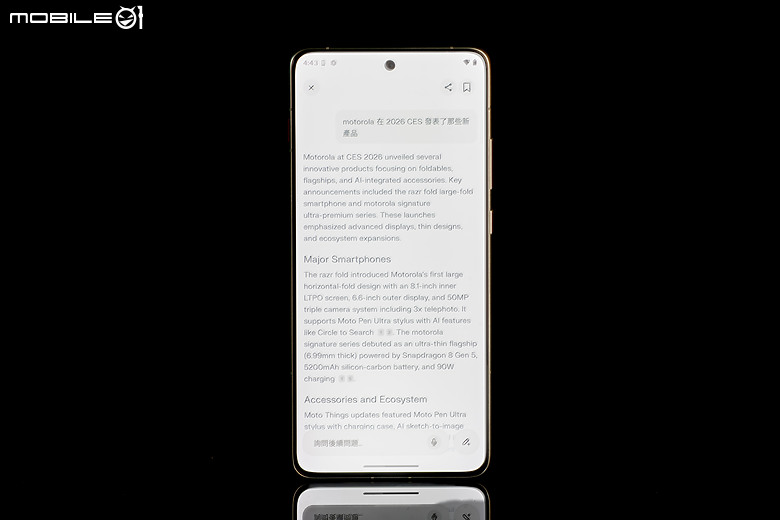
Perplexity 是個由 AI 驅動的對話是搜尋引擎,其結合 GPT-4、Claude 3.5 等 AI 模型,能提供即時、準確且有根據的答案,每個回答除會標註資料來源以利使用者查核外,也支援連續追問,可針對同一主題進行深度的連鎖式查詢,Focus 功能還能將搜尋範圍限制在學術論文等平台上。
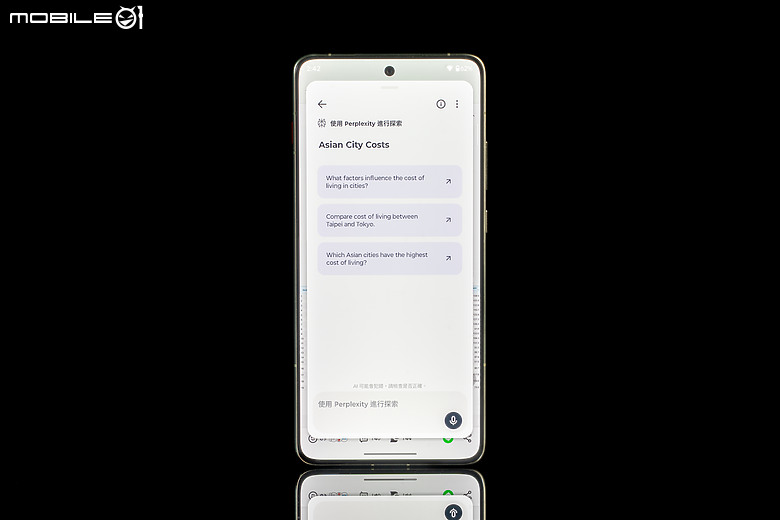
這邊拿「亞洲城市生活成本」文章請 Perplexity 進行探索,它旋即跳出三個探索選項(預設使用英文顯示),選擇「比較台北和東京的生活成本」後,Perplexity 便開始生成一篇結構完整的資訊彙整,不僅有清楚的段落,甚至還佐以表格說明,比起直接問 Google Gemini 要來得詳盡~
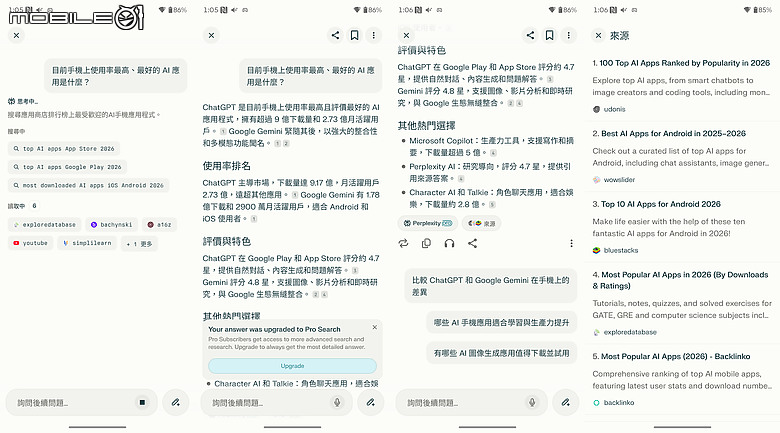
Perplexity 也支援繁體中文提問,上圖左為它的思考軌跡,而答覆最下方還能展開完整的資料來源。
▓ Copilot:
- Copilot

- Copilot 分享畫面

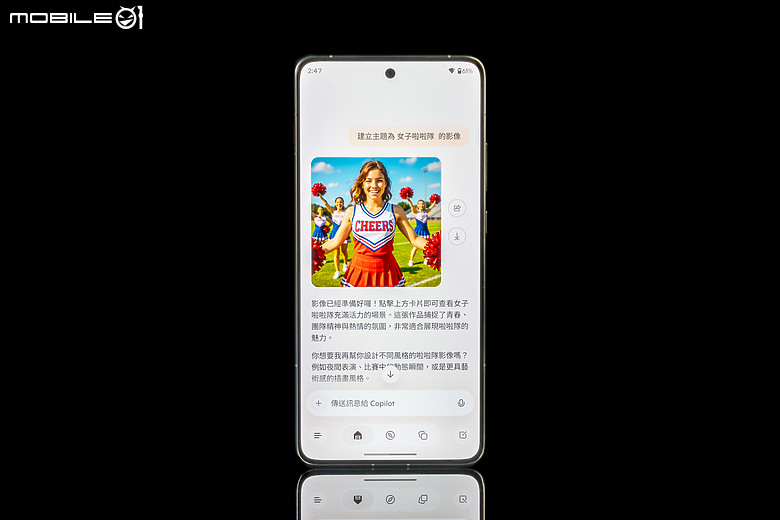
- Copilot 文生圖
- Copilot 建立研究

- AI 模型選擇
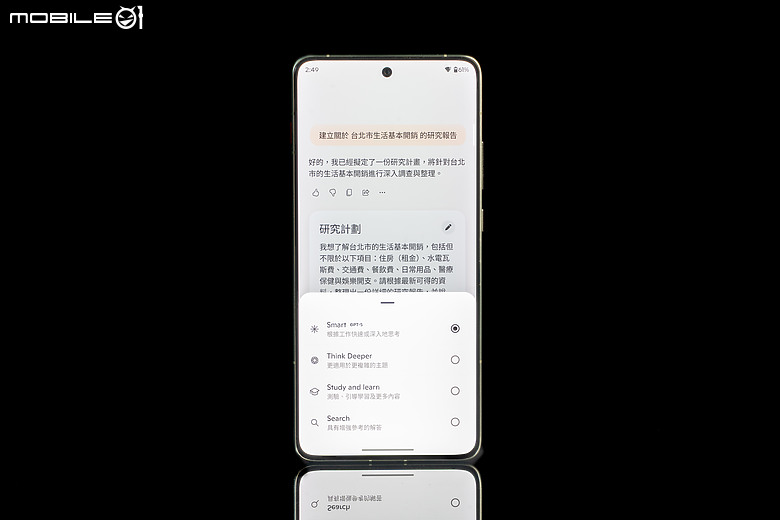
motorola edge 70 還內建了微軟的 Copilot,雖然現在每台 Windows PC 都有內建,但使用率似乎還是沒有 Google Gemini 或 ChatGPT 高就是。moto ai 的「詢問 Copilot 視覺」可直接分享相機畫面(或手機畫面),讓 Copilot 告訴你眼前的東西是什麼,上圖三則是一般情況下的 Copilot 介面,除了問答和話題探索之外,也可以請它生成影像、開始深度研究,後者畢竟是較進階的功能,在免費版只有 5 個扣打
此外,對話欄左下方可切換 Copilot 的 AI 模型,預設為 GPT-5 驅動的 Smart,另外還有適用於複雜主題的 Think Deeper、測驗與引導學習取向的 Study and Learn,以及具有增強參考解答的 Search 等。
▓ 畫圈搜尋:
- 畫圈搜尋
- 搜尋結果
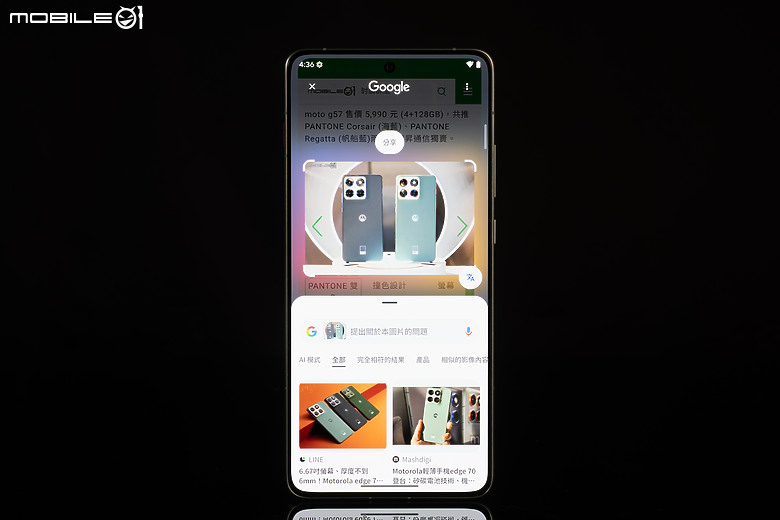
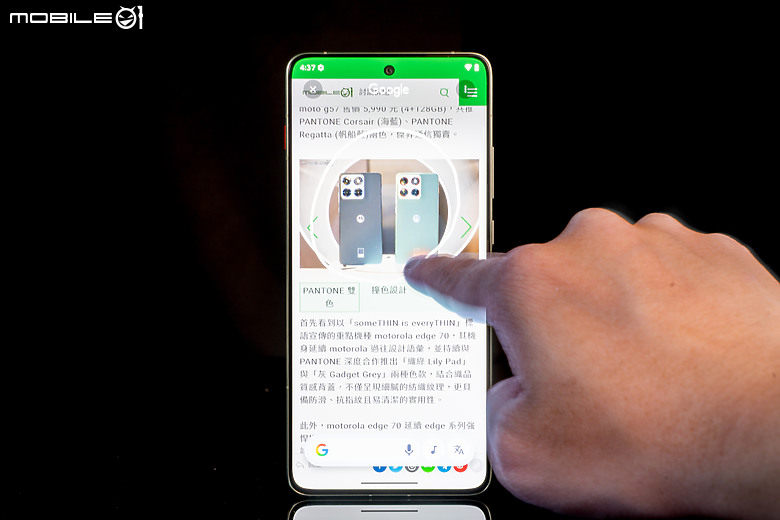
作為一台安卓手機,motorola edge 70 自然也具備 Google Gemini 語音助理,長按電源鍵就能啟動,該機也具備 Google 的畫圈搜尋功能,這些各位應該很熟悉,就不多介紹了...
▓ 記憶:
- 記住這個(文字)

- 記住這個(截圖)

- 注意(錄音)

- 記憶

再來看到的是 moto ai 的「記住這個」功能,啟動後會彈出文字方塊,除文字、語音輸入外,也可拍照或擷取當前畫面,這些記憶最後將儲存在 moto ai 應用程式的「記憶體」中,尷尬的是─目前該功能還只支援英文,因此用中文記下的內容都會自動轉換
 另外,這些記憶僅能查看或刪除,無法進行編輯、或在其他應用程式進行後續操作,是未來可以再優化的部分...目前看起來就只是記憶倉而已。
▓ Image Studio:
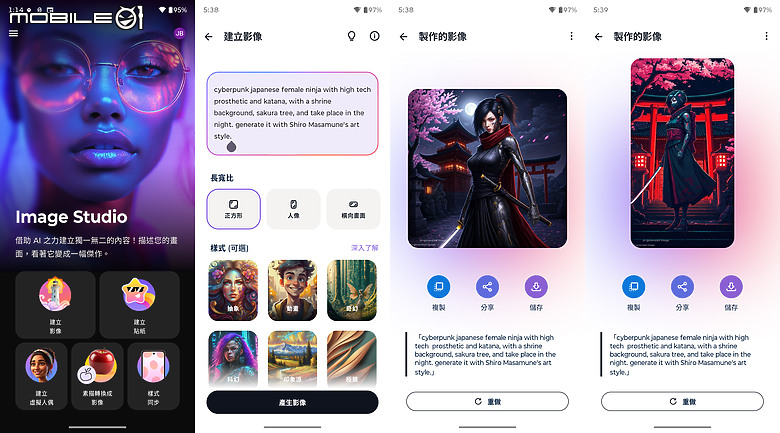
moto ai 的「Image Studio」為生成式圖像創作中心,除了基本的文生圖功能 AKA 建立影像外,還有建立貼紙、虛擬人偶、素描轉換成影像,以及樣式同步等功能。同樣地,該功能目前不支援繁體中文(但我看去年 Martin 編測試 razr 60 Ultra 時有,會不會是中階機還沒開放...),上面也簡單示意它的生成效果,樣式方面則提供抽象、動畫、奇幻、科幻、印象派、極簡、普普藝術、真實、超現實及復古,一共 10 種選擇。
喔當然,它也會自動偵測敏感內容,例如性感、比基尼這種字眼就 NG


「虛擬人偶」雖然無法完全重現人物臉部特徵,但身上的衣服倒是挺還原的,生成的樣式無法調整,整體走的是比較歐美的美感路線。經過查詢,Image Studio 主要是基於 Google 的 Imagen 模型,雖然圖像生成通常需要雲端算力,但 moto ai 會利用高通 Snapdragon 處理器中的 NPU (神經處理單元)來進行裝置端的影像處理輔助。

上方則是「建立貼紙」和「素描轉換成影像」,前者就是比較卡通的風格,後者則提供水彩、真實、素描清理和墨水等 4 種樣式,可以將你勾勒的簡單線條,瞬間轉換成高完成度的圖像,要說準確嗎...我覺得大概就是及格邊緣吧?至於生成的速度大概都落在 10 秒內。
▌內建應用 ▌
▓ 筆記:
motorola 手機內建的筆記應用除了文字記事之外,也是錄音儲存的所在,雖然具備「摘要」功能(底部功能列最右側圖示),但 AI 實際摘要出來的文字個人覺得過於精簡,而且缺乏陸系手機品牌常見的擴寫、潤飾等寫作助理功能,整體體驗來說還是蠻陽春的
▓ 錄音精靈:

錄音精靈不具備即時轉錄,因此只能在按下停止鍵後等待一段時間(依據你錄的時長而有所不同)才會生成結果,以英文內容為例─轉錄品質還算不錯、且有明確的時間戳記,再來我也拿日文、韓文的 YouTube 影片做測試,時間戳記就沒那麼清楚了。當然,該應用也具備摘要功能,實用度算可以啦~
▓ Moto Secure:
- Moto Secure

- 安全資料夾
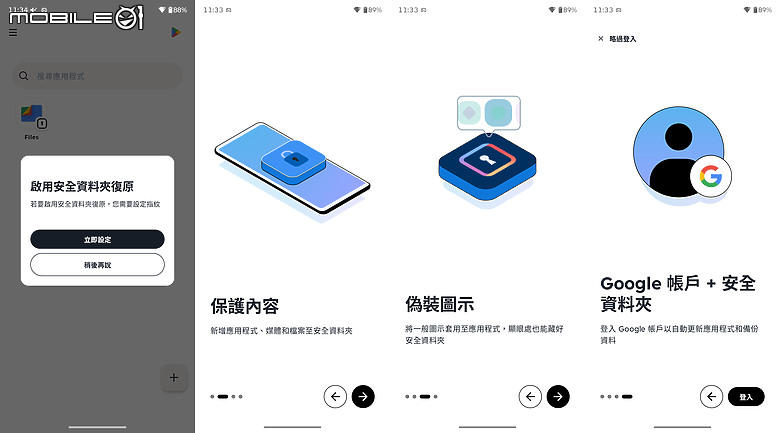
motorola 將資料安全性、鎖定螢幕安全性、網路安全性、應用程式隱私權,以及安全性與緊急狀況等功能整合在《Moto Secure》應用程式之中,最上方的「掃描威脅」由母公司 Lenovo 的 ThinkShield 防護架構提供技術支援,除了基本的安全防護之外,還能夠啟用 Wi-Fi 釣魚偵測。「安全資料夾」則是基於安卓的 Google Files,使用者可將選定的應用程式、媒體或檔案存放至這個加密空間,進入需要獨立密碼來解鎖。
▓ Moto Unplugged:
- Moto Unplugged

- Moto Unplugged 設定

同樣是內建應用的《Moto Unplugged》是款專為數位解毒設計的應用程式,它的核心概念是讓你暫時遠離手機通知的干擾,但又不至於與世界完全斷絕聯繫。進入 Unplugged 模式前需先設定工作階段時間,啟動後,手機介面會變得極簡,降低視覺誘惑(?)以讓你專注當下的工作或生活,同時也將自動開始倒數(當然你也可以隨時結束 Unplugged 的狀態),而在設定中,使用者能自行挑選在 Unplugged 模式下允許運行的應用程式、或是針對桌布視覺客製化。
▓ 超級互聯:
- 主畫面
- 檔案
- 分享畫面
- 網路攝影機

- 交互操控
- 應用程式串流

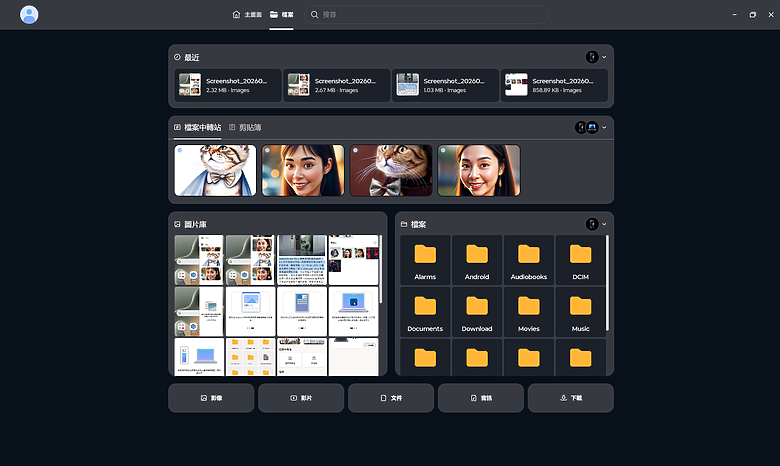
motorola edge 70 內建的《超級互聯》應用程式為母公司 Lenovo 開發,它讓手機、平板與 PC 之間能夠無縫協作,當然,你的 PC 裝置也必須要先從 Microsoft Store 下載該應用程式,且只要配對過一次(掃 QRCode,這邊就容我省略了),日後該應用開啟後都會自動與手機完成連接。
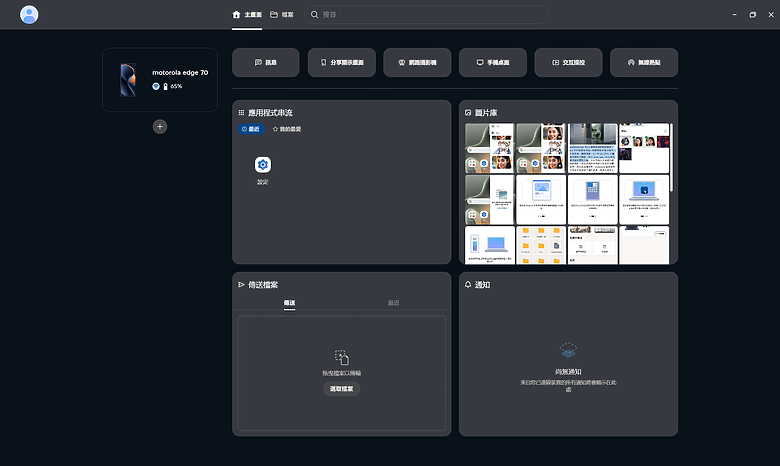
PC 端《超級互聯》的主畫面右下四個方塊為應用程式串流、圖片庫、傳送檔案及通知,本文的照片都是直接在圖片庫下載的,速度超級快
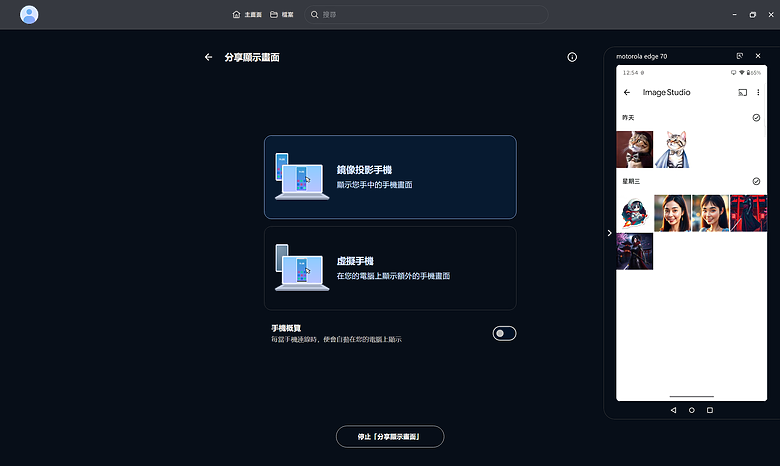
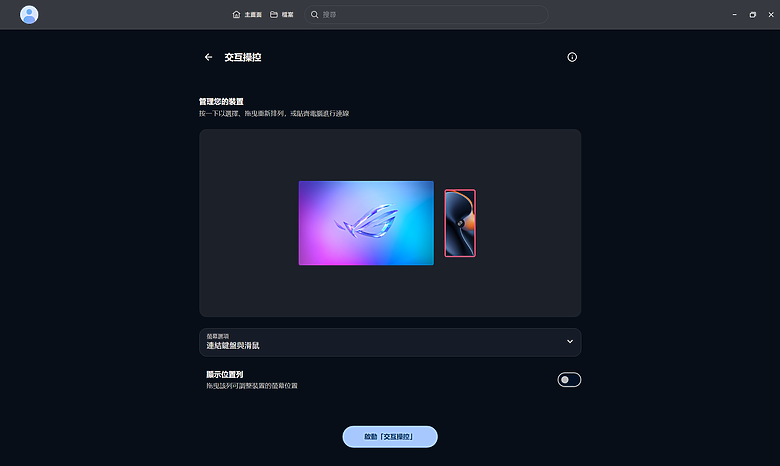
介面上方的 6 個圓角矩形則是其主要功能,主畫面右邊的「檔案」可直接查看手機內近期存取的檔案、圖片庫、資料夾,甚至還有檔案中轉站/剪貼簿。當然,《超級互聯》也可鏡像投影手機畫面,或透過「虛擬手機」在 PC 上顯示額外的手機畫面,如此一來便能直接以滑鼠操作手機,無需兩邊忙!其他功能還包括網路攝影機(可一鍵調用 5000 萬畫素主鏡頭變成 PC 的高畫質網路攝影機)、交互操控(手機螢幕可化為 PC 的虛擬觸控板,在投影簡報時就蠻有幫助了)等,而「應用程式串流」則可將單一個應用程式以獨立視窗在 PC 上運行。
- 手機桌面(一)

- 手機桌面(二)
- 手機桌面(三)

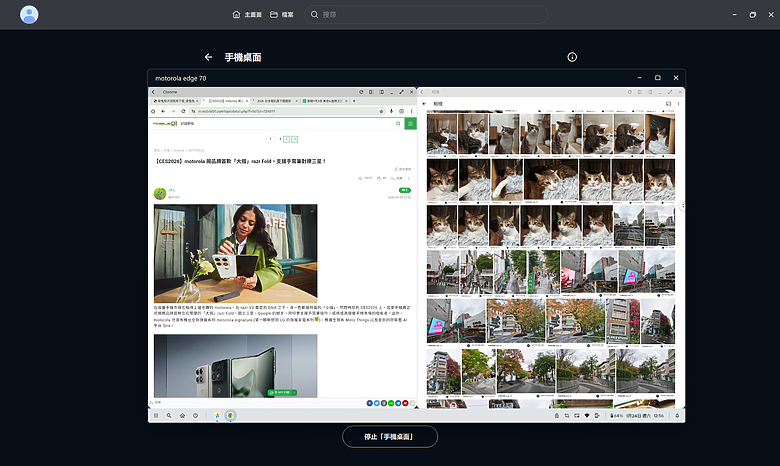
上方圖組則是「手機桌面」的示意,使用者可以透過 PC 獲得完整的桌面體驗,以 PC 的操作邏輯存取手機應用程式、或組織檔案等,介面給我感覺有點像 Chromebook OS 跟三星 DeX 的融合。

在 2026 年,《超級互聯》已經不僅僅是連動,它更與 moto ai 深度結合,讓使用者可以直接在 PC 端調用手機內的 AI 功能處理檔案,例如常見於陸系手機的檔案中轉站和剪貼簿,藉此,只要在手機上把圖片拖曳進檔案中轉站(不支援純文字),PC 端畫面頂部就會對應出現快速取用的區域,檔案中轉站/剪貼簿在沒有使用的時候,則會收在畫面兩側,若要關閉它,將之拖曳到畫面下方就會出現垃圾桶符號。透過手機與 PC 之間的連動,motorola edge 不只是一台輕薄手機,更能成為一個強大的行動工作站核心。
▌相機功能 ▌

話說前一代 motorola edge 60 台灣是以 edge 60 Fusion 這款為主力,為 50MP+13MP (主鏡頭+超廣角)的配置,而海外賣的 edge 60 則是多出 3x 光學變焦的長焦鏡頭,然而這回的 motorola edge 70 則是閹割掉了長焦,主鏡頭僅能提供 2x 無損變焦,是比較可惜的地方
JB 也將這款新機的三鏡頭規格條列如下─・50MP 主鏡頭:三星 ISOCELL GNJ、1/1.56 吋、f/1.8 光圈、PDAF,有 OIS 光學防手震
・50MP 超廣角鏡頭:三星 ISOCELL JN5、1/2.76 吋、f/2.0 光圈、視野 120 度、PDAF
・50MP 前鏡頭:(推測應該是)三星 ISOCELL JN5、1/2.76 吋、f/2.0 光圈、PDAF
- 相機介面

- 專屬樣式

拍攝介面跟去年 motorola 機種沒有太大差異,相片模式預設提供 0.5x、1x、2x 以及小花圖示的微距等 4 個變焦倍率,最高可進行 20x 數位變焦拍攝,介面右側圖示分別對應動作拍攝、濾鏡,自拍則是只有兩個變焦倍率;專業模式同樣支援 RAW 格式拍攝,並提供曝光圖和最慢 32 秒的快門速度,該模式最高只支援到 10x 變焦。
是說介面上緣的星星符號為色彩樣式,點進去可在預設的「自然」和「專屬樣式」之間切換,後者可匯入食物、人像、風景類型各 5 張照片讓 AI 學習你的視覺偏好,實際體驗下,專屬模式在拍完後會有個 1 秒的運算時間,無法像自然模式那樣立即進行預覽
相機應用程式的「更多」選項下,則能找到 Ultra-Res、Group Shot、拍貼模式、縮時錄影、雙鏡頭拍攝影片、全景、夜景、掃描等模式,而或去的移軸、長曝光則是被拿掉。雖然現在很多中階手機都內建自動夜景偵測、而把專用模式拔掉,但 motorola edge 這邊仍舊提供獨立夜景模式,JB 自己是覺得拍出來差異相當小就是,不過夜景模式快門鍵會以黃色月亮來呈現,且最高變焦倍率僅有 10x。

人像模式不以變焦倍率呈現,而是以 24mm、35mm、50mm 等三個經典人像焦段來提供切換,右側兩圖示則換成了美顏和景深功能,後者雖然顯示「f」圖示,但滑桿調整(只有 1~6 級)的是背景虛化程度、而非光圈數字;美顏則有平滑、調色、大眼睛、瘦臉,以及智慧條整等選項。「濾鏡」人像模式不支援,這邊也還是一併放上,種類則是有 15 種。順帶一提,美顏功能只有自拍和人像模式下有,最基本的拍照模式是沒有的
- 拍貼

- 拍貼模式
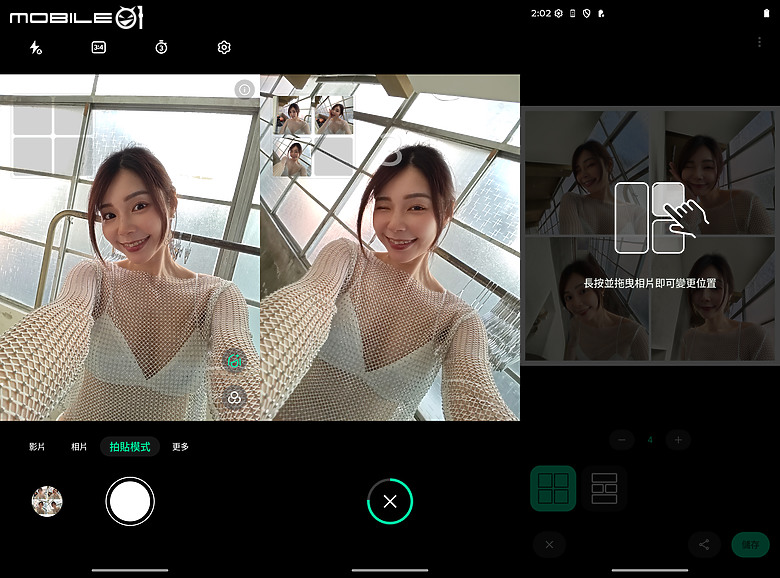
上圖這是其他家比較少看到的「拍貼模式」,為前鏡頭限定之功能,它會連續拍攝 4 張間隔最少 3 秒的照片(最高 10 秒,拍攝前會有自拍倒數),拍攝完成後點選右上角的四宮格即可進行版面配置,除預設的四等分之外,還有許多布局與相框樣式,最多則可將照片增加至 6 張,或刪減到 1 張。

錄影部分,motorola edge 70 變焦倍率如同拍照模式,變焦最高支援至 6x,且在進入 2x 以後會自動啟用音訊變焦功能,無論主鏡頭、超廣角或前鏡頭,最高只支援錄製 4K 30fps、或 FHD 60fps 的規格,而在啟用 HDR10 錄影後,影格率會自動降至 30fps,濾鏡錄影則是會降到最基本的 FHD 30fps。慢動作錄影方面只能進行 2x 變焦,支援 FHD 120fps、HD 240fps 的規格。

上圖示意的是「雙鏡頭拍攝影片」,前鏡頭焦距為固定,而後置鏡頭則可在 0.5x 到 6x 之間進行切換,錄影規格為 FHD 30fps。該模式除了子母畫面之外,也以上下分割的布局來進行錄影,另外,上圖被 model 拇指擋住的部分還有一個快門圖示,可在錄影當下拍攝單張照片。
- 相機設定
- 前置相片解析度

- 拍攝方式

- 浮水印

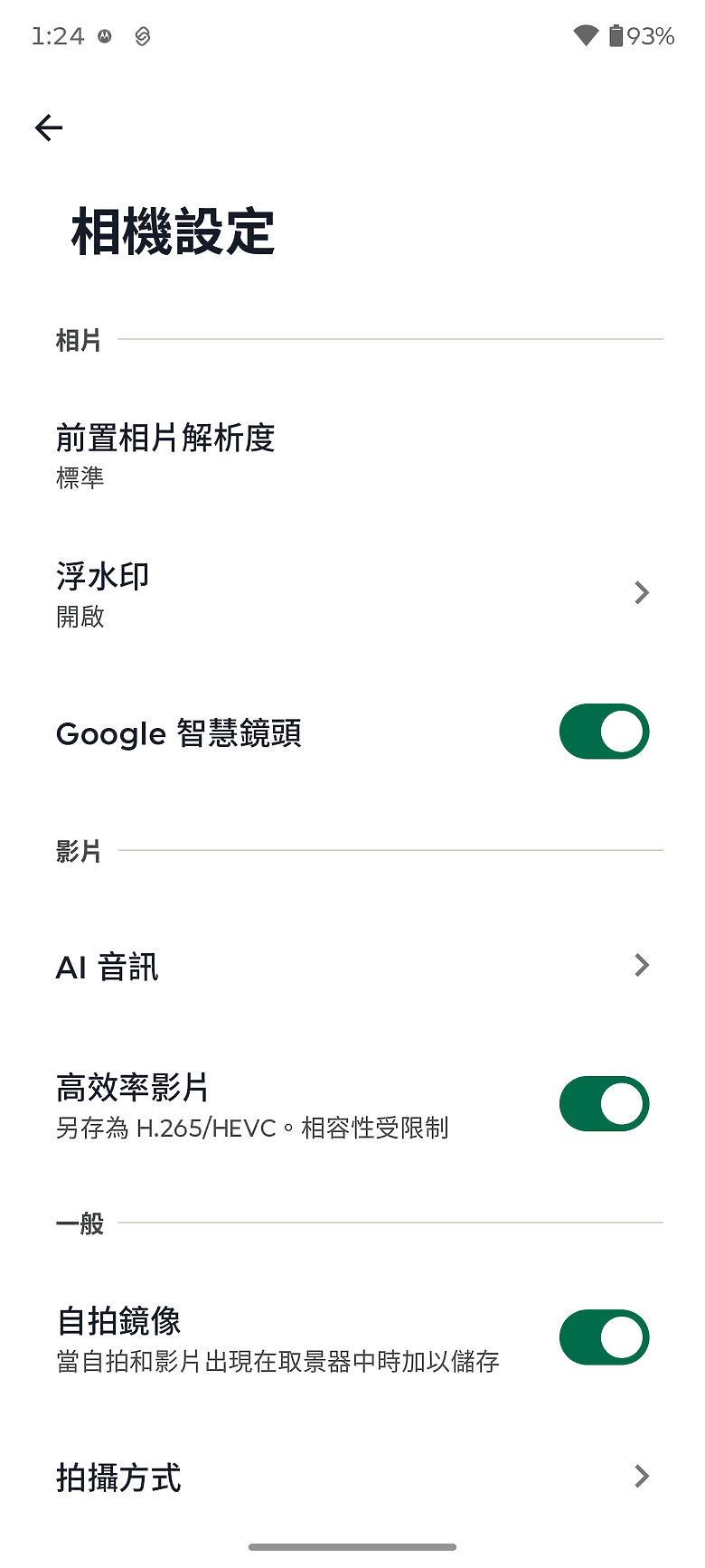
相機設定非常基本,這邊就請直接看圖了,倒是「前置相片解析度」預設為標準,對應 1370 萬像素 (3060x4464),切換到「高」之後就會以 5000 萬畫素來拍攝了,成品像素則為 6120x8928。此外,motorola edge 70 拍攝方式支援手掌拍攝、自動笑臉拍攝與按螢幕任一處拍攝,浮水印除了拍攝參數與日期資訊外,也可輸入使用者自己的名字~
- Google 相簿編輯

- 光線

- 肖像打光
- 動作

- 魔術橡皮擦

- 肖像模糊效果

- 修復模糊(前)

- 修復模糊(後)

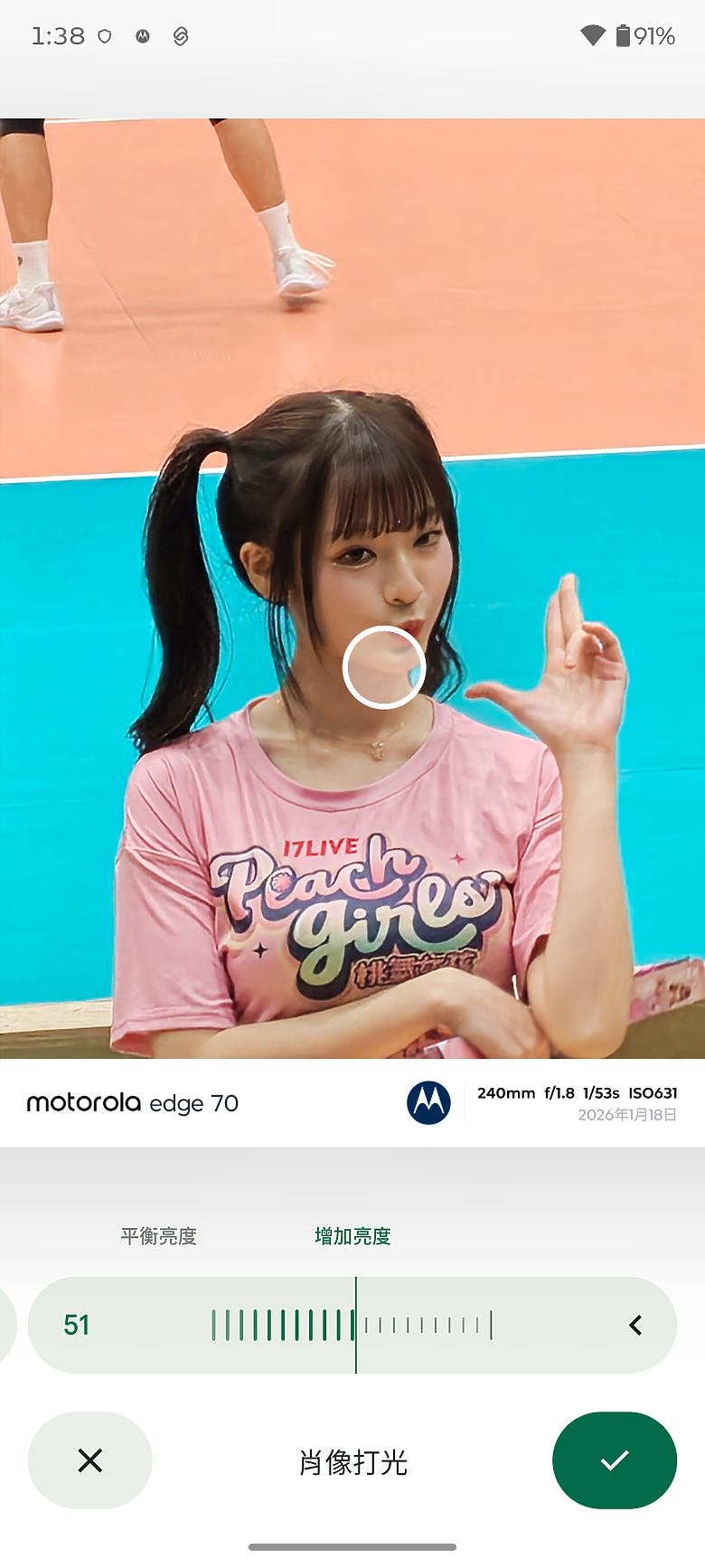
motorola edge 70 內建 Google 相簿,沒有自己的獨立相簿應用,因此雖然開發了一套 moto ai,但後製功能還是安卓基本款,「光線」下的肖像打光雖然沒有之前測試的 OPPO 那麼強大自然,不過多少還是能為因光線不佳而拍差的照片帶來些許補救。「動作」這邊比較重要的則是魔術橡皮擦、肖像模糊、修復模糊等,其中魔術橡皮擦的清除水準還算不錯,但沒有陸系品牌可以直接去人、去物,還是要進行塗抹或畫圈的動作了。
隨著 AI 模型的演進,現在許多低解析度或模糊照片都能進行一定程度的優化,像是小米的超高畫質、OPPO 的 AI 畫素超高解析度等,然而本文主角 motorola edge 70 只有「修復模糊」此一功能,Google Pixel 早期的優勢放到現在,反而顯得有些落後了
就修復模糊的效果來說,也較我近期測試的陸系手機品牌弱許多...▌拍照測試 ▌
▓ 日拍:- 0.5x

- 1x

- 2x
- 4x

- 10x

- 20x

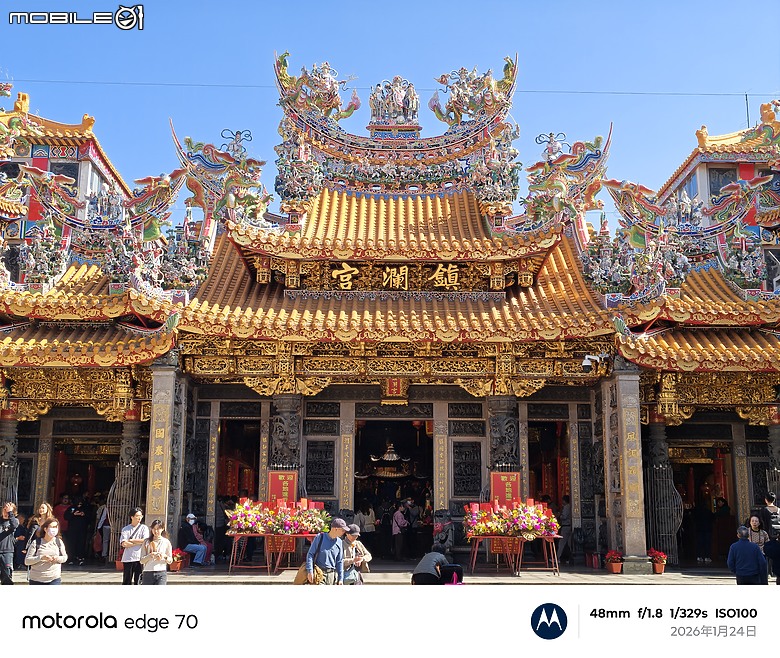
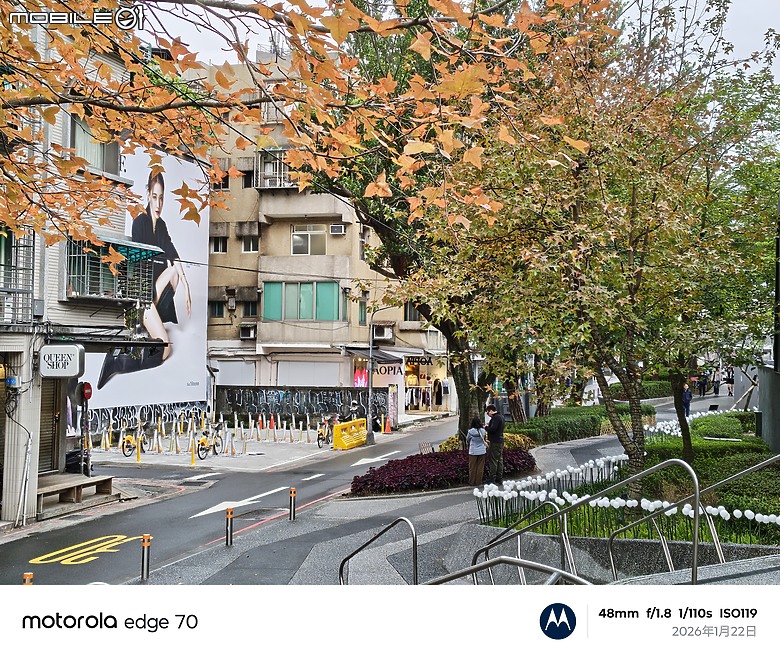
由於 motorola edge 70 不具備長焦鏡頭,2x 為無損變焦,即是在感光元件內進行裁切,變焦倍率來到 2x 以上則是數位變焦,並將利用 moto ai 來嘗試銳化邊緣、並消除噪點。實拍測試首先看到各焦段的日拍表現,超廣角鏡頭拍出的 0.5x 感覺色溫稍冷,2x 無損變焦個人覺得依舊非常清晰,4x 在放大後塗抹感不多,鎮瀾宮屋頂上的雕刻即便放大看也有相當程度的細節,然而 10x 能明顯看出 AI 的介入,不放大檢視畫質的話倒還可以直接分享在社群上,但放大看油畫感就偏重了,最高變焦倍率 20x 老實說則不具備實用性...
- 專屬樣式
- 自然

這邊的拍照測試我都是使用預設的「自然」色彩樣式,至於 AI 學習的「專屬樣式」我也在沒有匯入任何照片的情況下,拍一組對比照給各位參考,可以注意到,專屬樣式的亮度、對比度都稍高一些,色彩也較預設的自然更為飽和。
- 2x

- 1x

- 0.5x
- 2x

- 1x

- 0.5x

- 2x

- 1x
- 0.5x
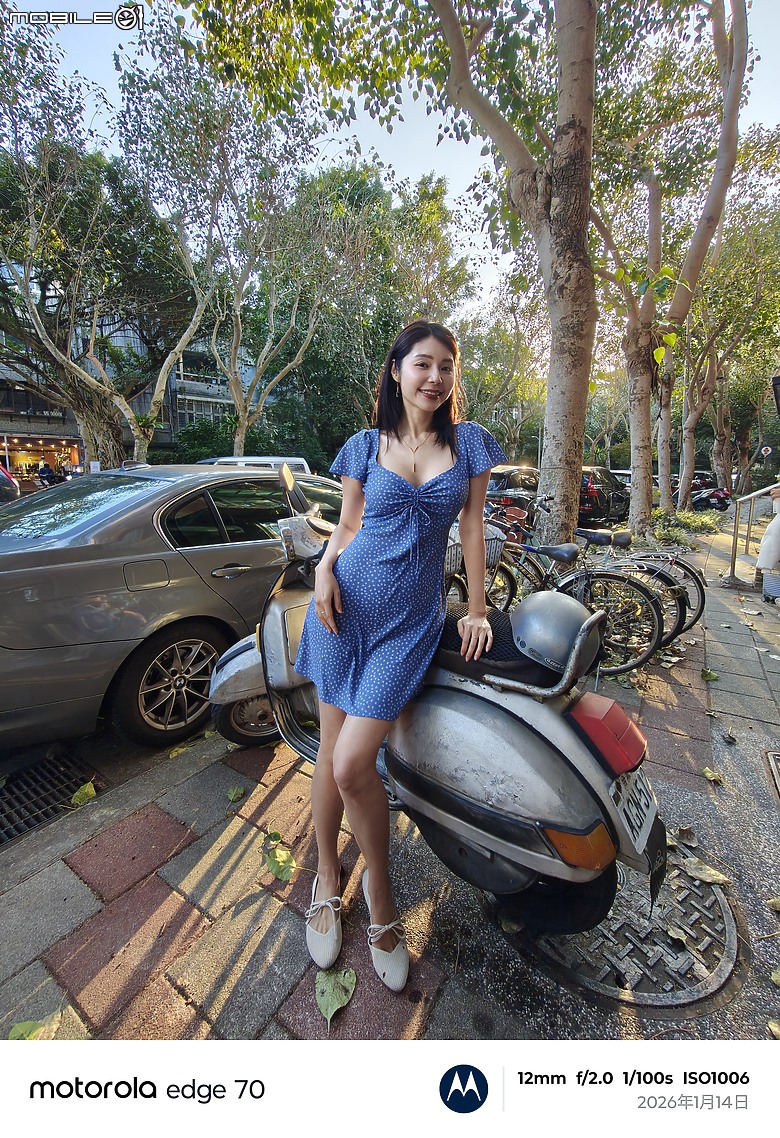
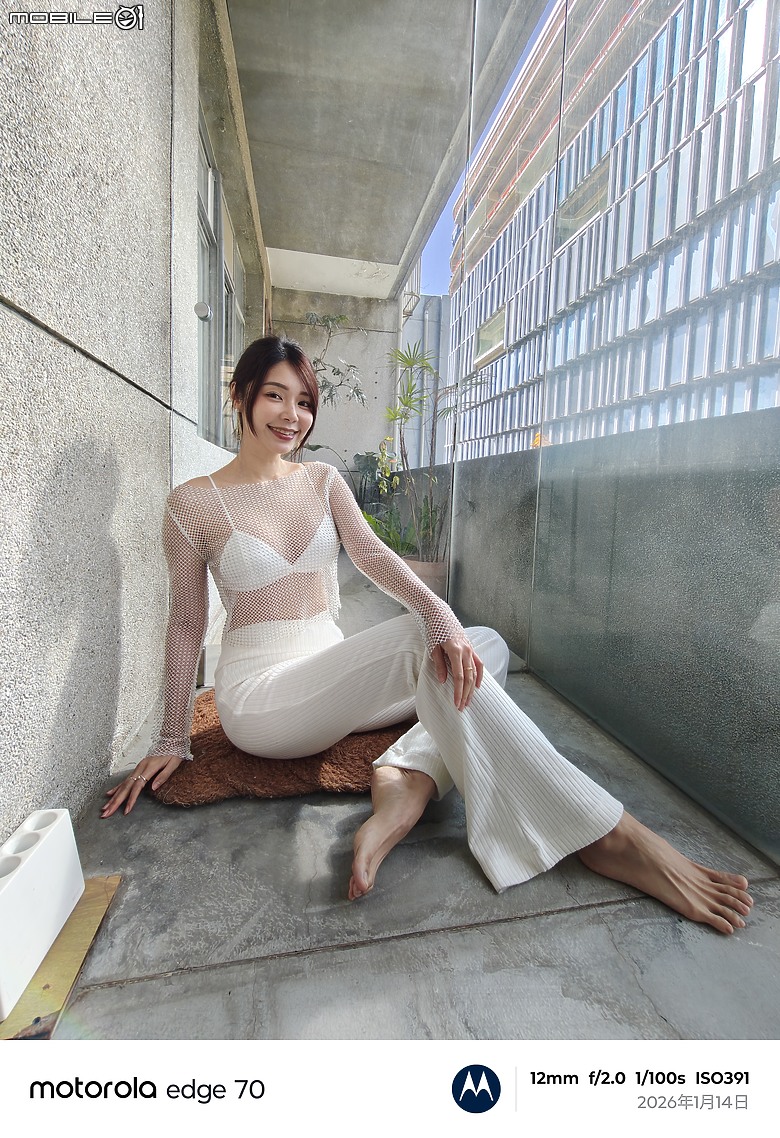
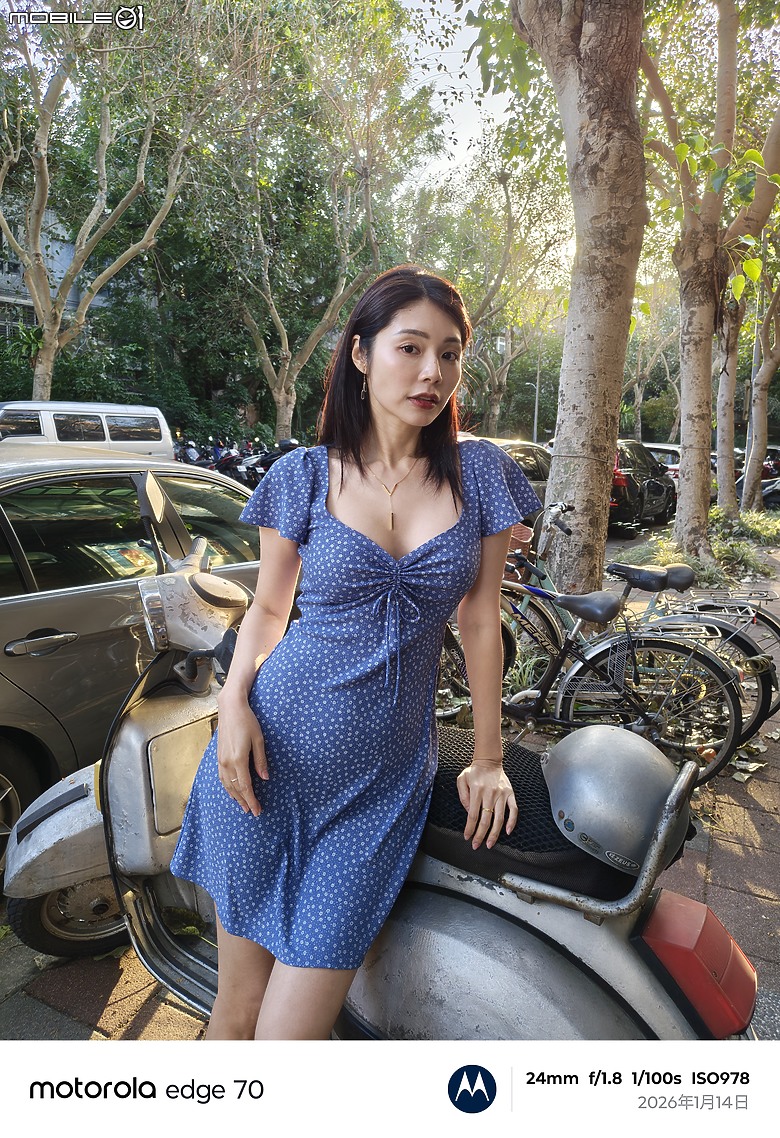
接著看到順光的人物主題拍攝,motorola edge 70 發色上偏自然、真實,1/1.56 吋三星感光元件的進光量算中規中矩的表現,model 臉部在 0.5x 超廣角下稍微帶點塗抹感(未開美顏),120 度視野是真的廣,其變形校正做得還不錯,沒有太誇張的身材比例出現
不過,超廣角色調跟主鏡頭相比,在三組示意照片中都有稍微跑掉的情形;2x 拍攝細節則是有些微的丟失,但色彩、動態範圍都同樣出色。- 2x (背光)

- 1x (背光)

- 0.5x (背光)

- 2x (背光)

- 1x (背光)

- 0.5x (背光)

換到背光環境下拍攝(兩圖組並未手動對焦),motorola edge 70 清楚展現後方玻璃細節,並未出現過曝,HDR 處理能力還算不錯,但臉部的提亮效果相對有限,跟我前一款測試、且在同個場景下拍攝的 REDMI Note 15 Pro+ 比較就很明顯了,應該是受到感光元件尺寸影響所致?介意的話建議還是開啟閃光燈來拍攝為佳,不然就得透過 Google 相簿的肖像打光功能來補救了。同樣地,2x 無損變焦的細節經過放大檢視,還是看得出一點點細節丟失(最明顯的是髮絲部分)。
▓ 人像:
- 50mm

- 35mm

- 24mm

- 50mm
- 35mm

- 24mm

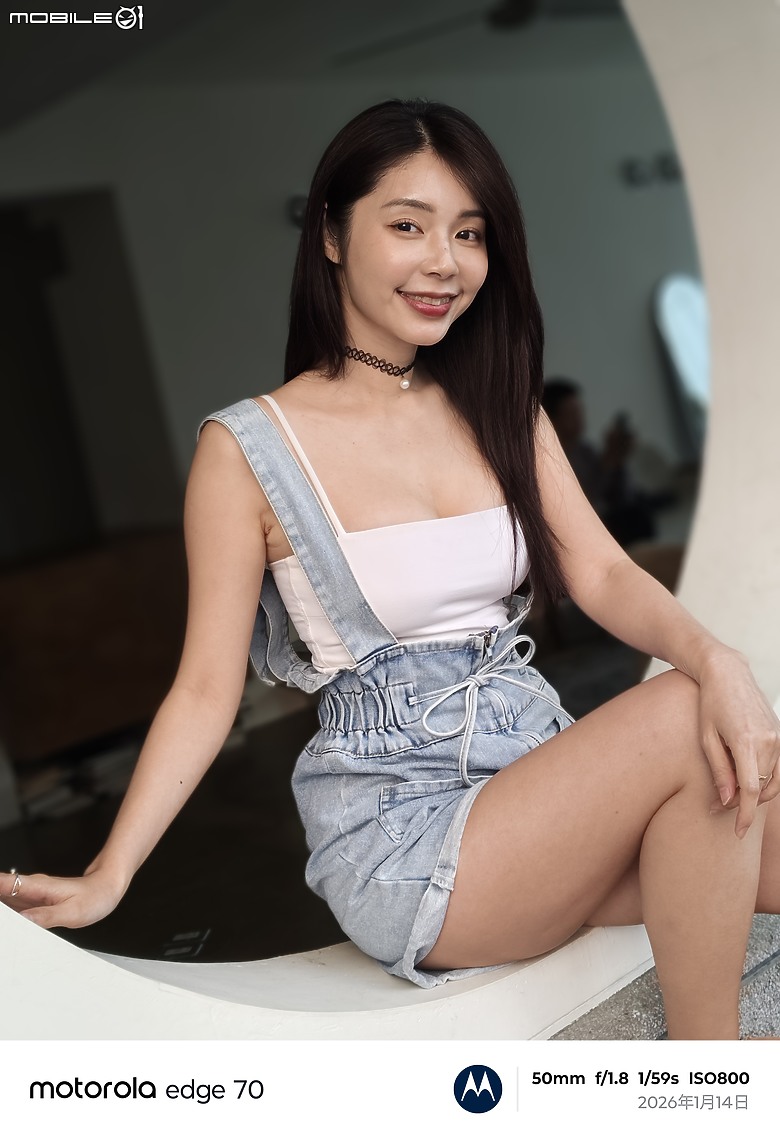
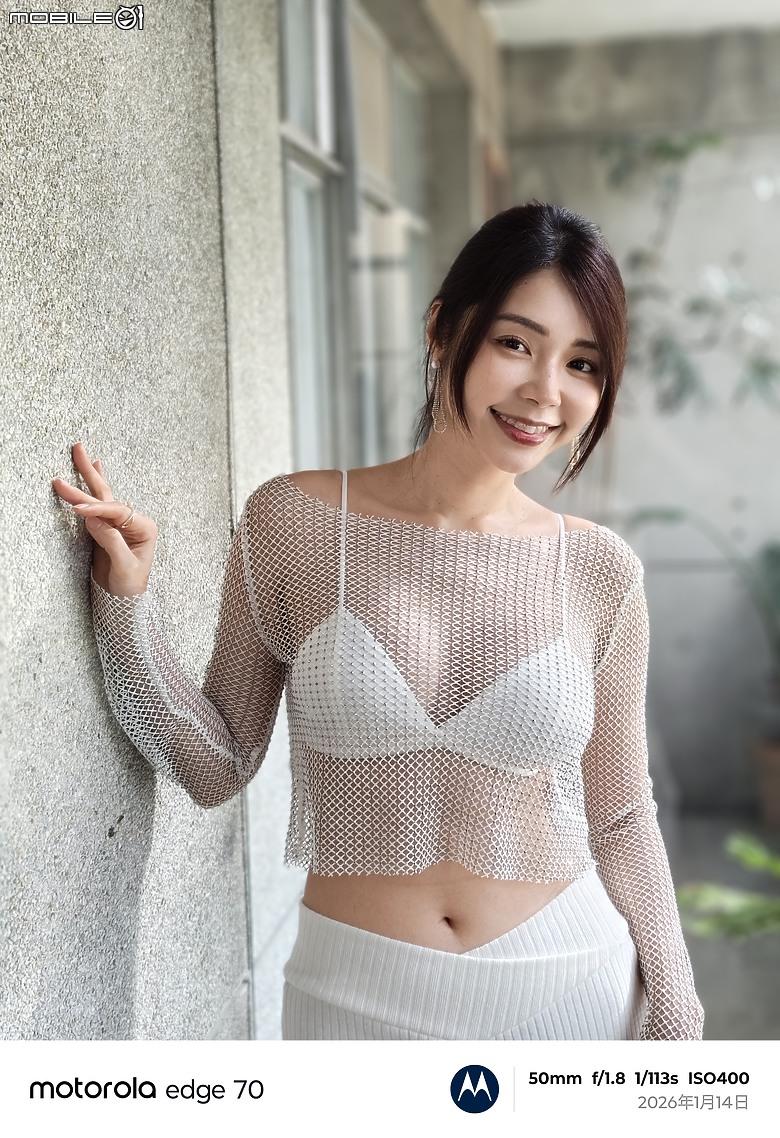
人像模式部分,JB 有點忘了自己是用什麼虛化等級拍攝(好像是 3 級?),但從浮水印可以看出光圈都是 f/1.8,在三個焦段中,以 50mm 拍攝半身的效果最好,背景虛化和光斑都很好看,且膚色最貼近人眼所見,就是人像的「摳邊」上還是有些小小失誤,從第一組照片 model 左手下方的頭髮就可看出
- 50mm
- 35mm

- 24mm
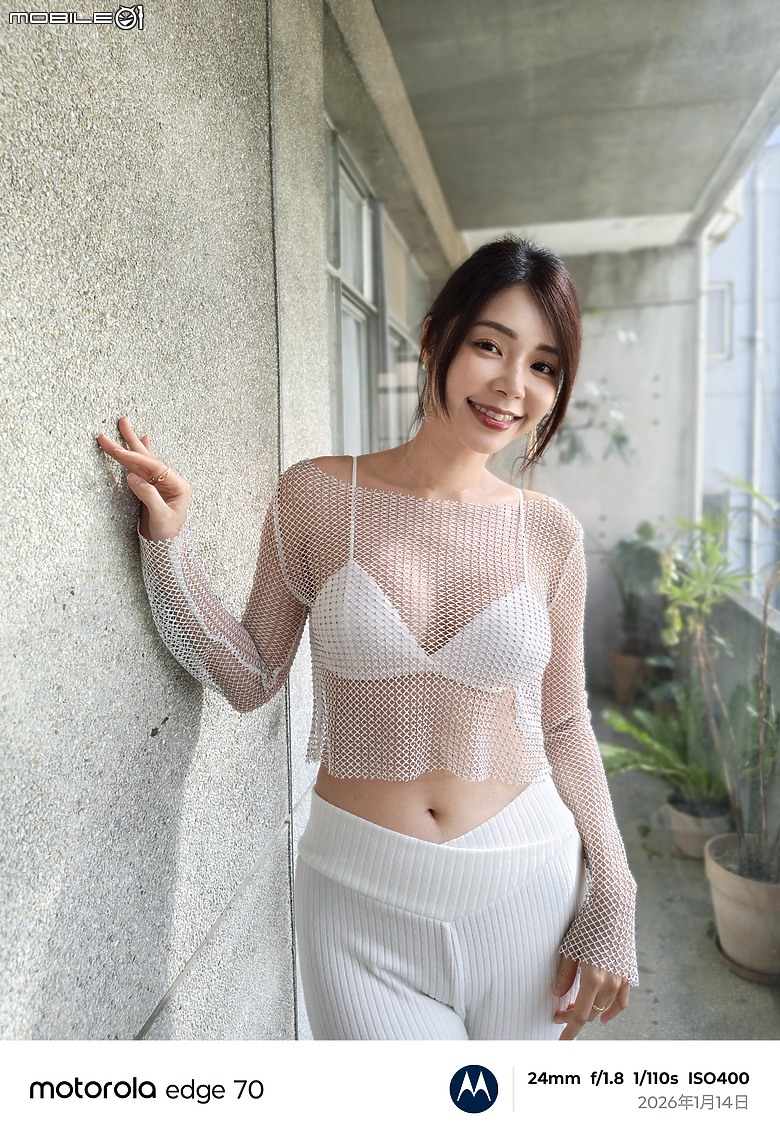
JB 也嘗試將人像維持在差不多的畫面比例,查看三個焦段是否有差,35mm 的膚色稍暗、色調也偏紫一點,以整體細節量來說會是 24mm 勝出。
▓ 自拍:
- 26mm

- 26mm

- 26mm
- 21mm

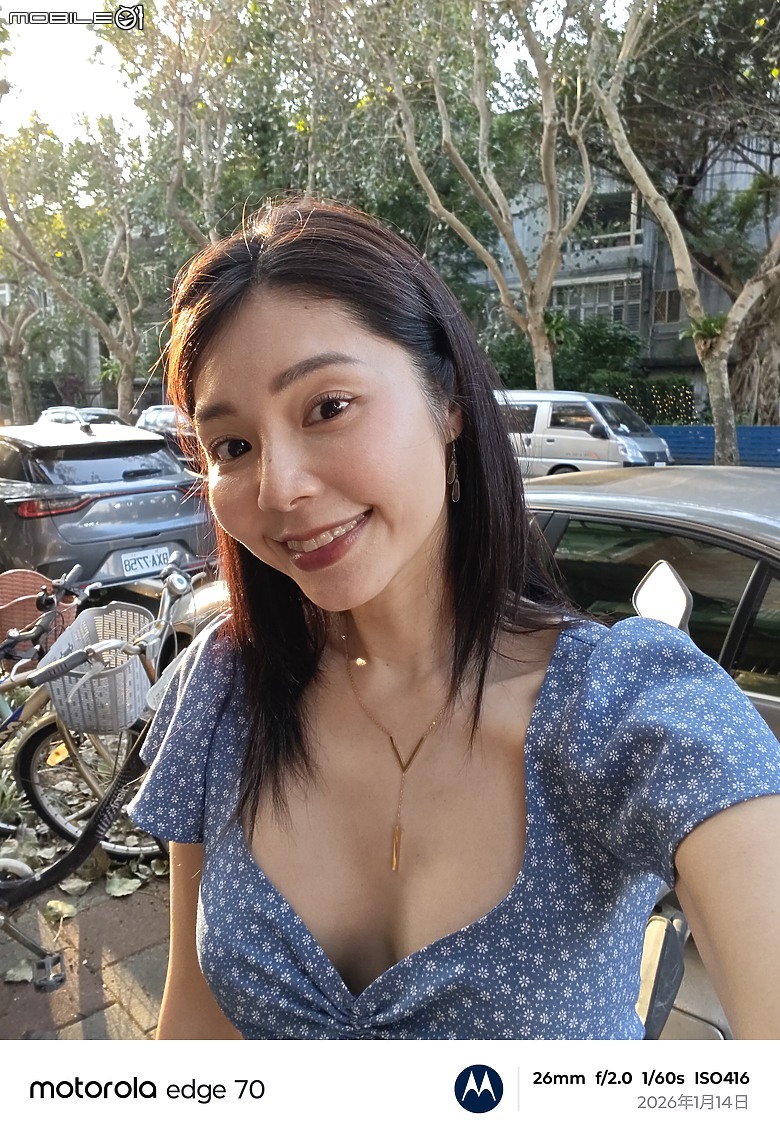
前鏡頭自拍提供 21mm、26mm 兩個焦段(雖然在相機介面是以遠近圖案來呈現),視野算是中等,可能 90 度之類的,沒有到超廣的程度
在畫質表現上,第一張順光的沒什麼問題,膚色和細節都相當不錯,第二張照片在較為昏暗的室內環境下拍攝,在 ISO 超過 2000 的感光度下,感光元件的雜訊會增加,為了掩蓋雜訊,系統可能過強化色彩飽和度,導致膚色暗沉處出現紅紫色區塊,當然也有可能是因為測光傾向的關係啦,不過清晰度還是不錯的,畫面整體依舊是偏寫實的調校。- 26mm (人像)

- 26mm (人像)

這邊也附上兩張人像自拍示意,在白天或順光的場景下 motorola edge 70 都有相當不錯的表現,尤其第一張 model 站在網格狀的背景前,這種對 AI 來說蠻有挑戰的畫面,網格之間的小空隙的虛化程度與主體外的虛化稍微有點不一致,這是目前中階機在處理複雜虛化運算時常見的極限...
▓ 夜拍:
- 0.5x

- 1x
- 2x
- 4x

- 10x
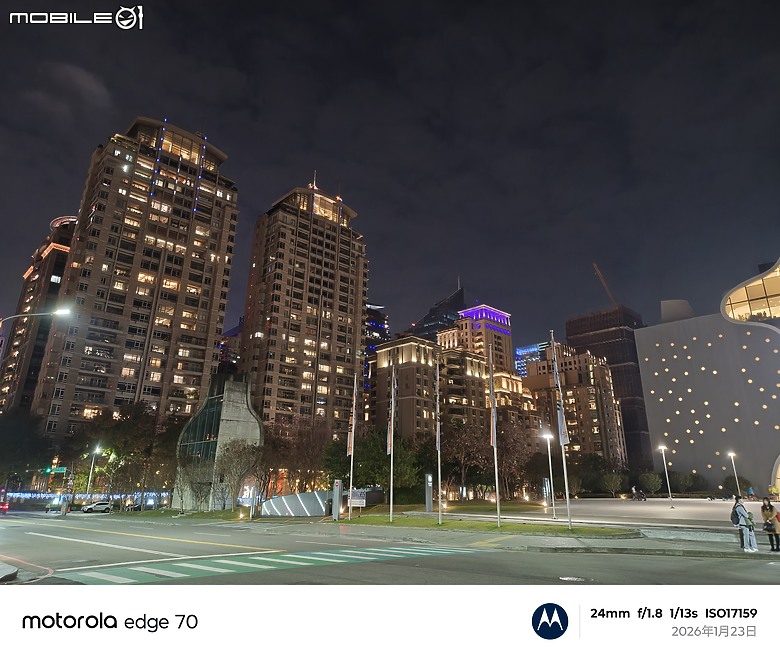
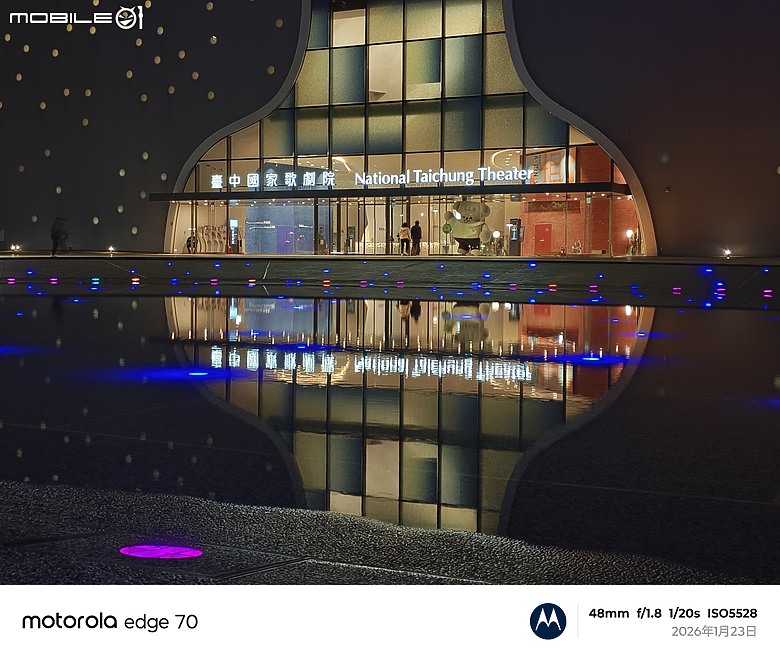
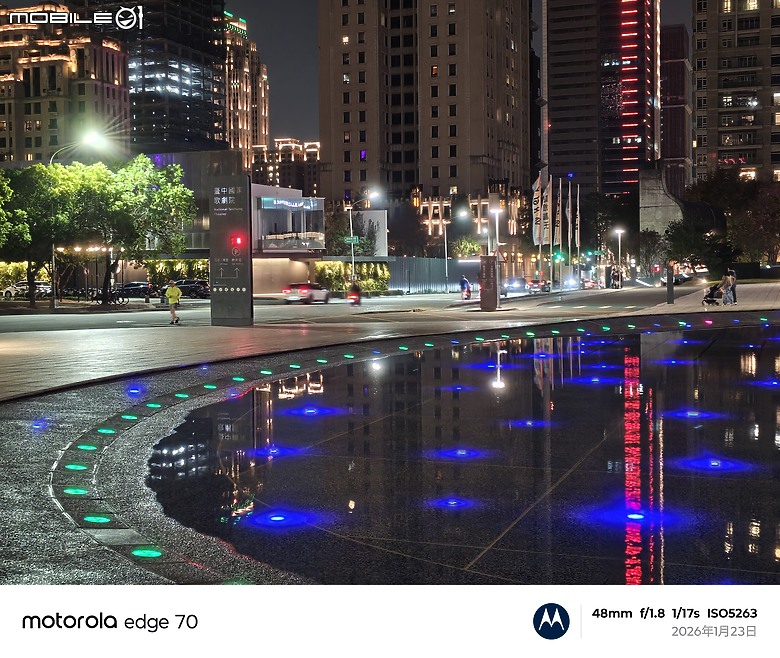
這組在台中歌劇院的照片我則是開啟「夜拍」模式拍攝,0.5x 畫面的左右兩側出現了明顯的畫質劣化與數位塗抹感,整體細節也不如主鏡頭紮實,雖然張力很夠,但顏色明顯偏黃(這是因為 ISOCELL JN5 感光元件面積較主鏡頭小不少,為彌補進光量不足,AI 演算法會強行提量,往往會讓燈光的色溫被過度放大,讓畫面看起來像蒙了一層黃色濾鏡
)。1x 畫面儘管 ISO 高達 17159,但受惠於 ISOCELL GNJ 感光元件與 OIS 光學防手震,建築物的線條依然銳利,天空的雜訊也控制得不錯,色彩則較接近肉眼所見。- 0.5x

- 1x

- 2x
- 4x

- 10x

- 0.5x

- 1x

- 2x
- 4x
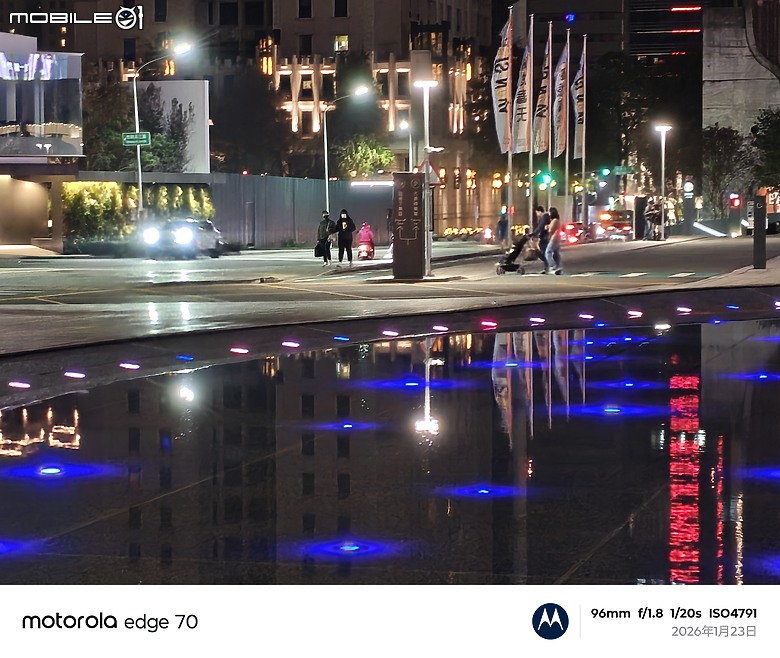
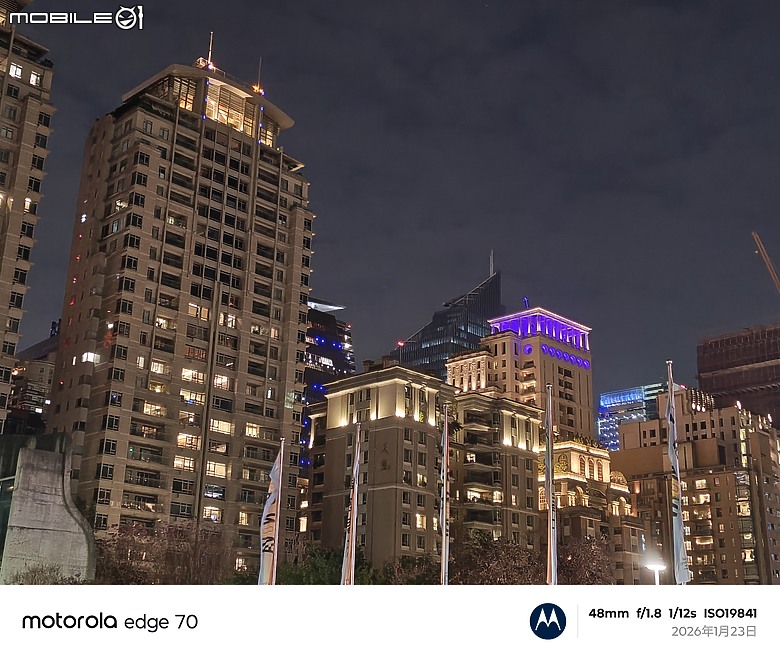
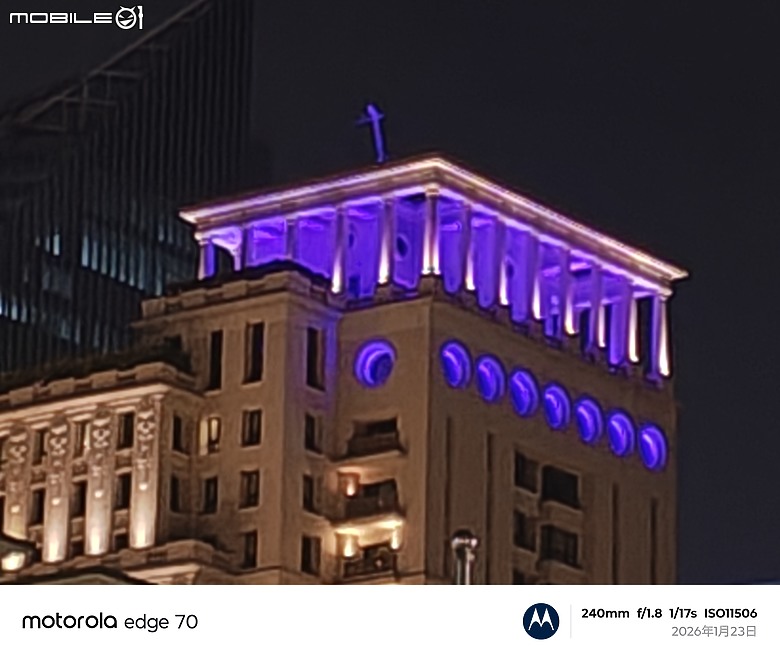
再補上兩組不同視角的夜拍測試!避開黃光干擾後,0.5x 超廣角的表現比預期好,而 1x 主鏡頭拍攝效果最好,補僅 HDR 處理得非常平衡,整張照片的解析度分布很平均,質感扎實,不過在夜間使用 2x 以上變焦倍率時,細節就稍顯吃力,放大看會有較重的塗抹感,遠處小字辨識度相當有限。但以中階機的標準來說,motorola edge 70 夜拍其實還算不錯,無論生活紀錄或社群分享都很足夠,但畫質清晰度就不能太過追求了。
▓ 食物與寵物:
- 01

- 02

- 03
- 04

- 05

- 06
- 07

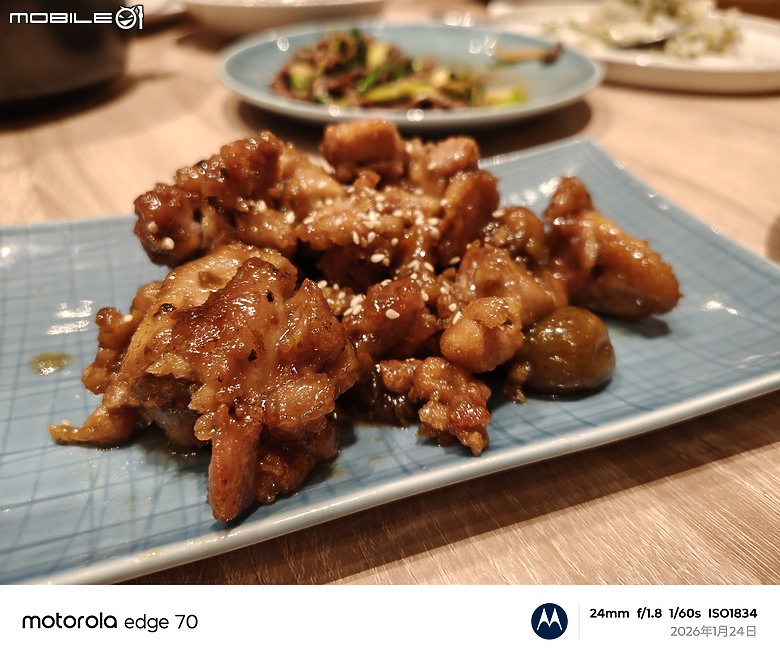
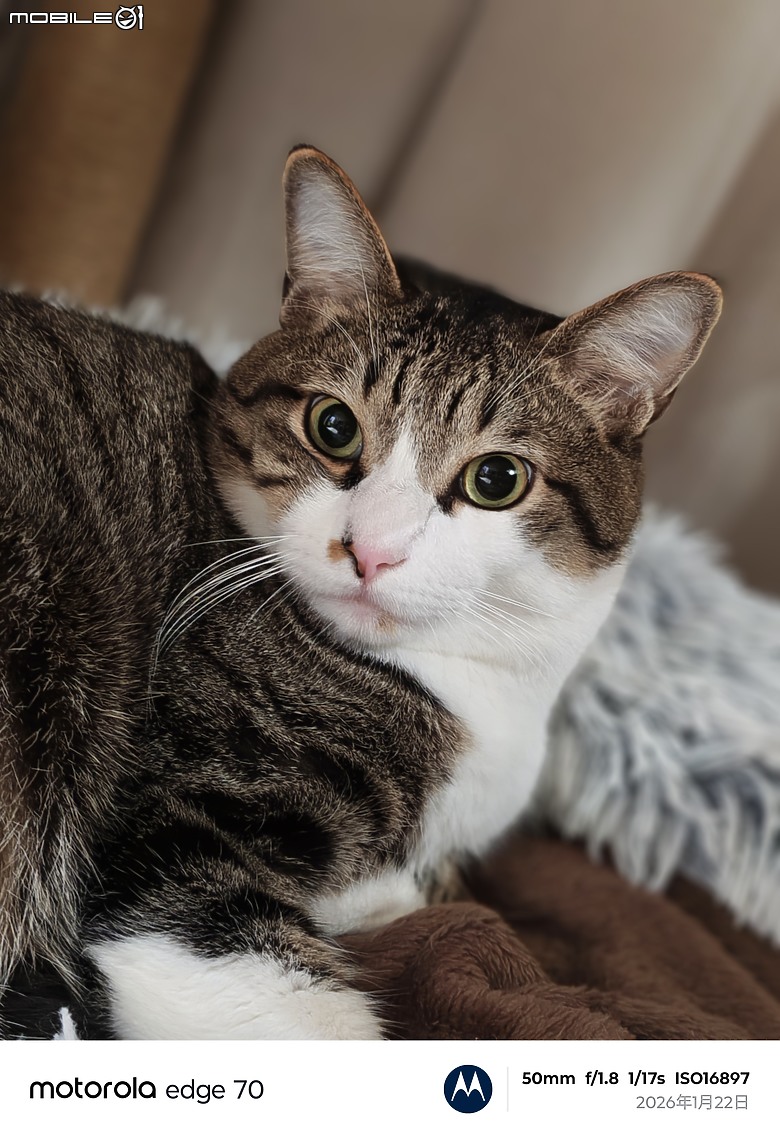
motorola edge 70 並沒有專用的美食或寵物模式,這邊就以人像模式來拍攝相關主題,這款中階機比起我自己在用的 Pixel 8 Pro,食物色彩討喜個一百倍有吧
拍出來也比實際看到的要來的更可口!寵物我則以 50mm 拍攝臉部的特寫,毛髮清晰之外,摳邊的效果亦屬自然。▓ 微距拍攝:
- 01

- 02

- 03
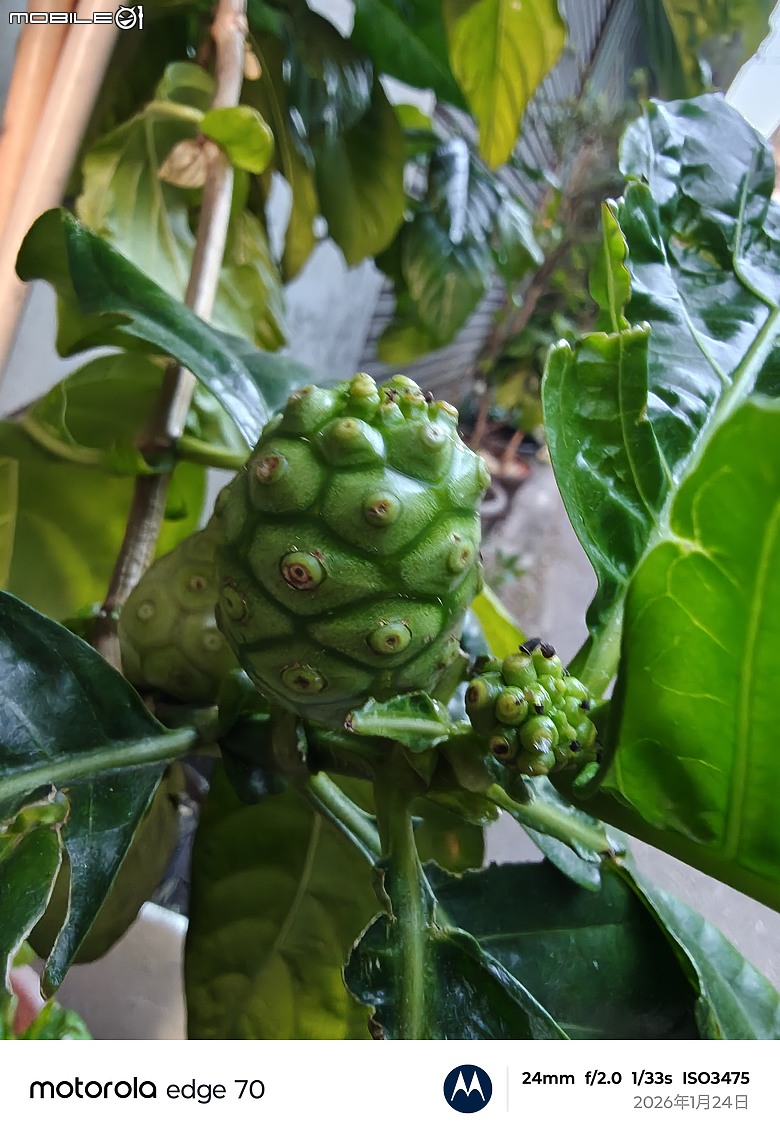
開啟微距模式後,系統會自動切換至 5000 萬畫素超廣角鏡頭,透過 PDAF 相位對焦功能將對焦距離縮短至大約 3.5 公分,由於超廣角會有嚴重的邊緣畸變,相機會自動對畫面中心進行輕微的裁切與數位修正,實際拍攝效果就請直接看圖吧!第二張酥皮肉圓的照片就有把表面炸酥的感覺給還原出來,另外兩張對焦距離我可能沒有抓好,就加減看看吧
▓ 活動拍攝:
- 48mm

- 24mm
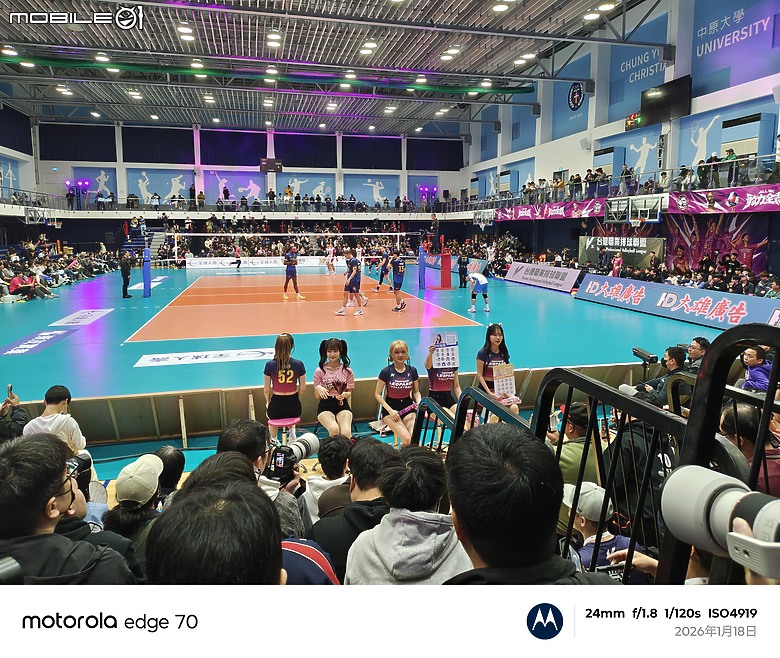
- 48mm

- 96mm

- 101mm

- 118mm

- 240mm

- 243mm

沒錯!我又再次去看
▓ 未成組照片:
- 景 01

- 景 02

- 景 03

- 景 04
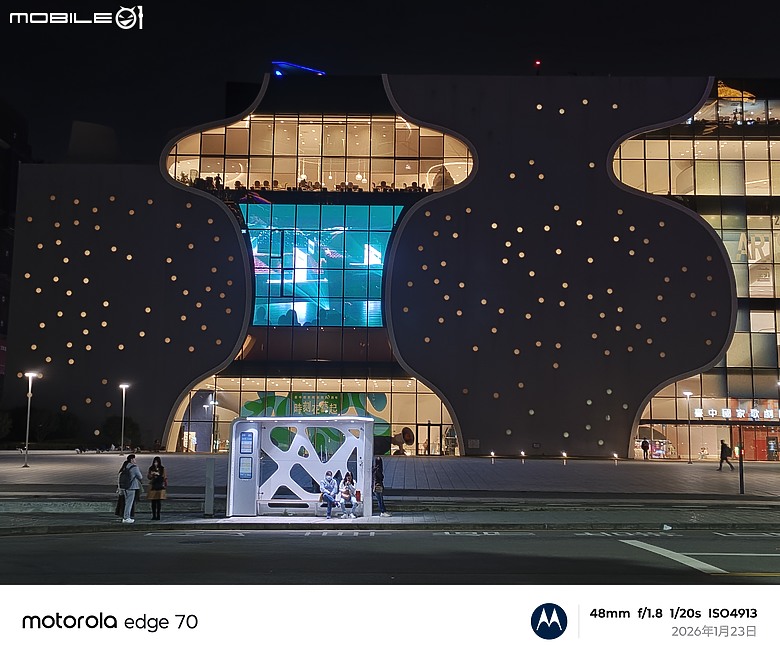
- 景 05

- 景 06

- 景 07

- 景 08

- 景 09

- 景 10

- 人 01

- 人 02

- 人 03

- 人 04

照慣例也將未成組的照片分享給各位參考,也簡單評論一下 motorola edge 70 的畫質實力
,主鏡頭雖然不是最強的 Sony LYTIA 旗艦底,但 1/1.56 吋感光面積在中階機來說還算大的,暗光純淨度與 HDR 表現穩健,贏過一些只用小型長焦鏡頭的手機,靠著 5000 萬畫素裁切,它的 2x 無損變焦能與平價的 2x 光學變焦鏡頭打平,但在 2026 年,不少競爭對手已經開始導入 3x 潛望式鏡頭了(例如 OPPO Reno15 Pro),這點是 edge 70 比較可惜的地方,但沒有長焦鏡頭到底傷不傷?其實還是取決於你的使用習慣,如果你主要是拍人、食物與風景那影響倒是不大,若是遠攝就真的蠻傷的了。
▌錄影測試 ▌
錄影規格來說,motorola edge 70 跟我前一款測試的 REDMI Note 15 Pro+ 一樣只有 4K 30fps 或 FHD 60fps,並具備 EIS 電子防手震,從上方影片來看主鏡頭防手震有確實作用,但前鏡頭還是能感受到抖動,畫質部分,主鏡頭的色彩呈現準確,動態範圍寬廣,在 2x 變焦後則會進行簡單的數位變焦,畫面會被裁切放大,導致雜訊較多,清晰度不高,超廣角我沒有錄到,不過在白天拍攝也沒有什麼大問題就是。
實際使用 motorola edge 70 錄桃氣女孩啦啦隊的應援舞,為了追求動作的流暢性我只能以 FHD 60fps 規格來錄,而在讓啦啦隊呈現滿版的 4x 變焦之下,畫質有那麼點鬆散,但就社群分享來說算是可用了(起碼比照片好一些),順帶一提,從超廣角倍率放大到 1x 主鏡頭後,會有大概半秒的切換時間,反之亦然,雖然對錄影結果沒有影響,以使用者體驗的角度,是需要再進一步優化的地方...
這邊也再附上一段 FHD 60fps 2x 錄影的影片給各位參考,在前半段兩隊攻防這樣的運動場景,motorola edge 70 都交出了穩定流暢的表現。是說這場比賽打到第五局 27:25,但啦啦隊擁抱在一起的激情畫面沒過幾分鐘,主隊桃園雲豹飛將就被 VAR 判定犯規,最終吞下敗仗,排球賽真的很刺激有趣啊(離題
▌效能測試 ▌
- 基本資訊

- 儲存空間

- CPU

- GPU

- 後置相機

- 電池

- 連線
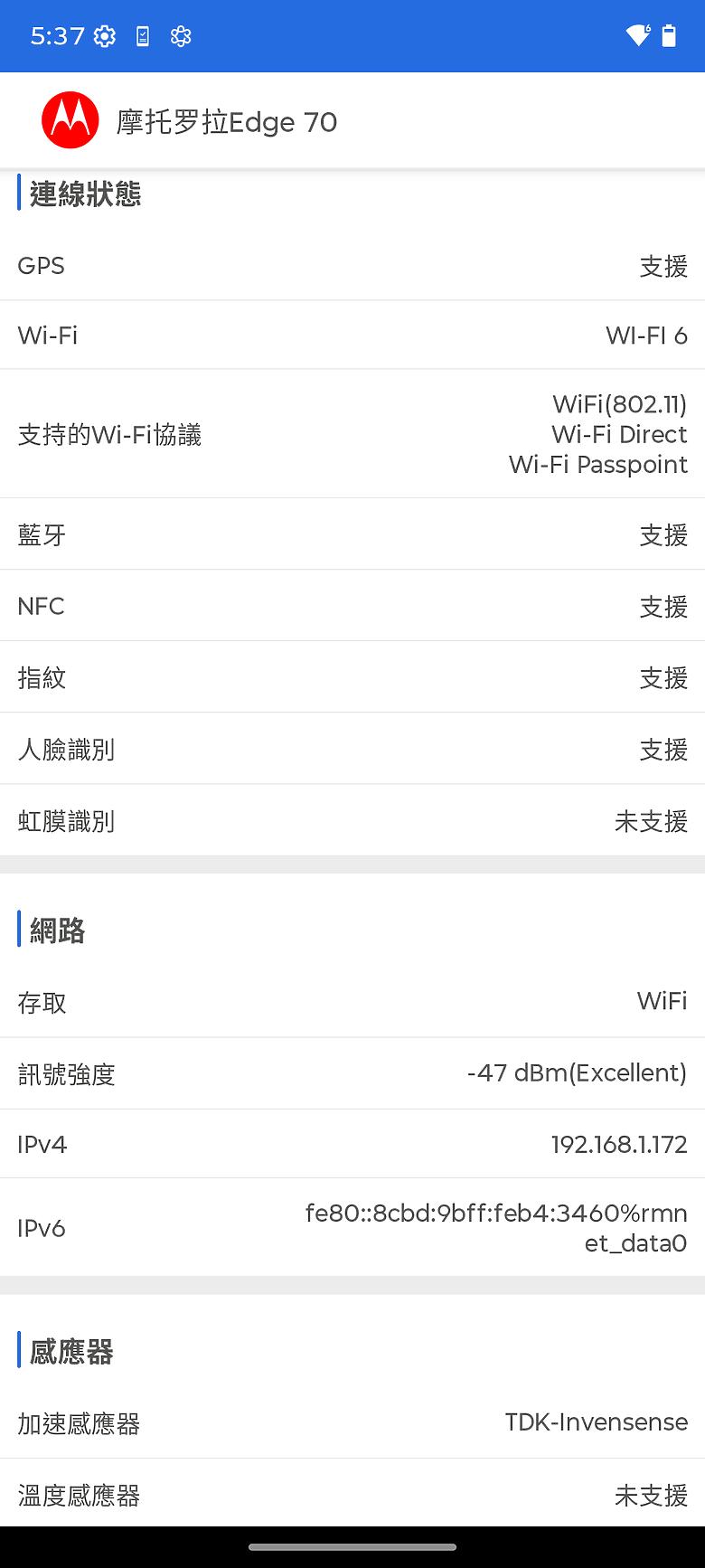
硬體方面,motorola edge 70 搭載高通 Snapdragon 7 Gen4 處理器,其架構由 2.8GHz 的 Cortex-A720 主核、3 個 1.8GHz 的 Cortex-520 效率核心以及 4 個 2.4GHz 的 Cortex-A720 效能核心組成,CPU 效能較前代快了 27%;其搭配的 GPU Adreno 722 效能則較前代提升 30%,與此同時,高通也將 Snapdragon Elite Gaming 的功能下放,包括動態效能引擎 4.0,GPU 亦支援 HDR10/HDR10+、HDR Vivid 和 HLG 編碼。
而作為輔助 AI 運算的 Hexagon NPU,在高通 Snapdragon 7 Gen4 上則是有 65% 的 AI 效能提升。其餘規格就請看上方圖組,motorola edge 70 也提供 12GB LPDDR5X 記憶體(可加速擴充至最高 24GB),以及 256GB 的 UFS 3.1 存儲。
- 安兔兔效能

- PCMark 3.0 工作效能

- Geekbench 6 CPU 效能

再來看到效能測試結果,motorola edge 70 在安兔兔上跑出了 133 萬 2307 分的成績,贏過榜上 30% 的受測裝置,測試過程中,機身溫度由 32 度上升了 8 度來到 40 度,還算是合理範圍,而電池電量則是降低了 6%。另外,它在 PCMark 3.0 工作效能取得 14994 分;而 Geekbench 6 CPU 基準效能測試軟體中,motorola edge 70 在單核、多核分別取得 1322 分、3946 分的成績,總之就是中階機會有的表現,離次旗艦還有很大的距離。
- 3DMark Wild Life Extreme(一)

- 3DMark Wild Life Extreme(二)

在驗證手機圖形效能的 3DMark Wild Life Extreme 壓力測試中,motorola edge 70 經過 20 個 loop 循環測試後取得 63.9% 穩定性,測試過程中,溫度上升了 10 度,並且在 loop 17 (執行約 15~18 分鐘後)分數從穩定 2000 分掉到最終的 1326 分,這代表處理器觸發了熱降頻。
為了不讓手機過熱而強制降低了時脈,這對輕中度遊戲來說影響極小,即便降頻也還是能維持 60fps 或 90fps 順跑,只會感受到手機升溫;但是在重度 3D 遊戲中就會感受到明顯的掉幀,有可能從穩定 60fps 突然降至 35~40fps,這種情況下建議將畫質調低以獲得更持久的穩定輸出
- 遊戲工具箱(一)

- 遊戲工具箱(二)
- 效能模式
- 片段

- 設定(一)

- 設定(二)
- 設定(三)

- 螢幕更新率設定
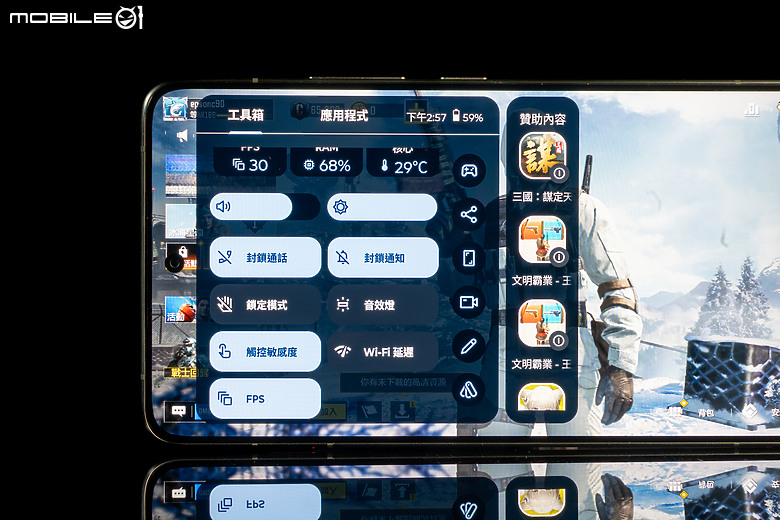
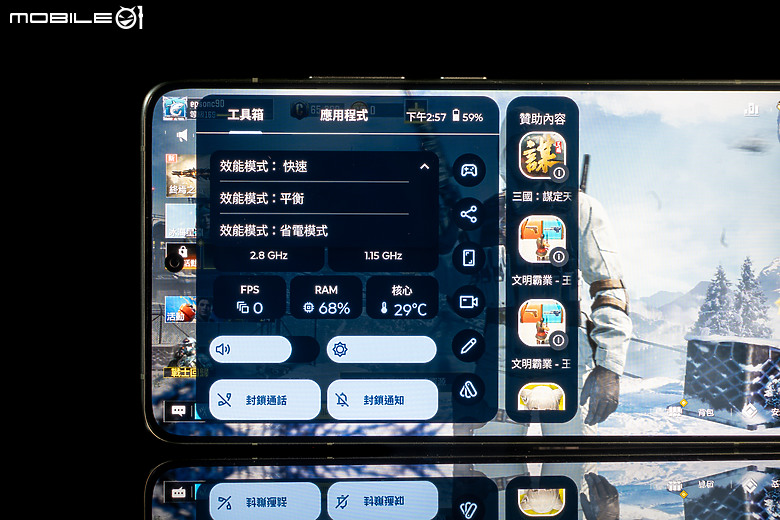
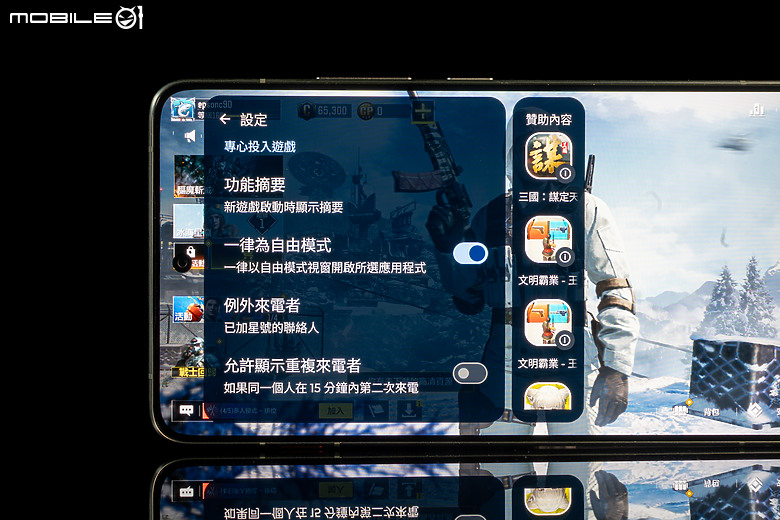
當啟動手遊時,motorola edge 70 便會在背景運行「遊戲工具箱」,它的功能相較電競手機無疑基本許多,介面頂部可切換快速、平衡、省電等 3 種效能模式,下方並有 CPU、GPU、FPS、RAM、核心溫度的儀表板,這些數據也能以浮動小窗來做即時監控,往下還有封鎖通話、封鎖通知、鎖定模式、觸控敏感度的啟閉選項,至於工具箱右側的小圖示就是截圖、錄影、查看片段那類的功能,而獨立在視窗右側的「贊助內容」我還是第一次看到,老實說是有點惱人的
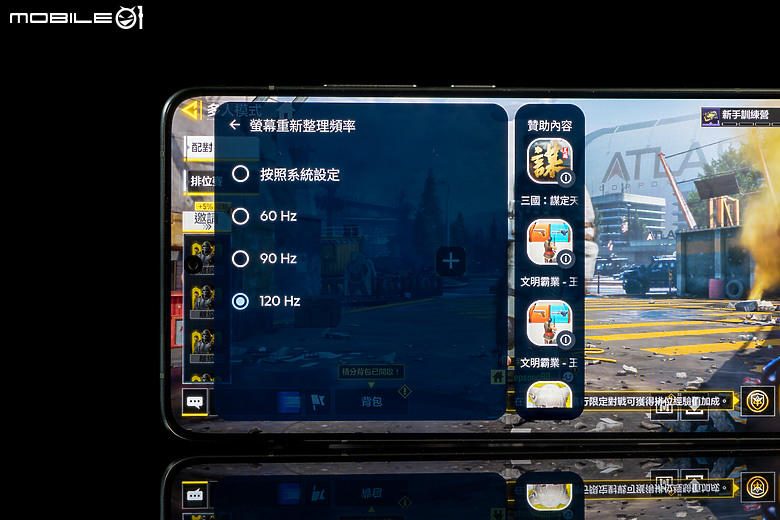
 詳細的設定一樣請各位直接看圖,螢幕更新率設定則有 60/90/120Hz 可選。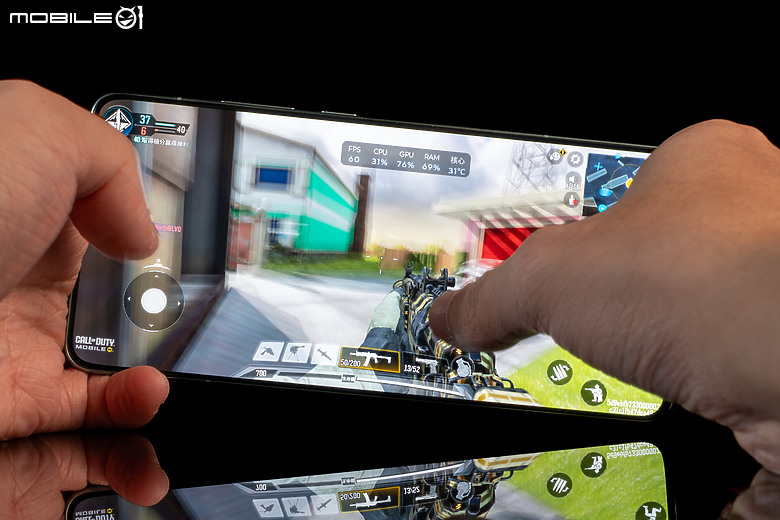
以快速效能模式遊玩第一人稱射擊遊戲《決勝時刻M》,遊戲幀率始終保持在 59fps 和 60fps 之間跳動(過場動畫則是 30fps),沒有達到 120fps 過,在遊玩時核心溫度都只有 30 度出頭,打了幾場下來也沒有特別溫熱的感覺。
- PCMark 3.0 工作續航時間

- 充電時間

motorola edge 70 在 5.99mm 纖薄機身內建了 4800mAh 矽碳電池,比去年在台推出的 edge 60 Fusion 的 5200mAh 略為縮水(畢竟厚度也減少了 2mm 之多),。實際透過 PCMark 3.0 工作電池使用壽命的測試,在使用均衡模式、亮度設為 50%、螢幕更新率 120Hz,連接 Wi-Fi 且關閉藍牙的環境下,該機從 100% 滿電量跑到自動中斷測試的 20%,一共經過了 12 小時 32 分鐘,沒有到非常出色,但搭配省電模式也是足以應付一天使用了。
充電部分支援 68W TurboPower 充電、15W 無線充電,充電速度請參照上圖二,由 5% 充至 50% 約需 16 分鐘,完全充飽的時間則是落在 40 分鐘左右。
▌體驗總結 ▌

體驗了兩週下來,motorola edge 70 這款中階新機最讓我印象深刻的,莫過於它在「輕」跟「薄」,6.7 吋的大螢幕下實現了 5.99mm 的薄度、159g 的輕盈重量之外,更塞進了 4800mAh 的矽碳電池,比起同樣訴求輕薄的 Apple iPhone Air 更耐久用,同時,它也具備最高的 IP68/IP69 防水性能,並通過美國軍規認證,放在同級手機當中也不算常見。
外型設計同樣是加分項,PANTONE 色彩認證的「織綠」辨識度極高,相機環與 AI 實體鍵上的紅銅撞色設計相當大膽,也成功做出品牌記憶點,完全不必擔心撞機的問題
當然,一旦裝上保護殼,這些設計巧思多少會被遮掩,多少有點可惜。螢幕部分則維持穩定發揮,6.7 吋 1.5K 面板不僅顯示細膩,亮度與色彩表現也都在水準之上,相較其他主打纖薄的機型來說更顯實在。
真正讓這支手機建立差異化的,還是 motorola 對 AI 的整合策略。moto ai 不只是口號,而是實際融入生產力情境中,這回一口氣整合了 Perplexity、Copilot 等服務,從影像生成、資料搜尋、研究撰寫,到即時互動,都展現出 AI 對日常工作的輔助價值,再加上 Android 手機既有的 Google Gemini,形成一套頗具自家特色的 AI 使用體驗。
而作為 moto ai 體驗的一環的 Image Studio 也提供多元的生成影像生成玩法,就是 Google Imagen 模型比較保守一點(?),除了會偵測敏感內容外,生成的品質在 2026 年來說應該可以更好,若能支援繁體中文,對台灣使用者會更方便吧!至於其他內建應用,負責安全性的 Moto Secure、主打數位排毒的 Moto Unplugged,也讓 AI 不只停留在炫技層面,不過筆記與錄音相關功能仍有進步空間,就期待後續更新補強了...

當然,motorola 這款新機並非沒有取捨。高通 Snapdragon 7 Gen 4 終究是中階處理器,在高效能負載下 15 分鐘就會出現降頻,對重度手遊玩家來說吸引力有限(但應付日常操作與 AI 任務還是相當充裕啦
);相機部分,缺乏長焦鏡頭也讓高倍變焦拍攝的實用性受到限制,像是 20x 變焦基本沒有什麼機會使用,2x 無損變焦開始,依據拍攝題材會有細節丟失、塗抹感的情形出現,倘若不放大看,倒不是什麼大問題啦,預設偏自然的色彩調校,也是跟同級走濃豔路線的陸系手機比較不同的地方。4K 30fps 與 FHD 60fps 的錄影規格就是一般中階機表現,並沒有「越級」創造出差異化,再加上系統更新年限(僅有 4 年作業系統更新)稍偏保守,這些都是入手前需要再多加考量的地方。

總結來說,高通 Snapdragon 7 Gen 4 的中階定位與長焦鏡頭的缺失,說明了 motorola edge 70 的舞台在於日常的高效應用,全面進化的「moto ai」才是其真正的靈魂,從 Perplexity、Copilot、Gemini 等生產力工具的深度整合、Image Studio 多元圖像生成玩法,到數位排毒的貼心設計,edge 70 成功建立起專屬於 motorola 的 AI 手機特色。如果你正在尋找一支極致輕薄、外型不易撞機,且能全方位協助你處理生活瑣事的 AI 手機,motorola edge 70 無疑是當前市場中最具鮮明風格的選擇

 登入回文還可以看到福利社資訊


 感謝分享&介紹,MOTO中階美型機就是讚