


個人積分:1160分
文章編號:88372799


個人積分:3159分
文章編號:88373603
需要下載的人, pm 我, 我會分享下載連結, 為了安全性, 因為最近被 Hacker 攻擊, 在我的 Mega 分享 Folder 留言威脅我匯款給他,否則 Mega 分享檔案會被加密... 還好,上面分享的相片與檔案不是重點...)
我的 new config - Test11F4
1.三個 Profiles - Nature(Default Mode), NightShot, and CustomSytle
- Nature: 這是預設拍照模式
- NightShot: 夜拍(記得開啟右下角 night signt 圖標)
- CustomStyle: 客製化您個人喜愛風格的相片

2. CustomStyle風格說明
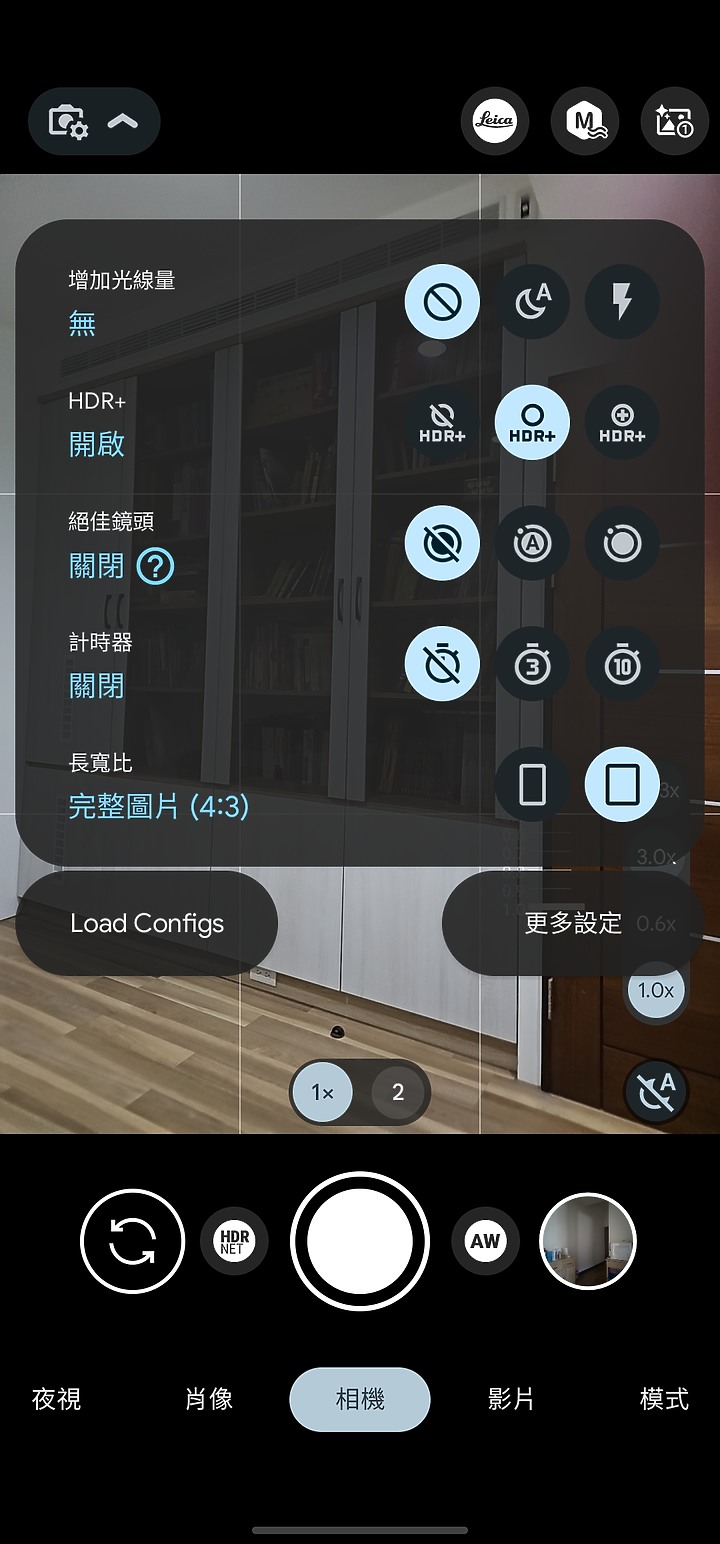
- 進入相機設定
- 進入 "lens Settings"後,任選一顆鏡頭, 如 "Main"
- 進入 "Image Processing",會看到三個 Profiles
- 進入 "CustomStyle" Profile
- 進入 "Color Settings", 就可以看到 LUT 選項
- 進入 "LUT file", 這時候就可以選擇您個人喜歡的 LUT file 套用到 CustomStyle, 以後拍
照後會等一下LUT轉換過程


3. LUT 風格後製
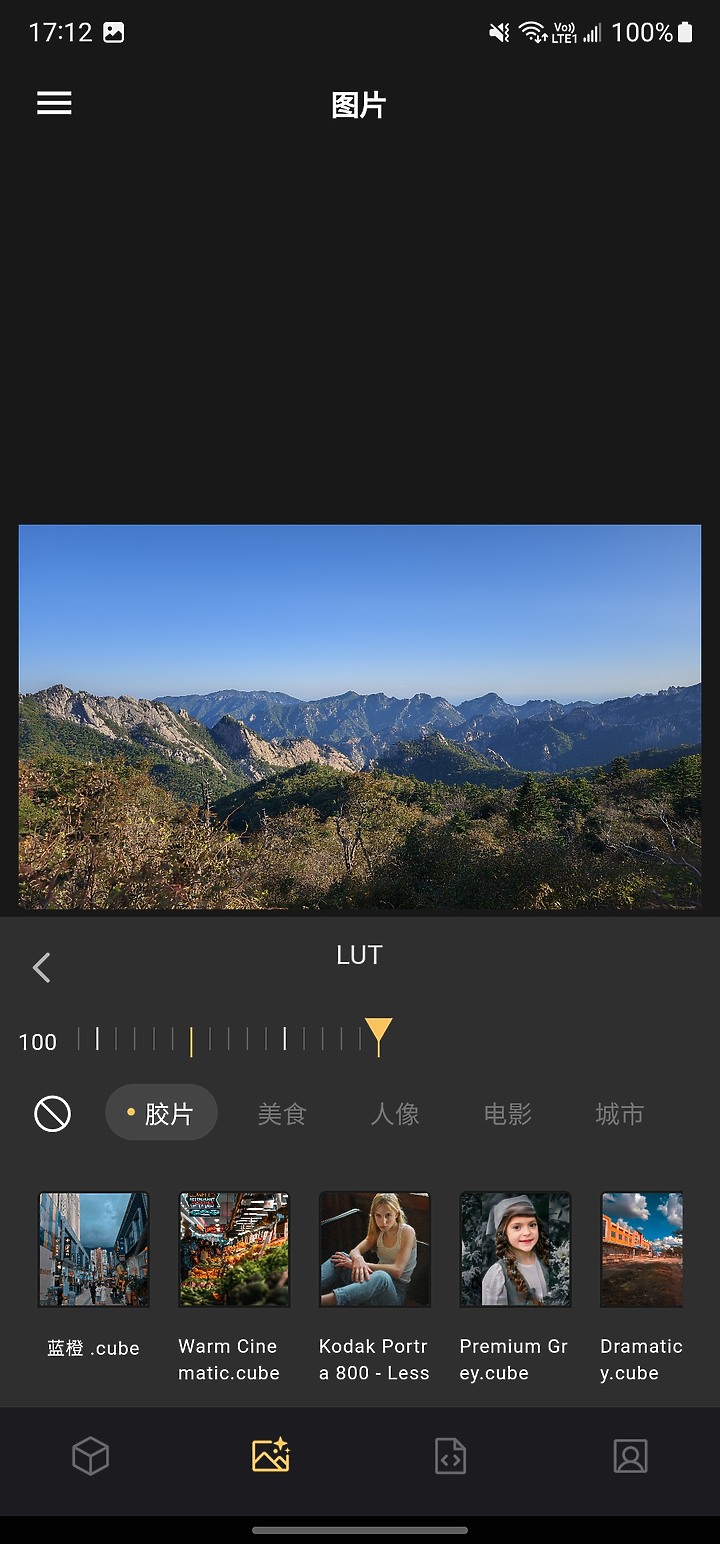
- 開啟 "AGC ToolKit"後,會看到以下畫面(若沒有, 上 play store 下載安裝使用)
- 切換到第二個功能"圖片",底下你會看到"水印","LUT" 與 "裁切"
- 進入 "LUT" 前,會讓你選擇圖庫, 然後選擇一張要修改的相片
- 之後會進入 LUT 編輯畫面, 上面是您選擇要編輯相片,中間是LUT強度刻度,底下是LUT風
格選擇範本
- 選擇喜愛的風格的 LUT 後, 注意中間 LUT強度刻度右邊的套用勾勾, 點選套用後,等它跑
完後,會進入最終畫面, 右上功能包含LUT效果檢驗,分享以及儲存到圖庫
- 你可以拉動"LUT效果檢驗"功能左右看看效果如何,若OK,就按一下右上角的"儲存到圖庫"
- 若不喜歡, 快速按下編輯相片後會出現刪除警示, 若確認要刪除, 就點選刪除




4. 下載 LUT file 儲存目錄

個人積分:4219分
文章編號:88373690

個人積分:3159分
文章編號:88375911


個人積分:3159分
文章編號:88375942



個人積分:3159分
文章編號:88376024





個人積分:6分
文章編號:88382465
個人積分:3159分
文章編號:88382784
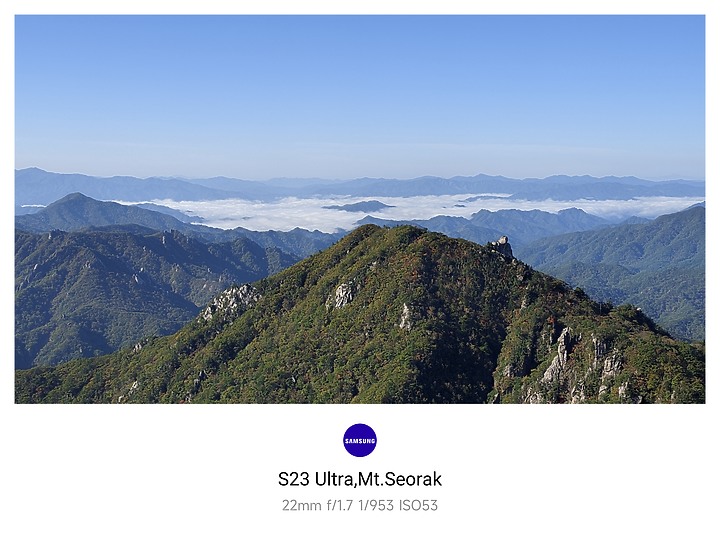
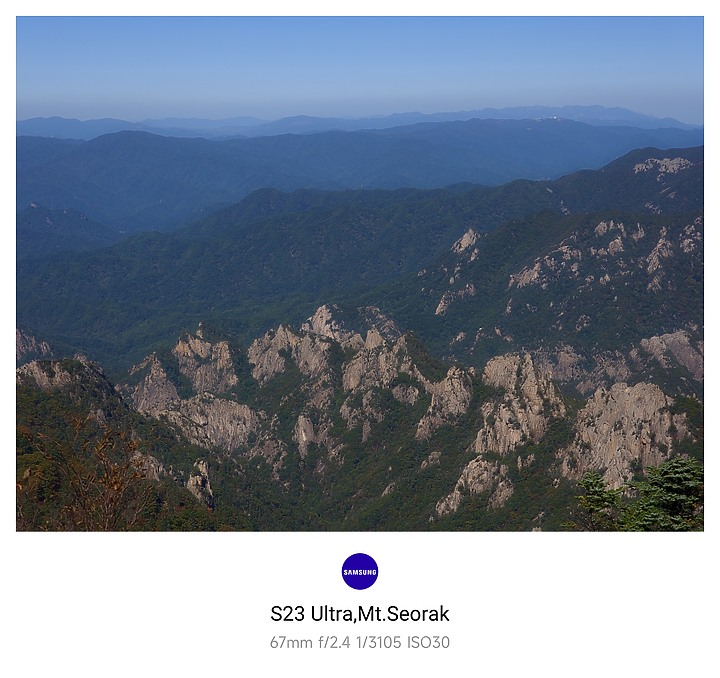
舉個例子說明,韓國網友幫我測試 T11V5.1 vs T11V4差異,附上原圖與比較圖,新版T11V5.1好。差異:
1.T11V5.1利用客制化選單微調luma數值去match計算出來的luma數值,若不客制化luma數值選單,只能從現有選單去挑選最接近計算出來的數值,而這樣的些微誤差值就會影響到相片的details.
2.T11V5.1微調Constrast與增加HDR範圍帶出更多明暗細節。
3.關閉 SpatialGainMapFix。這個功能在S22U才有用,S23U不需要,關閉後消除相片暗角。
實拍出來好上許多。
已放上更新V5.1配置檔在我的MEGA雲。有我分享連結的朋友,記得更新。


個人積分:3159分
文章編號:88382795


個人積分:295分
文章編號:88382977

















