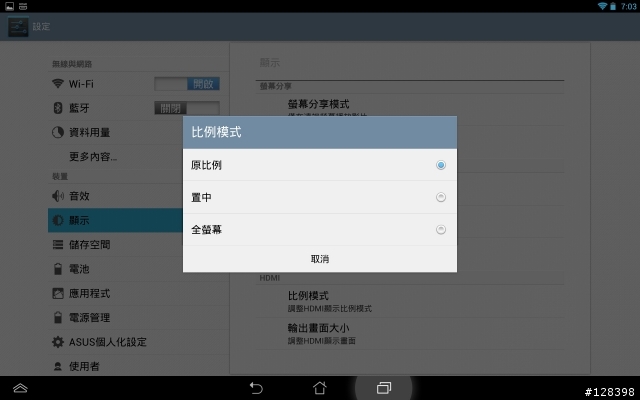
接上螢幕後,沒有任何選項可以改成裁切(crop)模式,現在螢幕兩旁有黑邊,無法滿屏顯示影片畫面,請問有沒有人碰到一樣的問題?

個人積分:2分
文章編號:45582292


個人積分:44分
文章編號:45583317
個人積分:2分
文章編號:45597899
親愛的華碩用戶您好:
感謝您使用華碩產品,我是 Jason,今天將由我為您服務。
關於您的問題,在此提供您以下訊息參考
我們將會把您的狀況,立即反應給相關單位。
若有進一步資訊會立即回報給您。
對於給您帶來的不便,敬請見諒
ASUS Service Center
0800-093456
歡迎訪問FAQ(Frequently Asked Questions)頁面,在這裏您可以查看到常見問題的解決方案。
http://support.asus.com/faq/faq.aspx?SLanguage=zh-tw
再次感謝您對華碩產品的支援與關愛!
Jason
華碩電腦客服中心
個人積分:2分
文章編號:46307106