

所以我建了一個網誌,裡面沒有廣告,之後會陸續新增一些教學文章,
希望能夠幫助大家更方便的使用自己的iPhone!
文章同步發表於網誌
-----------------
自從iOS7發布之後,內建的行事曆飽受批評,原因有許多,像是預設進入畫面為週檢視、月檢視無法直接看到行事曆內容等等,因此今天要推薦的一款行事曆App是Readdle所推出的Calendars,這款App是免費的,具有相當豐富的功能,可以同步Google及iCloud的行事曆和代辦事項,提供清單檢視、日檢視、週檢視、月檢視、年檢視(iPad限定),而且同時推出iPone及iPad的版本,若覺得功能不夠,還提供內購可讓功能擴充為更強大。
名稱:Calendars by Readdle
價格:免費(提供內購)
下載連結:點此進入iTunes
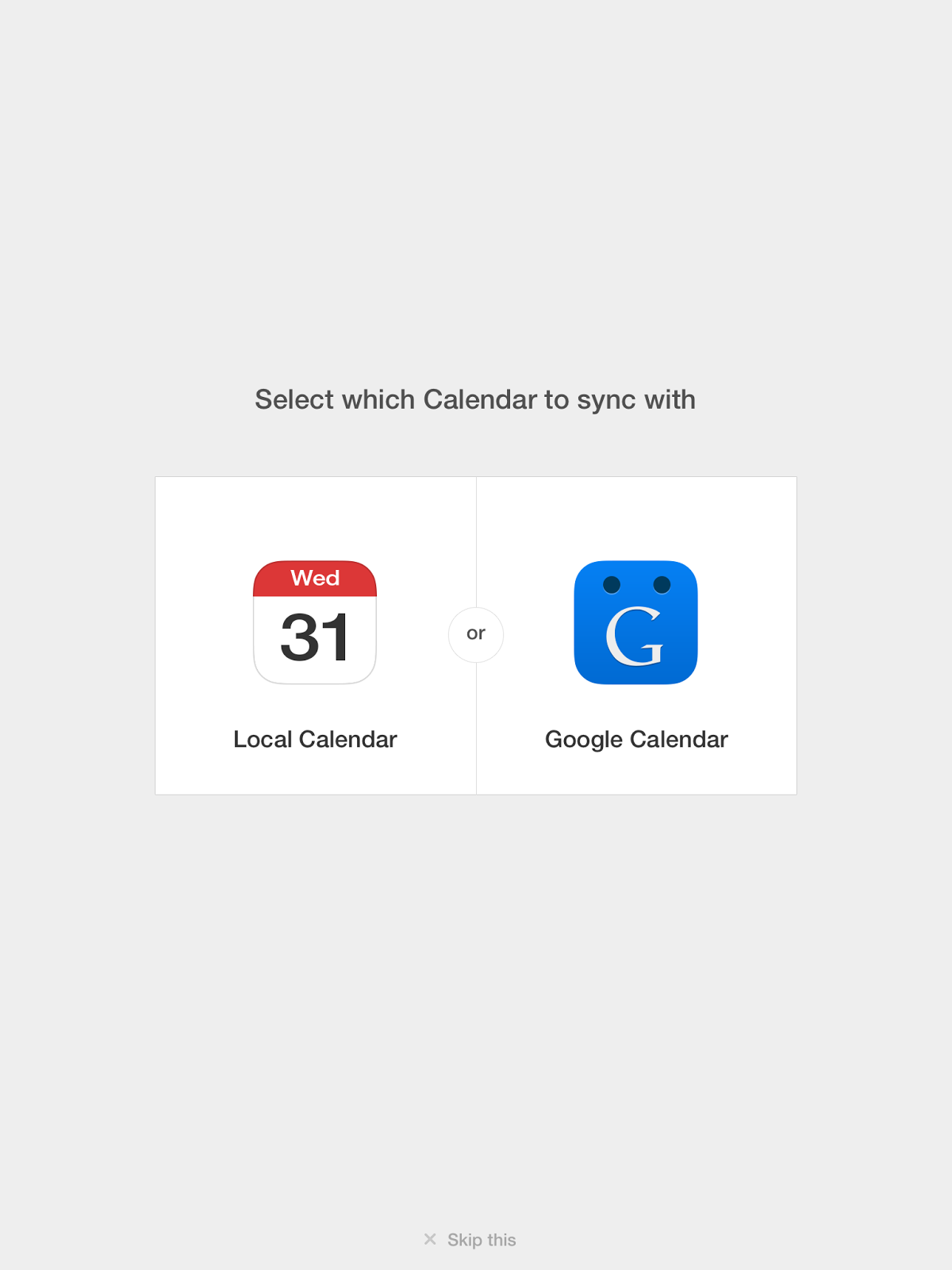
下載檔案打開後,可以選擇要同步內建行事曆或是Google行事曆
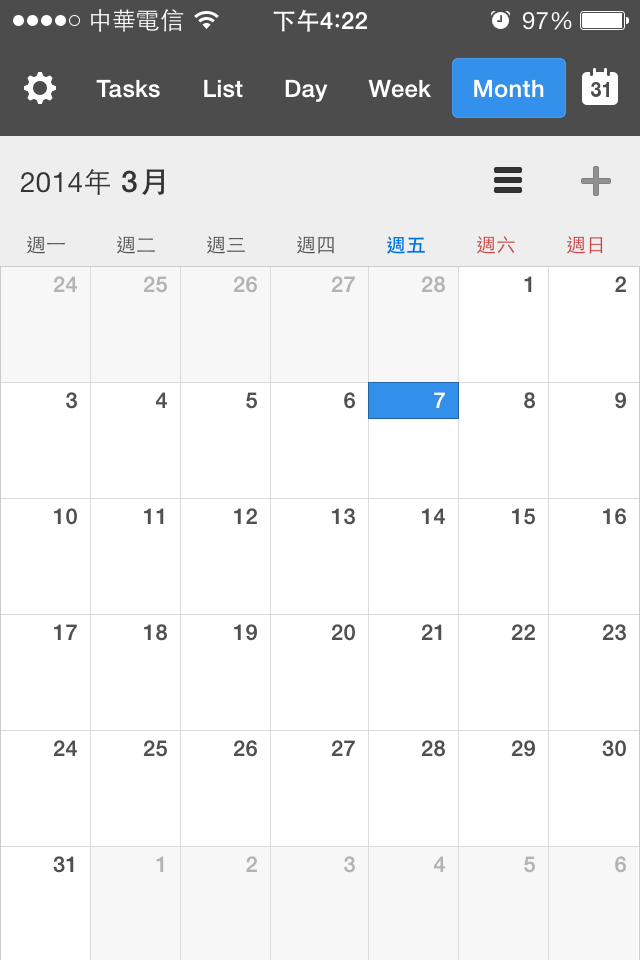
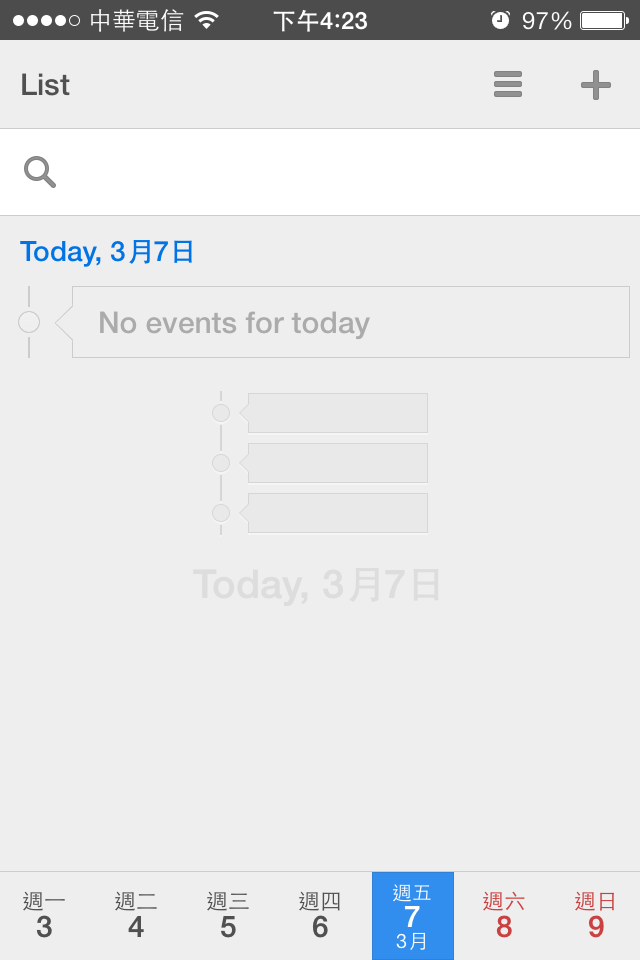
選擇適合自己的後進入主畫面,可選擇日檢視、周檢視、月檢視或是清單檢視
(周檢視)
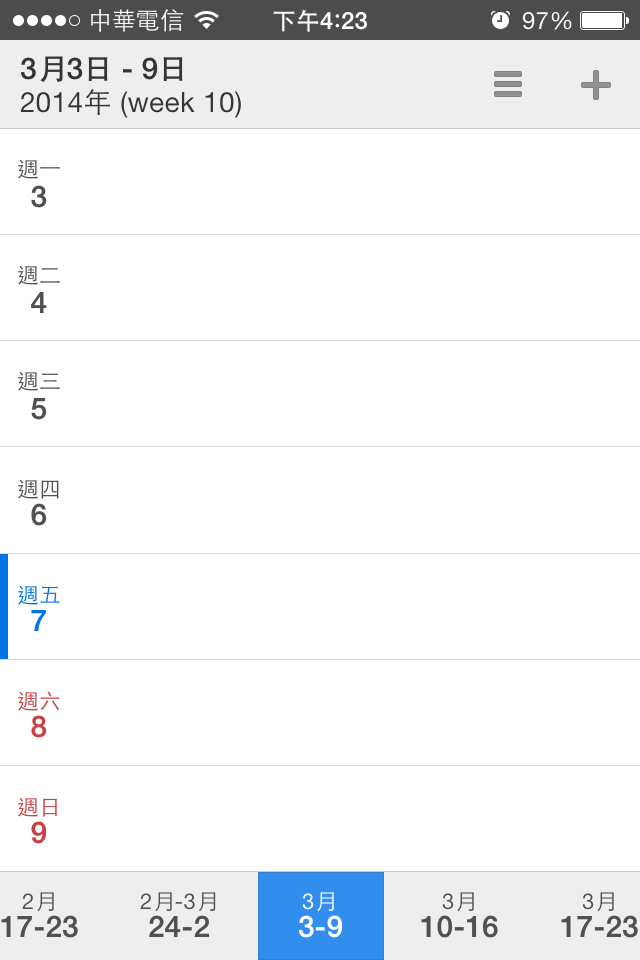
(日檢視)
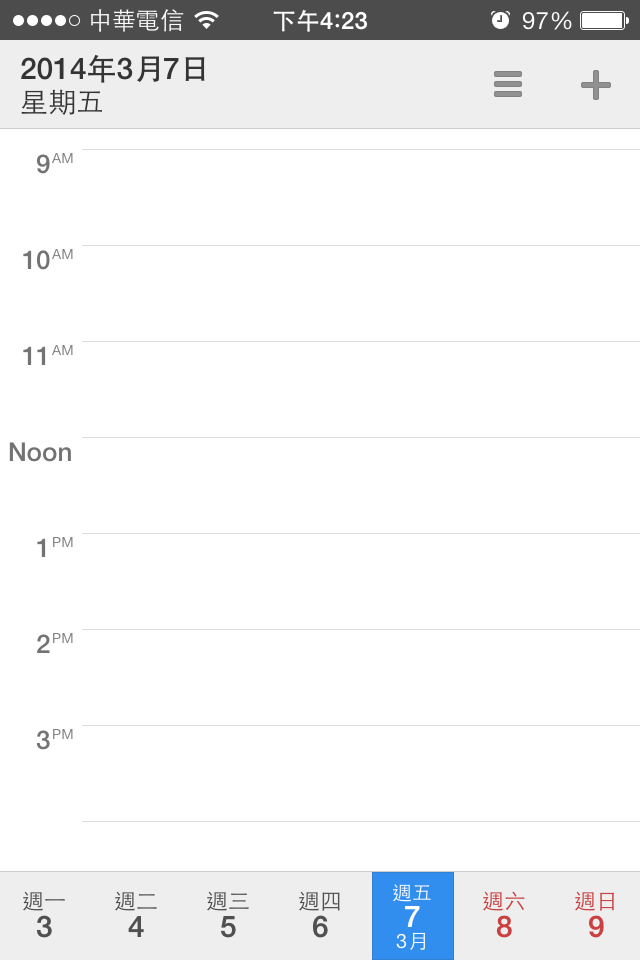
(月檢視)
(清單檢視)
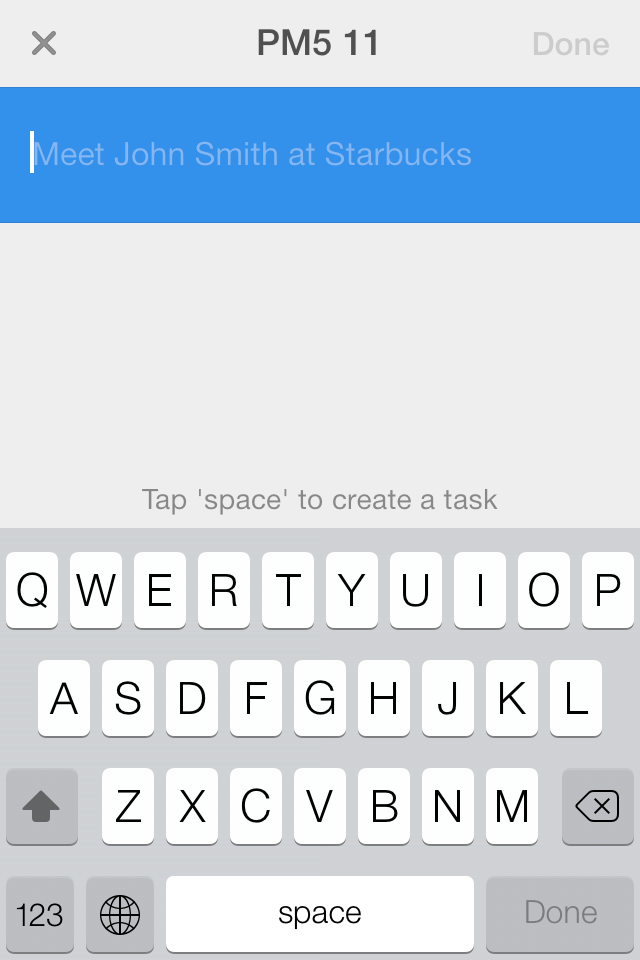
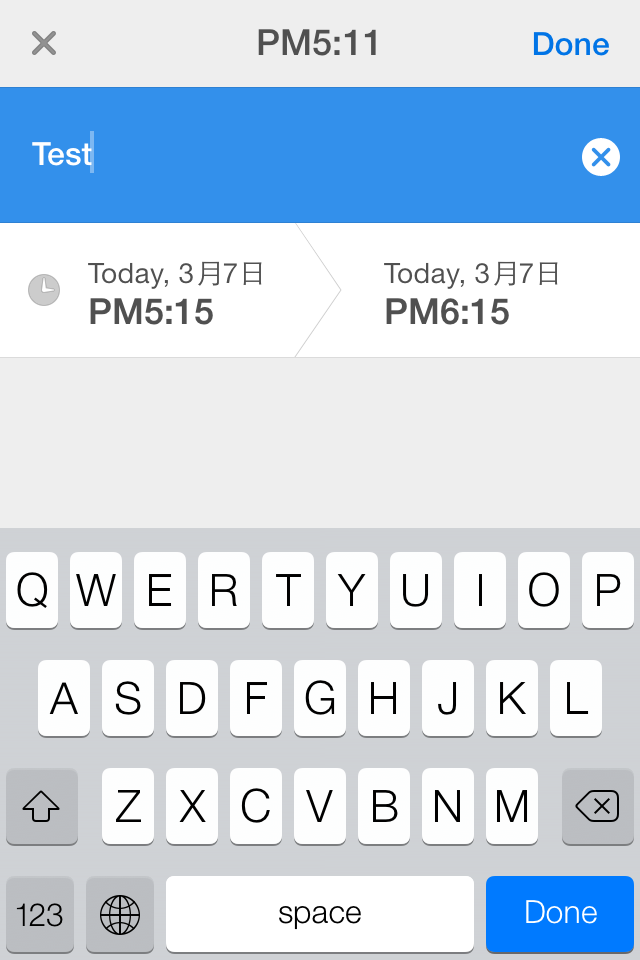
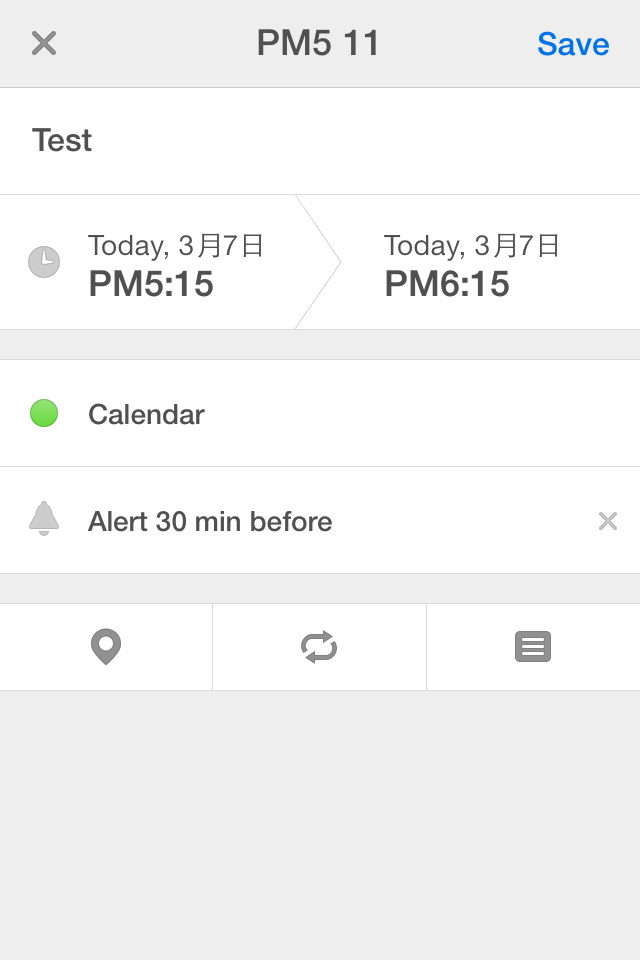
新增項目可以點上方的+或是直接點選行事曆上的空白處新增,輸入文字後會跳出時間,按下確認後會有更多內容可以新增,像是行事曆、提醒鬧鐘、地點、備註、是否循環(此功能為內購限定)
(新增項目)
(設定時間)
.png)
(設定更多細節)
.png)
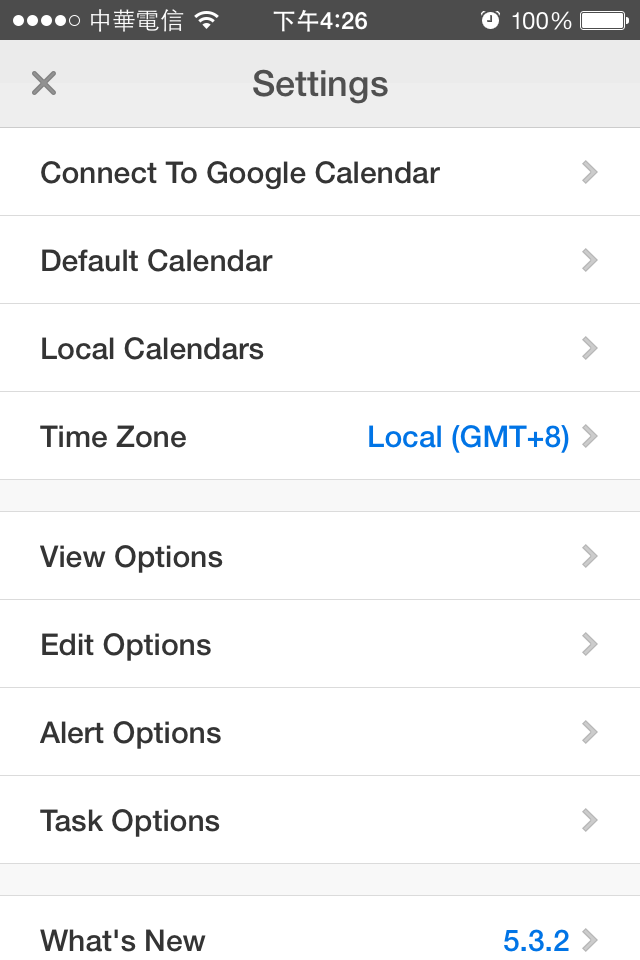
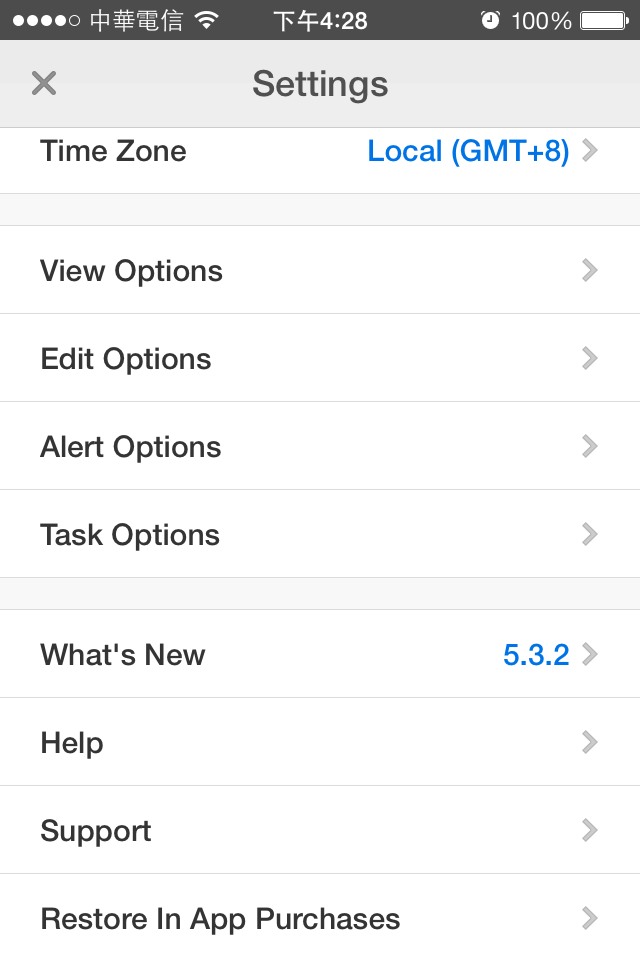
點畫面上方的選項可以進入設定,可以在這裡重新設定你要連結的行事曆,選擇新增項目預設的行事曆(Default Calendar),選擇時區(Time Zone),還有更多進階的選項
(設定)
(更多設定)
.png)
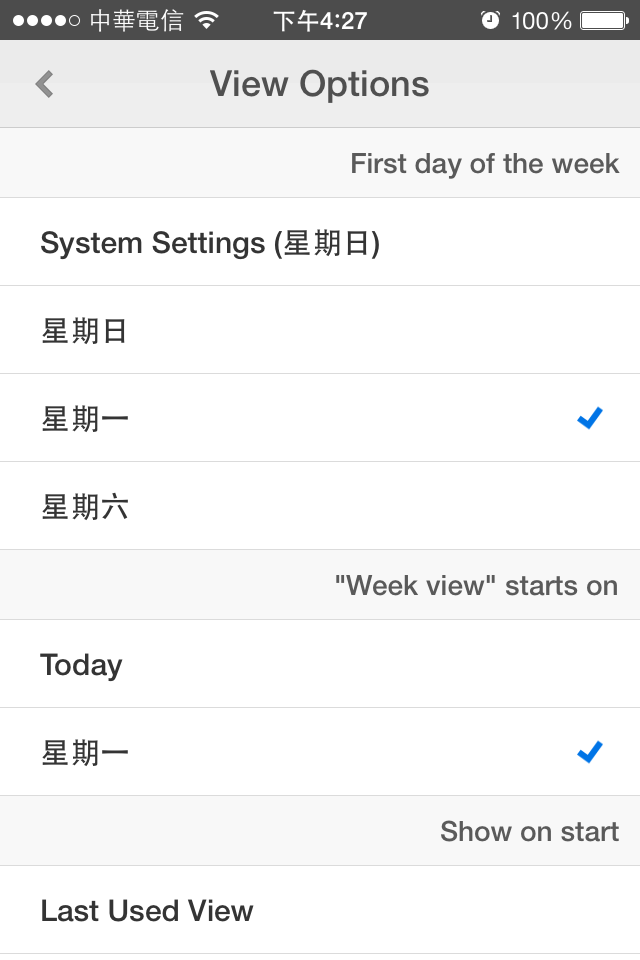
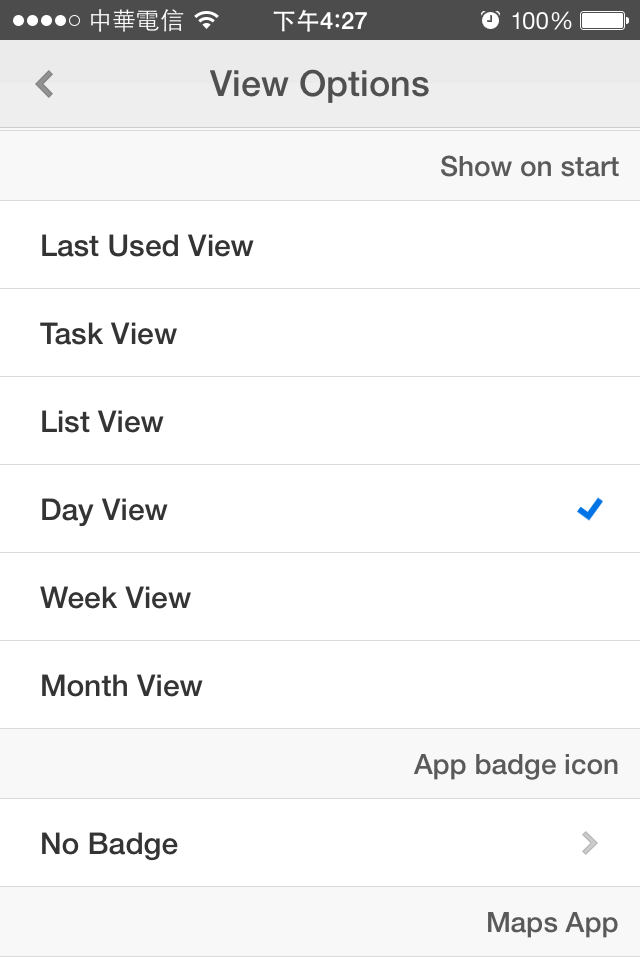
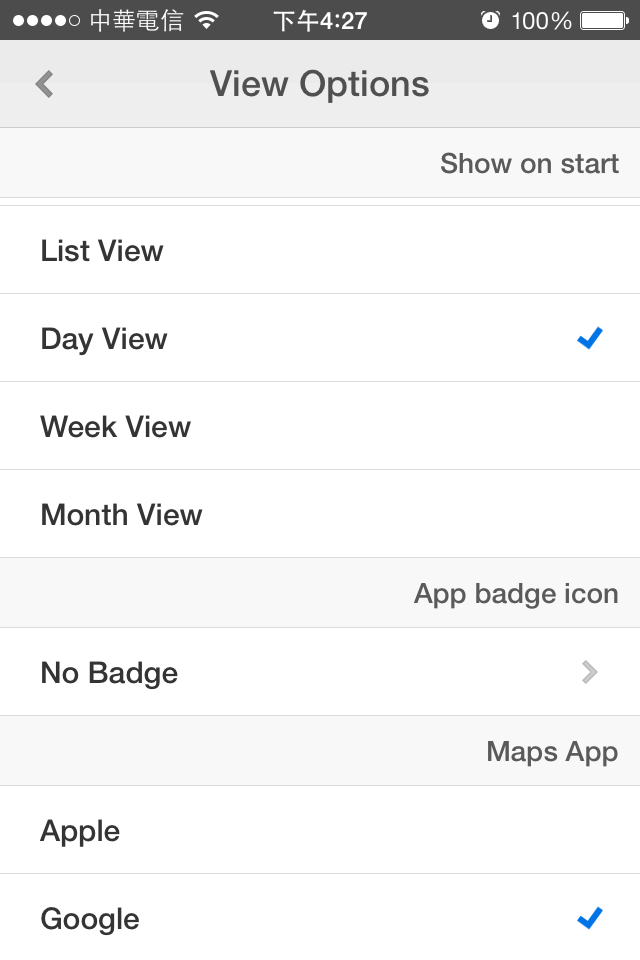
View Options可以讓你選擇你想要以哪一天為一個禮拜的開始,以及你打開行事曆預設的檢視畫面,更棒的是還可以選擇你想打開的地圖軟體,可選擇Google Map或是Apple Map
(設定一周的開始)
(設定程式開啟預設檢視畫面)
.png)
(設定開啟地圖程式)
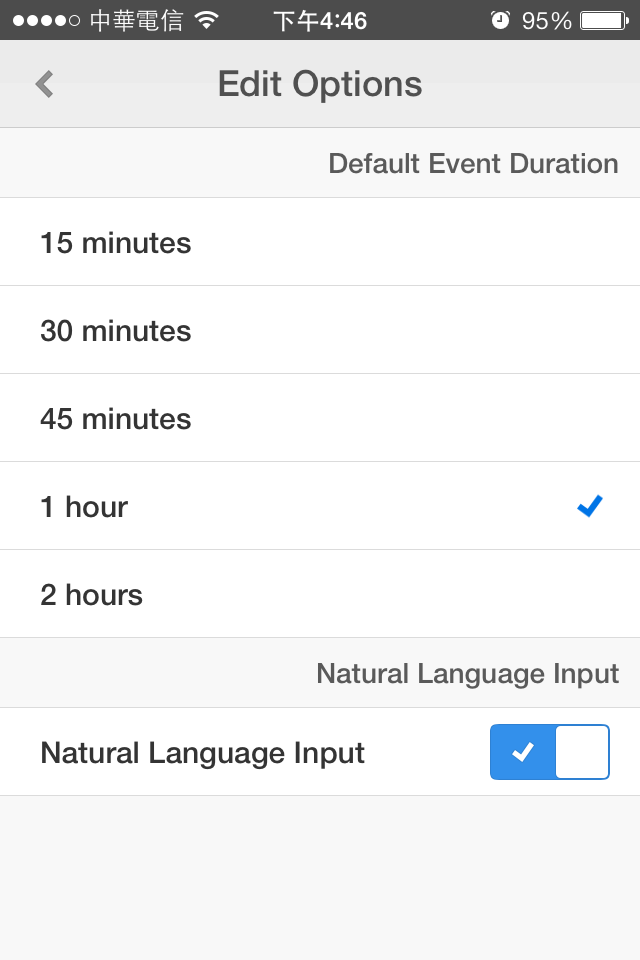
Edit Options可以設定當你新增一個新行事曆項目時預設的活動長度;另外,若有內部購買,可以使用Natural Language Input,可以在新增選項時直接輸入「meet John at 6pm」,行事曆就會直接將時間設定好,但目前只限於英文內容輸入。
(設定預設活動時間)
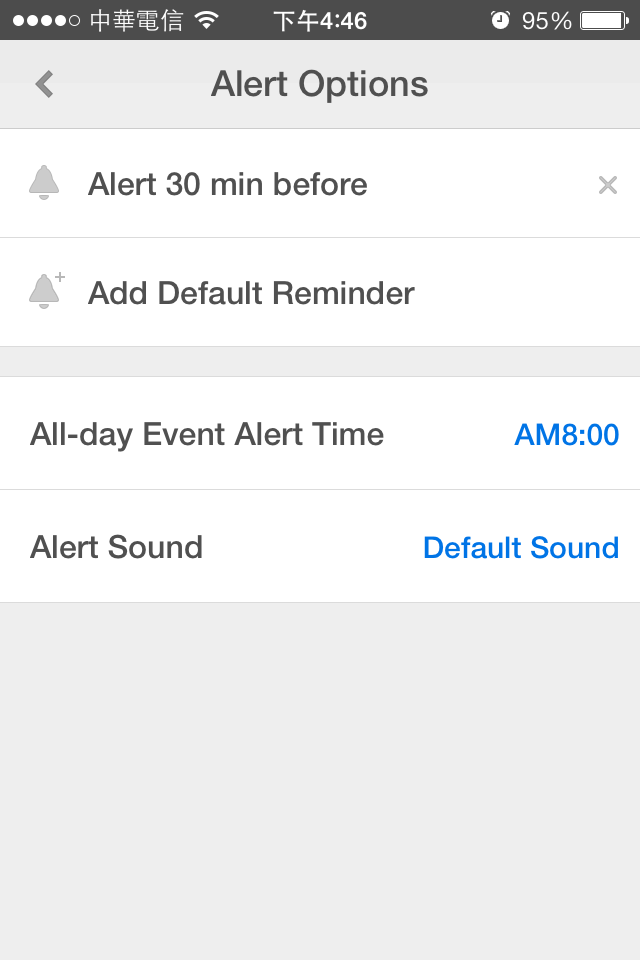
Alert Options可以設定新增一個新行事曆項目時的預設提醒鬧鐘
(設定預設提醒鬧鐘)
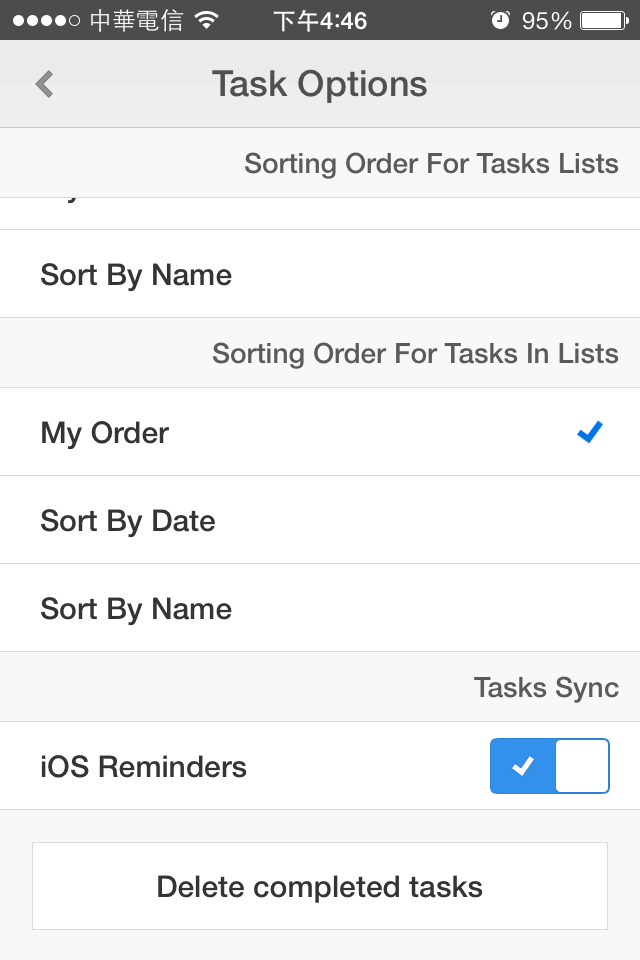
Task Options同樣是內購升級才有的功能,可以同步iOS裝置上的行事曆
(設定提醒事項)
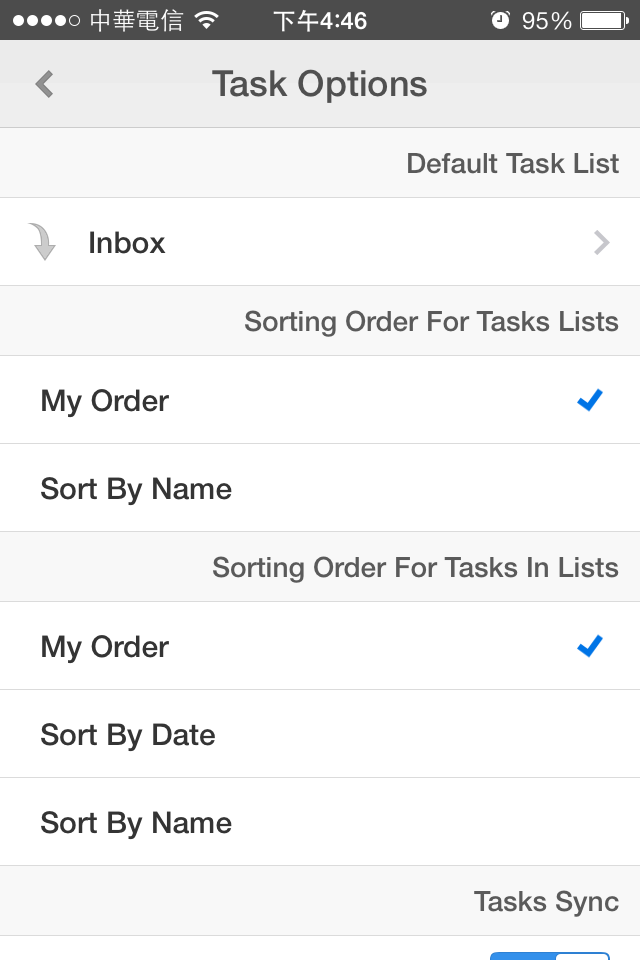
(設定同步內建提醒事項)
.png)
Calendars by Readdle是一款很完整的行事曆APP,有非常好的瀏覽設計,操作也很簡單,使用免費版本即可享有很完整的功能,若不足透過內購可以使用更多功能,是少數可以同步行事曆及提醒事項的APP,此外完整的設定可以讓不同使用者針對自己使用習慣進行調整。當然,App Store中還有許多很好的行事曆APP,像是Sunrise, Fantastical等等,還有很多其他的選擇,大家可以依據自己喜歡的設計和使用習慣挑選適合自已的程式。

















