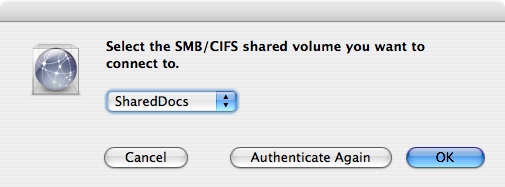
我是MAC新手,前不久才購入一台MacBook Pro 17",有機會放上拆箱照跟各位分享,今天小弟先分享如何一步一步設定PC與MAC的網路芳鄰,會想分享的起因是因為前不久想設定PC與MAC的網路芳鄰,才發現並不如想像的簡單,於是爬了各大蘋果討論網站,還是不得其門而入,後來靠著不棄不離的精神終於不小心被我設定成功了,真是太高興了!不多說,分享如下~
(設定PC的工作群組設定)
按這裡檢視圖片
我們先從PC開始,打開網路芳鄰。
按這裡檢視圖片
接著點一下“設定家用或小型辦公室網路“。
按這裡檢視圖片
下一步。
按這裡檢視圖片
下一步。
按這裡檢視圖片
如果你有未連接的區域網路,請選取“略過已中斷連線的區域網路“,在按下一步。
按這裡檢視圖片
在這先說明一下,小弟我是利用Hub集線器來連接MAC與PC,所以在這裡我是點選“其他“,然後下一步。
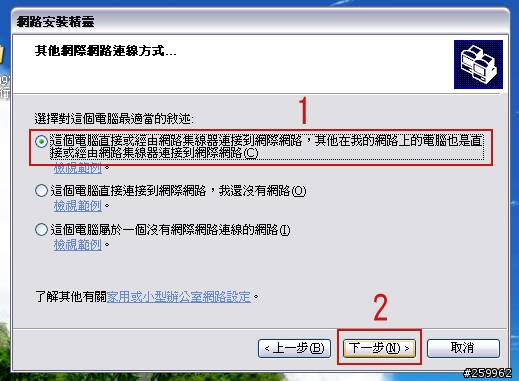
按這裡檢視圖片
這時候就有我要的選項了,點選他(太長了,懶得打^^",請看圖),然後下一步。
按這裡檢視圖片
輸入你的電腦描述跟電腦名稱,按下一步。
按這裡檢視圖片
接著輸入工作群組(預設為MSHOME),請記好此工作群組,因為在MAC也要設定,按下一步。
按這裡檢視圖片
選取開啟檔案和印表機共享,按下一步。
按這裡檢視圖片
是。
按這裡檢視圖片
下一步。
按這裡檢視圖片
如果你沒有第二台PC要設定就選擇最後一項,然後下一步,就完成了第一項設定。
(PC的IP設定)
按這裡檢視圖片
開始〉連線到〉顯示所有連線。
按這裡檢視圖片
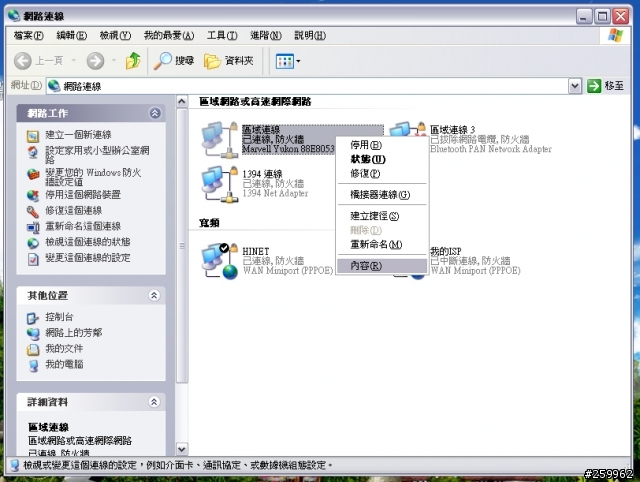
在區域網路上按右鍵,然後點內容。(小弟是用區域網路做設定,我想其他的連線應該也是可以的。)
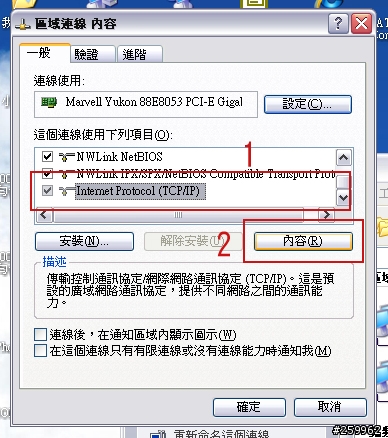
按這裡檢視圖片
然後選擇Internet Protocol(TCP/IP),按內容。
按這裡檢視圖片
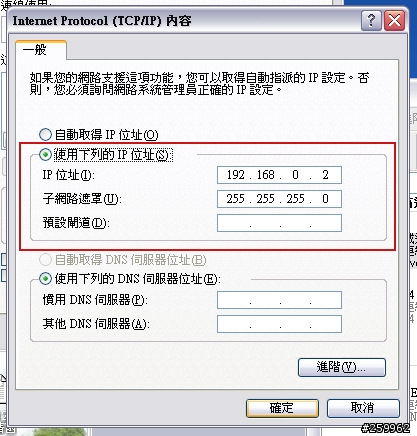
在IP位址輸入192.168.0.2,(最後的2,可以輸入1到255之間任何數字,若有錯誤請指正。)
在子網路遮罩輸入255.255.255.0,然後按確定,就完成PC的IP設定。
(設一個PC的共享資料夾)
按這裡檢視圖片
開一個新資料匣作為共享資料夾,然後點他按滑鼠右鍵,點內容。
按這裡檢視圖片
接著點共用,然後選取“在網路上共用這個資料夾“及“允許網路使用者變更我的資料夾“,確定。
所有PC都設定完成了,輪到MAC了。
(設定MAC的IP)
按這裡檢視圖片
點選系統偏好設定。
按這裡檢視圖片
點選“網路“。
按這裡檢視圖片
如果鎖頭有鎖起來請打開。
按這裡檢視圖片
在“顯示“下拉點選“網路傳輸户配置“。
按這裡檢視圖片
按“新增“,會跳出一個對話框,幫你新增的網路取一個名字。
按這裡檢視圖片
在傳數戶下拉選擇“內建乙太網路“,按確定。
按這裡檢視圖片
回到“網路“視窗,在顯示下拉選取你剛剛設得網路(我設為區網)。
按這裡檢視圖片
點選TCP/IP,在IP位址輸入192.168.0.1(最後的1可輸入1到255間任何數字,但請勿輸入與剛剛PC所設的相同數字。)
在子網路遮罩輸入255.255.255.0,然後將鎖頭鎖住,IP設定完成。
(設定MAC的共享資料夾)
按這裡檢視圖片
在系統偏好設定裡點選“共享“。
按這裡檢視圖片
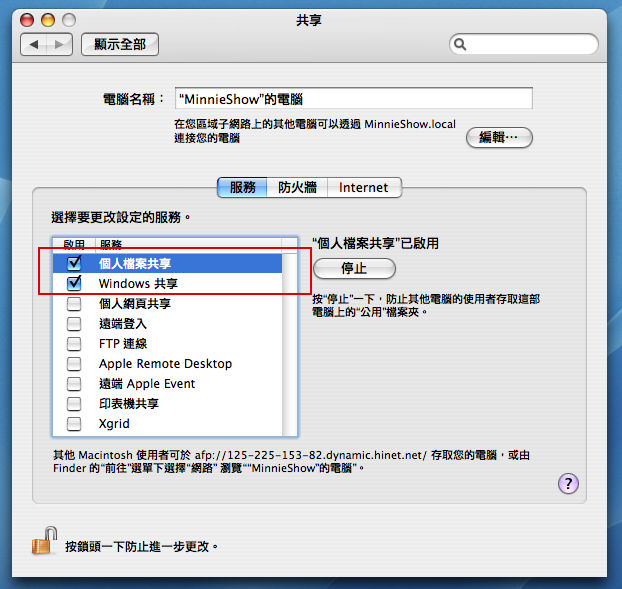
將“個人檔案共享“及“WINDOWS共享“勾選起來,(如果鎖頭有鎖起來請打開)然後離開。
(設定MAC的工作群組)
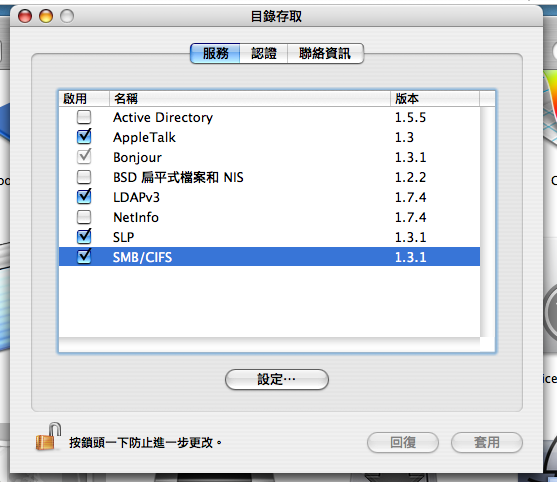
按這裡檢視圖片
應用程式〉工具程式〉目錄存取,點選SMB/CIFS,按設定。(如果鎖頭有鎖起來請打開)
按這裡檢視圖片
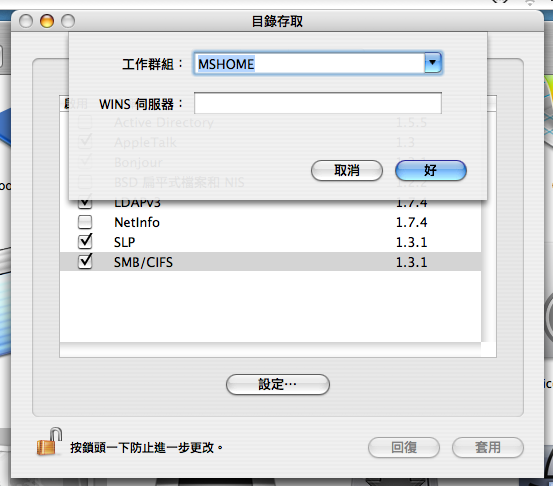
接著會跳出一個對話框,請將工作群組改成跟PC相同,按好。(工作群組有預設值,我忘了^^")
MAC也設定好了,終於........接著當然是趕快來連接看看!
(連接!!)
按這裡檢視圖片
在桌面按“前往“,然後點“連接伺服器“。
按這裡檢視圖片
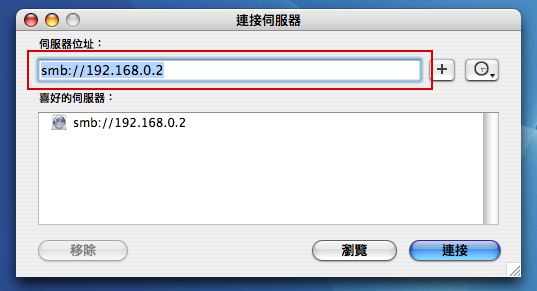
輸入剛剛PC設的IP,我設定為192.168.0.2,按連接。
按這裡檢視圖片
接著輸入密碼。(如果沒設密碼,直接按好)
按這裡檢視圖片
選擇你剛剛在PC設得共享資料夾,就大功告成囉!!
希望此篇分享對各位剛踏入蘋果世界的你們有幫助喔!^^
(設定PC的工作群組設定)
按這裡檢視圖片我們先從PC開始,打開網路芳鄰。
按這裡檢視圖片接著點一下“設定家用或小型辦公室網路“。
按這裡檢視圖片下一步。
按這裡檢視圖片下一步。
按這裡檢視圖片如果你有未連接的區域網路,請選取“略過已中斷連線的區域網路“,在按下一步。
按這裡檢視圖片在這先說明一下,小弟我是利用Hub集線器來連接MAC與PC,所以在這裡我是點選“其他“,然後下一步。
按這裡檢視圖片這時候就有我要的選項了,點選他(太長了,懶得打^^",請看圖),然後下一步。
按這裡檢視圖片輸入你的電腦描述跟電腦名稱,按下一步。
按這裡檢視圖片接著輸入工作群組(預設為MSHOME),請記好此工作群組,因為在MAC也要設定,按下一步。
按這裡檢視圖片選取開啟檔案和印表機共享,按下一步。
按這裡檢視圖片是。
按這裡檢視圖片下一步。
按這裡檢視圖片如果你沒有第二台PC要設定就選擇最後一項,然後下一步,就完成了第一項設定。
(PC的IP設定)
按這裡檢視圖片開始〉連線到〉顯示所有連線。
按這裡檢視圖片在區域網路上按右鍵,然後點內容。(小弟是用區域網路做設定,我想其他的連線應該也是可以的。)
按這裡檢視圖片然後選擇Internet Protocol(TCP/IP),按內容。
按這裡檢視圖片在IP位址輸入192.168.0.2,(最後的2,可以輸入1到255之間任何數字,若有錯誤請指正。)
在子網路遮罩輸入255.255.255.0,然後按確定,就完成PC的IP設定。
(設一個PC的共享資料夾)
按這裡檢視圖片開一個新資料匣作為共享資料夾,然後點他按滑鼠右鍵,點內容。
按這裡檢視圖片接著點共用,然後選取“在網路上共用這個資料夾“及“允許網路使用者變更我的資料夾“,確定。
所有PC都設定完成了,輪到MAC了。
(設定MAC的IP)
按這裡檢視圖片點選系統偏好設定。
按這裡檢視圖片點選“網路“。
按這裡檢視圖片如果鎖頭有鎖起來請打開。
按這裡檢視圖片在“顯示“下拉點選“網路傳輸户配置“。
按這裡檢視圖片按“新增“,會跳出一個對話框,幫你新增的網路取一個名字。
按這裡檢視圖片在傳數戶下拉選擇“內建乙太網路“,按確定。
按這裡檢視圖片回到“網路“視窗,在顯示下拉選取你剛剛設得網路(我設為區網)。
按這裡檢視圖片點選TCP/IP,在IP位址輸入192.168.0.1(最後的1可輸入1到255間任何數字,但請勿輸入與剛剛PC所設的相同數字。)
在子網路遮罩輸入255.255.255.0,然後將鎖頭鎖住,IP設定完成。
(設定MAC的共享資料夾)
按這裡檢視圖片在系統偏好設定裡點選“共享“。
按這裡檢視圖片將“個人檔案共享“及“WINDOWS共享“勾選起來,(如果鎖頭有鎖起來請打開)然後離開。
(設定MAC的工作群組)
按這裡檢視圖片應用程式〉工具程式〉目錄存取,點選SMB/CIFS,按設定。(如果鎖頭有鎖起來請打開)
按這裡檢視圖片接著會跳出一個對話框,請將工作群組改成跟PC相同,按好。(工作群組有預設值,我忘了^^")
MAC也設定好了,終於........接著當然是趕快來連接看看!
(連接!!)
按這裡檢視圖片在桌面按“前往“,然後點“連接伺服器“。
按這裡檢視圖片輸入剛剛PC設的IP,我設定為192.168.0.2,按連接。
按這裡檢視圖片接著輸入密碼。(如果沒設密碼,直接按好)
按這裡檢視圖片選擇你剛剛在PC設得共享資料夾,就大功告成囉!!
希望此篇分享對各位剛踏入蘋果世界的你們有幫助喔!^^

行動加值
最新蘋果