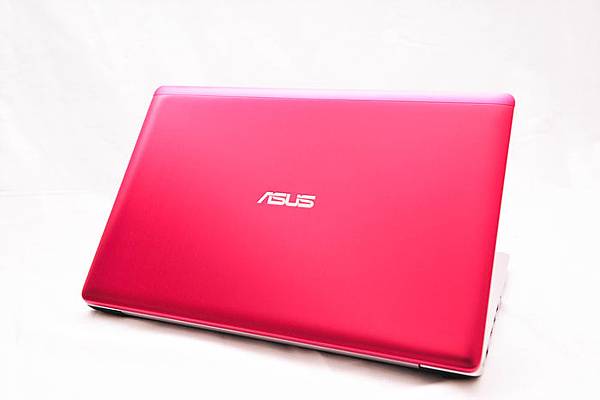
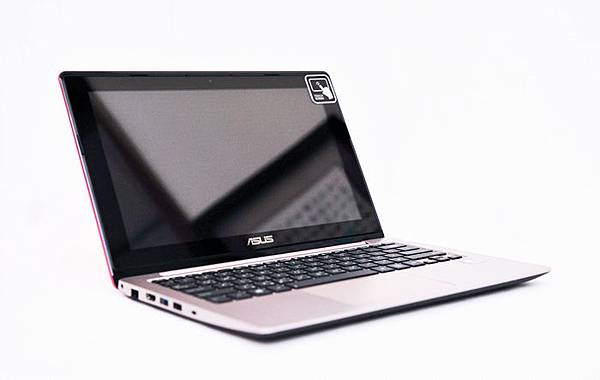
今年是ASUS的觸控元年,這個計畫從兩年前就開始籌備,當時ASUS全體上下一直在開會討論到底要不要投入這麼多的資源下去做觸控,當搭配上Windows8的作業系統之後,答案出來了,Windows8是必定的趨勢,也唯有全系列導入觸控才能發揮Windows8的優勢,在之前華碩很大手筆的一口氣推出了眾多觸控產品系列,唯有Vivobook傳承了所有既有優勢,包含華碩快樂體驗2.0、無縫背組鍵盤、SonicMaster聲籟、S.H.E.、2秒開機、測試規範、最後加上觸控螢幕,所以VivoBook被華碩當成觸控全系列的重砲手,希望能在原本的市場定位下,藉由觸控螢幕再吸引一些對於操作苦手的年長族群

ASUS Vivobook S200e 11吋觸控筆電

在原本的筆電系列在加上觸控螢幕之後,通稱為VivoBook,而這台S200E,則是VivoBook裡價格最親民、也是CP最高的一款機種

這台是S200E裡最高階的配備,具備Intel® Core™ i3 3217U 處理器,Intel® HM76晶片組,在加上DDR3 1333 MHz SDRAM, OnBoard 4GB(不可拆卸),Intel® HD Graphics4000內顯,搭配11.6" 16:9 HD (1366x768) LED螢幕

變壓器採用了Zenbook的方塊造型,小巧方便攜帶,但插頭不能收納是個缺憾

Vivo是樂活的意思,源自於拉丁文,拉丁文Vivo = 生活
台灣愛用的樂活,用意是讓生活除了敲打鍵盤之外,能夠用最直覺的方式觸摸手上的科技產品
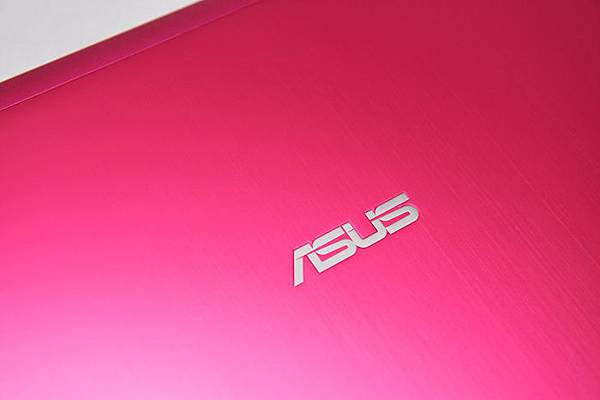
上蓋A件使用拉髮絲紋鋁合金,而且是多彩陽極上色,質感非常好,摸起來的感覺很冰涼滑順
雖然全系列的Vivo外觀設計都跟Zenbook很相近,但換了顏色就整個不一樣,更重要的是Zenbook的專屬同心圓設計不會出現在Vivobook上,這讓我大大鬆了一口氣,四個角落採用圓弧切角,配上桃紅色感覺相當粉嫩

正面無任何IO輸出,僅有狀態燈號顯示
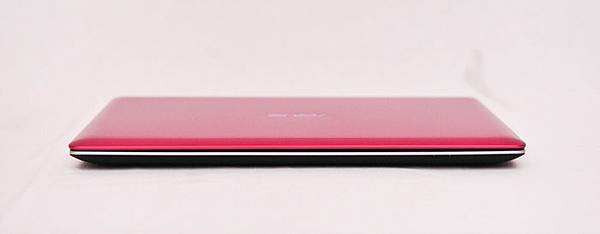
背面也無任何配置

右側是多功能讀卡機 / 音效輸出 / VGA
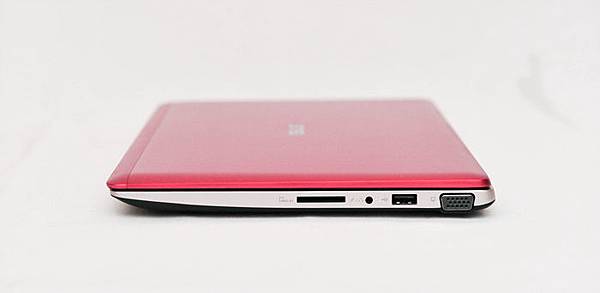
左側為AC電源 / HDMI /USB3*1 / USB2*1 / 筆電鎖

左側也同時做了可以收放的RJ45網路孔

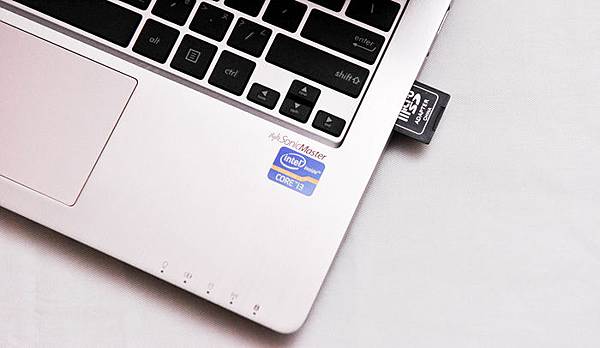
右側讀卡機
上方轉軸處作了隱藏式散熱孔,整體外觀質感一致,無論是A件或C件都採用髮絲紋質感,可惜C、D件材質為塑膠
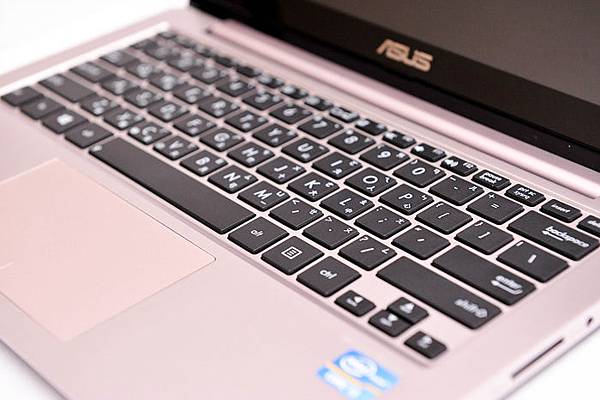
標準六列式平浮鍵盤,按鍵手感相當接近Macbook的按鍵,鍵盤採用背組式的鎖法讓敲擊時感到十分穩固,利用三十幾顆螺絲將鍵盤固定在機身上,真的是可以稱上前幾名的巧克力鍵盤,而且使用14吋機種的大尺寸TouchPad,也支援多指觸控

關於多指觸控板的操作,可以參考以下影片
一指-選擇多檔案
兩指-彈出功能表
三指-滑動切換頁面或上下頁
三指-顯示桌面
鍵程等於按鍵高度,鍵與鍵中間留的寬度也順手,鍵帽除了最上方F1-F12比較小之外,其餘大小都是跟桌機鍵盤相仿
插上電源的樣子
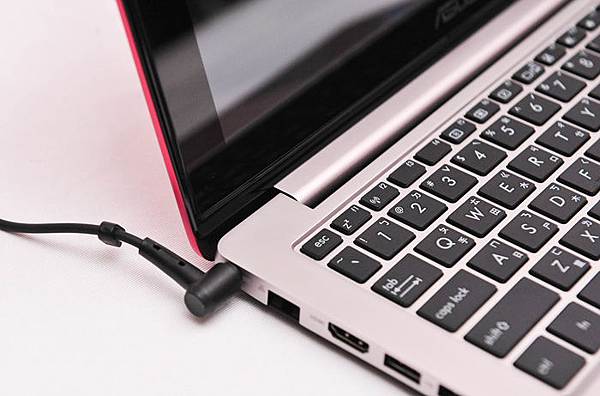
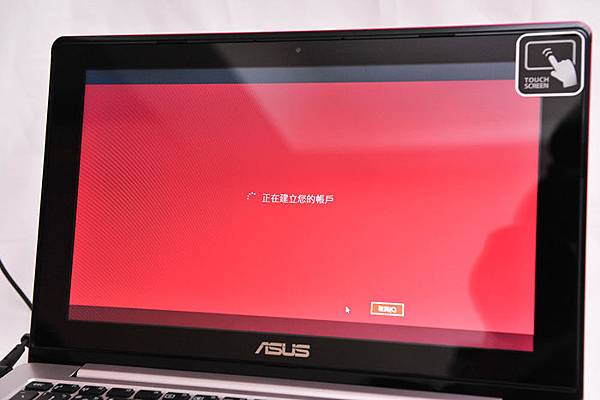
觸控螢幕的面板支援1366*768解析度,支援10指觸控,以前我們都會在電腦上看照片,用滑鼠滾輪放大縮小,然後將照片拖到喜歡的位置,但這些動作其實可以更直覺,如果用手指直接操作是不是更人性
螢幕上方有兩個橫條橡膠墊用於避免與鍵盤直接接觸撞擊,螢幕上方有兩個橫條橡膠墊用於避免與鍵盤直接接觸撞擊
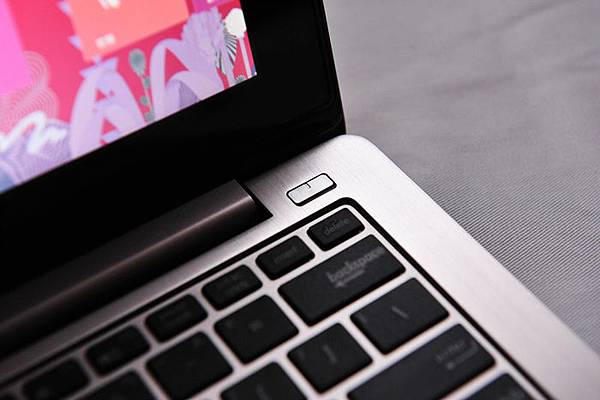
電源鍵是這次設計裡我最喜歡的部分,精巧的蝕刻方型電源LOGO概念,讓人覺得與眾不同又有質感
很多人都會在筆電前吃東西喝飲料,甚至中餐晚餐都在工作時搞定,這時難免會濺到些許湯湯水水,使用奈米級的好擦拭塗裝,即使蠟筆醬油沾附在上面都很容易清理,但別刮傷他就是了
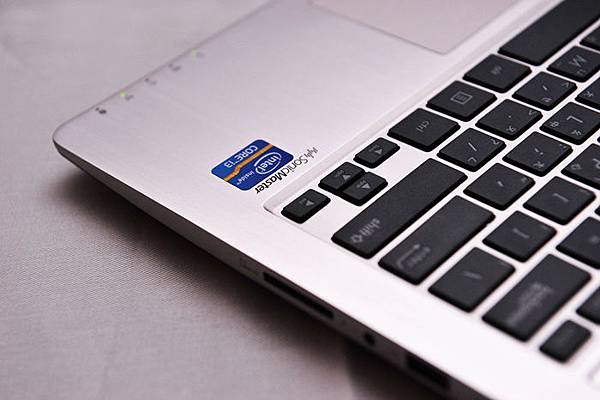
內外皆可辨識的狀態燈
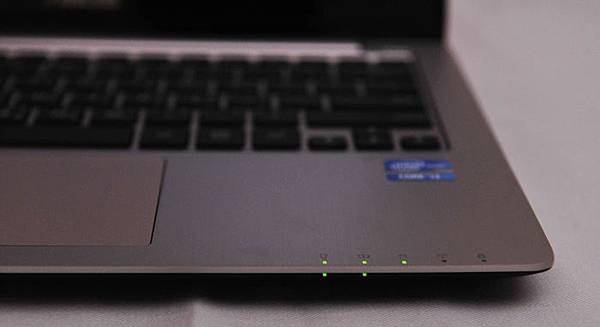
蓋上螢幕後同樣可以辨識開關機狀態,以及電池續電狀態

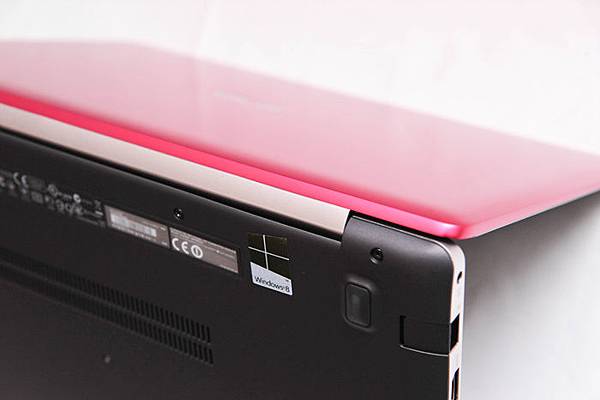
翻過來看底部,也是美背設計,傳統的Windows金鑰貼紙已經消失,出風口也放在正中間
目前已知可以更換的零件只有硬碟一項,記憶體則無法更換
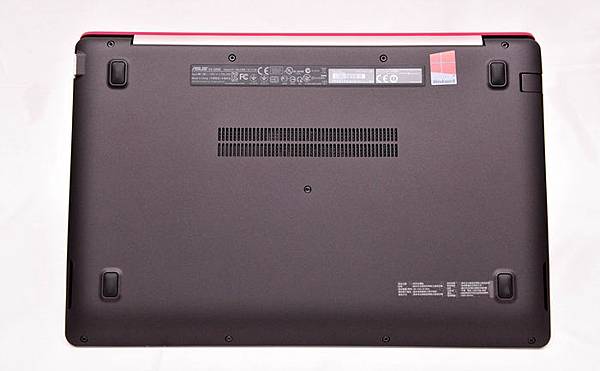
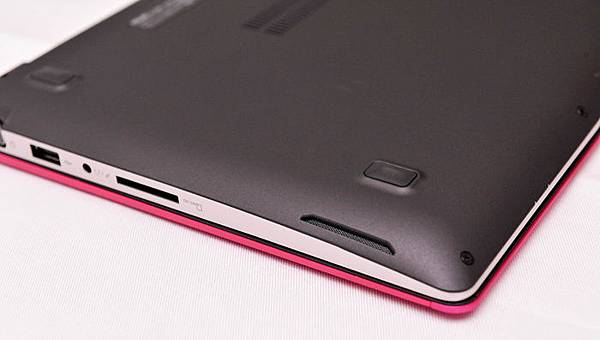
SonicMaster聲賴技術加持的大喇叭
這邊是喇叭,聲音非常非常的讚! 口說無憑,直接放上測試給你看
這是我與另一台筆電ThinkPad X200的影片測試,撥放的是黑暗騎士3-黎明升起的部分片段,你可以開啟喇叭仔細聽聽其中的差異,兩台機器的音量都開到最大,無論是聲音細緻度與穿透力,都是SonicMaster加持的S200e勝出
硬度加強的螢幕轉軸
轉軸特別值得一提,早前的筆電開合幾乎都會晃動,但為了能夠順暢體驗Touch面板,不讓守點下去就往後倒,所以在轉軸特別加強,讓你可以安心的按壓螢幕也不怕晃動
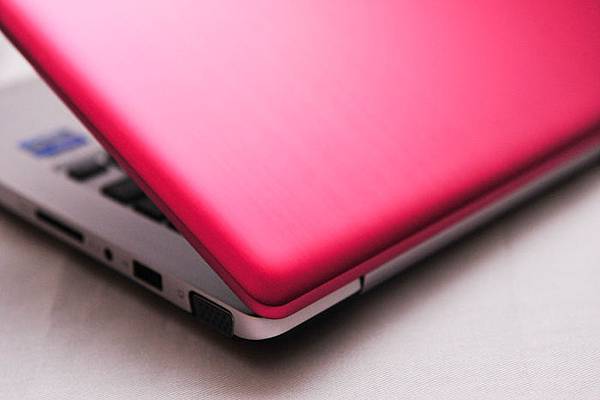
俗稱下潛式螢幕的轉軸在Vivobook的絞鏈上的特別緊,所以無法單手開啟螢幕,相信各家也都遇上這個問題,如何保持單手開啟螢幕又能維持觸控不晃,就是未來筆電界的挑戰
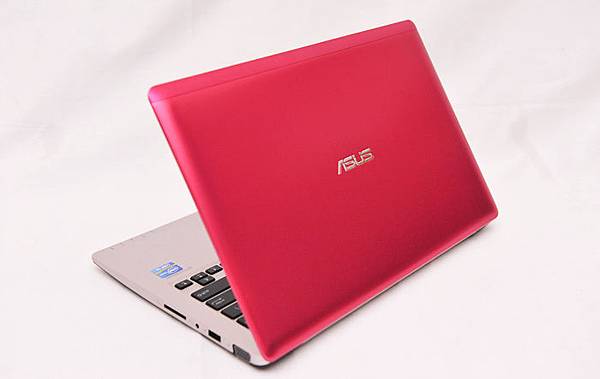
接下來進入Windows8系統,實際把玩一下,當傳統筆電放上觸控螢幕的有趣之處
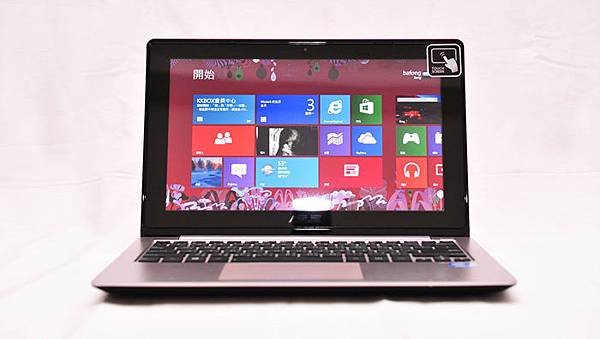
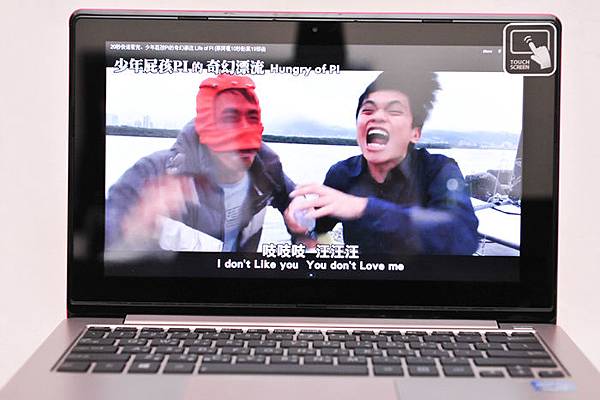
我也錄製了一段影片,影片中我作了一些事情,例如開啟網頁,用鍵盤輸入網址,或者看照片及用手指縮放,以及聽廣播,逛Windows市集等等
雖然非IPS螢幕,在正面的顏色表現還不錯
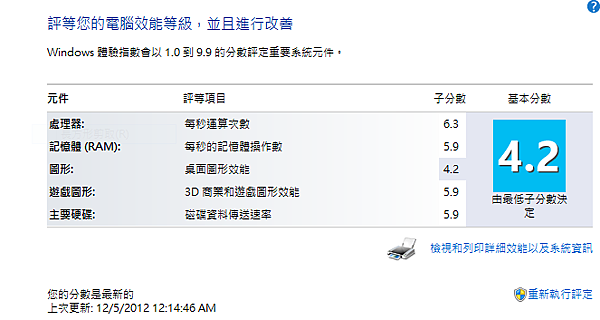
進入系統觀看windows8的新版體驗分數,Intel HD 4000的效能僅讓他跑到4.2,至於其他的分數則如圖所示,傳統硬碟的部分若能自行更換SSD,相信效能會有突破性的發展
媲美Dropbox的ASUS WebStorage,直接送你免費三年32G雲端空間
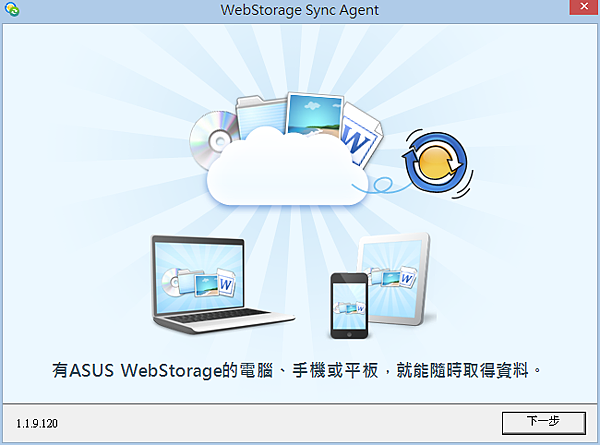
Dropbox很好用,不過免費版本才少少的5G,Google雲端硬碟也5G,但我們可以用的雲端同步軟體選擇有很多,ASUS自家WebStorage也推出了三年多,目前技術已經成熟,正是大力推廣的時期,只要是ASUS新用戶現在登入就有免費三年32G的雲端空間可以使用,使用方式就跟Dropbox一樣,往後分享圖片不用再受限於無名、Flickr等空間,不用再怕圖床失效,也可以直接打包分享網址給朋友下載
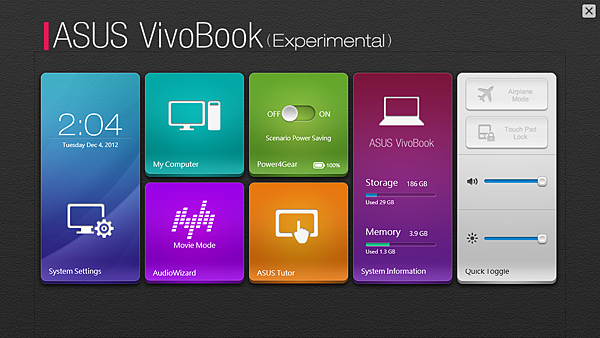
VivoBook Experimental
這個介面算是VivoBook的總成,Windows8的介面改變了很多,透過這個方塊磚的介面可以調整VIVO的所有硬體設定,包含系統設定、SonicMaster聲音調校、省電高效能切換、硬碟容量等系統資訊,甚至音量&螢幕亮度都可以透過這介面調整,整合在一起透過手指觸碰就方便多了
省電 高效能 續航力之間的調整
ASUS在筆電市場深耕已久,所以對於很多商務行動需求都有做過調查,多數的人在使用筆電時都有兩種型態
1. 插著電源線,需要高效能
2. 外出出差,需要高續航力
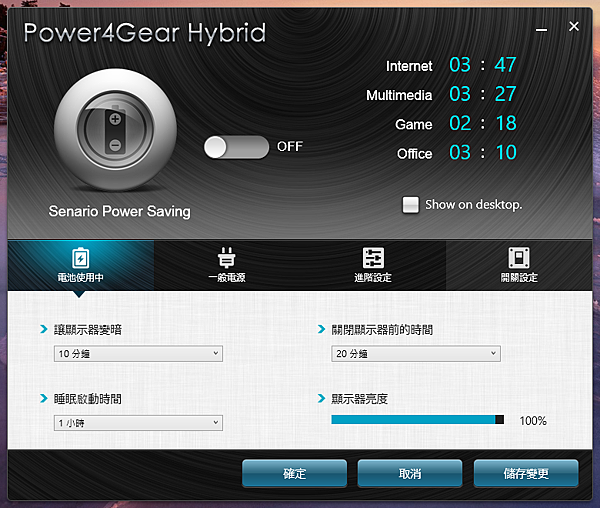
所以ASUS設計了兩套軟體讓你搭配使用,一套是電源管理Power4Gear,一套是Instant On快速省電切換,電源管理Power4Gear可讓你切換多種使用情境,例如電影、文書、省電、高效能等等,而Instant On則可以直覺式的切換省電待機&2秒開機,這兩者都在強調省電,差異到底在哪裡呢?

Power4Gear訴求的是開機後使用多少效能來執行日常工作,當使用效能模式時速度快,續航力就弱,而切換到省電模式之後,則會降頻降速跑,但續航力就變高了,最明顯的差異就是我把它切換到省電模式之後,看影片都會噸噸的
Instant On的部分則是訴求按下電源鍵之後,以休眠的方式關機,或是待命的方式關機,兩者開機速度就有差異,當Instant On切換到省電時,待機時間可高達47天,但開機速度就慢了,而兩秒開機的話也能撐上7天,這是非常驚人的待機時間
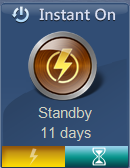
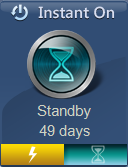
兩秒開機
拆機換SSD
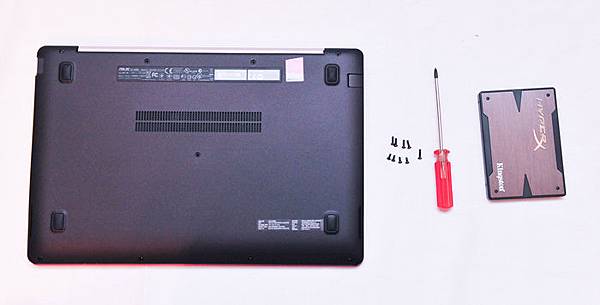
S200e的背後一共有9顆螺絲,分別在上下各4顆,以及中間的一顆長螺絲,千萬記得把這九顆螺絲全卸下之後再開始拔D件外殼
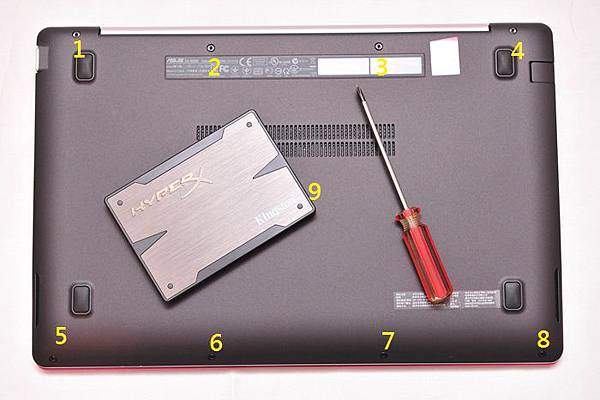
5-8的螺絲要用斜的角度才能拆喔
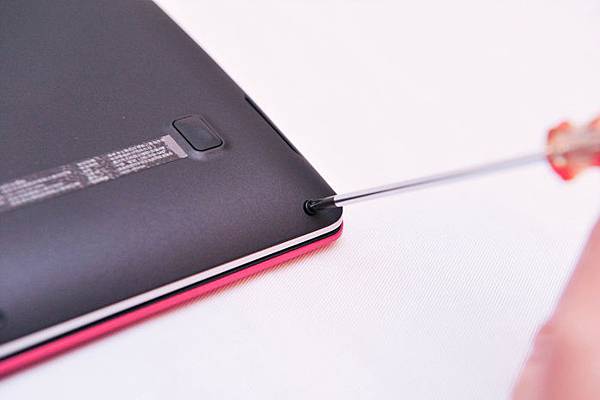
卸下螺絲後,記得把位置擺好,長度分別是9最長,1-4中,5-8短
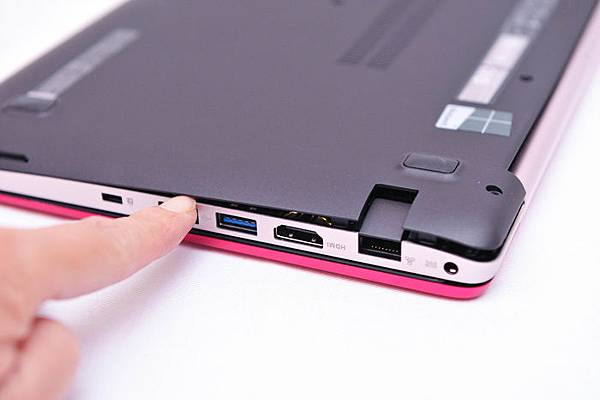
接下來,D件的部分都是使用卡榫扣住,將指甲從這個地方切入並從縫隙往左畫開,就可以漸漸把D件拆下來

拆到中間有一度很緊,但我拿起他往後倒一下,就整片拆開了
拆開來的內部結構,我們可以看到Vivobook的空間應用已經到了極盡苛求的地步,每一吋空間都用到了,只是為了絕緣還是用了為數不少的黑色塑膠片
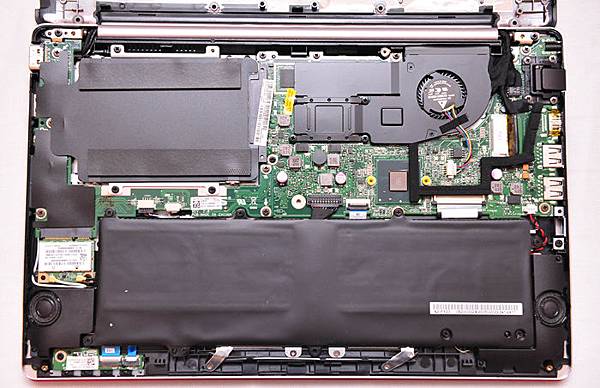
硬碟位於左上角,將硬碟的三顆螺絲卸下後,發現他是Htrachi的500G硬碟,本來我滿心歡喜的要把他換上SSD
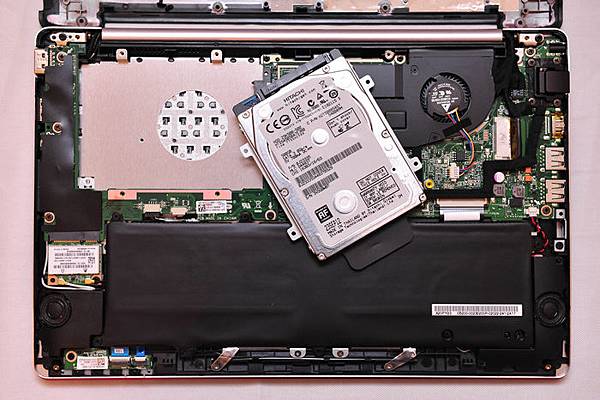
卻發現他是7mm的版本,所以殘念,提醒各位一定要注意這個採購重點,選擇7mm版本的SSD才能更換
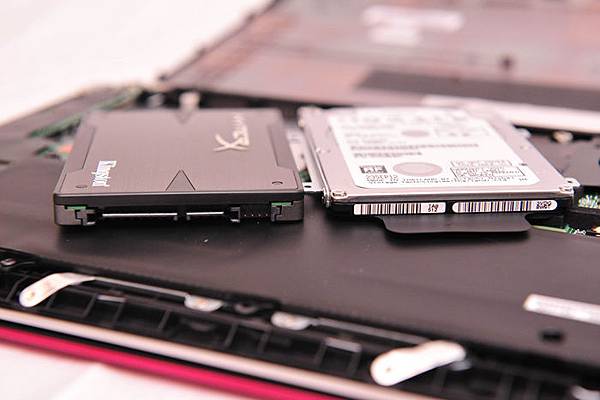
不能換就來看看其他部位,SonicMaster是音效調教軟體,但本身也得具備夠力的喇叭單體才能發揮作用,每台機器都有Power Noise(電流聲),該如何除去電流聲保持乾淨的音質,又能兼具穿透力就是考驗RD們的功力
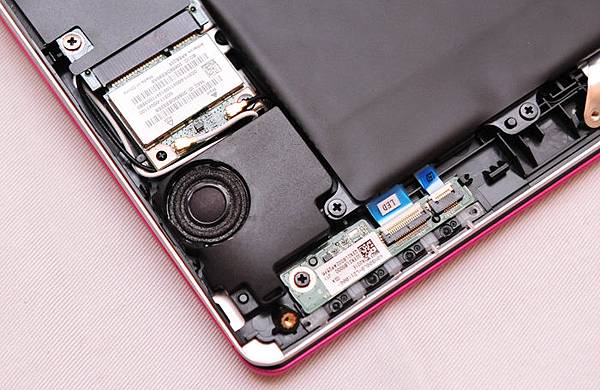
所幸這些都不用我們煩惱,經過EE的驗證後,S200e使用了可以高達86.5DB值的單體

CPU散熱風扇的設計,這部分就不拆了
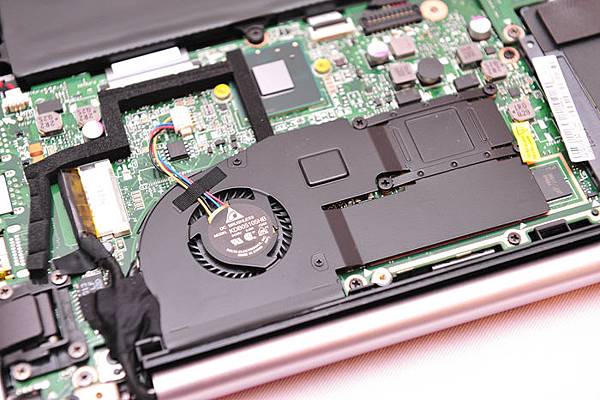
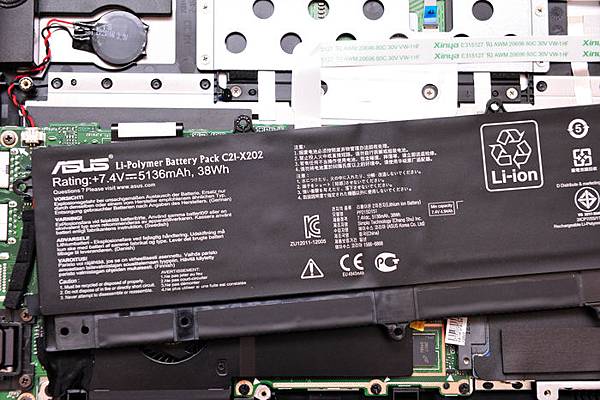
S200e使用的是5136mAh的鋰電池,實際使用下可以用上5小時左右
最後來提一下系統還原的步驟,當你若換上SSD之後,該如何把既有的系統轉換至新SSD呢?
可以使用Acronis這套軟體進行硬碟複製,True Image 2013 Plus Pack您只需輕點幾下滑鼠就可進行硬體遷移。 無論您的電腦有什麼樣的硬體設定,安裝了哪些模組或元件,都可以輕鬆將檔案、應用程式或整個系統還原到不同的電腦硬體、動態磁碟甚至Microsoft Windows Pre-installation Environments (WinPE)。
,但若你想進行系統還原的話,則可以按下F9進行系統還原,Windows8的系統還原步驟與之前的步驟又不太一樣了,把教學列出來給大家參考
ASUS Windows8系統還原步驟
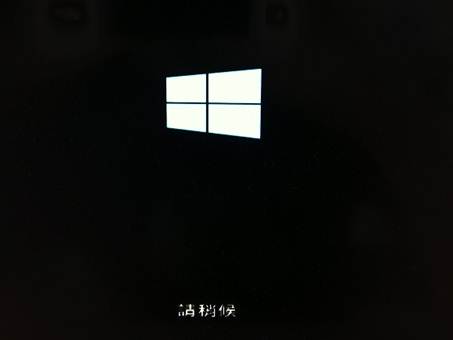
1. 按下電源鍵後,必須一直按住F9鍵直到出現”請稍後”,否則會進入系統。
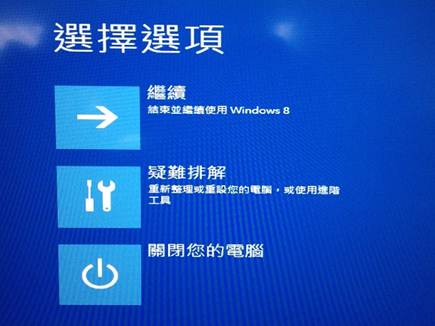
2. 進入進入系統修復畫面後,這選單是和安全模式一樣的,請選擇”疑難排解” 。
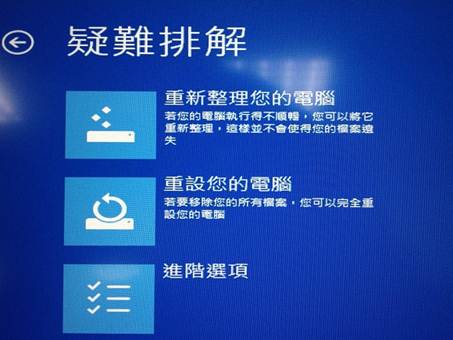
3. 請選擇”重設您的電腦” 。
4. 重設您的電腦,按下繼續。
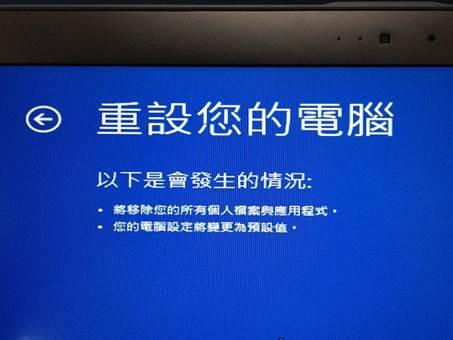
5. 請稍後約30秒。
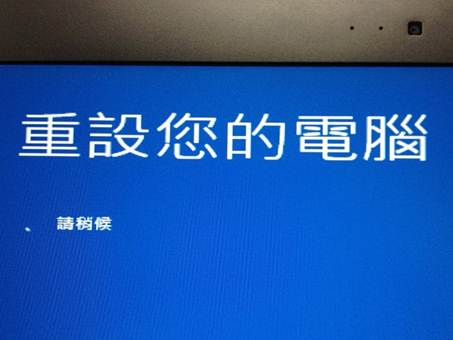
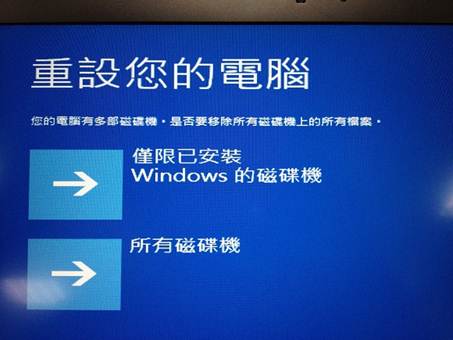
6.有兩個選項。
(1).僅限已安裝Windows的磁碟機,格式化C磁碟機。
(2).所有磁碟機,格式化C、D磁碟機。
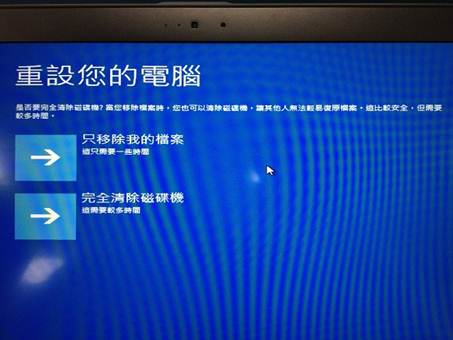
7. 出現兩個選項。
1.只移除我的檔案。移除所有個人檔案和恢復系統預設值,需較少時間。
2.完全清除磁碟機。讓其他人如無法輕易復原檔案,需較多時間。
建議選擇”完全清除磁碟機”
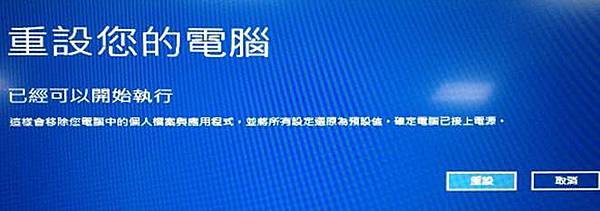
8. 按下”重設”電腦就會開始重作系統。
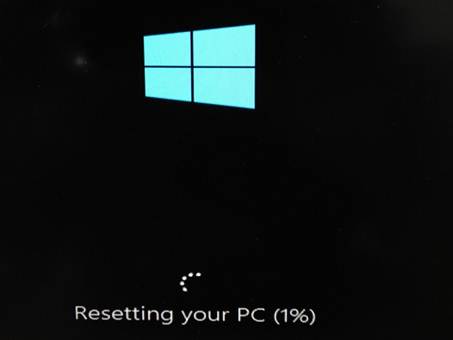
9. 開始重新安裝系統,約1~2小時。
10.完成。